PDF Editor Offline
3.8การทำงานอัปเดตเมื่อ 7 ตุลาคม 2569
ภาพหน้าจอ
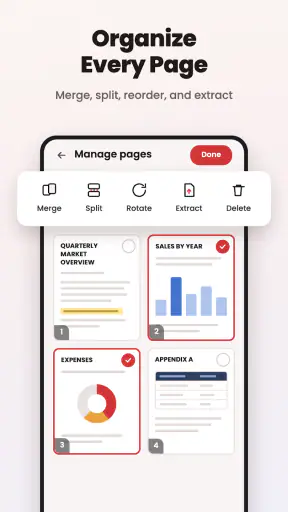
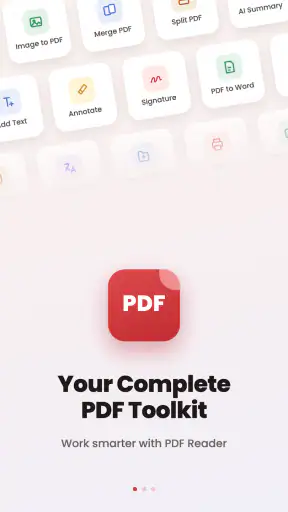
ข้อดี
- แก้ไขไฟล์ PDF ได้โดยไม่ต้องเชื่อมต่ออินเทอร์เน็ต
- เหมาะสำหรับจัดการเอกสารที่มีข้อมูลส่วนตัวแบบออฟไลน์
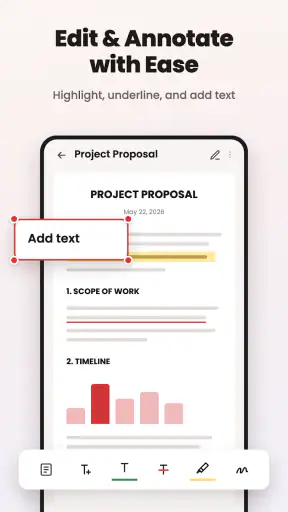
- เพิ่มข้อความหรือหมายเหตุลงในเอกสารได้สะดวก
- ช่วยลดความเสี่ยงจากการอัปโหลดไฟล์ไปยังบริการออนไลน์
- เปิดดูและแก้ไขเอกสารได้แม้ในพื้นที่สัญญาณจำกัด
ข้อเสีย
- ฟีเจอร์บางอย่างอาจใช้งานได้ไม่ครบเมื่อออฟไลน์
- การแก้ไขข้อความเดิมอาจมีข้อจำกัดตามรูปแบบไฟล์
- หน้าจอมือถืออาจไม่เหมาะกับการจัดหน้าเอกสารซับซ้อน
- ไฟล์ขนาดใหญ่อาจใช้พื้นที่จัดเก็บและทรัพยากรเครื่องมาก
- ควรตรวจสอบความเข้ากันได้กับเวอร์ชัน Android หรือ iOS ก่อนติดตั้ง
 วิเคราะห์โดย Mobexer
ถ้าคุณต้องจัดการ PDF ระหว่างเดินทางหรือในสถานที่ที่อินเทอร์เน็ตไม่แน่นอน แอป PDF Editor Offline น่าสนใจตรงที่ให้ทำงานกับเอกสารบนอุปกรณ์ได้โดยไม่ต้องพึ่งการเชื่อมต่อเป็นหลัก จากมุมมองการใช้งาน นี่เหมาะกับงานเอกสารจุกจิกที่ต้องทำให้เสร็จทันที เช่น เปิดอ่านไฟล์ เซ็นเอกสาร หรือสแกนกระดาษเก็บไว้ ไม่ใช่เครื่องมือที่ผมจะเลือกแทนโปรแกรมจัดหน้าเอกสารเต็มรูปแบบ แต่เป็นตัวช่วยพกพาที่มีขอบเขตการใช้งานชัดเจน
จุดเด่นคือรวมงาน PDF ที่ใช้บ่อยไว้ในมือถือ
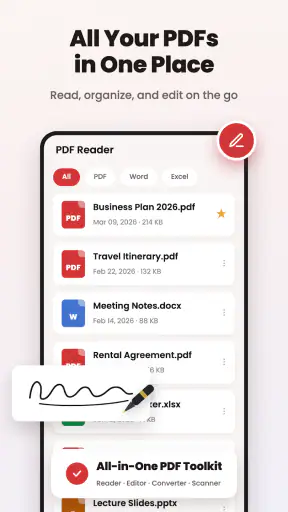
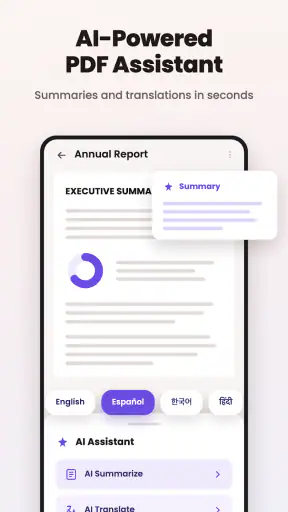
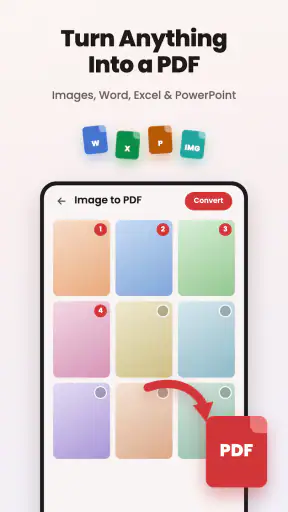
แอปนี้เป็นเครื่องมือด้านการทำงานจาก NANO SOLUTIONS และออกแบบมาให้จัดการ PDF หลายแบบในที่เดียว ทั้งอ่าน แก้ไข เซ็นชื่อ สแกน และแปลงไฟล์ จุดคุ้มค่าจึงไม่ได้อยู่ที่ฟังก์ชันใดฟังก์ชันหนึ่งเพียงอย่างเดียว แต่อยู่ที่การไม่ต้องสลับแอปทุกครั้งที่งานเปลี่ยนจากอ่านเอกสารเป็นลงลายเซ็นหรือเก็บเอกสารจากกระดาษ
การทำงานแบบออฟไลน์เป็นข้อแตกต่างที่มีประโยชน์จริงสำหรับเอกสารที่ต้องเปิดดูระหว่างเดินทาง หรือในพื้นที่ที่สัญญาณไม่เสถียร ผมมองว่าจุดนี้เหมาะกับเอกสารอ้างอิงและงานที่ต้องทำบนเครื่องเป็นหลัก โดยควรจัดเก็บไฟล์ต้นฉบับไว้ในตำแหน่งที่หาเจอง่ายก่อนเริ่มงาน จะช่วยลดการเสียเวลาค้นหาเมื่อต้องรีบเปิดไฟล์หรือส่งต่อภายหลัง
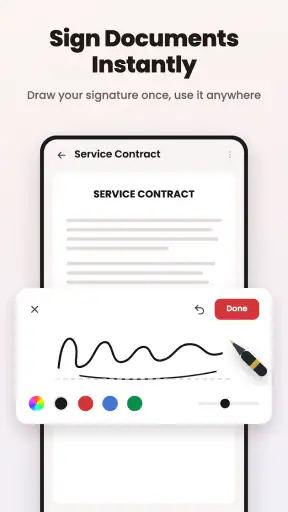
ตัวอย่างที่เห็นภาพคือได้รับแบบฟอร์ม PDF ทางอีเมลก่อนออกไปพบลูกค้า ระหว่างที่ไม่มีเครือข่าย คุณยังสามารถเปิดอ่านและจัดการเอกสารที่อยู่ในเครื่องได้ จากนั้นใช้ฟังก์ชันเซ็นชื่อเมื่อถึงส่วนที่ต้องลงนาม หรือสแกนเอกสารกระดาษกลับมาเก็บเป็นไฟล์ดิจิทัล งานลักษณะนี้ทำให้แอปมีบทบาทมากกว่าแค่โปรแกรมอ่าน PDF ทั่วไป
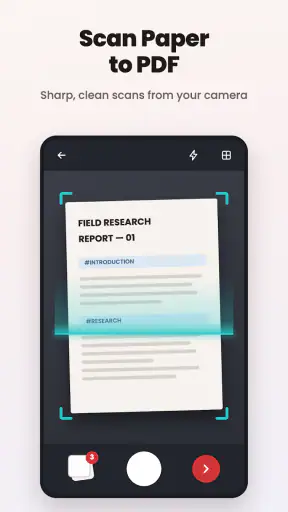
อีกวิธีใช้ที่ผมเห็นว่าคุ้มคือสร้างขั้นตอนเก็บเอกสารส่วนตัวให้เป็นระบบ เช่น สแกนใบเสร็จหรือเอกสารที่ต้องใช้ยืนยันข้อมูล แล้วแปลงเป็นไฟล์ PDF ไว้ในอุปกรณ์ การทำต่อเนื่องแบบนี้ช่วยให้ลดการพกกระดาษและเรียกดูเอกสารได้สะดวกขึ้น อย่างไรก็ตาม ควรตรวจไฟล์หลังสแกนทุกครั้ง โดยเฉพาะตัวเลข ลายเซ็น และข้อความขนาดเล็ก เพราะความชัดเจนของเอกสารมีผลต่อการนำไปใช้งานจริง
เวิร์กโฟลว์ที่ควรวางก่อนลงมือ
เมื่อมีทั้งต้นฉบับและฉบับแก้ไข ผมแนะนำให้ตั้งชื่อไฟล์ให้แยกกัน เช่น ระบุว่าเป็นฉบับร่างหรือฉบับเซ็นแล้ว วิธีนี้สำคัญกับการแก้ PDF บนมือถือ เพราะหน้าจอเล็กทำให้สังเกตความแตกต่างระหว่างไฟล์ได้ยากกว่าบนคอมพิวเตอร์ การเก็บสำเนาต้นฉบับไว้ก่อนเริ่มแก้ยังช่วยให้ย้อนกลับได้ หากผลลัพธ์ไม่ตรงกับที่ต้องการ
สำหรับงานเซ็นชื่อ ควรซูมไปยังบริเวณที่ต้องลงนามและตรวจตำแหน่งก่อนบันทึก โดยเฉพาะเอกสารที่มีช่องลายเซ็นหลายจุดหรือมีข้อความชิดกัน การทำบนจอสัมผัสสะดวกกว่าพิมพ์เอกสารออกมา แต่ก็มีโอกาสวางลายเซ็นคลาดตำแหน่งได้ หากเอกสารมีผลทางธุรกิจหรือมีข้อกำหนดด้านรูปแบบ ควรเปิดไฟล์ที่บันทึกแล้วตรวจอีกครั้งก่อนส่ง
ข่าวด่วน

ผู้เล่น Tic Tac Toe 2: เกม XO กับความท้าทายบนมือถือ

Uber - เรียกรถ เมื่อแผนพัง แอปพาผู้ใช้กลับมาคุมสถานการณ์ได้แค่ไหน

ทำไม Candy Crush Soda Saga ยังคงดึงดูดผู้เล่นได้อย่างต่อเนื่อง

พิกัดแผนที่ - พิกัดGPS: นำทางยุคใหม่ที่เชื่อมต่อทั่วโลก

Bigo Live: พลิกโฉมโซเชียลมีเดียไทยด้วยการสตรีมแบบโต้ตอบ
Google Earth: เปิดโลกใหม่ผ่านหน้าจอในยุคดิจิทัล
คะแนนเฉลี่ยของแอปอยู่ที่ 3.8 จากผู้ให้คะแนน 32 ราย และมีรีวิว 3 รายการ ตัวเลขนี้สะท้อนว่ามีผู้ใช้ให้ความเห็นอยู่บ้าง แต่ยังไม่มากพอจะบอกแทนประสบการณ์ของทุกคนได้ ผมจึงให้น้ำหนักกับความเหมาะสมของงานมากกว่า: ถ้าต้องการรวมการอ่าน เซ็น และสแกนไว้บนอุปกรณ์เดียว แอปมีเหตุผลให้ลอง แต่ถ้าคาดหวังการแก้เอกสารอย่างละเอียดระดับเดสก์ท็อป ควรลดความคาดหวังไว้ก่อน
ข้อจำกัดที่ควรรู้ก่อนเลือก
การรวมเครื่องมือไว้ด้วยกันไม่ได้แปลว่าทุกงาน PDF จะทำได้อย่างละเอียดเท่ากับแอปเฉพาะทาง งานแก้ข้อความหรือปรับเอกสารที่ซับซ้อนมักเหมาะกับหน้าจอใหญ่และเครื่องมือที่ออกแบบมาเพื่อการจัดรูปแบบโดยตรงมากกว่า มือถือมีข้อจำกัดด้านพื้นที่มองเห็น การเลือกตำแหน่ง และการตรวจรายละเอียด ผมจึงมองว่าควรใช้แอปนี้กับการแก้ไขที่จำเป็นและงานเอกสารทั่วไป มากกว่าจะใช้ปรับแต่งไฟล์สำคัญทั้งฉบับ
การสแกนก็มีข้อแลกเปลี่ยนของตัวเอง ผลลัพธ์ขึ้นกับสภาพกระดาษ แสง และการวางกล้อง หากหน้าเอกสารเอียงหรือมีเงา ไฟล์ที่ได้อาจอ่านยากกว่าต้นฉบับจริง การถ่ายในที่สว่าง วางกระดาษบนพื้นเรียบ และตรวจขอบหน้าก่อนบันทึกช่วยลดปัญหาได้ แต่ถ้าต้องสแกนเอกสารจำนวนมากหรือจำเป็นต้องได้ภาพที่คมชัดสม่ำเสมอ เครื่องสแกนหรือแอปที่เน้นงานสแกนโดยเฉพาะอาจตอบโจทย์กว่า
เช่นเดียวกัน การแปลงไฟล์เหมาะกับการทำให้เอกสารใช้งานสะดวกขึ้น แต่ก่อนส่งไฟล์ที่แปลงแล้วควรตรวจหน้าเอกสารและรูปแบบอีกครั้ง เพราะเอกสารที่มีตารางหรือองค์ประกอบหลายส่วนอาจดูไม่เหมือนต้นฉบับเมื่อเปลี่ยนรูปแบบ หากความเที่ยงตรงของหน้ากระดาษเป็นเรื่องสำคัญ การเปิดตรวจบนอุปกรณ์หรือโปรแกรมปลายทางก่อนส่งเป็นขั้นตอนที่ควรทำเสมอ
อีกข้อที่ควรคิดคือการทำงานออฟไลน์สะดวกเมื่อเอกสารอยู่บนเครื่อง แต่ไม่ได้ทำให้การจัดการไฟล์หลายอุปกรณ์เป็นเรื่องเดียวกันโดยอัตโนมัติ หากคุณแก้เอกสารบนมือถือแล้วต้องทำต่อบนคอมพิวเตอร์ ยังต้องวางแผนย้ายหรือแชร์ไฟล์ด้วยช่องทางที่คุณใช้อยู่ การทำสำเนาและตรวจชื่อไฟล์จึงสำคัญเป็นพิเศษเมื่อมีหลายฉบับหรือทำงานร่วมกับคนอื่น
เหมาะกับใคร และใครควรมองหาทางเลือกอื่น
ด้วยยอดติดตั้งมากกว่า 100,000 ครั้ง แอปมีผู้ใช้ที่เลือกใช้ในวงกว้างพอสมควร และเป็นตัวเลือกที่เข้าถึงง่ายเพราะดาวน์โหลดได้ฟรี อีกทั้งระบุช่วงอายุไว้ที่ 3+ จึงเหมาะกับผู้ที่ต้องการเครื่องมือ PDF ทั่วไปบนโทรศัพท์หรือแท็บเล็ต โดยเฉพาะนักเรียน คนทำงานอิสระ และผู้ที่ต้องเซ็นหรือเปิดเอกสารเป็นครั้งคราวโดยไม่อยากกลับไปหาเครื่องคอมพิวเตอร์ทุกครั้ง
ผู้ใช้ที่ได้ประโยชน์มากที่สุดน่าจะเป็นคนที่ต้องจัดการเอกสารหลายชนิดแบบไม่ซับซ้อน เช่น อ่านเอกสารประกอบการประชุม เซ็นแบบฟอร์ม หรือเก็บเอกสารกระดาษเป็นไฟล์ การมีชุดงานเหล่านี้อยู่ในแอปเดียวช่วยลดขั้นตอนสลับไปมาได้ แต่ถ้าคุณทำงานกับ PDF เป็นหลักทุกวัน ต้องแก้ข้อความอย่างละเอียด จัดหน้าอย่างจริงจัง หรือควบคุมผลลัพธ์ให้ตรงตามรูปแบบอย่างเข้มงวด โปรแกรมบนคอมพิวเตอร์หรือเครื่องมือเฉพาะทางน่าจะเหมาะกว่า
เวอร์ชันปัจจุบันคือ 1.9.6 และรองรับระบบปฏิบัติการขั้นต่ำ 7.0 ก่อนติดตั้ง ผมแนะนำให้ตรวจว่าอุปกรณ์ของคุณใช้ระบบที่รองรับและมีพื้นที่พอสำหรับจัดเก็บไฟล์ที่สแกนหรือแปลงไว้ โดยเฉพาะถ้าตั้งใจใช้เป็นที่เก็บเอกสารจำนวนมาก การจัดระเบียบไฟล์ในเครื่องยังเป็นส่วนหนึ่งของประสบการณ์ใช้งาน ไม่ใช่เรื่องที่แอปแก้แทนได้ทั้งหมด
คำตัดสินสำหรับคนที่ต้องทำงานกับเอกสารบนมือถือ
สำหรับผม จุดแข็งของ PDF Editor Offline คือแนวคิดการพกเครื่องมือ PDF ที่ใช้บ่อยติดตัว และยังทำงานกับไฟล์ในเครื่องได้เมื่อไม่มีอินเทอร์เน็ต ความสะดวกนี้เด่นในสถานการณ์เร่งด่วนและงานเอกสารที่ไม่ซับซ้อน แต่ต้องแลกกับการตรวจงานด้วยตัวเองมากขึ้น โดยเฉพาะตำแหน่งลายเซ็น คุณภาพการสแกน และรูปแบบหลังแปลงไฟล์
ถ้าคุณต้องการแอปฟรีสำหรับอ่าน เซ็น สแกน และจัดการ PDF เบื้องต้น ผมคิดว่านี่เป็นตัวเลือกที่สมเหตุสมผลสำหรับทดลองใช้ โดยควรเริ่มจากเอกสารที่ไม่ซับซ้อนและตรวจผลลัพธ์ก่อนส่งทุกครั้ง แต่ถ้าต้องการเครื่องมือแก้ไขระดับมืออาชีพหรือเวิร์กโฟลว์ร่วมงานที่ละเอียดกว่า แอปนี้ไม่ควรเป็นตัวเลือกเดียวของคุณ เหมาะที่สุดเมื่อความสะดวกและการทำงานบนอุปกรณ์สำคัญกว่าการควบคุมเอกสารทุกจุดอย่างละเอียด
คำถามที่พบบ่อย
PDF Editor Offline ใช้งานแบบออฟไลน์ได้จริงหรือไม่?
ตามชื่อแอป PDF Editor Offline จุดเด่นคือการทำงานกับเอกสาร PDF โดยไม่ต้องพึ่งการเชื่อมต่ออินเทอร์เน็ตในงานพื้นฐาน เช่น เปิดดูหรือแก้ไขไฟล์ที่บันทึกไว้ในเครื่อง อย่างไรก็ตาม การดาวน์โหลดแอป การเปิดไฟล์จากบริการคลาวด์ หรือการใช้ฟีเจอร์ออนไลน์บางอย่างอาจยังต้องใช้อินเทอร์เน็ต ความสามารถที่ใช้งานได้จริงอาจต่างกันตามรุ่นของแอปและอุปกรณ์ จึงควรตรวจสอบรายละเอียดในหน้าร้านแอปก่อนติดตั้ง
แอปนี้แก้ไข PDF ได้อย่างไรบ้าง และเหมาะกับงานประเภทใด?
PDF Editor Offline อาจมีเครื่องมือสำหรับจัดการเอกสาร เช่น เพิ่มข้อความ ทำเครื่องหมายหรือคำอธิบายประกอบ และปรับแต่งไฟล์ในระดับพื้นฐาน ทั้งนี้ ฟีเจอร์ที่มีอาจแตกต่างกันไปตามเวอร์ชัน จึงไม่ควรคาดหวังว่าจะมีเครื่องมือระดับมืออาชีพครบถ้วนเหมือนโปรแกรมบนคอมพิวเตอร์ แอปน่าจะเหมาะกับผู้ที่ต้องแก้ไขเอกสารทั่วไปหรือเพิ่มบันทึกระหว่างเดินทาง มากกว่างานจัดหน้าเอกสารที่ซับซ้อน
PDF Editor Offline ใช้งานฟรีหรือมีค่าใช้จ่ายเพิ่มเติมหรือไม่?
ค่าใช้จ่ายของ PDF Editor Offline ขึ้นอยู่กับรูปแบบที่ผู้พัฒนากำหนดในร้านแอป โดยบางเวอร์ชันอาจดาวน์โหลดได้ฟรีแต่มีโฆษณา จำกัดจำนวนการใช้งาน หรือเสนอการซื้อภายในแอปเพื่อปลดล็อกเครื่องมือเพิ่มเติม ก่อนติดตั้งควรอ่านหัวข้อราคาและการซื้อภายในแอปให้ครบ รวมถึงตรวจสอบว่าฟีเจอร์ที่ต้องการใช้งานอยู่ในแพ็กเกจฟรีหรือไม่ เพื่อหลีกเลี่ยงค่าใช้จ่ายที่ไม่คาดคิด
ไฟล์ PDF ที่แก้ไขแล้วจะถูกบันทึกไว้ที่ไหน และข้อมูลปลอดภัยหรือไม่?
โดยทั่วไป แอปแก้ไข PDF จะให้บันทึกไฟล์ลงในพื้นที่จัดเก็บของอุปกรณ์ หรือเลือกตำแหน่งบันทึกผ่านตัวจัดการไฟล์ แต่ขั้นตอนอาจต่างกันตามระบบปฏิบัติการและเวอร์ชันของแอป การทำงานออฟไลน์อาจช่วยลดการส่งไฟล์ผ่านเครือข่ายในบางกรณี แต่ไม่ได้ยืนยันความปลอดภัยหรือการจัดการข้อมูลทั้งหมด ควรตรวจสอบสิทธิ์ที่แอปร้องขอ นโยบายความเป็นส่วนตัว และสำรองไฟล์สำคัญก่อนแก้ไข
ก่อนดาวน์โหลด PDF Editor Offline ควรตรวจสอบอะไรบ้าง?
ก่อนดาวน์โหลด ควรตรวจสอบว่าชื่อผู้พัฒนาและหน้าร้านแอปตรงกับแอปที่ต้องการ อ่านรีวิวล่าสุด ดูวันที่อัปเดต ขนาดแอป และเวอร์ชันระบบ Android หรือ iOS ที่รองรับ นอกจากนี้ควรพิจารณาสิทธิ์เข้าถึงไฟล์ โฆษณา และการซื้อภายในแอป หากต้องทำงานกับเอกสารสำคัญ ให้ทดสอบด้วยไฟล์ตัวอย่างก่อน และเก็บสำเนาต้นฉบับไว้เสมอเพื่อป้องกันการเปลี่ยนแปลงที่ไม่ตั้งใจ