
Samsung Print Service Plugin
4.4การทำงานอัปเดตเมื่อ 20 ตุลาคม 2569
ภาพหน้าจอ
 วิเคราะห์โดย Mobexer
ถ้าคุณพิมพ์เอกสารจากมือถือเป็นครั้งคราว สิ่งที่น่าหงุดหงิดมักไม่ใช่การกดปุ่มพิมพ์ แต่เป็นการหาวิธีให้โทรศัพท์กับเครื่องพิมพ์มองเห็นกันได้ Samsung Print Service Plugin เป็นแอปด้านการทำงานจาก HP Inc. ที่ช่วยให้การส่งงานพิมพ์จากแอปบน Android ทำได้ตรงขึ้น โดยไม่ต้องเริ่มจากการย้ายไฟล์ไปคอมพิวเตอร์ทุกครั้ง ฉันมองว่าคุณค่าของมันอยู่ที่การลดขั้นตอนในงานเล็กๆ ประจำวัน มากกว่าการเป็นเครื่องมือจัดการเอกสารครบวงจร
ใช้ฟรี แต่ควรเข้าใจขอบเขตของคำว่า “คุ้ม”
แอปนี้ดาวน์โหลดและใช้งานได้ฟรี จึงไม่มีค่าใช้จ่ายซื้อแอปให้ต้องชั่งใจก่อนลองใช้ ในแง่นี้การประเมินความคุ้มค่าจึงขึ้นอยู่กับว่าคุณมีงานพิมพ์จากมือถือบ่อยแค่ไหน และการเชื่อมต่อที่แอปช่วยจัดการเข้ากับเครื่องพิมพ์ที่คุณใช้ได้ดีเพียงใด ฉันไม่ถือว่าคำว่าใช้ฟรีรับประกันว่าการพิมพ์ทุกงานจะไม่มีต้นทุนอื่น เพราะกระดาษ หมึก และการดูแลเครื่องพิมพ์ยังเป็นเรื่องของอุปกรณ์ที่ใช้อยู่
สิ่งที่ผู้ใช้ได้จากแอปคือช่องทางส่งงานพิมพ์จากโทรศัพท์ โดยไม่ต้องซื้อแอปเพื่อปลดล็อกการใช้งานตามข้อมูลที่มีอยู่ ถ้าคุณพิมพ์เพียงนานๆ ครั้ง ก็มีเหตุผลให้ลองใช้ก่อนจะติดตั้งเครื่องมืออื่นหรือส่งไฟล์ไปที่คอมพิวเตอร์ แต่ถ้าคุณกำลังเลือกซื้อเครื่องพิมพ์หรือคาดหวังบริการพิมพ์แบบเสียเงินพร้อมการรับประกันผลลัพธ์ แอปนี้ไม่ใช่สิ่งเดียวกับการซื้อเครื่องหรือบริการดังกล่าว
จากไฟล์ในมือถือสู่กระดาษ โดยไม่ต้องอ้อมผ่านคอมพิวเตอร์
เริ่มต้นด้วยการติดตั้งแอป Samsung Print Service Plugin จาก Google Play Store เมื่อติดตั้งแล้ว คุณไม่จำเป็นต้องทำอะไรมาก! แอปนี้จะทำงานในพื้นหลังและจะช่วยให้คุณพิมพ์เอกสาร รูปภาพ และอื่นๆ ได้โดยตรงจากมือถือของคุณ
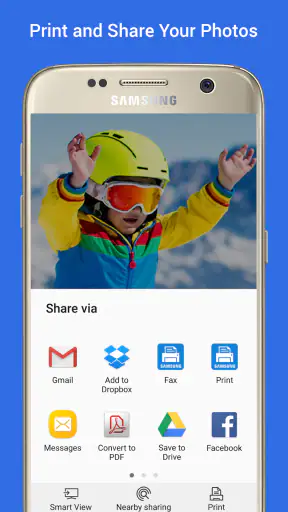
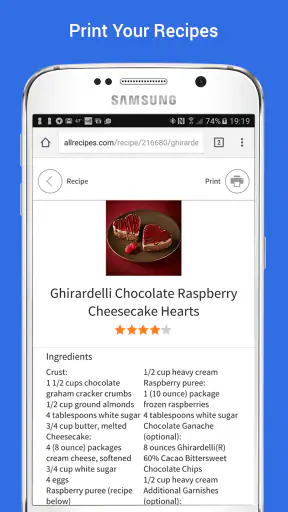
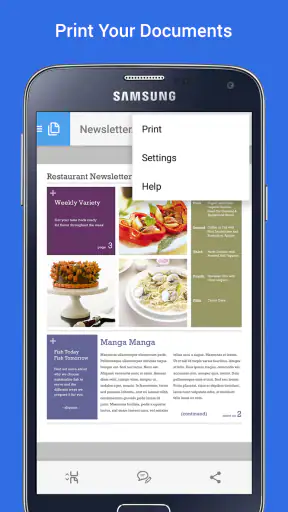
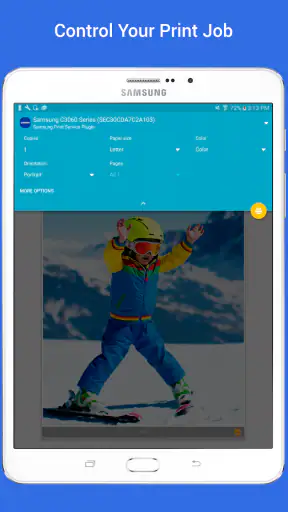
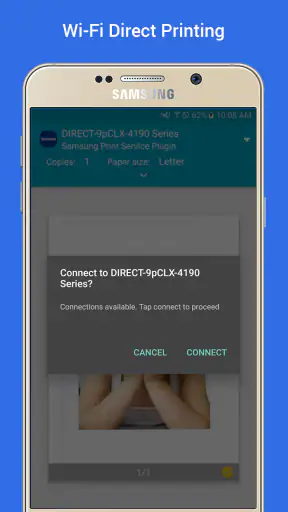
สิ่งที่ฉันชอบเกี่ยวกับแอปนี้คือคุณไม่จำเป็นต้องมีทักษะเทคโนโลยีขั้นสูง แค่เปิดแอปที่คุณต้องการพิมพ์ และเลือก "พิมพ์" จากเมนู ตัวเลือกการพิมพ์จะปรากฏขึ้น และคุณสามารถเลือกเครื่องพิมพ์ที่เชื่อมต่อผ่าน Wi-Fi ได้ทันที
เหมาะกับงานที่เริ่มต้นและจบในแอปบนโทรศัพท์
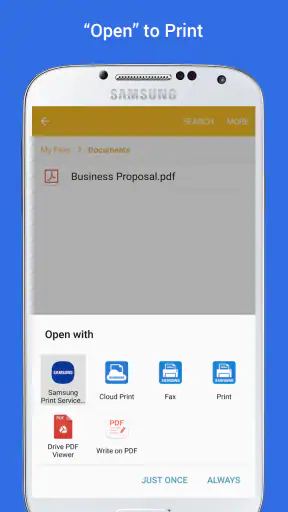
ความสะดวกที่เห็นชัดคือคุณไม่จำเป็นต้องวางแผนงานพิมพ์ล่วงหน้าโดยส่งไฟล์ให้ตัวเองทางอีเมลแล้วค่อยเปิดบนคอมพิวเตอร์ ลองนึกถึงสถานการณ์ที่คุณได้รับเอกสารในแชตระหว่างเดินทางกลับบ้าน เมื่อถึงบ้านและมีเครื่องพิมพ์พร้อมใช้งาน คุณเปิดไฟล์ เลือกคำสั่งพิมพ์ แล้วจัดการจากโทรศัพท์ได้เลย การลดขั้นตอนแบบนี้มีประโยชน์กับเอกสารที่ต้องใช้ทันที เช่น สำเนาที่ต้องอ่านบนกระดาษหรือเอกสารประกอบการเตรียมงาน
อีกกรณีคือการพิมพ์ภาพที่เก็บอยู่ในมือถือเพื่อใช้เป็นเอกสารอ้างอิง หรือพิมพ์หน้าที่ต้องการอ่านโดยไม่ต้องสลับไปมาระหว่างหน้าจอกับกระดาษ หากคุณทำงานในบ้านหรือสำนักงานที่มีเครื่องพิมพ์ซึ่งโทรศัพท์เข้าถึงได้ผ่าน Wi-Fi แอปนี้ช่วยให้โทรศัพท์เป็นจุดเริ่มต้นของงานได้สะดวกขึ้น อย่างไรก็ตาม ความสะดวกจะเกิดขึ้นก็ต่อเมื่อเครือข่ายและเครื่องพิมพ์พร้อมใช้งาน ไม่ใช่เพียงเพราะติดตั้งแอปแล้วทุกเครื่องจะเชื่อมต่อได้โดยอัตโนมัติ
ข่าวล่าสุดจากห้องข่าว

Canva ชุมชนแม่แบบที่ช่วยให้งานเดินหน้า แต่ทำให้งานคล้ายกันได้ง่าย

ผู้เล่น Tic Tac Toe 2: เกม XO กับความท้าทายบนมือถือ

Uber - เรียกรถ เมื่อแผนพัง แอปพาผู้ใช้กลับมาคุมสถานการณ์ได้แค่ไหน

ทำไม Candy Crush Soda Saga ยังคงดึงดูดผู้เล่นได้อย่างต่อเนื่อง

พิกัดแผนที่ - พิกัดGPS: นำทางยุคใหม่ที่เชื่อมต่อทั่วโลก

Bigo Live: พลิกโฉมโซเชียลมีเดียไทยด้วยการสตรีมแบบโต้ตอบ
เคล็ดลับเล็กๆ ที่ช่วยลดงานพลาดคือเปิดดูตัวเลือกก่อนยืนยันพิมพ์ แทนที่จะกดส่งทันที โดยเฉพาะไฟล์ที่มีหลายหน้า หรือรูปภาพที่ต้องการขนาดกระดาษต่างจากค่าที่ใช้อยู่ตามปกติ ตรวจเนื้อหาและหน้าที่ต้องการบนต้นทางก่อน แล้วค่อยเลือกงานพิมพ์ วิธีนี้ช่วยหลีกเลี่ยงการพิมพ์ทั้งไฟล์โดยไม่จำเป็น และลดการใช้กระดาษกับหมึกที่มักเป็นต้นทุนจริงของการใช้งาน
รองรับเครื่องพิมพ์หลากหลายรุ่น
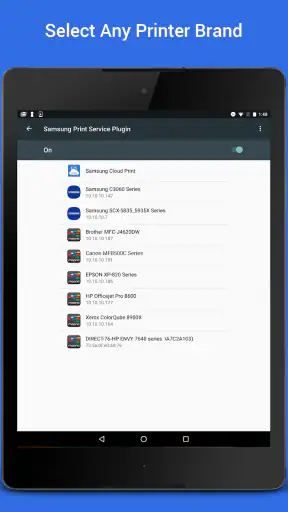
หนึ่งในสิ่งที่ประทับใจคือแอปนี้รองรับเครื่องพิมพ์หลากหลายรุ่น ไม่เพียงเฉพาะ Samsung เท่านั้น แต่ยังรวมถึงแบรนด์อื่นๆ อย่าง HP, Canon และ Epson ด้วย ซึ่งทำให้การพิมพ์จากมือถือของคุณสะดวกสบายมากขึ้น ไม่ว่าคุณจะใช้เครื่องพิมพ์ยี่ห้อใด
นอกจากนี้ยังมีตัวเลือกให้ปรับแต่งการพิมพ์ เช่น ขนาดกระดาษ การจัดเรียงหน้า และคุณภาพการพิมพ์ ซึ่งนับว่าเป็นฟีเจอร์ที่ยอดเยี่ยมที่ทำให้การพิมพ์ตรงตามความต้องการของคุณ
การรองรับหลายแบรนด์เป็นข้อได้เปรียบเมื่อเทียบกับการพึ่งแอปเฉพาะของผู้ผลิตเครื่องพิมพ์เพียงรายเดียว เพราะในบ้านหรือที่ทำงานอาจมีเครื่องพิมพ์คนละยี่ห้อกับโทรศัพท์หรือคอมพิวเตอร์ที่ใช้อยู่ แต่คำว่า “หลากหลายรุ่น” ไม่ควรตีความว่าเครื่องพิมพ์ทุกรุ่นจะทำงานเหมือนกันทุกประการ ก่อนพึ่งแอปกับงานสำคัญ ฉันแนะนำให้ลองส่งเอกสารสั้นๆ ไปยังเครื่องที่ต้องการใช้ ตรวจว่ามองเห็นเครื่องพิมพ์ในรายการ และดูว่าตัวเลือกที่ต้องการปรากฏครบหรือไม่
ถ้าการพิมพ์จากแอปหนึ่งไม่แสดงคำสั่งพิมพ์ ให้ลองเปิดไฟล์เดียวกันจากแอปที่จัดการเอกสารหรือรูปภาพโดยตรง แล้วตรวจเมนูของแอปนั้นอีกครั้ง วิธีนี้ช่วยแยกได้ว่าปัญหาเกิดจากไฟล์ แอปต้นทาง หรือการมองเห็นเครื่องพิมพ์ โดยไม่ต้องรีบติดตั้งเครื่องมือหลายตัวทับกัน และเมื่อมีตัวเลือกเกี่ยวกับหน้า กระดาษ หรือคุณภาพ ให้เลือกตามวัตถุประสงค์: งานอ่านทั่วไปไม่จำเป็นต้องใช้การตั้งค่าที่เน้นคุณภาพสูงเสมอ ส่วนเอกสารที่ต้องนำไปใช้อย่างเป็นทางการควรตรวจรูปแบบหน้าก่อนส่งพิมพ์
ความสะดวกที่ยังขึ้นกับเครือข่ายและเครื่องพิมพ์
หลังจากที่ได้ลองใช้แอปนี้ ฉันรู้สึกว่าประสบการณ์การพิมพ์จากมือถือของฉันราบรื่นและไม่มีปัญหาใดๆ การเชื่อมต่อกับเครื่องพิมพ์ผ่าน Wi-Fi ทำได้อย่างรวดเร็ว และการพิมพ์เอกสารก็เป็นไปอย่างต่อเนื่อง
แม้ว่าแอปนี้จะมีฟีเจอร์หลากหลาย แต่ยังมีปัญหาเล็กน้อย เช่น การพิมพ์สีบางครั้งอาจไม่คมชัดเท่าที่ควร แต่โดยรวมแล้ว แอปนี้ยังคงเป็นเครื่องมือที่มีประสิทธิภาพในการพิมพ์จากมือถือ
ในทางปฏิบัติ ฉันจะไม่สรุปว่าทุกปัญหาคุณภาพเกิดจากแอปเพียงอย่างเดียว เพราะผลลัพธ์ยังเกี่ยวข้องกับไฟล์ต้นฉบับ การตั้งค่าการพิมพ์ และสภาพของเครื่องพิมพ์ด้วย หากภาพสีดูไม่ชัด ลองตรวจภาพบนหน้าจอก่อน แล้วพิมพ์ตัวอย่างเพียงหน้าเดียวเพื่อดูผลจริงก่อนสั่งหลายชุด การทดลองสั้นๆ นี้มีประโยชน์กว่าการเสียกระดาษไปกับงานทั้งก้อน และช่วยให้เห็นว่าควรปรับงานหรือเครื่องพิมพ์แทนที่จะเปลี่ยนแอปทันที
อีกจุดที่ควรคิดคือแอปนี้เน้นการส่งงานพิมพ์จากมือถือ ไม่ใช่การแก้ไขเอกสารอย่างละเอียดหรือจัดหน้าแทนแอปต้นทาง หากคุณต้องการเปลี่ยนข้อความ จัดรูปแบบซับซ้อน หรือแก้ไฟล์ก่อนพิมพ์ ให้ทำในแอปที่ใช้สร้างหรือแก้เอกสาร แล้วค่อยส่งคำสั่งพิมพ์ผ่านช่องทางนี้ การคาดหวังให้ปลั๊กอินจัดการงานแก้ไขทั้งหมดจะทำให้รู้สึกว่าขาดเครื่องมือ ทั้งที่บทบาทของมันอยู่คนละขั้นตอน
ใครเหมาะกับแอปนี้ และใครควรเลือกวิธีอื่น
ฉันคิดว่าแอปนี้เหมาะกับคนที่มีเครื่องพิมพ์อยู่แล้วและต้องการพิมพ์เอกสารหรือภาพจากโทรศัพท์โดยไม่ต้องย้ายไฟล์ไปยังอุปกรณ์อื่นเป็นประจำ ผู้ใช้ Android ที่ทำงานกับเอกสารในแอปต่างๆ หรือครอบครัวที่แชร์เครื่องพิมพ์หลายยี่ห้ออาจได้ประโยชน์จากการมีทางเลือกพิมพ์ที่เรียกใช้จากมือถือได้ง่าย กลุ่มผู้ใช้จำนวนมากสะท้อนอยู่ในยอดติดตั้งมากกว่าหนึ่งพันล้านครั้ง และคะแนนเฉลี่ยอยู่ที่ 4.4 จากการให้คะแนนราว 468,000 ครั้ง แต่ตัวเลขเหล่านี้ไม่แทนการทดสอบกับเครื่องพิมพ์ของคุณเอง
ผู้ใช้ที่ต้องพิมพ์เป็นครั้งคราวก็อาจเห็นประโยชน์ เพราะไม่ต้องเรียนรู้ระบบซับซ้อนก่อนทำงานพื้นฐาน ส่วนคนที่พิมพ์เอกสารจำนวนมากหรือมีข้อกำหนดด้านสีและรูปแบบอย่างเข้มงวดควรตรวจผลลัพธ์จริงและเวิร์กโฟลว์ของตนก่อนใช้เป็นช่องทางหลัก หากต้องจัดหน้า แก้เนื้อหา หรือควบคุมงานพิมพ์อย่างละเอียด แอปเอกสารหรือซอฟต์แวร์เฉพาะของเครื่องพิมพ์อาจเหมาะกว่าในขั้นตอนเหล่านั้น
ถ้าคุณมีเพียงโทรศัพท์และยังไม่มีเครื่องพิมพ์ แอปนี้ไม่ได้ทดแทนบริการพิมพ์ที่มีคนจัดการงานให้ หรือแก้ปัญหาการไม่มีอุปกรณ์ปลายทางได้ ส่วนผู้ที่ใช้ iPhone เป็นหลักควรตรวจความเข้ากันได้ของวิธีพิมพ์ที่ตนใช้อยู่ แทนการคิดว่าประสบการณ์บน Android จะเหมือนกันทุกระบบ กล่าวโดยสั้น แอปนี้ให้ประโยชน์มากที่สุดเมื่อมีเครื่องพิมพ์ที่เข้าถึงได้และมีงานที่ต้องส่งจากมือถือจริง
ภาพรวมการใช้งานและคำตัดสิน
Samsung Print Service Plugin เป็นแอปฟรีในหมวดการทำงานที่พัฒนาโดย HP Inc. แม้ชื่อจะชวนให้นึกถึงอุปกรณ์ยี่ห้อเดียว แต่จุดเด่นที่ผู้ใช้ควรพิจารณาคือการรองรับเครื่องพิมพ์หลายแบรนด์และการเริ่มพิมพ์จากแอปบนมือถือได้ รุ่นปัจจุบันคือ 3.12.260420 และแอปเปิดตัวเมื่อ 5 พฤศจิกายน 2556 โดยจัดอยู่ในประเภทเนื้อหา 3+ ข้อมูลเหล่านี้ช่วยให้เห็นว่าเป็นเครื่องมือที่วางตัวเป็นส่วนหนึ่งของการพิมพ์บน Android มากกว่าจะเป็นแอปแต่งภาพหรือจัดการเอกสารแบบเต็มรูปแบบ
เมื่อเทียบกับการใช้คอมพิวเตอร์เป็นตัวกลาง แอปนี้ช่วยลดการย้ายไฟล์และการสลับอุปกรณ์ แต่คอมพิวเตอร์ยังเป็นตัวเลือกที่เหมาะกว่าเมื่อต้องจัดรูปแบบงานละเอียดหรือพิมพ์งานที่ต้องตรวจอย่างรอบคอบ ส่วนแอปเฉพาะของผู้ผลิตอาจเหมาะกับผู้ที่ต้องการทำงานร่วมกับเครื่องพิมพ์รุ่นหนึ่งเป็นหลัก ขณะที่ช่องทางนี้น่าสนใจเมื่อให้ความสำคัญกับการเริ่มงานพิมพ์จากมือถือและการมีเครื่องพิมพ์หลายยี่ห้อในบริเวณเดียวกัน การเลือกจึงขึ้นกับงาน ไม่ใช่การมีเครื่องมือใดเครื่องมือหนึ่งแล้วจะใช้แทนทุกอย่างได้
แอปนี้มีผู้รีวิวราว 5,000 ราย และมีการจัดประเภทสำหรับผู้ใช้ตั้งแต่อายุ 3 ปีขึ้นไป จึงเข้าถึงได้ง่ายในฐานะเครื่องมือทั่วไป อย่างไรก็ดี ฉันแนะนำให้ผู้ใหญ่ช่วยตรวจเอกสารและตัวเลือกก่อนพิมพ์เมื่อเป็นงานสำคัญ โดยเฉพาะในบ้านที่หลายคนใช้เครื่องพิมพ์ร่วมกัน การตรวจชื่อเครื่องพิมพ์ จำนวนหน้า และรูปแบบกระดาษก่อนยืนยันเป็นนิสัยที่ช่วยลดความผิดพลาดได้ ไม่ว่าใครจะเป็นคนส่งงานก็ตาม
ถ้าคุณกำลังมองหาแอปพลิเคชันที่ทำให้การพิมพ์จากสมาร์ทโฟน Android ของคุณเป็นเรื่องง่ายและสะดวกสบาย Samsung Print Service Plugin นับว่าเป็นตัวเลือกที่ดีเยี่ยม ด้วยฟีเจอร์ที่ใช้งานง่าย รองรับเครื่องพิมพ์หลากหลายรุ่น และมีการเชื่อมต่อที่ราบรื่น คุณจะไม่ผิดหวังกับการใช้งานแอปนี้
คำแนะนำของฉันคือทดลองกับเอกสารที่ไม่สำคัญก่อน แล้วค่อยใช้กับงานจริงเมื่อแน่ใจว่าโทรศัพท์และเครื่องพิมพ์ที่มีทำงานเข้ากันได้ หากคุณมีเครื่องพิมพ์พร้อม ใช้ Android และอยากพิมพ์ไฟล์โดยไม่ผ่านคอมพิวเตอร์ การดาวน์โหลดแอปฟรีนี้เป็นทางเลือกที่สมเหตุสมผล แต่ถ้าคุณต้องการแก้ไขไฟล์อย่างลึกซึ้ง ควบคุมการพิมพ์เฉพาะทาง หรือยังไม่มีเครื่องพิมพ์อยู่ใกล้ตัว ฉันจะเลือกเครื่องมือหรือบริการที่ตรงกับงานนั้นมากกว่า
คำถามที่พบบ่อย
Samsung Print Service Plugin คืออะไรและทำงานอย่างไร?
Samsung Print Service Plugin เป็นปลั๊กอินที่ช่วยให้คุณสามารถพิมพ์เอกสารและรูปภาพจากอุปกรณ์ Android ของคุณไปยังเครื่องพิมพ์ที่รองรับได้อย่างง่ายดาย โดยไม่ต้องใช้สายเชื่อมต่อ เพียงแค่เชื่อมต่อกับเครือข่ายเดียวกันกับเครื่องพิมพ์ คุณก็สามารถสั่งพิมพ์ได้ทันทีผ่านเมนูแชร์หรือพิมพ์ในแอปต่าง ๆ บนมือถือของคุณ
Samsung Print Service Plugin รองรับเครื่องพิมพ์รุ่นใดบ้าง?
ปลั๊กอินนี้รองรับเครื่องพิมพ์หลากหลายรุ่นจาก Samsung รวมถึงแบรนด์อื่น ๆ ที่รองรับมาตรฐานการพิมพ์ผ่านเครือข่าย เช่น เครื่องพิมพ์ที่รองรับ Google Cloud Print หรือ Mopria คุณสามารถตรวจสอบความเข้ากันได้โดยการดูข้อมูลที่เว็บไซต์ของ Samsung หรือผู้ผลิตเครื่องพิมพ์
การติดตั้งและตั้งค่า Samsung Print Service Plugin ทำอย่างไร?
การติดตั้งทำได้ง่าย ๆ โดยดาวน์โหลดปลั๊กอินจาก Google Play Store และติดตั้งบนอุปกรณ์ของคุณ หลังจากนั้นเปิดการตั้งค่าแล้วเลือก 'การพิมพ์' เพื่อเปิดใช้งานปลั๊กอิน คุณสามารถเลือกเครื่องพิมพ์ที่ต้องการจากรายการที่ปรากฏเมื่อเชื่อมต่อกับเครือข่ายเดียวกัน
Samsung Print Service Plugin มีค่าใช้จ่ายในการใช้งานหรือไม่?
Samsung Print Service Plugin ไม่มีค่าใช้จ่ายในการดาวน์โหลดและใช้งาน เป็นบริการฟรีที่ช่วยให้การพิมพ์จากอุปกรณ์ Android ของคุณสะดวกขึ้น อย่างไรก็ตาม อาจมีค่าใช้จ่ายจากการใช้งานอินเทอร์เน็ตหรือเครือข่ายขึ้นอยู่กับผู้ให้บริการของคุณ
ฉันควรทำอย่างไรหากพบปัญหาในการพิมพ์ผ่าน Samsung Print Service Plugin?
หากพบปัญหาในการพิมพ์ คุณสามารถตรวจสอบการเชื่อมต่อเครือข่ายก่อนว่าถูกต้องหรือไม่ ตรวจสอบว่าเครื่องพิมพ์เปิดอยู่และพร้อมใช้งาน หากปัญหายังไม่แก้ไข สามารถตรวจสอบการอัปเดตปลั๊กอินหรือรีสตาร์ทอุปกรณ์และเครื่องพิมพ์ หรือดูจากคู่มือการใช้งานและการตั้งค่าเพิ่มเติมบนเว็บไซต์ของ Samsung