
Microsoft OneDrive
4.7การทำงานอัปเดตเมื่อ 17 ตุลาคม 2569
ภาพหน้าจอ
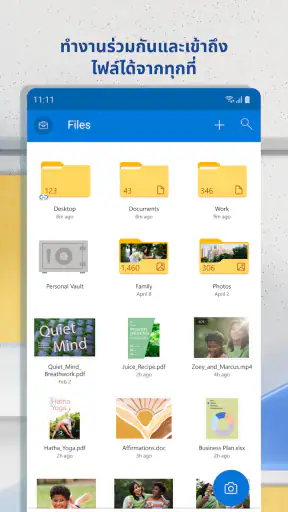
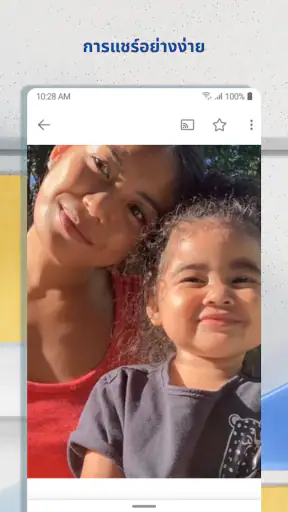
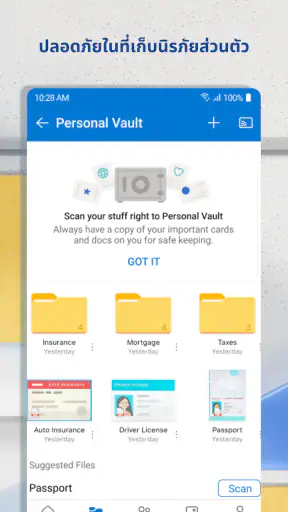
 วิเคราะห์โดย Mobexer
ถ้านี่เป็นครั้งแรกที่คุณใช้ Microsoft OneDrive ฉันแนะนำให้เริ่มจากงานเล็กๆ ที่อยากทำให้สำเร็จ เช่น เก็บเอกสารที่ต้องเปิดทั้งในมือถือและคอมพิวเตอร์ไว้ในที่เดียว จุดเด่นของแอปนี้ไม่ใช่แค่การมีไฟล์ออนไลน์ แต่คือการกลับไปหาไฟล์เดิมและทำงานต่อได้เมื่อเปลี่ยนอุปกรณ์ สำหรับฉัน แนวทางนี้มีประโยชน์กว่าการย้ายไฟล์ไปมาด้วยตัวเอง โดยเฉพาะกับเอกสารที่ต้องแก้หลายรอบ
รู้ก่อนเริ่มว่าควรคาดหวังอะไร
OneDrive เป็นแอปด้านการทำงานจาก Microsoft Corporation ที่เน้นเก็บและจัดการไฟล์ส่วนตัวบนคลาวด์ ใช้ได้ทั้งกับเอกสาร รูปภาพ และไฟล์ชนิดอื่นๆ และเหมาะกับคนที่ต้องการให้ไฟล์พร้อมใช้จากหลายอุปกรณ์มากกว่าคนที่กำลังมองหาโปรแกรมจัดการงานหรือเครื่องมือแก้เอกสารแบบครบชุดในแอปเดียว ตัวแอปดาวน์โหลดได้ฟรี แต่มีการซื้อภายในแอปตั้งแต่ ฿35.00 ถึง ฿3,699.00 ต่อรายการ จึงควรตรวจรายละเอียดที่แสดงในแอปก่อนตัดสินใจจ่ายเงิน
ความคุ้นเคยกับบริการของ Microsoft ช่วยให้เริ่มต้นได้ง่ายขึ้น แต่คุณไม่จำเป็นต้องคิดว่า OneDrive จะแทนที่ Word หรือ Excel ทุกอย่างได้ หน้าที่หลักของมันคือจัดเก็บไฟล์และช่วยให้เข้าถึงหรือแชร์ไฟล์เหล่านั้น ส่วนการแก้ไขเอกสารจะสะดวกเป็นพิเศษเมื่อใช้ร่วมกับแอปที่เหมาะกับชนิดไฟล์นั้น ความแตกต่างนี้ช่วยตั้งความคาดหวังให้ตรงตั้งแต่แรก และทำให้เลือกแอปสำหรับงานแต่ละอย่างได้ถูกต้อง
อ่านเจาะลึกเกี่ยวกับ Microsoft OneDrive
V380 Pro: แอปกล้องวงจรปิดที่คุณต้องมีเพื่อความปลอดภัย
Microsoft Word: Edit Documents ยกระดับการจัดการเอกสารบนมือถือ
Google One: อิทธิพลของบริการที่เปลี่ยนแปลงการใช้งานดิจิทัล
CamScanner - แอพ PDF Scanner ที่ครองใจผู้ใช้มือถือ
Microsoft Excel บนมือถือ เมื่อสเปรดชีตต้องทำงานแทนโต๊ะทำงาน
KineMaster: แอพตัดต่อวิดีโอที่มืออาชีพต้องมี
ตั้งค่าให้เข้ากับวิธีใช้ของคุณ
การติดตั้ง Microsoft OneDrive บนมือถือของฉันนั้นง่ายมาก เพียงแค่ดาวน์โหลดจาก App Store หรือ Google Play Store และลงชื่อเข้าใช้ด้วยบัญชี Microsoft ของคุณ ทุกอย่างก็พร้อมใช้งานทันที
หลังลงชื่อเข้าใช้ ฉันแนะนำให้ลองเปิดดูไฟล์และโฟลเดอร์ที่มีอยู่ก่อน แล้วค่อยตัดสินใจว่าจะจัดระเบียบอย่างไร อย่าเพิ่งเปิดการสำรองรูปภาพทั้งหมดโดยไม่คิดถึงผลลัพธ์ ลองถามตัวเองก่อนว่าต้องการให้รูปจากกล้องอยู่บนคลาวด์เพื่อเปิดจากอุปกรณ์อื่นหรือไม่ และต้องการให้รูปส่วนตัวปะปนกับเอกสารงานหรือเปล่า การตั้งความคาดหวังเรื่องนี้ตั้งแต่แรกช่วยลดความสับสนเมื่อต้องค้นหารูปในภายหลัง
ถ้าใช้บัญชี Microsoft มากกว่าหนึ่งบัญชี ควรตรวจให้แน่ใจว่าลงชื่อเข้าใช้บัญชีที่มีไฟล์ที่ต้องการจริงๆ ก่อนเริ่มอัปโหลดหรือแชร์ไฟล์ วิธีเช็กที่เรียบง่ายคือเปิดเอกสารที่รู้จักอยู่แล้ว และดูว่าโฟลเดอร์ที่เห็นตรงกับงานหรือชีวิตส่วนตัวของคุณหรือไม่ การเลือกบัญชีถูกตั้งแต่ต้นสำคัญเป็นพิเศษเมื่อใช้มือถือร่วมกับคอมพิวเตอร์ เพราะการซิงค์จะช่วยได้ก็ต่อเมื่อทั้งสองอุปกรณ์เข้าถึงพื้นที่ไฟล์ที่ถูกต้อง
งานแรกที่ทำแล้วเห็นประโยชน์ทันที
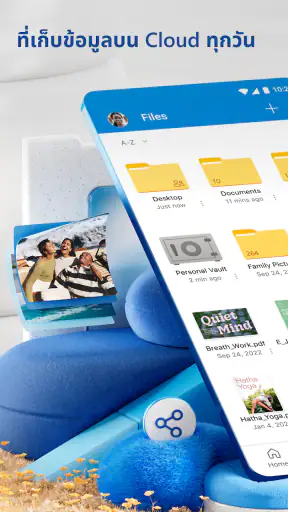
สิ่งที่ฉันชอบคือความสะดวกในการซิงค์ไฟล์ ฉันสามารถดึงข้อมูลจากคอมพิวเตอร์มาไว้ในมือได้อย่างรวดเร็ว ไม่ว่าจะเป็นเอกสาร งานนำเสนอ หรือแม้แต่รูปภาพ ทุกอย่างทำได้ในไม่กี่คลิก!
ข่าวล่าสุดจากห้องข่าว
Canva ชุมชนแม่แบบที่ช่วยให้งานเดินหน้า แต่ทำให้งานคล้ายกันได้ง่าย

ผู้เล่น Tic Tac Toe 2: เกม XO กับความท้าทายบนมือถือ

Uber - เรียกรถ เมื่อแผนพัง แอปพาผู้ใช้กลับมาคุมสถานการณ์ได้แค่ไหน

ทำไม Candy Crush Soda Saga ยังคงดึงดูดผู้เล่นได้อย่างต่อเนื่อง
พิกัดแผนที่ - พิกัดGPS: นำทางยุคใหม่ที่เชื่อมต่อทั่วโลก

Bigo Live: พลิกโฉมโซเชียลมีเดียไทยด้วยการสตรีมแบบโต้ตอบ
ลองเริ่มจากอัปโหลดเอกสารที่ต้องใช้จริงสักไฟล์ แล้วเปิดไฟล์นั้นจากมือถือแทนการส่งสำเนาให้ตัวเองทางข้อความหรืออีเมล ตัวอย่างในชีวิตประจำวันคือเตรียมเอกสารสำหรับนัดหมายไว้ในโฟลเดอร์ที่จำง่าย เปิดตรวจรายละเอียดระหว่างเดินทาง แล้วกลับไปทำต่อบนคอมพิวเตอร์เมื่อถึงบ้าน วิธีนี้ทำให้มีต้นฉบับที่หาเจอได้จากจุดเดียว แทนที่จะต้องเดาว่าสำเนาล่าสุดอยู่ในกล่องจดหมายหรือแชตใด
เพื่อให้การทดลองครั้งแรกไม่ยุ่งยาก ให้ตั้งชื่อไฟล์ให้สื่อความหมายและวางไว้ในโฟลเดอร์ที่จำได้ จากนั้นใช้ช่องค้นหาเมื่อจำชื่อไฟล์ได้เพียงบางส่วนหรือจำคำสำคัญในเอกสาร การค้นหาจะมีประโยชน์มากขึ้นเมื่อชื่อไฟล์บอกเนื้อหาอย่างชัดเจน เช่น ระบุหัวข้อหรือวัตถุประสงค์ แทนการใช้ชื่อกว้างๆ ที่คล้ายกันหลายไฟล์ ทั้งยังช่วยให้คุณรู้ได้เร็วว่าแอปตอบโจทย์วิธีทำงานของตัวเองหรือไม่
ใช้งานไฟล์ร่วมกันและจัดการสิ่งที่มักทำให้สับสน
ฉันจะพาคุณดูวิธีคิดเรื่องการแชร์ไฟล์และจุดที่ทำให้ผู้ใช้ใหม่ลังเลได้ง่าย โดยเริ่มจากเลือกสิ่งที่อีกฝ่ายจำเป็นต้องเห็นจริงๆ แทนการส่งทั้งโฟลเดอร์โดยอัตโนมัติ การแยกไฟล์ส่วนตัวออกจากงานตั้งแต่ต้นยังช่วยให้ค้นและตรวจทานสิทธิ์ได้เป็นระบบมากขึ้น เมื่อเข้าใจขอบเขตการแชร์แล้ว การจัดการไฟล์ที่ดูเหมือนซิงค์แล้วแต่ยังเปิดไม่ได้ก็จะชัดเจนขึ้นด้วย.
ฟีเจอร์ที่น่าสนใจ
หนึ่งในฟีเจอร์ที่โดดเด่นและทำให้ OneDrive น่าสนใจคือการทำงานร่วมกับแอปพลิเคชันอื่นๆ ของ Microsoft เช่น Word, Excel และ PowerPoint คุณสามารถเปิดแก้ไขและบันทึกไฟล์ได้โดยตรงในแอปเดียวกัน นอกจากนี้ยังมีฟังก์ชันการแชร์ที่ช่วยให้คุณสามารถแชร์ไฟล์หรือโฟลเดอร์กับเพื่อนๆ หรือเพื่อนร่วมงานได้อย่างง่ายดาย
ก่อนแชร์ ฉันแนะนำให้เปิดดูไฟล์อีกครั้งและตรวจว่าเลือกไฟล์หรือโฟลเดอร์ที่ตั้งใจจริงหรือไม่ การแชร์โฟลเดอร์อาจสะดวกเมื่อทำงานร่วมกันกับชุดเอกสาร แต่ถ้าต้องส่งเพียงเอกสารเดียว การเลือกไฟล์นั้นโดยตรงช่วยลดโอกาสที่จะแชร์สิ่งอื่นติดไปด้วย หลังส่งแล้ว ผู้รับยังต้องเข้าถึงเนื้อหาที่แชร์ได้ตามเงื่อนไขของการแชร์นั้น ดังนั้นถ้าอีกฝ่ายเปิดไม่ได้ การตรวจรายการที่แชร์และการตั้งค่าที่เกี่ยวข้องมักเป็นจุดเริ่มต้นที่ดีกว่าการส่งไฟล์ซ้ำหลายครั้ง
อีกจุดที่ผู้ใช้ใหม่อาจเข้าใจคลาดเคลื่อนคือคำว่า “มีไฟล์อยู่ใน OneDrive” ไม่ได้แปลว่าไฟล์นั้นพร้อมเปิดแบบออฟไลน์เสมอไป หากรู้ว่าจะต้องใช้เอกสารในจุดที่อินเทอร์เน็ตไม่แน่นอน ให้ดาวน์โหลดไฟล์ที่จำเป็นไว้ล่วงหน้าและลองเปิดก่อนออกเดินทาง วิธีนี้ช่วยแยกปัญหาการเชื่อมต่อออกจากปัญหาไฟล์ และลดโอกาสพบว่าเอกสารยังโหลดไม่เสร็จในเวลาที่ต้องใช้จริง
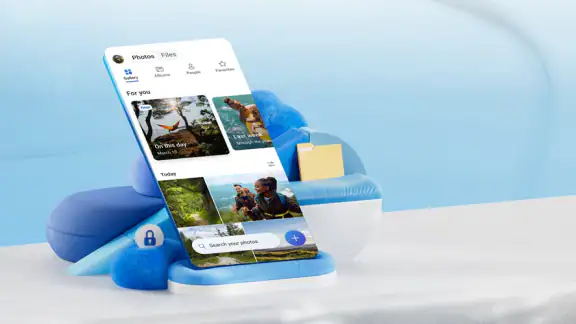
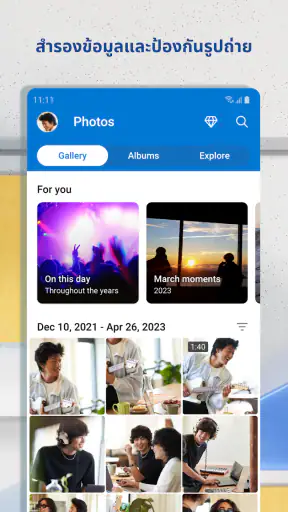
- การสำรองรูปภาพอัตโนมัติ: คุณสามารถตั้งค่าให้รูปภาพจากกล้องของคุณถูกอัปโหลดไปยัง OneDrive โดยอัตโนมัติ
- พื้นที่จัดเก็บที่ปลอดภัย: มีการป้องกันด้วยการเข้ารหัสเพื่อให้คุณมั่นใจว่าไฟล์ของคุณจะปลอดภัย
- การทำงานออฟไลน์: คุณสามารถดาวน์โหลดไฟล์เพื่อใช้งานแบบออฟไลน์ ซึ่งสะดวกมากเมื่อคุณไม่มีการเชื่อมต่ออินเทอร์เน็ต
การสำรองภาพอัตโนมัติเหมาะกับคนที่อยากเก็บภาพจากมือถือไว้เปิดในอุปกรณ์อื่น แต่ควรคิดเรื่องการแยกภาพงานกับภาพส่วนตัว และคอยจัดโฟลเดอร์ให้ค้นง่ายในระยะยาว ส่วนไฟล์ออฟไลน์ควรเลือกเฉพาะรายการที่จำเป็นจริง เพราะการดาวน์โหลดทุกอย่างอาจทำให้การจัดการในมือถือยุ่งยากขึ้น เคล็ดลับที่ช่วยได้คือเตรียมไฟล์เฉพาะชุดที่ต้องใช้ก่อนเดินทาง แทนการพึ่งพาการเชื่อมต่อในช่วงเวลาสำคัญ
เรื่องความปลอดภัยก็ควรพิจารณาควบคู่กับความสะดวก การจัดเก็บบนคลาวด์ช่วยให้เข้าถึงไฟล์ได้ง่าย แต่ไม่ได้ทำให้การแชร์ทุกครั้งเหมาะสมโดยอัตโนมัติ ฉันจึงมองว่าการตรวจชื่อไฟล์ ผู้รับ และขอบเขตของสิ่งที่กำลังแชร์เป็นนิสัยที่คุ้มค่า โดยเฉพาะเอกสารงานหรือไฟล์ที่มีข้อมูลส่วนตัว การเข้ารหัสเป็นส่วนหนึ่งของการปกป้อง แต่การเลือกสิ่งที่จะอัปโหลดและแบ่งปันอย่างรอบคอบก็ยังสำคัญ
ค้นหาและทำงานต่อโดยไม่สร้างสำเนาเกินจำเป็น
หลังจากใช้งานมาสักระยะ ฉันพบว่า OneDrive เป็นเครื่องมือที่มีเสถียรภาพและใช้งานได้ง่าย อินเตอร์เฟซที่ใช้งานง่ายทำให้การจัดการไฟล์เป็นเรื่องง่าย นอกจากนี้ยังมีการอัปเดตอย่างสม่ำเสมอซึ่งทำให้ฟีเจอร์ใหม่ๆ ถูกเพิ่มเข้ามาอย่างต่อเนื่อง
เมื่อใช้ไฟล์ร่วมกับ Word, Excel หรือ PowerPoint การเปิดเอกสารจากพื้นที่จัดเก็บเดิมแล้วทำงานต่อช่วยลดการสร้างสำเนาหลายชุดที่ชื่อคล้ายกันได้ อย่างไรก็ตาม ฉันยังแนะนำให้ตรวจชื่อและตำแหน่งของไฟล์ก่อนเริ่มแก้ไข โดยเฉพาะเมื่อมีเอกสารหลายฉบับที่ตั้งชื่อใกล้กัน การใช้ไฟล์ต้นฉบับที่ถูกต้องสำคัญกว่าการรีบเปิดไฟล์แรกที่ค้นเจอ และช่วยลดความสับสนว่าเวอร์ชันใดเป็นฉบับที่ควรใช้ต่อ
ถ้าทำงานร่วมกับคนอื่น การแชร์ไฟล์เดียวเหมาะกับงานที่ต้องแก้เอกสารชิ้นหนึ่งร่วมกัน ส่วนการแชร์โฟลเดอร์มีประโยชน์เมื่อจำเป็นต้องเข้าถึงเอกสารหลายรายการเป็นชุด ฉันจะเลือกวิธีที่แคบที่สุดซึ่งยังทำให้งานสำเร็จ เพราะช่วยให้ผู้รับเห็นเฉพาะสิ่งที่ต้องใช้และทำให้โครงสร้างไฟล์ของเรายังคงเป็นระเบียบ นี่เป็นรายละเอียดเล็กๆ ที่ช่วยให้พื้นที่จัดเก็บไม่กลายเป็นกองไฟล์ที่ทุกคนโยนเข้ามาโดยไม่มีแบบแผน
นอกจากนี้ ฉันยังชื่นชอบความสามารถในการค้นหาไฟล์ด้วยการพิมพ์คำที่เกี่ยวข้องในแถบค้นหา ซึ่งช่วยประหยัดเวลาได้มาก
เพื่อให้ค้นพบไฟล์ได้ไวขึ้น ให้ใช้ชื่อที่บอกหัวข้อแทนชื่ออย่าง “เอกสารใหม่” หรือ “งานล่าสุด” และจัดโฟลเดอร์ตามวิธีที่คุณนึกถึงงานจริง เช่น โครงการหรือวัตถุประสงค์ ไม่จำเป็นต้องสร้างชั้นโฟลเดอร์ลึกเกินไป เพราะการจัดซับซ้อนอาจทำให้จำตำแหน่งไม่ได้ แม้จะค้นหาได้ก็ตาม หากจำคำในชื่อไม่ได้ การค้นหาคำเกี่ยวข้องก็ยังเป็นทางลัดที่มีประโยชน์ แต่การตั้งชื่อดีตั้งแต่แรกทำให้ทั้งตัวคุณและคนที่ได้รับแชร์เข้าใจไฟล์ได้ง่ายกว่า
เหมาะกับใคร และเมื่อไรควรเลือกทางอื่น
ด้วยคะแนนเฉลี่ย 4.7 จากผู้ให้คะแนนราว 7.1 ล้านครั้ง และยอดติดตั้งมากกว่า 5 พันล้านครั้ง OneDrive เป็นบริการที่มีผู้ใช้แพร่หลาย แต่ตัวเลขความนิยมไม่ได้แปลว่าจะเหมาะกับทุกคน แอปนี้เหมาะเป็นพิเศษกับคนที่ใช้ไฟล์ Microsoft อยู่แล้ว ต้องสลับระหว่างมือถือกับคอมพิวเตอร์ หรืออยากแชร์เอกสารและรูปภาพโดยไม่ต้องส่งสำเนาใหม่ทุกครั้ง แอประบุเรตเนื้อหาสำหรับวัย 3 ปีขึ้นไป และเปิดให้ดาวน์โหลดโดยไม่เสียค่าใช้จ่าย
ถ้าความต้องการหลักของคุณคือแก้เอกสาร Office และทำงานต่อกับไฟล์เดียวกัน การเชื่อมโยงกับแอปของ Microsoft ทำให้ OneDrive เป็นตัวเลือกที่เป็นธรรมชาติ แต่ถ้าคุณใช้ระบบนิเวศของผู้ให้บริการคลาวด์รายอื่นอยู่แล้ว หรือให้ความสำคัญกับการจัดการภาพถ่ายเป็นหลัก บริการที่ผสานกับอุปกรณ์และแอปที่คุณใช้อยู่เป็นประจำอาจลดขั้นตอนกว่า ส่วนคนที่ต้องการแค่ส่งไฟล์ครั้งเดียว อีเมลหรือแอปส่งข้อความอาจเร็วกว่า ไม่จำเป็นต้องย้ายทุกงานมาไว้ในคลาวด์เพื่อให้ได้ประโยชน์จากมัน
ข้อจำกัดที่ฉันพบในแนวทางใช้งานคือความเป็นระเบียบต้องอาศัยผู้ใช้ด้วย หากอัปโหลดไฟล์แบบไม่ตั้งชื่อหรือปล่อยให้รูปและเอกสารปะปนกัน การมีพื้นที่ออนไลน์ก็ไม่ได้ทำให้หาอะไรเจอง่ายขึ้นเอง อีกทั้งการใช้งานแบบออฟไลน์ต้องเตรียมไฟล์ไว้ก่อน และการเปิดหรือแก้ไขเอกสารบางชนิดอาจเหมาะกับแอปเฉพาะมากกว่าการทำทุกอย่างใน OneDrive สำหรับคนที่ต้องการระบบไฟล์ที่จัดการได้เองทั้งหมด การจัดโฟลเดอร์บนอุปกรณ์โดยไม่ซิงค์อาจตรงไปตรงมากว่า
หากยังลังเลว่าจะเริ่มอย่างไร ฉันจะเริ่มจากเอกสารหนึ่งไฟล์และรูปภาพหนึ่งชุด แล้วลองเปิดจากอุปกรณ์อีกเครื่องหรือแชร์กับคนที่ไว้ใจได้ เมื่อเห็นขั้นตอนจริง คุณจะประเมินได้ว่าการซิงค์ช่วยลดงานซ้ำหรือเพิ่มภาระจัดระเบียบมากกว่าเดิม หากใช้แล้วพบว่าต้องการพื้นที่หรือความสามารถเพิ่มเติม ค่อยตรวจตัวเลือกการซื้อภายในแอปที่มีราคาตั้งแต่ ฿35.00 ถึง ฿3,699.00 ต่อรายการ และเลือกตามความต้องการจริง ไม่ควรจ่ายเพียงเพราะเห็นตัวเลือกอยู่ในแอป
ประสบการณ์การใช้งาน
หลังจากใช้งานมาสักระยะ ฉันพบว่า OneDrive เป็นเครื่องมือที่มีเสถียรภาพและใช้งานได้ง่าย อินเตอร์เฟซที่ใช้งานง่ายทำให้การจัดการไฟล์เป็นเรื่องง่าย นอกจากนี้ยังมีการอัปเดตอย่างสม่ำเสมอซึ่งทำให้ฟีเจอร์ใหม่ๆ ถูกเพิ่มเข้ามาอย่างต่อเนื่อง
เมื่อใช้เป็นประจำ จุดที่ทำให้ประสบการณ์ดีขึ้นคือการกำหนดนิสัยง่ายๆ: อัปโหลดไฟล์ไว้ในตำแหน่งที่ตั้งใจ ตั้งชื่อให้สื่อความหมาย และตรวจว่าไฟล์ที่ต้องใช้ระหว่างออฟไลน์ถูกดาวน์โหลดแล้วหรือยัง ฉันไม่มองว่าการซิงค์จะจัดการความเป็นระเบียบแทนเรา แต่เมื่อจัดระบบพื้นฐานไว้ดี การเข้าถึงจากมือถือก็ช่วยให้รับมือกับงานที่เปลี่ยนสถานที่ได้คล่องขึ้น
ความคิดสุดท้าย
โดยรวมแล้ว Microsoft OneDrive เป็นแอปที่น่าใช้มากสำหรับใครที่ต้องการพื้นที่จัดเก็บออนไลน์ที่ปลอดภัยและมีฟีเจอร์ครบครัน ถ้าคุณเป็นคนที่ต้องทำงานกับไฟล์ต่างๆ บนโลกออนไลน์เป็นประจำ ฉันขอแนะนำให้ลองใช้งานดู คุณอาจจะพบว่ามันเป็นเครื่องมือที่ไม่สามารถขาดได้เลยก็เป็นได้!
ลองดาวน์โหลดและเริ่มใช้งาน Microsoft OneDrive วันนี้ แล้วคุณจะพบว่าการจัดการไฟล์ของคุณจะง่ายขึ้นเยอะ!
คำถามที่พบบ่อย
Microsoft OneDrive คืออะไร?
Microsoft OneDrive เป็นบริการพื้นที่จัดเก็บข้อมูลบนคลาวด์ที่ให้คุณสามารถเก็บไฟล์และเอกสารต่าง ๆ ออนไลน์ได้อย่างปลอดภัย คุณสามารถเข้าถึงและแชร์ไฟล์เหล่านั้นได้จากทุกที่และทุกอุปกรณ์ที่เชื่อมต่ออินเทอร์เน็ต เช่น สมาร์ทโฟน แท็บเล็ต หรือคอมพิวเตอร์ ซึ่งช่วยเพิ่มความสะดวกและประสิทธิภาพในการทำงานร่วมกันอย่างมาก
วิธีการใช้งาน OneDrive บนอุปกรณ์มือถือเป็นอย่างไร?
ในการใช้งาน OneDrive บนอุปกรณ์มือถือ คุณต้องดาวน์โหลดแอปพลิเคชัน OneDrive จาก Google Play หรือ App Store หลังจากติดตั้งเสร็จสิ้น คุณสามารถเข้าสู่ระบบด้วยบัญชี Microsoft ของคุณเพื่อเริ่มอัปโหลดและเข้าถึงไฟล์ต่าง ๆ ได้ทันที แอปนี้ยังมีฟีเจอร์ให้คุณสามารถซิงค์ไฟล์และทำงานร่วมกับผู้อื่นได้อย่างง่ายดาย
OneDrive มีพื้นที่ฟรีเท่าไหร่?
Microsoft OneDrive ให้พื้นที่จัดเก็บฟรี 5GB สำหรับผู้ใช้ที่สมัครใช้บริการครั้งแรก หากคุณต้องการพื้นที่เพิ่มเติม คุณสามารถเลือกซื้อแผนการใช้งานที่มีพื้นที่มากขึ้นตามความต้องการของคุณ เช่น แผน Microsoft 365 ที่มาพร้อมพื้นที่เก็บข้อมูลขนาด 1TB และสิทธิ์ในการใช้งานโปรแกรม Microsoft Office อื่น ๆ อย่างเต็มรูปแบบด้วย
การแชร์ไฟล์บน OneDrive ปลอดภัยไหม?
การแชร์ไฟล์บน OneDrive มีความปลอดภัยสูง เนื่องจากใช้การเข้ารหัสข้อมูลทั้งขาเข้าและขาออก คุณสามารถกำหนดสิทธิ์ในการเข้าถึงไฟล์ได้อย่างละเอียด เช่น การอนุญาตให้ดูเท่านั้นหรือให้แก้ไขได้ คุณยังสามารถตั้งวันหมดอายุสำหรับลิงก์ที่แชร์เพื่อเพิ่มความปลอดภัยให้มากยิ่งขึ้น
สามารถใช้งาน OneDrive โดยไม่ต้องเชื่อมต่ออินเทอร์เน็ตได้หรือไม่?
คุณสามารถใช้งาน OneDrive ในโหมดออฟไลน์ได้โดยการดาวน์โหลดไฟล์ที่ต้องการใช้งานลงในอุปกรณ์ของคุณก่อน เมื่อคุณกลับมาเชื่อมต่ออินเทอร์เน็ตอีกครั้ง ไฟล์ที่คุณทำการแก้ไขจะถูกซิงค์กลับไปยังพื้นที่เก็บข้อมูลบนคลาวด์โดยอัตโนมัติ ซึ่งทำให้การทำงานไม่สะดุดแม้อยู่ในที่ที่ไม่มีอินเทอร์เน็ต
ดาวน์โหลด