

InShot - ตัดต่อวีดีโอ
4.9การถ่ายภาพอัปเดตเมื่อ 17 ตุลาคม 2569

ภาพหน้าจอ

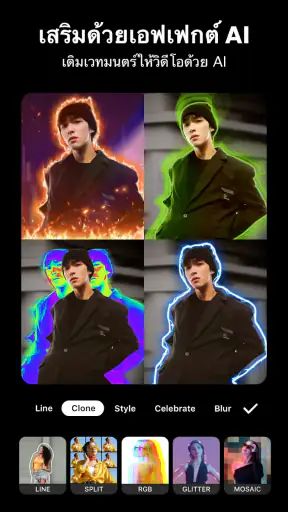
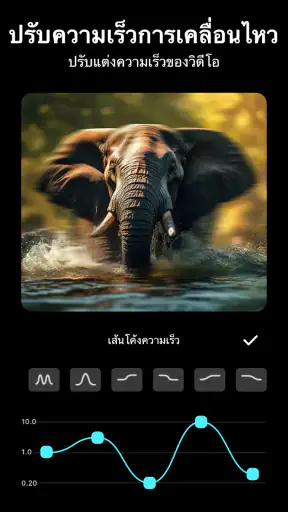
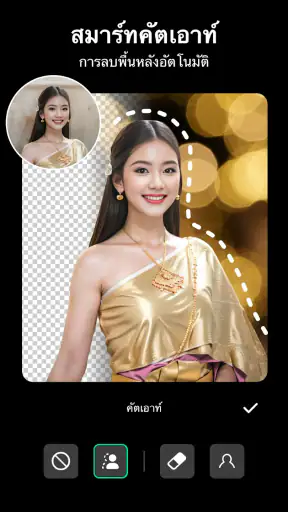

 วิเคราะห์โดย Mobexer
ถ้าคุณกำลังมองหาแอปพลิเคชันตัดต่อวีดีโอที่ใช้งานง่ายและมาพร้อมฟีเจอร์ครบครัน InShot - ตัดต่อวีดีโอ อาจจะเป็นคำตอบที่คุณต้องการครับ ผมได้ลองใช้ดูแล้วและต้องบอกเลยว่ามันมีอะไรให้เล่นเยอะมาก มาลองดูกันว่ามีอะไรที่ทำให้แอปนี้โดดเด่นบ้าง
คาดหวังอะไรได้บ้างจากแอปนี้
สำหรับคนที่เพิ่งเริ่มตัดต่อบนมือถือ ผมมองว่า InShot เหมาะกับงานที่ต้องการผลลัพธ์เรียบร้อยโดยไม่ต้องเรียนรู้โปรแกรมตัดต่อแบบจริงจังนาน ๆ แอปนี้เป็นแอปด้านการถ่ายภาพจาก InShot Video Editor ที่รวมงานตัดต่อวิดีโอและแต่งภาพไว้ในที่เดียว จุดเด่นคือการเริ่มจากคลิปหรือภาพที่มีอยู่ แล้วค่อยจัดให้เป็นชิ้นงานพร้อมแชร์ มากกว่าการทำงานแบบโปรดักชันซับซ้อนที่ต้องควบคุมรายละเอียดทุกขั้นตอน
ตัวแอปเปิดให้ใช้ได้ฟรี แต่มีการซื้อภายในแอปตั้งแต่ ฿36.00 ถึง ฿7,800.00 ต่อรายการ จึงควรแยกให้ออกระหว่างการทดลองใช้กับการตัดสินใจจ่ายเงินจริง ผมแนะนำให้เริ่มจากงานเล็ก ๆ ก่อน แล้วค่อยดูว่าตัวเลือกที่คุณต้องใช้เป็นประจำอยู่ในส่วนใดและตอบโจทย์จริงหรือไม่ คะแนนเฉลี่ยอยู่ที่ 4.9 จากประมาณ 24 ล้านการให้คะแนน และมียอดติดตั้งมากกว่า 500 ล้านครั้ง ตัวเลขเหล่านี้บอกได้ว่ามีผู้ใช้จำนวนมาก แต่ไม่ได้แปลว่าทุกคนจะชอบรูปแบบการทำงานเหมือนกัน
เวอร์ชันปัจจุบันคือ 2.184.1522 และใช้งานได้บนระบบปฏิบัติการเวอร์ชัน 7.0 ขึ้นไป ส่วนการจัดระดับเนื้อหาเป็นประเภท 3+ หากมือถือของคุณเก่าหรือมีพื้นที่เหลือน้อย ผมจะเริ่มด้วยโปรเจกต์สั้น ๆ และตรวจพื้นที่ว่างก่อน เพราะการตัดต่อกับไฟล์ภาพและวิดีโออาจทำให้ต้องจัดการไฟล์หลายชุดระหว่างทำงาน
อ่านเจาะลึกเกี่ยวกับ InShot - ตัดต่อวีดีโอ
ทำไม Picsart ถึงเป็นแอปแก้ไขภาพและวิดีโอที่ผู้ใช้หลงรัก
Meitu: AI แฟลช ปรับแต่งรูป ทำไมถึงครองใจผู้ใช้
Remini ภาพชัดด้วย AI: ทำไมผู้ใช้ถึงหลงรัก
Hole.io: การกลืนกินในโลกดิจิทัลที่ไม่มีที่สิ้นสุด
Canva ชุมชนแม่แบบที่ช่วยให้งานเดินหน้า แต่ทำให้งานคล้ายกันได้ง่าย
ผู้เล่น Tic Tac Toe 2: เกม XO กับความท้าทายบนมือถือ
เริ่มตั้งค่าแบบไม่กดดัน
หลังติดตั้ง ผมแนะนำให้เลือกคลิปที่ไม่สำคัญมากมาลองก่อน เช่น วิดีโอสั้นจากการเดินเล่นหรือคลิปสัตว์เลี้ยง ตั้งเป้าหมายแค่ว่าจะตัดหัวท้าย ใส่ข้อความหนึ่งบรรทัด แล้วบันทึกผลงาน การเริ่มจากโจทย์เล็กช่วยให้เห็นลำดับการทำงานโดยไม่ต้องคิดเรื่องเพลง เอฟเฟ็กต์ และการจัดสีพร้อมกันตั้งแต่แรก
ถ้าคุณทำคลิปเพื่อโพสต์บนโซเชียล ให้ตัดสินใจเรื่องแนวภาพก่อนเริ่มแต่ง เช่น จะใช้แนวตั้งสำหรับดูบนโทรศัพท์ หรือแนวนอนสำหรับภาพที่มีพื้นที่กว้างกว่า การเลือกสัดส่วนตั้งแต่ต้นช่วยลดการครอปซ้ำและทำให้ตัวแบบไม่ถูกตัดออกโดยไม่ตั้งใจ ส่วนคลิปที่มีคนพูดหรือมีข้อความสำคัญ ควรตรวจตำแหน่งสิ่งเหล่านั้นในกรอบภาพก่อนเติมของตกแต่ง
อย่าเพิ่งใส่ทุกอย่างที่เห็นว่าน่าสนใจในครั้งเดียว ผมมักทำเวอร์ชันเรียบก่อน แล้วค่อยลองเพิ่มเพลง ฟิลเตอร์ หรือสติ๊กเกอร์ทีละอย่าง วิธีนี้ช่วยให้รู้ว่าอะไรทำให้คลิปดีขึ้นจริง และอะไรแค่ดึงสายตาออกจากเนื้อหา การเก็บงานแบบเป็นขั้นยังทำให้ย้อนกลับไปแก้จุดที่ไม่ชอบได้ง่ายกว่าการแต่งหลายส่วนพร้อมกัน
ฟีเจอร์และการใช้งาน
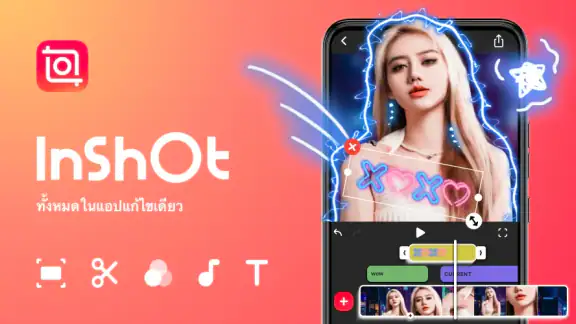
เมื่อเปิดแอป InShot - ตัดต่อวีดีโอ ขึ้นมา คุณจะพบกับอินเทอร์เฟซที่ดูง่าย สะอาดตา ซึ่งเหมาะสำหรับผู้ใช้ทุกระดับ ไม่ว่าจะเป็นมือใหม่หรือมือโปรก็เข้าถึงได้ง่ายครับ การตัดต่อวีดีโอในแอปนี้มีหลายฟีเจอร์ที่น่าสนใจ เช่น การครอบตัด การเพิ่มเพลงหรือเสียงประกอบ การใส่ข้อความ และฟิลเตอร์ที่หลากหลาย
ข่าวล่าสุดจากห้องข่าว

Uber - เรียกรถ เมื่อแผนพัง แอปพาผู้ใช้กลับมาคุมสถานการณ์ได้แค่ไหน

ทำไม Candy Crush Soda Saga ยังคงดึงดูดผู้เล่นได้อย่างต่อเนื่อง

พิกัดแผนที่ - พิกัดGPS: นำทางยุคใหม่ที่เชื่อมต่อทั่วโลก

Bigo Live: พลิกโฉมโซเชียลมีเดียไทยด้วยการสตรีมแบบโต้ตอบ

Google Earth: เปิดโลกใหม่ผ่านหน้าจอในยุคดิจิทัล
ทำไม Hungry Shark Evolution ถึงเป็นเกมผจญภัยใต้ทะเลที่ดีที่สุด
ความสำเร็จครั้งแรกที่ผมอยากให้ลองคือทำคลิปสรุปวันธรรมดาให้จบในโปรเจกต์เดียว เลือกช็อตสั้น ๆ สองสามช่วง ตัดส่วนต้นหรือท้ายที่เผลอถ่ายค้างไว้ แล้วเรียงให้เล่าเหตุการณ์ตามลำดับ เติมข้อความสั้นเพื่อบอกสถานที่หรือใจความ และค่อยพิจารณาเพลงประกอบเมื่อดูภาพรวมแล้ว วิธีนี้ช่วยให้เห็นประโยชน์ของการตัดต่อชัดกว่าการเปิดเครื่องมือไปเรื่อย ๆ โดยไม่มีเป้าหมาย
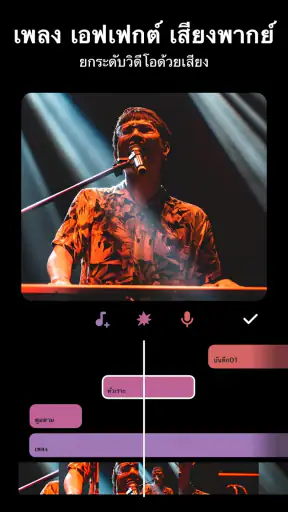
จุดที่ควรใส่ใจเป็นพิเศษคือเสียง หากคลิปต้นฉบับมีบทพูด เสียงรอบข้าง หรือเสียงเหตุการณ์สำคัญ เพลงที่ดังเกินไปอาจทำให้ข้อมูลหาย แม้ภาพจะดูสวยขึ้นก็ตาม ผมจึงฟังคลิปตั้งแต่ต้นจนจบก่อนส่งออก และทดลองดูด้วยระดับเสียงปกติ ไม่ใช่แค่ลากดูภาพแบบปิดเสียง การตรวจแบบนี้ใช้เวลาไม่นานแต่ช่วยเลี่ยงคลิปที่ผู้ชมต้องเพ่งฟังจนเสียอารมณ์
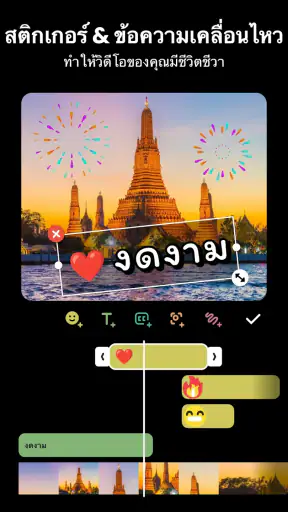
อีกวิธีที่ช่วยให้งานดูตั้งใจคือใช้ข้อความอย่างมีหน้าที่ แทนที่จะวางคำอธิบายยาว ๆ ทับภาพ ผมเลือกให้ข้อความช่วยบอกประเด็นที่ภาพสื่อเองไม่ได้ เช่น ชื่อเมนูหรือขั้นตอนที่กำลังทำ แล้วหลีกเลี่ยงการวางทับใบหน้าและวัตถุหลัก ถ้าข้อความอ่านยากเมื่อดูบนหน้าจอเล็ก ให้ลดจำนวนคำก่อนเพิ่มลูกเล่น เพราะความชัดเจนสำคัญกว่าความหวือหวา
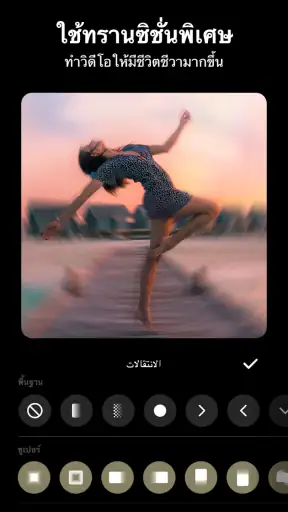
สิ่งที่ผมชอบมากคือความสามารถในการเพิ่มเอฟเฟ็กต์พิเศษต่าง ๆ ที่สามารถทำให้วีดีโอของคุณดูน่าสนใจยิ่งขึ้น ไม่ว่าจะเป็นเอฟเฟ็กต์การเปลี่ยนฉากหรือการใส่สติ๊กเกอร์น่ารัก ๆ ซึ่งเพิ่มความสนุกสนานให้กับการตัดต่อ
ความง่ายในการใช้งาน
ถ้าคุณเคยใช้แอปตัดต่อวีดีโออื่น ๆ มาก่อน คุณจะพบว่า InShot ใช้งานได้ง่ายมาก คุณสามารถเรียนรู้การใช้งานได้ในเวลาไม่นาน และที่สำคัญคือแอปนี้รองรับการตัดต่อในรูปแบบต่าง ๆ ทั้งแนวตั้งและแนวนอน ซึ่งสะดวกมากสำหรับการแชร์ลงโซเชียลมีเดีย
สำหรับผู้ใช้ครั้งแรก ความง่ายไม่ได้หมายความว่าทุกปุ่มจะอธิบายตัวเองได้ทันที บางครั้งความสับสนเกิดจากการมีตัวเลือกหลายชนิดอยู่ในหน้าทำงานเดียวกัน ผมแนะนำให้แตะเครื่องมือทีละรายการ ดูผลกับคลิป แล้วค่อยยืนยันหรือย้อนกลับ อย่าเลือกเอฟเฟ็กต์หลายแบบเพียงเพราะอยากสำรวจทั้งหมดในรอบแรก เพราะจะยากต่อการหาว่าการเปลี่ยนแปลงส่วนไหนทำให้ภาพไม่เป็นอย่างที่คิด
ถ้าคลิปดูแปลกหลังปรับสัดส่วน ให้กลับไปตรวจกรอบภาพก่อน ไม่ใช่รีบเพิ่มเอฟเฟ็กต์เพื่อกลบปัญหา การครอปอาจทำให้มือ ใบหน้า หรือรายละเอียดริมขอบหายไป โดยเฉพาะวิดีโอที่ถ่ายเผื่อพื้นที่ไม่มาก วิธีที่ปลอดภัยคือดูช่วงต้น กลาง และท้ายหลังจัดกรอบ เพราะตัวแบบอาจขยับออกจากตำแหน่งเดิมระหว่างคลิป
สำหรับคนที่ทำคอนเทนต์เป็นประจำ การมีรูปแบบที่ใช้ซ้ำช่วยลดเวลาคิดได้ เช่น เลือกแนวตั้งให้เหมาะกับงานของคุณ ใช้ข้อความสั้นในตำแหน่งที่อ่านง่าย และคุมจำนวนเอฟเฟ็กต์ให้ใกล้เคียงกันในแต่ละคลิป แต่ผมไม่แนะนำให้ใช้สูตรเดิมกับทุกงานโดยไม่ดูเนื้อหา คลิปสาธิตสินค้า คลิปท่องเที่ยว และคลิปพูดหน้ากล้องต้องการจังหวะกับการตกแต่งคนละแบบ
เมื่อเทียบกับแอปแต่งภาพที่เน้นปรับภาพนิ่ง หรือเครื่องมือตัดต่อที่ซับซ้อนบนคอมพิวเตอร์ InShot อยู่ตรงกลางที่เข้าถึงง่ายกว่า เหมาะกับการทำคลิปสั้นและแก้ไขภาพหรือวิดีโอจากโทรศัพท์ในขั้นตอนต่อเนื่อง ข้อแลกเปลี่ยนคือคนที่ต้องการควบคุมงานละเอียดมาก เช่น จัดการโปรเจกต์หลายชั้นอย่างจริงจังหรือทำงานที่มีขั้นตอนเฉพาะทาง อาจรู้สึกว่าต้องการเครื่องมือที่ออกแบบมาสำหรับงานระดับนั้นโดยตรง แอปนี้จึงเหมาะกับความเร็วและความคล่องตัว มากกว่าการแทนเวิร์กโฟลว์มืออาชีพทุกประเภท
คุณภาพและการส่งออก
การส่งออกวีดีโอจาก InShot ทำได้รวดเร็วและคุณภาพดี คุณสามารถเลือกความละเอียดได้ตามที่ต้องการ ซึ่งทำให้วีดีโอของคุณออกมาสวยงามและคมชัด นอกจากนั้นยังสามารถแชร์ลงแพลตฟอร์มต่าง ๆ ได้อย่างง่ายดาย
ก่อนส่งออก ผมจะดูชิ้นงานตั้งแต่ต้นจนจบอีกครั้ง โดยเน้นสามจุดที่มักพลาดง่าย ได้แก่ ภาพกระโดดตรงรอยตัด เสียงที่ดังหรือเบาไม่สม่ำเสมอ และข้อความที่หายไปจากกรอบ การเช็กบนหน้าจอขนาดเล็กทำให้เห็นว่าตัวหนังสืออ่านได้จริงหรือไม่ด้วย หากตั้งใจส่งให้คนอื่นดู ควรเลือกความละเอียดให้เหมาะกับการใช้งาน แทนการเลือกค่าสูงสุดทุกครั้ง เพราะไฟล์ที่ใหญ่กว่าไม่ได้ทำให้การเล่าเรื่องดีขึ้นโดยอัตโนมัติ
อีกเรื่องที่ช่วยให้การทำงานราบรื่นคืออย่าลบคลิปต้นฉบับทันทีหลังเริ่มตัดต่อ เก็บไฟล์ไว้จนกว่าจะตรวจผลงานที่บันทึกเสร็จแล้ว หากต้องแก้คำผิด เปลี่ยนจังหวะ หรือเลือกช่วงภาพใหม่ การมีต้นฉบับอยู่จะทำให้กลับไปปรับได้สะดวกกว่า การจัดชื่อไฟล์ให้จำง่ายยังช่วยเมื่อมีคลิปจากวันเดียวกันหลายช่วงและต้องกลับมาแก้ในภายหลัง
หากคุณตัดสินใจไม่ได้ว่าควรใช้แอปนี้หรือเครื่องมืออื่น ลองคิดจากงานจริงของตัวเองก่อน ถ้าเป้าหมายคือรวมคลิป ใส่เพลงหรือข้อความ ปรับภาพให้เข้ากับการแชร์ และทำเสร็จบนมือถือ InShot เป็นตัวเลือกที่เข้าใจง่ายกว่าโปรแกรมตัดต่อเต็มรูปแบบ แต่ถ้าคุณทำงานที่ต้องจัดการเสียงหลายแหล่งอย่างละเอียด หรืออยากควบคุมองค์ประกอบจำนวนมากอย่างแม่นยำ เครื่องมือเฉพาะทางบนคอมพิวเตอร์อาจเหมาะกว่า ส่วนการแต่งภาพนิ่งอย่างเดียว แอปที่เน้นภาพถ่ายโดยตรงอาจทำงานตรงจุดกว่า
สำหรับสถานการณ์ในชีวิตประจำวัน ลองนึกถึงการถ่ายคลิปทำอาหารหลังเลิกงาน: มีช็อตเตรียมวัตถุดิบ ภาพตอนลงกระทะ และจานที่ทำเสร็จแล้ว ผมจะเรียงตามขั้นตอน ตัดช่วงที่กล้องสั่นหรือภาพค้าง ใส่ข้อความชื่อเมนู แล้วตรวจว่าเสียงพูดหรือเสียงทำอาหารยังได้ยินชัดหรือไม่ งานลักษณะนี้ไม่จำเป็นต้องมีเทคนิคซับซ้อน แต่ได้ประโยชน์จากการจัดลำดับและตัดส่วนเกิน ซึ่งเป็นจุดที่แอปบนมือถือช่วยให้เริ่มต้นได้โดยไม่ต้องย้ายไฟล์ไปทำต่อบนคอมพิวเตอร์
ผู้ที่ควรลองใช้คือคนที่อยากทำคลิปส่วนตัว วิดีโอสั้นสำหรับโซเชียล หรือสื่อประกอบกิจกรรมเล็ก ๆ ด้วยตัวเอง โดยไม่อยากเสียเวลาฝึกเครื่องมือจำนวนมาก ส่วนคนที่ควรพิจารณาทางเลือกอื่นคือผู้ที่ต้องการควบคุมทุกขั้นตอนอย่างละเอียด ทำงานวิดีโอยาวเป็นประจำ หรือมีขั้นตอนส่งต่อไฟล์และจัดการโปรเจกต์ที่ซับซ้อน ความเหมาะสมขึ้นอยู่กับงาน ไม่ใช่แค่จำนวนฟีเจอร์ที่มีให้เลือก
คำถามที่มักเกิดขึ้นก่อนเริ่มคือจำเป็นต้องจ่ายเงินทันทีหรือไม่ คำตอบของผมคือไม่ควรรีบจ่าย ลองทำงานที่คุณตั้งใจใช้จริงก่อน แล้วสังเกตว่ามีเครื่องมือหรือองค์ประกอบใดที่ต้องการแต่ยังเข้าถึงไม่ได้ จากนั้นค่อยชั่งใจเรื่องการซื้อภายในแอป หากใช้เพียงการตัดคลิปและเพิ่มข้อความเป็นครั้งคราว เวอร์ชันฟรีอาจเป็นจุดเริ่มต้นที่เพียงพอ แต่ถ้าคุณทำงานบ่อย ควรตรวจรายละเอียดของตัวเลือกที่สนใจก่อนซื้อ
อีกข้อสงสัยคือเหมาะกับมือใหม่จริงไหม ผมคิดว่าเหมาะ หากยอมเริ่มจากงานเล็กและเรียนรู้ทีละเครื่องมือ แต่ความง่ายไม่ได้ช่วยตัดสินใจแทนทั้งหมด ผู้ใช้ยังต้องเลือกช็อต เลือกจังหวะ และรู้ว่าอะไรควรถูกตัดออก ถ้าคาดหวังให้แอปสร้างเรื่องราวที่ดีแทนเรา อาจผิดหวังได้ เพราะคุณภาพของคลิปยังขึ้นอยู่กับวัตถุดิบและการเลือกของคนตัดต่อด้วย
หากต้องการทำทั้งวิดีโอและภาพถ่ายในแอปเดียว จุดนี้ก็เป็นเหตุผลที่น่าลอง เพราะช่วยให้จัดการงานภาพทั่วไปได้ต่อเนื่อง แต่ถ้าคุณใช้แอปแต่งภาพเฉพาะทางอยู่แล้วและต้องการเพียงปรับรายละเอียดภาพนิ่งอย่างจริงจัง การใช้เครื่องมือเดิมต่ออาจคล่องกว่า ผมจะเลือกตามงานที่ทำบ่อยที่สุด ไม่ใช่ติดตั้งเพิ่มเพียงเพราะมีหมวดเครื่องมือหลากหลาย
หากเจอจังหวะตัดที่ไม่ลื่น อย่าแก้ด้วยการใส่ทรานซิชันเพิ่มทันที ลองขยับจุดเริ่มหรือจุดจบของคลิป และดูว่าการเคลื่อนไหวต่อเนื่องกันหรือไม่ การเปลี่ยนฉากช่วยเชื่อมภาพได้ แต่ถ้าใช้ทุกจุดก็อาจทำให้คลิปดูรกและดึงความสนใจจากเนื้อหา เคล็ดลับนี้มีประโยชน์เป็นพิเศษกับคลิปสั้น เพราะทุกช่วงมีเวลาน้อยและผู้ชมรับรู้จังหวะสะดุดได้เร็ว
ความเห็นส่วนตัว
ในฐานะผู้ใช้ ผมคิดว่า InShot เป็นอีกหนึ่งแอปที่คุ้มค่ามาก ไม่ว่าจะเป็นการตัดต่อสำหรับโปรเจกต์ส่วนตัวหรือการทำคอนเทนต์เพื่อแชร์บนโซเชียลมีเดีย นอกจากฟีเจอร์ที่ครบครันแล้ว การใช้งานที่ง่ายและการส่งออกที่รวดเร็วก็ทำให้แอปนี้โดดเด่นกว่าคู่แข่งหลาย ๆ แอปครับ
สำหรับผม ความคุ้มค่าจะเห็นชัดที่สุดเมื่อมีงานเล็ก ๆ ที่ต้องทำซ้ำ เช่น ตัดคลิปสั้นจากโทรศัพท์ เติมข้อความที่จำเป็น และบันทึกเป็นชิ้นงานพร้อมแชร์ ถ้าคุณใช้งานแบบนี้เป็นครั้งคราว การเริ่มจากเครื่องมือฟรีและยังไม่ซื้ออะไรเพิ่มเป็นทางเลือกที่สมเหตุสมผล แต่ถ้าพบว่าต้องใช้ตัวเลือกเพิ่มเติมบ่อย ค่อยประเมินว่าค่าใช้จ่ายเหมาะกับรูปแบบการใช้งานของคุณหรือไม่
สรุปแล้ว ถ้าคุณกำลังมองหาแอปตัดต่อวีดีโอที่มีฟีเจอร์ครบ ใช้งานง่าย และให้คุณภาพที่ดี InShot - ตัดต่อวีดีโอ คือตัวเลือกที่คุณไม่ควรพลาด ลองดาวน์โหลดมาใช้และแบ่งปันประสบการณ์ของคุณดูครับ
คำถามที่พบบ่อย
InShot - ตัดต่อวีดีโอคืออะไรและมีฟีเจอร์อะไรบ้าง?
InShot เป็นแอปพลิเคชันตัดต่อวีดีโอที่มีฟีเจอร์หลากหลาย เช่น การตัดต่อ, การเพิ่มเพลง, การใส่ฟิลเตอร์และเอฟเฟกต์, การเพิ่มข้อความ, และการปรับความเร็วของวีดีโอ มีอินเตอร์เฟซที่ใช้งานง่าย เหมาะสำหรับทั้งผู้เริ่มต้นและผู้ที่มีประสบการณ์ในการตัดต่อวีดีโออย่างมืออาชีพ
InShot รองรับการทำงานบนอุปกรณ์ใดบ้าง?
InShot รองรับทั้งอุปกรณ์ที่ใช้ระบบปฏิบัติการ Android และ iOS ผู้ใช้สามารถดาวน์โหลดแอปพลิเคชันได้จาก Google Play Store หรือ App Store และสามารถใช้งานได้บนสมาร์ทโฟนและแท็บเล็ตที่รองรับระบบปฏิบัติการที่กล่าวถึง
การใช้งาน InShot มีค่าใช้จ่ายหรือไม่?
InShot มีทั้งเวอร์ชันฟรีและแบบเสียเงิน เวอร์ชันฟรีมีฟีเจอร์พื้นฐานเพียงพอสำหรับการตัดต่อทั่วไป แต่จะมีโฆษณาและลายน้ำ หากต้องการฟีเจอร์เพิ่มเติมและการตัดต่อแบบไม่มีลายน้ำ ผู้ใช้อาจเลือกซื้อเวอร์ชันโปรเพื่อประสบการณ์ที่ดียิ่งขึ้น
สามารถตัดต่อวีดีโอด้วยความละเอียดสูงได้หรือไม่?
InShot รองรับการตัดต่อวีดีโอที่ความละเอียดสูง ผู้ใช้สามารถนำเข้าวีดีโอที่มีคุณภาพสูง และส่งออกได้ในรูปแบบ HD ซึ่งเหมาะสำหรับผู้ที่ต้องการสร้างสรรค์ผลงานที่มีคุณภาพ โดยไม่สูญเสียรายละเอียดของวีดีโอ
InShot มีการสนับสนุนหลายภาษาไหม?
ใช่, InShot รองรับการใช้งานในหลายภาษา ทำให้ผู้ใช้จากหลากหลายประเทศสามารถเข้าถึงและใช้งานแอปพลิเคชันได้อย่างสะดวก ผู้ใช้สามารถเปลี่ยนภาษาได้ในเมนูการตั้งค่าเพื่อให้เหมาะสมกับการใช้งานส่วนบุคคล
ดาวน์โหลด










