

Microsoft PowerPoint
4.8การทำงานอัปเดตเมื่อ 20 ตุลาคม 2569

ภาพหน้าจอ
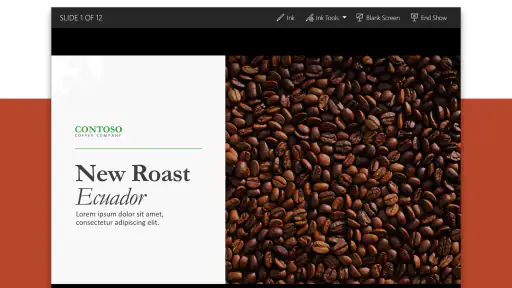
 วิเคราะห์โดย Mobexer
ก่อนเปิดแอปทำสไลด์ ฉันมักเริ่มจากคำถามง่าย ๆ ว่า คนดูต้องเข้าใจอะไรเมื่อจบการนำเสนอ ถ้ายังตอบไม่ได้ การเลือกสีหรือเอฟเฟกต์ก็ช่วยได้ไม่มาก จุดแข็งของ Microsoft PowerPoint สำหรับฉันจึงไม่ใช่แค่การจัดหน้าให้สวย แต่คือการมีพื้นที่ที่คุ้นเคยสำหรับเปลี่ยนความคิดให้เป็นเรื่องเล่าทีละสไลด์ โดยเฉพาะเมื่อฉันต้องเริ่มงานบนโทรศัพท์หรือแท็บเล็ต Android แล้วกลับไปเกลารายละเอียดต่อบนคอมพิวเตอร์
แอปนี้อยู่ในกลุ่มเครื่องมือการทำงาน พัฒนาโดย Microsoft Corporation และเป็นแอปฟรีสำหรับเริ่มใช้งาน โดยมีการซื้อภายในแอปตั้งแต่ ฿35.00 ถึง ฿7,499.00 ต่อรายการ จึงควรตรวจรายละเอียดที่แสดงในแอปก่อนตัดสินใจจ่าย หากงานของคุณเป็นการร่างโครงเรื่อง แก้ข้อความ หรือเปิดดูสไลด์เป็นครั้งคราว คุณอาจเริ่มจากสิ่งที่มีให้ใช้ฟรีได้ก่อน ส่วนผู้ที่ต้องใช้เครื่องมือหรือบริการเพิ่มเติมควรพิจารณาความจำเป็นจริง ไม่ควรซื้อเพียงเพราะคิดว่าทุกงานต้องใช้แพ็กเกจเสริม
ความนิยมของแอปเห็นได้จากยอดติดตั้งมากกว่า 1 พันล้านครั้ง และคะแนนเฉลี่ย 4.8 จากผู้ให้คะแนนราว 4.1 ล้านคน พร้อมรีวิวประมาณ 10,000 รายการ ตัวเลขเหล่านี้บอกได้ว่ามีคนใช้กันแพร่หลาย แต่ไม่ได้รับประกันว่าแอปจะเหมาะกับรูปแบบงานของทุกคน ฉันมองว่าควรทดลองกับงานจริงของตัวเองมากกว่าตัดสินใจจากความนิยมเพียงอย่างเดียว แอปเปิดตัวเมื่อ 30 ก.ย. 2558 และเหมาะสำหรับผู้ใช้ตั้งแต่อายุ 3 ปีขึ้นไปตามการจัดประเภทเนื้อหา
เปลี่ยนไอเดียให้เป็นงานนำเสนอที่ทำต่อได้
ฉันมองว่างานนำเสนอที่ใช้ได้จริงเริ่มตั้งแต่การแยกสิ่งที่ต้องทำออกจากสิ่งที่แค่ดูน่าสนใจ ก่อนเปิด PowerPoint ฉันจึงกำหนดผู้ฟัง จุดประสงค์ และข้อสรุปที่อยากให้จำไว้ก่อน แล้วค่อยวางลำดับสไลด์ วิธีตั้งต้นแบบนี้ช่วยให้เลือกข้อมูลและภาพได้มีเหตุผลขึ้น และทำให้การแก้งานครั้งต่อไปเป็นการปรับเนื้อหาอย่างเป็นระบบ ไม่ใช่เริ่มจัดหน้าใหม่ทุกครั้ง
เริ่มจากโครงเรื่อง ไม่ใช่การตกแต่ง
สิ่งที่ช่วยให้ฉันทำงานได้เร็วขึ้นคือจดประเด็นหลักก่อน แล้วค่อยตัดสินใจว่าแต่ละประเด็นควรอยู่บนสไลด์ใด วิธีนี้ลดโอกาสที่ฉันจะเผลอใส่หลายความคิดไว้หน้าเดียวเพียงเพราะมีพื้นที่เหลือ เมื่อโครงเรื่องชัดแล้ว ค่อยเลือกเทมเพลตที่เข้ากับเนื้อหาแทนการบังคับเนื้อหาให้เข้ากับรูปแบบสำเร็จรูป หากกำลังทำรายงานสั้น ฉันจะให้แต่ละหน้าเล่าประเด็นเดียวและใช้ข้อความเท่าที่จำเป็น วิธีนี้อ่านง่ายกว่าการย่อเอกสารทั้งฉบับลงในสไลด์
สำหรับงานบนจอเล็ก ฉันแนะนำให้คิดถึงผู้ชมที่ต้องอ่านจากระยะไกลด้วย ไม่ใช่ดูแค่ตอนถือโทรศัพท์ใกล้ตา ตัวอักษรที่ดูพอดีบนหน้าจอมือถืออาจแน่นเกินไปเมื่อฉายบนจอใหญ่ ลองเปิดดูสไลด์ในมุมมองนำเสนอหรือเช็กบนอุปกรณ์อีกขนาดก่อนส่งงาน และอย่าใช้สีอย่างเดียวแยกความหมาย เช่น สีแดงกับสีเขียว เพราะความต่างอาจไม่ชัดสำหรับผู้ชมบางคน การใส่คำกำกับหรือสัญลักษณ์ช่วยให้สารยังเข้าใจได้โดยไม่ต้องพึ่งสีล้วน
ฉันยังใช้วิธีตั้งชื่อไฟล์ให้เห็นสถานะของงาน เช่น ฉบับร่างหรือฉบับส่งตรวจ แทนการเก็บไฟล์ชื่อคล้ายกันหลายชุดจนไม่รู้ว่าอันไหนล่าสุด หากนำเสนอเรื่องเดิมเป็นประจำ การเก็บต้นฉบับกลางไว้หนึ่งชุดแล้วทำสำเนาสำหรับแต่ละครั้งช่วยลดความเสี่ยงที่จะแก้ผิดไฟล์ ก่อนเริ่มแก้บนมือถือจึงควรตรวจชื่อและตำแหน่งไฟล์ให้แน่ใจ โดยเฉพาะเมื่อมีเอกสารที่แชร์กับคนอื่นอยู่ด้วย
ข่าวล่าสุดจากห้องข่าว

Canva ชุมชนแม่แบบที่ช่วยให้งานเดินหน้า แต่ทำให้งานคล้ายกันได้ง่าย

ผู้เล่น Tic Tac Toe 2: เกม XO กับความท้าทายบนมือถือ

Uber - เรียกรถ เมื่อแผนพัง แอปพาผู้ใช้กลับมาคุมสถานการณ์ได้แค่ไหน

ทำไม Candy Crush Soda Saga ยังคงดึงดูดผู้เล่นได้อย่างต่อเนื่อง

พิกัดแผนที่ - พิกัดGPS: นำทางยุคใหม่ที่เชื่อมต่อทั่วโลก

Bigo Live: พลิกโฉมโซเชียลมีเดียไทยด้วยการสตรีมแบบโต้ตอบ
ฟีเจอร์ที่น่าสนใจ
สิ่งแรกที่ต้องพูดถึงคือความสะดวกในการใช้งาน แอป Microsoft PowerPoint มีอินเทอร์เฟซที่ใช้งานง่ายและเข้าใจได้ไม่ยาก ไม่ว่าคุณจะเป็นมือใหม่หรือมือโปรก็สามารถสร้างสไลด์ที่น่าประทับใจได้ในไม่กี่ขั้นตอน
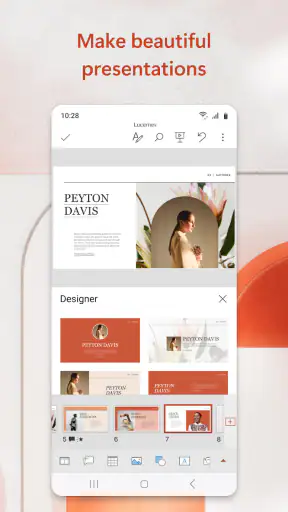
หนึ่งในฟีเจอร์ที่ฉันชอบมากคือการใช้งานเทมเพลตที่มีให้เลือกหลากหลาย คุณสามารถเลือกเทมเพลตที่ตรงกับสไตล์และเนื้อหาของคุณ และอย่าลืมฟีเจอร์การออกแบบอัตโนมัติที่ช่วยให้สไลด์ของคุณดูมีชีวิตชีวาขึ้น
อย่างไรก็ตาม เทมเพลตและคำแนะนำด้านการออกแบบควรเป็นจุดเริ่ม ไม่ใช่คำตอบสุดท้าย ฉันมักเลือกแบบที่ช่วยจัดลำดับสายตา แล้วลบองค์ประกอบที่ไม่จำเป็นออก หากทุกหน้ามีภาพเด่น สีจัด และการจัดวางหลายแบบพร้อมกัน ผู้ฟังอาจจำสารสำคัญได้น้อยลง อีกข้อที่ควรคิดคือความสม่ำเสมอ: ใช้รูปแบบหัวข้อ ระยะห่าง และชุดสีใกล้เคียงกันทั้งงาน จะช่วยให้ผู้ชมตามเรื่องได้โดยไม่ต้องเรียนรู้หน้าตาใหม่ทุกสไลด์
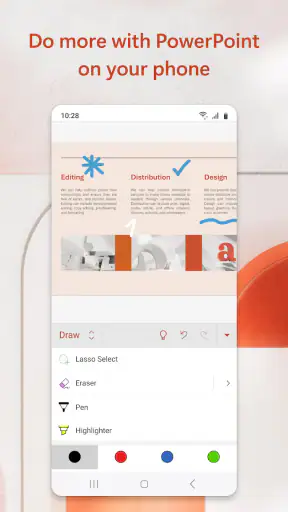
เมื่อใช้แอปบนโทรศัพท์ การแก้คำผิดหรือปรับหัวข้อสั้น ๆ ทำได้เหมาะกว่าการจัดหน้าอย่างละเอียด ฉันจะแบ่งงานเป็นสองช่วง: ใช้มือถือจับประเด็นและแก้เนื้อหาที่เร่งด่วน แล้วค่อยตรวจตำแหน่งภาพ ความสมดุล และรายละเอียดการจัดวางบนหน้าจอที่ใหญ่กว่า วิธีนี้ช่วยให้มือถือเป็นส่วนหนึ่งของกระบวนการจริง ไม่ใช่เครื่องมือที่ต้องทำทุกอย่างแทนคอมพิวเตอร์
การทำงานร่วมกัน
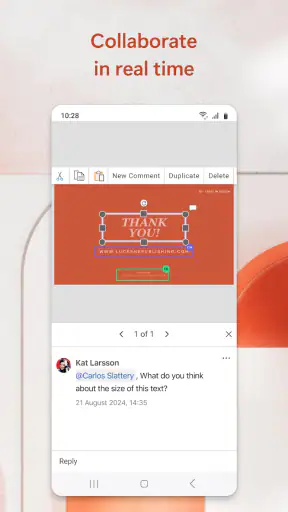
อีกฟีเจอร์หนึ่งที่ไม่พูดถึงไม่ได้คือความสามารถในการทำงานร่วมกันกับทีม เพียงแค่แชร์ลิงก์ คุณก็สามารถให้คนอื่นเข้ามาแก้ไขหรือแสดงความคิดเห็นในสไลด์ของคุณได้แบบเรียลไทม์ ซึ่งทำให้การทำงานเป็นทีมเป็นเรื่องง่ายขึ้นเยอะ
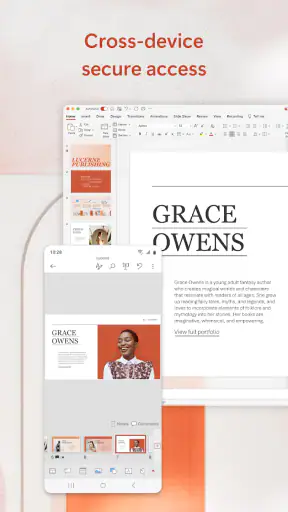
นอกจากนี้ แอปยังรองรับการใช้งานผ่านคลาวด์ ซึ่งหมายความว่าคุณสามารถเข้าถึงงานของคุณได้จากอุปกรณ์ใดก็ได้ ไม่ว่าจะเป็นมือถือ แท็บเล็ต หรือคอมพิวเตอร์ ซึ่งสะดวกมากสำหรับคนที่ต้องเดินทางบ่อย
ในงานกลุ่ม ฉันเห็นประโยชน์ที่สุดเมื่อแบ่งหน้าที่ให้ชัดก่อนแชร์ไฟล์ เช่น ให้คนหนึ่งตรวจข้อเท็จจริง อีกคนจัดลำดับเรื่อง และอีกคนเกลาภาษา แทนที่จะให้ทุกคนแก้ทุกหน้าไปพร้อมกัน การแก้ร่วมกันช่วยลดการส่งไฟล์ไปมาหลายฉบับ แต่ก็ไม่ทำให้ความเห็นตรงกันเองโดยอัตโนมัติ จึงควรตกลงว่าใครเป็นผู้ตัดสินใจขั้นสุดท้าย และใช้ความคิดเห็นเพื่อชี้จุดที่ต้องแก้แทนการเขียนคำสั่งกว้าง ๆ อย่าง “ทำให้ดีขึ้น”
สถานการณ์ที่เกิดขึ้นได้บ่อยคือฉันกำลังเดินทางและเพื่อนร่วมทีมส่งข้อแก้ไขมาให้ก่อนประชุม ฉันสามารถเปิดไฟล์เพื่อแก้ชื่อหัวข้อหรือปรับประโยคที่ผิดได้ทันที แล้วแจ้งทีมว่าตรงไหนยังต้องตรวจต่อ แต่ฉันจะไม่ถือว่าการแก้บนมือถือเสร็จสมบูรณ์จนกว่าจะเปิดตรวจทั้งชุดอีกครั้ง เพราะการดูเพียงหน้าที่แก้อาจทำให้พลาดความไม่สอดคล้องกับสไลด์ก่อนหน้าและถัดไป
จัดสื่อให้ช่วยเล่าเรื่อง
การเพิ่มสื่อมัลติมีเดียลงในสไลด์ก็ง่ายมาก คุณสามารถแทรกวิดีโอ รูปภาพ หรือเสียงได้อย่างรวดเร็ว และยังมีเครื่องมือในการปรับแต่งภาพและวิดีโอเพิ่มเติม ซึ่งทำให้การนำเสนอของคุณมีความสมบูรณ์มากขึ้น
สิ่งที่ทำให้ฉันประทับใจคือความสามารถในการสร้างแอนิเมชั่นที่ไม่ซับซ้อน คุณสามารถเลือกแอนิเมชั่นที่มีให้แล้วปรับแต่งให้เข้ากับสไตล์ของคุณได้
เคล็ดลับที่ฉันใช้คือเพิ่มสื่อหลังจากรู้แล้วว่ามันช่วยตอบคำถามอะไร รูปภาพควรช่วยให้เข้าใจสถานที่ บุคคล หรือความแตกต่าง ส่วนคลิปเสียงและวิดีโอควรมีเหตุผลที่ชัดเจน ไม่ใช่ใส่เพียงเพื่อให้สไลด์ดูมีลูกเล่น หากมีสื่อหลายชิ้น ควรทดลองเปิดงานในอุปกรณ์ที่จะใช้จริงก่อนนำเสนอ เพราะสิ่งที่จัดไว้บนจอหนึ่งอาจดูต่างไปเมื่อเปลี่ยนขนาดหน้าจอหรือรูปแบบการนำเสนอ
แอนิเมชั่นเหมาะกับการค่อย ๆ เปิดข้อมูลที่ผู้ฟังควรเห็นตามลำดับ เช่น อธิบายขั้นตอนทีละช่วง แต่การใช้เอฟเฟกต์กับทุกข้อความจะทำให้การนำเสนอช้าลงและดึงสายตาออกจากเนื้อหา ฉันจึงเลือกใช้เฉพาะจุดที่ช่วยควบคุมจังหวะการเล่า หากผู้ชมต้องอ่านข้อมูลเองภายหลัง การจัดลำดับบนหน้าให้ชัดมักสำคัญกว่าเอฟเฟกต์ที่เคลื่อนไหว
ทำให้เป็นกิจวัตรที่นำกลับมาใช้ได้
ถ้าคุณทำรายงานหรือการนำเสนอซ้ำเป็นประจำ การมีขั้นตอนเดิมช่วยประหยัดแรงคิดได้มาก ฉันเริ่มจากเขียนเป้าหมายของงานหนึ่งประโยค จากนั้นเรียงประเด็นหลัก เลือกเทมเพลตที่อ่านง่าย แล้วค่อยเพิ่มภาพหรือสื่อเฉพาะที่จำเป็น ก่อนแชร์ให้คนอื่นตรวจ ฉันจะอ่านหัวข้อของทุกสไลด์ต่อกันเหมือนสารบัญ หากอ่านแล้วไม่เห็นเส้นเรื่อง มักแปลว่าควรจัดลำดับใหม่ก่อนปรับดีไซน์
ตัวอย่างเช่น นักศึกษาที่ต้องสรุปบทเรียนให้เพื่อนในชั้นอาจเริ่มด้วยคำถามที่บทเรียนนั้นตอบ ตามด้วยแนวคิดหลัก ตัวอย่างหนึ่งหรือสองกรณี และบทสรุปที่ชวนทบทวน การทำโครงแบบนี้ซ้ำไม่ได้หมายความว่าทุกงานต้องหน้าตาเหมือนกัน แต่ช่วยให้ไม่ลืมส่วนสำคัญ และทำให้มีเวลาตรวจความถูกต้องมากกว่าการเริ่มจากหน้าว่างทุกครั้ง
สำหรับคนทำงานที่ต้องรายงานความคืบหน้าเป็นประจำ ฉันจะเก็บรูปแบบหัวข้อและลำดับส่วนที่ใช้บ่อยไว้ แล้วเปลี่ยนเฉพาะข้อมูลของรอบนั้น สิ่งสำคัญคืออย่าปล่อยให้สไลด์เก่ากลายเป็นคำตอบสำเร็จรูป ก่อนนำกลับมาใช้ควรตรวจวันที่ ชื่อตัวเลข คำเรียก และภาพประกอบทั้งหมด การมีต้นแบบช่วยลดงานจัดหน้า แต่ไม่ได้ช่วยตรวจว่าข้อมูลยังตรงกับสถานการณ์ปัจจุบันหรือไม่
เมื่อทำงานผ่านหลายอุปกรณ์ คลาวด์ช่วยให้ต่อเนื่องได้ แต่ฉันยังแนะนำให้ระบุไฟล์ที่ต้องใช้ให้ชัดและเผื่อเวลาสำหรับเปิดตรวจในอุปกรณ์ที่จะนำเสนอจริง หากต้องทำงานขณะไม่มีเครือข่ายหรือมีข้อจำกัดด้านการเข้าถึงไฟล์ ควรวางแผนล่วงหน้า ไม่ควรฝากความหวังไว้กับการเปิดเอกสารในนาทีสุดท้าย การเตรียมไฟล์ที่ต้องใช้และตรวจว่าเปิดได้ก่อนเริ่มประชุมเป็นนิสัยเล็ก ๆ ที่ช่วยลดความเครียดได้มาก
ข้อจำกัดที่ควรรู้ก่อนพึ่งพา
แม้หน้าจอและเครื่องมือจะคุ้นเคย การทำงานบนมือถือก็มีข้อแลกเปลี่ยน พื้นที่แตะมีจำกัด การเลือกวัตถุที่ซ้อนกันหรือขยับองค์ประกอบอย่างแม่นยำอาจกินเวลามากกว่าบนคอมพิวเตอร์ และการจัดสไลด์จำนวนมากบนจอเล็กทำให้มองภาพรวมได้ยาก ฉันจึงมองว่าโทรศัพท์เก่งเรื่องแก้ด่วน ตรวจทาน และเติมเนื้อหาสั้น ๆ ส่วนการออกแบบชุดใหญ่หรือปรับรายละเอียดทุกหน้าเหมาะกับแท็บเล็ตหรือคอมพิวเตอร์มากกว่า
อีกจุดที่ควรระวังคือความคาดหวังเรื่องความเข้ากันได้ เมื่อไฟล์ต้องส่งให้คนอื่นหรือเปิดบนอุปกรณ์หลายชนิด อย่าคิดว่าหน้าตาจะเหมือนกันทุกครั้งโดยไม่ตรวจ งานที่มีรูปแบบซับซ้อน สื่อประกอบ หรือเอฟเฟกต์หลายชั้นควรทดลองเปิดก่อนใช้งานจริง และควรมีแผนสำรองที่ไม่ขึ้นกับการแก้ไขสดในห้องประชุม เช่น เตรียมฉบับที่ตรวจแล้วและรู้ว่าจะเริ่มนำเสนอจากส่วนใดหากต้องข้ามสื่อบางชิ้น
PowerPoint ก็ไม่ใช่เครื่องมือที่เหมาะที่สุดสำหรับทุกประเภทงาน หากต้องทำเอกสารยาวที่เน้นการแก้ถ้อยคำร่วมกัน โปรแกรมประมวลผลคำอาจจัดการข้อความได้สบายกว่า หากต้องเปรียบเทียบข้อมูลเป็นตารางหรือคำนวณ การใช้สเปรดชีตเป็นแหล่งข้อมูลหลักแล้วนำเฉพาะข้อสรุปมาเล่าในสไลด์มักชัดกว่า ส่วนงานที่เน้นการออกแบบภาพอิสระมาก ๆ อาจต้องใช้เครื่องมือออกแบบเฉพาะทาง ฉันเลือก PowerPoint เมื่อเป้าหมายคือการนำผู้ชมผ่านประเด็นเป็นลำดับ ไม่ใช่เพราะมันต้องแทนเครื่องมือทุกชนิด
เรื่องค่าใช้จ่ายก็ควรคิดตามรูปแบบการใช้ แอปดาวน์โหลดได้ฟรี แต่มีรายการซื้อภายในแอปหลายระดับ ผู้ใช้ที่ต้องการเพียงเปิดดูหรือจัดทำร่างอาจไม่จำเป็นต้องเริ่มจากการซื้อ ขณะที่คนที่พึ่งพาคุณสมบัติบางอย่างอย่างต่อเนื่องควรอ่านเงื่อนไขและรายละเอียดก่อนชำระเงิน ฉันชอบแนวทางทดลองกระบวนการทำงานให้ชัดก่อน แล้วค่อยตัดสินใจว่ามีข้อจำกัดใดที่ทำให้การจ่ายเงินคุ้มกับเวลาที่ประหยัดได้จริง
แหล่งเรียนรู้และชุมชน
สิ่งสำคัญที่ไม่ควรมองข้ามคือแหล่งเรียนรู้และชุมชนที่มีให้คุณได้เข้าร่วม มีบทเรียนออนไลน์และคู่มือการใช้งานที่ช่วยให้คุณสามารถพัฒนาทักษะการใช้ PowerPoint ของคุณได้ตลอดเวลา
และถ้าคุณมีคำถามหรือปัญหา ก็สามารถเข้าร่วมชุมชนออนไลน์เพื่อขอคำแนะนำจากผู้ใช้คนอื่นได้ ซึ่งเป็นการแลกเปลี่ยนความคิดเห็นและเรียนรู้เทคนิคใหม่ๆ
ฉันแนะนำให้เริ่มเรียนจากปัญหาที่เจอจริง เช่น จัดลำดับข้อมูลไม่เป็น เลือกภาพไม่ตรงประเด็น หรือไม่แน่ใจว่าจะทำสไลด์ให้ทีมตรวจอย่างไร การเรียนรู้เฉพาะสิ่งที่ต้องใช้ช่วยให้จำวิธีทำได้ดีกว่าดูเทคนิคจำนวนมากโดยไม่มีงานรองรับ และเวลารับคำแนะนำจากชุมชน ควรบอกบริบทของงานและอุปกรณ์ที่ใช้ให้ชัด เพราะวิธีที่เหมาะกับงานนำเสนอสดอาจไม่เหมาะกับไฟล์ที่ต้องอ่านเองภายหลัง
อีกวิธีที่ใช้ได้กับทุกระดับคือเก็บรายการตรวจงานสั้น ๆ ไว้ก่อนส่ง ได้แก่ ตรวจลำดับเรื่อง ตรวจคำผิด ตรวจความอ่านง่ายบนหน้าจอ และทดสอบสื่อที่ใช้จริง รายการนี้ไม่ได้เพิ่มฟีเจอร์ใหม่ให้แอป แต่ช่วยป้องกันข้อผิดพลาดที่เกิดจากการเร่งทำงานได้มากกว่าการเพิ่มเอฟเฟกต์อีกหนึ่งแบบ
เหมาะกับใคร และใครควรเลือกอย่างอื่น
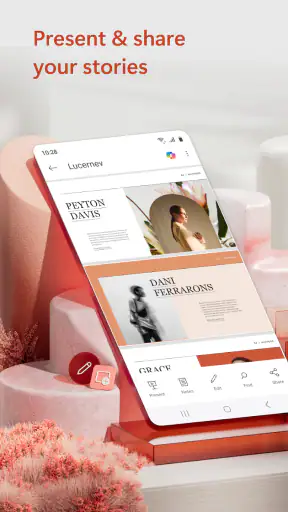
จากประสบการณ์ของฉัน แอปนี้เหมาะกับนักเรียน นักศึกษา คนทำงาน และทีมที่ใช้สไลด์เพื่ออธิบายแนวคิด รายงานความคืบหน้า หรือเตรียมเนื้อหาสำหรับนำเสนออยู่แล้ว จุดได้เปรียบคือหลายคนคุ้นกับรูปแบบไฟล์และวิธีคิดแบบสไลด์ ทำให้เริ่มทำงานร่วมกันได้ง่ายกว่าการบังคับให้ทุกคนเปลี่ยนเครื่องมือใหม่ สำหรับผู้ที่ต้องเดินทางหรือมีช่วงเวลาว่างสั้น ๆ แอปบนโทรศัพท์ยังมีประโยชน์ในการตรวจงานและแก้ข้อความระหว่างวัน
แต่ถ้าคุณต้องทำสไลด์ที่มีแผนผังซับซ้อนมาก ต้องจัดตำแหน่งวัตถุอย่างละเอียด หรือสร้างงานภาพที่เน้นความเนี้ยบทุกพิกเซล ฉันจะเลือกทำส่วนหลักบนคอมพิวเตอร์แทน การฝืนทำทุกอย่างบนมือถืออาจทำให้เสียเวลาและหงุดหงิดโดยไม่จำเป็น ส่วนคนที่แทบไม่ต้องนำเสนอและต้องการเพียงบันทึกข้อความต่อเนื่อง อาจใช้แอปจดบันทึกหรือเอกสารข้อความได้ตรงงานกว่า
เมื่อเทียบกับทางเลือกทั่วไปในกลุ่มงานนำเสนอ PowerPoint ได้เปรียบตรงที่เป็นรูปแบบที่คนจำนวนมากรู้จักและเหมาะกับการเรียงสารเป็นหน้า ๆ ส่วนเครื่องมือออนไลน์ที่เน้นทำงานร่วมกันอาจคล่องตัวกว่าเมื่อทีมต้องแก้เนื้อหาพร้อมกันเป็นหลัก และเครื่องมือออกแบบเฉพาะทางอาจให้ความยืดหยุ่นด้านภาพมากกว่า แต่ทางเลือกเหล่านั้นก็ไม่จำเป็นต้องดีกว่าสำหรับทุกคน หากผู้ร่วมงานคุ้นกับ PowerPoint และต้องส่งไฟล์ที่นำไปแก้ต่อได้ การเลือกสิ่งที่ทีมเปิดใช้ได้จริงมักสำคัญกว่าการไล่ตามลูกเล่นใหม่
ก่อนเลือกใช้ ลองถามตัวเองสามข้อ: งานนี้ต้องเล่าเป็นลำดับหรือไม่ คนอื่นต้องแก้ไฟล์ต่อหรือแค่ดู และฉันจะทำงานส่วนไหนบนมือถือกับส่วนไหนบนคอมพิวเตอร์ หากคำตอบชี้ไปที่การสื่อสารด้วยสไลด์และการทำต่อข้ามอุปกรณ์ แอปนี้น่าจะเข้ากับกิจวัตรของคุณได้ดี หากสิ่งที่ต้องการคือเอกสารอ่านยาวหรือการออกแบบอิสระ ก็ควรเลือกเครื่องมือที่ออกแบบมาเพื่อสิ่งนั้นแทน
ความประทับใจส่วนตัว
หลังจากที่ได้ลองใช้งานมาแล้ว ฉันรู้สึกว่า Microsoft PowerPoint เป็นแอปที่คุ้มค่าและตอบโจทย์การทำพรีเซนเทชั่นในทุกระดับ ไม่ว่าจะเป็นการใช้งานส่วนตัวหรือในธุรกิจ แอปนี้ก็สามารถทำให้การนำเสนอของคุณมีความเป็นมืออาชีพมากขึ้น
สำหรับฉัน ความคุ้มค่าไม่ได้อยู่ที่การใส่เครื่องมือให้ครบทุกอย่าง แต่อยู่ที่การช่วยให้เริ่มงานได้ไว แบ่งปันให้คนอื่นตรวจ และกลับมาแก้ต่อได้โดยไม่ต้องรื้อกระบวนการทั้งหมด จุดที่ต้องยอมรับคือหน้าจอมือถือไม่เหมาะกับงานจัดวางละเอียด และความสะดวกจากเทมเพลตหรือสื่อก็ต้องอาศัยการเลือกอย่างมีเหตุผล หากรักษาจุดประสงค์ของแต่ละสไลด์ไว้ได้ แอปจะช่วยให้การเตรียมงานเป็นระบบขึ้น แต่หากพยายามใช้ทุกเอฟเฟกต์ งานก็อาจดูยุ่งกว่าที่จำเป็น
สรุปแล้ว หากคุณกำลังมองหาแอปสำหรับสร้างสไลด์ที่ครบครัน ฟังก์ชันเยอะ และใช้งานง่าย Microsoft PowerPoint คือตัวเลือกที่ไม่ควรมองข้าม
ฉันแนะนำให้เริ่มจากงานเล็กที่มีเป้าหมายชัด ลองร่างโครงเรื่องบนอุปกรณ์ที่สะดวก แล้วตรวจไฟล์บนหน้าจอที่จะใช้จริงก่อนส่งหรือขึ้นนำเสนอ วิธีนี้จะทำให้เห็นเร็วว่าแอปเข้ากับนิสัยการทำงานของคุณแค่ไหน และช่วยให้ตัดสินใจเรื่องเครื่องมือเสริมหรือการซื้อภายในแอปจากความต้องการจริง หากคุณใช้สไลด์เพื่ออธิบายความคิดและทำงานร่วมกับคนอื่นเป็นประจำ นี่เป็นเครื่องมือที่ควรลอง แต่ถ้างานหลักของคุณไม่ใช่การนำเสนอ ก็ไม่จำเป็นต้องฝืนใช้เป็นศูนย์กลางของทุกงาน
คำถามที่พบบ่อย
Microsoft PowerPoint คืออะไร?
Microsoft PowerPoint เป็นโปรแกรมสร้างงานพรีเซนเทชันที่ช่วยให้ผู้ใช้สามารถสร้าง สไลด์โชว์ และนำเสนอข้อมูลได้อย่างมีประสิทธิภาพ โปรแกรมนี้สามารถใช้ได้ทั้งบนระบบปฏิบัติการ Android และ iOS ทำให้สามารถใช้งานได้ทุกที่ ทุกเวลา สนับสนุนการใส่ข้อความ รูปภาพ วิดีโอ และเอฟเฟกต์ต่าง ๆ เพื่อทำให้งานนำเสนอดูน่าสนใจยิ่งขึ้น
Microsoft PowerPoint ใช้งานฟรีหรือไม่?
Microsoft PowerPoint สามารถดาวน์โหลดและใช้งานได้ฟรีในฟังก์ชันพื้นฐาน อย่างไรก็ตาม หากต้องการฟีเจอร์ขั้นสูงหรือการจัดเก็บข้อมูลบนคลาวด์เพิ่มเติม จะต้องสมัครสมาชิก Microsoft 365 ซึ่งมีค่าใช้จ่ายรายเดือนหรือรายปี ขึ้นอยู่กับแผนที่เลือก
สามารถใช้งาน PowerPoint แบบออฟไลน์ได้หรือไม่?
ใช่ ผู้ใช้สามารถใช้งาน PowerPoint ในโหมดออฟไลน์ได้หลังจากดาวน์โหลดและติดตั้งแอปเรียบร้อยแล้ว อย่างไรก็ตาม ฟีเจอร์บางอย่าง เช่น การซิงค์ข้อมูลกับ OneDrive หรือการแชร์เอกสารออนไลน์ อาจต้องการการเชื่อมต่ออินเทอร์เน็ต
การแชร์งานนำเสนอจาก PowerPoint ทำได้อย่างไร?
งานนำเสนอใน PowerPoint สามารถแชร์ได้ง่าย ๆ ผ่านลิงก์หรืออีเมล โดยใช้ฟีเจอร์การแชร์ในแอป ผู้ใช้ยังสามารถบันทึกไฟล์ไปยัง OneDrive และแชร์ด้วยการตั้งค่าการเข้าถึงที่หลากหลาย เช่น ดูอย่างเดียวหรือแก้ไขได้ เพื่อให้ผู้รับสามารถทำงานร่วมกันได้อย่างมีประสิทธิภาพ
Microsoft PowerPoint รองรับไฟล์ประเภทใดบ้าง?
Microsoft PowerPoint รองรับไฟล์หลากหลายประเภท เช่น PPT, PPTX, PDF และ ODP นอกจากนี้ยังสามารถนำเข้ารูปภาพ วิดีโอ และไฟล์เสียงในรูปแบบต่าง ๆ เพื่อประกอบงานนำเสนอได้ ทำให้ผู้ใช้มีความยืดหยุ่นในการสร้างสรรค์งานได้อย่างมาก











