

Microsoft OneNote: Save Notes
4.7การทำงานอัปเดตเมื่อ 20 ตุลาคม 2569

ภาพหน้าจอ
 วิเคราะห์โดย Mobexer
ถ้าคุณเป็นคนที่ชอบจดบันทึกหรือมีงานที่ต้องจัดการเอกสารอยู่เสมอ คุณคงเคยได้ยินชื่อ Microsoft OneNote: Save Notes มาก่อนใช่ไหม? วันนี้ฉันจะมาแชร์ประสบการณ์จากการใช้งานแอปนี้ให้ฟังกันค่ะ บอกเลยว่าแอปนี้อาจกลายเป็นเพื่อนคู่ใจในการจัดการเรื่องราวต่างๆ ได้เลย
สำหรับคนที่เพิ่งเริ่มใช้ ฉันมองว่า OneNote เหมาะกับการเก็บข้อมูลที่ยังไม่รู้แน่ชัดว่าจะนำไปจัดหมวดหมู่แบบไหนตั้งแต่แรก มากกว่าการบังคับให้ทุกอย่างอยู่ในช่องตารางหรือแบบฟอร์มตายตัว จุดเริ่มต้นที่ดีคือเลือกเรื่องหนึ่งที่ต้องจดซ้ำเป็นประจำ เช่น รายการสิ่งที่ต้องถามในการประชุม หรือบันทึกสิ่งที่อ่าน แล้วทดลองเก็บไว้ในสมุดเล่มเดียวก่อน เมื่อเริ่มเห็นรูปแบบของข้อมูล ค่อยแยกเป็นส่วนหรือหน้าเพิ่มเติม วิธีนี้ทำให้การเริ่มต้นไม่กลายเป็นงานจัดระบบเสียเอง
หน้าตาและการใช้งานที่ง่ายดาย
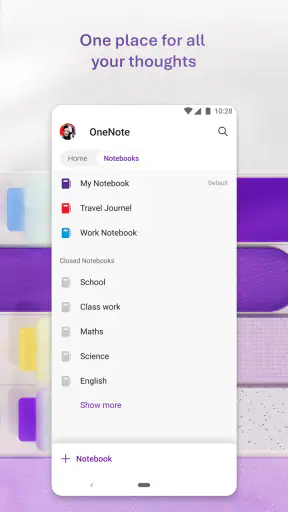
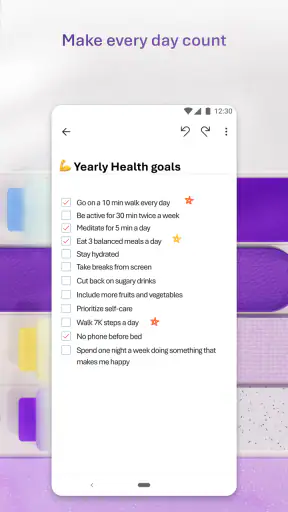
เริ่มจากการดาวน์โหลดและติดตั้ง แอป Microsoft OneNote: Save Notes มีอินเทอร์เฟซที่ดูสะอาดตาและใช้งานง่ายมากค่ะ คุณสามารถสร้างสมุดโน้ตใหม่ได้เพียงไม่กี่คลิก และยังสามารถจัดหมวดหมู่ได้ตามใจชอบ ไม่ว่าจะเป็นการบันทึกไอเดีย การจัดการงาน หรือใช้ในการเรียนก็สะดวกสุดๆ
ในช่วงตั้งค่า ฉันแนะนำให้เริ่มด้วยบัญชี Microsoft ที่ตั้งใจจะใช้ต่อเนื่อง เพราะการเข้าถึงสมุดโน้ตจากอุปกรณ์อื่นผูกกับการซิงค์บัญชี การตั้งชื่อสมุดให้บอกขอบเขตชัดเจน เช่น “เรียน” หรือ “งานประจำ” ช่วยลดโอกาสที่บันทึกทุกอย่างจะไปรวมกันจนค้นยาก แต่ไม่จำเป็นต้องสร้างสมุดจำนวนมากตั้งแต่วันแรก ลองใช้หน้าและส่วนต่างๆ จัดเรื่องย่อยก่อน แล้วค่อยขยายเมื่อเห็นว่าจำเป็นจริง
ความสำเร็จครั้งแรกไม่ต้องเป็นโน้ตที่สวยหรือเป็นระเบียบสมบูรณ์แบบ ฉันจะสร้างหน้าหนึ่ง ตั้งชื่อให้เห็นเป้าหมาย แล้วจดสิ่งที่ต้องทำพร้อมบริบทสั้นๆ เช่น “ส่งเอกสารให้ทีม — ตรวจตัวเลขในไฟล์ก่อน” การใส่เหตุผลหรือขั้นตอนถัดไปไว้ด้วยช่วยให้กลับมาอ่านแล้วรู้ว่าต้องทำอะไร ไม่ใช่เห็นเพียงคำสั้นๆ ที่จำไม่ได้ว่าหมายถึงอะไร หากเป็นข้อมูลจากการเรียนหรือประชุม ก็เริ่มด้วยหัวข้อหลักและบันทึกใจความสำคัญก่อน ค่อยจัดรูปแบบภายหลังได้
อีกจุดที่ควรทดลองตั้งแต่ต้นคือการค้นหาบันทึกที่เคยจด แทนที่จะพยายามจำว่าจัดข้อมูลไว้หน้าไหน ลองใช้คำเฉพาะที่น่าจะปรากฏในเนื้อหา เช่น ชื่อหัวข้อหรือสิ่งของที่ต้องติดตาม การจดคำสำคัญให้สม่ำเสมอช่วยให้ค้นคืนได้ง่ายขึ้น โดยเฉพาะเมื่อสมุดเริ่มมีหลายหน้า ฉันยังพบว่าการตั้งชื่อหน้าให้มีความหมายชัดเจนมีประโยชน์กว่าชื่อกว้างๆ อย่าง “โน้ตใหม่” เพราะช่วยทั้งตอนมองรายการหน้าและตอนย้อนกลับมาทบทวน
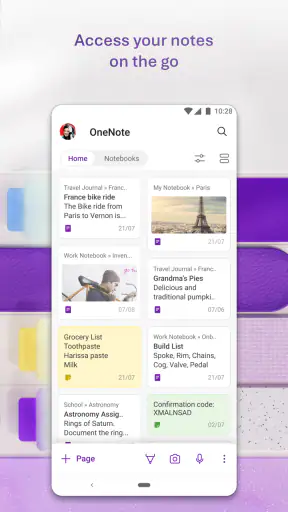
สิ่งที่ฉันชอบเป็นพิเศษคือการที่เราสามารถใช้แอปนี้บนอุปกรณ์ได้หลากหลาย ไม่ว่าคุณจะอยู่บนมือถือ แท็บเล็ต หรือคอมพิวเตอร์ ก็สามารถซิงค์ข้อมูลระหว่างกันได้อย่างรวดเร็ว
ข่าวล่าสุดจากห้องข่าว

Canva ชุมชนแม่แบบที่ช่วยให้งานเดินหน้า แต่ทำให้งานคล้ายกันได้ง่าย

ผู้เล่น Tic Tac Toe 2: เกม XO กับความท้าทายบนมือถือ

Uber - เรียกรถ เมื่อแผนพัง แอปพาผู้ใช้กลับมาคุมสถานการณ์ได้แค่ไหน

ทำไม Candy Crush Soda Saga ยังคงดึงดูดผู้เล่นได้อย่างต่อเนื่อง

พิกัดแผนที่ - พิกัดGPS: นำทางยุคใหม่ที่เชื่อมต่อทั่วโลก

Bigo Live: พลิกโฉมโซเชียลมีเดียไทยด้วยการสตรีมแบบโต้ตอบ
การสลับอุปกรณ์เหมาะกับงานที่เริ่มจดระหว่างเดินทางแล้วต้องกลับมาเรียบเรียงต่อบนจอใหญ่ แต่ฉันจะไม่ถือว่าการซิงค์เป็นเหตุผลให้ละเลยการตรวจบัญชีที่ลงชื่อเข้าใช้ หากเปิดแอปบนอุปกรณ์ใหม่แล้วไม่เห็นสมุดที่คาดไว้ ให้ตรวจว่ากำลังใช้บัญชีเดียวกับอุปกรณ์เดิมและรอให้การเชื่อมต่อทำงานก่อนสร้างสมุดซ้ำ การสร้างสำเนาใหม่ทันทีอาจทำให้ภายหลังต้องไล่ดูว่าข้อมูลอยู่ในเล่มใด
ในฐานะแอปด้านการทำงานจาก Microsoft Corporation จุดเด่นของ OneNote คือความยืดหยุ่นในการรวบรวมเนื้อหาหลายรูปแบบไว้ในพื้นที่เดียว ฉันคิดว่ามันเหมาะกับคนที่มีบันทึกกระจัดกระจายทั้งข้อความ ภาพ และความคิดที่เขียนด้วยมือ มากกว่าคนที่ต้องการเพียงรายการงานสั้นๆ ตัวแอปใช้งานได้ฟรี และผู้ใช้ที่กำลังเลือกเครื่องมือจดบันทึกอาจเห็นว่ามีผู้ใช้จำนวนมาก โดยมียอดติดตั้งมากกว่าหนึ่งพันล้านครั้งและค่าเฉลี่ย 4.7 จากคะแนนจำนวนมาก อย่างไรก็ตาม ความนิยมไม่ได้แปลว่ารูปแบบการจัดเก็บจะเหมาะกับทุกคน สิ่งสำคัญคือทดลองกับงานจริงของตัวเองก่อนย้ายบันทึกทั้งหมด
ฟีเจอร์ที่หลากหลายและน่าทึ่ง
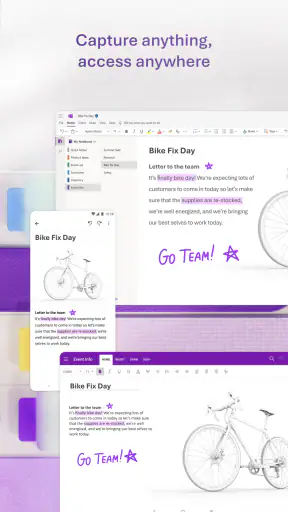
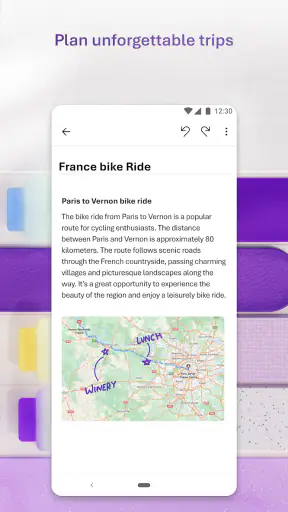
หนึ่งในฟีเจอร์ที่โดดเด่นของ OneNote คือการ จดบันทึกด้วยการเขียนด้วยมือ ซึ่งเหมาะมากสำหรับคนที่ชอบวาดแผนภาพหรือเขียนบันทึกแบบอิสระ คุณสามารถใช้นิ้วหรือปากกาดิจิทัลเพื่อเขียนได้ทันที
การเขียนด้วยมือมีประโยชน์เป็นพิเศษเมื่อต้องจับความสัมพันธ์ระหว่างแนวคิด เช่น วาดลูกศรเชื่อมขั้นตอน หรือร่างผังคร่าวๆ ระหว่างฟังคำอธิบาย แทนที่จะฝืนพิมพ์ทุกอย่างเป็นประโยค ฉันมักใช้วิธีผสม: จดหัวข้อด้วยข้อความ แล้ววาดภาพประกอบข้างๆ เพื่อให้จำโครงสร้างได้ง่ายขึ้น แต่ถ้าคุณต้องส่งบันทึกให้คนอื่นอ่านหรือค้นหาคำได้แม่นยำ การพิมพ์ข้อความยังเป็นทางเลือกที่ปลอดภัยกว่า เพราะลายมือและแผนภาพอาจอ่านยากเมื่อกลับมาดูภายหลัง โดยเฉพาะถ้าจดอย่างเร่งรีบ
สำหรับนักเรียนหรือผู้เข้าร่วมประชุม เคล็ดลับที่ช่วยได้คืออย่าพยายามถอดทุกคำพูดลงไป ให้เขียนคำถาม จุดที่ยังไม่เข้าใจ และข้อสรุปของตัวเองแยกจากเนื้อหาหลัก เมื่อกลับมาอ่านจะเห็นได้ทันทีว่าส่วนไหนเป็นข้อมูล ส่วนไหนต้องติดตามต่อ การใช้พื้นที่ว่างบนหน้าเพื่อเติมแผนภาพหรือคำอธิบายภายหลังยังเหมาะกับ OneNote มากกว่าการเขียนในเอกสารที่มีรูปแบบแข็งตัว
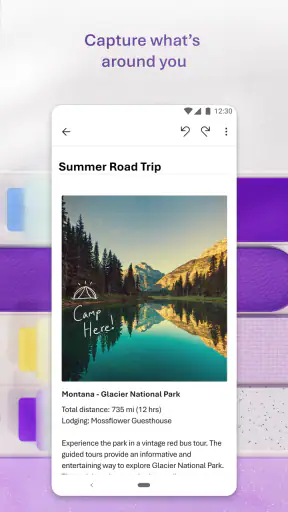
อีกฟีเจอร์ที่ฉันคิดว่ามีประโยชน์มากคือการ แทรกรูปภาพและไฟล์ จากแหล่งต่างๆ ไม่ว่าจะเป็นการถ่ายรูปจากกล้องหรือการอัปโหลดจากอุปกรณ์ ทั้งยังสามารถเพิ่มไฟล์เสียงได้ ซึ่งเหมาะสำหรับการบันทึกบรรยายหรือเสียงสัมมนา
ภาพถ่ายมีคุณค่ามากเมื่อข้อความอย่างเดียวไม่พอ เช่น ภาพกระดานที่ต้องกลับมาอ้างอิง หรือภาพฉลากที่อยากตรวจรายละเอียดภายหลัง แต่ฉันแนะนำให้เพิ่มคำบรรยายสั้นๆ ไว้ใกล้ภาพเสมอ เพราะเมื่อเวลาผ่านไปอาจจำไม่ได้ว่าถ่ายอะไรหรือเกี่ยวกับหัวข้อใด ส่วนไฟล์เสียงเหมาะกับการเก็บบริบทจากการบรรยายหรือการคุยที่ต้องฟังซ้ำ ไม่ควรใช้แทนการจดประเด็นสำคัญทั้งหมด หากต้องการทบทวนเร็ว การมีหัวข้อและเวลาหรือคำหลักประกอบจะช่วยให้ไม่ต้องไล่ฟังตั้งแต่ต้นทุกครั้ง
การแนบไฟล์ก็มีข้อแลกเปลี่ยนที่ควรคิดถึง หากหน้าเดียวมีภาพและไฟล์จำนวนมาก การกลับมาไล่ดูใจความอาจช้ากว่าหน้าสรุปที่เขียนด้วยตัวเอง ฉันจึงแยกหน้ารวบรวมหลักฐานหรือเอกสารประกอบออกจากหน้าสรุปการตัดสินใจ แล้วใส่ข้อความชี้ทางระหว่างกัน เช่น ระบุว่าเอกสารชิ้นไหนสนับสนุนข้อสรุปใด วิธีนี้ช่วยให้สมุดยังใช้ค้นข้อมูลได้ ไม่กลายเป็นที่เก็บไฟล์ที่ไม่มีบริบท
ความสามารถในการทำงานร่วมกัน
ถ้าคุณต้องทำงานเป็นทีม OneNote ยังมีฟีเจอร์การทำงานร่วมกันแบบเรียลไทม์ คุณสามารถแชร์โน้ตของคุณให้กับเพื่อนร่วมทีมและทำงานพร้อมกันได้ทันที สิ่งนี้ช่วยลดความยุ่งยากในการสื่อสารและเพิ่มประสิทธิภาพในการทำงานเป็นทีม
สถานการณ์ที่เห็นประโยชน์ได้ชัดคือการเตรียมงานกลุ่ม: คนหนึ่งรวบรวมคำถาม อีกคนเติมข้อมูล และทุกคนกลับมาดูสิ่งที่ตกลงร่วมกันได้โดยไม่ต้องค้นในบทสนทนายาวๆ แต่ฉันจะกำหนดรูปแบบง่ายๆ ก่อนแชร์ เช่น ให้แต่ละคนใส่ชื่อหรือหัวข้อย่อยของตน และระบุรายการที่ยังต้องตัดสินใจให้ชัด หากทุกคนแก้หน้าเดียวกันโดยไม่มีโครงสร้าง การทำงานร่วมกันอาจทำให้เกิดข้อความซ้ำหรือไม่รู้ว่าอะไรเป็นข้อสรุปสุดท้าย การมีส่วนร่วมพร้อมกันจึงมีประโยชน์เมื่อกลุ่มตกลงวิธีจดร่วมกันแล้ว
อีกเรื่องที่ควรแยกให้ออกคือการแชร์บันทึกไม่เหมือนกับการส่งข้อความแจ้งทีมทุกครั้ง การใส่ข้อมูลลงสมุดช่วยให้มีแหล่งอ้างอิงร่วม แต่ทีมยังต้องรู้ว่าจะเข้าไปดูส่วนไหนและเมื่อใด ฉันมักตั้งชื่อหน้าให้บอกหัวข้อและสถานะ เช่น “วาระประชุม — รอข้อสรุป” แล้วปรับชื่อเมื่อทำเสร็จ วิธีนี้ช่วยให้คนเปิดมาเห็นบริบททันทีโดยไม่ต้องอ่านข้อความทั้งหมด
นอกจากนี้ยังมีการ เชื่อมต่อกับแอปอื่นๆ ของ Microsoft เช่น Outlook และ Teams ทำให้การจัดการงานและการนัดหมายเป็นไปได้อย่างราบรื่น
การเชื่อมโยงกับเครื่องมือที่ใช้อยู่แล้วมีประโยชน์เมื่อบันทึกเป็นส่วนหนึ่งของงานประจำ แต่ฉันยังมอง OneNote เป็นพื้นที่เก็บความคิดและบริบท มากกว่าใช้แทนทุกเครื่องมือในชุดทำงาน หากต้องการติดตามกำหนดส่งอย่างเข้มงวด ควรใช้เครื่องมือจัดการงานที่ออกแบบมาให้เห็นสถานะและวันครบกำหนดชัดเจน แล้วใช้หน้าโน้ตเก็บรายละเอียด เหตุผล หรือข้อมูลประกอบ วิธีแบ่งหน้าที่เช่นนี้ลดความสับสนระหว่าง “สิ่งที่ต้องทำ” กับ “ข้อมูลที่ต้องรู้” ได้ดี
เมื่อใดที่ควรเลือกเครื่องมืออื่น
เมื่อเทียบกับแอปจดโน้ตแบบข้อความล้วน OneNote เปิดพื้นที่ให้รวมลายมือ ภาพ และไฟล์ไว้กับบันทึกเดียวกัน จึงได้เปรียบเมื่อเนื้อหาเป็นภาพหรือมีหลายชนิดปะปนกัน ในทางกลับกัน แอปที่เน้นรายการเช็กลิสต์หรือการจัดงานเป็นขั้นตอนอาจเหมาะกว่า หากสิ่งที่คุณต้องการคือเห็นงานค้างและสถานะอย่างรวดเร็ว ส่วนเอกสารที่ต้องจัดหน้าอย่างพิถีพิถันหรือส่งเป็นชิ้นงานสำเร็จอาจทำในโปรแกรมเอกสารได้สะดวกกว่า OneNote ไม่จำเป็นต้องชนะทุกงาน แค่ทำหน้าที่เป็นสมุดรวมข้อมูลให้ดีพอ
ผู้ใช้ครั้งแรกอาจสงสัยว่าควรเริ่มจากสมุดหลายเล่มหรือเล่มเดียว ฉันเลือกเริ่มให้น้อยที่สุด แล้วแยกตามบริบทที่ต้องการค้นคืนจริง เช่น ชีวิตส่วนตัวกับงาน หากแยกละเอียดเกินไปตั้งแต่แรก การตัดสินใจว่าจะจดไว้ที่ใดกลายเป็นอุปสรรค แต่ถ้ารวมทุกอย่างไว้หน้าเดียวตลอด ก็ยากต่อการย้อนหา จุดสมดุลคือให้ชื่อสมุดบอกขอบเขตกว้าง และใช้ชื่อหน้าที่เฉพาะเจาะจง
อีกคำถามที่มักเกิดขึ้นคือการใช้บนมือถือเพียงอย่างเดียวเพียงพอไหม สำหรับการจดสั้นๆ ระหว่างเดินทางหรือถ่ายภาพประกอบ มือถือทำงานได้เหมาะ แต่การเรียบเรียงหน้าเนื้อหายาวหรือจัดระเบียบบันทึกจำนวนมากมักสบายกว่าบนแท็บเล็ตหรือคอมพิวเตอร์ ฉันจึงใช้มือถือจับข้อมูลดิบ แล้วกลับมาทบทวนและเติมหัวข้อเมื่อมีเวลา ไม่จำเป็นต้องทำทุกอย่างให้เรียบร้อยในจังหวะที่ข้อมูลเพิ่งเกิดขึ้น
หากกังวลว่าจะจดแล้วลืมกลับมาใช้ ให้กำหนดช่วงทบทวนสั้นๆ ในกิจวัตร เช่น เปิดหน้าบันทึกงานก่อนเริ่มวัน หรือดูหน้าสรุปหลังเรียน การทบทวนเป็นส่วนสำคัญพอๆ กับการบันทึก เพราะสมุดที่มีข้อมูลมากแต่ไม่เคยกลับมาเปิดย่อมไม่ช่วยให้ตัดสินใจดีขึ้น ฉันยังพยายามลบหรือย้ายข้อความที่หมดความหมาย แทนการปล่อยให้หน้าสะสมจนค้นยาก
ความประทับใจหลังใช้จริงและข้อควรพิจารณา
หลังจากที่ได้ลองใช้ Microsoft OneNote: Save Notes ฉันรู้สึกว่ามันเป็นแอปที่ครบเครื่องจริงๆ ค่ะ ด้วยฟีเจอร์ที่หลากหลายและการใช้งานที่สะดวก ทำให้การจัดการข้อมูลและการสื่อสารในทีมเป็นเรื่องง่ายขึ้นมาก ถ้าคุณกำลังมองหาแอปจดบันทึกดีๆ ที่จะช่วยให้ชีวิตง่ายขึ้น ฉันแนะนำให้ลองดาวน์โหลดและใช้งานดูนะคะ
แอปนี้มีอายุเนื้อหาประเภท 3+ และมีเวอร์ชันปัจจุบัน 16.0.19929.20122 โดยเริ่มเผยแพร่ตั้งแต่วันที่ 1 กรกฎาคม 2558 ตัวเลขเหล่านี้เป็นข้อมูลประกอบการเลือก ไม่ใช่เหตุผลหลักที่ฉันจะให้ใครติดตั้ง สิ่งที่ควรลองจริงคือการสร้างสมุดหนึ่งเล่ม จดเรื่องที่ต้องกลับมาใช้ และดูว่าการค้นคืนกับการสลับอุปกรณ์เข้ากับนิสัยของคุณหรือไม่
ฉันจะแนะนำ OneNote เป็นพิเศษให้กับคนที่เรียนหรือทำงานกับข้อมูลหลายรูปแบบ ผู้ที่ชอบจดด้วยปากกา และทีมที่ต้องมีบันทึกร่วมซึ่งกลับมาอ้างอิงได้ ส่วนคนที่ต้องการแค่เช็กลิสต์เรียบง่าย คนที่อยากจัดการงานตามกำหนดเวลาเป็นหลัก หรือผู้ที่ไม่ชอบดูแลโครงสร้างสมุดเลย อาจเริ่มจากแอปงานหรือโน้ตข้อความที่ตรงไปตรงมากว่า เพราะความยืดหยุ่นของ OneNote ก็หมายถึงผู้ใช้ต้องตัดสินใจเองว่าจะจัดข้อมูลอย่างไร
ถ้าคุณยังลังเล ฉันแนะนำให้ทดลองหนึ่งสัปดาห์กับงานจริงเพียงประเภทเดียว เช่น บันทึกประชุมหรือจดบทเรียน อย่าเพิ่งย้ายโน้ตเก่าทั้งหมดเข้ามา ให้สังเกตว่าคุณกลับมาอ่านหน้าเดิมได้เร็วไหม จำได้หรือไม่ว่าไฟล์และภาพเกี่ยวกับอะไร และการใช้งานบนอุปกรณ์ต่างๆ ช่วยให้ทำงานต่อได้จริงหรือเปล่า หากคำตอบส่วนใหญ่เป็นใช่ ค่อยขยายระบบไปเรื่องอื่น แต่ถ้าพบว่าต้องการเพียงรายการสั้นๆ หรือการจัดกำหนดส่งที่ชัดกว่า การเลือกเครื่องมือเฉพาะทางก็สมเหตุสมผล
ในมุมของฉัน คุณค่าหลักของแอปนี้ไม่ได้อยู่ที่การทำให้ทุกอย่างเป็นระเบียบโดยอัตโนมัติ แต่อยู่ที่การมีพื้นที่เดียวซึ่งรองรับวิธีคิดหลายแบบได้ ตั้งแต่ข้อความเร็วๆ ไปจนถึงภาพร่างและเอกสารประกอบ เมื่อเริ่มด้วยโครงสร้างที่พอดี ตั้งชื่อหน้าให้ค้นง่าย และกลับมาทบทวนเป็นระยะ OneNote ก็เป็นสมุดทำงานที่ยืดหยุ่นและน่าใช้ หากต้องการความเรียบง่ายที่สุด มันอาจเกินความจำเป็น แต่สำหรับคนที่ต้องเก็บบริบทไว้พร้อมกับไอเดีย ฉันคิดว่าคุ้มค่าที่จะลองด้วยตัวเอง
คำถามที่พบบ่อย
Microsoft OneNote ทำงานอย่างไร?
Microsoft OneNote เป็นแอปพลิเคชันจดบันทึกที่ช่วยให้คุณสามารถสร้างและจัดระเบียบบันทึกได้อย่างง่ายดาย คุณสามารถเพิ่มข้อความ รูปภาพ เสียง และลิงก์ต่างๆ ลงในโน้ตของคุณได้ นอกจากนี้ ยังสามารถซิงค์ข้อมูลผ่านอุปกรณ์ต่างๆ เพื่อให้คุณเข้าถึงข้อมูลได้ทุกที่ทุกเวลา ไม่ว่าจะเป็นบนสมาร์ทโฟน แท็บเล็ต หรือคอมพิวเตอร์
Microsoft OneNote มีค่าใช้จ่ายหรือไม่?
Microsoft OneNote เป็นแอปพลิเคชันที่ให้บริการฟรีโดยไม่มีค่าใช้จ่าย อย่างไรก็ตาม หากคุณต้องการฟีเจอร์เพิ่มเติมหรือพื้นที่เก็บข้อมูลมากขึ้น คุณอาจต้องสมัครสมาชิก Microsoft 365 ซึ่งจะมีค่าใช้จ่ายเพิ่มเติม แต่แผนฟรีก็เพียงพอสำหรับการใช้งานทั่วไป
ต้องใช้บัญชี Microsoft ในการใช้งาน OneNote หรือไม่?
ใช่ การใช้ Microsoft OneNote ต้องมีบัญชี Microsoft เพื่อให้สามารถซิงค์และจัดเก็บบันทึกของคุณในระบบคลาวด์ได้ การมีบัญชีจะช่วยให้คุณสามารถเข้าถึงและแก้ไขบันทึกของคุณจากอุปกรณ์ใดก็ได้ที่เชื่อมต่อกับอินเทอร์เน็ต
สามารถใช้งาน Microsoft OneNote แบบออฟไลน์ได้หรือไม่?
คุณสามารถใช้งาน Microsoft OneNote แบบออฟไลน์ได้ แม้ว่าจะไม่มีการเชื่อมต่ออินเทอร์เน็ต คุณยังคงสามารถสร้างและแก้ไขบันทึกในแอปได้ ข้อมูลจะถูกซิงค์โดยอัตโนมัติเมื่อคุณกลับมาเชื่อมต่ออินเทอร์เน็ตอีกครั้ง
Microsoft OneNote รองรับการใช้งานในภาษาไทยหรือไม่?
Microsoft OneNote รองรับการใช้งานในหลายภาษา รวมถึงภาษาไทย คุณสามารถตั้งค่าภาษาในแอปให้เป็นภาษาไทยได้เพื่อความสะดวกในการใช้งาน นอกจากนี้ การรองรับภาษาที่หลากหลายยังช่วยให้คุณสามารถจดบันทึกและสื่อสารได้ตามภาษาที่คุณถนัด











