

ตัวเชื่อมต่อ USB OTG: เช็ค OTG
4.8การทำงานอัปเดตเมื่อ 17 ตุลาคม 2569
ภาพหน้าจอ
 วิเคราะห์โดย Mobexer
ในบ้านที่ใช้โทรศัพท์ Android ร่วมกัน แฟลชไดรฟ์มักกลายเป็นทางผ่านของเอกสาร รูปถ่าย และไฟล์เรียน ตัวเชื่อมต่อ USB OTG: เช็ค OTG อาจช่วยให้คนในบ้านตรวจการเชื่อมต่อและเปิดไปยังไฟล์ได้โดยไม่ต้องหาคอมพิวเตอร์ทันที แต่ผมจะมองมันเป็นเครื่องมือสำหรับงานเฉพาะ ไม่ใช่พื้นที่เก็บข้อมูลส่วนกลางหรือระบบควบคุมการใช้งานร่วมกัน
ถ้าสมาชิกในบ้านสลับกันใช้เครื่องเดียวกัน ผมแนะนำให้ตกลงกันก่อนว่าไฟล์จาก USB จะถูกคัดลอกไปไว้ที่ใด และใครเป็นผู้ลบหรือย้ายไฟล์ การกำหนดโฟลเดอร์รับเข้าแยกจากโฟลเดอร์ส่วนตัวช่วยลดโอกาสที่เอกสารของคนหนึ่งจะปะปนกับของอีกคนหนึ่ง โดยเฉพาะเมื่อมีคนใช้โทรศัพท์ต่อหลังจากงานเสร็จแล้ว
โทรศัพท์ที่ใช้ร่วมกันต้องมีขอบเขตชัด
แอปช่วยจัดการการเชื่อมต่อ OTG และไฟล์ แต่ไม่ได้แทนการแยกบัญชีหรือการตั้งขอบเขตความเป็นส่วนตัวของ Android เอง ถ้ามีไฟล์ส่วนตัวอยู่บนเครื่อง การคัดลอกเอกสารจากแฟลชไดรฟ์เข้ามาอาจทำให้ผู้ใช้เครื่องคนถัดไปเห็นไฟล์นั้นได้ ผมจึงมักตรวจตำแหน่งปลายทางก่อนคัดลอก และลบสำเนาชั่วคราวเมื่อแน่ใจว่าไม่จำเป็นแล้ว
แนวทางที่ใช้ได้จริงคือให้ผู้ส่งไฟล์บอกชื่อโฟลเดอร์และชื่อไฟล์ที่ต้องการก่อนเริ่ม แล้วให้ผู้รับตรวจรายการก่อนเปิดหรือย้าย การสื่อสารสั้น ๆ แบบนี้ช่วยลดการแตะไฟล์ผิด โดยไม่ต้องหวังให้แอปแยกผู้ใช้หรือจัดการสิทธิ์แทนเรา หากต้องเก็บเอกสารของหลายคนเป็นเวลานาน การใช้พื้นที่จัดเก็บที่แต่ละคนควบคุมได้หรือคอมพิวเตอร์ส่วนกลางที่จัดโฟลเดอร์ไว้ชัดเจนอาจเหมาะกว่า
การประสานงานก่อนถอดแฟลชไดรฟ์
ในบ้านที่มีคนรอใช้แฟลชไดรฟ์ต่อ ผมจะบอกให้ชัดว่ากำลังคัดลอกข้อมูลอยู่หรือทำเสร็จแล้ว และไม่ให้ใครดึงอุปกรณ์ออกระหว่างที่งานยังไม่จบ ข้อควรระวังนี้สำคัญกว่าการรีบส่งโทรศัพท์ต่อ เพราะการขัดจังหวะขณะเขียนข้อมูลอาจทำให้ไฟล์ปลายทางไม่สมบูรณ์ได้
อีกวิธีที่ช่วยประสานงานคือให้ผู้ส่งระบุว่าต้องการรับไฟล์ต้นฉบับหรือฉบับแก้ไข แล้วตั้งชื่อไฟล์หรือโฟลเดอร์ให้สื่อความหมายก่อนส่งกลับ วิธีนี้ลดความสับสนเมื่อมีเอกสารชื่อคล้ายกัน และไม่ต้องอาศัยความจำว่าไฟล์ใดเป็นเวอร์ชันล่าสุด หากเป็นภาพหรือเอกสารจำนวนมาก การแบ่งคัดลอกเป็นชุดเล็ก ๆ ยังทำให้ตรวจรายการที่ส่งแล้วได้สะดวกกว่าเลือกทุกอย่างรวดเดียว
ความเหมาะสมกับเด็กและความไว้วางใจในบ้าน
การจัดประเภทสำหรับผู้ใช้ตั้งแต่อายุ 3 ปีขึ้นไปเป็นเรื่องหนึ่ง แต่ไม่ได้หมายความว่าเด็กเล็กจะจัดการไฟล์หรือเข้าใจความเป็นส่วนตัวได้เอง ผมมองว่าผู้ใหญ่ควรเป็นคนเลือกอุปกรณ์ USB ตรวจไฟล์ และดูแลการคัดลอก โดยเฉพาะเมื่อแฟลชไดรฟ์มีเอกสารส่วนตัวหรือไฟล์ที่ไม่เหมาะกับเด็ก การใช้ร่วมกันจึงควรมีผู้ใหญ่คอยกำกับตามวัยและสถานการณ์
ข่าวล่าสุดจากห้องข่าว

Canva ชุมชนแม่แบบที่ช่วยให้งานเดินหน้า แต่ทำให้งานคล้ายกันได้ง่าย

ผู้เล่น Tic Tac Toe 2: เกม XO กับความท้าทายบนมือถือ

Uber - เรียกรถ เมื่อแผนพัง แอปพาผู้ใช้กลับมาคุมสถานการณ์ได้แค่ไหน

ทำไม Candy Crush Soda Saga ยังคงดึงดูดผู้เล่นได้อย่างต่อเนื่อง

พิกัดแผนที่ - พิกัดGPS: นำทางยุคใหม่ที่เชื่อมต่อทั่วโลก

Bigo Live: พลิกโฉมโซเชียลมีเดียไทยด้วยการสตรีมแบบโต้ตอบ
สำหรับเด็กโตที่ใช้โทรศัพท์ทำการบ้าน ผู้ปกครองอาจช่วยเตรียมโฟลเดอร์งานและอธิบายให้ตรวจชื่อไฟล์กับตำแหน่งปลายทางก่อนส่งครู นี่เป็นทักษะจัดการข้อมูลที่มีประโยชน์ แต่แอปไม่ได้ทำหน้าที่แทนการพูดคุยเรื่องไฟล์ส่วนตัว รหัสผ่าน หรือการแบ่งปันเครื่อง ผู้ใช้ควรพิจารณาขอบเขตเหล่านี้ด้วยตนเอง
โดยรวมแล้ว ผมเห็นว่ามันเหมาะกับบ้านที่มีงานรับส่งไฟล์ผ่าน USB เป็นครั้งคราวและมีคนช่วยกันดูแลขั้นตอน มากกว่าบ้านที่ต้องการระบบเก็บเอกสารหลายคนแบบอัตโนมัติ จุดแข็งคือช่วยให้เริ่มจากการตรวจ OTG แล้วไปจัดการไฟล์ได้ ส่วนการแบ่งบัญชี การกำหนดว่าใครเข้าถึงข้อมูลใด และการเก็บสำเนาระยะยาวยังต้องวางแผนแยกต่างหาก
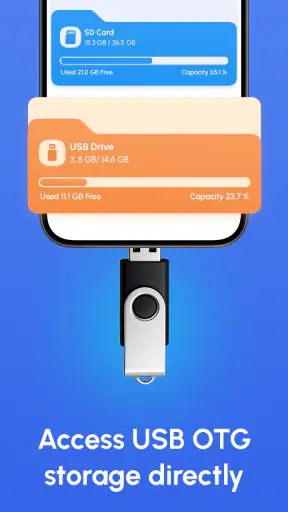
ถ้าคุณเคยเสียบแฟลชไดรฟ์เข้ากับโทรศัพท์ Android แล้วไม่แน่ใจว่าเครื่องจะมองเห็นหรือไม่ ตัวเชื่อมต่อ USB OTG: เช็ค OTG เป็นแอปที่ผมมองว่าน่าสนใจสำหรับแก้ปัญหาตรงจุด มันอยู่ในกลุ่มแอปการทำงานจาก Apps For Light INC และออกแบบมาให้ช่วยตรวจความพร้อมของ OTG พร้อมจัดการไฟล์จากอุปกรณ์ USB ที่เชื่อมต่อกับโทรศัพท์
ประสบการณ์ของผมกับแอปแนวนี้ไม่ได้เริ่มจากการอยากได้ตัวจัดการไฟล์ใหม่ แต่เริ่มจากสถานการณ์ง่าย ๆ คือมีไฟล์อยู่ในแฟลชไดรฟ์ หรืออยากเปิดข้อมูลจากอุปกรณ์ USB บนมือถือโดยไม่ต้องพกคอมพิวเตอร์ไปด้วย จุดสำคัญจึงไม่ใช่แค่แอปเปิดได้หรือไม่ แต่คือมันช่วยให้เรารู้ตั้งแต่ต้นหรือเปล่าว่าโทรศัพท์พร้อมรับการเชื่อมต่อจริง และหลังจากนั้นส่งต่อไฟล์ไปยังปลายทางได้สะดวกแค่ไหน
เริ่มจากเช็กก่อนเสียบอุปกรณ์จริง
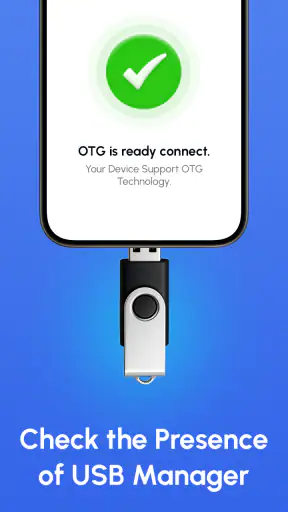
จุดเริ่มต้นที่ดีของแอปนี้คือการไม่บังคับให้ผมเดาเองว่าโทรศัพท์รองรับ USB OTG หรือไม่ บางเครื่องมีพอร์ตที่ดูเหมือนพร้อมใช้งาน แต่เมื่อเสียบอุปกรณ์กลับไม่เกิดอะไรขึ้น บางครั้งปัญหาอยู่ที่โทรศัพท์ บางครั้งอยู่ที่อะแดปเตอร์ หรืออาจเป็นอุปกรณ์ USB ที่ต้องการพลังงานมากเกินไป การมีหน้าตรวจสอบความพร้อมช่วยแยกปัญหาเบื้องต้นได้เร็วขึ้น
ผมแนะนำให้เปิดแอปก่อนออกไปทำงานนอกสถานที่ โดยเฉพาะถ้าตั้งใจใช้โทรศัพท์อ่านไฟล์จากแฟลชไดรฟ์หรือถ่ายโอนเอกสาร การเช็กไว้ล่วงหน้าช่วยลดความเสี่ยงที่จะพบว่าอุปกรณ์ใช้ไม่ได้ตอนอยู่ในสถานการณ์เร่งรีบ นี่เป็นประโยชน์ที่ต่างจากการเปิดตัวจัดการไฟล์ทั่วไป เพราะตัวจัดการไฟล์มักรอให้มีอุปกรณ์ปรากฏก่อน ขณะที่แอปนี้ให้ความสำคัญกับขั้นตอนตรวจความพร้อมตั้งแต่ต้น
สำหรับผู้ใช้ Android รุ่นเก่า ความเข้ากันได้ของระบบก็เป็นเรื่องที่ควรคิด แอปรองรับตั้งแต่ Android 7.0 ขึ้นไป จึงครอบคลุมโทรศัพท์จำนวนมาก แต่การรองรับระบบปฏิบัติการไม่ได้แปลว่าโทรศัพท์ทุกรุ่นจะจ่ายไฟหรือรองรับอุปกรณ์ USB ทุกชนิดได้เหมือนกัน ผมจึงมองว่าหน้าตรวจสอบเป็นตัวช่วยคัดกรอง ไม่ใช่คำรับประกันว่าอุปกรณ์ทุกแบบจะทำงานได้สมบูรณ์
ขั้นตอนจากโทรศัพท์ไปสู่อุปกรณ์ USB
เวิร์กโฟลว์ที่ผมใช้จะเริ่มจากเปิดแอป ตรวจสถานะ OTG แล้วจึงต่ออะแดปเตอร์กับโทรศัพท์ หลังจากนั้นค่อยเสียบแฟลชไดรฟ์หรืออุปกรณ์ที่ต้องการใช้งาน วิธีนี้มีเหตุผลกว่าการเสียบทุกอย่างพร้อมกัน เพราะถ้าไม่ทำงาน เราจะพอรู้ว่าควรตรวจจุดไหนก่อน การเปลี่ยนลำดับเล็กน้อยช่วยลดการลองผิดลองถูก โดยเฉพาะสำหรับคนที่ไม่คุ้นกับคำว่า OTG
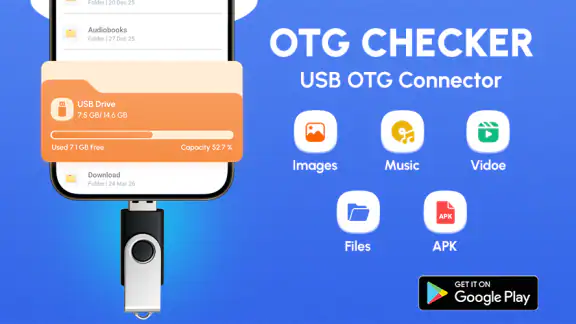
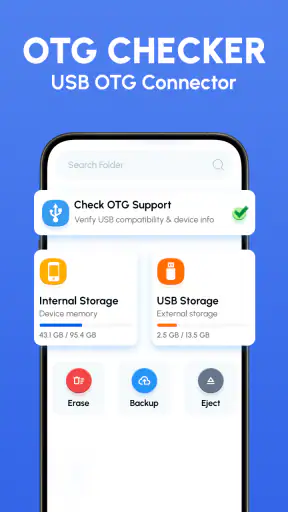
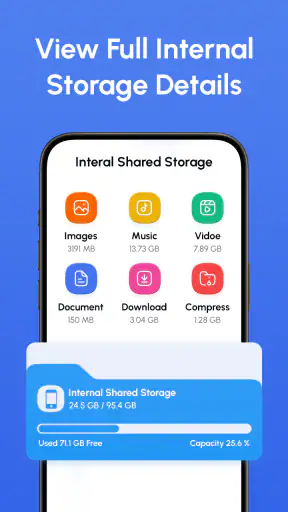
เมื่ออุปกรณ์ถูกตรวจพบ ขั้นตอนถัดไปคือเข้าไปดูไฟล์ผ่านตัวจัดการไฟล์ในแอป ผมชอบแนวคิดที่รวมการเช็กความพร้อมกับการจัดการไฟล์ไว้ในที่เดียว เพราะไม่ต้องสลับไปมาระหว่างหน้าตรวจสอบกับแอปไฟล์อีกตัว การสลับแอปน้อยลงมีผลมากเวลาต้องรีบคัดลอกเอกสาร หารูปภาพ หรือเปิดไฟล์จากสื่อภายนอก
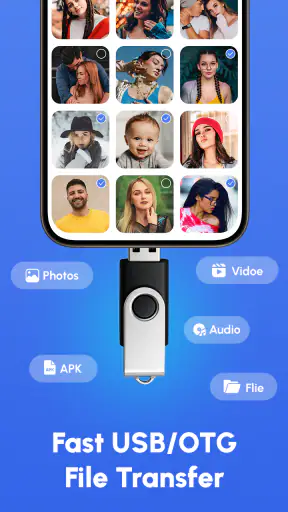
อย่างไรก็ตาม ผมจะไม่เริ่มจากการย้ายไฟล์สำคัญทันที ควรลองเปิดโฟลเดอร์และไฟล์ขนาดเล็กก่อน จากนั้นจึงคัดลอกไฟล์ที่ต้องการจริง วิธีนี้ช่วยตรวจว่าการเชื่อมต่อเสถียรหรือไม่ และช่วยป้องกันการเสียเวลาเมื่ออุปกรณ์หลุดระหว่างทาง หากต้องย้ายข้อมูลหลายรายการ ผมจะแบ่งเป็นชุดเล็ก ๆ แทนการเลือกทั้งหมดในครั้งเดียว เพราะการทำงานผ่านอะแดปเตอร์มีจุดเชื่อมต่อเพิ่มขึ้น และการแบ่งงานทำให้ตรวจผลลัพธ์ได้ง่ายกว่า
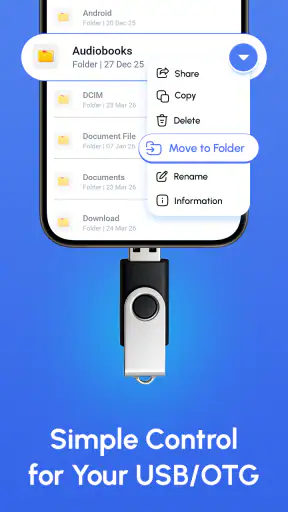
จุดที่ผู้ใช้ใหม่มักมองข้ามคือทิศทางของงาน คุณอาจไม่ได้ต้องการ “เปิดไฟล์” แต่ต้องการส่งไฟล์จากโทรศัพท์ไปยังแฟลชไดรฟ์ หรือกลับกัน หากตั้งเป้าหมายให้ชัดก่อนแตะคำสั่งคัดลอก จะลดโอกาสวางไฟล์ผิดตำแหน่ง ผมแนะนำให้สร้างโฟลเดอร์ปลายทางที่ตั้งชื่อเข้าใจง่ายก่อน แล้วค่อยส่งไฟล์เข้าไป วิธีนี้ทำให้ค้นหาไฟล์ภายหลังได้เร็วขึ้นและไม่ต้องไล่ดูโฟลเดอร์เดิมทั้งหมด
การส่งต่องานระหว่างแอป อะแดปเตอร์ และไฟล์
การใช้ OTG ไม่ได้มีแค่แอปกับโทรศัพท์ แต่มีการส่งต่องานหลายช่วง ตั้งแต่ระบบ Android รับรู้การเชื่อมต่อ อะแดปเตอร์ส่งสัญญาณไปยังอุปกรณ์ USB แอปแสดงพื้นที่จัดเก็บ และผู้ใช้เลือกว่าจะคัดลอกหรือเปิดอะไร ความลื่นไหลของขั้นตอนจึงขึ้นอยู่กับทุกส่วน ไม่ใช่แอปเพียงอย่างเดียว
ในมุมนี้ ตัวตรวจสอบ OTG มีบทบาทเหมือนด่านแรก ถ้าด่านนี้ผ่าน ผมจึงค่อยไปยังตัวจัดการไฟล์ แต่ถ้าไม่ผ่าน ผมจะไม่เสียเวลาค้นหาไฟล์ซ้ำ ๆ เพราะปัญหาอาจยังอยู่ที่การเชื่อมต่อ การจัดลำดับเช่นนี้เป็นหนึ่งในจุดแข็งที่ไม่เห็นจากคำอธิบายสั้น ๆ ของแอป มันทำให้กระบวนการแก้ปัญหามีขั้นตอนมากขึ้นและเดาสุ่มน้อยลง
อีกเรื่องที่ควรเตรียมใจคืออะแดปเตอร์ไม่ได้มีคุณภาพเท่ากันทั้งหมด หากแอปไม่แสดงอุปกรณ์ ผมจะถอดแล้วเสียบใหม่ ตรวจการแน่นของหัวต่อ และลองกับอุปกรณ์ USB ที่ใช้พลังงานน้อยกว่า ก่อนสรุปว่าโทรศัพท์ไม่รองรับ การทดสอบแบบนี้สำคัญมาก เพราะผู้ใช้มักโทษแอปทันที ทั้งที่ต้นเหตุอาจมาจากสายหรืออะแดปเตอร์
สำหรับการทำงานร่วมกับแอปอื่น ผมจะใช้ตัวจัดการไฟล์ของแอปเพื่อค้นหาและจัดระเบียบก่อน แล้วค่อยเปิดไฟล์ด้วยแอปที่เหมาะกับชนิดไฟล์นั้น เช่น แอปอ่านเอกสารหรือแอปดูภาพ การแบ่งหน้าที่แบบนี้ทำให้แอป OTG ไม่ต้องรับภาระเป็นเครื่องมือเปิดไฟล์ทุกประเภท และช่วยให้ผมรู้ชัดว่าขั้นตอนไหนทำงานผิดพลาด
สถานการณ์จริง: รับเอกสารจากแฟลชไดรฟ์ระหว่างเดินทาง
ลองนึกภาพว่าผมต้องนำเสนอเอกสารจากแฟลชไดรฟ์ แต่ไม่มีคอมพิวเตอร์อยู่ใกล้ ๆ ผมจะเริ่มจากเช็ก OTG บนโทรศัพท์ จากนั้นต่อแฟลชไดรฟ์และเปิดตัวจัดการไฟล์ เมื่อพบโฟลเดอร์เอกสาร ผมจะคัดลอกไฟล์ที่จำเป็นมาไว้ในพื้นที่ที่ค้นหาได้ง่ายบนโทรศัพท์ แล้วเปิดตรวจหน้าแรกและชื่อไฟล์ก่อนถึงเวลานำเสนอ
ขั้นตอนนี้มีข้อดีมากกว่าการเปิดไฟล์จากแฟลชไดรฟ์โดยตรง เพราะหลังจากถอดอุปกรณ์แล้ว ผมยังมีสำเนาไว้ในโทรศัพท์เพื่อใช้งานต่อ แต่ผมจะไม่ลบไฟล์ต้นฉบับทันที การคัดลอกไม่ได้เท่ากับการสำรองข้อมูลที่ปลอดภัยเสมอไป ควรตรวจว่าไฟล์ปลายทางเปิดได้ครบและชื่อไฟล์ไม่ผิดก่อนถอดอุปกรณ์
ถ้าต้องส่งเอกสารกลับไปยังแฟลชไดรฟ์ ผมจะใช้หลักเดียวกัน คือสร้างโฟลเดอร์แยกสำหรับไฟล์ที่แก้ไขแล้ว ตั้งชื่อให้เห็นสถานะ และคัดลอกเพียงไฟล์ที่ต้องส่ง ไม่เลือกทั้งโฟลเดอร์โดยไม่ตรวจ การทำงานแบบนี้ลดความสับสนระหว่างไฟล์เก่ากับไฟล์ใหม่ และทำให้ผู้รับค้นหาเอกสารได้ง่ายขึ้น
นี่คือจุดที่แอปมีประโยชน์กับนักเรียน คนทำงานภาคสนาม ช่างเทคนิค หรือใครก็ตามที่ต้องพกข้อมูลผ่าน USB แต่ไม่อยากเปิดคอมพิวเตอร์ทุกครั้ง มันไม่ได้เปลี่ยนโทรศัพท์ให้เป็นคอมพิวเตอร์เต็มรูปแบบ แต่ช่วยให้การรับส่งไฟล์พื้นฐานเป็นขั้นตอนที่พอจัดการได้บนหน้าจอมือถือ
ผลลัพธ์ที่ได้และสิ่งที่ผมชอบเป็นพิเศษ
ผลลัพธ์ที่ชัดเจนที่สุดคือผมรู้เร็วขึ้นว่าโทรศัพท์พร้อมใช้งาน OTG หรือไม่ และมีเครื่องมือจัดการไฟล์ต่อทันทีเมื่อการเชื่อมต่อผ่าน การรวมสองหน้าที่นี้ทำให้แอปมีประโยชน์มากกว่าตัวตรวจสอบแบบเปิดแล้วจบ เพราะผู้ใช้สามารถเดินหน้าจากการวินิจฉัยไปสู่การทำงานจริงได้ในแอปเดียว
ผมยังชอบที่แอปเหมาะกับผู้ใช้ที่ไม่อยากเรียนรู้ขั้นตอนซับซ้อนของ Android มากนัก คนที่ไม่แน่ใจว่าต้องเสียบอะไรตรงไหนสามารถใช้ลำดับตรวจสอบเป็นแนวทางได้ ส่วนคนที่มีประสบการณ์ก็ใช้มันเป็นจุดคัดกรองก่อนเริ่มงาน โดยเฉพาะเมื่อใช้อุปกรณ์หลายชุดและต้องการแยกว่าปัญหาเกิดจากโทรศัพท์หรืออุปกรณ์ภายนอก
ด้วยคะแนนเฉลี่ย 4.8 จากประมาณ 5.4 พันการให้คะแนน และยอดติดตั้งมากกว่า 500,000 ครั้ง แอปมีสัญญาณว่ามีผู้ใช้จำนวนมากนำไปใช้งานจริง ตัวเลขเหล่านี้ไม่ได้ทำให้ผมมองข้ามการทดสอบกับโทรศัพท์ของตัวเอง แต่ช่วยให้เห็นว่าแนวคิดของแอปตอบโจทย์ปัญหาที่พบได้จริง
แอปดาวน์โหลดได้ฟรี และมีการซื้อภายในแอปตั้งแต่ประมาณ 78 บาทถึง 350 บาทต่อรายการ สำหรับผม จุดตัดสินใจจึงอยู่ที่การใช้งานจริงมากกว่าค่าเริ่มต้น หากคุณใช้ OTG เป็นครั้งคราวเพื่อเปิดเอกสารหรือย้ายภาพ การเริ่มจากรุ่นฟรีเป็นแนวทางที่สมเหตุสมผล แล้วค่อยพิจารณาตัวเลือกเพิ่มเติมเมื่อรู้ว่าตัวเองต้องการใช้ต่อเนื่อง
ข้อจำกัดที่ควรรู้ก่อนฝากงานสำคัญไว้กับแอป
ข้อจำกัดแรกคือแอปไม่สามารถแก้ข้อจำกัดทางฮาร์ดแวร์ของโทรศัพท์ได้ ถ้าพอร์ต อะแดปเตอร์ หรืออุปกรณ์ USB มีปัญหา การตรวจสอบในแอปก็ไม่ทำให้การเชื่อมต่อเสถียรขึ้น นอกจากนี้ อุปกรณ์บางชนิดอาจต้องการพลังงานมากกว่าที่โทรศัพท์จ่ายได้ ดังนั้นการเห็นว่าโทรศัพท์รองรับ OTG ไม่ควรถูกตีความว่าอุปกรณ์ทุกชนิดจะทำงานได้
ข้อจำกัดต่อมาคือการจัดการไฟล์บนหน้าจอมือถือไม่สะดวกเท่าคอมพิวเตอร์เมื่อมีโฟลเดอร์จำนวนมากหรือไฟล์หลายร้อยรายการ ผมมองว่าแอปเหมาะกับงานรับส่งไฟล์ที่มีเป้าหมายชัด มากกว่างานจัดคลังข้อมูลขนาดใหญ่ หากต้องจัดโครงสร้างโฟลเดอร์จริงจัง เปรียบเทียบไฟล์จำนวนมาก หรือสำรองข้อมูลเป็นชุดใหญ่ คอมพิวเตอร์ยังควบคุมได้ง่ายกว่า
ผมยังไม่แนะนำให้ใช้เวิร์กโฟลว์นี้เป็นวิธีเดียวสำหรับข้อมูลสำคัญมาก ๆ ควรมีสำเนาอีกแห่งและตรวจไฟล์หลังคัดลอกเสมอ การถอดอุปกรณ์ขณะกำลังเขียนข้อมูลอาจทำให้ไฟล์เสียหายได้ แม้แอปจะช่วยให้เข้าถึงไฟล์ง่ายขึ้น แต่ความปลอดภัยของข้อมูลยังขึ้นอยู่กับวินัยของผู้ใช้ เช่น รอให้การคัดลอกเสร็จและถอดอุปกรณ์อย่างระมัดระวัง
สำหรับผู้ที่ต้องการเพียงตรวจว่าโทรศัพท์รองรับ OTG หรือไม่ แอปอาจมีความสามารถเกินความจำเป็น หากคุณแทบไม่เคยต่อ USB และมีตัวจัดการไฟล์ที่ใช้อยู่แล้ว การติดตั้งแอปเพิ่มอาจไม่คุ้มเท่าการใช้เครื่องมือเดิม ส่วนคนที่ต้องจัดการไฟล์บนคอมพิวเตอร์เป็นหลักก็ควรใช้วิธีนั้นต่อไป เพราะจะได้พื้นที่หน้าจอและการควบคุมที่เหมาะกว่า
เคล็ดลับใช้ให้ราบรื่นและรู้ว่าเมื่อไรควรเปลี่ยนวิธี
เคล็ดลับแรกของผมคือทำการทดสอบด้วยไฟล์เล็กก่อนงานจริงเสมอ เปิดไฟล์หนึ่งรายการ คัดลอกไปยังโทรศัพท์ แล้วลองส่งกลับไปยังอุปกรณ์ USB หากทุกขั้นตอนผ่าน จึงค่อยทำงานกับไฟล์สำคัญ วิธีนี้ใช้เวลาเพิ่มเล็กน้อย แต่ช่วยลดความเสียหายจากการพบปัญหาตอนกำลังรีบ
เคล็ดลับที่สองคือแยกโฟลเดอร์รับเข้าและส่งออกให้ชัดเจน ผมมักตั้งชื่อโฟลเดอร์ตามงานหรือวันที่แบบที่ตัวเองอ่านแล้วเข้าใจทันที ไม่กองไฟล์ไว้ในตำแหน่งเดียวกับไฟล์ดาวน์โหลดทั่วไป เพราะภายหลังจะจำไม่ได้ว่าไฟล์ใดมาจาก USB และไฟล์ใดเป็นฉบับแก้ไข การจัดระเบียบตั้งแต่ตอนรับไฟล์ทำให้แอปมีประโยชน์ในระยะยาวมากขึ้น
เคล็ดลับที่สามคือถ้าอุปกรณ์ไม่ปรากฏ อย่ารีบทำซ้ำคำสั่งเดิมหลายครั้ง ให้ถอดอุปกรณ์ ตรวจหัวต่อ แล้วลองเปลี่ยนทีละส่วน หากมีอุปกรณ์ USB อีกชิ้นที่ใช้พลังงานต่ำกว่า ให้ใช้เป็นตัวทดสอบ การเปลี่ยนทีละตัวช่วยให้รู้ว่าปัญหาอยู่ที่โทรศัพท์ อะแดปเตอร์ หรือสื่อจัดเก็บข้อมูล ซึ่งเป็นวิธีแก้ปัญหาที่แม่นกว่าการติดตั้งแอปใหม่ทันที
ในด้านความเป็นส่วนตัว ผมจะหลีกเลี่ยงการเปิดไฟล์ส่วนตัวบนอุปกรณ์ที่ไม่ใช่ของตัวเอง และจะถอดอุปกรณ์หลังเสร็จงานทุกครั้ง หากโทรศัพท์ถูกใช้ร่วมกับคนอื่น ก็ควรตรวจว่าคัดลอกไฟล์ไปไว้ตรงไหน เพราะการมีไฟล์อยู่ในเครื่องอาจทำให้คนอื่นเข้าถึงได้ง่ายกว่าการเก็บไว้ในแฟลชไดรฟ์ส่วนตัว
เหมาะกับใคร และควรเลือกทางอื่นเมื่อไร
ผมแนะนำแอปนี้กับคนที่ใช้โทรศัพท์ Android เป็นศูนย์กลางในการทำงาน ต้องรับส่งไฟล์ผ่าน USB เป็นครั้งคราว และอยากมีขั้นตอนตรวจความพร้อมก่อนเริ่มใช้งาน นักเรียนที่นำไฟล์จากแฟลชไดรฟ์มาเปิด คนทำงานที่ต้องส่งเอกสารระหว่างเดินทาง และผู้ใช้ที่มักสงสัยว่าอุปกรณ์ OTG เสียหรือโทรศัพท์ไม่รองรับ จะได้ประโยชน์จากแนวทางแบบตรวจแล้วจัดการต่อ
ในทางกลับกัน คนที่มีระบบสำรองข้อมูลบนคอมพิวเตอร์อยู่แล้วและแทบไม่ใช้ USB อาจไม่จำเป็นต้องเพิ่มแอปนี้ เช่นเดียวกับผู้ที่ต้องจัดการไฟล์จำนวนมากเป็นประจำ เพราะตัวจัดการไฟล์บนเดสก์ท็อปจะเหมาะกว่า หากอุปกรณ์ที่คุณใช้ต้องการพลังงานสูงหรือมีรูปแบบการเชื่อมต่อเฉพาะ แอปนี้ก็ไม่ใช่ตัวแก้ปัญหาหลัก คุณอาจต้องใช้อะแดปเตอร์ที่เหมาะสม หรือเปลี่ยนไปใช้วิธีถ่ายโอนผ่านเครือข่ายแทน
เมื่อเทียบกับการใช้ตัวจัดการไฟล์ทั่วไป จุดต่างของแอปนี้คือการวางการตรวจ OTG ไว้ในกระบวนการตั้งแต่ต้น ขณะที่แอปไฟล์แบบกว้าง ๆ อาจมีเครื่องมือจัดการโฟลเดอร์มากกว่า แต่ไม่ได้ช่วยตอบคำถามเบื้องต้นว่าโทรศัพท์พร้อมเชื่อมต่อหรือไม่ ผมจึงมองว่าแอปนี้เด่นในฐานะเครื่องมือเฉพาะทาง ไม่ใช่ตัวแทนของตัวจัดการไฟล์ทุกประเภท
บทสรุปจากการใช้งานตามลำดับจริง
หลังจากมองตั้งแต่เริ่มตรวจ ไปจนถึงการคัดลอกและตรวจไฟล์ปลายทาง ผมคิดว่าแอปนี้มีคุณค่าในจุดที่เรียบง่ายแต่ใช้งานได้จริง นั่นคือช่วยลดความไม่แน่นอนก่อนต่อ USB และรวมทางไปยังไฟล์ไว้ในขั้นตอนเดียว ผู้ใช้ไม่ต้องเริ่มด้วยการเดาว่าอุปกรณ์เสียหรือโทรศัพท์ไม่รองรับ
จุดเด่นที่แท้จริงคือการทำให้เวิร์กโฟลว์ OTG มีลำดับที่เข้าใจง่าย เปิดตรวจ ต่ออุปกรณ์ ค้นหาไฟล์ คัดลอก ตรวจผลลัพธ์ แล้วจึงถอดอุปกรณ์ หากทำตามลำดับนี้ แอปจะช่วยงานได้มากกว่าการเปิดดูไฟล์แบบฉุกละหุก แต่ต้องยอมรับว่าความสำเร็จยังขึ้นกับโทรศัพท์ อะแดปเตอร์ และอุปกรณ์ USB ที่ใช้ด้วย
แอปเป็นเครื่องมือฟรีในหมวดการทำงาน รองรับ Android 7.0 ขึ้นไป ได้รับการจัดประเภทสำหรับผู้ใช้อายุ 3 ปีขึ้นไป และรุ่นปัจจุบันคือ 2.5 โดยเปิดตัวเมื่อ 19 เมษายน 2566 สำหรับผม รายละเอียดเหล่านี้ทำให้เห็นภาพว่าเหมาะกับการใช้งานทั่วไปบนอุปกรณ์ Android หลายรุ่น แต่สิ่งที่ควรตัดสินใจจริง ๆ คือรูปแบบงานของคุณ
ถ้าคุณต้องการเชื่อมต่อแฟลชไดรฟ์ ตรวจความพร้อม OTG และจัดการไฟล์บนโทรศัพท์โดยไม่อยากสลับหลายเครื่อง ผมคิดว่า ตัวเชื่อมต่อ USB OTG: เช็ค OTG เป็นตัวเลือกที่ควรลอง โดยเฉพาะเมื่อคุณเริ่มจากงานเล็ก ๆ และทดสอบการคัดลอกก่อนใช้กับข้อมูลสำคัญ แต่ถ้าคุณต้องการระบบจัดการไฟล์ระดับจริงจังหรือการสำรองข้อมูลขนาดใหญ่ ควรใช้คอมพิวเตอร์หรือเครื่องมือเฉพาะทางร่วมด้วย แอปนี้ทำหน้าที่ของมันได้ดีเมื่อใช้ในขอบเขตที่เหมาะสม และนั่นคือวิธีที่ผมแนะนำให้คุณเริ่มต้น
คำถามที่พบบ่อย
ตัวเชื่อมต่อ USB OTG: เช็ค OTG คืออะไร และใช้ทำอะไรได้บ้าง?
ตัวเชื่อมต่อ USB OTG: เช็ค OTG เป็นแอปสำหรับตรวจสอบว่าโทรศัพท์หรือแท็บเล็ต Android รองรับฟังก์ชัน USB On-The-Go หรือไม่ โดยผู้ใช้สามารถเชื่อมต่อแฟลชไดรฟ์ เมาส์ คีย์บอร์ด เกมแพด หรืออุปกรณ์ USB อื่น ๆ ผ่านอะแดปเตอร์ OTG ได้ อย่างไรก็ตาม แอปทำหน้าที่ตรวจสอบความเข้ากันได้เป็นหลัก ไม่ได้ทำให้อุปกรณ์ที่ไม่รองรับ OTG สามารถใช้งานฟังก์ชันนี้ได้เอง
แอปนี้ตรวจสอบการรองรับ OTG ได้แม่นยำแค่ไหน?
แอปจะตรวจสอบข้อมูลจากระบบ เช่น ความสามารถของ USB Host และคุณสมบัติฮาร์ดแวร์ที่เกี่ยวข้อง จึงช่วยประเมินเบื้องต้นได้ค่อนข้างสะดวก แต่ผลลัพธ์อาจไม่ครอบคลุมปัญหาทุกประเภท เพราะการใช้งานจริงยังขึ้นอยู่กับรุ่นโทรศัพท์ เวอร์ชัน Android อะแดปเตอร์ OTG คุณภาพสาย รวมถึงกำลังไฟที่อุปกรณ์สามารถจ่ายให้ USB ได้ ผู้ใช้ควรทดสอบด้วยอุปกรณ์จริงอีกครั้งหากต้องการความแน่นอน
ต้องใช้อินเทอร์เน็ตหรือสิทธิ์การเข้าถึงใดบ้างในการใช้งาน?
โดยทั่วไปการตรวจสอบความสามารถของ OTG เป็นการอ่านข้อมูลฮาร์ดแวร์และระบบภายในเครื่อง จึงมักไม่จำเป็นต้องเชื่อมต่ออินเทอร์เน็ตตลอดเวลา อย่างไรก็ตาม สิทธิ์ที่แอปขออาจแตกต่างกันตามเวอร์ชันและผู้พัฒนา ก่อนติดตั้งควรตรวจสอบรายการ Permission บน Google Play ให้ละเอียด หากแอปขอสิทธิ์ที่ไม่เกี่ยวข้องกับการตรวจสอบ USB เช่น รายชื่อหรือข้อความ ควรพิจารณาอย่างรอบคอบก่อนอนุญาต
หากผลตรวจระบุว่ารองรับ OTG แต่เชื่อมต่อ USB ไม่ได้ ควรทำอย่างไร?
เริ่มจากตรวจสอบว่าใช้อะแดปเตอร์ USB OTG ที่ถูกต้องและเสียบแน่นหรือไม่ จากนั้นลองเปลี่ยนแฟลชไดรฟ์หรืออุปกรณ์ USB อีกชิ้น รวมถึงตรวจสอบรูปแบบการจัดเก็บข้อมูลที่โทรศัพท์รองรับ เช่น FAT32 หรือ exFAT บางรุ่นอาจจ่ายไฟไม่พอสำหรับฮาร์ดดิสก์หรืออุปกรณ์กินไฟสูง นอกจากนี้ควรรีสตาร์ทเครื่อง อัปเดตระบบ และทดลองกับแอปจัดการไฟล์ที่รองรับ USB
ตัวเชื่อมต่อ USB OTG: เช็ค OTG ปลอดภัยและเหมาะกับโทรศัพท์ทุกรุ่นหรือไม่?
แอปประเภทนี้โดยทั่วไปมีความเสี่ยงต่ำเมื่อดาวน์โหลดจากแหล่งทางการและตรวจสอบข้อมูลผู้พัฒนาเรียบร้อยแล้ว แต่ไม่สามารถรับประกันการรองรับโทรศัพท์ทุกรุ่นได้ โดยเฉพาะอุปกรณ์เก่าหรือรุ่นที่ผู้ผลิตปิดฟังก์ชัน USB Host ไว้ ผู้ใช้ควรตรวจสอบรีวิว วันที่อัปเดต และสิทธิ์การเข้าถึงก่อนติดตั้ง รวมถึงหลีกเลี่ยงไฟล์ APK จากเว็บไซต์ที่ไม่น่าเชื่อถือเพื่อป้องกันมัลแวร์
ดาวน์โหลด










