

XLSX Viewer - XLS Editor
4.3การทำงานอัปเดตเมื่อ 17 ตุลาคม 2569
ภาพหน้าจอ
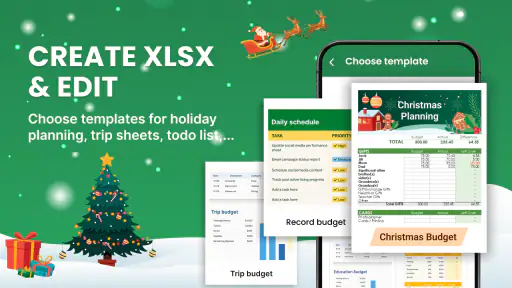
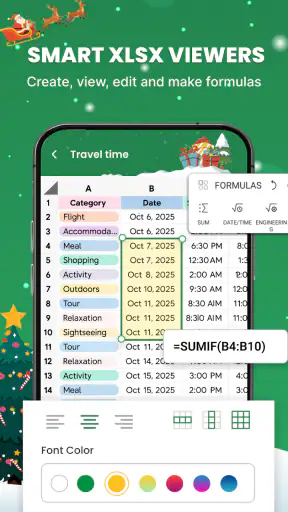
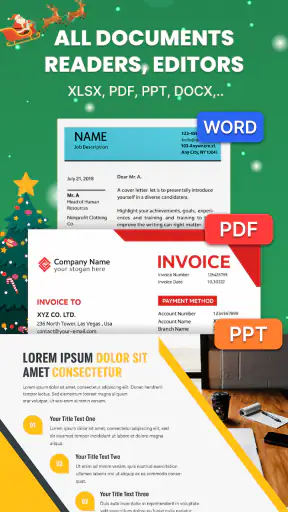
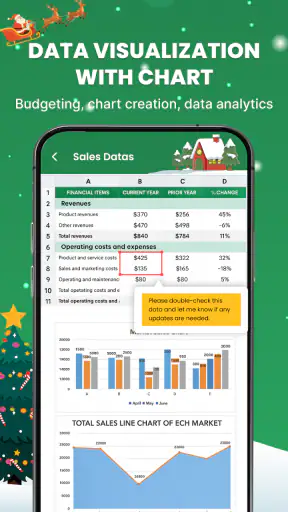
 วิเคราะห์โดย Mobexer
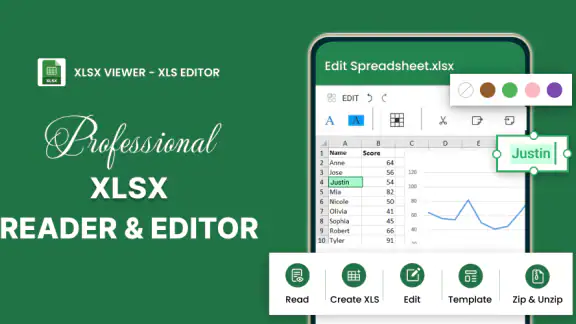
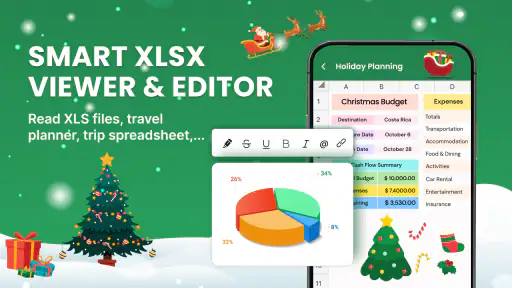
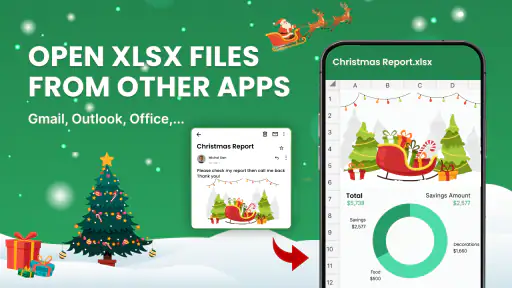
ถ้าคุณต้องเปิดไฟล์ตารางบนโทรศัพท์แบบเร่งด่วน XLSX Viewer - XLS Editor เป็นแอปสายการทำงานจาก MetaMobile ที่ฉันมองว่าเน้นความสะดวกมากกว่าการเป็นสำนักงานครบวงจร จุดเด่นคือการรวมงานอ่านไฟล์ตาราง แก้ไขไฟล์ XLSX และจัดการไฟล์บีบอัดไว้ในแอปเดียว ทำให้เหมาะกับคนที่ไม่อยากสลับไปมาระหว่างแอปดูเอกสารกับแอปจัดการไฟล์
ฉันชอบแนวคิดนี้เพราะสถานการณ์จริงมักไม่ได้เกิดขึ้นหน้าคอมพิวเตอร์เสมอไป บางครั้งไฟล์แนบมาจากแชต ต้องเปิดดูตัวเลขทันที หรือจำเป็นต้องแก้ข้อมูลเพียงช่องเดียวก่อนส่งกลับ แอปจึงมีประโยชน์ในฐานะเครื่องมือพกพาสำหรับงานเล็กถึงปานกลาง มากกว่าจะมาแทนโปรแกรมสเปรดชีตบนเดสก์ท็อปทุกกรณี
ภาพรวมการใช้งานและความน่าเชื่อถือที่ควรพิจารณา
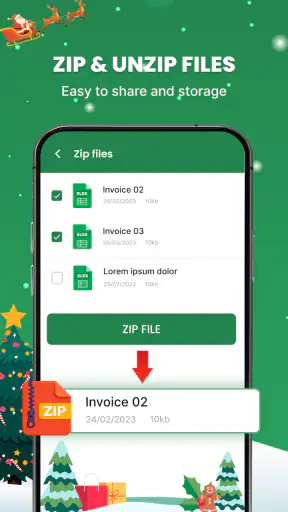
ในหมวดการทำงาน แอปนี้มีภาพลักษณ์ค่อนข้างชัดเจนจากชื่อและฟังก์ชันหลัก นั่นคือช่วยให้ฉันเข้าถึงไฟล์ตารางได้เร็ว โดยเฉพาะไฟล์ที่อยู่ในรูปแบบ XLS หรือ XLSX และยังรองรับการบีบอัดกับการเปิดเครื่องรูดไฟล์ด้วย การมีเครื่องมือเหล่านี้รวมกันช่วยลดขั้นตอนในกรณีที่ไฟล์ถูกส่งมาเป็นชุดหรืออยู่ในไฟล์ ZIP
ตัวแอปเปิดให้ใช้งานฟรี และมีการซื้อภายในแอปตั้งแต่ ฿35.00 ถึง ฿1,100.00 ต่อรายการ ดังนั้นคำว่าใช้ฟรีควรตีความว่าเริ่มต้นใช้งานได้โดยไม่ต้องจ่ายเงิน ไม่ใช่การรับประกันว่าทุกความสามารถจะไม่มีค่าใช้จ่าย ฉันแนะนำให้สังเกตหน้าจอที่เกี่ยวข้องกับการซื้อก่อนยืนยันทุกครั้ง โดยเฉพาะถ้าต้องใช้ฟังก์ชันแก้ไขหรือจัดการไฟล์เป็นประจำ
ความนิยมของแอปก็ช่วยให้ตัดสินใจได้ง่ายขึ้นในระดับหนึ่ง เพราะมีการติดตั้งมากกว่า 1 ล้านครั้ง และได้คะแนนเฉลี่ย 4.3 จากราว 20,000 การให้คะแนน ตัวเลขเหล่านี้ไม่ได้แปลว่าประสบการณ์ของทุกคนจะเหมือนกัน แต่สะท้อนว่ามีผู้ใช้จำนวนมากนำไปทดลองกับงานจริงพอสมควร ฉันจึงมองว่าเป็นตัวเลือกที่ควรลอง หากความต้องการของคุณอยู่ในขอบเขตการเปิดและแก้ไฟล์ตารางบนมือถือ
แอปนี้เปิดตัวเมื่อ 4 มี.ค. 2566 และรุ่นปัจจุบันคือ 1.0.67 สำหรับอุปกรณ์ที่ใช้ระบบปฏิบัติการตั้งแต่ 7.0 ขึ้นไป จุดนี้ทำให้โทรศัพท์ Android รุ่นเก่าหลายเครื่องยังมีโอกาสใช้งานได้ แต่ความเข้ากันได้ของระบบไม่ได้รับประกันว่าทุกไฟล์จะถูกแสดงผลเหมือนบนคอมพิวเตอร์ เพราะรูปแบบตารางที่ซับซ้อนอาจขึ้นอยู่กับความสามารถของตัวแอปเอง
ในมุมของความไว้วางใจ ฉันจะไม่ตัดสินจากคะแนนเพียงอย่างเดียว สิ่งที่ควรทำคือดูหน้าจอขอสิทธิ์และข้อความที่แสดงระหว่างใช้งานจริง รวมถึงอ่านรายละเอียดก่อนติดตั้งหรือก่อนอนุญาตให้แอปเข้าถึงไฟล์ การเปิดเอกสารงานอาจเกี่ยวข้องกับข้อมูลเงินเดือน รายชื่อลูกค้า หรือเอกสารภายในบริษัท การเลือกใช้แอปจึงควรพิจารณาความอ่อนไหวของไฟล์ควบคู่กับความสะดวกเสมอ
ข่าวล่าสุดจากห้องข่าว

Canva ชุมชนแม่แบบที่ช่วยให้งานเดินหน้า แต่ทำให้งานคล้ายกันได้ง่าย

ผู้เล่น Tic Tac Toe 2: เกม XO กับความท้าทายบนมือถือ

Uber - เรียกรถ เมื่อแผนพัง แอปพาผู้ใช้กลับมาคุมสถานการณ์ได้แค่ไหน

ทำไม Candy Crush Soda Saga ยังคงดึงดูดผู้เล่นได้อย่างต่อเนื่อง

พิกัดแผนที่ - พิกัดGPS: นำทางยุคใหม่ที่เชื่อมต่อทั่วโลก

Bigo Live: พลิกโฉมโซเชียลมีเดียไทยด้วยการสตรีมแบบโต้ตอบ
การเปิดไฟล์และแก้ไขเหมาะกับงานแบบไหน
การใช้งานที่ฉันคิดว่าเหมาะที่สุดคือการเปิดดูข้อมูลอย่างรวดเร็วและแก้ไขเล็กน้อย เช่น เปลี่ยนจำนวนสินค้า แก้ชื่อผู้ติดต่อ เติมหมายเหตุ หรือปรับตัวเลขในตารางสั้น ๆ คุณไม่จำเป็นต้องเปิดคอมพิวเตอร์เพียงเพื่อแก้เซลล์เดียว ซึ่งเป็นจุดที่แอปประเภทนี้มีคุณค่ามากกว่าการใช้โปรแกรมสำนักงานขนาดใหญ่
ถ้าคุณได้รับไฟล์ XLS รุ่นเก่าจากเพื่อนร่วมงาน การมีตัวอ่านที่รองรับทั้ง XLS และ XLSX ช่วยลดปัญหาที่มักเกิดจากนามสกุลไฟล์ต่างกัน ฉันแนะนำให้ตรวจดูหัวตารางและข้อมูลสำคัญหลังเปิดไฟล์ทุกครั้ง โดยเฉพาะไฟล์ที่มีหลายชีต เพราะการมองผ่านอย่างรวดเร็วอาจทำให้พลาดว่ากำลังอยู่ในชีตที่ไม่ใช่หน้าหลัก
สำหรับการแก้ไข ฉันจะใช้วิธีทำงานแบบระมัดระวัง: เปิดไฟล์ต้นฉบับเพื่ออ่านก่อน จากนั้นค่อยแก้เฉพาะจุดที่จำเป็น และเก็บสำเนาเดิมไว้แยกต่างหาก วิธีนี้สำคัญมากเมื่อไฟล์มาจากงานหรือมีข้อมูลที่ย้อนกลับไปขอใหม่ได้ยาก เพราะการแก้บนมือถืออาจทำให้ตรวจทานสูตร การจัดรูปแบบ หรือการอ้างอิงข้ามชีตได้ไม่สะดวกเท่าคอมพิวเตอร์
จุดที่ไม่ควรคาดหวังเกินจริงคือการทำงานระดับมืออาชีพกับตารางขนาดใหญ่หรือไฟล์ที่มีสูตรซับซ้อน ฉันมองว่าแอปนี้เหมาะกับการตรวจสอบและปรับข้อมูลเฉพาะหน้า มากกว่าการสร้างโมเดลการเงิน ทำรายงานที่มีโครงสร้างซับซ้อน หรือจัดการเวิร์กบุ๊กที่ต้องตรวจสอบทุกสูตรอย่างละเอียด หากงานของคุณพึ่งพาการจัดรูปแบบขั้นสูงและการทำงานร่วมกันแบบทันที โปรแกรมสำนักงานหลักอาจเหมาะกว่า
การจัดการ ZIP ช่วยลดขั้นตอน แต่ต้องระวังไฟล์ผิดชุด
ความสามารถด้าน ZIP และการเปิดเครื่องรูดเป็นส่วนที่น่าสนใจ เพราะไฟล์ตารางจากงานจริงมักถูกส่งมาเป็นแพ็กเกจ ไม่ได้มาเป็นไฟล์เดี่ยวเสมอไป ตัวอย่างเช่น ฉันอาจได้รับไฟล์บีบอัดที่มีตารางยอดขาย เอกสารประกอบ และไฟล์ภาพอยู่รวมกัน การเปิดเครื่องรูดในแอปเดียวช่วยให้เข้าถึงไฟล์ตารางได้โดยไม่ต้องติดตั้งเครื่องมือเพิ่ม
เคล็ดลับที่ฉันอยากแนะนำคืออย่ารีบเปิดไฟล์แรกที่เห็น ให้ตรวจชื่อไฟล์และโฟลเดอร์ก่อน เพราะชุด ZIP อาจมีไฟล์เก่า ไฟล์สำรอง หรือไฟล์ที่มีชื่อคล้ายกันหลายรายการ การเลือกผิดอาจทำให้คุณแก้ข้อมูลคนละเวอร์ชันแล้วส่งกลับไปโดยไม่รู้ตัว การจัดระเบียบไฟล์หลังเปิดเครื่องรูดจึงสำคัญพอ ๆ กับการเปิดไฟล์ให้ได้
อีกเรื่องคือไฟล์บีบอัดจากแหล่งที่ไม่คุ้นเคยควรได้รับการตรวจสอบก่อนเปิดเสมอ ฉันจะหลีกเลี่ยงการเปิดไฟล์ที่มีชื่อผิดปกติหรือไม่เกี่ยวข้องกับงาน และจะไม่ส่งต่อทั้งชุดโดยไม่ตรวจว่ามีเอกสารอะไรอยู่ภายใน ความสะดวกของเครื่องมือจัดการ ZIP ไม่ควรทำให้เราข้ามขั้นตอนตรวจสอบเนื้อหา
ข้อมูลสำคัญควรใช้ด้วยความระมัดระวัง
เมื่อใช้แอปดูหรือแก้ตาราง สิ่งที่ต้องคิดมากกว่าความเร็วคือข้อมูลในไฟล์นั้นมีความอ่อนไหวแค่ไหน ตารางรายรับ รายชื่อผู้ติดต่อ หรือข้อมูลสต็อกอาจดูเหมือนเอกสารทั่วไป แต่ถ้าถูกเปิดหรือส่งผิดที่ก็สร้างปัญหาได้ ฉันจึงไม่แนะนำให้ใช้แอปใด ๆ แบบอัตโนมัติกับเอกสารลับโดยไม่อ่านรายละเอียดสิทธิ์และแนวทางการจัดการข้อมูลที่แสดงให้ผู้ใช้เห็น
ในทางปฏิบัติ ฉันจะเริ่มจากไฟล์ตัวอย่างที่ไม่มีข้อมูลส่วนบุคคลก่อน เพื่อดูว่าเปิดได้ตามต้องการหรือไม่ จากนั้นค่อยใช้กับไฟล์จริง วิธีนี้ช่วยให้รู้จักหน้าจอ การเลือกไฟล์ และขั้นตอนบันทึกโดยไม่เสี่ยงทำข้อมูลสำคัญเสียหาย นี่เป็นเคล็ดลับเล็ก ๆ แต่มีประโยชน์มากสำหรับคนที่ดาวน์โหลดแอปมาใช้เพราะมีงานด่วน
หากแอปแสดงคำขอเข้าถึงไฟล์หรือพื้นที่จัดเก็บ ฉันจะอ่านว่าคำขอนั้นเกี่ยวข้องกับงานที่กำลังทำหรือไม่ และจะไม่กดยอมรับแบบผ่าน ๆ หากพบตัวเลือกที่จำกัดการเข้าถึงได้ การเลือกขอบเขตที่แคบกว่าย่อมสบายใจกว่า โดยเฉพาะเมื่อเปิดเอกสารจากหลายแหล่งหรือใช้โทรศัพท์ร่วมกับงานส่วนตัว
สิ่งที่ฉันอยากย้ำคือการใช้แอปนี้ไม่ได้ทำให้ไฟล์ปลอดภัยโดยอัตโนมัติ ความปลอดภัยยังขึ้นอยู่กับแหล่งที่มาของไฟล์ การตั้งค่าของโทรศัพท์ การสำรองข้อมูล และพฤติกรรมของผู้ใช้ด้วย หลังแก้ไขเสร็จ ฉันจะตรวจชื่อไฟล์และตำแหน่งจัดเก็บอีกครั้งก่อนแชร์ เพื่อป้องกันการส่งไฟล์ต้นฉบับหรือไฟล์ผิดเวอร์ชัน
ผู้ใช้ยังควบคุมการตัดสินใจได้แค่ไหน
ฉันชอบแอปที่ทำให้ผู้ใช้รู้ว่ากำลังเปิดไฟล์อะไร กำลังแก้ไขอะไร และกำลังจะบันทึกไว้ที่ใด สำหรับแอปนี้ วิธีใช้งานที่ปลอดภัยที่สุดคือไม่ปล่อยให้ขั้นตอนต่าง ๆ กลายเป็นการกดต่อเนื่องโดยไม่อ่านรายละเอียด โดยเฉพาะหน้าจอที่เกี่ยวข้องกับการซื้อภายในแอปหรือการอนุญาตเข้าถึงไฟล์
ถ้าคุณใช้เพียงดูเอกสารเป็นครั้งคราว ฉันแนะนำให้เริ่มจากความต้องการนั้นก่อน ไม่จำเป็นต้องซื้อความสามารถเพิ่มเติมทันทีจนกว่าจะพบว่าขั้นตอนที่ใช้อยู่ติดข้อจำกัดจริง การทดลองกับไฟล์ที่ไม่สำคัญจะช่วยให้ตัดสินใจได้จากประสบการณ์ของตัวเอง ไม่ใช่จากความรู้สึกว่าต้องปลดล็อกทุกอย่างตั้งแต่เริ่ม
สำหรับคนที่ใช้โทรศัพท์ของครอบครัวหรืออุปกรณ์บริษัท ควรตรวจบัญชีที่ใช้ชำระเงินและการตั้งค่าการซื้อให้เรียบร้อยก่อนใช้งาน เพราะช่วงราคาภายในแอปมีความแตกต่างกันมาก การรู้ว่าใครเป็นผู้มีสิทธิ์ยืนยันการซื้อช่วยลดโอกาสเกิดค่าใช้จ่ายที่ไม่ได้ตั้งใจ และเป็นเรื่องที่ควรจัดการก่อนส่งโทรศัพท์ให้คนอื่นเปิดไฟล์
อีกแนวทางที่ฉันใช้คือแยกงานอ่านออกจากงานแก้ไข หากต้องตรวจตัวเลขอย่างเดียว ฉันจะไม่แก้ไฟล์ต้นฉบับโดยไม่จำเป็น แต่จะจดจุดที่ต้องปรับหรือทำสำเนาก่อน วิธีนี้ช่วยลดความเสี่ยงจากการแตะผิดบนหน้าจอเล็ก ๆ และทำให้ย้อนกลับไปเปรียบเทียบข้อมูลเดิมได้ง่ายกว่า
สถานการณ์ใช้งานจริงที่แอปนี้ทำได้ดี
ลองนึกภาพว่าคุณอยู่ระหว่างเดินทางและได้รับไฟล์ตารางรายการสินค้าใน ZIP จากทีมงาน ภายในมีหลายไฟล์ตามวันที่ คุณสามารถเปิดเครื่องรูด เลือกไฟล์ที่ต้องการอ่าน แล้วแก้จำนวนสินค้าที่อัปเดตจากหน้างานได้โดยไม่ต้องรอถึงสำนักงาน นี่คือสถานการณ์ที่การรวมเครื่องมือไว้ในแอปเดียวมีประโยชน์จริง
หลังแก้ไข ฉันจะตรวจแถวที่เปลี่ยนอีกครั้งและดูชื่อไฟล์ก่อนส่งกลับ หากมีหลายเวอร์ชัน ฉันจะเติมข้อความกำกับในชื่อไฟล์ตามรูปแบบที่ทีมใช้ โดยไม่ลบต้นฉบับ วิธีนี้ไม่ได้เป็นฟังก์ชันพิเศษของแอป แต่เป็นขั้นตอนทำงานที่ช่วยให้การใช้เครื่องมือบนมือถือปลอดภัยและเป็นระเบียบมากขึ้น
อีกกรณีคือผู้เรียนที่ได้รับตารางงานหรือแบบฝึกหัดเป็น XLSX และต้องเปิดดูระหว่างอยู่นอกบ้าน แอปช่วยให้ตรวจข้อมูลได้เร็วกว่าเปิดผ่านเบราว์เซอร์บางรูปแบบ และไม่จำเป็นต้องติดตั้งชุดโปรแกรมสำนักงานขนาดใหญ่ หากต้องแก้เพียงคำตอบหรือข้อมูลสั้น ๆ ก็ทำได้สะดวกกว่าเปิดคอมพิวเตอร์
เทียบกับทางเลือกทั่วไปและข้อจำกัดที่ควรรู้
เมื่อเทียบกับแอปสำนักงานเต็มรูปแบบ จุดแข็งของตัวนี้คือความตรงไปตรงมาและการรวมการจัดการ ZIP เข้ากับงานไฟล์ตาราง ผู้ใช้ที่ต้องการเปิด แก้ และเข้าถึงไฟล์จากแพ็กเกจเดียวอาจรู้สึกว่าขั้นตอนสั้นกว่า แต่ผู้ใช้ที่ต้องทำงานร่วมกันแบบเรียลไทม์ ตรวจประวัติการแก้ไข หรือใช้งานสูตรซับซ้อน ควรเลือกเครื่องมือที่ออกแบบมาเพื่อการทำงานเหล่านั้นโดยเฉพาะ
เมื่อเทียบกับโปรแกรมสเปรดชีตบนคอมพิวเตอร์ ความได้เปรียบของโทรศัพท์คือพร้อมใช้ในสถานการณ์ฉุกเฉิน ส่วนข้อเสียคือพื้นที่หน้าจอและการควบคุมที่ละเอียดน้อยกว่า การแก้ข้อมูลหลายคอลัมน์หรือเลื่อนดูตารางยาว ๆ อาจทำให้เหนื่อยและเพิ่มโอกาสแตะผิด ฉันจึงใช้แอปนี้เป็นเครื่องมือเสริม ไม่ใช่ทางเลือกหลักสำหรับงานวิเคราะห์ทั้งวัน
เมื่อเทียบกับบริการดูเอกสารผ่านเว็บ แอปที่ติดตั้งในเครื่องอาจเหมาะกับคนที่ต้องการเปิดไฟล์จากโทรศัพท์โดยตรง แต่ความสะดวกไม่ได้หมายความว่าควรเปิดทุกไฟล์โดยไม่ตรวจสอบ ฉันยังคงให้ความสำคัญกับแหล่งที่มาของเอกสารและสิทธิ์ที่แอปขอมากกว่าความเร็วในการเปิดไฟล์
ผู้ที่ควรข้ามแอปนี้คือคนที่ต้องการระบบทำงานร่วมกันเป็นทีมอย่างจริงจัง ต้องควบคุมสิทธิ์ผู้ใช้หลายระดับ หรือทำงานกับไฟล์ที่มีสูตรและการจัดรูปแบบซับซ้อนเป็นประจำ ในกรณีเหล่านั้น โปรแกรมสำนักงานหลักหรือเครื่องมือขององค์กรน่าจะเหมาะกว่า ส่วนคนที่ต้องการตัวช่วยอ่านและแก้ตารางเฉพาะหน้า จะได้ประโยชน์จากแนวทางที่กระชับของแอปนี้มากกว่า
คำตอบสำหรับการใช้งานก่อนตัดสินใจ
ถ้าถามว่าแอปนี้เหมาะกับใคร ฉันจะตอบว่าเหมาะกับผู้ใช้ Android ที่ต้องเปิดไฟล์ XLS หรือ XLSX นอกสถานที่ ต้องแก้ข้อมูลเล็กน้อย และอยากจัดการไฟล์ ZIP ในขั้นตอนเดียว ผู้ใช้ทั่วไป นักเรียน พนักงานขาย หรือคนที่รับเอกสารผ่านแชตน่าจะพบประโยชน์ได้เร็ว
ถ้าถามว่าต้องจ่ายเงินหรือไม่ คำตอบคือเริ่มใช้งานได้ฟรี แต่มีรายการซื้อภายในแอปตั้งแต่ ฿35.00 ถึง ฿1,100.00 ต่อรายการ ฉันจึงแนะนำให้ตรวจรายละเอียดของสิ่งที่จะซื้อและดูว่าจำเป็นต่อรูปแบบงานของคุณจริงหรือไม่ ก่อนยืนยันการชำระเงิน
ถ้าถามว่าใช้กับโทรศัพท์รุ่นเก่าได้ไหม ระบบที่รองรับเริ่มตั้งแต่ Android 7.0 ขึ้นไป อย่างไรก็ตาม ประสบการณ์จริงยังขึ้นกับประสิทธิภาพของเครื่อง ขนาดไฟล์ และความซับซ้อนของตาราง ฉันจะไม่ใช้ไฟล์ขนาดใหญ่เป็นครั้งแรกโดยไม่มีสำเนาสำรอง
ถ้าถามว่าเหมาะกับเอกสารลับหรือไม่ ฉันจะตอบแบบระมัดระวังว่าให้ตัดสินจากสิทธิ์ การตั้งค่าที่แอปแสดง และนโยบายที่คุณอ่านได้ก่อนใช้งาน อย่าอัปโหลดหรือเปิดเอกสารอ่อนไหวเพียงเพราะต้องการความสะดวก และควรตรวจปลายทางทุกครั้งก่อนแชร์ไฟล์ที่แก้ไขแล้ว
ถ้าถามว่าแทน Excel หรือโปรแกรมสำนักงานเต็มรูปแบบได้หรือไม่ สำหรับฉันคำตอบคือแทนได้เฉพาะงานเบา ๆ เช่น อ่าน ตรวจ และแก้ข้อมูลบางจุด แต่ไม่ควรคาดหวังประสบการณ์เดียวกับการทำงานบนคอมพิวเตอร์ โดยเฉพาะเมื่อมีสูตรซับซ้อน ตารางหลายชีต หรือขั้นตอนร่วมงานกับผู้อื่น
โดยสรุป ฉันมองว่า XLSX Viewer - XLS Editor เป็นเครื่องมือที่มีประโยชน์เมื่อความต้องการคือเข้าถึงไฟล์ตารางอย่างรวดเร็วและจัดการ ZIP ไปพร้อมกัน จุดแข็งไม่ได้อยู่ที่การทำทุกอย่างแทนสำนักงาน แต่คือการช่วยแก้ปัญหาเฉพาะหน้าบนมือถือได้สะดวก
ฉันแนะนำให้เริ่มจากไฟล์ที่ไม่สำคัญ ตรวจสิทธิ์ที่แอปขอ เก็บต้นฉบับไว้ และทดสอบขั้นตอนบันทึกก่อนใช้กับเอกสารงานจริง ด้วยการใช้อย่างมีสติ แอปจาก MetaMobile ตัวนี้เหมาะเป็นผู้ช่วยพกพาสำหรับงานตารางทั่วไป แต่ถ้าคุณให้ความสำคัญกับการควบคุมข้อมูลระดับองค์กรหรือการวิเคราะห์ขั้นสูง ควรเลือกเครื่องมือที่ออกแบบมาเพื่อภารกิจนั้นโดยตรง
คำถามที่พบบ่อย
XLSX Viewer - XLS Editor คืออะไร และเหมาะกับใคร?
XLSX Viewer - XLS Editor เป็นแอปสำหรับเปิดดูไฟล์ตารางคำนวณ เช่น XLSX และ XLS บนอุปกรณ์มือถือ พร้อมเครื่องมือพื้นฐานสำหรับแก้ไขข้อมูลในเซลล์ แอปนี้เหมาะกับผู้ที่ต้องการตรวจสอบเอกสาร Excel ระหว่างเดินทาง แก้ไขข้อมูลเล็กน้อย หรืออ่านไฟล์ที่ได้รับทางอีเมลโดยไม่ต้องเปิดคอมพิวเตอร์ อย่างไรก็ตาม ผู้ใช้ที่ต้องทำงานสูตรซับซ้อนหรือจัดรูปแบบระดับมืออาชีพควรตรวจสอบความสามารถของแอปก่อนใช้งานจริง
แอปนี้รองรับไฟล์ Excel และรูปแบบเอกสารประเภทใดบ้าง?
โดยทั่วไปแอปเน้นการเปิดและแก้ไขไฟล์ Excel ในรูปแบบ XLSX และ XLS ซึ่งเป็นไฟล์ที่พบได้บ่อยในงานสำนักงาน นอกจากนี้อาจรองรับไฟล์ตารางคำนวณหรือเอกสารที่เกี่ยวข้องบางประเภท ทั้งนี้ความเข้ากันได้อาจแตกต่างกันตามเวอร์ชันของแอปและระบบปฏิบัติการ หากไฟล์มีสูตรซับซ้อน กราฟ ตาราง Pivot การจัดรูปแบบเฉพาะ หรือฟังก์ชันใหม่ของ Excel ควรสำรองไฟล์ต้นฉบับก่อนเปิดและบันทึกผ่านแอป
สามารถแก้ไขไฟล์ Excel ได้จริงหรือไม่ และมีเครื่องมืออะไรให้ใช้บ้าง?
แอปมีจุดเด่นที่ไม่ได้จำกัดเพียงการดูไฟล์ แต่ยังช่วยแก้ไขข้อมูลพื้นฐาน เช่น เพิ่มหรือลบข้อความ ปรับค่าตัวเลข และบันทึกการเปลี่ยนแปลงในเอกสาร อย่างไรก็ตาม เครื่องมือที่มีอาจไม่เทียบเท่า Excel เวอร์ชันเดสก์ท็อป ผู้ใช้ควรทดสอบการทำงานของสูตร การจัดรูปแบบเซลล์ การแทรกแถวหรือคอลัมน์ และการบันทึกไฟล์ก่อนนำไปใช้งานสำคัญ เพื่อป้องกันข้อมูลหรือรูปแบบเอกสารเปลี่ยนแปลงโดยไม่ตั้งใจ
XLSX Viewer - XLS Editor ใช้งานแบบออฟไลน์ได้หรือไม่?
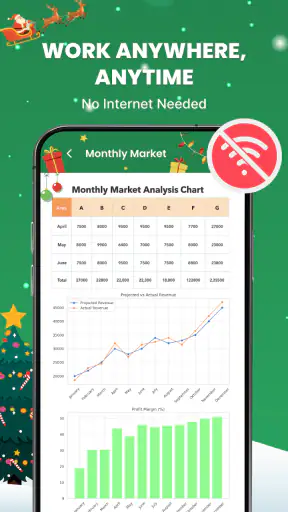
การเปิดดูหรือแก้ไขไฟล์ที่บันทึกอยู่ในเครื่องมักสามารถทำได้โดยไม่ต้องเชื่อมต่ออินเทอร์เน็ต ซึ่งสะดวกเมื่อเดินทางหรืออยู่ในพื้นที่สัญญาณอ่อน อย่างไรก็ตาม ฟังก์ชันบางอย่างอาจต้องใช้อินเทอร์เน็ต เช่น การดาวน์โหลดแอป การแสดงโฆษณา การเชื่อมต่อบริการจัดเก็บข้อมูลออนไลน์ หรือการแชร์ไฟล์ผ่านแพลตฟอร์มต่าง ๆ ก่อนใช้งานออฟไลน์ ควรดาวน์โหลดไฟล์ไว้ในเครื่องและตรวจสอบว่าแอปมีสิทธิ์เข้าถึงพื้นที่จัดเก็บข้อมูลเรียบร้อยแล้ว
การใช้งานแอปปลอดภัยหรือไม่ และควรระวังเรื่องใดก่อนเปิดไฟล์?
ผู้ใช้ควรดาวน์โหลดแอปจาก Google Play หรือ App Store และตรวจสอบชื่อผู้พัฒนา จำนวนการดาวน์โหลด รีวิว และสิทธิ์ที่แอปขอเสมอ เนื่องจากไฟล์ Excel อาจมีข้อมูลส่วนตัว ข้อมูลลูกค้า หรือสูตรที่สำคัญ จึงไม่ควรเปิดไฟล์จากแหล่งที่ไม่น่าเชื่อถือ และควรสำรองเอกสารก่อนแก้ไข หากแอปมีการขอสิทธิ์ที่ไม่เกี่ยวข้องกับการดูหรือจัดการไฟล์ ควรพิจารณาอย่างรอบคอบ รวมถึงหลีกเลี่ยงการบันทึกข้อมูลลับในอุปกรณ์สาธารณะ
ดาวน์โหลด










