

Microsoft Outlook
4.8การทำงานอัปเดตเมื่อ 17 ตุลาคม 2569

ภาพหน้าจอ


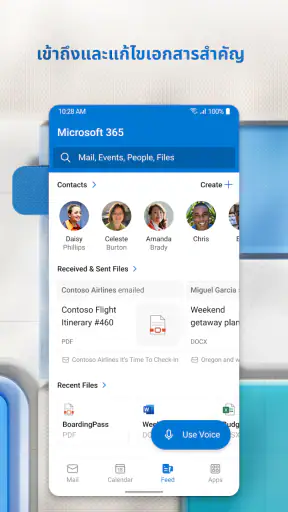
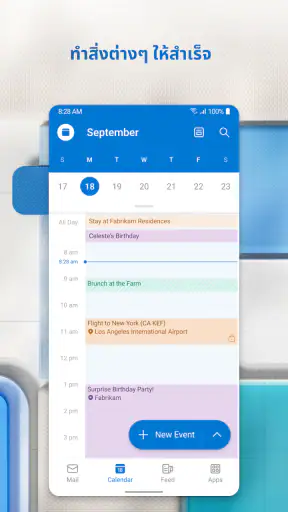
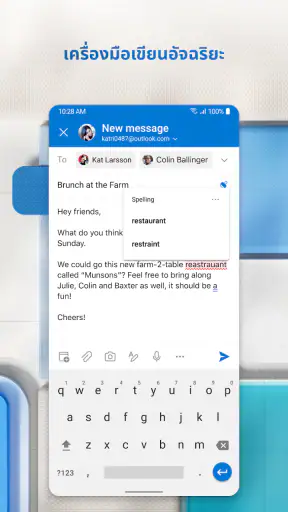
 วิเคราะห์โดย Mobexer
ถ้าคุณเพิ่งเริ่มใช้แอปอีเมลบนมือถือและอยากให้กล่องจดหมายกับนัดหมายอยู่ในที่เดียว ผมมองว่า Microsoft Outlook เป็นจุดเริ่มต้นที่เข้าใจได้ไม่ยาก จุดสำเร็จแรกไม่จำเป็นต้องจัดระบบทุกอย่างให้สมบูรณ์ แค่เพิ่มบัญชีที่ใช้อยู่ เปิดดูข้อความล่าสุด แล้วทดลองค้นหาอีเมลที่ต้องการ ก็พอให้เห็นว่าแอปเข้ากับกิจวัตรของคุณหรือไม่
สิ่งที่ควรคาดหวังก่อนเริ่มใช้
Outlook เป็นแอปด้านการทำงานจาก Microsoft Corporation สำหรับจัดการอีเมลและปฏิทินบนโทรศัพท์และแท็บเล็ต Android ผมชอบแนวคิดที่ให้เข้าถึงงานสื่อสารและกำหนดการจากจุดเดียว แต่ไม่ได้หมายความว่าทุกคนจะต้องย้ายบัญชีอีเมลทั้งหมดมาใช้ทันที คุณเริ่มจากบัญชีที่จำเป็นที่สุดก่อน แล้วค่อยตัดสินใจว่าจะรวมบัญชีอื่นเพิ่มหรือไม่ก็ได้
แอปนี้ใช้งานได้ฟรี แต่มีการซื้อภายในแอปในช่วงราคา ฿69.00 ถึง ฿750.00 ต่อรายการ จึงควรแยกให้ออกระหว่างการทดลองใช้พื้นฐานกับการตัดสินใจจ่ายเพิ่ม ผมแนะนำให้เริ่มจากสิ่งที่ต้องทำจริง เช่น อ่านและตอบอีเมล หรือดูนัดหมาย แล้วค่อยพิจารณาตัวเลือกเพิ่มเติมเมื่อพบว่าต้องใช้ ไม่จำเป็นต้องซื้ออะไรเพียงเพราะเห็นตัวเลือกนั้นในแอป
ตัวแอปเหมาะกับผู้ที่ต้องติดตามข้อความจากหลายบทบาท เช่น อีเมลงานและอีเมลส่วนตัว หรือคนที่อยากมองกำหนดการควบคู่กับการสื่อสาร ส่วนคนที่ต้องการกล่องจดหมายเรียบง่ายมาก ๆ และแทบไม่ใช้ปฏิทิน อาจพบว่าแอปอีเมลที่ติดมากับโทรศัพท์เพียงพออยู่แล้ว จุดเด่นของ Outlook จะชัดขึ้นเมื่อคุณมีเหตุผลที่จะสลับบัญชีหรือเชื่อมการตามงานกับนัดหมายเป็นประจำ
เริ่มตั้งค่าโดยไม่ทำให้กล่องจดหมายวุ่นวาย
หลังติดตั้ง ให้เริ่มด้วยบัญชีที่คุณเปิดใช้บ่อยที่สุด แล้วตรวจดูว่าข้อความเข้าและส่งได้ตามที่ต้องการก่อนเพิ่มบัญชีอื่น วิธีนี้ช่วยให้รู้ว่าปัญหาเกิดกับบัญชีใด หากการตั้งค่าหรือการแจ้งเตือนยังไม่ตรงใจ การเพิ่มทุกบัญชีพร้อมกันอาจทำให้แยกสาเหตุยาก และอาจทำให้โทรศัพท์แจ้งเตือนถี่เกินไปตั้งแต่วันแรก
ก่อนเปิดการแจ้งเตือนทั้งหมด ลองคิดว่าข้อความแบบใดต้องรู้ทันที และแบบใดรอเปิดดูภายหลังได้ หากมีอีเมลข่าวสารหรือข้อความที่ไม่เร่งด่วนจำนวนมาก การแจ้งเตือนทุกฉบับอาจกลบสิ่งสำคัญแทนที่จะช่วยให้ทันงาน ผมจะเริ่มจากการสังเกตการใช้งานจริงสักระยะ แล้วปรับการตั้งค่าตามรูปแบบข้อความที่เข้ามา แทนการคาดเดาล่วงหน้า
หากต้องใช้ปฏิทินด้วย ให้ทดลองสร้างหรือเปิดดูนัดหมายที่กำลังจะมาถึง แล้วตรวจวันและเวลาให้เรียบร้อยก่อนพึ่งพาแอปในวันที่มีตารางแน่น การเริ่มจากกิจกรรมหนึ่งรายการเป็นวิธีที่ดีในการเรียนรู้ตำแหน่งคำสั่ง โดยไม่ต้องย้ายตารางทั้งหมดหรือเปลี่ยนวิธีทำงานในคราวเดียว และหากใช้อุปกรณ์หลายเครื่อง ควรตรวจว่าบัญชีที่เปิดอยู่เป็นบัญชีเดียวกับที่ใช้ดูนัดหมายบนอุปกรณ์อื่น
ข่าวล่าสุดจากห้องข่าว

Canva ชุมชนแม่แบบที่ช่วยให้งานเดินหน้า แต่ทำให้งานคล้ายกันได้ง่าย

ผู้เล่น Tic Tac Toe 2: เกม XO กับความท้าทายบนมือถือ

Uber - เรียกรถ เมื่อแผนพัง แอปพาผู้ใช้กลับมาคุมสถานการณ์ได้แค่ไหน

ทำไม Candy Crush Soda Saga ยังคงดึงดูดผู้เล่นได้อย่างต่อเนื่อง

พิกัดแผนที่ - พิกัดGPS: นำทางยุคใหม่ที่เชื่อมต่อทั่วโลก

Bigo Live: พลิกโฉมโซเชียลมีเดียไทยด้วยการสตรีมแบบโต้ตอบ
ฟีเจอร์ที่น่าสนใจ
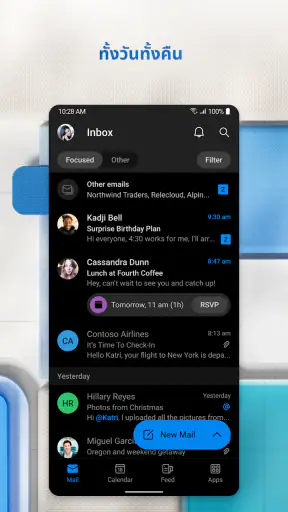
เริ่มต้นด้วยอินเทอร์เฟซที่ใช้งานง่ายครับ Microsoft Outlook มีการออกแบบที่เรียบง่ายแต่มีประสิทธิภาพ การจัดการอีเมลเป็นเรื่องที่ไม่ยุ่งยากเลย และการสลับระหว่างบัญชีก็ทำได้อย่างราบรื่น นอกจากนี้ยังมีระบบการแจ้งเตือนที่ฉลาด ไม่พลาดทุกอีเมลสำคัญแน่นอน
อีกหนึ่งฟีเจอร์ที่ผมชอบมากคือระบบปฏิทินที่สามารถซิงค์กับแพลตฟอร์มอื่น ๆ ได้อย่างสะดวก ไม่ว่าจะเป็นการตั้งเตือนนัดหมายหรือกำหนดการต่าง ๆ ก็สามารถทำได้ง่ายดาย ทั้งยังมีระเบียบมากขึ้นด้วย
การใช้งานจริง
เมื่อลงมือใช้งานจริง ผมพบว่าแอปตอบสนองได้รวดเร็ว ลองนึกภาพว่าคุณต้องการหาอีเมลเก่า ๆ ที่ถูกฝังไว้ในกล่องจดหมาย แอปนี้สามารถค้นหาได้เร็วและแม่นยำมากครับ
นอกจากนั้น การใช้งานบนมือถือก็ไม่ได้ต่างจากบนเดสก์ท็อปมากนัก ทำให้การเปลี่ยนแปลงระหว่างอุปกรณ์เป็นไปอย่างราบรื่น แน่นอนว่ามันช่วยให้การทำงานไม่สะดุด และมีความต่อเนื่องในการใช้งานมากขึ้นครับ
การลองใช้งานครั้งแรกให้ได้ผลจริง
สถานการณ์ที่ผมคิดว่าเห็นประโยชน์ได้ชัดคือเช้าวันทำงานที่มีทั้งข้อความจากทีมและนัดหมายต่อเนื่องกัน ลองเปิดอีเมลที่เกี่ยวกับงานก่อน ค้นหาข้อความที่ต้องใช้ แล้วสลับไปดูปฏิทินเพื่อเช็กกำหนดการ วิธีนี้ช่วยลดการกระโดดไปมาระหว่างแอป และทำให้เห็นว่าควรตอบข้อความก่อนเข้าประชุมหรือไม่ โดยไม่ต้องเริ่มจากการจัดระเบียบกล่องจดหมายทั้งหมด
เคล็ดลับที่มีประโยชน์คือใช้การค้นหาเพื่อเรียกอีเมลเก่าที่ต้องการ แทนการเลื่อนย้อนผ่านข้อความจำนวนมาก เมื่อเจอข้อความแล้ว ให้ใช้โฟลเดอร์หรือการจัดกลุ่มช่วยเก็บสิ่งที่ต้องกลับมาอ่านตามวิธีทำงานของคุณ ไม่จำเป็นต้องสร้างโฟลเดอร์จำนวนมากตั้งแต่แรก เพราะโครงสร้างที่ละเอียดเกินไปทำให้ต้องเสียเวลาตัดสินใจว่าจะเก็บข้อความไว้ตรงไหน
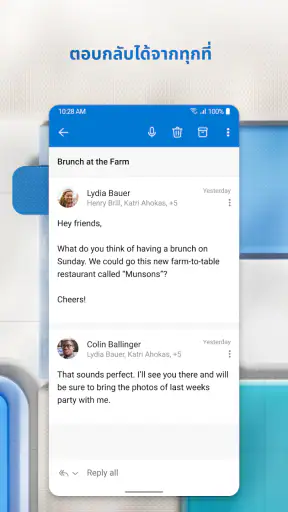
อีกวิธีหนึ่งคือแยกการอ่านออกจากการตอบทันที หากกำลังเดินทางหรือมีเวลาสั้น ๆ ใช้ช่วงนั้นค้นและอ่านข้อมูลที่จำเป็น แล้วค่อยตอบเมื่อพร้อมตรวจรายละเอียด วิธีนี้ไม่ได้ทำให้ข้อความหายไปจากงาน แต่ช่วยลดโอกาสส่งคำตอบเร็วเกินไป โดยเฉพาะอีเมลที่ต้องเช็กกำหนดการหรือรายละเอียดก่อน
การจัดการข้อมูล
หนึ่งในข้อดีที่โดดเด่นคือความปลอดภัยครับ Outlook มีระบบการตรวจสอบและป้องกันสแปมที่มีประสิทธิภาพ ทำให้เรามั่นใจได้ว่าอีเมลที่สำคัญจะไม่ถูกโยนทิ้งไปในโฟลเดอร์สแปมโดยไม่ตั้งใจ
การจัดการข้อมูลยังมีความเป็นระเบียบอย่างมาก คุณสามารถจัดกลุ่มอีเมลหรือสร้างโฟลเดอร์ใหม่ได้ตามต้องการ ช่วยให้การจัดการอีเมลเป็นเรื่องง่ายและมีประสิทธิภาพ
ความสับสนที่อาจเจอ และข้อแลกเปลี่ยน
แม้การแจ้งเตือนจะช่วยให้ไม่พลาดเรื่องเร่งด่วน แต่การเปิดรับทุกข้อความก็อาจทำให้การทำงานถูกรบกวนบ่อยขึ้น จุดที่ควรปรับคือเลือกให้การแจ้งเตือนสอดคล้องกับความสำคัญของบัญชีและกิจวัตรของคุณ ไม่ใช่ใช้เสียงหรือแบนเนอร์ทุกครั้งที่มีข้อความเข้า หากเริ่มรู้สึกว่าแอปเรียกร้องความสนใจมากเกินไป ให้ลดการแจ้งเตือนก่อนสรุปว่าแอปไม่เหมาะ
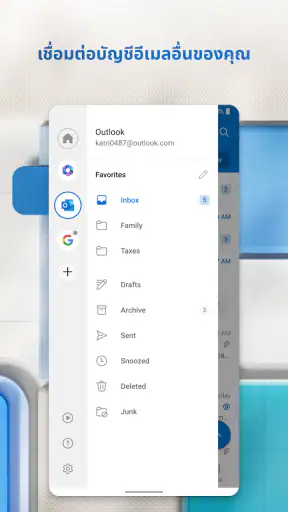
อีกเรื่องที่ผู้ใช้ใหม่อาจสับสนคือการมีหลายบัญชีอยู่ในแอปเดียว ความสะดวกในการสลับบัญชีไม่ได้ลบความจำเป็นในการตรวจว่ากำลังอ่านหรือตอบจากบัญชีใด ก่อนส่งข้อความสำคัญ ผมจะเช็กชื่อบัญชีผู้ส่งและผู้รับอีกครั้ง นิสัยเล็ก ๆ นี้ช่วยหลีกเลี่ยงการตอบเรื่องส่วนตัวจากบัญชีงาน หรือส่งข้อมูลในบริบทที่ไม่ตั้งใจ
การค้นหาเร็วไม่ได้แทนการจัดเก็บทุกอย่างอย่างเป็นระบบเสมอไป หากคุณต้องกลับมาใช้ข้อความบางประเภทเป็นประจำ การตั้งโฟลเดอร์ที่มีความหมายไม่กี่โฟลเดอร์อาจเหมาะกว่า ส่วนคนที่มีกล่องจดหมายไม่ซับซ้อนอาจไม่จำเป็นต้องจัดหมวดมากเลย ผมมองว่าความยืดหยุ่นเป็นข้อดี แต่ก็หมายความว่าผู้ใช้ต้องเลือกวิธีที่พอดีกับตัวเอง
เมื่อเทียบกับแอปอีเมลพื้นฐานที่มากับโทรศัพท์ Outlook ให้เหตุผลในการเลือกใช้มากขึ้นสำหรับคนที่ต้องสลับบัญชีและพึ่งปฏิทินควบคู่กัน แต่หากคุณใช้บริการอีเมลเพียงบัญชีเดียวและต้องการเพียงอ่านกับตอบ แอปพื้นฐานอาจมีขั้นตอนน้อยกว่า ส่วนผู้ที่ทำงานบนคอมพิวเตอร์เป็นหลักและมีระบบจัดการงานเฉพาะอยู่แล้ว ก็ควรพิจารณาว่าการเพิ่มแอปอีกตัวช่วยให้สะดวกขึ้นจริงหรือเพียงเพิ่มจุดที่ต้องดู
เลือกใช้ต่อให้เข้ากับชีวิตประจำวัน
Outlook เหมาะเป็นพิเศษกับคนที่ต้องติดตามทั้งข้อความและนัดหมายจากโทรศัพท์ และต้องการเริ่มใช้งานทีละส่วนโดยไม่เปลี่ยนระบบทั้งหมดในวันเดียว แต่ไม่ใช่ตัวเลือกที่จำเป็นสำหรับทุกคน หากคุณไม่ต้องการปฏิทินในแอปอีเมล หรือชอบให้แต่ละบัญชีแยกจากกันชัด ๆ การใช้แอปเดิมของแต่ละบริการอาจทำให้เข้าใจง่ายกว่า
หากหลังจากทดลองแล้วชอบแนวทางนี้ ขั้นต่อไปที่ผมแนะนำคือเพิ่มบัญชีที่สองเฉพาะเมื่อมีเหตุผลชัดเจน จากนั้นสร้างโฟลเดอร์สำหรับงานที่ต้องกลับมาดู และทบทวนการแจ้งเตือนให้ไม่รบกวนช่วงพัก การปรับทีละอย่างทำให้รู้ว่าสิ่งใดช่วยได้จริง และทำให้กล่องจดหมายไม่กลายเป็นโครงการจัดระเบียบที่กินเวลามากกว่าการทำงาน
สำหรับคนที่กังวลว่าจะเริ่มต้นยาก ผมว่าการทดสอบเพียงสามอย่างก็เพียงพอในวันแรก ได้แก่ เปิดอ่านข้อความหนึ่งฉบับ ค้นหาอีเมลเก่าหนึ่งฉบับ และตรวจนัดหมายที่กำลังจะมาถึง หากทั้งสามอย่างทำได้ตรงกับวิธีที่คุณคิด แอปก็มีโอกาสเป็นเครื่องมือที่ใช้ต่อได้โดยไม่ต้องเรียนรู้ทุกฟีเจอร์ก่อน ส่วนความรู้สึกว่าการแจ้งเตือนหรือการรวมบัญชีเหมาะหรือไม่ จะเห็นได้ชัดขึ้นจากการใช้งานจริง
แอปนี้เปิดตัวเมื่อ 28 ม.ค. 2558 และเวอร์ชันปัจจุบันคือ 5.2605.2 โดยต้องใช้ระบบปฏิบัติการขั้นต่ำ 10 เรตติ้งเฉลี่ยอยู่ที่ 4.8 จากผู้ให้คะแนนราว 10 ล้านราย และมียอดติดตั้งมากกว่า 1 พันล้านครั้ง ข้อมูลเหล่านี้สะท้อนว่ามีผู้ใช้จำนวนมาก แต่สำหรับผม สิ่งสำคัญกว่าคือมันตอบโจทย์รูปแบบการทำงานของคุณหรือไม่ แอปจัดอยู่ในประเภทเนื้อหา 3+ แต่ผู้ปกครองก็ควรพิจารณาตามความเหมาะสมของการใช้อีเมลและอุปกรณ์ในครอบครัว
สรุปความประทับใจ
สรุปแล้ว ผมคิดว่า Microsoft Outlook เป็นแอปที่ควรมีติดเครื่องไว้ครับ ไม่ว่าจะเป็นเรื่องของฟีเจอร์ที่หลากหลายหรือการใช้งานที่สะดวกและรวดเร็ว ทั้งนี้ยังมีความปลอดภัยที่เชื่อถือได้อีกด้วย ถ้าคุณกำลังมองหาแอปจัดการอีเมลที่ครบครัน นี่แหละครับที่ตอบโจทย์
คำแนะนำของผมคือเริ่มจากบัญชีหลัก ทดลองค้นหาและดูปฏิทิน แล้วค่อยเพิ่มเครื่องมือจัดระเบียบเท่าที่จำเป็น หากคุณทำงานกับหลายบัญชีและอยากเห็นอีเมลกับกำหนดการในประสบการณ์เดียว Outlook น่าลองมากครับ แต่ถ้าความเรียบง่ายสำคัญกว่าการรวมงาน หรือแอปที่ใช้อยู่ทำทุกอย่างได้พอแล้ว ก็ไม่ต้องเปลี่ยนเพียงเพราะแอปนี้ได้รับความนิยมมาก ใช้สิ่งที่ทำให้วันของคุณลื่นไหลจริง ๆ จะดีที่สุด
คำถามที่พบบ่อย
Microsoft Outlook คืออะไร และมีประโยชน์อย่างไร?
Microsoft Outlook เป็นแอปพลิเคชันสำหรับจัดการอีเมลและปฏิทิน ซึ่งช่วยให้ผู้ใช้สามารถรับ ส่ง จัดระเบียบอีเมล และตั้งค่าการแจ้งเตือนสำหรับการประชุมหรือกิจกรรมต่างๆ ได้อย่างสะดวกสบาย นอกจากนี้ยังสามารถซิงค์กับอุปกรณ์อื่นๆ เพื่อให้การทำงานราบรื่นมากยิ่งขึ้น เหมาะสำหรับผู้ที่ต้องการเครื่องมือที่รวมการสื่อสารและการจัดการเวลาในที่เดียวกัน
Microsoft Outlook รองรับการใช้งานบนแพลตฟอร์มใดบ้าง?
Microsoft Outlook รองรับการใช้งานบนทั้งแพลตฟอร์ม Android และ iOS ทำให้ผู้ใช้สามารถดาวน์โหลดและติดตั้งได้จาก Google Play Store และ Apple App Store นอกจากนี้ยังมีเวอร์ชันสำหรับคอมพิวเตอร์ทั้ง Windows และ macOS เพื่อให้การใช้งานต่อเนื่องและสะดวกสบายไม่ว่าคุณจะใช้อุปกรณ์ใด
การซิงค์ข้อมูลใน Microsoft Outlook ทำได้อย่างไร?
Microsoft Outlook สามารถซิงค์ข้อมูลอีเมล ปฏิทิน และรายชื่อติดต่อกับบัญชี Microsoft ของคุณได้อย่างง่ายดาย โดยการลงชื่อเข้าใช้ด้วยบัญชี Microsoft ของคุณ ข้อมูลทั้งหมดจะถูกซิงค์อัตโนมัติ คุณยังสามารถเพิ่มบัญชีอีเมลอื่นๆ เช่น Gmail หรือ Yahoo เพื่อจัดการในที่เดียวได้อีกด้วย
มีค่าใช้จ่ายในการใช้ Microsoft Outlook หรือไม่?
Microsoft Outlook มีให้บริการทั้งแบบฟรีและแบบมีค่าใช้จ่าย รุ่นฟรีจะมีฟีเจอร์พื้นฐานที่มากเพียงพอสำหรับการใช้งานทั่วไป แต่ถ้าคุณต้องการฟีเจอร์เพิ่มเติม เช่น พื้นที่จัดเก็บข้อมูลที่มากขึ้น คุณสามารถเลือกใช้ Office 365 ซึ่งมีค่าบริการรายเดือนหรือรายปี และมาพร้อมกับสิทธิพิเศษอื่นๆ จาก Microsoft
Microsoft Outlook ปลอดภัยในการใช้งานหรือไม่?
Microsoft Outlook มีระบบความปลอดภัยที่แข็งแกร่งในการปกป้องข้อมูลของผู้ใช้ ทั้งการเข้ารหัสข้อมูลและการตรวจสอบสิทธิ์สองชั้น นอกจากนี้ยังมีฟีเจอร์ในการกรองอีเมลขยะและการป้องกันฟิชชิ่ง เพื่อให้คุณมั่นใจได้ว่าการสื่อสารทางอีเมลของคุณจะปลอดภัยจากภัยคุกคามทางไซเบอร์
ดาวน์โหลด










