

Microsoft 365 Copilot
4.7การทำงานอัปเดตเมื่อ 17 ตุลาคม 2569

ภาพหน้าจอ


 วิเคราะห์โดย Mobexer
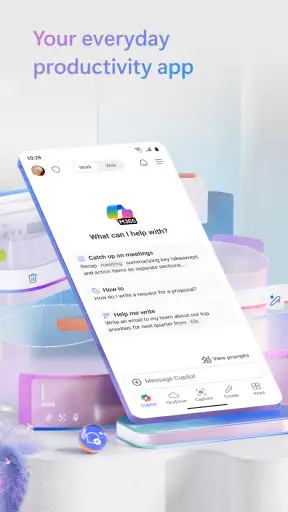
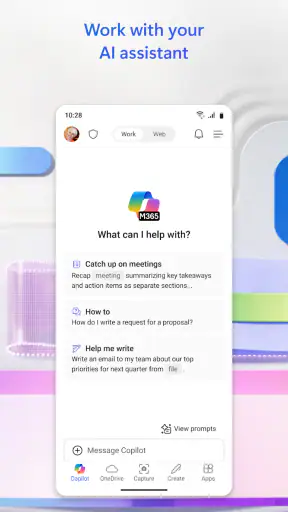
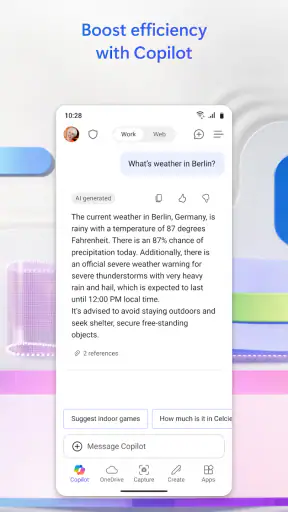
ช่วงนี้ถ้าคุณกำลังมองหาเครื่องมือที่ช่วยเพิ่มประสิทธิภาพในการทำงาน มั่นใจได้เลยว่า Microsoft 365 Copilot จะเป็นตัวเลือกที่ไม่ทำให้ผิดหวังแน่นอนครับ ผมได้ลองใช้และต้องบอกเลยว่ามันมีฟีเจอร์ที่น่าสนใจมากมายที่ทำให้การทำงานของเราง่ายขึ้นอย่างมาก
เมื่ออินเทอร์เน็ตเป็นส่วนหนึ่งของจังหวะทำงาน
ประสบการณ์กับชุดเครื่องมือของ Microsoft เปลี่ยนไปตามเครือข่ายที่ใช้พอสมควร โดยเฉพาะเมื่อสลับจากการแก้ข้อความธรรมดาไปขอให้ Copilot ช่วยร่างหรือสรุปงาน สิ่งที่ต้องจำคือคำขอเหล่านี้มีขั้นตอนประมวลผลที่อาศัยการเชื่อมต่อ จึงควรเผื่อเวลาและตรวจดูว่าคำตอบมาถึงครบก่อนนำไปใช้ต่อ หากกำลังอยู่ในจุดที่สัญญาณไม่แน่นอน ผมจะร่างใจความหรือเตรียมข้อมูลที่ต้องการไว้ก่อน แล้วค่อยส่งคำขอเมื่อเครือข่ายกลับมาสม่ำเสมอ
จุดนี้ทำให้แอปเหมาะกับงานที่มีขั้นตอนชัดเจนมากกว่าการคาดหวังให้ AI แก้ทุกอย่างทันที ผมมอง Copilot เป็นผู้ช่วยเริ่มต้นงาน เช่น ช่วยจัดโครงร่างรายงานหรือคิดแนวทางนำเสนอ จากนั้นเรายังต้องอ่าน ตรวจ และตัดสินใจเอง หากต้องทำงานต่อเนื่องในสถานที่ที่อินเทอร์เน็ตหลุดบ่อย การพึ่งการตอบกลับจาก AI อาจเพิ่มจังหวะรอแทนที่จะลดเวลา ควรมีแผนสำรองอย่างการจดหัวข้อไว้ในเอกสารที่เปิดใช้อยู่แล้ว และกลับมาขอความช่วยเหลือเมื่อพร้อมเชื่อมต่อ
อ่านเจาะลึกเกี่ยวกับ Microsoft 365 Copilot
Microsoft 365 Copilot: ผู้ช่วยอัจฉริยะที่ยกระดับการทำงาน
VPN - Super Unlimited Proxy: แอพที่ต้องมีเพื่อความปลอดภัยออนไลน์
Google One: อิทธิพลของบริการที่เปลี่ยนแปลงการใช้งานดิจิทัล
Canva ชุมชนแม่แบบที่ช่วยให้งานเดินหน้า แต่ทำให้งานคล้ายกันได้ง่าย
ผู้เล่น Tic Tac Toe 2: เกม XO กับความท้าทายบนมือถือ
Uber - เรียกรถ เมื่อแผนพัง แอปพาผู้ใช้กลับมาคุมสถานการณ์ได้แค่ไหน
ฟีเจอร์ที่โดดเด่น
ก่อนอื่นเลย สิ่งที่ผมชอบมากที่สุดคือความสามารถในการรวมเอา AI มาช่วยในการทำงานในทุกๆ ด้าน ไม่ว่าจะเป็น Word, Excel, หรือ PowerPoint เจ้า Copilot นี้สามารถช่วยสร้างเอกสารหรือสไลด์ได้อย่างมืออาชีพ โดยที่เราไม่ต้องเสียเวลามาก
การช่วยแก้ไขและสร้างเอกสาร
ใน Word Copilot สามารถช่วยเราในการเขียนบทความหรือรายงานได้อย่างรวดเร็ว มันสามารถแนะนำคำที่เหมาะสมและจัดรูปแบบเอกสารให้ดูดีได้ในพริบตา แถมยังมีฟีเจอร์ที่ช่วยตรวจสอบไวยากรณ์และการสะกดคำที่ผิดพลาดอีกด้วย
ทำงานบนมือถือโดยไม่เสียบริบท
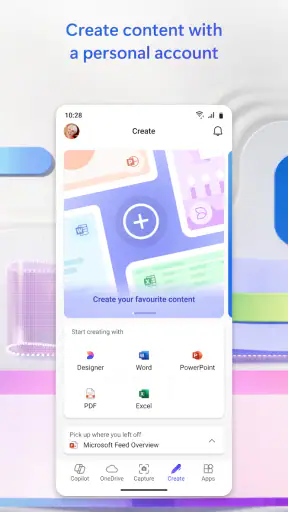
การมี Word, Excel และ PowerPoint อยู่ในแอปเดียวสะดวกเวลาต้องจัดการงานจากโทรศัพท์ เช่น ระหว่างเดินทางผมอาจเปิดเอกสารเพื่อแก้ประโยคสั้น ๆ แล้วสลับไปดูตัวเลขในตาราง ก่อนเตรียมประเด็นสำหรับสไลด์ที่จะนำไปคุยต่อ จุดแข็งคือไม่ต้องสลับไปมาระหว่างแอปหลายตัวมากนัก แต่หน้าจอเล็กทำให้การจัดหน้าและตรวจรายละเอียดเป็นงานที่ต้องใจเย็น โดยเฉพาะตารางที่มีคอลัมน์เยอะหรือสไลด์ที่ต้องจัดองค์ประกอบให้พอดี
เคล็ดลับที่ช่วยลดความผิดพลาดคือใช้มือถือทำงานรอบแรกให้สั้นและชัด เช่น แก้ข้อความ ตั้งชื่อหัวข้อ หรือจดสิ่งที่ต้องถามจากข้อมูล แล้วค่อยตรวจรูปแบบขั้นสุดท้ายบนหน้าจอที่ใหญ่กว่าเมื่อมีโอกาส วิธีนี้เหมาะกับคนที่ต้องตอบสนองงานระหว่างวัน แต่ไม่ควรตีความว่าการสร้างร่างได้เร็วหมายความว่าเอกสารพร้อมส่งทันที เพราะทั้งการจัดรูปแบบและความถูกต้องของเนื้อหายังต้องตรวจด้วยตัวเอง
ข่าวล่าสุดจากห้องข่าว

ทำไม Candy Crush Soda Saga ยังคงดึงดูดผู้เล่นได้อย่างต่อเนื่อง

พิกัดแผนที่ - พิกัดGPS: นำทางยุคใหม่ที่เชื่อมต่อทั่วโลก

Bigo Live: พลิกโฉมโซเชียลมีเดียไทยด้วยการสตรีมแบบโต้ตอบ

Google Earth: เปิดโลกใหม่ผ่านหน้าจอในยุคดิจิทัล

ทำไม Hungry Shark Evolution ถึงเป็นเกมผจญภัยใต้ทะเลที่ดีที่สุด

8 Ball Pool: เกมบิลเลียดมือถือที่คุณต้องลอง
ความสามารถใน Excel
พูดถึง Excel ที่เป็นเครื่องมือที่ต้องใช้ทักษะมากมายในการทำข้อมูล Copilot จะช่วยเราทำงานกับตารางและกราฟได้ง่ายขึ้น โดยสามารถสร้างสูตรที่ซับซ้อนและวิเคราะห์ข้อมูลให้เราดูได้เลย
ใช้ AI กับข้อมูลอย่างมีวิจารณญาณ
เวลาขอให้ช่วยวิเคราะห์ตาราง ผมได้ผลดีกว่าเมื่อระบุเป้าหมายให้ชัด แทนที่จะพิมพ์กว้าง ๆ ว่าให้ดูข้อมูล ลองบอกว่าต้องการเปรียบเทียบช่วงใด หรืออยากเห็นแนวโน้มแบบไหน แล้วตรวจว่าคำตอบสอดคล้องกับหัวตารางและค่าจริงหรือไม่ สูตรที่ดูซับซ้อนอาจช่วยให้เริ่มต้นได้ แต่ก่อนนำผลไปใช้ในงบประมาณ รายงาน หรือการตัดสินใจสำคัญ ผมจะทดสอบกับตัวอย่างที่คำนวณเองได้เสมอ การตรวจเช่นนี้สำคัญเป็นพิเศษเมื่อข้อมูลมีช่องว่าง ชื่อคอลัมน์กำกวม หรือมีตัวเลขที่ใช้หน่วยต่างกัน
ถ้าข้อมูลเป็นความลับหรือเกี่ยวข้องกับงานที่ละเอียดอ่อน ผมจะคิดก่อนว่าจะต้องใส่ข้อมูลใดลงในคำขอ และหลีกเลี่ยงการวางรายละเอียดที่ไม่จำเป็นลงไป การใช้ AI ช่วยคิดสูตรไม่ได้ทำให้หน้าที่ตรวจสอบของเราหายไป เช่นเดียวกับการคัดลอกผลวิเคราะห์ไปใส่รายงานโดยไม่ย้อนดูตารางต้นทาง ความเร็วที่ได้จะมีประโยชน์ที่สุดเมื่อใช้ลดงานซ้ำ แต่ยังคงให้คนเป็นผู้ควบคุมข้อสรุป
นำเสนองานใน PowerPoint
สำหรับคนที่ต้องทำ PowerPoint บอกเลยว่ามันช่วยได้เยอะ Copilot มีฟีเจอร์ที่ช่วยสร้างสไลด์ที่ดูดีและมีข้อมูลที่ครบถ้วน ทำให้เราประหยัดเวลาในการเตรียมงานนำเสนอไปได้มาก
จากร่างแรกสู่สไลด์ที่นำเสนอได้จริง
ผมมองการสร้างสไลด์ด้วย Copilot เป็นทางลัดไปสู่ร่างแรก ไม่ใช่ขั้นตอนสุดท้าย ก่อนเริ่มควรจัดประเด็นหลักและลำดับเรื่องให้ชัด เพราะถ้าต้นทางยังสับสน ผลลัพธ์ก็อาจเรียงข้อมูลได้แต่ยังไม่ช่วยให้ผู้ฟังเข้าใจมากขึ้น หลังได้ร่างแล้ว ให้ตรวจตัวเลข ชื่อหัวข้อ และความต่อเนื่องระหว่างสไลด์ จากนั้นตัดข้อความที่ซ้ำหรือยาวเกินไปด้วยตัวเอง ข้อแลกเปลี่ยนคือประหยัดเวลาเริ่มต้น แต่ยังต้องใช้วิจารณญาณในการทำให้สไลด์เหมาะกับผู้ฟังและวัตถุประสงค์จริง
สถานการณ์ที่เห็นประโยชน์ได้ชัดคือเตรียมประชุมในวันที่มีงานหลายอย่าง ผมอาจเริ่มจากรวบรวมประเด็นใน Word ตรวจตัวเลขที่เกี่ยวข้องใน Excel แล้วใช้ PowerPoint ทำโครงสำหรับคุยกับทีม การเดินทางระหว่างงานทำให้มือถือช่วยเปิดดูและแก้จุดเล็ก ๆ ได้ แต่ถ้าต้องปรับรายละเอียดหลายหน้า การทำต่อบนหน้าจอใหญ่จะคล่องกว่า วิธีคิดเป็นลำดับแบบนี้ทำให้ AI ช่วยประหยัดแรงโดยไม่ปล่อยให้มันกำหนดเนื้อหาทั้งหมดแทนเรา
การทำงานเป็นทีม
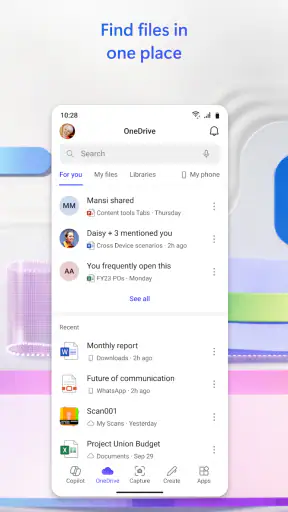
ไม่ใช่แค่การทำงานส่วนตัวเท่านั้นครับ Copilot ยังช่วยสนับสนุนการทำงานเป็นทีมได้ดีอีกด้วย ด้วยฟีเจอร์ที่ช่วยให้การสื่อสารและการแชร์เอกสารระหว่างทีมเป็นไปได้อย่างราบรื่น ทำให้ทุกคนสามารถทำงานร่วมกันได้อย่างมีประสิทธิภาพ
เมื่อคำตอบสะดุด และวิธีทำงานต่อ
หากคำขอใช้เวลานานหรือการเชื่อมต่อขาดช่วง ผมจะไม่ส่งข้อความเดิมซ้ำหลายครั้งทันที เพราะอาจทำให้สับสนว่าคำตอบใดเป็นฉบับล่าสุด วิธีที่เป็นระเบียบกว่าคือเช็กสถานะเครือข่าย รอสักครู่ แล้วค่อยลองใหม่ด้วยคำสั่งที่สั้นและเจาะจงขึ้น หากได้คำตอบเพียงบางส่วน ให้กลับไปตรวจเอกสารต้นฉบับก่อนทำต่อ อย่าถือว่าข้อมูลที่ยังไม่ปรากฏได้รับการประมวลผลครบแล้ว การแยกงานเป็นคำขอเล็ก ๆ ยังช่วยให้เห็นได้ง่ายขึ้นว่าจุดใดต้องแก้ เมื่อคำตอบไม่ตรงกับสิ่งที่ต้องการ
การทำงานร่วมกันก็ต้องตกลงวิธีจัดการไฟล์ในทีมให้ชัด เช่น ระบุว่าใครเป็นคนแก้ฉบับหลัก และแจ้งเพื่อนร่วมงานเมื่อมีการปรับเนื้อหาที่สำคัญ การมี AI ช่วยร่างไม่ได้แทนการสื่อสารเรื่องความรับผิดชอบหรือการตรวจงานก่อนแชร์ โดยเฉพาะเมื่อหลายคนกำลังแก้เอกสารเดียวกัน แนวทางที่ผมใช้คือให้ Copilot ช่วยกับงานเตรียมต้นฉบับ แล้วให้เจ้าของเนื้อหาเป็นผู้ยืนยันฉบับที่ส่งต่อ เพื่อลดโอกาสที่ข้อความที่ยังไม่ผ่านการตรวจจะถูกเข้าใจว่าเป็นข้อสรุปของทีม
เลือกใช้ให้เหมาะกับงานและงบประมาณ
แอปนี้เป็นเครื่องมือทำงานจาก Microsoft Corporation อยู่ในหมวดการทำงาน และเปิดให้ดาวน์โหลดโดยไม่เสียค่าใช้จ่าย มีการซื้อภายในแอปตั้งแต่ 8 บาทไปจนถึง 7,499 บาทต่อรายการ จึงควรอ่านรายละเอียดของสิ่งที่ต้องการใช้และเงื่อนไขที่แสดงในแอปก่อนตัดสินใจซื้อ ไม่ควรคิดว่าการติดตั้งฟรีหมายความว่าทุกความสามารถหรือทุกบริการที่เกี่ยวข้องจะไม่มีค่าใช้จ่ายเสมอ ถ้าคุณต้องการเพียงเปิดและแก้เอกสารทั่วไป ให้เริ่มจากสิ่งที่ใช้งานได้โดยไม่ซื้ออะไรเพิ่ม แล้วค่อยประเมินว่าความสามารถเพิ่มเติมคุ้มกับงานประจำของคุณหรือไม่
แอปได้รับคะแนนเฉลี่ย 4.7 จากผู้ให้คะแนนราว 9 ล้านราย และมียอดติดตั้งมากกว่า 1 พันล้านครั้ง ตัวเลขเหล่านี้ชี้ว่ามีคนใช้กันแพร่หลาย แต่ไม่ได้รับประกันว่าทุกคนจะชอบวิธีทำงานแบบรวมเครื่องมือหลายชนิดไว้ด้วยกัน อายุที่เหมาะสมระบุไว้ที่ 12 ปีขึ้นไป ส่วนวันที่เปิดตัวคือ 16 กุมภาพันธ์ 2563 สำหรับผม จุดตัดสินใจที่สำคัญกว่าความนิยมคือว่าคุณทำงานกับเอกสาร ตาราง และงานนำเสนอเป็นประจำหรือไม่ หากใช้อยู่แล้ว แอปเดียวอาจช่วยให้จัดการงานบนมือถือสะดวกขึ้น แต่ถ้าต้องการเพียงเครื่องมือเขียนข้อความพื้นฐาน แอปเฉพาะทางที่เรียบง่ายกว่าอาจตรงความต้องการและลดสิ่งรบกวนได้ดีกว่า
เมื่อเทียบกับการใช้แอปเอกสารแยกกัน Microsoft 365 Copilot ได้เปรียบตรงที่รวมการทำงานข้าม Word, Excel และ PowerPoint ไว้ในประสบการณ์เดียว และมี AI ช่วยเริ่มงานในแต่ละรูปแบบ ส่วนทางเลือกที่เน้นเอกสารเพียงชนิดเดียวอาจเหมาะกว่าหากคุณต้องการหน้าตาที่ไม่ซับซ้อนหรือทำงานเฉพาะอย่างตลอดวัน การเลือกจึงไม่ใช่ว่าเครื่องมือหนึ่งดีกว่าเสมอไป แต่ขึ้นอยู่กับว่าคุณสลับชนิดงานบ่อยแค่ไหน และพร้อมตรวจทานผลจาก AI ด้วยตัวเองหรือไม่
โดยรวมแล้ว Microsoft 365 Copilot เป็นเครื่องมือที่ยอดเยี่ยมสำหรับคนที่ต้องการเพิ่มประสิทธิภาพในการทำงานด้วยเทคโนโลยี AI ที่ทันสมัย มันช่วยให้เราทำงานได้เร็วขึ้นและมีความแม่นยำมากขึ้น ใครที่ยังไม่ได้ลองใช้ บอกเลยครับว่าไม่ควรพลาด
คำตัดสินเรื่องการเชื่อมต่อ
สำหรับผม ความคุ้มค่าของแอปนี้มาจากการใช้เครือข่ายให้ถูกจังหวะ: ใช้ AI ช่วยตั้งต้นและจัดระเบียบความคิดเมื่อเชื่อมต่อได้ดี แล้วตรวจผลด้วยความรู้ของตัวเองก่อนส่งงานต่อ หากต้องพึ่งการทำงานต่อเนื่องในพื้นที่สัญญาณไม่เสถียร หรือไม่ต้องการตรวจคำตอบที่สร้างขึ้น แอปนี้อาจไม่ใช่ตัวเลือกที่เหมาะที่สุด แต่สำหรับคนที่ใช้เอกสาร ตาราง และสไลด์สลับกันในแต่ละวัน การรวมเครื่องมือเหล่านี้กับผู้ช่วย AI ไว้ในแอปเดียวมีประโยชน์จริง เมื่อมอง Copilot เป็นผู้ช่วย ไม่ใช่ผู้ตัดสินใจแทนเรา
คำถามที่พบบ่อย
Microsoft 365 Copilot คืออะไรและมีประโยชน์อย่างไร?
Microsoft 365 Copilot เป็นฟีเจอร์ผู้ช่วยอัจฉริยะที่ผสานรวมความสามารถของ AI เข้ากับแอปพลิเคชัน Microsoft 365 เช่น Word, Excel และ PowerPoint ช่วยให้ผู้ใช้สามารถทำงานได้อย่างมีประสิทธิภาพมากขึ้น เช่น การสรุปข้อมูล การสร้างเอกสาร และการวิเคราะห์ข้อมูล ทำให้การทำงานสะดวกและรวดเร็วขึ้นอย่างมาก
การใช้ Microsoft 365 Copilot ต้องเสียค่าใช้จ่ายหรือไม่?
การใช้ Microsoft 365 Copilot อาจมีค่าใช้จ่ายเพิ่มเติมขึ้นอยู่กับแพ็กเกจการสมัครสมาชิก Microsoft 365 ของคุณ ผู้ใช้งานบางระดับอาจจำเป็นต้องอัปเกรดแผนเพื่อเข้าถึงฟีเจอร์นี้ ควรตรวจสอบรายละเอียดกับ Microsoft เพื่อทราบข้อมูลเพิ่มเติมเกี่ยวกับค่าใช้จ่าย
Microsoft 365 Copilot รองรับภาษาไทยหรือไม่?
ปัจจุบัน Microsoft 365 Copilot มีการสนับสนุนภาษาต่าง ๆ ซึ่งอาจยังไม่ครอบคลุมถึงภาษาไทย แต่ในอนาคต Microsoft อาจเพิ่มการรองรับภาษาไทยเพื่อให้ผู้ใช้ในประเทศไทยสามารถใช้งานได้อย่างเต็มประสิทธิภาพ ควรติดตามการอัปเดตจาก Microsoft อย่างต่อเนื่อง
การใช้ Microsoft 365 Copilot ปลอดภัยหรือไม่?
Microsoft 365 Copilot ได้รับการออกแบบให้มีความปลอดภัยสูง โดยใช้มาตรการรักษาความปลอดภัยที่เข้มงวดตามมาตรฐานสากล ข้อมูลที่ใช้ใน Copilot จะถูกเข้ารหัสและปกป้องอย่างดี ผู้ใช้ควรทำความเข้าใจนโยบายความเป็นส่วนตัวของ Microsoft เพื่อความมั่นใจในการใช้งาน
Microsoft 365 Copilot ใช้งานได้กับอุปกรณ์ใดบ้าง?
Microsoft 365 Copilot สามารถใช้งานได้กับหลากหลายอุปกรณ์ที่รองรับ Microsoft 365 ทั้งในระบบปฏิบัติการ Windows และ macOS รวมถึงอุปกรณ์พกพาที่ใช้ iOS และ Android เพื่อให้ผู้ใช้สามารถเข้าถึงและใช้ประโยชน์จากฟีเจอร์นี้ได้ทุกที่ทุกเวลา ควรตรวจสอบความเข้ากันได้ของอุปกรณ์ก่อนใช้งาน
ดาวน์โหลด










