

CamScanner - แอพ PDF Scanner
4.8การทำงานอัปเดตเมื่อ 17 ตุลาคม 2569

ภาพหน้าจอ
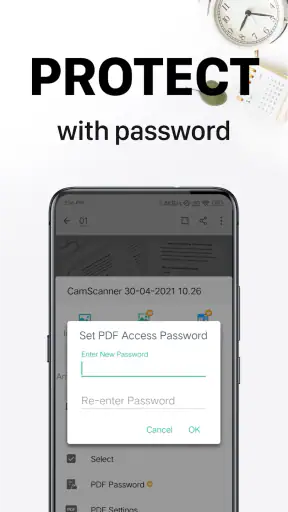
 วิเคราะห์โดย Mobexer
เคยเจอปัญหาเมื่อต้องการแปลงเอกสารกระดาษให้เป็นไฟล์ดิจิทัลไหม? ถ้าใช่ คุณอาจจะอยากลองใช้ CamScanner แอพที่ทำให้การสแกนเอกสารเป็นเรื่องง่ายเหมือนปลอกกล้วยเข้าปาก
เปลี่ยนสมาร์ทโฟนของคุณให้เป็นสแกนเนอร์
ฉันมองว่าแอปนี้เหมาะที่สุดกับงานที่ต้องเปลี่ยนเอกสารกระดาษให้พร้อมส่งหรือเก็บอย่างรวดเร็ว ไม่ใช่การทดแทนเครื่องสแกนเฉพาะทางทุกสถานการณ์ จุดแข็งคือขั้นตอนตั้งแต่ถ่ายภาพไปจนถึงได้ไฟล์ที่ใช้ต่อได้อยู่ในแอปเดียว ส่วนข้อจำกัดคือคุณภาพยังเริ่มต้นจากภาพที่กล้องมือถือจับได้ ดังนั้นแสง มุมถ่าย และสภาพกระดาษจึงมีผลจริง หากต้องสแกนงานจำนวนมากหรือเอกสารที่ต้องการความแม่นยำสูงเป็นพิเศษ ฉันยังเห็นเหตุผลที่จะเลือกเครื่องสแกนสำนักงานหรือเครื่องมือที่ออกแบบมาสำหรับงานนั้นโดยตรง
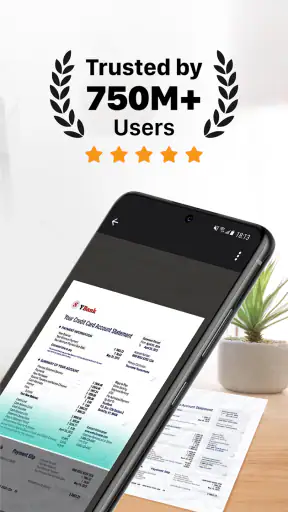
ครั้งแรกที่ได้ลองใช้ CamScanner บอกเลยว่าประทับใจมาก แอพนี้ทำให้การสแกนเอกสารเป็นเรื่องที่สะดวกสุดๆ เพียงแค่ถ่ายรูปเอกสารด้วยกล้องมือถือของคุณ แอพก็จะทำการปรับแสงและตัดขอบให้อัตโนมัติ เพื่อให้ได้ภาพที่คมชัดและดูเป็นมืออาชีพ
อ่านเจาะลึกเกี่ยวกับ CamScanner - แอพ PDF Scanner
CamScanner - แอพ PDF Scanner ที่ครองใจผู้ใช้มือถือ
WPS Office ครองใจการทำงานบนมือถือ
Canva ชุมชนแม่แบบที่ช่วยให้งานเดินหน้า แต่ทำให้งานคล้ายกันได้ง่าย
ผู้เล่น Tic Tac Toe 2: เกม XO กับความท้าทายบนมือถือ
Uber - เรียกรถ เมื่อแผนพัง แอปพาผู้ใช้กลับมาคุมสถานการณ์ได้แค่ไหน
ทำไม Candy Crush Soda Saga ยังคงดึงดูดผู้เล่นได้อย่างต่อเนื่อง
ในทางปฏิบัติ ฉันแนะนำให้วางเอกสารบนพื้นผิวที่ตัดกับสีของกระดาษ แล้วถ่ายในที่มีแสงสม่ำเสมอ ถ้าใช้ไฟดวงเดียวจนเกิดเงามือหรือเงาโทรศัพท์ การตัดขอบอัตโนมัติอาจช่วยได้ไม่หมด และตัวอักษรเล็ก ๆ จะดูไม่ชัดเมื่อขยายภายหลัง การตรวจดูขอบทั้งสี่ด้านก่อนบันทึกจึงคุ้มเวลา โดยเฉพาะใบเสร็จที่ยับ เอกสารที่มีตราประทับ หรือกระดาษที่วางเอียง การถ่ายใหม่ทันทีดีกว่าปล่อยให้ภาพที่อ่านยากกลายเป็นสำเนาเก็บถาวร
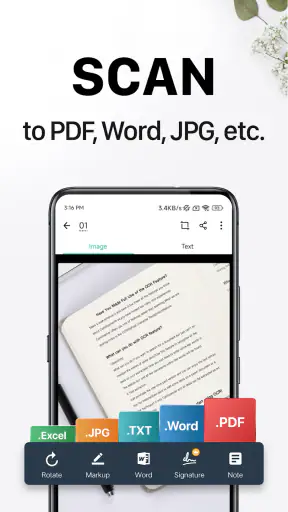
สิ่งที่ทำให้แอพนี้โดดเด่นคือคุณสมบัติการแปลงภาพเป็นไฟล์ PDF ซึ่งสามารถทำได้ในพริบตา แถมยังสามารถเลือกคุณภาพของไฟล์ได้อีกด้วย ไม่ว่าจะต้องการความละเอียดสูงหรือไฟล์ขนาดเล็กเพื่อประหยัดพื้นที่ก็เลือกได้ตามใจชอบ
ตัวเลือกคุณภาพมีความหมายมากกว่าการทำให้ไฟล์ใหญ่หรือเล็ก ฉันจะเลือกภาพที่อ่านชัดเมื่อเอกสารมีตัวหนังสือเล็ก ตัวเลข หรือรายละเอียดที่ต้องใช้อ้างอิง ส่วนเอกสารทั่วไปที่ต้องส่งดูบนหน้าจอ การเลือกไฟล์ที่ไม่หนักเกินไปช่วยให้แนบและส่งต่อสะดวกขึ้น จุดที่ควรคิดก่อนส่งคือปลายทางจะเปิดไฟล์บนมือถือหรือพิมพ์ออกมา เพราะไฟล์ที่ดูดีบนจออาจไม่เหมาะกับการพิมพ์ขนาดใหญ่เสมอไป วิธีที่ปลอดภัยคือเปิดดู PDF หลังบันทึก แล้วซูมตรวจหน้าที่มีข้อมูลสำคัญ ไม่ใช่ตัดสินจากภาพตัวอย่างขนาดย่ออย่างเดียว
ฟีเจอร์การแก้ไขและแชร์ไฟล์
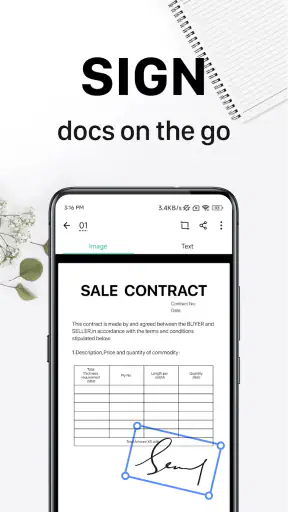
หลังจากที่ได้ไฟล์ PDF ที่ต้องการแล้ว คุณยังสามารถทำการแก้ไขเอกสารได้ เช่น เพิ่มหมายเหตุ เพิ่มลายเซ็น หรือแม้กระทั่งไฮไลท์ข้อความสำคัญ นอกจากนี้ยังสามารถแชร์ไฟล์ผ่านอีเมล หรือแอพอื่น ๆ ได้ง่าย ๆ ด้วยการคลิกเพียงไม่กี่ครั้ง
ข่าวล่าสุดจากห้องข่าว

พิกัดแผนที่ - พิกัดGPS: นำทางยุคใหม่ที่เชื่อมต่อทั่วโลก

Bigo Live: พลิกโฉมโซเชียลมีเดียไทยด้วยการสตรีมแบบโต้ตอบ
Google Earth: เปิดโลกใหม่ผ่านหน้าจอในยุคดิจิทัล
ทำไม Hungry Shark Evolution ถึงเป็นเกมผจญภัยใต้ทะเลที่ดีที่สุด

8 Ball Pool: เกมบิลเลียดมือถือที่คุณต้องลอง
Photoroom AI Photo Editor: แอป AI ที่ครองใจผู้ใช้ด้วยความง่ายและคุณภาพ
สำหรับงานที่ต้องส่งเอกสารหลายหน้า ฉันจะถ่ายให้ครบก่อนแล้วค่อยตรวจลำดับหน้าและความอ่านง่ายทีละหน้า การรีบแชร์หลังถ่ายภาพแรกอาจทำให้แนบเพียงบางหน้า หรือมีหน้าที่กลับหัวปะปนอยู่ การใส่หมายเหตุหรือไฮไลท์เหมาะกับการชี้จุดให้ผู้รับเห็น แต่ถ้าไฟล์เป็นเอกสารทางการ ฉันจะเก็บสำเนาต้นฉบับไว้แยกจากฉบับที่ทำเครื่องหมาย เพื่อไม่ให้ผู้รับเข้าใจว่าเนื้อหาที่เพิ่มเข้าไปเป็นส่วนหนึ่งของเอกสารเดิม ส่วนลายเซ็นบนไฟล์ก็ควรใช้ให้ตรงกับข้อกำหนดของหน่วยงานที่รับเอกสาร ไม่ควรสมมติว่าการใส่ลายเซ็นใน PDF จะใช้แทนวิธีลงนามทุกประเภทได้
การแชร์ที่ง่ายไม่ได้แปลว่าควรส่งโดยไม่ตรวจสอบชื่อไฟล์และผู้รับ ฉันตั้งชื่อให้บอกได้ว่าเป็นเอกสารอะไรและเกี่ยวกับช่วงเวลาใด แทนการปล่อยชื่อทั่วไปที่กลับมาค้นยาก หากเป็นเอกสารส่วนตัว เช่น สำเนาบัตรหรือเอกสารการเงิน ให้ตรวจผู้รับและช่องทางก่อนแตะส่งทุกครั้ง และส่งเฉพาะหน้าที่จำเป็น งานเล็ก ๆ อย่างนี้ช่วยลดความผิดพลาดได้มากกว่าการแก้ปัญหาหลังไฟล์ไปถึงผิดคน
สำหรับผู้ที่ต้องทำงานเอกสารบ่อย ๆ ฟีเจอร์นี้ถือว่าเป็นจุดเด่นที่ตอบโจทย์ได้ดีเยี่ยม ไม่ต้องพกพาสแกนเนอร์หนัก ๆ อีกต่อไป แค่สมาร์ทโฟนเครื่องเดียวก็เอาอยู่
การจัดระเบียบเอกสารและการค้นหา
อีกหนึ่งฟีเจอร์ที่ชื่นชอบคือความสามารถในการจัดระเบียบเอกสารที่สแกนแล้ว คุณสามารถสร้างโฟลเดอร์ต่าง ๆ เพื่อแยกประเภทเอกสารได้ตามต้องการ หรือใช้ระบบค้นหาเพื่อค้นหาเอกสารที่ต้องการได้อย่างรวดเร็ว
เคล็ดลับที่ช่วยให้การค้นหาได้ผลคืออย่ารอให้มีเอกสารสะสมแล้วค่อยจัดการ ฉันจะตั้งชื่อไฟล์ให้มีคำที่ตัวเองน่าจะค้นในภายหลัง เช่น ชื่อเรื่องหรือประเภทเอกสาร แล้วแยกโฟลเดอร์ตามงานที่ทำจริง การแบ่งละเอียดเกินไปกลับเพิ่มภาระ เพราะต้องจำว่าเคยเก็บไว้ในหมวดใด การเริ่มจากไม่กี่หมวดที่เข้าใจง่ายจึงมักเหมาะกว่า เมื่อค้นเอกสารเก่า ระบบจะช่วยได้มากขึ้นถ้าชื่อไฟล์และการจัดหมวดหมู่สม่ำเสมอ ไม่ใช่ฝากความหวังไว้กับการจำภาพหน้าปกเพียงอย่างเดียว
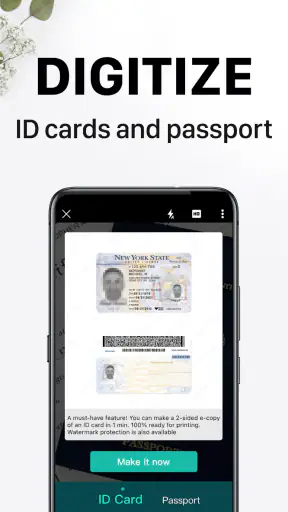
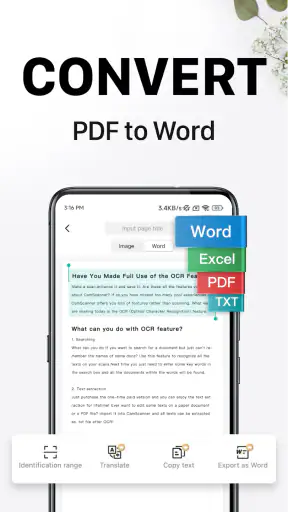
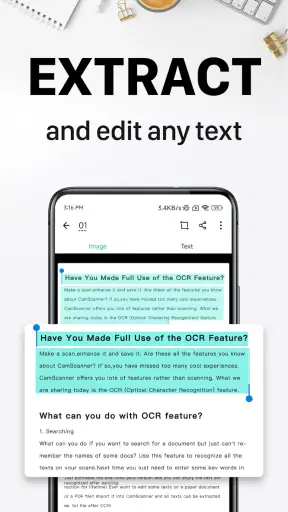
นอกจากนี้ยังมีฟีเจอร์ OCR (Optical Character Recognition) ที่สามารถแปลงข้อความในภาพให้เป็นข้อความที่สามารถค้นหาได้ ทำให้ง่ายต่อการจัดการและค้นหาข้อมูลที่ต้องการในเอกสารหลายๆ หน้า
ฉันมอง OCR เป็นตัวช่วยลดเวลาหาข้อมูล ไม่ใช่เหตุผลให้ทิ้งการตรวจทาน ตัวอักษรที่พิมพ์ชัดและภาพถ่ายตรงมักเป็นจุดเริ่มที่ดีกว่า แต่ข้อความเขียนมือ ตัวพิมพ์จาง หรือหน้าที่มีตารางแน่นอาจทำให้ผลอ่านคลาดเคลื่อนได้ หากจะคัดลอกตัวเลข ชื่อ หรือข้อความไปใช้ในเอกสารอื่น ควรเทียบกับภาพต้นฉบับก่อนเสมอ สำหรับการค้นหาคำในเอกสารยาว OCR มีประโยชน์มาก เพราะช่วยพาไปยังส่วนที่ต้องการได้เร็วขึ้น แต่ไม่ควรถือว่าข้อความที่ระบบอ่านได้เป็นฉบับที่ถูกต้องโดยไม่ตรวจ
สถานการณ์ที่เห็นประโยชน์ชัดคือวันที่ต้องจัดการเอกสารหลังเลิกงาน สมมติว่าฉันได้รับใบเสร็จหลายใบและเอกสารประกอบการเบิกค่าใช้จ่าย แทนที่จะถ่ายเก็บไว้ในแกลเลอรีจนปะปนกับรูปทั่วไป ฉันสแกนทีละใบ ตรวจขอบและความคมชัด ตั้งชื่อให้รู้ว่าเกี่ยวกับอะไร แล้วจัดไว้ในกลุ่มเดียวกัน หากต้องส่งให้ผู้ร่วมงานก็รวมเป็น PDF ก่อนแชร์ ขั้นตอนนี้ทำให้กระดาษที่อาจหายหรือซีดกลายเป็นไฟล์ที่เปิดดูและส่งต่อได้เป็นระบบ อย่างไรก็ตาม ฉันยังเก็บเอกสารจริงไว้เมื่อจำเป็นต้องใช้ต้นฉบับ เพราะสำเนาจากมือถือไม่ได้เปลี่ยนข้อกำหนดของงานเอกสาร
อีกกรณีหนึ่งคือการเตรียมเอกสารสมัครงานหรือส่งข้อมูลให้หน่วยงาน ฉันจะสแกนหน้าเอกสารให้ครบ ตรวจว่ามีขอบหรือข้อความถูกตัด แล้วเปิดไฟล์ดูเรียงหน้าอีกรอบก่อนแนบ การทำเช่นนี้ช่วยกันความผิดพลาดที่มักเกิดจากการถ่ายแยกหลายครั้ง โดยเฉพาะเมื่อมีทั้งเอกสารหน้าเดียวและเอกสารหลายหน้า หากผู้รับระบุรูปแบบหรือวิธีส่งไว้ชัดเจน ฉันจะทำตามเงื่อนไขนั้นก่อนเสมอ เพราะความสะดวกของแอปไม่สามารถชดเชยไฟล์ที่ส่งผิดรูปแบบได้
เมื่อเทียบกับการใช้กล้องถ่ายภาพธรรมดา จุดได้เปรียบของแอปสแกนคือการเตรียมภาพและจัดการเอกสารให้เหมาะกับการอ่านและส่งต่อ แทนการเก็บรูปกระดาษที่อาจมีฉากหลังหรือมุมเอียงปะปนกัน ส่วนแอปอ่านหรือแก้ไข PDF โดยเฉพาะอาจเหมาะกว่าเมื่อต้องทำงานกับไฟล์ที่มีอยู่แล้วและต้องแก้เนื้อหาอย่างจริงจัง ขณะที่เครื่องสแกนจริงยังมีข้อได้เปรียบเมื่อต้องทำเอกสารจำนวนมากต่อเนื่องหรือควบคุมผลลัพธ์ในการพิมพ์ ฉันจึงเลือกตามงาน: ใช้ CamScanner กับเอกสารกระดาษที่ต้องจับภาพและจัดส่งจากมือถือ แต่ไม่ฝืนใช้แทนทุกเครื่องมือที่มีหน้าที่ต่างกัน
เหมาะกับใคร และจุดที่ควรชั่งใจก่อนใช้
ในฐานะแอปด้านการทำงานที่พัฒนาโดย INTSIG PTE แอปนี้เหมาะกับนักเรียน นักศึกษา ฟรีแลนซ์ และคนทำงานที่เจอเอกสารกระดาษเป็นครั้งคราวหรือเป็นประจำ และต้องการเปลี่ยนให้เป็นไฟล์พร้อมจัดเก็บโดยไม่ต้องกลับไปหาเครื่องสแกน ฉันเห็นประโยชน์กับคนที่เดินทางบ่อยด้วย เพราะสามารถจัดการเอกสารตรงจุดที่ได้รับ ไม่ต้องรอจนกลับถึงโต๊ะทำงาน แต่ถ้าคุณแทบไม่เคยสแกน หรือมีขั้นตอนจัดการเอกสารที่ใช้งานได้ดีอยู่แล้ว การเพิ่มแอปอีกตัวอาจไม่ได้ทำให้ชีวิตง่ายขึ้นอย่างที่คาด
ความสะดวกต้องแลกกับการใช้กล้องถ่ายเอกสาร และนั่นหมายถึงผู้ใช้ต้องช่วยให้ภาพต้นทางดีด้วย กระดาษโค้ง แสงสะท้อนจากพื้นผิวมัน หรือเอกสารที่มีสีพื้นใกล้กับโต๊ะ อาจทำให้ต้องลองถ่ายใหม่ การสแกนหลายหน้าในที่แสงน้อยก็ต้องตรวจแต่ละหน้า ไม่ควรคิดว่าภาพแรกที่ได้จะเหมาะกับการส่งเสมอ นอกจากนี้การเลือกคุณภาพสูงกับเอกสารทุกชิ้นอาจทำให้ไฟล์ใหญ่เกินความจำเป็น ขณะที่การลดขนาดมากเกินไปก็เสี่ยงให้ตัวอักษรละเอียดอ่านยาก การเลือกให้เหมาะกับการใช้งานจึงสำคัญกว่าการตั้งค่าแบบเดียวกับทุกไฟล์
อีกเรื่องที่ฉันให้ความสำคัญคือความเป็นส่วนตัว แอปที่ใช้จัดเก็บและแชร์เอกสารย่อมทำให้ผู้ใช้ต้องคิดก่อนนำข้อมูลอ่อนไหวเข้าไปใช้งาน ควรตรวจสอบการตั้งค่าและสิทธิ์ของแอปบนอุปกรณ์ รวมถึงพิจารณาว่าจำเป็นต้องสแกนเอกสารนั้นหรือไม่ หากเป็นข้อมูลลับมาก ฉันจะเลือกวิธีที่องค์กรหรือหน่วยงานกำหนด แทนการส่งไฟล์ผ่านช่องทางที่ไม่แน่ใจ และจะหลีกเลี่ยงการแชร์เอกสารทั้งชุดเมื่อผู้รับต้องการเพียงบางหน้า ข้อควรระวังนี้ไม่ได้ทำให้แอปหมดประโยชน์ แต่ช่วยให้ใช้ความสะดวกโดยไม่ละเลยข้อมูลที่อยู่ในภาพ
คำถามที่หลายคนมีคือจำเป็นต้องซื้อก่อนเริ่มหรือไม่ แอปนี้ดาวน์โหลดได้ฟรี แต่มีการซื้อภายในแอปตั้งแต่ ฿10 ถึง ฿12,125 ต่อรายการ ดังนั้นฉันจะเริ่มจากงานที่ต้องใช้จริงก่อน แล้วค่อยพิจารณาว่าความสามารถที่ต้องการมีค่าใช้จ่ายหรือไม่ แทนการตัดสินใจจากคำว่าใช้ฟรีเพียงอย่างเดียว สำหรับผู้ใช้ทั่วไปที่สแกนเอกสารเป็นครั้งคราว การทดลองขั้นตอนพื้นฐานก่อนช่วยให้รู้ว่าแอปเข้ากับนิสัยการทำงานหรือเปล่า ส่วนคนที่มีปริมาณงานมากควรทบทวนค่าใช้จ่ายและสิ่งที่ต้องใช้ก่อนพึ่งพาคุณสมบัติเพิ่มเติม
ความนิยมของแอปก็เป็นเพียงข้อมูลประกอบการตัดสินใจ ไม่ใช่หลักประกันว่าเหมาะกับทุกคน CamScanner มีคะแนนเฉลี่ย 4.8 จาก 5 ล้านการให้คะแนน และมียอดติดตั้งมากกว่า 500 ล้านครั้ง ซึ่งสะท้อนว่ามีผู้ใช้จำนวนมากเลือกทดลองใช้ แต่ประสบการณ์จริงยังขึ้นกับมือถือ สภาพแสง และประเภทเอกสารของแต่ละคน แอปเปิดตัวเมื่อ 30 ต.ค. 2553 และรุ่นปัจจุบันคือ 7.11.0.2601210000 โดยรองรับระบบปฏิบัติการตั้งแต่ 5.0 ขึ้นไป ก่อนติดตั้งฉันจะตรวจรุ่นระบบของเครื่อง และหลังติดตั้งก็ตรวจว่าขั้นตอนถ่าย บันทึก และแชร์เข้ากับวิธีทำงานของตัวเองหรือไม่ แอปนี้จัดอยู่ในประเภท 3+ แต่การจัดประเภทอายุไม่ได้แปลว่าควรละเลยการดูแลเอกสารส่วนบุคคล
ถ้าคุณต้องการแค่ถ่ายภาพเพื่อเก็บดูเอง กล้องที่มีอยู่แล้วอาจพอและลดขั้นตอนการเรียนรู้ได้ แต่เมื่อเริ่มต้องตัดขอบ ทำ PDF รวมหน้า จัดหมวด หรือค้นข้อมูลจากเอกสาร แอปสแกนเฉพาะทางอย่าง CamScanner มีเหตุผลให้เลือกมากกว่า ในทางกลับกัน คนที่ต้องแก้ข้อความใน PDF อย่างละเอียดหรือทำงานเอกสารปริมาณสูงเป็นกิจวัตรอาจต้องใช้เครื่องมืออื่นร่วมด้วย นี่เป็นข้อแตกต่างที่ควรตัดสินจากงานจริง ไม่ใช่จากจำนวนฟีเจอร์ที่เห็นในหน้าจอ
ข้อควรระวังและคำแนะนำ
ในขณะที่ CamScanner มีฟีเจอร์ที่ครบครัน แต่ก็ควรระวังเรื่องความปลอดภัยของข้อมูล เพราะแอพจะต้องมีการเข้าถึงข้อมูลในอุปกรณ์ของคุณ ดังนั้นควรตรวจสอบการตั้งค่าและสิทธิ์การใช้งานให้ดีก่อน
ก่อนใช้งานจริง ฉันแนะนำให้ลองกับเอกสารที่ไม่สำคัญก่อนหนึ่งชุด เพื่อคุ้นกับการถ่าย ตรวจภาพ จัดเก็บ และส่งออก เมื่อแน่ใจว่าขั้นตอนเป็นอย่างไรแล้วค่อยใช้กับเอกสารที่ต้องรีบส่ง วิธีนี้ทำให้มีโอกาสเห็นปัญหาเรื่องแสง การจัดหน้า หรือชื่อไฟล์ตั้งแต่ต้น และช่วยให้ตัดสินได้ด้วยว่าการเลือกคุณภาพแบบใดเหมาะกับโทรศัพท์และปลายทางของไฟล์ หากต้องสแกนเอกสารจำนวนมาก ให้พักตรวจเป็นช่วง ๆ แทนการถ่ายต่อเนื่องจนพลาดหน้าที่มีข้อมูลสำคัญ
ฉันยังแยกไฟล์ที่ต้องเก็บนานออกจากไฟล์ชั่วคราว และไม่ใช้โฟลเดอร์เดียวเป็นที่รวมทุกอย่าง การจัดระเบียบตั้งแต่วันที่สแกนช่วยลดเวลาค้นเมื่อถึงวันที่ต้องส่งซ้ำหรืออ้างอิงข้อมูล หากเปลี่ยนมือถือหรือทำงานร่วมกับคนอื่น ก็ควรคิดแผนสำรองไฟล์ตามวิธีที่เหมาะกับตัวเอง ไม่ควรถือว่าแอปเดียวจะเป็นที่เก็บสำเนาสำคัญเพียงแห่งเดียวเสมอไป โดยเฉพาะเอกสารที่มีผลต่อการเงิน การเรียน หรือการทำงาน
โดยรวมแล้ว ถ้าคุณกำลังมองหาแอพสำหรับสแกนเอกสารที่ใช้งานง่ายและมีฟีเจอร์ครบครัน CamScanner ก็คือแอพที่ไม่ควรมองข้าม ลองดาวน์โหลดมาใช้แล้วคุณจะรู้ว่า การสแกนเอกสารไม่ใช่เรื่องยากอีกต่อไป
คำแนะนำของฉันคือเลือกใช้เมื่อมีงานกระดาษที่ต้องเปลี่ยนเป็นไฟล์อย่างชัดเจน ไม่ว่าจะเป็นใบเสร็จ เอกสารเรียน หรือแบบฟอร์มที่ต้องส่งจากนอกสำนักงาน จุดแข็งอยู่ที่การรวมการถ่ายภาพ การปรับภาพ การทำ PDF การจัดเก็บ และการแชร์ไว้ในกระบวนการเดียว ส่วนจุดที่ต้องรับผิดชอบเองคือการจัดแสง ตรวจทุกหน้า เลือกขนาดไฟล์ให้เหมาะ และระวังข้อมูลก่อนส่ง หากยอมตรวจงานเหล่านี้ แอปช่วยลดความยุ่งยากได้จริง แต่ถ้างานของคุณต้องการความแม่นยำระดับงานผลิตเอกสารหรือแก้ไข PDF อย่างลึกซึ้ง เครื่องมือเฉพาะทางยังเป็นตัวเลือกที่สมเหตุสมผลกว่า
คำถามที่พบบ่อย
CamScanner คืออะไรและทำงานอย่างไร?
CamScanner เป็นแอพพลิเคชันที่ช่วยให้ผู้ใช้สามารถสแกนเอกสารและแปลงเป็นไฟล์ PDF ได้อย่างง่ายดาย โดยใช้กล้องจากสมาร์ทโฟน แอพนี้ใช้เทคโนโลยี OCR (Optical Character Recognition) เพื่อแปลงภาพถ่ายของเอกสารให้เป็นข้อความที่สามารถแก้ไขได้ ทำให้เป็นเครื่องมือที่ทรงพลังสำหรับการจัดการเอกสารในชีวิตประจำวัน
CamScanner ปลอดภัยในการใช้งานหรือไม่?
CamScanner ได้รับการออกแบบมาให้มีความปลอดภัยสูง มีการเข้ารหัสข้อมูลเพื่อป้องกันการเข้าถึงโดยไม่ได้รับอนุญาต อย่างไรก็ตาม ผู้ใช้ควรอัพเดทแอพอยู่เสมอและตรวจสอบรีวิวล่าสุดเพื่อให้แน่ใจว่าไม่มีปัญหาด้านความปลอดภัยที่ยังไม่ได้รับการแก้ไข
CamScanner มีค่าใช้จ่ายในการใช้งานหรือไม่?
CamScanner มีทั้งเวอร์ชันฟรีและแบบพรีเมียมให้เลือกใช้ เวอร์ชันฟรีมีฟีเจอร์พื้นฐานเพียงพอสำหรับการใช้งานทั่วไป แต่ถ้าต้องการฟีเจอร์เพิ่มเติม เช่น การสแกนไร้ลายน้ำหรือพื้นที่จัดเก็บข้อมูลบนคลาวด์ที่มากขึ้น ผู้ใช้สามารถอัพเกรดเป็นเวอร์ชันพรีเมียมที่มีค่าบริการรายเดือนหรือรายปี
แอพ CamScanner รองรับไฟล์ประเภทใดบ้าง?
CamScanner รองรับการสร้างและจัดการไฟล์ PDF เป็นหลัก นอกจากนี้ยังสามารถแปลงเอกสารที่สแกนแล้วให้เป็นไฟล์ JPEG ได้ ขึ้นอยู่กับความต้องการของผู้ใช้ ฟีเจอร์การแปลงไฟล์นี้ทำให้ CamScanner เป็นเครื่องมือที่ยืดหยุ่นในการจัดการเอกสารในรูปแบบต่าง ๆ
สามารถแชร์เอกสารที่สแกนด้วย CamScanner ได้อย่างไร?
ผู้ใช้สามารถแชร์เอกสารที่สแกนได้ผ่านหลายช่องทาง เช่น อีเมล, บลูทูธ, หรือโซเชียลมีเดีย เช่น WhatsApp และ Line นอกจากนี้ยังสามารถอัพโหลดไปยังบริการคลาวด์ต่าง ๆ เช่น Google Drive หรือ Dropbox เพื่อการเข้าถึงที่ง่ายดายและปลอดภัยมากยิ่งขึ้น
ดาวน์โหลด










