

Python IDE Editor - AloPy
4.0การทำงานอัปเดตเมื่อ 17 ตุลาคม 2569
ภาพหน้าจอ
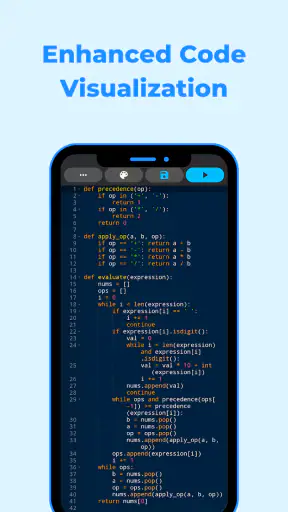
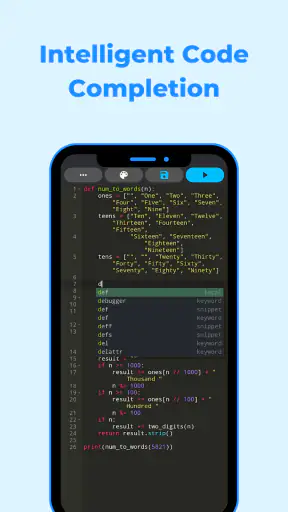
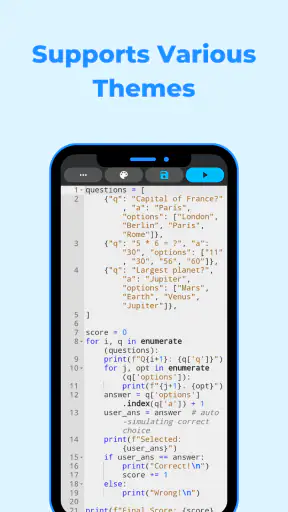
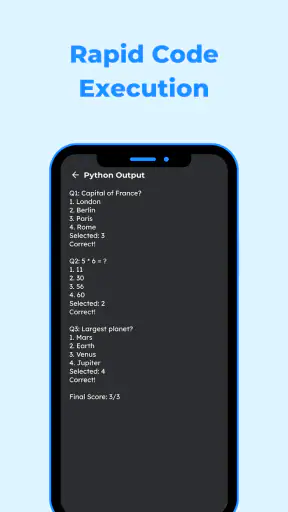
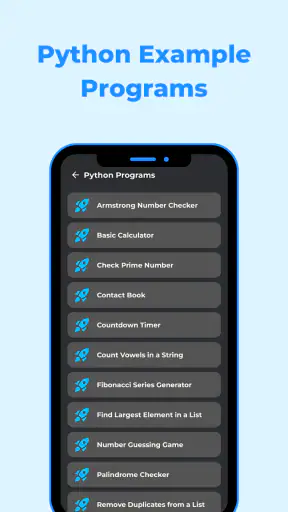
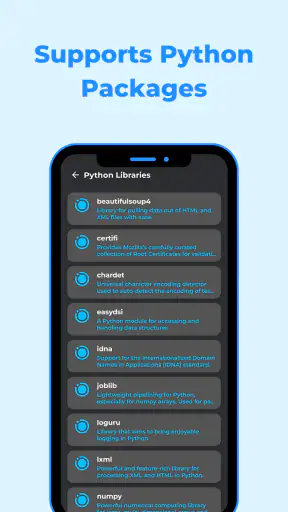
 วิเคราะห์โดย Mobexer
ถ้าคุณกำลังเลือกเครื่องมือสำหรับฝึก Python ระหว่างเดินทาง สิ่งที่ควรถามก่อนคืออยากได้ที่ทดลองโค้ดจริงหรือเพียงที่จดข้อความไว้ Python IDE Editor - AloPy เหมาะกับอย่างแรกมากกว่า: เปิดพื้นที่เขียนโค้ด ทดลองคำสั่ง แล้วใช้ผลที่เห็นช่วยทำความเข้าใจ โดยไม่ต้องรอจนกลับถึงคอมพิวเตอร์ ผมมองว่าแนวทางนี้ช่วยให้การเรียนต่อเนื่องขึ้น แต่ควรเริ่มจากงานสั้น ๆ เพื่อให้การพิมพ์และการจัดไฟล์บนจอสัมผัสไม่กลายเป็นภาระ
จุดเริ่มต้นที่ไม่ต้องรีบตั้งเป้าใหญ่
ครั้งแรกที่เปิดแอป ผมจะไม่ตั้งเป้าสร้างโปรเจกต์ทันที แต่จะลองทำให้ครบวงจรเล็ก ๆ ก่อน: เปิดหรือสร้างไฟล์ พิมพ์คำสั่ง รัน แล้วอ่านผลลัพธ์ ขั้นตอนนี้ทำให้รู้ว่าพื้นที่แก้ไขโค้ดและคำสั่งที่ใช้เรียกโปรแกรมอยู่ตรงไหน โดยไม่ต้องเสียสมาธิไปกับการสำรวจทุกเมนูพร้อมกัน เป้าหมายแรกคือทำให้การเริ่มทดลองเป็นเรื่องง่ายพอที่จะกลับมาทำซ้ำได้
ถ้าไม่เคยใช้ IDE มาก่อน ความรู้สึกแรกอาจต่างจากการเปิดแอปจดโน้ต เพราะโค้ดไม่ได้เป็นเพียงข้อความที่เก็บไว้ให้อ่าน แต่ต้องถูกเรียกใช้เพื่อดูว่าทำงานอย่างไร ผมแนะนำให้คิดถึงแต่ละรอบเป็นวงจรสั้น ๆ: เขียนสิ่งหนึ่ง คาดเดาผล รัน แล้วตรวจว่าความคิดตรงกับผลหรือไม่ การทำแบบนี้ช่วยให้เข้าใจทั้ง Python และวิธีใช้เครื่องมือ โดยไม่ต้องจำทุกอย่างตั้งแต่วันแรก
ก่อนเริ่มควรตรวจว่าอุปกรณ์ของคุณรองรับหรือไม่ เพราะแอปรองรับระบบปฏิบัติการตั้งแต่รุ่น 9 ขึ้นไป รุ่นปัจจุบันคือ 1.8.5 [Tokyo] ส่วนใครใช้โทรศัพท์จอเล็กควรเผื่อใจว่าการอ่านโค้ดยาวและย้ายเคอร์เซอร์อาจต้องใช้ความอดทนกว่าแท็บเล็ต การรู้ข้อจำกัดของอุปกรณ์ล่วงหน้าช่วยให้แยกได้ว่าอะไรเป็นความฝืดจากการพิมพ์บนมือถือ และอะไรเป็นเรื่องของโค้ดเอง
สิ่งที่ควรคาดหวังก่อนเริ่มใช้
AloPy เป็นแอปในหมวดการทำงานจากผู้พัฒนา DSAlgo และเปิดให้ใช้งานฟรี ตัวแอปมีคะแนนเฉลี่ย 4.0 จากผู้ให้คะแนนราวหกร้อยกว่าคน และมียอดติดตั้งมากกว่าหนึ่งแสนครั้ง ภาพรวมนี้ทำให้เห็นว่ามีผู้ใช้จำนวนหนึ่งนำไปทดลองใช้งานจริง แต่ก็ควรอ่านประสบการณ์ของตัวเองเป็นหลัก เพราะการเขียนโค้ดบนหน้าจอสัมผัสให้ความรู้สึกต่างจากการใช้คีย์บอร์ดและจอใหญ่พอสมควร
ชื่อย่อที่แสดงในหน้าร้านคือ AloPy ส่วนรุ่นที่ใช้อยู่คือ 1.8.5 [Tokyo] และรองรับระบบปฏิบัติการตั้งแต่รุ่น 9 ขึ้นไป สำหรับผู้ใช้ Android รุ่นเก่าหรืออุปกรณ์ที่มีพื้นที่หน้าจอจำกัด จุดนี้ควรตรวจสอบความเข้ากันได้ก่อนติดตั้ง เพื่อไม่ให้เริ่มต้นด้วยปัญหาที่เกี่ยวกับอุปกรณ์แทนที่จะเป็นตัวภาษา Python เอง
คำว่า IDE อาจทำให้คาดหวังเครื่องมือครบเทียบเท่าโปรแกรมบนคอมพิวเตอร์ แต่ผมแนะนำให้ตั้งความคาดหวังไว้ที่การเขียนและทดลองโค้ดเป็นชิ้น ๆ แอปเหมาะกับการทำความเข้าใจไวยากรณ์ สร้างสคริปต์สั้น ๆ ตรวจแนวคิด หรือแก้โค้ดบางส่วนระหว่างอยู่นอกโต๊ะทำงาน ส่วนโปรเจกต์ขนาดใหญ่ที่มีไฟล์จำนวนมาก การจัดการแพ็กเกจซับซ้อน หรือจำเป็นต้องทำงานร่วมกับระบบพัฒนาเฉพาะทาง อาจยังเหมาะกับคอมพิวเตอร์มากกว่า
ข่าวล่าสุดจากห้องข่าว

Canva ชุมชนแม่แบบที่ช่วยให้งานเดินหน้า แต่ทำให้งานคล้ายกันได้ง่าย

ผู้เล่น Tic Tac Toe 2: เกม XO กับความท้าทายบนมือถือ

Uber - เรียกรถ เมื่อแผนพัง แอปพาผู้ใช้กลับมาคุมสถานการณ์ได้แค่ไหน

ทำไม Candy Crush Soda Saga ยังคงดึงดูดผู้เล่นได้อย่างต่อเนื่อง

พิกัดแผนที่ - พิกัดGPS: นำทางยุคใหม่ที่เชื่อมต่อทั่วโลก

Bigo Live: พลิกโฉมโซเชียลมีเดียไทยด้วยการสตรีมแบบโต้ตอบ
รูปแบบการใช้งานที่ผมชอบคือใช้แอปเป็น “โต๊ะทดลอง” พกพา เช่น ระหว่างเรียน Python คุณอาจต้องการทดสอบว่าการวนลูปทำงานอย่างไร หรืออยากดูผลของการแปลงข้อมูลเล็ก ๆ แทนการเปิดเครื่องเต็มชุด การทดลองลักษณะนี้ช่วยให้เรียนรู้จากผลลัพธ์ทันที และไม่ต้องเสียเวลาตั้งค่าโปรเจกต์ใหญ่เพื่อทดสอบโค้ดเพียงไม่กี่บรรทัด
เหมาะกับใครเป็นพิเศษ
ผู้เริ่มต้นที่อยากฝึก Python แบบค่อยเป็นค่อยไปน่าจะได้ประโยชน์มากที่สุด โดยเฉพาะคนที่มีบทเรียนอยู่แล้วและต้องการพิมพ์ตามตัวอย่างเพื่อดูผลจริง นักเรียนสามารถใช้มันตรวจความเข้าใจหลังเรียนแต่ละหัวข้อได้ทันที ขณะที่นักพัฒนาที่มีประสบการณ์อาจใช้เป็นพื้นที่ตรวจไอเดียสั้น ๆ หรือเปิดดูสคริปต์เล็ก ๆ เมื่อไม่มีคอมพิวเตอร์อยู่ใกล้ตัว
ในทางกลับกัน ผมไม่แนะนำให้เริ่มจากแอปนี้หากเป้าหมายของคุณคือสร้างแอปมือถือเต็มรูปแบบ ทำงานกับโครงการหลายโมดูล หรือพึ่งพาเครื่องมือควบคุมเวอร์ชันอย่างจริงจัง หน้าจอสัมผัสและการพิมพ์บนมือถือจะเพิ่มความฝืดในการแก้โค้ดยาว ๆ และการจัดโครงสร้างงานจำนวนมาก หากงานของคุณต้องการความเร็วในการพิมพ์ การค้นหาหลายไฟล์ หรือการตรวจสอบโค้ดระดับละเอียด คอมพิวเตอร์ยังได้เปรียบชัดเจน
การเลือกเครื่องมือจึงขึ้นกับช่วงของงานด้วย ถ้าต้องการทดลองแนวคิดทันที แอปเขียนโค้ดบนมือถืออย่าง AloPy ย่อมตรงกว่าการเปิดโน้ตเปล่า เพราะคุณตรวจผลจากการรันได้ แต่ถ้าต้องการอ่านเอกสารหลายหน้าควบคู่กับโค้ด หรือจัดการโปรเจกต์ที่แยกไฟล์จำนวนมาก โปรแกรมบนเดสก์ท็อปเหมาะกว่า ส่วนโน้ตยังมีประโยชน์สำหรับเก็บคำอธิบายและโจทย์ที่ยังไม่พร้อมลงมือเขียน ไม่จำเป็นต้องบังคับให้เครื่องมือเดียวทำทุกหน้าที่
กรณีที่ควรเลือกทางอื่น
ผมจะข้ามการใช้แอปนี้เป็นเครื่องมือหลัก หากต้องทำงานต่อเนื่องเป็นเวลานาน พิมพ์โค้ดจำนวนมาก หรือจำเป็นต้องตรวจหลายไฟล์พร้อมกัน เพราะความพยายามในการเลื่อนหน้าจอและวางเคอร์เซอร์อาจกินสมาธิที่ควรใช้คิดเรื่องโปรแกรม ในกรณีนั้นใช้คอมพิวเตอร์เป็นที่ทำงานหลัก แล้วเก็บ AloPy ไว้สำหรับทดสอบแนวคิดสั้น ๆ น่าจะสมดุลกว่า
อีกกรณีคือผู้ที่ยังไม่รู้ว่าจะเขียนอะไร การเปิด IDE โดยไม่มีโจทย์อาจทำให้รู้สึกว่าแอปซับซ้อนกว่าที่เป็นจริง ผมแนะนำให้เตรียมคำถามเล็ก ๆ จากบทเรียน เช่น “ถ้าเปลี่ยนค่านี้ ผลจะเปลี่ยนอย่างไร” แล้วค่อยเปิดแอปเพื่อตรวจคำตอบ วิธีนี้ทำให้ทุกครั้งที่ใช้มีเป้าหมายชัด และช่วยให้ประเมินได้ว่าความฝืดจากหน้าจอสัมผัสคุ้มกับประโยชน์ที่ได้หรือไม่
เริ่มตั้งแต่ติดตั้งจนถึงการรันโค้ดครั้งแรก
หลังติดตั้ง ผมแนะนำให้เริ่มจากการสำรวจหน้าจอโดยไม่รีบวางแผนทำโปรเจกต์ใหญ่ ให้มองหาพื้นที่สำหรับสร้างหรือเปิดไฟล์ พื้นที่แก้ไขโค้ด และคำสั่งที่ใช้เรียกใช้โค้ด การรู้ตำแหน่งของสามส่วนนี้สำคัญกว่าการจำเมนูทั้งหมด เพราะการใช้งานประจำวันจะวนอยู่กับการสร้างไฟล์ พิมพ์คำสั่ง รัน และกลับมาแก้ไข
การตั้งค่าครั้งแรกควรทำแบบเรียบง่ายที่สุด สร้างไฟล์ทดลองหนึ่งไฟล์และตั้งชื่อให้สื่อความหมาย เช่น ไฟล์สำหรับบทเรียนแรกหรือการทดลองตัวแปร อย่าเริ่มด้วยชื่อที่คลุมเครือ เพราะเมื่อมีไฟล์เพิ่มขึ้น การแยกงานเรียนออกจากการทดลองส่วนตัวจะช่วยลดความสับสนได้มาก แม้จะเป็นรายละเอียดเล็กน้อย แต่เป็นนิสัยที่ทำให้การใช้ IDE บบนมือถือไม่กลายเป็นกองไฟล์ที่หาไม่เจอ
ถ้าคุณใช้คีย์บอร์ดเสมือน การพิมพ์เครื่องหมายที่ใช้บ่อยใน Python เช่น วงเล็บ เครื่องหมายคำพูด เครื่องหมายโคลอน และการเยื้องบรรทัด อาจช้ากว่าบนคอมพิวเตอร์ ผมจึงแนะนำให้เขียนโค้ดสั้น ๆ ก่อน อย่าวางตัวอย่างยาวจากบทเรียนลงไปทั้งชุดในครั้งแรก เพราะหากเกิดข้อผิดพลาด คุณจะไม่รู้ว่าปัญหาอยู่ที่การพิมพ์ การเยื้อง หรือเนื้อหาของโปรแกรม
ความสำเร็จครั้งแรกควรเป็นโปรแกรมที่ทำงานง่ายและตรวจผลได้ทันที เช่น ให้โปรแกรมคำนวณผลรวมจากตัวเลขไม่กี่ค่า หรือแสดงข้อความที่ประกอบจากตัวแปรหลายตัว วิธีนี้ดีกว่าการเริ่มด้วยโปรแกรมที่รับข้อมูลหลายรูปแบบ เพราะคุณจะได้ตรวจสอบขั้นตอนสำคัญครบ ได้แก่ สร้างไฟล์ พิมพ์โค้ด เรียกใช้ และอ่านผลลัพธ์
ตัวอย่างที่ผมใช้เป็นแนวคิดเริ่มต้นคือกำหนดตัวแปรชื่อสินค้าและจำนวน แล้วให้โปรแกรมสร้างประโยคสรุปออกมา จุดประสงค์ไม่ใช่ความซับซ้อน แต่เพื่อดูว่าการกำหนดค่า การรวมข้อความ และการแสดงผลทำงานตามที่คิดหรือไม่ เมื่อเห็นผลลัพธ์ถูกต้อง คุณจะมีจุดอ้างอิงที่ดีสำหรับเพิ่มเงื่อนไขหรือการคำนวณทีละขั้น
วิธีฝึกให้ได้ผลมากกว่าการคัดลอกโค้ด
เคล็ดลับที่ผมอยากแนะนำคือ หลังจากรันตัวอย่างจากบทเรียนสำเร็จ ให้เปลี่ยนค่าหนึ่งอย่างทันที เช่น เปลี่ยนข้อความ เปลี่ยนตัวเลข หรือเพิ่มเงื่อนไขเล็ก ๆ แล้วรันใหม่ การเปลี่ยนเพียงจุดเดียวทำให้คุณเห็นความสัมพันธ์ระหว่างคำสั่งกับผลลัพธ์ชัดกว่าการคัดลอกโค้ดหลายบรรทัดแล้วปล่อยผ่าน หากเกิดข้อผิดพลาดก็จะย้อนกลับไปดูได้ง่าย
อีกวิธีหนึ่งคือใช้ไฟล์เดียวเป็นสมุดทดลอง แต่แบ่งพื้นที่ด้วยคอมเมนต์ให้ชัดเจน เช่น ส่วนตัวแปร ส่วนเงื่อนไข และส่วนการวนซ้ำ อย่าปล่อยตัวอย่างที่ไม่ใช้แล้วปะปนกับโค้ดปัจจุบัน เพราะเมื่อเกิดผลลัพธ์แปลก ๆ คุณอาจเผลอรันคำสั่งเก่าหรืออ่านโค้ดผิดส่วน การจัดระเบียบตั้งแต่แรกมีความสำคัญมากกว่าในมือถือ เพราะพื้นที่มองเห็นมีจำกัด
สำหรับการแก้จุดผิดพลาด ผมแนะนำให้แก้ทีละสาเหตุแทนการลบโค้ดจำนวนมาก หากโปรแกรมไม่ทำงาน ให้ตรวจชื่อ ตัวสะกด วงเล็บ และการเยื้องก่อน จากนั้นค่อยตรวจตรรกะของโปรแกรม การแยกตรวจแบบนี้ช่วยให้คุณเรียนรู้จากข้อความผิดพลาดได้จริง และทำให้ AloPy เป็นเครื่องมือฝึกคิด ไม่ใช่เพียงปุ่มที่กดแล้วหวังให้ผลลัพธ์ออกมา
ในวันที่มีเวลาสั้น ๆ ผมใช้แนวคิด “โจทย์หนึ่งข้อ หนึ่งไฟล์ หนึ่งการเปลี่ยนแปลง” เช่น ระหว่างพักเรียน ลองเขียนเงื่อนไขตรวจว่าตัวเลขอยู่ในช่วงที่กำหนดหรือไม่ แล้วเปลี่ยนค่าทดสอบหนึ่งครั้ง วิธีนี้ช่วยให้จบการทดลองได้ภายในช่วงสั้นโดยไม่ทิ้งโค้ดที่ยังไม่เข้าใจไว้หลายส่วน หากต้องกลับมาทำต่อ ชื่อไฟล์ที่ระบุหัวข้อจะทำหน้าที่เป็นจุดเริ่มต้นให้จำได้ว่ากำลังฝึกอะไร
ความสับสนที่ผู้เริ่มต้นมักเจอ
ปัญหาแรกคือการแยกไม่ออกระหว่างการบันทึกไฟล์กับการเรียกใช้โค้ด ในสภาพแวดล้อมเขียนโปรแกรมบนมือถือ ผู้ใช้ใหม่อาจพิมพ์เสร็จแล้วคาดหวังว่าผลลัพธ์จะปรากฏเอง แต่โดยทั่วไปคุณต้องตรวจให้แน่ใจว่าไฟล์มีเนื้อหาครบและเลือกคำสั่งรันอย่างถูกต้อง หากผลลัพธ์ไม่เปลี่ยนหลังแก้โค้ด ให้ตรวจว่าคุณกำลังเรียกใช้ไฟล์เดียวกับที่เพิ่งแก้หรือไม่
ความสับสนถัดมาคือการอ่านข้อผิดพลาด หลายคนเห็นข้อความยาวแล้วคิดว่าแอปมีปัญหา ทั้งที่ข้อความนั้นมักชี้ไปยังบรรทัดหรือชนิดของข้อผิดพลาด การอ่านส่วนท้ายก่อนแล้วค่อยย้อนกลับไปยังบรรทัดที่ระบุจะช่วยประหยัดเวลา โดยเฉพาะข้อผิดพลาดจากวงเล็บไม่ครบ ชื่อตัวแปรไม่ตรงกัน หรือการเยื้องไม่สม่ำเสมอ
การเยื้องบรรทัดเป็นจุดที่ผู้เริ่มต้น Python ต้องใส่ใจเป็นพิเศษ เพราะมันไม่ได้เป็นเพียงการจัดหน้าตาโค้ด แต่เกี่ยวข้องกับโครงสร้างของคำสั่ง หากคุณพิมพ์บนคีย์บอร์ดมือถือแล้ววางเคอร์เซอร์ผิดตำแหน่ง บล็อกคำสั่งอาจไม่อยู่ใต้เงื่อนไขหรือการวนซ้ำตามที่ตั้งใจ ผมจึงแนะนำให้สร้างโค้ดทีละบล็อกและรันทันทีหลังเพิ่มแต่ละส่วน
อีกเรื่องที่ควรระวังคือการมอง AloPy เป็นพื้นที่เก็บไฟล์ถาวรโดยไม่จัดระบบ หากคุณทดลองหลายบทเรียนในไฟล์เดียว สุดท้ายอาจแยกไม่ออกว่าโค้ดส่วนไหนเป็นตัวอย่าง ส่วนไหนเป็นเวอร์ชันที่แก้แล้ว การตั้งชื่อไฟล์ตามหัวข้อและลบส่วนที่ไม่ใช้หลังทดสอบเสร็จจะทำให้การกลับมาอ่านภายหลังง่ายขึ้นมาก นี่เป็นข้อได้เปรียบของการมีวินัยมากกว่าการพึ่งเครื่องมืออัตโนมัติ
ข้อจำกัดเมื่อเทียบกับทางเลือกทั่วไป
เมื่อเทียบกับโปรแกรมแก้ไขโค้ดบนคอมพิวเตอร์ AloPy ได้เปรียบเรื่องความคล่องตัวและการเปิดใช้งานระหว่างเดินทาง แต่เสียเปรียบเรื่องขนาดหน้าจอ ความเร็วในการพิมพ์ และการจัดการงานที่ซับซ้อน หากคุณมีโปรเจกต์ที่ต้องเปิดหลายไฟล์พร้อมกันหรือแก้โค้ดเป็นเวลานาน โปรแกรมบนเดสก์ท็อปจะสบายตาและควบคุมได้แม่นยำกว่า
เมื่อเทียบกับแอปจดโน้ตทั่วไป AloPy เหมาะกว่าทันทีที่คุณต้องการเรียกใช้ Python และดูผลจากคำสั่งจริง แอปจดโน้ตอาจพิมพ์สะดวกกว่าในบางสถานการณ์ แต่ไม่ช่วยยืนยันว่าโค้ดทำงานหรือไม่ ในทางกลับกัน หากคุณเพียงต้องจดแนวคิดหรือร่างโค้ดโดยยังไม่ต้องทดสอบ แอปจดโน้ตอาจเร็วกว่าและไม่ทำให้คุณต้องเรียนรู้ขั้นตอนของ IDE
เรื่องค่าใช้จ่ายก็มีรายละเอียดที่ควรรู้ ตัวแอปเปิดให้ดาวน์โหลดฟรี แต่มีการซื้อภายในแอปที่ระบุไว้ที่ ฿32.00 ต่อรายการ ดังนั้นผมแนะนำให้เริ่มจากงานพื้นฐานและดูว่าฟังก์ชันที่คุณต้องการอยู่ในส่วนใช้งานฟรีหรือไม่ ก่อนตัดสินใจซื้อ สิ่งสำคัญคืออย่าซื้อเพียงเพราะคิดว่าแอป IDE ต้องมีเครื่องมือระดับมืออาชีพครบทุกอย่าง การประเมินจากงานจริงของคุณจะคุ้มค่ากว่า
นอกจากนี้ยังมีการจัดระดับเนื้อหาเป็นประเภท 16+ ผู้ใช้ที่อายุน้อยกว่าควรตรวจสอบข้อกำหนดของผู้ปกครองและแพลตฟอร์มก่อนใช้งาน แม้ลักษณะของแอปจะเกี่ยวกับการทำงานและการเขียนโค้ด แต่การจัดระดับเป็นส่วนหนึ่งของสิ่งที่ควรพิจารณาก่อนติดตั้ง โดยเฉพาะเมื่ออุปกรณ์เป็นของครอบครัวหรือใช้ร่วมกับผู้อื่น
จากการทดลองสั้น ๆ ไปสู่การใช้งานจริง
เมื่อรันโปรแกรมพื้นฐานได้แล้ว ขั้นต่อไปที่เหมาะคือสร้างงานเล็กที่แก้ปัญหาในชีวิตประจำวัน เช่น เครื่องมือคำนวณยอดรวมรายการซื้อ หรือโปรแกรมจัดรูปแบบข้อมูลที่คุณต้องพิมพ์ซ้ำบ่อย ๆ อย่าเริ่มจากงานที่ต้องเชื่อมต่อหลายระบบ ให้เลือกงานที่รับค่าไม่กี่อย่างและแสดงผลชัดเจน เพราะเป้าหมายในระยะนี้คือฝึกเปลี่ยนปัญหาให้เป็นขั้นตอนของโปรแกรม
สถานการณ์หนึ่งที่ผมเห็นว่าเหมาะกับ AloPy คือวันที่คุณกำลังเรียนเรื่องลิสต์และลูป แล้วอยากตรวจว่าการประมวลผลรายการทำงานอย่างไร คุณสามารถพิมพ์ข้อมูลตัวอย่างขนาดเล็ก รันดูผล และแก้เงื่อนไขทันที หากผลไม่ตรงตามคาด ให้ลดข้อมูลลงอีกจนเหลือกรณีที่เข้าใจง่าย วิธีนี้ทำให้การดีบักเป็นกระบวนการค้นหาทีละขั้น ไม่ใช่การเดาสุ่ม
ตัวอย่างใกล้ตัวอีกแบบคือใช้ช่วงพักระหว่างทำธุระตรวจสูตรคำนวณที่กำลังเรียน เช่น ลองป้อนราคาจำลองไม่กี่ค่าเพื่อดูว่ายอดรวมออกมาตามที่คาดหรือไม่ ผมจะไม่ใช้โค้ดทดลองเช่นนี้แทนบันทึกทางการเงินหรือระบบงานจริง แต่เป็นโจทย์ที่ดีสำหรับฝึกแปลงขั้นตอนธรรมดาให้เป็นคำสั่ง และตรวจความเข้าใจได้ทันทีโดยไม่ต้องมีข้อมูลส่วนตัวหรือชุดข้อมูลใหญ่
สำหรับการพัฒนาในระดับถัดไป ให้เก็บตัวอย่างที่ใช้งานได้ไว้เป็นแม่แบบส่วนตัว เช่น โครงสร้างโปรแกรมที่รับค่า การตรวจเงื่อนไข หรือการวนอ่านรายการ เมื่อเจอโจทย์ใหม่ คุณจะไม่ต้องเริ่มจากหน้าว่างทุกครั้ง แต่ควรคัดลอกเฉพาะโครงสร้างที่เข้าใจแล้วและเปลี่ยนทีละส่วน การทำเช่นนี้ลดการพิมพ์บนมือถือและยังช่วยให้เห็นว่าความรู้เดิมนำไปใช้กับปัญหาใหม่ได้อย่างไร
ถ้าโค้ดที่ทดลองเริ่มยาวขึ้น ผมจะหยุดเพิ่มตัวอย่างใหม่ลงในไฟล์เดิม แล้วแยกเป็นไฟล์ตามวัตถุประสงค์ เช่น ไฟล์สำหรับเงื่อนไขกับไฟล์สำหรับลิสต์ การแยกเช่นนี้ไม่ใช่เรื่องความสวยงามอย่างเดียว แต่ช่วยให้รู้ว่าเมื่อผลลัพธ์ผิดควรตรวจส่วนไหน และทำให้กลับมาทบทวนแต่ละแนวคิดได้โดยไม่ต้องเลื่อนผ่านโค้ดที่ไม่เกี่ยวข้อง สำหรับงานที่โตเกินการทดลองเล็ก ๆ ควรย้ายไปจัดการบนคอมพิวเตอร์แทนการฝืนให้ไฟล์เดียวรองรับทุกอย่าง
ผมยังแนะนำให้ใช้แอปคู่กับแหล่งเรียนรู้ที่อธิบายแนวคิดอย่างเป็นระบบ เพราะตัวแก้ไขโค้ดช่วยให้ทดลองได้ แต่ไม่ได้แทนบทเรียนหรือความเข้าใจเรื่องการออกแบบโปรแกรม คุณอาจอ่านหัวข้อหนึ่งจากหนังสือหรือคอร์ส แล้วใช้ AloPy ทำแบบฝึกหัดสั้น ๆ จากนั้นจดข้อผิดพลาดที่เจอไว้กลับไปทบทวน วิธีนี้ให้ผลดีกว่าการเปิดแอปแล้วพยายามสร้างโปรเจกต์โดยไม่มีโจทย์ชัดเจน
ถ้าคุณสงสัยว่าควรใช้โทรศัพท์หรือแท็บเล็ต ผมมองว่าแท็บเล็ตที่มีพื้นที่แสดงโค้ดกว้างกว่าจะเหมาะกับการอ่านและแก้หลายบรรทัด ส่วนโทรศัพท์เหมาะกับการทดสอบสั้น ๆ และการแก้ไขฉุกเฉิน หากต้องพิมพ์โค้ดยาวเป็นประจำ การเพิ่มคีย์บอร์ดภายนอกอาจช่วยเรื่องความแม่นยำและความเร็วได้ แต่ก็ไม่ได้เปลี่ยนข้อจำกัดด้านการจัดการโปรเจกต์ให้กลายเป็นสภาพแวดล้อมแบบคอมพิวเตอร์เต็มรูปแบบ
คำถามที่มักเกิดหลังทดลองครั้งแรกคือจำเป็นต้องมีพื้นฐาน Python มาก่อนไหม สำหรับผมไม่จำเป็นต้องเชี่ยวชาญ แต่ควรมีบทเรียนหรือโจทย์นำทางสักอย่าง เพราะแอปเป็นพื้นที่ลงมือเขียนและทดสอบ ไม่ใช่สิ่งทดแทนคำอธิบายหลัก หากเพิ่งเริ่มภาษา ให้ฝึกตัวแปร การแสดงผล และเงื่อนไขก่อน แล้วค่อยเพิ่มหัวข้อใหม่เมื่ออ่านผลที่ได้เข้าใจ
อีกข้อที่ควรคิดคือจะใช้มันแทนคอมพิวเตอร์ได้หรือไม่ คำตอบขึ้นกับขนาดงาน: สำหรับสคริปต์สั้นและการตรวจแนวคิด ผมเห็นประโยชน์ชัด แต่สำหรับงานหลายไฟล์หรือการพัฒนาต่อเนื่อง ผมจะใช้คอมพิวเตอร์เป็นหลักและเก็บแอปไว้เป็นเครื่องมือเสริม ส่วนผู้ที่อยากรู้ว่าต้องซื้อภายในแอปทันทีหรือไม่ ผมแนะนำให้ลองกับงานพื้นฐานก่อน แล้วค่อยพิจารณารายการซื้อในแอปที่ราคา ฿32.00 ต่อรายการตามความจำเป็นจริง
สิ่งที่ผมอยากให้ผู้ใช้ใหม่ถามตัวเองหลังทดลองคือ “ฉันต้องการความสะดวกในการเริ่มเขียน หรือฉันต้องการระบบพัฒนาเต็มชุด” หากคำตอบคือความสะดวก AloPy ทำหน้าที่ได้ตรงจุดมาก โดยเฉพาะการฝึก Python และตรวจแนวคิดระหว่างวัน แต่ถ้าคำตอบคือการสร้างซอฟต์แวร์จริงที่มีโครงสร้างใหญ่ คุณควรใช้แอปนี้เป็นเครื่องมือเสริม แล้วทำงานหลักบนสภาพแวดล้อมที่มีคีย์บอร์ดและหน้าจอเหมาะสมกว่า
โดยรวมแล้ว ผมแนะนำ Python IDE Editor - AloPy ให้กับคนที่อยากมีพื้นที่ทดลอง Python แบบพกพาและพร้อมเรียนรู้ขั้นตอนการทำงานของ IDE ไปทีละน้อย จุดแข็งไม่ได้อยู่ที่การทำให้ทุกอย่างง่ายโดยไม่ต้องคิด แต่คือการเปิดทางให้คุณเขียน รัน และแก้โค้ดในอุปกรณ์ที่อยู่ใกล้มือ ส่วนข้อจำกัดคือประสบการณ์บนมือถือย่อมไม่คล่องเท่าคอมพิวเตอร์ และการซื้อภายในแอปควรพิจารณาตามงานที่คุณต้องใช้จริง
ถ้าคุณเป็นมือใหม่ ให้เริ่มจากไฟล์ทดลองหนึ่งไฟล์ โปรแกรมสั้นหนึ่งโปรแกรม และการเปลี่ยนแปลงทีละจุด เมื่อเห็นผลลัพธ์แรกสำเร็จแล้วค่อยเพิ่มเงื่อนไขหรือข้อมูล วิธีนี้จะทำให้การเริ่มต้นไม่กดดัน และช่วยให้คุณรู้ได้เร็วว่าแอปนี้เข้ากับรูปแบบการเรียนและการทำงานของตัวเองหรือไม่ สำหรับผม นี่คือวิธีใช้ AloPy ที่คุ้มค่าที่สุด: ใช้เป็นห้องทดลอง Python ที่เปิดได้ทุกที่ ไม่ใช่ฝืนให้มันรับบทเป็นเครื่องมือทุกอย่างในครั้งเดียว
คำถามที่พบบ่อย
Python IDE Editor - AloPy คืออะไร และเหมาะกับใคร?
Python IDE Editor - AloPy เป็นแอปสำหรับเขียนและทดลองรันโค้ด Python บนอุปกรณ์มือถือ เหมาะสำหรับผู้เริ่มต้น นักเรียน นักศึกษา และผู้ที่ต้องการฝึกเขียนโปรแกรมระหว่างเดินทาง จากการใช้งาน แอปเน้นความสะดวกในการแก้ไขไฟล์และทดสอบโค้ดสั้น ๆ มากกว่าการพัฒนาโปรเจกต์ขนาดใหญ่ จึงควรตรวจสอบฟีเจอร์และข้อจำกัดของเวอร์ชันที่ดาวน์โหลดก่อนใช้งานจริง
AloPy สามารถรันโค้ด Python ได้โดยไม่ต้องเชื่อมต่ออินเทอร์เน็ตหรือไม่?
โดยทั่วไป แอปประเภท Python IDE บนมือถือสามารถรันโค้ดพื้นฐานบางส่วนแบบออฟไลน์ได้ หลังจากติดตั้งแอปและส่วนประกอบที่จำเป็นเรียบร้อยแล้ว อย่างไรก็ตาม ฟีเจอร์ที่เกี่ยวข้องกับการดาวน์โหลดแพ็กเกจ การเข้าถึงเอกสารออนไลน์ หรือไลบรารีภายนอกอาจต้องใช้อินเทอร์เน็ต ความสามารถจริงอาจแตกต่างกันตามระบบปฏิบัติการและรุ่นของแอป
Python IDE Editor - AloPy รองรับไลบรารีและแพ็กเกจ Python มากน้อยแค่ไหน?
AloPy เหมาะกับการเขียนโค้ด Python พื้นฐานและการทดลองแนวคิดอย่างรวดเร็ว แต่การรองรับไลบรารีอาจไม่เทียบเท่าคอมพิวเตอร์ เนื่องจากข้อจำกัดด้านพื้นที่จัดเก็บ ระบบปฏิบัติการ และการติดตั้งแพ็กเกจบางประเภท ไลบรารีที่ต้องพึ่งพาไฟล์ไบนารีหรือเครื่องมือเฉพาะอาจใช้งานไม่ได้ ผู้ใช้ควรตรวจสอบรายการแพ็กเกจที่รองรับก่อนเริ่มโปรเจกต์สำคัญ
สามารถใช้ AloPy ทำโปรเจกต์ Python ขนาดใหญ่หรือพัฒนาแอปจริงได้หรือไม่?
สามารถใช้แอปเพื่อวางโครงสร้างโปรเจกต์ แก้ไขไฟล์ และทดสอบสคริปต์ได้ในระดับหนึ่ง แต่หน้าจอมือถือและทรัพยากรของอุปกรณ์อาจทำให้การจัดการโปรเจกต์ขนาดใหญ่ไม่สะดวกเท่า IDE บนเดสก์ท็อป หากต้องใช้ Git เครื่องมือดีบักขั้นสูง ฐานข้อมูล หรือเฟรมเวิร์กที่ซับซ้อน ควรใช้ AloPy เป็นเครื่องมือเสริมมากกว่าสภาพแวดล้อมหลัก
ก่อนดาวน์โหลด Python IDE Editor - AloPy ควรตรวจสอบเรื่องใดบ้าง?
ก่อนดาวน์โหลด ควรตรวจสอบว่าแอปรองรับอุปกรณ์และเวอร์ชันระบบปฏิบัติการของคุณหรือไม่ รวมถึงดูขนาดไฟล์ สิทธิ์การเข้าถึง การซื้อภายในแอป โฆษณา และนโยบายความเป็นส่วนตัว หากต้องการใช้แพ็กเกจหรือบันทึกไฟล์จากโฟลเดอร์ภายนอก ควรตรวจสอบว่ามีข้อจำกัดด้านการจัดการไฟล์หรือไม่ นอกจากนี้ควรสำรองโค้ดไว้ในพื้นที่อื่นเพื่อป้องกันข้อมูลสูญหาย
ดาวน์โหลด










