Vidma - แอพตัดต่อวิดีโอ AI
4.7การเล่นและตัดต่อวิดีโออัปเดตเมื่อ 20 ตุลาคม 2569

ภาพหน้าจอ
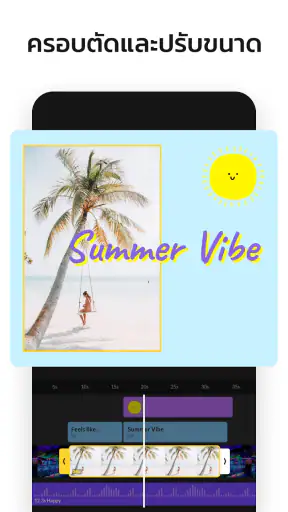
 วิเคราะห์โดย Mobexer
ผมมองว่า Vidma เหมาะกับคนที่อยากเริ่มตัดต่อคลิปจากมือถือโดยไม่ต้องเรียนรู้โปรแกรมซับซ้อน จุดสำคัญคือควรเริ่มจากงานเล็กและมีเป้าหมายชัด เช่น ตัดช่วงที่ไม่ต้องการออกจากคลิป ใส่เพลง แล้วทำวิดีโอสั้นหนึ่งชิ้นให้เสร็จ วิธีนี้ช่วยให้คุ้นกับลำดับการทำงานก่อนจะลองปรับแต่งอย่างอื่น และยังทำให้เห็นได้เร็วว่าแนวทางของแอปเข้ากับนิสัยการตัดต่อของเราหรือไม่
เริ่มจากคลิปแรก แล้วค่อยเพิ่มรายละเอียด
ตอนเลือกแอปตัดต่อ ผมมักแยกความต้องการเป็นสองแบบ: ทำคลิปให้เสร็จเร็ว หรือควบคุมรายละเอียดทุกจังหวะอย่างจริงจัง Vidma เป็นแอปเล่นและตัดต่อวิดีโอจาก Vidma Video Studio ซึ่งวางตัวเข้าถึงง่ายสำหรับการทำงานบนโทรศัพท์ ถ้าคุณทำคลิปกิจวัตร ทริปสั้น ๆ หรือวิดีโอประกอบโพสต์ การเริ่มจากไฟล์ที่ถ่ายไว้แล้วน่าจะช่วยให้ทดลองเครื่องมือได้ตรงจุดกว่าการเปิดแอปมาแล้วพยายามทำทุกอย่างพร้อมกัน
แอปนี้ดาวน์โหลดได้ฟรี แต่มีการซื้อภายในแอปตั้งแต่ ฿24.00 ถึง ฿2,550.00 ต่อรายการ ดังนั้นผมแนะนำให้ลองทำงานพื้นฐานก่อนจ่ายเงิน และค่อยพิจารณาว่าตัวเลือกแบบชำระเงินตอบโจทย์สิ่งที่คุณทำจริงหรือไม่ ตัวเลขเหล่านี้ไม่ใช่เหตุผลให้ต้องซื้อทันที แต่เป็นข้อมูลที่ควรรู้ก่อนวางแผนใช้งาน หากเป้าหมายคือคลิปสั้นเป็นครั้งคราว ให้ลองตรวจดูว่าขั้นตอนที่คุณใช้บ่อยทำได้ตามต้องการในแบบฟรีหรือไม่ก่อนตัดสินใจ
สิ่งที่ควรคาดหวังจากแอป
Vidma อยู่ในหมวดการเล่นและตัดต่อวิดีโอ และเหมาะจะมองเป็นเครื่องมือทำคลิปบนมือถือมากกว่าสตูดิโอตัดต่อเต็มรูปแบบ ชื่อเวอร์ชันปัจจุบันคือ 2.25.1 และแอปมีผู้ติดตั้งมากกว่า 50 ล้านครั้ง พร้อมคะแนนเฉลี่ย 4.7 จากผู้ให้คะแนนราว 376,000 คน ภาพรวมนี้บอกได้ว่ามีผู้ใช้จำนวนมากสนใจ แต่ไม่ได้แปลว่าทุกคนจะชอบวิธีจัดหน้าจอหรือขั้นตอนแบบเดียวกัน ผมจึงมองว่าการลองตัดคลิปจริงของตัวเองสำคัญกว่าการตัดสินจากคะแนนเพียงอย่างเดียว
เหมาะกับมือใหม่ที่ต้องการรวมภาพ คลิป และเพลงให้เป็นชิ้นงานเดียว โดยไม่ต้องเริ่มจากการจัดระบบโปรเจกต์หลายชั้น ส่วนคนที่ต้องทำงานละเอียดมาก เช่น วางจังหวะภาพและเสียงอย่างแม่นยำในงานยาว หรือจัดการสื่อจำนวนมาก อาจสบายใจกับโปรแกรมบนคอมพิวเตอร์หรือแอปที่เน้นการควบคุมระดับมืออาชีพมากกว่า นี่ไม่ใช่ข้อเสียที่ทำให้ Vidma ใช้ไม่ได้ แต่เป็นเรื่องการเลือกเครื่องมือให้เข้ากับขนาดงาน
ตั้งต้นอย่างไรให้ไม่ติดขัด
หลังติดตั้ง อย่าเพิ่งเลือกเอฟเฟ็กต์เป็นอย่างแรก ผมแนะนำให้เตรียมคลิปที่อยากใช้ไว้ในเครื่อง แล้วเริ่มจากเลือกภาพหลักและเรียงลำดับเรื่องก่อน ถ้าเป็นวิดีโอเล่าเหตุการณ์ ลองวางช็อตเปิดที่ทำให้คนดูเข้าใจสถานการณ์ ตามด้วยช่วงสำคัญ แล้วปิดด้วยภาพที่ให้ความรู้สึกจบ การตัดสินใจเรื่องลำดับตั้งแต่ต้นช่วยลดการย้อนกลับไปแก้หลายรอบ และทำให้เห็นว่ามีภาพไหนซ้ำหรือไม่จำเป็น
เมื่อต้องทำวิดีโอแนวตั้งสำหรับโพสต์สั้น ให้คิดถึงพื้นที่ที่ภาพจะถูกแสดงตั้งแต่ก่อนตัดต่อ วัตถุหรือข้อความสำคัญควรอยู่ในบริเวณที่มองเห็นได้ชัด ไม่ชิดขอบจนเกินไป และถ้าใช้เพลง ให้ฟังตั้งแต่ต้นจนจบพร้อมดูภาพไปด้วย การลองดูทั้งชิ้นหนึ่งรอบก่อนส่งออกช่วยจับจังหวะที่ภาพเปลี่ยนไม่เข้ากับเสียงได้ดีกว่าการดูแยกเป็นช่วง ๆ นี่เป็นวิธีตรวจงานง่าย ๆ ที่ใช้ได้แม้ยังไม่รู้จักเครื่องมือทุกปุ่ม
ข่าวล่าสุดจากห้องข่าว

Canva ชุมชนแม่แบบที่ช่วยให้งานเดินหน้า แต่ทำให้งานคล้ายกันได้ง่าย

ผู้เล่น Tic Tac Toe 2: เกม XO กับความท้าทายบนมือถือ

Uber - เรียกรถ เมื่อแผนพัง แอปพาผู้ใช้กลับมาคุมสถานการณ์ได้แค่ไหน

ทำไม Candy Crush Soda Saga ยังคงดึงดูดผู้เล่นได้อย่างต่อเนื่อง

พิกัดแผนที่ - พิกัดGPS: นำทางยุคใหม่ที่เชื่อมต่อทั่วโลก

Bigo Live: พลิกโฉมโซเชียลมีเดียไทยด้วยการสตรีมแบบโต้ตอบ
ทำคลิปแรกให้เสร็จอย่างมีเป้าหมาย
สมมติว่าผมถ่ายคลิปอาหารระหว่างพักกลางวันไว้หลายช่วง เป้าหมายไม่ใช่ทำวิดีโอให้อลังการ แต่ทำให้เพื่อนดูแล้วเข้าใจว่าไปกินอะไรและบรรยากาศเป็นอย่างไร ผมจะเลือกช็อตสถานที่หนึ่งช็อต ภาพอาหารที่ชัด และช่วงสั้น ๆ ที่แสดงบรรยากาศ จากนั้นตัดส่วนที่กล้องสั่นหรือมีช่วงเงียบออก ใส่เพลงที่เข้ากับอารมณ์ แล้วดูซ้ำเพื่อเช็กว่าเสียงเพลงไม่กลบเสียงที่อยากเก็บไว้ งานลักษณะนี้เป็นจุดเริ่มที่ดี เพราะฝึกทั้งการเลือกภาพ การเรียงลำดับ และการคุมเสียงโดยไม่ต้องพึ่งลูกเล่นมากเกินไป
ถ้าผลลัพธ์ยังดูไม่ลงตัว ให้แก้ทีละเรื่องแทนการเปลี่ยนหลายอย่างพร้อมกัน เช่น ลองตัดช็อตที่ยืดเยื้อก่อน แล้วค่อยฟังเสียงอีกครั้ง การแยกปัญหาแบบนี้ทำให้รู้ว่าความรู้สึกสะดุดมาจากความยาวภาพหรือจากเสียงประกอบ และช่วยให้การเรียนรู้เครื่องมือมีความหมายมากกว่าการแตะเอฟเฟ็กต์ไปเรื่อย ๆ เมื่อได้คลิปที่ดูต่อเนื่องแล้ว ค่อยเพิ่มการปรับภาพหรือรายละเอียดที่จำเป็น
เพลง เอฟเฟ็กต์ และจุดที่ควรตรวจเอง
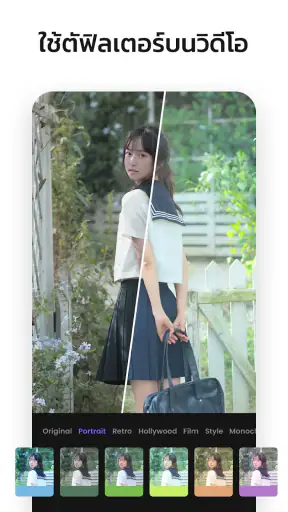
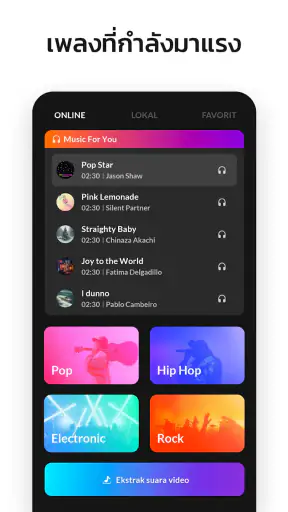
แอปมีฟิลเตอร์และเอฟเฟ็กต์ให้เลือก รวมถึงเครื่องมือเพิ่มเพลงหรือเสียงพากย์ ซึ่งช่วยให้คลิปมีโทนชัดขึ้น แต่การมีตัวเลือกไม่ได้แปลว่าควรใส่ทุกอย่าง ผมมักเลือกเอฟเฟ็กต์เพียงแนวเดียวต่อคลิป เพื่อไม่ให้ภาพเปลี่ยนอารมณ์ไปมา และใช้เพลงเป็นพื้นหลังเท่าที่จำเป็น ถ้าเนื้อหามีคำพูดหรือเสียงบรรยากาศที่สำคัญ ให้ตรวจความดังด้วยการฟังจากลำโพงโทรศัพท์และหูฟัง เพราะเสียงที่ฟังพอดีในอุปกรณ์หนึ่งอาจกลบรายละเอียดเมื่อเปลี่ยนอุปกรณ์
คำว่า AI ในชื่อและการนำเสนออาจชวนให้คาดหวังว่าระบบจะตัดสินใจแทนทั้งหมด ผมแนะนำให้มองเป็นตัวช่วย ไม่ใช่ผู้ตัดสินงานแทนเรา รายละเอียดของคลิปแต่ละชิ้นต่างกัน และสิ่งที่ดูเหมาะในภาพหนึ่งอาจไม่เข้ากับอีกภาพหนึ่ง จึงควรดูผลลัพธ์ทุกครั้ง โดยเฉพาะการเปลี่ยนสีและการตัดช่วงภาพที่มีเนื้อหาสำคัญ การตรวจด้วยสายตาและหูของเราเองยังเป็นขั้นตอนที่ช่วยป้องกันคลิปออกมาไม่ตรงเจตนา
เมื่อเทียบกับทางเลือกอื่น
ถ้าเทียบกับการใช้เครื่องมือแก้ไขพื้นฐานในแอปโซเชียล Vidma น่าสนใจเมื่ออยากประกอบภาพหลายช่วงและเสียงให้เป็นวิดีโอเดียวก่อนนำไปใช้ ส่วนเครื่องมือในแพลตฟอร์มอาจสะดวกกว่าเมื่ออยากใส่สิ่งที่ผูกกับโพสต์นั้นโดยตรง เช่น องค์ประกอบเฉพาะของแพลตฟอร์มและเผยแพร่ทันที ทางเลือกบนคอมพิวเตอร์เหมาะกว่าเมื่อจำเป็นต้องจัดการงานยาวหรือปรับรายละเอียดซับซ้อน ความแตกต่างจึงอยู่ที่ความสะดวกกับระดับการควบคุม ไม่ใช่ว่ามีเครื่องมือใดชนะทุกกรณี
สำหรับคนที่ใช้แอปตัดต่อมือถืออื่นอยู่แล้ว ผมจะไม่ย้ายมาเพียงเพราะเห็นคำว่า AI หรืออยากลองเอฟเฟ็กต์ใหม่ แต่จะลองนำคลิปชนิดเดียวกันมาตัดในแต่ละแอป แล้วเปรียบเทียบว่าขั้นตอนไหนทำได้คล่องกว่าและผลลัพธ์ตรงใจมากกว่า วิธีทดลองแบบเดียวกันช่วยให้เห็นข้อแตกต่างจริงในงานของเรา เช่น การเลือกสื่อ การแก้ลำดับภาพ และการฟังเสียงหลังตัดต่อ แทนที่จะตัดสินจากหน้าตาแอปอย่างเดียว
ข้อควรรู้ก่อนส่งออกและแชร์
Vidma รองรับการแชร์ไปยังแพลตฟอร์มยอดนิยมอย่าง Facebook, Instagram และ YouTube แต่ผมยังแนะนำให้ดูวิดีโอที่เสร็จแล้วก่อนโพสต์ทุกครั้ง เช็กว่าต้นคลิปเริ่มตรงจังหวะที่ต้องการหรือไม่ ตอนจบถูกตัดเรียบร้อยไหม และภาพสำคัญมองเห็นชัดบนหน้าจอเล็กหรือเปล่า การมีทางลัดไปแชร์ช่วยประหยัดขั้นตอน แต่การตรวจงานก่อนเผยแพร่ยังเป็นส่วนที่ผู้ทำคลิปควรรับผิดชอบเอง
หากติดขัดกับตัวเลือกที่มีค่าใช้จ่าย ให้หยุดก่อนยืนยันและอ่านรายละเอียดบนหน้าจอให้ครบ อย่าคิดว่าทุกเอฟเฟ็กต์หรือทุกเครื่องมือจะรวมอยู่ในรูปแบบฟรี และอย่าซื้อเพียงเพราะต้องการแก้ปัญหาเฉพาะหน้า ลองพิจารณาว่าคุณจะใช้สิ่งนั้นซ้ำบ่อยแค่ไหน หากเป็นเพียงคลิปเดียว อาจใช้วิธีตัดให้ง่ายขึ้นได้ แต่ถ้าคุณทำงานลักษณะเดิมเป็นประจำ ค่อยชั่งน้ำหนักความคุ้มค่าจากการใช้งานจริง
ใครน่าจะชอบ และใครควรเลือกอย่างอื่น
ผมคิดว่าแอปนี้เหมาะกับคนที่อยากทำวิดีโอจากมือถือเป็นครั้งคราวหรือทำคลิปสั้นต่อเนื่อง โดยให้ความสำคัญกับการเริ่มต้นที่ไม่ยุ่งยาก การใส่เสียง และการเตรียมงานเพื่อแชร์ คนที่ยังไม่เคยตัดต่อก็เริ่มได้ด้วยโจทย์ง่าย ๆ อย่างคลิปหนึ่งนาทีจากภาพไม่กี่ช่วง ส่วนคนที่ทำคอนเทนต์เป็นงานหลักควรทดลองกับโปรเจกต์จริงก่อนผูกขั้นตอนทั้งหมดไว้กับแอป เพื่อดูว่าควบคุมรายละเอียดได้พอหรือไม่
ถ้าคุณต้องทำงานร่วมกับคนอื่นจำนวนมาก ต้องแก้ไฟล์เดิมหลายรอบ หรืออยากควบคุมทุกจังหวะอย่างละเอียด โปรแกรมที่ออกแบบมาสำหรับงานตัดต่อจริงจังอาจเหมาะกว่า เช่นเดียวกัน หากต้องการเพียงตัดคลิปสั้นแล้วโพสต์ทันที เครื่องมือในแอปโซเชียลอาจใช้เวลาน้อยกว่า การเลือก Vidma จึงเหมาะเมื่อคุณต้องการพื้นที่ทำงานตัดต่อบนมือถือที่อยู่ระหว่างความรวดเร็วกับการปรับแต่ง มากกว่าต้องการระบบที่ทำทุกอย่างแทน
แอปนี้จัดอยู่ในประเภทเนื้อหา 3+ และเปิดให้ใช้ฟรี โดยมีการซื้อเพิ่มเติมภายในแอป หากกำลังช่วยสมาชิกครอบครัวเริ่มใช้ ผมจะให้ลองทำคลิปสั้นโดยมีผู้ใหญ่ช่วยดูการเลือกซื้อและการเผยแพร่ โดยเฉพาะก่อนแชร์ภาพที่มีคนอื่นอยู่ในเฟรม การตัดต่อเป็นเรื่องสนุกได้ แต่การเลือกว่าจะเผยแพร่อะไรและให้ใครเห็นก็เป็นส่วนหนึ่งของการใช้งานอย่างรับผิดชอบ
ก้าวต่อไปหลังจากคลิปแรก
เมื่อทำคลิปแรกได้แล้ว อย่าเพิ่งเปลี่ยนทุกอย่างในงานถัดไป ลองใช้รูปแบบเดิมอีกครั้งแต่ปรับเพียงจุดเดียว เช่น เลือกเพลงคนละอารมณ์ หรือเปิดคลิปด้วยช็อตที่สื่อเรื่องได้เร็วกว่า การทำแบบนี้ช่วยให้รู้ว่าการเปลี่ยนแปลงใดทำให้วิดีโอดูน่าสนใจขึ้น และทำให้คุณสร้างวิธีทำงานที่ใช้ซ้ำได้โดยไม่ต้องเริ่มคิดใหม่ทั้งหมด
ถ้าต้องทำคลิปหลายชิ้นจากเหตุการณ์เดียวกัน ให้เลือกภาพที่เล่าเรื่องได้ดีที่สุดก่อน แล้วค่อยคิดว่าคลิปแต่ละชิ้นควรมีจุดเน้นต่างกันอย่างไร การนำทุกช็อตมาใส่ในวิดีโอเดียวมักทำให้เรื่องยืดโดยไม่จำเป็น การคัดภาพอย่างตั้งใจมีผลต่อความกระชับมากกว่าการเติมเอฟเฟ็กต์ และยังทำให้ขั้นตอนตัดต่อบนมือถือจัดการได้ง่ายขึ้น
ตัวแอปเปิดตัวเมื่อ 3 ม.ค. 2565 และพัฒนามาถึงเวอร์ชัน 2.25.1 สำหรับระบบปฏิบัติการขั้นต่ำ 9 หากกำลังติดตั้งบนอุปกรณ์ที่ใช้ระบบเก่ากว่านั้น ควรตรวจความเข้ากันได้ในหน้าร้านก่อนเริ่มวางแผนทำงานจริง ส่วนผู้ใช้ที่พร้อมแล้วสามารถเริ่มจากคลิปสั้นหนึ่งชิ้นและดูว่าการเลือกภาพ ใส่เสียง และเตรียมแชร์เข้ากับวิธีทำงานของตัวเองหรือไม่
ถ้าคุณกำลังมองหาแอพตัดต่อวิดีโอที่ใช้งานง่ายและเต็มไปด้วยฟีเจอร์ที่น่าสนใจ Vidma อาจเป็นคำตอบที่คุณกำลังหา! ผมได้ลองใช้แอพนี้มาสักพักแล้ว และต้องบอกเลยว่า มันเป็นแอพที่ทำให้การตัดต่อวิดีโอกลายเป็นเรื่องง่ายและสนุกมากขึ้นไปอีก
ความง่ายและสะดวกในการใช้งาน
เริ่มต้นจากการติดตั้งแอพ Vidma ซึ่งสะดวกมาก ไม่ว่าคุณจะใช้ Android หรือ iOS การดาวน์โหลดและติดตั้งก็ทำได้ในไม่กี่ขั้นตอน จากนั้นเมื่อเปิดแอพขึ้นมา คุณจะพบกับอินเตอร์เฟซที่เป็นมิตรและใช้งานง่าย ด้วยการออกแบบที่เรียบง่าย ทุกคนไม่ว่ามือใหม่หรือมือเก๋าก็สามารถใช้ได้ทันที
ฟีเจอร์ AI ที่น่าประทับใจ
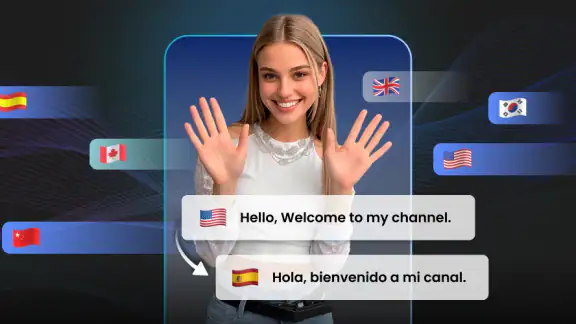
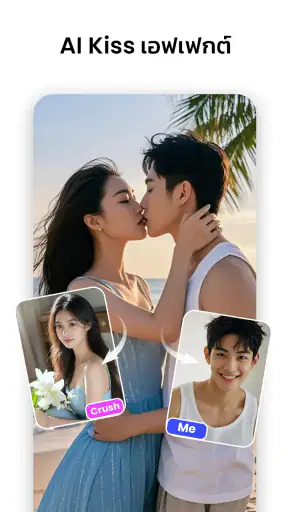
หนึ่งในจุดเด่นของ Vidma คือการใช้ AI ในการตัดต่อวิดีโอ ซึ่งช่วยให้การตัดต่อวิดีโอของคุณดูเป็นมืออาชีพมากขึ้นโดยไม่ต้องมีพื้นฐานในการตัดต่อมาก่อน ฟีเจอร์ AI นี้สามารถตรวจจับและแก้ไขจุดบกพร่องในวิดีโอได้อย่างรวดเร็ว เช่น การปรับแต่งสีหรือการตัดส่วนที่ไม่ต้องการออก
เอ็ฟเฟ็กต์และฟิลเตอร์หลากหลาย
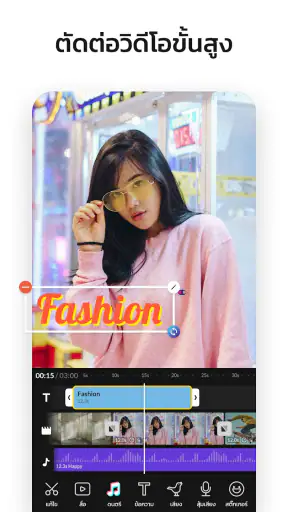
นอกจากฟีเจอร์ AI แล้ว Vidma ยังมีฟิลเตอร์และเอ็ฟเฟ็กต์ที่หลากหลายให้เลือกใช้ คุณสามารถทำให้วิดีโอของคุณดูสดใสหรือมีธีมที่ต้องการได้ง่ายๆ ด้วยฟิลเตอร์ที่มีให้เลือกมากมาย นอกจากนี้ยังมีเครื่องมือที่ช่วยให้คุณเพิ่มเสียงเพลงหรือเสียงพากย์ได้ง่ายดาย
การแชร์ที่รวดเร็วและง่ายดาย
เมื่อคุณตัดต่อวิดีโอเสร็จแล้ว การแชร์ไปยังโซเชียลมีเดียก็ทำได้ในพริบตา Vidma รองรับการแชร์ไปยังแพลตฟอร์มยอดนิยมต่างๆ เช่น Facebook, Instagram หรือ YouTube ทำให้คุณสามารถโชว์ผลงานของคุณได้ทันที
โดยรวมแล้ว Vidma เป็นแอพตัดต่อวิดีโอที่ครบเครื่องทั้งในเรื่องของฟีเจอร์ ความง่ายในการใช้งาน และการแชร์ที่รวดเร็ว แม้จะมีข้อจำกัดบ้าง เช่น ฟีเจอร์บางอย่างอาจต้องเสียเงินเพิ่มเติม แต่สำหรับผู้ที่ต้องการแอพที่ใช้งานง่ายและมีฟีเจอร์ที่หลากหลาย Vidma ถือเป็นตัวเลือกที่น่าลองเป็นอย่างยิ่ง
คำถามที่พบบ่อย
Vidma - แอพตัดต่อวิดีโอ AI คืออะไร?
Vidma เป็นแอพพลิเคชันที่ใช้เทคโนโลยีปัญญาประดิษฐ์ในการตัดต่อวิดีโอ สามารถเพิ่มประสิทธิภาพการตัดต่อวิดีโอให้มีความสะดวกและรวดเร็ว มีฟีเจอร์หลากหลาย เช่น การครอบตัด ใส่ฟิลเตอร์ และเอฟเฟกต์ต่าง ๆ ที่ช่วยให้ผู้ใช้สร้างสรรค์วิดีโอที่มีคุณภาพสูงได้ง่ายขึ้น
Vidma รองรับระบบปฏิบัติการใดบ้าง?
Vidma รองรับทั้งระบบปฏิบัติการ Android และ iOS ผู้ใช้สามารถดาวน์โหลดแอพพลิเคชันได้จาก Google Play Store สำหรับ Android และ App Store สำหรับ iOS ซึ่งทำให้สามารถใช้งานบนสมาร์ทโฟนหรือแท็บเล็ตได้อย่างสะดวกสบาย
มีค่าใช้จ่ายในการใช้ Vidma หรือไม่?
Vidma มีทั้งเวอร์ชันฟรีและเวอร์ชันพรีเมียม เวอร์ชันฟรีมีฟีเจอร์พื้นฐานครบครัน แต่หากต้องการใช้งานฟีเจอร์ขั้นสูงเพิ่มเติม เช่น การลบลายน้ำ หรือฟิลเตอร์พิเศษ ผู้ใช้อาจต้องสมัครสมาชิกแบบพรีเมียมซึ่งมีค่าใช้จ่ายเพิ่มเติม
Vidma มีฟีเจอร์อะไรที่น่าสนใจบ้าง?
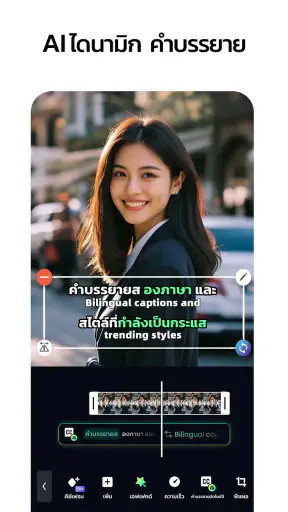
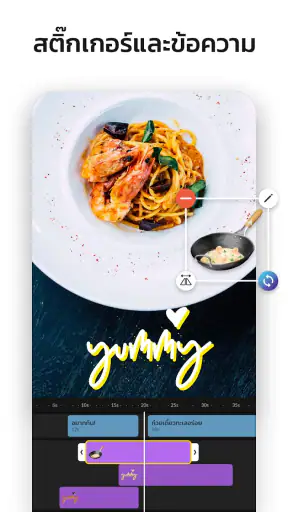
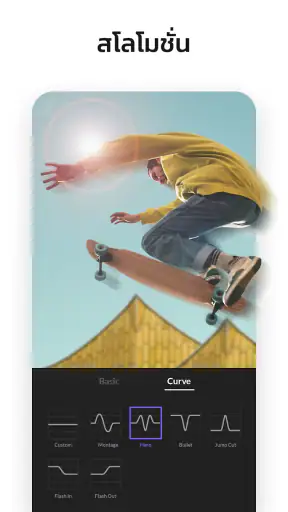
Vidma มาพร้อมกับฟีเจอร์ AI ที่สามารถช่วยตัดต่อวิดีโอได้อย่างมีประสิทธิภาพ รวมถึงฟีเจอร์การใส่ฟิลเตอร์ การเพิ่มเสียงเพลง การเพิ่มข้อความ หรือเอฟเฟกต์ต่าง ๆ ที่สามารถทำให้วิดีโอของคุณดูมีชีวิตชีวาและน่าสนใจมากขึ้น
Vidma ใช้งานยากหรือไม่สำหรับมือใหม่?
Vidma ได้รับการออกแบบให้ใช้งานง่าย โดยมีอินเทอร์เฟซที่เป็นมิตรต่อผู้ใช้ แม้แต่ผู้ที่ไม่เคยตัดต่อวิดีโอมาก่อนก็สามารถเรียนรู้และใช้งานได้โดยไม่ยุ่งยาก มีคู่มือและคำแนะนำต่าง ๆ ภายในแอพเพื่อช่วยให้ผู้ใช้เริ่มต้นได้อย่างรวดเร็ว