CapCut
4.2การเล่นและตัดต่อวิดีโออัปเดตเมื่อ 17 ตุลาคม 2569

ภาพหน้าจอ
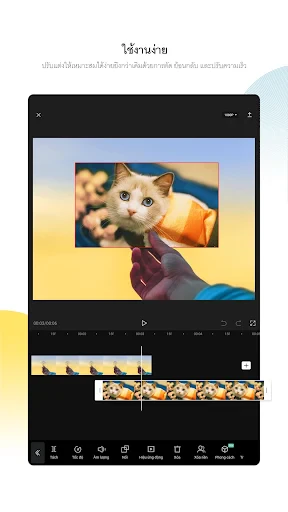
 วิเคราะห์โดย Mobexer
ถ้าคุณชอบตัดต่อวิดีโอหรือกำลังมองหาแอปง่ายๆ ที่ให้คุณสร้างสรรค์วิดีโอในแบบของตัวเองได้ CapCut อาจเป็นคำตอบที่คุณมองหา นี่คือแอปที่ออกแบบมาเพื่อให้การตัดต่อวิดีโอเป็นเรื่องง่ายและสนุกสนาน ไม่ว่าคุณจะเป็นมือใหม่หรือมืออาชีพก็สามารถใช้ได้แบบไม่ต้องเครียด
สำหรับคนที่เพิ่งเริ่ม ฉันคิดว่าควรมองแอปนี้เป็นโต๊ะตัดต่อบนมือถือ มากกว่าจะคาดหวังว่าจะเข้าใจทุกเครื่องมือได้ตั้งแต่เปิดครั้งแรก จุดหมายที่ดีของวันแรกไม่ใช่ทำคลิปให้เหมือนงานมืออาชีพ แต่คือเลือกวิดีโอสั้นๆ มาตัดให้กระชับ ใส่ข้อความหรือเสียงที่เหมาะ แล้วบันทึกผลงานออกมาให้ดูจบได้ การตั้งเป้าแบบนี้ช่วยให้ไม่หลงไปกับตัวเลือกจำนวนมากก่อนจะได้ลองทำอะไรจริง
เหมาะกับใคร และควรคาดหวังอะไร
CapCut เป็นแอปด้านการเล่นและตัดต่อวิดีโอจาก Bytedance Pte. Ltd. ฉันมองว่าเหมาะกับคนที่ถ่ายคลิปด้วยโทรศัพท์และอยากจัดภาพให้เป็นเรื่องเป็นราวก่อนแชร์ เช่น คลิปอาหารที่ทำเอง บันทึกทริปสั้นๆ หรือวิดีโอแนะนำสินค้าแบบง่ายๆ แอปนี้ใช้ฟรี แต่มีการซื้อภายในแอปตั้งแต่ ฿9.00 ถึง ฿23,900.00 ต่อรายการ จึงควรตรวจดูหน้าจอที่เกี่ยวกับการซื้อก่อนยืนยัน หากต้องการใช้เฉพาะเครื่องมือพื้นฐานก็เริ่มทดลองโดยไม่ต้องซื้ออะไรทันที
อ่านเจาะลึกเกี่ยวกับ CapCut
ทำไม CapCut ถึงเป็นแอปตัดต่อวิดีโอที่มาแรงที่สุด
CapCut: แอปตัดต่อวิดีโอที่ต้องลองประจำสัปดาห์
TikTok: พลังแห่งการเปลี่ยนแปลงโลกมือถือ
AiScore - ผลบอลสด: ปฏิวัติการติดตามผลกีฬาแบบเรียลไทม์
Canva ชุมชนแม่แบบที่ช่วยให้งานเดินหน้า แต่ทำให้งานคล้ายกันได้ง่าย
ผู้เล่น Tic Tac Toe 2: เกม XO กับความท้าทายบนมือถือ
ตัวเลขการใช้งานช่วยบอกได้ว่ามีคนรู้จักแอปนี้มาก: มีการติดตั้งมากกว่า 1 พันล้านครั้ง และคะแนนเฉลี่ยอยู่ที่ 4.2 จากประมาณ 13 ล้านการให้คะแนน อีกทั้งมีรีวิวราว 180,000 รายการ ตัวเลขเหล่านี้ไม่ใช่คำรับรองว่าทุกคนจะชอบ เพราะประสบการณ์ตัดต่อขึ้นอยู่กับโทรศัพท์ รูปแบบงาน และความอดทนต่อการเรียนรู้เครื่องมือด้วย แต่ก็สะท้อนว่าเป็นตัวเลือกที่ผู้ใช้จำนวนมากคุ้นเคยอยู่แล้ว
เริ่มต้นใช้งานได้ง่าย
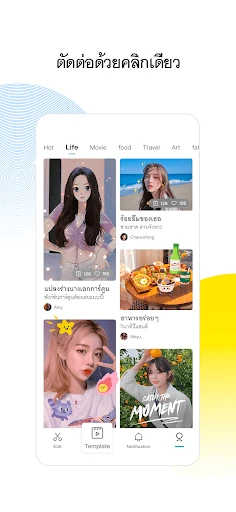
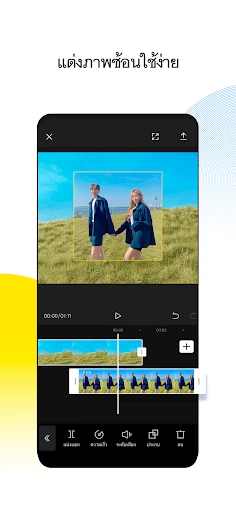
สิ่งแรกที่คุณจะชอบเกี่ยวกับ CapCut คืออินเตอร์เฟซที่ใช้งานง่าย คุณสามารถเริ่มต้นตัดต่อวิดีโอได้ทันทีหลังจากดาวน์โหลด แอปนี้มีเครื่องมือต่างๆ ที่พร้อมใช้งาน ไม่ว่าจะเป็นการตัดต่อ การเพิ่มเอฟเฟกต์ หรือการใส่เสียงเพลง ทุกอย่างนั้นดูเป็นระเบียบและเรียบง่าย
จากคลิปในเครื่องสู่ผลงานชิ้นแรก
ตอนเริ่ม ฉันแนะนำให้เลือกคลิปที่มีเหตุการณ์เดียวและไม่ยาวเกินจำเป็น เช่น ช่วงที่กำลังรินกาแฟหรือภาพบรรยากาศจากทางเดิน แทนการนำวิดีโอทั้งวันเข้ามาพร้อมกัน ลองตัดหัวท้ายที่ภาพยังไม่น่าสนใจออกก่อน แล้วดูคลิปตั้งแต่ต้นจนจบโดยยังไม่ใส่เอฟเฟกต์ วิธีนี้ทำให้เห็นว่าจังหวะเล่าเรื่องชัดหรือยัง และช่วยแยกปัญหาภาพที่ควรตัดออกจากปัญหาที่ต้องแก้ด้วยลูกเล่น
เมื่อได้ลำดับภาพที่พอใจ ค่อยเพิ่มข้อความสั้นๆ ที่บอกบริบท เช่น สถานที่หรือสิ่งที่กำลังทำ แล้วลองเปิดดูพร้อมเสียงจริงก่อนเลือกเพลง หากเสียงพูดหรือเสียงบรรยากาศเป็นใจความสำคัญ เพลงที่ดังเกินไปจะกลบสิ่งที่อยากให้คนดูได้ยิน ฉันจึงมักตรวจเสียงรอบหนึ่งโดยไม่ดูหน้าจอด้วย เพราะจะจับได้ง่ายว่ามีช่วงใดเงียบผิดปกติหรือมีเสียงประกอบรบกวน
ข่าวล่าสุดจากห้องข่าว

Uber - เรียกรถ เมื่อแผนพัง แอปพาผู้ใช้กลับมาคุมสถานการณ์ได้แค่ไหน

ทำไม Candy Crush Soda Saga ยังคงดึงดูดผู้เล่นได้อย่างต่อเนื่อง

พิกัดแผนที่ - พิกัดGPS: นำทางยุคใหม่ที่เชื่อมต่อทั่วโลก

Bigo Live: พลิกโฉมโซเชียลมีเดียไทยด้วยการสตรีมแบบโต้ตอบ

Google Earth: เปิดโลกใหม่ผ่านหน้าจอในยุคดิจิทัล

ทำไม Hungry Shark Evolution ถึงเป็นเกมผจญภัยใต้ทะเลที่ดีที่สุด
อีกเคล็ดลับคือเก็บสำเนาคลิปต้นฉบับไว้จนกว่าจะตรวจผลงานที่ส่งออกแล้ว การตัดต่อที่ดูดีในหน้าพรีวิวอาจเผยปัญหาเล็กๆ เมื่อรับชมทั้งคลิป เช่น ข้อความค้างนานเกินไป หรือช่วงเปลี่ยนภาพเร็วเกินกว่าจะอ่านทัน การดูไฟล์ที่บันทึกเสร็จบนหน้าจอเดียวกับที่ผู้ชมจะใช้ช่วยตรวจขนาดตัวหนังสือและความชัดของภาพได้ตรงกว่าอาศัยความรู้สึกตอนตัดต่อ
ฟีเจอร์ที่หลากหลาย
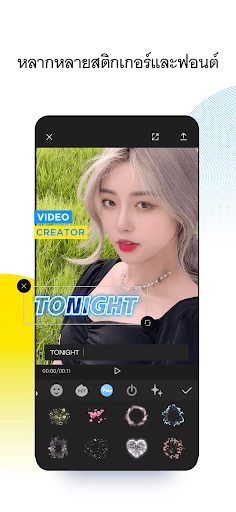
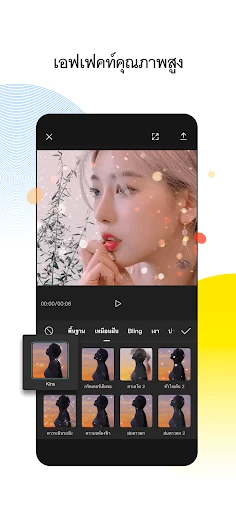
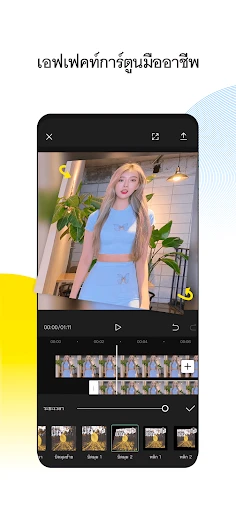
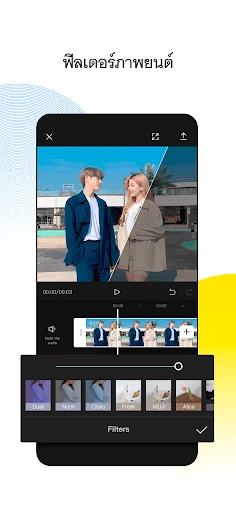
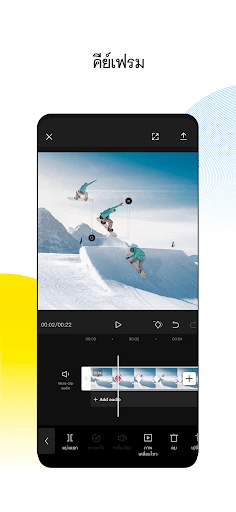
CapCut มาพร้อมกับฟีเจอร์หลากหลายที่ทำให้การตัดต่อวิดีโอดูน่าสนุกมากขึ้น คุณสามารถใช้ฟิลเตอร์เพื่อปรับแต่งสีสันของวิดีโอ เพิ่มสติกเกอร์และข้อความต่างๆ ได้ตามใจชอบ และที่สำคัญคือคุณสามารถเพิ่มเพลงประกอบจากคลังเพลงที่มีให้เลือกมากมาย
ตัวเลือกเหล่านี้มีประโยชน์เมื่อใช้เพื่อช่วยให้คนดูเข้าใจคลิป ไม่ใช่แค่เติมของตกแต่งให้เต็มจอ ตัวอย่างเช่น ถ้าคลิปมีหลายขั้นตอน ข้อความสั้นๆ ที่ปรากฏตรงจังหวะช่วยให้ตามทันได้ แต่ถ้าใส่สติกเกอร์ ฟิลเตอร์ และข้อความพร้อมกัน ภาพอาจแย่งความสนใจจากสิ่งที่กำลังเกิดขึ้น ฉันจึงเลือกเครื่องมือหลักเพียงหนึ่งหรือสองอย่างต่อคลิป แล้วดูอีกครั้งว่าภาพยังอ่านง่ายหรือไม่
คลังเพลงที่มีให้เลือกทำให้เริ่มวางบรรยากาศได้สะดวก แต่การเลือกเพลงควรคิดถึงจุดประสงค์ของวิดีโอด้วย คลิปเล่าเหตุการณ์จริงอาจเหมาะกับเสียงเดิมมากกว่าเพลง ส่วนคลิปภาพประกอบที่ไม่มีบทพูดอาจได้ประโยชน์จากดนตรีที่ช่วยเชื่อมช่วงต่างๆ ก่อนนำเสียงไปใช้ ฉันจะทดลองฟังทั้งช่วงต้นและช่วงท้าย ไม่ใช่เลือกจากตัวอย่างสั้นๆ อย่างเดียว เพราะบางเพลงเข้ากับภาพช่วงแรกแต่ทำให้อารมณ์ของตอนจบเปลี่ยนไป
อีกสิ่งหนึ่งที่ทำให้แอปนี้โดดเด่นคือความสามารถในการสร้างวิดีโอความเร็วสูงหรือสโลว์โมชั่นได้อย่างง่ายดาย ความยืดหยุ่นนี้ทำให้คุณสามารถสร้างสรรค์วิดีโอที่มีเอกลักษณ์และโดดเด่นได้
การปรับความเร็วเหมาะกับช่วงที่การเคลื่อนไหวเป็นหัวใจของภาพ เช่น การเปิดกล่องหรือการเคลื่อนผ่านฉาก แต่ฉันไม่แนะนำให้เร่งหรือชะลอทุกช็อต เพราะจังหวะที่เปลี่ยนตลอดทำให้ดูเหนื่อยและอาจทำให้เสียงไม่เป็นธรรมชาติ หากต้องการเน้นช่วงสำคัญ ให้ใช้การชะลอเฉพาะตอนนั้น แล้วปล่อยช่วงอื่นตามความเร็วปกติเป็นจุดพักสายตา ทั้งยังควรถามตัวเองว่าผู้ชมต้องเห็นรายละเอียดอะไร หากเป็นการสาธิตขั้นตอน การเร่งภาพอาจทำให้พลาดข้อมูลที่จำเป็น
เข้าใจเครื่องมือโดยไม่ต้องลองทุกอย่าง
เมื่อเจอชื่อเครื่องมือที่ไม่คุ้น ฉันจะเปลี่ยนทีละอย่างและย้อนดูผลทันที การทำเช่นนี้ช่วยให้รู้ว่าอะไรทำให้ภาพเปลี่ยน และกลับไปแก้ได้ง่ายกว่าการใส่หลายเอฟเฟกต์ต่อเนื่องแล้วจำไม่ได้ว่าอะไรเป็นต้นเหตุ สำหรับคนเพิ่งเริ่ม นี่เป็นวิธีลดความสับสนที่ใช้ได้จริง: ทำเวอร์ชันเรียบง่ายให้เสร็จก่อน แล้วค่อยทำสำเนาหรือทดลองตกแต่งเพิ่มหากยังต้องการ
การจัดวางข้อความก็ต้องลองกับภาพจริง ไม่ใช่ดูแค่ตอนพิมพ์เสร็จ ข้อความที่วางทับใบหน้าหรือวัตถุสำคัญทำให้คนดูพลาดใจความ แม้จะอ่านได้ชัดก็ตาม ฉันมักตรวจแต่ละช่วงที่มีตัวหนังสือ และเลื่อนตำแหน่งเมื่อภาพเปลี่ยนจนพื้นที่ว่างเดิมไม่เหมาะแล้ว วิธีนี้ใช้เวลาเพิ่มเล็กน้อย แต่ช่วยให้คลิปดูตั้งใจทำและไม่รก
การใช้งานที่สะดวกสบาย
เมื่อพูดถึงประสบการณ์การใช้งานจริง CapCut ทำให้การตัดต่อวิดีโอเป็นเรื่องที่สะดวกสบายมากขึ้น คุณสามารถแบ่งปันวิดีโอที่คุณสร้างขึ้นไปยังโซเชียลมีเดียต่างๆ ได้ทันที ไม่ว่าจะเป็น TikTok, Instagram หรือ Facebook และที่สำคัญคือไม่มีลายน้ำมากวนใจคุณ
การแชร์จากแอปช่วยให้ขั้นตอนหลังตัดต่อสั้นลง แต่ฉันยังชอบตรวจไฟล์ที่บันทึกก่อนโพสต์ เพื่อให้แน่ใจว่าช่วงต้นไม่เริ่มกลางประโยค ตัวหนังสือไม่ถูกตัด และเสียงอยู่ในระดับที่ฟังรู้เรื่อง หากจะลงหลายแพลตฟอร์ม ควรคิดถึงการจัดเฟรมตั้งแต่แรกด้วย เพราะภาพที่จัดวางพอดีกับหน้าจอหนึ่งอาจถูกครอบหรือดูแน่นเมื่อแสดงในรูปแบบอื่น การเว้นพื้นที่รอบวัตถุสำคัญจึงช่วยให้มีทางเลือกตอนส่งออกและแชร์
การไม่มีลายน้ำเป็นข้อดีสำหรับคนที่อยากให้คลิปดูสะอาด โดยเฉพาะงานส่วนตัวหรือโพสต์ทั่วไป แต่ไม่ได้แปลว่าทุกคลิปจะดูเป็นมืออาชีพโดยอัตโนมัติ ความต่อเนื่องของภาพ เสียงที่เหมาะ และข้อความที่อ่านง่ายยังสำคัญกว่า ฉันจะให้ความสำคัญกับสามอย่างนี้ก่อนตกแต่งรายละเอียด เพราะผู้ชมมักสังเกตคลิปที่ฟังไม่ชัดหรือเล่าเรื่องไม่ต่อเนื่องได้เร็วกว่าการขาดเอฟเฟกต์พิเศษ
ข้อควรรู้ก่อนใช้ต่อเนื่อง
แอปได้รับการอัปเดตอยู่เสมอ ทำให้คุณสามารถใช้งานฟีเจอร์ใหม่ๆ ได้ตลอดเวลา โดยที่คุณไม่ต้องกังวลว่าฟีเจอร์จะล้าหลัง เวอร์ชันปัจจุบันคือ 18.0.0 และตัวแอปเปิดตัวเมื่อ 10 เม.ย. 2563 ข้อดีของการอัปเดตคือเครื่องมืออาจเปลี่ยนแปลงตามรุ่นที่ใช้ ดังนั้นหากตำแหน่งคำสั่งไม่ตรงกับที่จำได้ ฉันจะมองหาหน้าที่เกี่ยวข้องแทนการสรุปทันทีว่าเครื่องมือนั้นหายไป
ในทางกลับกัน การมีตัวเลือกมากขึ้นอาจทำให้หน้าจอและวิธีทำงานเปลี่ยนไป จึงควรทำความคุ้นเคยกับขั้นตอนพื้นฐานที่ใช้บ่อย เช่น เลือกคลิป ตัดส่วนที่ไม่ต้องการ ตรวจเสียง และบันทึกงาน มากกว่าพยายามจำทุกเมนู ถ้าคุณตัดต่อเป็นครั้งคราว การเริ่มด้วยงานเล็กและไม่ซับซ้อนช่วยให้กลับมาใช้งานได้โดยไม่ต้องเรียนรู้ใหม่ทั้งหมดทุกครั้ง
สำหรับคนที่กำลังถามว่าต้องจ่ายเงินก่อนถึงจะเริ่มได้หรือไม่ คำตอบคือแอปดาวน์โหลดฟรีและมีรายการซื้อภายในแอป แต่ฉันจะไม่กดซื้อเพียงเพราะเห็นเครื่องมือหรือข้อเสนอที่ดูน่าสนใจ ควรทดลองตัดคลิปจริงด้วยสิ่งที่มีอยู่ก่อน แล้วค่อยพิจารณาว่าตัวเลือกเพิ่มเติมตอบโจทย์งานประจำของตัวเองหรือเปล่า โดยตรวจรายละเอียดและยอดที่แสดงบนหน้าจอก่อนยืนยันเสมอ
ความเหมาะสมกับโทรศัพท์และรูปแบบงาน
แอปรองรับ Android ตั้งแต่เวอร์ชัน 6.0 และยังใช้งานได้บน iOS ด้วย สำหรับผู้ใช้ Android จุดนี้ทำให้โทรศัพท์ที่ไม่ได้เป็นรุ่นใหม่ที่สุดบางเครื่องยังอยู่ในขอบเขตระบบที่รองรับ อย่างไรก็ตาม การรองรับระบบไม่ได้รับประกันว่าทุกโปรเจกต์จะทำงานลื่นเท่ากัน โดยเฉพาะงานที่มีคลิปยาวหลายช่วงและการตกแต่งซ้อนกัน หากเครื่องเริ่มตอบสนองช้า ฉันจะลดความซับซ้อนของโปรเจกต์ แบ่งงานเป็นช่วงสั้นๆ และปิดแอปที่ไม่จำเป็นก่อนทำต่อ
ถ่ายคลิปสั้นให้พอดีกับสิ่งที่จะใช้ยังช่วยลดภาระตั้งแต่ต้น ถ้ารู้ว่าต้องการภาพตอนเสิร์ฟอาหาร ก็ไม่จำเป็นต้องเก็บวิดีโอต่อเนื่องทุกนาที การวางแผนช็อตก่อนถ่ายทำให้เลือกช่วงสำคัญได้ง่ายขึ้นและลดเวลาค้นหาในหน้าตัดต่อ นี่เป็นข้อได้เปรียบที่ไม่เกี่ยวกับปุ่มใดปุ่มหนึ่ง แต่ทำให้การทำงานบนมือถือรู้สึกเป็นระเบียบขึ้นอย่างเห็นได้ชัด
สถานการณ์จริงที่เห็นประโยชน์ชัด
สมมติว่าฉันอยากทำคลิปสั้นหลังไปตลาดสุดสัปดาห์ เริ่มจากเลือกภาพทางเดินหนึ่งช่วง ภาพวัตถุดิบ และตอนทำอาหารที่บ้าน จากนั้นตัดส่วนที่มือบังกล้องหรือยังไม่มีเหตุการณ์ออก เรียงภาพตามลำดับตั้งแต่ซื้อของจนเสร็จ แล้วใส่คำบรรยายสั้นๆ เฉพาะจุดที่คนดูอาจสงสัย ฉันจะคงเสียงครัวไว้บางช่วงเพื่อให้คลิปมีความรู้สึกจริง และใช้เพลงเบาๆ เฉพาะตอนที่ไม่มีเสียงสำคัญ
เมื่อดูรอบแรก อาจพบว่าภาพตลาดยาวเกินไปหรือช่วงทำอาหารข้ามขั้นตอน ฉันจะกลับไปตัดเฉพาะจุดนั้น แทนการเริ่มงานใหม่ทั้งหมด ก่อนบันทึกจะตรวจข้อความ เสียง และตอนจบอีกครั้ง แล้วเปิดดูไฟล์ตั้งแต่ต้นจนจบ การทำงานทีละรอบเช่นนี้ทำให้คลิปที่มีหลายแหล่งภาพยังดูต่อเนื่อง และเป็นตัวอย่างที่เหมาะกับ CapCut มากกว่าการเริ่มจากโปรเจกต์ใหญ่ที่มีเป้าหมายไม่ชัด
เมื่อใดควรเลือกทางเลือกอื่น
เมื่อเทียบกับแอปตัดต่อบนมือถือทั่วไป CapCut เด่นตรงที่รวมการตัดคลิป การใส่ข้อความ เอฟเฟกต์ และเสียงไว้ในที่เดียว จึงเหมาะกับคนที่อยากทำงานเสร็จแล้วแชร์จากโทรศัพท์โดยไม่ต้องย้ายไฟล์ไปหลายแอป ถ้าคุณทำคลิปสำหรับโซเชียลเป็นหลัก ความสะดวกนี้มีน้ำหนักมาก แต่ถ้างานของคุณเป็นการตัดต่อยาวและต้องจัดการรายละเอียดจำนวนมาก การใช้โปรแกรมตัดต่อบนคอมพิวเตอร์อาจเหมาะกว่า เพราะหน้าจอใหญ่และการควบคุมละเอียดช่วยให้ทำงานซับซ้อนได้ถนัดขึ้น
หากคุณต้องการเพียงตัดต้นและท้ายของคลิปหรือรวมวิดีโอไม่กี่ชิ้น เครื่องมือพื้นฐานในแอปอื่นหรือเครื่องมือที่มากับโทรศัพท์อาจเพียงพอ และอาจใช้เวลาน้อยกว่าในการเรียนรู้ CapCut จะน่าสนใจกว่าเมื่อคุณต้องการเพิ่มเสียง ข้อความ หรือปรับจังหวะภาพอย่างตั้งใจ ฉันจึงไม่มองว่ามีแอปเดียวที่เหมาะกับทุกคน แต่จะเลือกตามความยาวของงานและระดับการควบคุมที่ต้องการ
คนที่ควรข้ามแอปนี้อาจเป็นผู้ใช้ที่ไม่อยากเห็นตัวเลือกตกแต่งจำนวนมาก หรือมีงานที่ต้องใช้กระบวนการผลิตแบบละเอียดและสม่ำเสมอทุกครั้ง หากอยากได้เพียงคลิปดิบที่ไม่ปรับแต่ง การตัดต่ออาจเป็นขั้นตอนเกินจำเป็น ส่วนคนที่ใช้โทรศัพท์เก่าหรือทำโปรเจกต์ซับซ้อนควรเริ่มจากคลิปสั้นก่อน เพื่อดูว่าเครื่องของตนตอบสนองกับวิธีทำงานจริงได้ดีแค่ไหน
การแชร์และการตรวจผลงาน
ผู้ใช้หลายคนอาจสงสัยว่าทำคลิปเสร็จแล้วควรโพสต์ทันทีหรือไม่ ในประสบการณ์ของฉัน การตรวจไฟล์หนึ่งรอบก่อนแชร์คุ้มค่ากว่า เพราะหน้าพรีวิวระหว่างตัดต่อไม่ได้แทนการรับชมผลงานที่เสร็จแล้วทั้งหมด ลองฟังโดยไม่มองจอหนึ่งครั้ง และลองดูโดยไม่เปิดเสียงอีกครั้ง วิธีแรกช่วยจับเสียงสะดุด ส่วนวิธีหลังช่วยดูว่าภาพและข้อความเล่าเรื่องรู้เรื่องแม้คนดูปิดเสียงหรือไม่
ถ้าใช้คลิปเพื่อบันทึกความทรงจำส่วนตัว ไม่จำเป็นต้องใส่คำบรรยายทุกฉาก ภาพที่ปล่อยให้คนดูสังเกตเองบ้างทำให้วิดีโอเป็นธรรมชาติขึ้น แต่ถ้าเป็นคลิปสาธิตหรือแนะนำสิ่งของ ควรให้ข้อความชี้เฉพาะข้อมูลที่ภาพอาจสื่อไม่ชัด วิธีคิดนี้ช่วยให้ไม่ใช้ตัวหนังสือเป็นคำอธิบายซ้ำกับสิ่งที่เห็นอยู่แล้ว และทำให้การดูบนโทรศัพท์ขนาดต่างๆ สบายตากว่า
การส่งต่อไปยัง TikTok, Instagram หรือ Facebook เหมาะกับคนที่อยากเผยแพร่ทันที แต่หากต้องเก็บคลิปเป็นความทรงจำ ฉันจะเก็บไฟล์ที่บันทึกไว้ในที่ที่ตัวเองหาเจอด้วย ไม่พึ่งโพสต์บนโซเชียลเป็นสำเนาเดียว การแยกงานส่วนตัวออกจากงานที่จะเผยแพร่ยังช่วยให้คิดเรื่องข้อความและเสียงได้เหมาะกับผู้ชม โดยไม่ต้องเปลี่ยนคลิปทุกชิ้นให้กลายเป็นคอนเทนต์สาธารณะ
มุมมองก่อนตัดสินใจติดตั้ง
แอปจัดอยู่ในประเภทอายุ 12+ ซึ่งเป็นข้อมูลที่ควรให้ความสนใจเมื่อเลือกแอปให้เด็กหรือวัยรุ่นใช้ร่วมกับผู้ใหญ่ ฉันยังแนะนำให้ผู้ใช้ทุกวัยระมัดระวังเวลาจะซื้อรายการภายในแอป และให้ผู้ปกครองช่วยตรวจหน้าจอการซื้อเมื่อตั้งค่าอุปกรณ์สำหรับเด็ก การเริ่มจากโปรเจกต์ฝึกที่ไม่มีข้อมูลส่วนตัวหรือรายละเอียดที่ไม่ต้องการเผยแพร่ก็เป็นนิสัยที่ดี ก่อนแชร์คลิปควรดูว่ามีสิ่งใดในภาพที่ไม่ตั้งใจให้คนอื่นเห็นหรือไม่
เมื่อพิจารณาทั้งความง่ายในการเริ่มต้นและความยืดหยุ่นของเครื่องมือ ฉันคิดว่าแอปนี้เหมาะเป็นจุดเริ่มสำหรับคนที่อยากตัดต่อคลิปบนมือถือโดยไม่ต้องเรียนรู้โปรแกรมเดสก์ท็อปก่อน จุดที่ควรจำคืออย่าปล่อยให้เอฟเฟกต์กลายเป็นเป้าหมายหลัก และอย่าคาดหวังว่างานยาวหรือซับซ้อนจะสบายเท่าคลิปสั้น หากเริ่มจากสิ่งที่ต้องการเล่าและตรวจงานก่อนแชร์ คุณจะเห็นได้เร็วว่าเครื่องมือเหล่านี้ช่วยงานของตัวเองจริงหรือไม่
ในส่วนของการรองรับ CapCut ยังสามารถใช้งานได้ทั้งระบบ Android และ iOS ซึ่งทำให้ผู้ใช้ทุกคนสามารถเข้าถึงได้ง่าย
ทั้งหมดนี้ทำให้ CapCut เป็นแอปที่น่าสนใจและคุ้มค่าที่จะลองใช้ ถ้าคุณกำลังมองหาแอปตัดต่อวิดีโอที่ใช้งานง่ายและมีฟีเจอร์ที่หลากหลาย ลองดาวน์โหลดและสัมผัสประสบการณ์ด้วยตัวคุณเองได้เลย
คำถามที่พบบ่อย
CapCut คืออะไรและมีฟีเจอร์อะไรบ้าง?
CapCut เป็นแอปพลิเคชันตัดต่อวิดีโอที่มีฟีเจอร์หลากหลาย เช่น การตัดต่อ เพิ่มเพลง ใส่เอฟเฟกต์ และฟิลเตอร์ สามารถสร้างวิดีโอคุณภาพสูงได้อย่างง่ายดาย นอกจากนี้ยังมีเครื่องมือสำหรับการปรับแต่งความเร็ว เพิ่มข้อความ และสติกเกอร์ เพื่อให้วิดีโอของคุณดูน่าสนใจและสร้างสรรค์มากยิ่งขึ้น
CapCut ใช้งานฟรีหรือไม่?
CapCut ให้บริการฟรีสำหรับผู้ใช้ทุกคน คุณสามารถดาวน์โหลดและใช้งานฟีเจอร์พื้นฐานได้โดยไม่มีค่าใช้จ่าย แต่ก็มีฟีเจอร์พิเศษบางอย่างที่อาจต้องซื้อเพิ่มเติมภายในแอป เช่น ฟิลเตอร์พิเศษหรือเอฟเฟกต์ขั้นสูง เพื่อเพิ่มความสามารถในการตัดต่อของคุณ
CapCut รองรับระบบปฏิบัติการใดบ้าง?
CapCut รองรับทั้งระบบปฏิบัติการ Android และ iOS คุณสามารถดาวน์โหลดได้จาก Google Play Store สำหรับ Android และ App Store สำหรับ iOS ทำให้สามารถใช้งานได้กับสมาร์ทโฟนและแท็บเล็ตส่วนใหญ่ในตลาดปัจจุบัน
การใช้งาน CapCut ต้องการการเชื่อมต่ออินเทอร์เน็ตหรือไม่?
การใช้ CapCut ไม่จำเป็นต้องเชื่อมต่ออินเทอร์เน็ตเมื่อคุณตัดต่อวิดีโอ แต่การดาวน์โหลดแอปและการใช้ฟีเจอร์บางอย่าง เช่น การดาวน์โหลดเพลงหรือเอฟเฟกต์เพิ่มเติม อาจจะต้องการการเชื่อมต่ออินเทอร์เน็ต เพื่อให้สามารถเข้าถึงเนื้อหาใหม่ได้อย่างต่อเนื่อง
CapCut มีการจำกัดความยาวของวิดีโอที่ตัดต่อหรือไม่?
CapCut ไม่มีข้อจำกัดที่เข้มงวดเกี่ยวกับความยาวของวิดีโอที่คุณสามารถตัดต่อได้ แต่ความยาวของวิดีโออาจมีผลต่อประสิทธิภาพในการประมวลผลและการจัดเก็บข้อมูลของอุปกรณ์คุณ ควรตรวจสอบพื้นที่ว่างและความสามารถของอุปกรณ์ก่อนการตัดต่อวิดีโอที่ยาวมาก ๆ
ดาวน์โหลด