KineMaster - แอพตัดต่อวิดีโอ
4.7การเล่นและตัดต่อวิดีโออัปเดตเมื่อ 17 ตุลาคม 2569

ภาพหน้าจอ
 วิเคราะห์โดย Mobexer
เวลาฉันตัดคลิปบนมือถือ สิ่งสำคัญไม่ใช่แค่จำนวนเครื่องมือ แต่คือการมองออกว่าต้องแตะตรงไหน และทำงานต่อได้โดยไม่หลงในเมนูมากเกินไป KineMaster เป็นแอปตัดต่อวิดีโอที่วางเครื่องมือหลายอย่างไว้ในหน้าจอเดียว จึงเหมาะกับคนที่อยากประกอบคลิปจริงจังบนโทรศัพท์หรือแท็บเล็ต แต่ก็มีรายละเอียดให้เรียนรู้ โดยเฉพาะเมื่อโปรเจกต์เริ่มมีหลายชั้นหรือมีเสียงหลายแทร็ก
แอปนี้พัฒนาโดย KineMaster, Video Editor Experts Group และอยู่ในหมวดเล่นและตัดต่อวิดีโอ เปิดให้ใช้ฟรี โดยมีการซื้อภายในแอปตั้งแต่ ฿25 ถึง ฿1,490 ต่อรายการ อายุที่เหมาะสมจัดเป็นประเภท 3+ ส่วนตัวเลขความนิยมอยู่ที่คะแนนเฉลี่ย 4.7 จากผู้ให้คะแนนราว 6.1 ล้านราย และมียอดติดตั้งมากกว่า 500 ล้านครั้ง ความนิยมระดับนี้ทำให้หาแนวทางเรียนรู้ได้ง่าย แต่ประสบการณ์ที่ดีหรือไม่ยังขึ้นกับว่าคุณชอบตัดต่อบนจอสัมผัสแค่ไหน
อ่านหน้าจอและนำทางในไทม์ไลน์
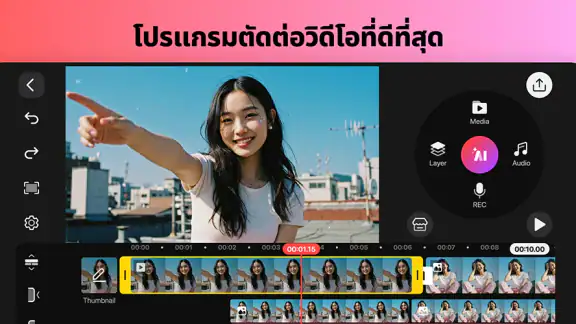
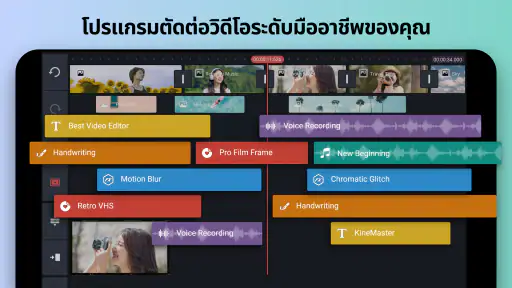
เมื่อเปิดโปรเจกต์ใหม่ สิ่งที่ควรทำก่อนคือเลือกวิดีโอและภาพที่จะใช้ให้เรียบร้อย แล้วค่อยจัดลำดับบนไทม์ไลน์ วิธีนี้ช่วยลดการสลับไปมาระหว่างคลังไฟล์กับหน้าตัดต่อ หน้าจอของ KineMaster แสดงภาพตัวอย่างควบคู่กับแถบคลิป ทำให้ฉันตรวจจังหวะภาพได้ระหว่างปรับแต่ง แทนที่จะต้องเดาจากชื่อไฟล์อย่างเดียว
อ่านเจาะลึกเกี่ยวกับ KineMaster - แอพตัดต่อวิดีโอ
KineMaster: แอพตัดต่อวิดีโอที่มืออาชีพต้องมี
โปรแกรมสร้างวิดีโอพร้อมเพลง: ทำไมถึงเป็นที่นิยมในขณะนี้
Filmora: ปฏิวัติการตัดต่อวิดีโอบนมือถืออย่างมืออาชีพ
TikTok: พลังแห่งการเปลี่ยนแปลงโลกมือถือ
VPN - Super Unlimited Proxy: แอพที่ต้องมีเพื่อความปลอดภัยออนไลน์
เหตุใด iTunes ยังดึงผู้ใช้กลับมา: พลังของคลังเพลงที่รู้สึกว่าเป็นของเรา
อย่างไรก็ตาม การจัดวางแบบนี้ต้องอาศัยพื้นที่หน้าจอพอสมควร บนโทรศัพท์จอเล็ก แถบคลิปและปุ่มเครื่องมืออาจดูแน่น โดยเฉพาะเมื่อซูมไทม์ไลน์ออกเพื่อเห็นทั้งงานหรือซูมเข้าเพื่อเลือกจุดตัดละเอียด ฉันแนะนำให้ทำงานเป็นช่วงสั้น ๆ: ตัดส่วนเกินก่อน วางลำดับเรื่องถัดมา แล้วค่อยเพิ่มข้อความ เสียง และเอฟเฟกต์ วิธีนี้ช่วยให้ไม่ต้องเพ่งหาตำแหน่งเดิมซ้ำไปมา
ทำงานเป็นลำดับแทนการแต่งทุกอย่างพร้อมกัน
การตัดต่อแบบหลายเลเยอร์เปิดทางให้วางภาพหรือวิดีโอซ้อนกับคลิปหลักได้ แต่ยิ่งมีองค์ประกอบมาก ไทม์ไลน์ก็ยิ่งอ่านยาก เคล็ดลับที่ใช้ได้จริงคือทำให้คลิปหลักนิ่งก่อน แล้วค่อยเพิ่มสิ่งที่ต้องซ้อนทีละอย่าง เช่น ภาพประกอบหนึ่งชิ้นหรือข้อความหนึ่งช่วง ก่อนขยับไปส่วนถัดไป หากใส่ทุกอย่างพร้อมกันตั้งแต่ต้น การเลือกแทร็กให้ถูกบนจอสัมผัสจะกลายเป็นงานที่ชวนหงุดหงิด
อีกจุดที่ช่วยให้ทำงานเป็นระบบคือแบ่งความคิดเป็นฉาก ไม่จำเป็นต้องตัดทั้งวิดีโอให้เสร็จในคราวเดียว สำหรับคลิปสอนทำอาหาร ฉันอาจแยกเป็นภาพเตรียมวัตถุดิบ ขั้นตอนปรุง และภาพจานสำเร็จ จากนั้นตรวจแต่ละช่วงว่ามีจังหวะเว้นหรือภาพซ้ำเกินไปไหม การคิดเป็นฉากทำให้รู้ว่าควรเพิ่มข้อความอธิบายตรงไหน และลดโอกาสใส่เอฟเฟกต์เพียงเพราะมีเครื่องมือให้ใช้
การมองเห็นและการควบคุมด้วยการสัมผัส
การตัดต่อบนมือถือมีข้อดีตรงที่แก้คลิปได้ทุกที่ แต่ก็ทำให้การควบคุมขึ้นกับความแม่นของนิ้วและการมองเห็นองค์ประกอบเล็ก ๆ หากแตะคลิปผิดชิ้นหรือเลื่อนจุดตัดคลาดเพียงนิดเดียว จังหวะภาพอาจเปลี่ยนไป ฉันจึงใช้ภาพตัวอย่างประกอบการตัดสินใจเสมอ และค่อย ๆ ขยายช่วงบนไทม์ไลน์เมื่อจำเป็นต้องจัดจังหวะให้ตรง แทนการพยายามเล็งจากมุมมองรวมที่เห็นคลิปเล็กมาก
ข่าวล่าสุดจากห้องข่าว

Canva ชุมชนแม่แบบที่ช่วยให้งานเดินหน้า แต่ทำให้งานคล้ายกันได้ง่าย

ผู้เล่น Tic Tac Toe 2: เกม XO กับความท้าทายบนมือถือ

Uber - เรียกรถ เมื่อแผนพัง แอปพาผู้ใช้กลับมาคุมสถานการณ์ได้แค่ไหน

ทำไม Candy Crush Soda Saga ยังคงดึงดูดผู้เล่นได้อย่างต่อเนื่อง

พิกัดแผนที่ - พิกัดGPS: นำทางยุคใหม่ที่เชื่อมต่อทั่วโลก

Bigo Live: พลิกโฉมโซเชียลมีเดียไทยด้วยการสตรีมแบบโต้ตอบ
คนที่มีปัญหาในการแตะปุ่มขนาดเล็กหรือควบคุมการเคลื่อนไหวละเอียดอาจพบว่าการตัดต่อยาว ๆ บนโทรศัพท์เหนื่อยกว่าที่คิด การพักเป็นช่วงและทำงานทีละขั้นช่วยได้ แต่ถ้าคุณต้องวางจุดตัดอย่างแม่นยำตลอดเวลา ใช้เมาส์และจอใหญ่กับโปรแกรมบนคอมพิวเตอร์อาจเหมาะกว่า ฉันมองว่านี่เป็นข้อจำกัดของการตัดต่อผ่านจอสัมผัส มากกว่าจะเป็นเหตุผลให้ทุกคนหลีกเลี่ยงแอปนี้
เสียงและการประสานภาพ
การเพิ่มเพลงหรือเสียงประกอบทำได้โดยนำไฟล์เข้ามาในโปรเจกต์ แล้วปรับระดับเสียงให้เข้ากับภาพ จุดที่มักพลาดคือเสียงเพลงดังจนกลบเสียงพูด หรือเริ่มเพลงในจังหวะที่ไม่สัมพันธ์กับภาพ ฉันชอบตรวจวิดีโอโดยฟังตั้งแต่ต้นจนจบอย่างน้อยหนึ่งรอบหลังจัดเสียง เพราะการฟังเฉพาะตอนที่กำลังแก้ทำให้มองไม่เห็นว่าระดับเสียงเปลี่ยนกะทันหันระหว่างฉากหรือไม่
ถ้ามีเสียงบรรยาย ฉันจะวางเสียงนั้นเป็นหลักก่อน แล้วค่อยเลือกเพลงที่ไม่แย่งความสนใจ วิธีนี้ทำให้รู้ว่าช่วงไหนต้องลดเพลงหรือปล่อยให้เงียบ การใช้หลายแทร็กมีประโยชน์กับคลิปรีวิวสินค้าและคลิปสอน แต่ก็ทำให้การเลือกแทร็กผิดเกิดขึ้นง่าย จึงควรแตะตรวจชื่อหรือดูตำแหน่งของแทร็กก่อนปรับทุกครั้ง แทนการลากโดยรีบร้อน
ใช้เอฟเฟกต์เพื่อแก้ปัญหา ไม่ใช่เพิ่มภาระ
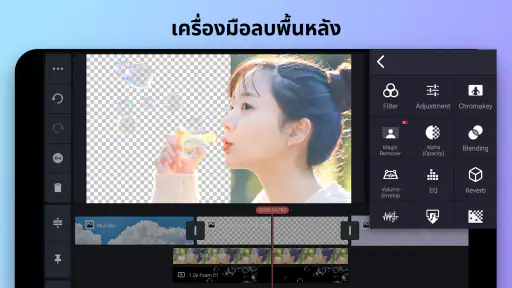
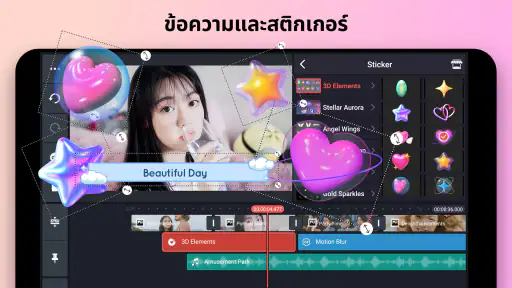
การปรับสีและแสงช่วยให้ภาพจากคนละช่วงดูเข้ากันขึ้น ส่วนข้อความและสติกเกอร์ใช้ชี้ประเด็นหรือช่วยให้คนดูตามเนื้อหาได้ทัน โครมาคีย์เหมาะกับงานที่ถ่ายหน้าฉากสีเขียว แต่ผลลัพธ์ขึ้นกับการถ่ายต้นฉบับและความเรียบร้อยของฉากหลังด้วย ไม่ใช่กดใช้แล้วทุกภาพจะดูเนียนโดยอัตโนมัติ หากขอบตัวแบบยังดูแปลก ฉันจะกลับไปตรวจภาพต้นทางก่อนเพิ่มเอฟเฟกต์ซ้ำ เพราะการปรับมากเกินไปอาจทำให้ภาพดูไม่เป็นธรรมชาติ
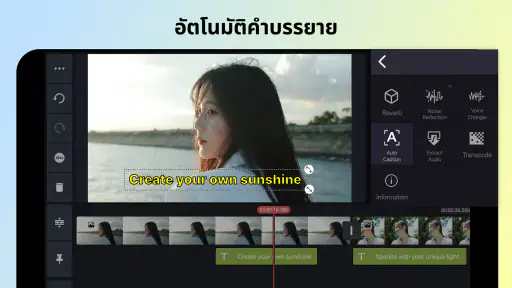
สำหรับคลิปสั้นที่ต้องการสื่อสารชัด ฉันมักจำกัดข้อความไว้เท่าที่จำเป็นและให้แต่ละบรรทัดอยู่บนจอนานพออ่านทัน ข้อความหลายบรรทัดที่ขยับหรือมีสติกเกอร์ทับกันอาจทำให้คนดูต้องใช้แรงมากขึ้นในการแยกข้อมูล โดยเฉพาะเมื่อดูผ่านหน้าจอเล็ก การออกแบบให้โล่งจึงเป็นทั้งเรื่องความสวยและความเข้าใจ ไม่ใช่แค่ความชอบส่วนตัว
ไฟล์ที่นำเข้าและสิ่งที่ควรเตรียม
การรองรับไฟล์หลายรูปแบบช่วยให้รวบรวมวิดีโอจากแหล่งต่าง ๆ ได้สะดวก แต่ก่อนเริ่มงาน ฉันแนะนำให้คัดไฟล์ที่ต้องใช้ไว้ในที่เดียวและตั้งชื่อให้จำง่าย หากนำเข้าทุกช็อตจากคลังโดยไม่คัดก่อน การหาไฟล์ที่ต้องการระหว่างตัดต่อจะเสียเวลา และเสี่ยงหยิบภาพซ้ำหรือภาพผิดช่วง การเตรียมต้นฉบับจึงสำคัญพอ ๆ กับการเลือกเอฟเฟกต์
ถ้างานมีหลายฉาก ให้ตรวจความต่อเนื่องของภาพก่อนลงมือ เช่น ทิศทางการเคลื่อนไหวและความสว่างคร่าว ๆ การเลือกช็อตที่เข้ากันตั้งแต่ต้นช่วยลดเวลาที่ต้องแก้สีภายหลัง และทำให้โปรเจกต์ไม่ซับซ้อนโดยไม่จำเป็น สำหรับคนที่ถ่ายด้วยมือถือหลายเครื่องหรือได้รับไฟล์จากเพื่อน การลองนำเข้าคลิปตัวอย่างก่อนเริ่มงานยาวเป็นวิธีป้องกันการสะดุดที่ง่ายและใช้เวลาไม่นาน
สถานการณ์จริงและการแชร์งาน
ลองนึกถึงวันที่ฉันถ่ายคลิปพาเพื่อนไปตลาด ต้องการทำวิดีโอสั้นให้ดูรู้เรื่องโดยไม่ต้องกลับไปเปิดคอมพิวเตอร์ ฉันเริ่มจากเลือกช็อตเดินเข้าตลาดและภาพอาหารที่น่าสนใจ ตัดช่วงสั่นหรือเงียบออก วางเสียงบรรยากาศไว้ใต้ภาพ แล้วเติมข้อความสั้น ๆ เพื่อบอกชื่อเมนู การทำงานแบบนี้เหมาะกับ KineMaster เพราะฉันสามารถประกอบเรื่องจากคลิปบนมือถือและตรวจภาพกับเสียงในโปรเจกต์เดียวได้
ก่อนแชร์ ฉันจะดูวิดีโอเต็มรอบเพื่อเช็กว่าข้อความไม่บังจุดสำคัญ เสียงไม่ดังสะดุด และตอนจบไม่ตัดค้าง การแชร์ไปยังแพลตฟอร์มโซเชียลทำให้ขั้นตอนเผยแพร่สะดวก แต่การเลือกปลายทางไม่ได้ทดแทนการตรวจไฟล์ก่อนส่ง หากวิดีโอมีข้อมูลส่วนตัวหรือภาพคนอื่น ฉันจะตรวจเนื้อหาและขออนุญาตให้เหมาะสมก่อนโพสต์ด้วย
ถ้าต้องทำคลิปเป็นชุด เช่น วิดีโอสินค้าแต่ละชิ้นหรือบทเรียนหลายตอน การวางรูปแบบซ้ำอย่างมีวินัยช่วยประหยัดเวลา: ใช้ตำแหน่งข้อความคล้ายกัน รักษาระดับเสียงให้สม่ำเสมอ และเลือกจังหวะเปิดคลิปที่เข้ากัน อย่างไรก็ตาม อย่าคัดลอกการแต่งทุกอย่างโดยไม่ตรวจเนื้อหาใหม่ เพราะความยาวชื่อสินค้าและภาพแต่ละชุดอาจต่างกัน การตรวจทีละชิ้นยังจำเป็นเพื่อไม่ให้แม่แบบกลายเป็นข้อจำกัด
เหมาะกับใคร และเมื่อไรควรเลือกทางอื่น
ฉันคิดว่าแอปนี้เหมาะกับผู้ทำคลิปส่วนตัว นักเรียนที่ทำวิดีโอประกอบงาน คนขายของที่ต้องการตัดคลิปนำเสนอสินค้า และผู้สร้างเนื้อหาที่ชอบทำงานบนโทรศัพท์ จุดเด่นคือมีทั้งการตัดคลิป การจัดเสียง การวางเลเยอร์ และการปรับภาพในแอปเดียว จึงไม่ต้องสลับหลายเครื่องมือสำหรับงานทั่วไป มือใหม่ก็เริ่มจากการตัดช่วงต้นท้ายและเรียงคลิปได้ ก่อนค่อยเรียนรู้การซ้อนภาพหรือใช้โครมาคีย์เมื่อมีโจทย์จริง
ในทางกลับกัน คนที่ต้องตัดต่อโปรเจกต์ยาว มีเลเยอร์จำนวนมาก หรือทำงานที่ต้องควบคุมรายละเอียดละเอียดตลอดเวลาอาจสบายใจกับซอฟต์แวร์บนคอมพิวเตอร์มากกว่า พื้นที่หน้าจอและการใช้เมาส์ทำให้เห็นลำดับงานชัดขึ้น ส่วนคนที่ต้องการเพียงตัดต้นท้าย ใส่เพลงหนึ่งเพลง แล้วโพสต์อย่างรวดเร็ว อาจพบว่าเครื่องมือที่มีเยอะกว่าความจำเป็นทำให้เริ่มช้าลง แอปแก้ไขพื้นฐานที่มากับอุปกรณ์อาจเพียงพอในกรณีนั้น
เมื่อเทียบกับแอปตัดต่อมือถือแบบง่าย KineMaster ให้พื้นที่กับการซ้อนองค์ประกอบและปรับแต่งงานมากกว่า แต่ก็ต้องแลกกับการเรียนรู้การเลือกแทร็กและจัดไทม์ไลน์ หากเทียบกับโปรแกรมเดสก์ท็อป ก็คล่องตัวกว่าเมื่อต้องตัดคลิปทันทีหลังถ่าย แต่ไม่ได้ให้ความสบายในการมองเห็นรายละเอียดบนจอใหญ่ นี่จึงไม่ใช่คำถามว่าแอปไหนดีที่สุดสำหรับทุกคน แต่เป็นการเลือกให้ตรงกับความซับซ้อนของงานและอุปกรณ์ที่คุณมี
ราคา เวอร์ชัน และข้อควรคิดก่อนเริ่ม
ตัวแอปดาวน์โหลดได้ฟรี แต่มีการซื้อภายในแอปในช่วงราคาที่แตกต่างกัน ฉันแนะนำให้ลองทำโปรเจกต์จริงขนาดเล็กก่อนตัดสินใจซื้ออะไรเพิ่ม โดยเฉพาะถ้าคุณยังไม่แน่ใจว่าจะใช้เครื่องมือขั้นสูงบ่อยแค่ไหน การเริ่มจากคลิปสั้นจะช่วยให้รู้ว่าหน้าจอและวิธีทำงานเข้ากับตัวเองหรือไม่ โดยไม่ต้องวางแผนซื้อจากความคาดหวังอย่างเดียว
เวอร์ชันปัจจุบันคือ 8.0.14.36002.GP และต้องใช้ Android 8.0 ขึ้นไป แอปเปิดตัวเมื่อ 26 ธันวาคม 2556 จึงอยู่กับผู้ใช้มานานพอให้เป็นเครื่องมือที่คนจำนวนมากคุ้นเคย แต่ก่อนติดตั้งควรตรวจระบบปฏิบัติการของอุปกรณ์ให้ตรงกับข้อกำหนด และเผื่อพื้นที่ทำงานสำหรับไฟล์วิดีโอที่คุณจะนำเข้า การมีแอปอยู่ในเครื่องอย่างเดียวไม่ได้ทำให้พื้นที่เก็บคลิปต้นฉบับและไฟล์ส่งออกเพียงพอโดยอัตโนมัติ
คะแนนเฉลี่ย 4.7 จากรีวิวราว 53,000 รายการสะท้อนว่ามีผู้ใช้จำนวนมากแสดงความคิดเห็นต่อประสบการณ์ของตน แต่ฉันไม่ใช้คะแนนเป็นตัวแทนว่าทุกคนจะชอบหน้าตาและวิธีควบคุมเหมือนกัน ยอดติดตั้งมากกว่า 500 ล้านครั้งบอกถึงการใช้งานที่แพร่หลาย ขณะที่ความเหมาะสมสำหรับคุณควรตัดสินจากงานจริง เช่น คุณต้องการซ้อนภาพบ่อยไหม หรือแก้คลิปนานแค่ไหนบนหน้าจอมือถือ
สิ่งที่ยังเป็นอุปสรรคต่อการใช้งาน
สำหรับคนที่มีข้อจำกัดด้านการมองเห็นหรือความไวต่อสิ่งเร้า การมีภาพตัวอย่างและหลายองค์ประกอบในหน้าจอเดียวอาจช่วยติดตามงาน แต่ก็อาจทำให้รู้สึกแน่นเมื่อมีแทร็กซ้อนกันมาก การเลือกใช้สี ข้อความ และเอฟเฟกต์อย่างพอดีช่วยให้โปรเจกต์อ่านง่ายขึ้น ส่วนตัวฉันจะลดสิ่งตกแต่งที่ไม่ช่วยเล่าเรื่อง และตรวจภาพในขนาดที่ใกล้กับวิธีที่ผู้ชมจะดูจริง เพื่อไม่ให้ตัวหนังสือเล็กหรือรายละเอียดสำคัญหายไป
การทำงานด้วยนิ้วบนหน้าจอยังมีข้อจำกัดสำหรับผู้ที่มีความแม่นยำในการแตะไม่สม่ำเสมอ เพราะการเลือกคลิปและปรับจังหวะอาศัยตำแหน่งที่ถูกต้อง งานที่ต้องแก้เฟรมละเอียดจึงอาจล้าหรือช้ากว่าการใช้เครื่องมือบนคอมพิวเตอร์ ขณะเดียวกัน การตัดต่อในที่เสียงดังหรือไม่มีหูฟังทำให้ประเมินเสียงพูดยาก ฉันจึงไม่แนะนำให้สรุปคุณภาพเสียงจากการดูภาพอย่างเดียว ควรหาเวลาฟังไฟล์ในสภาพแวดล้อมที่เหมาะก่อนเผยแพร่
การเข้าถึงยังขึ้นกับทั้งตัวแอป อุปกรณ์ และวิธีใช้งานของแต่ละคน ฉันจึงไม่คิดว่าควรคาดหวังว่าแอปตัดต่อมือถือหนึ่งตัวจะเหมาะกับทุกความสามารถ หากคุณใช้เทคโนโลยีช่วยเหลือหรือมีรูปแบบการควบคุมที่จำเป็นเฉพาะ ควรทดลองงานสั้น ๆ ก่อนเริ่มโปรเจกต์สำคัญ แล้วสังเกตว่าขั้นตอนไหนทำได้สะดวกและขั้นตอนไหนต้องใช้ความพยายามมากเกินไป การทดลองเช่นนี้ช่วยให้ตัดสินใจจากประสบการณ์ของตัวเอง ไม่ใช่จากคำโฆษณาหรือคะแนนรวม
คำตัดสินสำหรับการใช้งานที่หลากหลาย
โดยรวมแล้ว ฉันมองว่า KineMaster เป็นตัวเลือกที่มีประโยชน์เมื่ออยากได้อิสระในการประกอบวิดีโอมากกว่าเครื่องมือตัดต่อพื้นฐาน แต่ยังต้องการทำงานจากมือถือ จุดที่น่าชื่นชมคือการรวมคลิป เสียง ข้อความ เอฟเฟกต์ และเลเยอร์ไว้ในเวิร์กโฟลว์เดียว ส่วนสิ่งที่ต้องยอมรับคือหน้าจอเล็กและการควบคุมด้วยการแตะอาจเป็นอุปสรรคเมื่อโปรเจกต์ซับซ้อนหรือจำเป็นต้องทำงานละเอียด
ถ้าคุณเพิ่งเริ่ม ฉันแนะนำให้เลือกคลิปสั้นหนึ่งชิ้น ทดลองตัดช่วงที่ไม่ต้องการ วางเสียง และเพิ่มข้อความเพียงจุดเดียว จากนั้นค่อยลองเลเยอร์หรือโครมาคีย์เมื่อเข้าใจไทม์ไลน์แล้ว วิธีนี้ทำให้เรียนรู้โดยไม่รับภาระหลายอย่างพร้อมกัน และช่วยให้เห็นชัดว่าเครื่องมือนี้เหมาะกับมือและสายตาของคุณหรือไม่ สำหรับฉัน นี่คือทางเลือกที่น่าลองสำหรับงานวิดีโอมือถือที่ต้องการการควบคุมมากขึ้น แต่ไม่ใช่คำตอบเดียวสำหรับทุกคน
เมื่อพูดถึงการตัดต่อวิดีโอบนสมาร์ทโฟน สิ่งที่เราต้องการคือแอพพลิเคชันที่ใช้งานง่ายและมีฟีเจอร์ครบครัน ซึ่ง KineMaster เป็นหนึ่งในแอพที่หลายคนเลือกใช้กันอย่างแพร่หลาย ลองมาดูกันว่าแอพนี้มีดีอะไรบ้าง!
ฟีเจอร์ที่ทำให้ KineMaster โดดเด่น
สิ่งที่ทำให้ KineMaster เป็นที่นิยมคือฟีเจอร์ที่หลากหลายและการใช้งานที่ไม่ซับซ้อน ซึ่งทำให้ทั้งมือใหม่และมือโปรสามารถสร้างสรรค์วิดีโอได้อย่างง่ายดาย
การใช้งานที่ง่ายและรวดเร็ว
เริ่มต้นใช้งาน KineMaster คุณจะพบว่ามันใช้ง่ายอย่างไม่น่าเชื่อ คุณสามารถลากและวางคลิปเพื่อสร้างสตอรี่บอร์ดได้ทันที ฟังก์ชั่นนี้ทำให้การตัดต่อวิดีโอเป็นเรื่องที่ง่ายเหมือนการเล่นเกม
เครื่องมือที่หลากหลาย
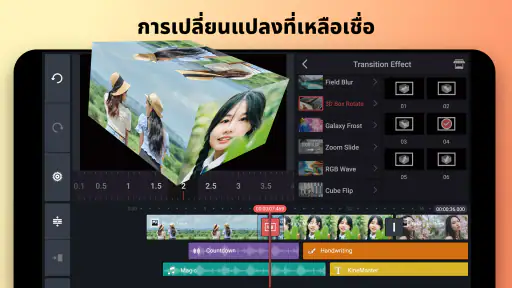
ไม่ว่าคุณจะต้องการตัดต่อวิดีโอแบบไหน KineMaster มีเครื่องมือครบครัน ตั้งแต่การตัดแบ่งคลิป การเพิ่มเสียง การเพิ่มเอฟเฟกต์ ไปจนถึงการใช้เลเยอร์ภาพและวิดีโอ ซึ่งทำให้คุณสามารถสร้างสรรค์งานได้หลากหลายตามที่ต้องการ
การสนับสนุนไฟล์หลายรูปแบบ
หนึ่งในจุดเด่นคือความสามารถในการรองรับไฟล์หลายรูปแบบ ไม่ว่าจะเป็น MP4, 3GP, MOV ฯลฯ ทำให้คุณสามารถนำเข้าวัสดุจากแหล่งต่าง ๆ ได้อย่างไม่ยุ่งยาก
ฟีเจอร์พิเศษที่น่าสนใจ
KineMaster ยังมีฟีเจอร์พิเศษที่ทำให้คุณสามารถปรับปรุงคุณภาพวิดีโอได้ เช่น การปรับสีและแสง การเพิ่มข้อความและสติกเกอร์ รวมถึงการใช้โครมาคีย์สำหรับการทำงานกับพื้นหลังสีเขียว
เสียงที่สมจริง
การเพิ่มเสียงให้กับวิดีโอของคุณเป็นเรื่องง่ายด้วย KineMaster คุณสามารถเพิ่มเพลงประกอบหรือเอฟเฟกต์เสียงได้เพียงแค่ลากไฟล์เข้ามาในโปรเจกต์ นอกจากนี้ยังสามารถปรับระดับเสียงได้ตามต้องการ
การแชร์ที่สะดวกสบาย
เมื่อคุณทำการตัดต่อเสร็จสิ้น คุณสามารถแชร์ผลงานของคุณไปยังแพลตฟอร์มโซเชียลมีเดียต่าง ๆ ได้ทันที ไม่ว่าจะเป็น YouTube, Facebook หรือ Instagram ทำให้การแบ่งปันวิดีโอของคุณไม่เป็นเรื่องยุ่งยาก
สรุปแล้ว KineMaster เป็นแอพที่มีฟีเจอร์ครบครันและใช้งานง่าย ซึ่งเหมาะสำหรับทั้งมือใหม่และมืออาชีพที่ต้องการสร้างสรรค์วิดีโอที่มีคุณภาพสูง ไม่ว่าคุณจะต้องการตัดต่อวิดีโอเพื่อความบันเทิงส่วนตัวหรือเพื่อการทำงาน แอพนี้ก็ตอบโจทย์ได้อย่างดีเยี่ยม ลองดาวน์โหลดและสัมผัสประสบการณ์ด้วยตัวเองดูสิ!
คำถามที่พบบ่อย
KineMaster คืออะไรและใช้งานอย่างไร?
KineMaster เป็นแอพตัดต่อวิดีโอที่มีฟีเจอร์ครบครันสำหรับผู้ใช้ทุกระดับ ไม่ว่าคุณจะเป็นมือใหม่หรือมืออาชีพ แอพนี้มีเครื่องมือที่หลากหลาย เช่น การตัดต่อคลิป การเพิ่มเอฟเฟ็กต์ และการปรับแต่งสี การใช้งานไม่ยาก เพียงแค่ลากและวางคลิปในไทม์ไลน์ คุณก็สามารถเริ่มตัดต่อได้ทันที
KineMaster ฟรีหรือไม่?
KineMaster ให้บริการฟรี แต่มีเวอร์ชันพรีเมียมที่คุณสามารถสมัครสมาชิกเพื่อปลดล็อกฟีเจอร์เพิ่มเติม เช่น การลบลายน้ำและการเข้าถึงเอฟเฟ็กต์พิเศษ ราคาของการสมัครสมาชิกจะแตกต่างกันไปตามภูมิภาค ดังนั้นคุณควรตรวจสอบในแอพเพื่อดูรายละเอียดเพิ่มเติม
KineMaster รองรับไฟล์ประเภทใดบ้าง?
KineMaster รองรับไฟล์หลากหลายประเภทสำหรับการตัดต่อวิดีโอ เช่น MP4, 3GP และ MOV นอกจากนี้ยังสามารถทำงานร่วมกับไฟล์เสียงและรูปภาพในรูปแบบต่างๆ เช่น MP3, AAC, JPG และ PNG เพื่อให้คุณสามารถสร้างวิดีโอที่มีความหลากหลายและคุณภาพสูงได้
อุปกรณ์ที่รองรับ KineMaster มีอะไรบ้าง?
KineMaster รองรับทั้งอุปกรณ์ Android และ iOS โดยมีข้อกำหนดขั้นต่ำที่แตกต่างกันไป คุณควรตรวจสอบความเข้ากันได้ของอุปกรณ์ของคุณใน Google Play Store หรือ Apple App Store เพื่อให้แน่ใจว่าแอพจะทำงานได้อย่างราบรื่นบนอุปกรณ์ของคุณ
KineMaster มีฟีเจอร์เด่นอะไรบ้าง?
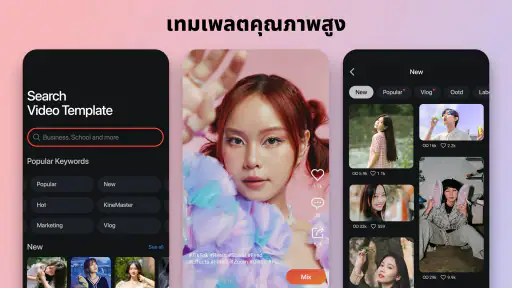
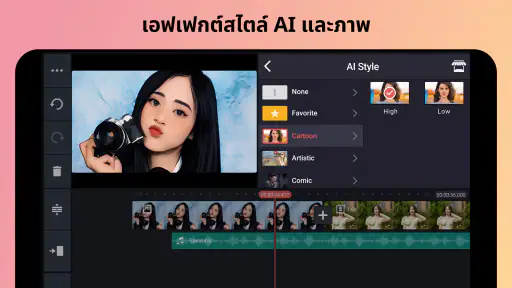
KineMaster มีฟีเจอร์หลากหลายที่ทำให้เป็นแอพตัดต่อที่โดดเด่น เช่น การตัดต่อหลายชั้น เอฟเฟ็กต์ภาพและเสียง การปรับแต่งสี และการรีเวิร์สคลิป นอกจากนี้ยังมีฟีเจอร์การบันทึกเสียงสดและการใช้งานเทมเพลตที่สร้างสรรค์ ทำให้การตัดต่อวิดีโอเป็นเรื่องง่ายและสนุกสนาน
ดาวน์โหลด