อัดหน้าจอ - XRecorder
4.8การเล่นและตัดต่อวิดีโออัปเดตเมื่อ 17 ตุลาคม 2569

ภาพหน้าจอ


 วิเคราะห์โดย Mobexer
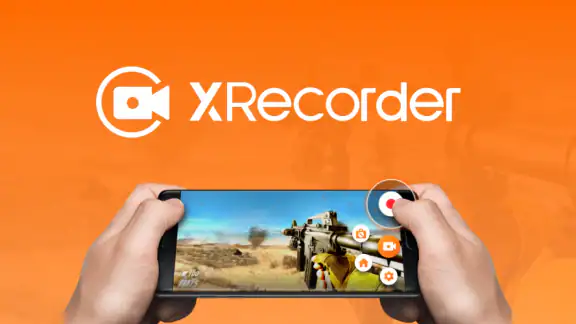
ถ้าคุณเป็นคนหนึ่งที่ชอบบันทึกหน้าจอเพื่อแชร์ความรู้ หรือเก็บไว้ดูทีหลัง อัดหน้าจอ - XRecorder อาจจะเป็นแอปที่คุณตามหาอยู่!
เริ่มจากสิ่งที่อยากบันทึก
การอัดหน้าจอมีประโยชน์กว่าการเก็บภาพไว้ดูเองมาก เมื่ออยากอธิบายขั้นตอนบนโทรศัพท์ให้เพื่อนหรือคนในครอบครัว การส่งคลิปที่เห็นการแตะเมนูและผลลัพธ์ต่อเนื่องกันมักเข้าใจง่ายกว่าการพิมพ์บอกทีละข้อ ฉันมองว่า XRecorder เหมาะกับงานลักษณะนี้ เพราะเริ่มจากสิ่งที่อยู่บนหน้าจอได้โดยตรง แล้วค่อยนำวิดีโอไปจัดการต่อ
ตัวอย่างใกล้ตัวคือการทำคลิปสอนตั้งค่าบางอย่างในแอป: เริ่มอัดก่อนเปิดเมนูที่ต้องการ ทำตามขั้นตอนช้า ๆ และหยุดเมื่อจบ จากนั้นตรวจดูคลิปเพื่อให้แน่ใจว่าไม่มีช่วงที่ข้ามขั้นสำคัญ ก่อนส่งให้คนที่ต้องการความช่วยเหลือ วิธีนี้ช่วยลดการถ่ายซ้ำ และทำให้ผู้ชมย้อนดูจุดที่ไม่เข้าใจได้เอง
แอปนี้เป็นเครื่องมือบันทึกและตัดต่อวิดีโอจาก InShot Inc. ในกลุ่มแอปเล่นและตัดต่อวิดีโอ มีคะแนนเฉลี่ย 4.8 จากคะแนนประมาณ 7.5 ล้านครั้ง และมียอดติดตั้งมากกว่า 100 ล้านครั้ง จึงเป็นตัวเลือกที่ผู้ใช้จำนวนมากรู้จัก แต่ตัวเลขเหล่านี้ไม่ควรแทนการทดลองกับงานของตัวเอง เพราะรูปแบบการอัดและการใช้งานจริงย่อมต่างกันตามโทรศัพท์และเนื้อหาที่ต้องการทำ
ประสบการณ์การใช้งานและเส้นทางจากคลิปสู่ผลงาน
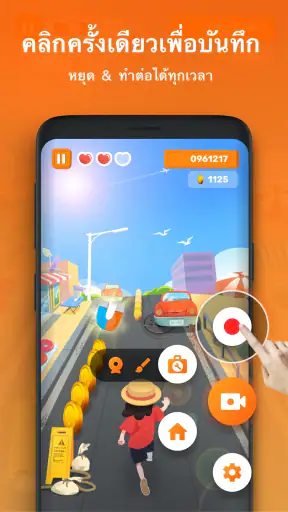
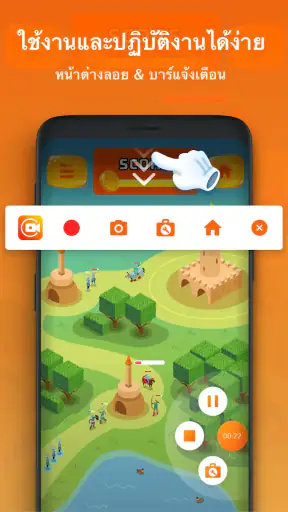
เมื่อดาวน์โหลดและติดตั้ง อัดหน้าจอ - XRecorder สิ่งแรกที่สัมผัสได้คืออินเทอร์เฟซที่ใช้ง่าย ไม่ซับซ้อน คุณไม่จำเป็นต้องเป็นเทคโนโลยีมืออาชีพก็สามารถใช้ได้อย่างสบายใจ มันมีปุ่มเริ่มและหยุดบันทึกที่สามารถเข้าถึงได้ง่าย ซึ่งทำให้การบันทึกวิดีโอหน้าจอเป็นเรื่องง่ายดาย
จัดการการอัดให้ได้คลิปที่นำไปใช้ต่อได้
การเริ่มอัดง่ายไม่ได้แปลว่าคลิปจะพร้อมเผยแพร่ทันที จุดที่ฉันแนะนำคือเตรียมหน้าจอให้เรียบร้อยก่อนกดบันทึก: ปิดสิ่งที่ไม่เกี่ยวกับงาน เปิดหน้าแรกที่ต้องการเริ่ม และคิดไว้ก่อนว่าจะจบคลิปตรงไหน การเตรียมสั้น ๆ แบบนี้ช่วยให้วิดีโอมีต้นและปลายชัด ไม่ต้องเสียเวลาตัดช่วงเดินหาเมนูหรือหยุดชะงักกลางคำอธิบายภายหลัง
ถ้าอัดบทเรียนหรือสาธิตการใช้งาน ให้ลองทำขั้นตอนสำคัญหนึ่งรอบโดยยังไม่บันทึกก่อน วิธีนี้ช่วยจับว่ามีหน้าจอใดโหลดช้า หรือมีข้อความที่ต้องอ่านค้างไว้หรือไม่ ระหว่างอัดจริงควรเว้นจังหวะเล็กน้อยหลังเปลี่ยนหน้า ผู้ชมจะมีเวลาตามสายตา และการตัดช่วงพักออกทีหลังง่ายกว่าการพยายามทำทุกอย่างให้เร็วตั้งแต่ต้น
ข่าวล่าสุดจากห้องข่าว

Canva ชุมชนแม่แบบที่ช่วยให้งานเดินหน้า แต่ทำให้งานคล้ายกันได้ง่าย

ผู้เล่น Tic Tac Toe 2: เกม XO กับความท้าทายบนมือถือ

Uber - เรียกรถ เมื่อแผนพัง แอปพาผู้ใช้กลับมาคุมสถานการณ์ได้แค่ไหน

ทำไม Candy Crush Soda Saga ยังคงดึงดูดผู้เล่นได้อย่างต่อเนื่อง

พิกัดแผนที่ - พิกัดGPS: นำทางยุคใหม่ที่เชื่อมต่อทั่วโลก

Bigo Live: พลิกโฉมโซเชียลมีเดียไทยด้วยการสตรีมแบบโต้ตอบ
เสียงและการแก้ไขหลังบันทึก
หนึ่งในคุณสมบัติที่โดดเด่นของแอปนี้คือการบันทึกหน้าจอแบบไม่จำกัดเวลา คุณสามารถบันทึกได้นานเท่าที่ต้องการ โดยไม่ต้องกังวลว่าจะต้องหยุดชะงักกลางคัน นอกจากนี้ยังมีตัวเลือกการบันทึกเสียงภายในและภายนอก ทำให้คุณสามารถเลือกได้ว่าจะบันทึกเสียงจากแอปหรือจากไมโครโฟนของคุณ
การเลือกเสียงควรสัมพันธ์กับสิ่งที่กำลังทำ หากต้องการอธิบายเมนูด้วยคำพูด ไมโครโฟนช่วยให้ผู้ชมเข้าใจเหตุผลเบื้องหลังแต่ละขั้น แต่ควรนึกถึงเสียงรอบตัวและพูดให้ชัด ส่วนคลิปที่ต้องการให้เสียงจากแอปเป็นหลัก การบันทึกเสียงภายในอาจเหมาะกว่า ก่อนอัดยาว ฉันจะทำคลิปทดสอบสั้น ๆ แล้วเปิดฟัง เพื่อเช็กว่าระดับเสียงและเนื้อหาที่ได้ตรงกับเป้าหมาย ไม่ต้องมารู้หลังทำงานเสร็จว่าคำอธิบายฟังไม่ชัด
อีกสิ่งหนึ่งที่ทำให้แอปนี้น่าสนใจคือความสามารถในการแก้ไขวิดีโอทันทีหลังจากบันทึกเสร็จสิ้น คุณสามารถตัดต่อ เพิ่มข้อความ หรือแม้แต่เพิ่มสติ๊กเกอร์เพื่อเพิ่มความสนุกสนานให้กับวิดีโอของคุณได้เลย
เครื่องมือแก้ไขในแอปมีประโยชน์กับการเก็บงานให้กระชับ เช่น ตัดส่วนก่อนเริ่มอธิบายหรือหลังจบเนื้อหา และใส่ข้อความสั้น ๆ เพื่อชี้ให้เห็นชื่อเมนูที่ผู้ชมควรมองหา แต่ถ้าคลิปต้องมีลำดับหลายฉาก ใส่เสียงประกอบอย่างละเอียด หรือปรับองค์ประกอบภาพหลายชั้น ฉันจะมองเครื่องมือตัดต่อเฉพาะทางเป็นทางเลือกที่เหมาะกว่า การทำทุกอย่างในแอปเดียวสะดวกสำหรับงานเร็ว แต่ไม่จำเป็นต้องเป็นวิธีที่ดีที่สุดสำหรับงานซับซ้อน
ทำซ้ำและปรับก่อนส่งต่อ
การตรวจคลิปก่อนแชร์เป็นขั้นตอนเล็ก ๆ ที่ช่วยประหยัดเวลาได้มาก ฉันจะดูตั้งแต่ต้นจนจบอย่างน้อยหนึ่งรอบ โดยเช็กว่ามีช่วงเงียบยาวเกินไปหรือไม่ เสียงพูดทับเสียงจากแอปหรือเปล่า และข้อความที่ใส่เพิ่มอ่านทันหรือไม่ ถ้าพบข้อผิดพลาดที่แก้ด้วยการตัดช่วงสั้น ๆ ก็จัดการได้ทันที แต่ถ้าพลาดขั้นตอนสำคัญ การอัดใหม่มักให้ผลดีกว่าการพยายามซ่อนรอยต่อ
สำหรับวิดีโอสอน ควรดูคลิปโดยคิดจากมุมของคนที่ไม่รู้ขั้นตอนมาก่อน ลองถามตัวเองว่าผู้ชมรู้หรือยังว่าควรแตะตรงไหน และมีจังหวะให้สังเกตผลหลังแตะหรือไม่ ข้อความสั้น ๆ ช่วยเน้นชื่อปุ่มหรือคำเตือนได้ แต่ใส่ข้อความทุกช่วงอาจแย่งความสนใจจากหน้าจอจริง ฉันจึงใช้เท่าที่จำเป็น โดยเฉพาะเมื่อภาพบนหน้าจออธิบายเรื่องนั้นได้อยู่แล้ว.
อีกการใช้งานที่เหมาะคือบันทึกเกมเพลย์หรือช่วงหนึ่งของแอปที่อยากเก็บไว้ดู การอัดต่อเนื่องช่วยรักษาลำดับเหตุการณ์ได้ดี แต่คลิปยาวก็ทำให้การย้อนหาเหตุการณ์สำคัญใช้เวลามากขึ้น ทางแก้คือกำหนดเป้าหมายก่อนเริ่ม เช่น อัดเฉพาะรอบที่ต้องการทบทวน แทนการบันทึกทุกอย่างโดยไม่มีจุดหมาย วิธีนี้ทำให้จัดเก็บและเลือกช่วงไปแชร์ได้ง่ายขึ้น
เลือกคุณภาพและช่องทางเผยแพร่
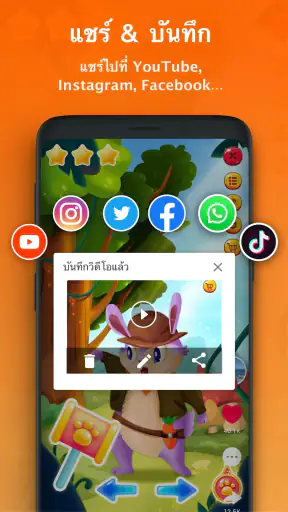
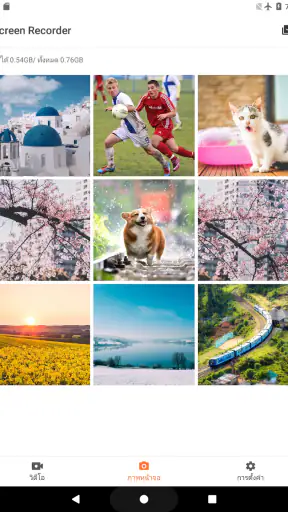
หลังจากที่บันทึกวิดีโอแล้ว คุณสามารถแชร์ไปยังแพลตฟอร์มโซเชียลมีเดียต่างๆ ได้ทันที แอปนี้รองรับการแชร์ไปยัง Facebook, Instagram, YouTube และอีกมากมาย ซึ่งทำให้การเผยแพร่วิดีโอของคุณเป็นเรื่องง่าย
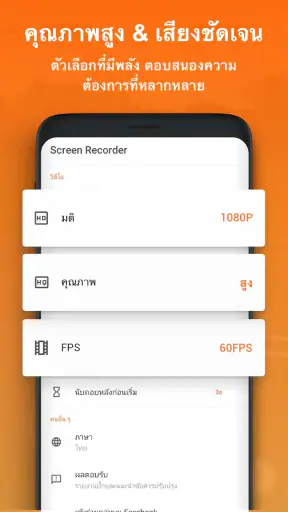
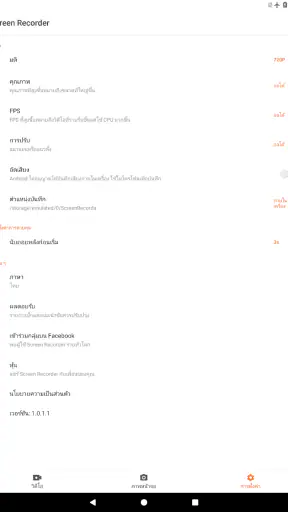
นอกจากนี้ ยังมีตัวเลือกในการบันทึกไฟล์วิดีโอในความละเอียดที่หลากหลาย ตั้งแต่ 240p ไปจนถึง 1080p ซึ่งทำให้คุณสามารถเลือกได้ตามความต้องการและความสามารถในการจัดเก็บของอุปกรณ์
ฉันจะเลือกความละเอียดจากปลายทาง ไม่ใช่เลือกค่าสูงสุดโดยอัตโนมัติ ถ้าคลิปเป็นคำอธิบายที่มีตัวอักษรเล็ก การคงรายละเอียดให้มองเห็นชัดสำคัญกว่าการลดขนาดไฟล์มากเกินไป แต่ถ้าเป็นคลิปอ้างอิงส่วนตัวหรือส่งให้ดูบนหน้าจอขนาดเล็ก การเลือกค่าที่เหมาะกับงานช่วยประหยัดพื้นที่และทำให้ส่งไฟล์สะดวกกว่า ก่อนแชร์ควรเปิดไฟล์ที่บันทึกไว้ดูอีกครั้ง เพื่อเช็กว่าภาพและเสียงที่ได้ยังตรงกับที่ตั้งใจ
การแชร์ทันทีเหมาะเมื่ออยากส่งคลิปสั้นให้คนอื่นดูหรือโพสต์ผลงานอย่างรวดเร็ว แต่ถ้าต้องทำวิดีโอที่มีชื่อเรื่อง คำบรรยาย หรือจังหวะตัดต่อเฉพาะ ฉันจะส่งไฟล์ไปทำขั้นตอนสุดท้ายในโปรแกรมตัดต่อที่ถนัดแทน การส่งออกจึงไม่ใช่แค่กดแชร์ แต่เป็นการตัดสินใจว่าคลิปพร้อมเผยแพร่แล้วหรือยัง และผู้ชมจะดูในบริบทแบบใด
ประสิทธิภาพ ข้อจำกัด และทางเลือก
ในแง่ของประสิทธิภาพ อัดหน้าจอ - XRecorder ทำงานได้อย่างราบรื่น โดยไม่มีอาการกระตุกหรือค้างระหว่างการบันทึก ซึ่งเป็นสิ่งที่สำคัญมากสำหรับการบันทึกวิดีโอที่ยาวนาน โดยเฉพาะอย่างยิ่งเมื่อคุณต้องการบันทึกเกมเพลย์หรือสอนออนไลน์
อย่างไรก็ตาม การบันทึกนาน ๆ ย่อมทำให้ไฟล์มีขนาดมากขึ้น และการอัดเกมหรือวิดีโอสอนที่มีหลายขั้นตอนต้องอาศัยการเตรียมตัวพอสมควร ฉันจึงไม่แนะนำให้เริ่มคลิปยาวโดยไม่ตรวจพื้นที่จัดเก็บและแผนการใช้งานของตัวเองก่อน หากงานเป็นการสาธิตสั้น ๆ หรือเก็บเหตุการณ์เฉพาะ การอัดเป็นช่วง ๆ จะจัดการภายหลังง่ายกว่า และลดความเสี่ยงที่จะต้องไล่หาจุดสำคัญจากคลิปยาวทั้งไฟล์
แอปนี้ยังมีการอัปเดตอย่างสม่ำเสมอเพื่อแก้ไขข้อบกพร่องและเพิ่มคุณสมบัติใหม่ๆ ซึ่งทำให้ผู้ใช้มั่นใจได้ว่าแอปจะทำงานได้อย่างมีประสิทธิภาพในระยะยาว
เมื่อเทียบกับเครื่องมือบันทึกหน้าจอที่ติดมากับโทรศัพท์ XRecorder เป็นตัวเลือกสำหรับคนที่ต้องการขั้นตอนบันทึกและแก้ไขคลิปต่อในแอปเดียว ส่วนเครื่องมือพื้นฐานอาจเพียงพอ หากต้องการแค่เก็บภาพหน้าจอเป็นวิดีโอโดยไม่ต้องแต่งอะไรเพิ่ม ในอีกด้านหนึ่ง โปรแกรมตัดต่อวิดีโอเต็มรูปแบบเหมาะกว่าเมื่อการจัดโครงเรื่องและปรับแต่งอย่างละเอียดเป็นหัวใจของงาน ฉันจึงเลือกตามความซับซ้อนของผลงาน ไม่ใช่ยึดติดกับเครื่องมือเดียว
สำหรับผู้สร้างเนื้อหามือใหม่ นักเรียนที่ทำคลิปสาธิต หรือคนที่ต้องอธิบายการตั้งค่าบนมือถือ XRecorder มีเส้นทางทำงานที่เข้าใจง่ายตั้งแต่เริ่มอัดจนถึงแชร์ ส่วนคนที่ต้องทำงานภาพและเสียงอย่างประณีต หรือจัดการคลิปจำนวนมากเป็นโครงการ อาจรู้สึกว่าการใช้โปรแกรมตัดต่อเฉพาะทางตอบโจทย์กว่า แอปนี้จึงเหมาะที่สุดเมื่อความรวดเร็วและความตรงไปตรงมาสำคัญกว่าการควบคุมทุกรายละเอียด
ค่าใช้จ่ายและคนที่น่าจะเหมาะ
ตัวแอปดาวน์โหลดได้ฟรีและจัดอยู่ในระดับเนื้อหาสำหรับผู้ใช้ตั้งแต่อายุ 3 ปี โดยมีการซื้อภายในแอปตั้งแต่ ฿34.00 ถึง ฿1,900.00 ต่อรายการ รุ่นปัจจุบันคือ 2.4.9.1 และต้องใช้ระบบปฏิบัติการ 8.0 ขึ้นไป ส่วนการแสดงโฆษณาอาจรบกวนจังหวะการทำงานได้บ้าง หากใช้อัดเป็นครั้งคราวอาจไม่ใช่ปัญหาใหญ่ แต่คนที่ใช้ทุกวันควรคิดด้วยว่าความสะดวกที่เพิ่มขึ้นคุ้มกับค่าใช้จ่ายที่เลือกจ่ายหรือไม่
โดยรวมฉันแนะนำให้เริ่มจากงานจริงชิ้นเล็กก่อน เช่น อัดขั้นตอนตั้งค่าหนึ่งเรื่อง ตัดหัวท้าย ใส่ข้อความเฉพาะจุด แล้วลองส่งให้คนดู หากขั้นตอนนี้ทำได้คล่องและไฟล์เหมาะกับการใช้งานของคุณ ก็มีเหตุผลที่จะใช้ต่อกับคลิปที่ใหญ่ขึ้น แต่ถ้าพบว่าต้องปรับเสียงหรือประกอบหลายฉากเป็นประจำ การเลือกเครื่องมืออีกประเภทตั้งแต่ต้นอาจช่วยลดงานซ้ำได้มากกว่า
สิ่งที่ควรพิจารณา
แม้ว่าแอปนี้จะมีคุณสมบัติที่น่าประทับใจมากมาย แต่ก็ยังมีโฆษณาที่ปรากฏขึ้นบ้างในบางครั้ง แต่คุณสามารถเลือกที่จะอัปเกรดเป็นเวอร์ชันไม่มีโฆษณาได้หากต้องการประสบการณ์การใช้งานที่ราบรื่นขึ้น
สรุปแล้ว อัดหน้าจอ - XRecorder เป็นแอปที่มีความสามารถครบครันและใช้งานง่ายที่ต้องการในการบันทึกหน้าจอ ไม่ว่าจะใช้เพื่อการศึกษา หรือเพื่อบันทึกช่วงเวลาสำคัญในเกม คุณจะพบว่าแอปนี้ทำให้ทุกอย่างง่ายขึ้นมาก หากยังไม่ได้ลองใช้ ก็ลองดาวน์โหลดมาใช้งานดูนะครับ!
คำถามที่พบบ่อย
อัดหน้าจอ - XRecorder คืออะไร?
อัดหน้าจอ - XRecorder เป็นแอปพลิเคชันสำหรับบันทึกวิดีโอหน้าจอบนสมาร์ทโฟน คุณสามารถใช้มันเพื่อบันทึกการเล่นเกม การสอน หรือการใช้งานแอปอื่น ๆ ได้อย่างง่ายดาย แอปนี้มีฟีเจอร์ที่ช่วยให้บันทึกวิดีโอคุณภาพสูงพร้อมเสียงได้โดยไม่ต้องรูทเครื่อง
มีฟีเจอร์อะไรบ้างใน XRecorder?
XRecorder มาพร้อมกับฟีเจอร์หลากหลาย เช่น การบันทึกวิดีโอที่ไม่มีลายน้ำ, รองรับการบันทึกเสียงในตัว, การปรับความละเอียดของวิดีโอ, และการสร้างภาพเคลื่อนไหว GIF ผู้ใช้ยังสามารถตัดต่อวิดีโอและเพิ่มเสียงบรรยายได้อีกด้วย
XRecorder ใช้พื้นที่เก็บข้อมูลมากแค่ไหน?
XRecorder เป็นแอปที่มีขนาดไม่ใหญ่มาก แต่การบันทึกวิดีโออาจใช้พื้นที่เก็บข้อมูลมากขึ้นขึ้นอยู่กับความยาวและคุณภาพของวิดีโอที่บันทึก คุณสามารถเลือกปรับความละเอียดวิดีโอเพื่อลดการใช้พื้นที่ได้
XRecorder รองรับระบบปฏิบัติการอะไรบ้าง?
XRecorder รองรับทั้งระบบปฏิบัติการ Android และ iOS ซึ่งทำให้ผู้ใช้จากทั้งสองแพลตฟอร์มสามารถดาวน์โหลดและใช้งานแอปนี้ได้อย่างสะดวกสบาย แต่ควรตรวจสอบเวอร์ชันของ OS ที่รองรับก่อนการติดตั้ง
ต้องเสียค่าใช้จ่ายใด ๆ ในการใช้ XRecorder หรือไม่?
XRecorder มีให้ดาวน์โหลดฟรี แต่มีฟีเจอร์เพิ่มเติมที่สามารถปลดล็อกได้ผ่านการซื้อในแอป เช่น การลบโฆษณาหรือการเข้าถึงฟีเจอร์พิเศษ การซื้อเหล่านี้เป็นทางเลือกสำหรับผู้ที่ต้องการประสบการณ์การใช้งานที่ครบถ้วนมากขึ้น
ดาวน์โหลด