แอพตัดต่อวิดีโอ - ShotCut
4.7การเล่นและตัดต่อวิดีโออัปเดตเมื่อ 7 ตุลาคม 2569

ภาพหน้าจอ
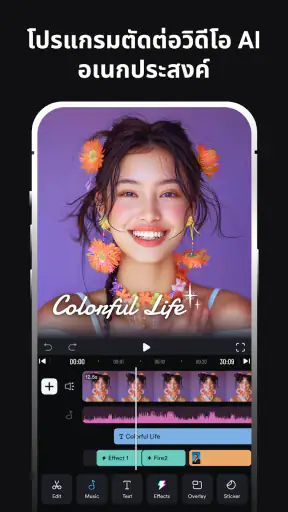
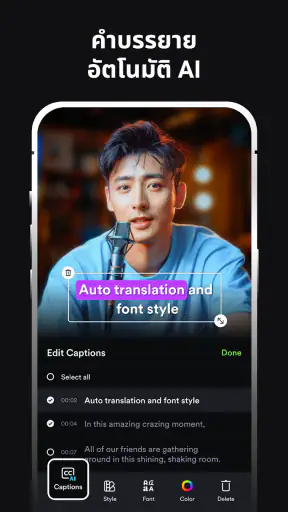
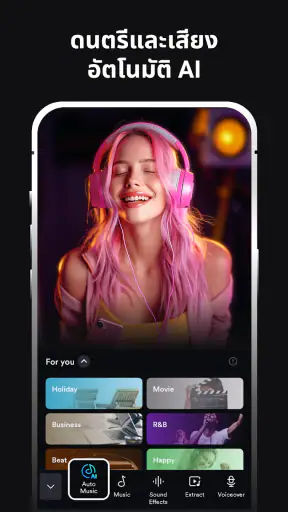
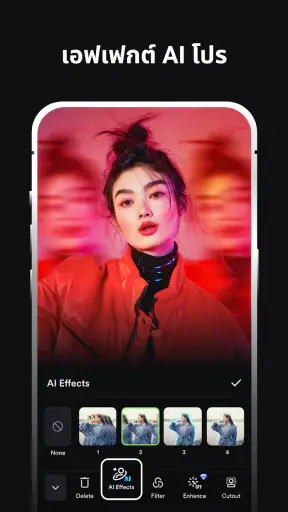
ข้อดี
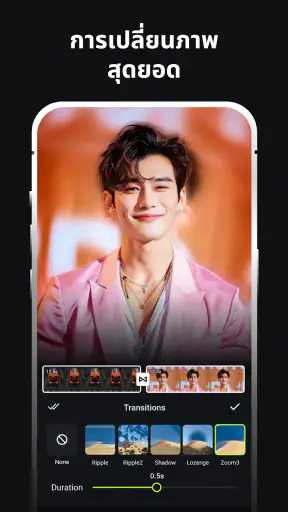
- มีเครื่องมือพื้นฐานสำหรับตัด แบ่ง และรวมคลิปวิดีโอ
- เพิ่มเพลง เสียงพากย์ และเอฟเฟกต์เสียงให้ผลงานได้
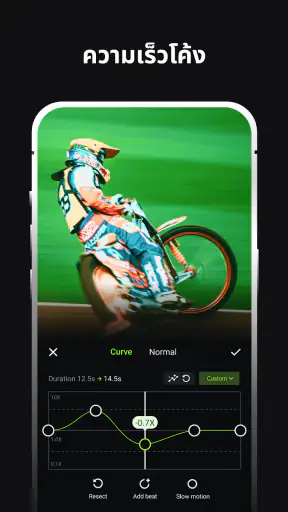
- ปรับความเร็ววิดีโอเพื่อทำคลิปสโลว์โมชันหรือเร่งภาพ
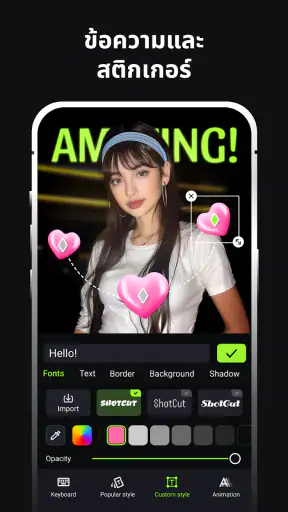
- ใส่ข้อความและสติกเกอร์เพื่อเพิ่มรายละเอียดให้วิดีโอ
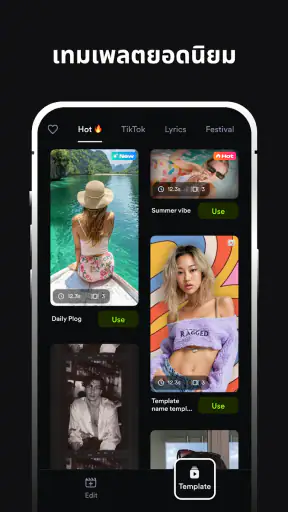
- เหมาะกับการตัดต่อคลิปสั้นสำหรับแชร์บนโซเชียลมีเดีย
ข้อเสีย
- ฟีเจอร์และรูปแบบการใช้งานอาจแตกต่างกันตามอุปกรณ์
- การส่งออกวิดีโอความละเอียดสูงอาจใช้เวลานาน
- คลิปขนาดใหญ่และเอฟเฟกต์หลายชั้นอาจทำให้เครื่องทำงานช้า
- ตัวเลือกปรับแต่งขั้นสูงอาจไม่ตอบโจทย์งานตัดต่อระดับมืออาชีพ
- ควรตรวจสอบโฆษณาและการซื้อภายในแอปก่อนใช้งาน
 วิเคราะห์โดย Mobexer
เวลาฉันอยากเปลี่ยนคลิปสั้นจากมือถือให้ดูมีอารมณ์ขึ้น โดยไม่ต้องนั่งเรียนโปรแกรมตัดต่อจริงจัง ShotCut เป็นแอปที่หยิบมาลองได้ง่าย จุดเด่นของมันอยู่ที่การแต่งวิดีโอด้วยโทนวินเทจและเอฟเฟกต์ภาพแบบ Glitch หรือ VHS มากกว่าการเป็นห้องตัดต่อขนาดใหญ่ ฉันมองว่าเหมาะกับคนทำคลิปเล่น แชร์ช่วงเวลาประจำวัน หรือเตรียมวิดีโอสั้นลงโซเชียล มากกว่าคนที่ต้องจัดการงานหลายชั้นอย่างละเอียด
ประสบการณ์ใช้งานแอปตัดต่อบนมือถือไม่ได้ขึ้นอยู่กับเอฟเฟกต์อย่างเดียว การเลือกคลิป การใส่เพลง และการส่งผลงานไปยัง Instagram หรือ TikTok ล้วนเกี่ยวข้องกับจังหวะที่มีอินเทอร์เน็ตพร้อมใช้ด้วย ฉันจึงมอง ShotCut ทั้งในฐานะเครื่องมือแต่งคลิปและแอปที่ต้องใช้งานให้เข้ากับสถานการณ์จริง ตั้งแต่ตัดต่อระหว่างเดินทางไปจนถึงรออัปโหลดเมื่อกลับถึงเครือข่ายที่เสถียรกว่า
เอฟเฟกต์เด่น แต่จังหวะออนไลน์ก็มีส่วน
ShotCut เป็นแอปเล่นและตัดต่อวิดีโอจาก Shotcut Video Workshop ที่วางจุดยืนชัดเจนกับการสร้างลุควินเทจและภาพแตกพร่าแบบ Glitch หรือ VHS พร้อมฟิลเตอร์และเพลงประกอบ ถ้าคุณชอบให้คลิปดูมีสีสันหรือความรู้สึกย้อนยุคโดยไม่ต้องปรับสีทุกค่าเอง แนวทางนี้เข้าใจง่ายกว่าการเริ่มจากเครื่องมือตัดต่อที่เน้นงานละเอียดเต็มรูปแบบ
การเชื่อมต่อมีความสำคัญเป็นพิเศษตอนแชร์ เพราะเป้าหมายหนึ่งของแอปคือส่งวิดีโอไปยัง Instagram หรือ TikTok ฉันจะแยกขั้นตอนทำงานในใจไว้สองช่วง: แต่งคลิปให้เสร็จก่อน แล้วค่อยจัดการการเผยแพร่เมื่อพร้อมออนไลน์ วิธีนี้ช่วยไม่ให้การรอเน็ตมาขัดจังหวะการเลือกฟิลเตอร์หรือปรับอารมณ์ของวิดีโอ และทำให้เห็นชัดว่าตัวแอปเหมาะกับการสร้างผลงานสั้น ๆ มากกว่าการจัดการคลังสื่อหรือแคมเปญโพสต์จำนวนมาก
ข้อมูลจากหน้าร้านสะท้อนว่ามีคนใช้งานแพร่หลาย โดยมียอดติดตั้งมากกว่า 50 ล้านครั้ง และคะแนนเฉลี่ย 4.7 จากการให้คะแนนราว 393,000 ครั้ง ตัวเลขเหล่านี้ช่วยบอกได้ว่าแอปมีฐานผู้ใช้ไม่น้อย แต่ไม่ได้แปลว่าทุกคนจะชอบสไตล์เอฟเฟกต์เดียวกัน ฉันแนะนำให้คิดก่อนว่าคุณต้องการภาพที่โดดเด่นสะดุดตาหรือภาพที่เป็นธรรมชาติ เพราะการแต่งหนักเกินไปอาจกลบสิ่งที่น่าสนใจในคลิปต้นฉบับ
วางแผนคลิปก่อนแต่ง ช่วยลดการลองซ้ำ
เคล็ดลับที่ฉันใช้กับแอปแนวนี้คือเลือกช่วงคลิปและเพลงให้ลงตัวก่อน แล้วค่อยลองฟิลเตอร์หรือเอฟเฟกต์วินเทจ เหตุผลคือเอฟเฟกต์ Glitch และ VHS เป็นบุคลิกหลักของงาน หากใส่ตั้งแต่ต้นโดยยังไม่รู้จังหวะของเรื่อง คลิปอาจดูมีลูกเล่นแต่เล่าเรื่องไม่ชัด ลองเริ่มจากช่วงภาพที่มีการเคลื่อนไหวหรือจุดเปลี่ยน แล้วค่อยตัดสินใจว่าควรใช้ลุคจัดจ้านตลอดวิดีโอหรือใช้เฉพาะบางช่วง
การจัดลำดับเช่นนี้ยังมีประโยชน์เมื่อคุณทำงานผ่านมือถือและต้องคอยสลับไปทำอย่างอื่น แทนที่จะเปิดแอปเพื่อทดลองทุกอย่างแบบไม่มีแผน ฉันจะตั้งเป้าหมายสั้น ๆ เช่น “ทำคลิปบรรยากาศร้านให้ดูเหมือนเทปเก่า” หรือ “เลือกเพลงและโทนให้เข้ากับคลิปเดินเล่น” แล้วหยุดเมื่อได้ผลตามนั้น วิธีนี้ไม่ได้ทำให้การเชื่อมต่อเร็วขึ้น แต่ลดเวลาที่ต้องกลับมาไล่แก้รายละเอียดเดิมซ้ำ ๆ
เหมาะกับการทำคลิปบนมือถือแบบไหน
สถานการณ์ที่เห็นภาพที่สุดคือถ่ายคลิปอาหารหรือบรรยากาศระหว่างออกไปข้างนอก แล้วแต่งเป็นวิดีโอสั้นในช่วงพัก ฉันอาจเลือกช็อตที่มีสีหรือการเคลื่อนไหวชัด ใส่โทนที่เข้ากับอารมณ์ของสถานที่ เติมเพลง แล้วค่อยแชร์เมื่อมีสัญญาณที่ไว้ใจได้ ขั้นตอนแบบนี้เข้ากับคนที่อยากได้งานมีสไตล์โดยไม่ต้องเปิดคอมพิวเตอร์ และไม่จำเป็นต้องทำให้ทุกคลิปกลายเป็นโปรเจ็กต์ใหญ่
อีกกรณีที่เหมาะคือทำคลิปสั้นหลายชิ้นสำหรับบัญชีส่วนตัว โดยต้องการให้ภาพมีเอกลักษณ์ไปในทางเดียวกัน ฉันจะเลือกแนวสีและเอฟเฟกต์ให้สอดคล้องกันก่อนเริ่ม เพื่อไม่ให้คลิปหนึ่งเป็น VHS หนัก ๆ แต่อีกคลิปดูใสเป็นธรรมชาติโดยไม่มีเหตุผล อย่างไรก็ตาม ถ้าคุณต้องการปรับเสียงพูดอย่างละเอียด ทำไทม์ไลน์หลายชั้น หรือทำงานที่ต้องส่งออกตามข้อกำหนดเฉพาะของลูกค้า แอปที่เน้นเครื่องมือโปรดักชันโดยตรงอาจเหมาะกว่า
เพราะเป็นงานบนโทรศัพท์ การเลือกช่วงเวลาทำงานก็สำคัญ ฉันไม่อยากเริ่มแต่งคลิปยาว ๆ ตอนกำลังรีบขึ้นรถหรือมีแบตเตอรี่เหลือน้อย แม้การตัดต่อสั้น ๆ จะดูเหมาะกับมือถือ แต่การลองเอฟเฟกต์หลายแบบและเปลี่ยนเพลงไปมาอาจกินเวลาและทำให้เสียสมาธิได้ ถ้าตั้งใจทำคอนเทนต์ระหว่างเดินทาง ควรเลือกช็อตไว้ล่วงหน้าและทำเฉพาะส่วนที่จำเป็น ส่วนการตรวจภาพรอบสุดท้ายค่อยทำในที่ที่มองหน้าจอได้สบายกว่า
เมื่อเครือข่ายสะดุด ควรแยกงานแต่งออกจากงานแชร์
ช่วงที่มีโอกาสทำให้ประสบการณ์ติดขัดคือการส่งคลิปไปยังแพลตฟอร์มปลายทาง หากสัญญาณไม่ต่อเนื่อง การรออัปโหลดอาจทำให้รู้สึกว่าแอปช้าทั้งที่ปัญหาอยู่ที่การเชื่อมต่อ ฉันจึงไม่แนะนำให้ประเมินตัวแก้ไขจากช่วงแชร์เพียงอย่างเดียว และจะเตรียมคำบรรยายหรือเลือกคลิปให้เรียบร้อยก่อนกดส่ง เพื่อไม่ต้องทำหลายอย่างพร้อมกันระหว่างที่กำลังรอ
หากการแชร์ไม่สำเร็จ วิธีที่ช่วยให้ไม่ต้องเริ่มงานใหม่คือหยุดก่อนแล้วตรวจว่าปัญหาอยู่ที่เครือข่ายหรือที่ขั้นตอนเลือกปลายทาง จากนั้นค่อยลองส่งอีกครั้งเมื่อการเชื่อมต่อเหมาะสมกว่า การทำให้วิดีโอเสร็จและตรวจภาพก่อนออกจากหน้าตัดต่อเป็นนิสัยที่ดี โดยเฉพาะเมื่อคลิปเป็นช่วงเวลาที่ถ่ายซ้ำไม่ได้ ฉันยังหลีกเลี่ยงการแต่งเพิ่มระหว่างรีบอัปโหลด เพราะการเปลี่ยนหลายอย่างในช่วงที่กำลังแก้ปัญหาทำให้ตามไม่ทันว่าผลงานฉบับไหนพร้อมแชร์แล้ว
อีกข้อควรคิดคือการเก็บต้นฉบับไว้จนกว่าจะเห็นว่าผลงานที่ต้องการพร้อมใช้งานจริง การทำสำเนาหรือแยกคลิปที่เลือกไว้ในแกลเลอรีเป็นขั้นตอนจัดระเบียบจากฝั่งผู้ใช้ ไม่ใช่การพึ่งพาว่าการส่งครั้งแรกจะสำเร็จเสมอ แนวทางนี้มีประโยชน์กับวิดีโอจากงานวันเกิด ทริป หรือเหตุการณ์สำคัญ เพราะช่วยให้ย้อนกลับมาเลือกใหม่ได้หากอยากเปลี่ยนเพลงหรือระดับเอฟเฟกต์ในภายหลัง
ใช้ดาต้าอย่างรู้จังหวะ
ถ้าคุณใช้แพ็กเกจอินเทอร์เน็ตจำกัด ฉันจะให้ความสำคัญกับช่วงแชร์มากกว่าการลองฟิลเตอร์ เพราะการส่งวิดีโอขึ้นแพลตฟอร์มเป็นงานที่ควรทำเมื่อพร้อมและเลือกเครือข่ายได้เหมาะสม การเตรียมงานให้จบก่อนช่วยลดการเปิดปิดแอปและวนกลับมาทำขั้นตอนเดิมหลายครั้ง แต่ฉันจะไม่ตั้งสมมติฐานว่าทุกขั้นตอนของแอปทำงานได้โดยไม่ใช้อินเทอร์เน็ต วิธีที่รอบคอบคือทดลองเวิร์กโฟลว์ของตัวเองในเวลาที่ไม่เร่งด่วน แล้วค่อยวางแผนให้เหมาะกับการเชื่อมต่อที่มี
สำหรับคนที่มักตัดต่อจากคลิปจำนวนมาก การคัดเลือกก่อนนำมาทำงานช่วยได้มากกว่าการเปิดทุกไฟล์แล้วลองแต่งไปเรื่อย ๆ เลือกเฉพาะช็อตที่เล่าเรื่องได้ ตั้งชื่อหรือจัดกลุ่มในแกลเลอรีตามโปรเจ็กต์ และกำหนดเพลงที่เข้ากับภาพไว้คร่าว ๆ วิธีนี้ไม่ใช่คุณสมบัติพิเศษของ ShotCut แต่เป็นวิธีลดความยุ่งยากที่เข้ากับการทำงานบนมือถือโดยตรง และทำให้เวลาที่ใช้ในแอปไปอยู่กับการตัดสินใจด้านภาพแทนการค้นหาคลิป
แอปนี้ดาวน์โหลดได้ฟรี แต่มีการซื้อภายในแอปตั้งแต่ ฿35.00 ถึง ฿4,025.00 ต่อรายการ ฉันจึงแนะนำให้เริ่มจากสิ่งที่ต้องการทำจริงก่อนคิดจ่ายเพิ่ม โดยเฉพาะถ้าแค่ต้องการทดลองโทนวินเทจกับคลิปส่วนตัว การมีรายการซื้อในแอปไม่ได้แปลว่าคุณจำเป็นต้องซื้อเพื่อเริ่มต้น แต่เมื่อเจอสิ่งที่ต้องการใช้ ควรตรวจราคาและรายละเอียดของรายการนั้นในหน้าร้านก่อนยืนยัน เพราะช่วงราคาครอบคลุมตั้งแต่จำนวนเล็กน้อยไปจนถึงสูงมาก
ใครน่าจะชอบ และใครควรเลือกเครื่องมืออื่น
ฉันมองว่า ShotCut เหมาะกับมือใหม่ที่ต้องการคลิปสั้นมีคาแรกเตอร์ คนที่ชอบเอฟเฟกต์ย้อนยุค และผู้ใช้ที่ให้ความสำคัญกับการทำวิดีโอสำหรับโซเชียลจากโทรศัพท์เป็นหลัก หากคุณอยากได้วิธีเพิ่มอารมณ์ให้ภาพโดยไม่เริ่มจากการปรับค่าทางเทคนิคจำนวนมาก แอปนี้มีแนวทางที่เข้าถึงง่าย อีกทั้งการมีผู้ใช้จำนวนมากช่วยให้เห็นว่ามันเป็นตัวเลือกที่คุ้นเคยในกลุ่มแอปตัดต่อวิดีโอบนมือถือ
ในทางกลับกัน คนที่อยากได้งานภาพสะอาดเป็นธรรมชาติ อาจรู้สึกว่าเอฟเฟกต์วินเทจไม่ใช่จุดขายที่จำเป็น ส่วนผู้ทำงานจริงจังซึ่งต้องการควบคุมการตัดต่ออย่างละเอียดอาจพบว่าควรใช้โปรแกรมที่จัดวางมาเพื่อเวิร์กโฟลว์แบบมืออาชีพมากกว่า เมื่อเทียบกับแอปตัดต่อทั่วไป ShotCut มีเอกลักษณ์ตรงการแต่งภาพให้ดูมีสไตล์และทางลัดไปสู่คลิปสำหรับโซเชียล แต่ไม่ควรคาดหวังให้มันแทนเครื่องมือทุกชนิดได้ การเลือกแอปจึงควรเริ่มจากคำถามว่า “ฉันต้องการลุคแบบไหน” ไม่ใช่แค่ “มีฟีเจอร์เยอะแค่ไหน”
ก่อนติดตั้ง ฉันยังมองเรื่องความเข้ากันได้ไว้ด้วย แอปเปิดตัวเมื่อ 28 เม.ย. 2564 และรุ่นปัจจุบันคือ 3.8.0 โดยต้องใช้ระบบปฏิบัติการ 8.0 ขึ้นไป ส่วนการจัดประเภทอายุอยู่ที่ 3+ รายละเอียดเหล่านี้ทำให้ผู้ใช้ตรวจความพร้อมของอุปกรณ์และความเหมาะสมกับคนในครอบครัวได้ง่ายขึ้น แต่ถ้าโทรศัพท์รุ่นเก่าหรือพื้นที่ใช้งานเหลือน้อย การดูแลพื้นที่เก็บวิดีโอและอัปเดตระบบให้เหมาะสมก็ยังเป็นสิ่งที่ควรพิจารณาแยกต่างหาก
คำตัดสินเรื่องการเชื่อมต่อและการใช้งาน
โดยรวมแล้ว ฉันแนะนำ ShotCut ให้กับคนที่อยากแต่งคลิปมือถือด้วยฟิลเตอร์และภาพสไตล์ Glitch หรือ VHS ก่อนนำไปแชร์บนโซเชียล จุดเด่นไม่ได้อยู่ที่การทำงานแทนสตูดิโอตัดต่อ แต่คือการช่วยให้วิดีโอสั้นมีบุคลิกชัดโดยใช้แนวทางที่เข้าใจง่าย การเชื่อมต่อจึงมีน้ำหนักมากในช่วงเผยแพร่ ส่วนการวางแผนเลือกช็อต เพลง และลุคให้เรียบร้อยก่อนแชร์ช่วยให้ใช้งานคล่องขึ้น
ถ้าคุณต้องตัดต่อระหว่างเดินทาง ฉันจะใช้แอปนี้กับงานชิ้นเล็กที่วางแผนไว้ แล้วค่อยแชร์เมื่อมีเครือข่ายเหมาะสม หากต้องทำงานที่ต้องพึ่งการอัปโหลดทันทีหรือควบคุมรายละเอียดทุกชั้นอย่างแม่นยำ ฉันจะเลือกเครื่องมืออื่นที่ตอบโจทย์นั้นโดยตรงมากกว่า สำหรับคนที่ชอบลุควินเทจและต้องการทำคลิปสั้นจากมือถือโดยไม่ทำให้ขั้นตอนใหญ่เกินจำเป็น ShotCut เป็นตัวเลือกที่น่าลอง โดยเฉพาะเมื่อคุณรู้ล่วงหน้าว่าจะใช้เอฟเฟกต์เพื่อเสริมเรื่องราว ไม่ใช่ให้เอฟเฟกต์กลบภาพ
บทความที่เกี่ยวข้องกับ แอพตัดต่อวิดีโอ - ShotCut
ผู้เล่น Tic Tac Toe 2: เกม XO กับความท้าทายบนมือถือ
เมื่อเทียบกับเกมไขปัญหาอื่น ๆ ผู้เล่น Tic Tac Toe 2: เกม XO มีอะไรที่เหนือกว่าและจุดอ่อนที่ควรพิจารณา
Uber - เรียกรถ เมื่อแผนพัง แอปพาผู้ใช้กลับมาคุมสถานการณ์ได้แค่ไหน
ทดสอบ Uber - เรียกรถ ผ่านการตั้งค่าพลาด สัญญาณอ่อน การยกเลิก และสถานะคลุมเครือ เพื่อดูว่าแอปช่วยผู้ใช้กลับเข้าสู่เส้นทางได้จริงแค่ไหน
ทำไม Candy Crush Soda Saga ยังคงดึงดูดผู้เล่นได้อย่างต่อเนื่อง
Candy Crush Soda Saga กลายเป็นปรากฏการณ์ที่ไม่มีวันจางหาย ด้วยการออกแบบเกมที่ติดใจและกลไกการเล่นที่ชวนท้าทาย ผู้เล่นยังคงหลงใหลในความท้าทายใหม่ ๆ ที่เกมนำเสนอ
พิกัดแผนที่ - พิกัดGPS: นำทางยุคใหม่ที่เชื่อมต่อทั่วโลก
พิกัดแผนที่ - พิกัดGPS ยกระดับการนำทางด้วยการบูรณาการพลังแพลตฟอร์มที่ทันสมัยและการใช้งานที่คล่องตัว
คำถามที่พบบ่อย
แอพตัดต่อวิดีโอ - ShotCut ใช้ทำอะไรได้บ้าง?
ShotCut เป็นแอปสำหรับตัดต่อวิดีโอบนมือถือ เหมาะกับการสร้างคลิปสั้นสำหรับแชร์บนโซเชียลหรือจัดทำวิดีโอทั่วไป โดยเครื่องมือที่มีอาจครอบคลุมการตัดและเรียงคลิป การใส่ข้อความ เพลง ฟิลเตอร์ และเอฟเฟกต์ ทั้งนี้ฟีเจอร์จริงอาจแตกต่างกันตามรุ่นของแอปและอุปกรณ์ ควรตรวจสอบรายละเอียดในหน้าร้านแอปก่อนดาวน์โหลด หากต้องการเครื่องมือเฉพาะทาง เช่น การปรับสีขั้นสูงหรือการตัดต่อหลายแทร็ก ควรเช็กก่อนว่าแอปรองรับหรือไม่
ShotCut ใช้งานฟรีหรือมีค่าใช้จ่ายเพิ่มเติมหรือไม่?
ก่อนติดตั้ง ควรตรวจสอบหน้าร้าน Google Play หรือ App Store เพื่อดูว่า ShotCut ดาวน์โหลดได้ฟรีหรือไม่ มีโฆษณา การซื้อภายในแอป หรือแพ็กเกจสมัครสมาชิกหรือเปล่า เพราะเงื่อนไขอาจเปลี่ยนตามประเทศและเวอร์ชันของแอป ฟีเจอร์บางอย่างอาจเปิดให้ใช้ได้เฉพาะผู้ใช้แบบชำระเงิน หากตั้งใจใช้เครื่องมือใดเป็นพิเศษ ให้ตรวจสอบว่าใช้งานได้โดยไม่เสียค่าใช้จ่าย และอ่านรายละเอียดการเรียกเก็บเงินก่อนยืนยันรายการ
สามารถบันทึกวิดีโอจาก ShotCut โดยไม่มีลายน้ำได้หรือไม่?
เรื่องลายน้ำขึ้นอยู่กับเวอร์ชันและเงื่อนไขการใช้งานของ ShotCut บางแอปอาจใส่ลายน้ำในไฟล์ที่ส่งออก หรือกำหนดให้ปลดล็อกฟีเจอร์ก่อนจึงจะนำออกได้ จึงควรทดลองตรวจสอบหน้าส่งออกและอ่านคำอธิบายในร้านแอปก่อนเริ่มทำโปรเจกต์สำคัญ นอกจากนี้ ควรดูตัวเลือกความละเอียดและรูปแบบไฟล์ที่รองรับ เพื่อให้แน่ใจว่าวิดีโอที่บันทึกเหมาะกับแพลตฟอร์มที่ต้องการเผยแพร่
ShotCut เหมาะกับผู้เริ่มต้นหรือจำเป็นต้องมีประสบการณ์ตัดต่อมาก่อน?
ผู้เริ่มต้นสามารถลองใช้ ShotCut ได้ หากต้องการทำงานพื้นฐานอย่างตัดช่วงวิดีโอ ใส่ข้อความ หรือเพิ่มเพลง แต่ความง่ายในการใช้งานขึ้นอยู่กับหน้าตาเมนูและเครื่องมือในเวอร์ชันที่ติดตั้ง ก่อนเริ่มงานจริง แนะนำให้ทดลองกับคลิปสั้นและตรวจดูตัวอย่างผลลัพธ์ เพื่อทำความเข้าใจขั้นตอนนำเข้า แก้ไข และส่งออก หากต้องการทำเอฟเฟกต์ซับซ้อนหรือควบคุมหลายแทร็ก อาจต้องใช้เวลาเรียนรู้เพิ่มเติม
ShotCut ต้องขอสิทธิ์อะไรบ้าง และปลอดภัยต่อข้อมูลส่วนตัวหรือไม่?
แอปตัดต่อวิดีโออาจขอสิทธิ์เข้าถึงรูปภาพ วิดีโอ หรือไฟล์ในเครื่อง เพื่อให้เลือกสื่อมาแก้ไขและบันทึกผลงานได้ ควรตรวจสอบรายการสิทธิ์และนโยบายความเป็นส่วนตัวในหน้าร้านแอป รวมถึงพิจารณาว่าสิทธิ์ที่ร้องขอสอดคล้องกับการใช้งานหรือไม่ หลีกเลี่ยงการให้สิทธิ์ที่ไม่จำเป็น และดาวน์โหลดจาก Google Play หรือ App Store อย่างเป็นทางการ เพื่อช่วยลดความเสี่ยงจากไฟล์ติดตั้งที่ไม่น่าเชื่อถือ