แปลงวิดีโอเป็นMP3 - แปลงว MP4
4.9การเล่นและตัดต่อวิดีโออัปเดตเมื่อ 20 ตุลาคม 2569
ภาพหน้าจอ

 วิเคราะห์โดย Mobexer
ถ้าคุณเคยเจอสถานการณ์ที่ต้องการแปลงวิดีโอโปรดให้กลายเป็นไฟล์ MP3 ไว้ฟังเมื่อไม่มีอินเตอร์เน็ตหรือเพื่อลดพื้นที่จัดเก็บในอุปกรณ์ของคุณ แปลงวิดีโอเป็นMP3 - แปลงว MP4 คือแอปที่อาจเป็นคำตอบที่คุณต้องการ
ดึงเสียงออกมาใช้ โดยไม่ต้องจัดการวิดีโอทั้งชิ้น
จุดประสงค์หลักของแอปนี้ชัดเจน: นำวิดีโอที่มีอยู่ในอุปกรณ์มาแปลงเป็นเสียง MP3 ให้ฟังหรือเก็บแยกจากภาพได้ สำหรับผม ประโยชน์ไม่ได้อยู่แค่การได้ไฟล์อีกชนิดหนึ่ง แต่อยู่ที่การเลือกใช้เนื้อหาให้เหมาะกับช่วงเวลา ถ้าคลิปเป็นบทสนทนา การบรรยาย หรือเสียงบรรยากาศที่ไม่จำเป็นต้องดูภาพ การมีเฉพาะเสียงช่วยให้เปิดฟังระหว่างเดินทางหรือทำงานอย่างอื่นได้สะดวกกว่าเปิดวิดีโอค้างไว้
ความสามารถนี้เหมาะกับไฟล์ที่คุณมีสิทธิ์ใช้งานและต้องการนำเสียงไปฟังส่วนตัว เช่น คลิปที่ถ่ายเองหรือวิดีโอที่ได้รับอนุญาตให้แปลง ไม่ใช่ทางลัดสำหรับนำเพลงหรือเสียงของผู้อื่นไปเผยแพร่ต่อ การแปลงเป็น MP3 ยังไม่ได้ทำให้ต้นฉบับกลายเป็นเสียงคุณภาพสูงขึ้นด้วย หากเสียงในวิดีโอเบา มีเสียงรบกวน หรือบันทึกมาไม่ชัด ข้อจำกัดเหล่านั้นย่อมติดไปกับไฟล์เสียงที่ได้
ผมมองว่าเครื่องมือแบบนี้มีประโยชน์ตรงที่ทำงานเฉพาะเรื่อง ไม่ต้องเปิดโปรแกรมตัดต่อขนาดใหญ่เพียงเพื่อแยกเสียงออกจากภาพ เมื่อโจทย์มีแค่นำเสียงจากวิดีโอมาเก็บไว้เป็น MP3 ขั้นตอนที่ตรงไปตรงมามักช่วยลดความยุ่งยากได้มากกว่าการเข้าเมนูหลายชั้นของเครื่องมือที่ออกแบบมาสำหรับงานตัดต่อเต็มรูปแบบ แต่ถ้าต้องปรับแต่งเสียงจริงจัง ความเรียบง่ายนั้นก็มีขอบเขตของมัน
การใช้งานที่ง่ายอย่างไม่น่าเชื่อ
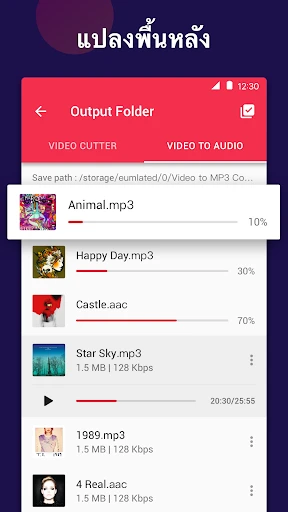
แอปนี้มีอินเทอร์เฟซที่ใช้งานง่ายแบบสุด ๆ ไม่ว่าคุณจะเป็นมือใหม่หรือเซียนเทคโนโลยี แปลงวิดีโอเป็นMP3 - แปลงว MP4 จะทำให้คุณแปลงไฟล์ได้อย่างรวดเร็วและง่ายดาย เพียงเลือกไฟล์วิดีโอที่ต้องการจากอุปกรณ์ของคุณ แล้วกดเริ่มแปลง ไม่ต้องมีขั้นตอนยุ่งยากเลย
จากไฟล์ต้นฉบับไปสู่เสียงที่พร้อมฟัง
ในการใช้งานจริง ผมแนะนำให้เริ่มจากเลือกคลิปที่รู้ตำแหน่งและจำเนื้อหาได้ก่อน จากนั้นตรวจดูชื่อไฟล์ให้แน่ใจว่าเป็นวิดีโอที่ต้องการ ไม่ใช่คลิปที่ชื่อคล้ายกันหรือไฟล์ซ้ำ การจัดระเบียบก่อนแปลงช่วยได้มากเมื่อในเครื่องมีวิดีโอหลายชุด โดยเฉพาะคลิปที่ถ่ายต่อเนื่องกันและมีชื่อเรียงตามเวลา การเลือกผิดไม่ได้ทำให้แอปเสีย แต่ทำให้ต้องกลับมาเริ่มขั้นตอนใหม่โดยไม่จำเป็น
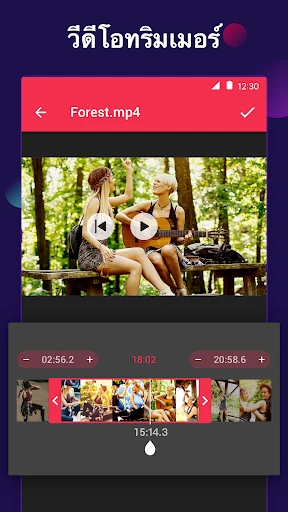
ก่อนกดแปลง ผมจะคิดถึงการใช้งานปลายทางด้วย ถ้าตั้งใจฟังคำพูดเป็นหลัก ให้ตรวจว่าคลิปมีเสียงพูดชัดตั้งแต่ต้นและไม่มีช่วงเงียบยาวเกินไป หากต้องการฟังเฉพาะบางส่วน ควรพิจารณาว่าต้องตัดช่วงที่ไม่เกี่ยวข้องออกก่อนหรือไม่ เพราะการแปลงอย่างเดียวไม่ได้แก้เนื้อหาที่ไม่ต้องการให้หายไป การเตรียมคลิปให้ตรงกับสิ่งที่จะฟังช่วยให้ไฟล์ที่ได้ใช้งานสะดวกขึ้น
ข่าวล่าสุดจากห้องข่าว

Canva ชุมชนแม่แบบที่ช่วยให้งานเดินหน้า แต่ทำให้งานคล้ายกันได้ง่าย

ผู้เล่น Tic Tac Toe 2: เกม XO กับความท้าทายบนมือถือ

Uber - เรียกรถ เมื่อแผนพัง แอปพาผู้ใช้กลับมาคุมสถานการณ์ได้แค่ไหน

ทำไม Candy Crush Soda Saga ยังคงดึงดูดผู้เล่นได้อย่างต่อเนื่อง

พิกัดแผนที่ - พิกัดGPS: นำทางยุคใหม่ที่เชื่อมต่อทั่วโลก

Bigo Live: พลิกโฉมโซเชียลมีเดียไทยด้วยการสตรีมแบบโต้ตอบ
อีกเรื่องที่ควรทำหลังแปลงคือทดลองเปิดไฟล์เสียงสั้น ๆ ก่อนลบหรือย้ายวิดีโอต้นฉบับ ตรวจทั้งช่วงเริ่มต้น กลางคลิป และท้ายคลิป เพื่อดูว่าเสียงที่ต้องการอยู่ครบและฟังได้ตามคาด วิธีนี้มีประโยชน์เป็นพิเศษกับวิดีโอที่ยาวหรือมีหลายช่วง เพราะถ้าพบว่าเสียงขาดหรือไม่ใช่คลิปที่ตั้งใจ จะได้กลับไปแก้จากต้นฉบับก่อนจัดการพื้นที่ในเครื่อง
สิ่งที่ควรเข้าใจเกี่ยวกับไฟล์ MP3
การแปลงวิดีโอเป็นเสียงเหมาะเมื่อภาพไม่ใช่ส่วนสำคัญของเนื้อหา แต่ไม่ใช่ทุกคลิปจะเหมาะกับการฟังอย่างเดียว วิดีโอสอนทำอาหารที่ต้องดูขั้นตอน คลิปออกกำลังกายที่ต้องตามท่าทาง หรือการสาธิตการใช้งานอุปกรณ์ยังต้องพึ่งภาพ หากแปลงคลิปเหล่านี้แล้วตั้งใจฟังแทนดู คุณอาจพลาดข้อมูลที่จำเป็นไปมากกว่าที่ประหยัดพื้นที่ได้
เสียงที่ดึงออกมาก็ไม่ได้แยกผู้พูดหรือจัดบทสนทนาให้เป็นระเบียบโดยอัตโนมัติ คลิปที่มีเสียงเพลงทับเสียงพูด คนพูดหลายคน หรือเสียงรอบข้างดัง จะยังมีองค์ประกอบเหล่านั้นอยู่ในไฟล์ที่ได้ หากต้องการคำบรรยาย การถอดเสียง การลดเสียงรบกวน หรือการปรับระดับเสียงอย่างละเอียด ควรใช้เครื่องมือที่ทำงานด้านนั้นโดยตรง แล้วค่อยใช้ตัวแปลงเมื่อจำเป็นต้องได้ไฟล์เสียง
ควรจำด้วยว่า MP3 เป็นรูปแบบสำหรับเสียง ไม่ใช่พื้นที่เก็บวิดีโอสำรอง ไฟล์ที่แปลงแล้วจึงเก็บเฉพาะสิ่งที่หูได้ยิน ไม่เก็บภาพ ลำดับฉาก หรือข้อมูลที่ช่วยให้ย้อนดูเหตุการณ์ได้ หากคลิปเป็นความทรงจำส่วนตัวหรือมีรายละเอียดภาพที่อาจต้องกลับไปใช้ การเก็บต้นฉบับไว้ก่อนเป็นทางเลือกที่ปลอดภัยกว่า อย่าลบวิดีโอทันทีเพียงเพราะได้เสียงมาแล้ว
คุณสมบัติที่น่าสนใจ
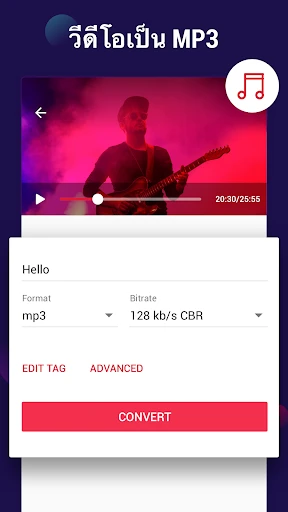
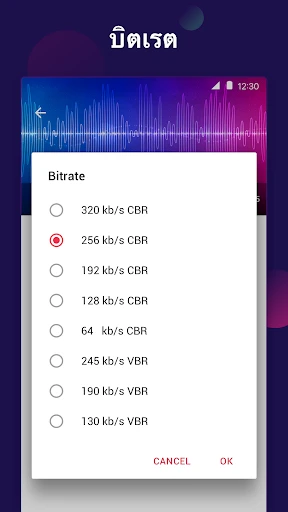
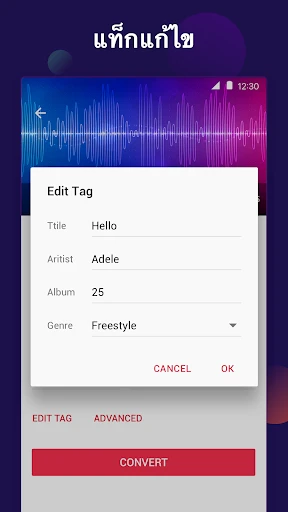
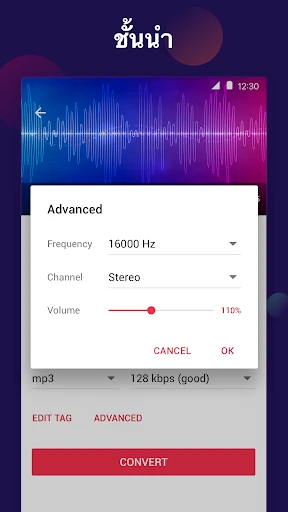
ตัวแอปนั้นมีคุณสมบัติหลากหลายที่ทำให้การแปลงไฟล์เป็นเรื่องง่าย เช่น การเลือกคุณภาพเสียงที่ต้องการ ตั้งแต่ต่ำสุดเพื่อประหยัดพื้นที่ ไปจนถึงคุณภาพสูงสำหรับการฟังที่ยอดเยี่ยม นอกจากนี้ยังสามารถแปลงไฟล์ที่มีขนาดใหญ่ได้โดยไม่สูญเสียคุณภาพ
เลือกคุณภาพให้เหมาะกับการฟังจริง
ตัวเลือกคุณภาพเสียงมีประโยชน์เมื่อคิดจากวิธีฟัง ไม่ใช่เลือกค่าสูงสุดทุกครั้ง ถ้าเป็นเสียงพูดที่เปิดฟังจากลำโพงโทรศัพท์ระหว่างทำงาน ระดับที่ประหยัดพื้นที่อาจเพียงพอ แต่ถ้าเป็นเสียงดนตรีหรือคลิปที่มีรายละเอียดของเสียงมาก การเลือกคุณภาพสูงขึ้นอาจเหมาะกว่า ทั้งนี้การตั้งค่าที่สูงไม่ได้ซ่อมเสียงต้นทางที่บันทึกมาไม่ดี และไม่ได้ทำให้เสียงที่ถูกบีบอัดมาแล้วกลับมามีรายละเอียดเหมือนต้นฉบับ
ถ้าคุณไม่แน่ใจว่าจะเลือกแบบใด ลองใช้คลิปสั้นที่คุ้นเคยเป็นตัวทดสอบก่อน ฟังไฟล์ที่แปลงแล้วด้วยอุปกรณ์ที่คุณใช้เป็นประจำ เช่น หูฟังหรือโทรศัพท์ แล้วดูว่าความแตกต่างมีความหมายกับคุณหรือไม่ วิธีนี้ช่วยตัดสินใจได้ตรงกว่าการคาดเดาจากชื่อระดับคุณภาพอย่างเดียว และลดโอกาสเลือกไฟล์ขนาดใหญ่โดยไม่จำเป็นสำหรับเสียงพูดทั่วไป
การเลือกคุณภาพยังเป็นเรื่องของพื้นที่และจำนวนไฟล์ด้วย ถ้าจะแปลงคลิปไม่กี่ชิ้น การเลือกเสียงละเอียดขึ้นอาจไม่ได้สร้างภาระมาก แต่ถ้าต้องเก็บเสียงจากวิดีโอหลายรายการ การเลือกค่าที่เหมาะกับเนื้อหาแต่ละแบบช่วยให้จัดการพื้นที่ได้มีเหตุผลกว่าใช้การตั้งค่าเดียวกับทุกไฟล์ ผมจะเก็บไฟล์ต้นฉบับไว้จนกว่าจะฟังตรวจแล้ว และค่อยตัดสินใจว่าไฟล์เสียงเพียงพอสำหรับจุดประสงค์นั้นหรือไม่
ตัวอย่างการใช้ในชีวิตประจำวัน
ลองนึกถึงวันที่คุณได้รับวิดีโอจากการประชุมกลุ่มหรือบันทึกคำอธิบายงานไว้ในโทรศัพท์ ระหว่างเดินทางกลับบ้านคุณอาจอยากทบทวนเฉพาะสิ่งที่พูด โดยไม่ต้องเปิดหน้าจอค้างและดูภาพเดิมตลอด การแปลงคลิปที่คุณมีสิทธิ์ใช้เป็น MP3 ทำให้เปิดฟังในรูปแบบเสียงได้สะดวกขึ้น จากนั้นคุณยังเลือกกลับไปเปิดวิดีโอต้นฉบับเมื่อต้องตรวจสีหน้า สไลด์ หรือบริบทที่เสียงอย่างเดียวบอกไม่ได้
อีกกรณีคือคลิปเสียงบรรยากาศที่ถ่ายไว้เอง เช่น เสียงฝนหรือเสียงรอบตัวในสถานที่หนึ่ง ซึ่งต้องการเก็บไว้ฟังโดยไม่จำเป็นต้องเห็นภาพทุกครั้ง ไฟล์เสียงแยกช่วยให้เปิดใช้งานตามจุดประสงค์ได้ง่ายขึ้น อย่างไรก็ตาม ถ้าภาพเป็นส่วนหนึ่งของความทรงจำหรือมีข้อมูลสำคัญ ผมจะไม่ใช้การแปลงเป็นเหตุผลให้ลบวิดีโอต้นฉบับ เพราะไฟล์เสียงไม่สามารถเก็บรายละเอียดทางสายตาเหล่านั้นแทนได้
สำหรับคนที่สร้างเนื้อหา การแยกเสียงอาจช่วยเตรียมไฟล์สำหรับฟังตรวจหรือเก็บเป็นฉบับเสียงส่วนตัว แต่ควรเช็กสิทธิ์ของเสียงประกอบและวัตถุประสงค์การเผยแพร่ก่อนเสมอ การมีไฟล์ MP3 ไม่ได้หมายความว่ามีสิทธิ์นำเสียงในวิดีโอไปใช้ซ้ำในงานอื่น หากงานต้องตัดต่อหลายแทร็ก ใส่เอฟเฟกต์ หรือซิงก์เสียงกับภาพ เครื่องมือผลิตสื่อโดยเฉพาะยังเหมาะกว่า
เมื่อเหมาะกับเครื่องมืออื่นมากกว่า
เมื่อเทียบกับโปรแกรมตัดต่อวิดีโอทั่วไป จุดแข็งของแอปแปลงเสียงคือการมุ่งไปที่งานสั้น ๆ ที่ต้องการผลลัพธ์เป็นเสียง ไม่ต้องเรียนรู้ไทม์ไลน์หลายแทร็กหรือเมนูสำหรับใส่ภาพและเอฟเฟกต์ แต่ตัวตัดต่อเหมาะกว่าเมื่อคุณต้องเลือกช่วงเวลาอย่างละเอียด ประกอบเสียงหลายไฟล์ หรือส่งออกวิดีโอที่ผ่านการแก้ไขแล้ว การเลือกเครื่องมือจึงควรเริ่มจากผลลัพธ์ที่ต้องการ ไม่ใช่จากการพยายามทำทุกอย่างในแอปเดียว
การเปลี่ยนนามสกุลไฟล์ด้วยการจัดการไฟล์ทั่วไปก็ไม่เท่ากับการแปลงจริง การเปลี่ยนชื่อจากวิดีโอให้ลงท้ายด้วย MP3 ไม่ได้แยกเสียงออกจากภาพ ส่วนตัวแปลงมีหน้าที่ประมวลผลเนื้อหาภายในไฟล์ให้เป็นรูปแบบเสียง หากงานของคุณมีแค่ขั้นตอนนี้ แอปเฉพาะทางย่อมตรงกว่า แต่ถ้าต้องปรับแต่งเสียงหลังแปลง เช่น ตัดเสียงเงียบ ปรับระดับ หรือรวมช่วงต่าง ๆ ให้มองหาโปรแกรมเสียงที่มีเครื่องมือเหล่านั้นโดยตรง
ส่วนบริการแปลงผ่านเว็บอาจดูสะดวกเมื่อใช้เป็นครั้งคราวจากอุปกรณ์ที่ไม่ใช่ของตนเอง แต่การทำงานกับไฟล์ส่วนตัวควรคิดถึงความเป็นส่วนตัวและขั้นตอนการส่งไฟล์ด้วย ผมเลือกใช้วิธีที่เข้ากับตำแหน่งจัดเก็บและความสบายใจของตัวเอง หากคลิปมีข้อมูลส่วนบุคคลหรือเป็นเสียงสนทนาที่ไม่ควรเผยแพร่ การหลีกเลี่ยงการส่งต่อไฟล์ให้บริการอื่นเป็นเรื่องที่ควรคำนึงถึง ไม่ว่าเลือกเครื่องมือใดก็ตาม
ประสิทธิภาพที่ดีเยี่ยม
ในการทดสอบใช้งาน แอปนี้สามารถแปลงไฟล์ได้อย่างรวดเร็วและไม่กินทรัพยากรของเครื่องมากนัก ทำให้คุณยังสามารถใช้งานแอปอื่น ๆ ไปพร้อมกันได้โดยไม่สะดุด
จัดการคลิปหลายไฟล์อย่างมีสติ
ถ้ามีวิดีโอหลายคลิปที่ต้องการแปลง การเตรียมรายการไฟล์ก่อนเริ่มช่วยให้ทำงานเป็นระเบียบขึ้น ผมจะเริ่มจากคลิปที่จำเป็นต้องฟังก่อน แทนที่จะเลือกทุกไฟล์เพียงเพราะมีตัวเลือกทำงานเป็นชุด วิธีนี้ทำให้ตรวจสอบผลลัพธ์ง่ายกว่าและไม่สร้างไฟล์เสียงจำนวนมากที่ภายหลังจำไม่ได้ว่าได้มาจากคลิปใด หากชื่อไฟล์เดิมไม่สื่อความหมาย การตั้งชื่อไฟล์ให้จำได้หลังแปลงจะช่วยตอนกลับมาเปิดหา
การทำหลายไฟล์ในคราวเดียวเหมาะกับงานที่คลิปสั้นและมีจุดประสงค์คล้ายกัน แต่ถ้าแต่ละวิดีโอต้องเลือกช่วงหรือคุณภาพไม่เหมือนกัน การจัดการแยกทีละรายการอาจลดความสับสน แม้จะใช้เวลามากกว่าเล็กน้อยก็ตาม การทำเป็นชุดไม่ใช่ทางเลือกที่ดีที่สุดในทุกกรณี โดยเฉพาะเมื่อไฟล์ต้นทางมีชื่อใกล้กันหรือคุณต้องตรวจเสียงอย่างละเอียดหลังแปลง
ระหว่างแปลงไฟล์ขนาดใหญ่ ควรหลีกเลี่ยงการปิดงานหรือย้ายต้นฉบับก่อนแน่ใจว่ากระบวนการเสร็จเรียบร้อย และควรเผื่อพื้นที่ว่างสำหรับไฟล์ผลลัพธ์ไว้ด้วย การแปลงเสียงไม่ได้ทำให้พื้นที่บนอุปกรณ์ลดลงทันที หากยังเก็บทั้งวิดีโอและ MP3 ไว้พร้อมกัน คุณกำลังมีไฟล์สองชุดสำหรับเนื้อหาเดียวกัน ข้อดีด้านการประหยัดพื้นที่จะเกิดขึ้นก็ต่อเมื่อคุณตรวจไฟล์เสียงแล้วตัดสินใจจัดการต้นฉบับอย่างเหมาะสม
ข้อจำกัดที่ควรรู้ก่อนตัดสินใจ
แอปที่ทำงานเฉพาะด้านย่อมไม่ทดแทนเครื่องมือเสียงครบชุด หากคุณต้องการตัดเสียงให้ตรงจังหวะ ลบเสียงรบกวน ปรับระดับให้หลายคลิปดังใกล้เคียงกัน หรือสร้างเพลงประกอบ การแปลงเป็น MP3 เป็นเพียงจุดเริ่มต้น ไม่ใช่ขั้นตอนทั้งหมด ความคาดหวังที่เหมาะสมคือใช้มันเพื่อเปลี่ยนวิดีโอให้เป็นไฟล์เสียง ไม่ใช่คาดหวังผลลัพธ์แบบห้องบันทึกเสียงหรือโปรแกรมตัดต่อมืออาชีพ
คุณภาพของไฟล์สุดท้ายขึ้นอยู่กับวิดีโอต้นทางและการตั้งค่าที่เลือก การแปลงซ้ำหลายรอบไม่ได้ช่วยรักษาคุณภาพ และอาจทำให้เกิดการสูญเสียรายละเอียดเพิ่มขึ้นได้ ผมจึงแนะนำให้เริ่มจากต้นฉบับโดยตรง ไม่แปลงไฟล์เสียงที่แปลงมาแล้วซ้ำไปซ้ำมา หากต้องการผลลัพธ์หลายแบบ ให้เก็บต้นฉบับไว้และสร้างไฟล์ที่ต้องการจากแหล่งเดิมเท่าที่ทำได้
อีกข้อที่ควรคิดคือความคุ้มค่าของไฟล์ที่ได้ ถ้าคลิปมีเสียงประกอบกับภาพที่จำเป็นต่อการเข้าใจ การแปลงแล้วฟังอย่างเดียวอาจไม่ได้ทำให้ใช้งานง่ายขึ้น ถ้าเป็นวิดีโอสั้นที่เปิดดูได้ทันที หรือเป็นงานที่ต้องตรวจภาพประกอบตลอด การเก็บไว้เป็นวิดีโออาจเหมาะกว่า ส่วนคนที่ต้องการไฟล์เสียงสำหรับฟังซ้ำโดยเฉพาะจะเห็นประโยชน์ชัดกว่า
เหมาะกับใคร และใครควรเลือกทางอื่น
ผู้ใช้ที่ได้ประโยชน์ที่สุดคือคนที่มีวิดีโออยู่ในอุปกรณ์และต้องการฟังเสียงจากคลิปนั้นในรูปแบบ MP3 โดยไม่ต้องใช้โปรแกรมตัดต่อซับซ้อน นักเรียนหรือคนทำงานที่ทบทวนคำอธิบายเสียง คนที่ต้องการเก็บเสียงจากคลิปส่วนตัว และผู้ใช้ที่อยากแยกการฟังออกจากการดูภาพ ล้วนมีเหตุผลที่ชัดเจนในการใช้เครื่องมือประเภทนี้
ในทางกลับกัน ผมไม่แนะนำให้เลือกแอปนี้เป็นเครื่องมือหลัก หากงานของคุณคือผลิตเพลง ตัดต่อเสียงหลายชั้น ทำพอดแคสต์ หรือแก้เสียงอย่างละเอียด เพราะคุณจะต้องส่งไฟล์ไปทำงานต่อในแอปอื่นอยู่ดี ผู้ที่ต้องดูภาพประกอบเพื่อเข้าใจเนื้อหาก็ควรเก็บวิดีโอไว้ในรูปแบบเดิม และถ้าคุณแทบไม่เคยมีเหตุผลที่จะฟังเสียงโดยไม่มีภาพ การติดตั้งเครื่องมือเฉพาะทางอาจไม่เพิ่มความสะดวกให้ชีวิตประจำวันมากนัก
ราคาและภาพรวมการใช้งาน
ตัวแอปดาวน์โหลดได้ฟรี และพัฒนาโดย InShot Inc. จัดอยู่ในกลุ่มแอปเล่นและจัดการวิดีโอ มีการซื้อภายในแอปในช่วงราคา 150 ถึง 725 บาทต่อรายการ จึงควรดูรายละเอียดในหน้าซื้อก่อนตัดสินใจจ่าย และเริ่มจากตรวจว่าความสามารถที่ต้องการใช้ได้ตรงกับงานของคุณหรือไม่ การมีตัวเลือกซื้อภายในไม่ได้ทำให้ทุกคนจำเป็นต้องซื้อ โดยเฉพาะคนที่ต้องแปลงไฟล์เป็นครั้งคราว
แอปนี้เหมาะสำหรับผู้ใช้ทั่วไปตามการจัดประเภทอายุ 3 ปีขึ้นไป และเป็นแอปที่มีผู้ติดตั้งมากกว่า 50 ล้านครั้ง พร้อมคะแนนเฉลี่ย 4.9 จากผู้ให้คะแนนราว 684,000 คน ตัวเลขเหล่านี้บอกได้ว่ามีผู้ใช้จำนวนมากเลือกใช้ แต่สิ่งสำคัญสำหรับผมยังเป็นความตรงกับงานของตัวเอง: ต้องการแยกเสียงจากวิดีโอหรือไม่ และผลลัพธ์แบบ MP3 เพียงพอหรือเปล่า
สรุปความรู้สึก
สรุปแล้ว แปลงวิดีโอเป็นMP3 - แปลงว MP4 เป็นแอปที่เหมาะมากสำหรับคนที่ต้องการแปลงวิดีโอเป็น MP3 อย่างรวดเร็วและง่ายดาย ด้วยคุณสมบัติที่หลากหลายและการใช้งานที่ไม่ซับซ้อน แอปนี้จึงเป็นตัวเลือกที่ดีสำหรับใครที่ต้องการประสบการณ์การใช้งานที่ไร้ที่ติ
สำหรับผม จุดตัดสินใจอยู่ที่ความคาดหวัง ถ้าคุณต้องการเพียงไฟล์เสียงจากวิดีโอที่มีอยู่ แอปนี้ตอบโจทย์งานตรงหน้าได้ดี แต่ถ้าต้องการควบคุมเสียงอย่างละเอียดหรือทำงานผลิตสื่อเต็มรูปแบบ เครื่องมือเฉพาะทางจะเหมาะกว่า และหากเสียงต้นทางไม่ชัด การแปลงก็ไม่อาจแก้ปัญหานั้นแทนคุณได้ เมื่อเข้าใจข้อจำกัดเหล่านี้ ผมมองว่าเป็นตัวเลือกที่สะดวกสำหรับงานแปลงเสียงแบบเรียบง่าย โดยไม่จำเป็นต้องใช้เกินกว่าหน้าที่ของมัน
ลองดาวน์โหลดและใช้งานดูสิ คุณอาจจะพบว่ามันกลายเป็นแอปที่คุณขาดไม่ได้ในชีวิตประจำวันไปเลยก็ได้!
คำถามที่พบบ่อย
แอปฯ นี้สามารถแปลงไฟล์วิดีโอรูปแบบใดได้บ้าง?
แปลงวิดีโอเป็น MP3 - แปลงว MP4 รองรับการแปลงไฟล์วิดีโอหลายรูปแบบ เช่น MP4, AVI, MKV, และอื่น ๆ ให้กลายเป็นไฟล์เสียง MP3 เพื่อให้ผู้ใช้สามารถฟังเพลงหรือเสียงจากวิดีโอได้สะดวกยิ่งขึ้น โดยไม่ต้องใช้พื้นที่เก็บข้อมูลมากเกินไปในอุปกรณ์ของคุณ
การใช้งานแอปฯ นี้มีค่าใช้จ่ายหรือไม่?
แอปฯ นี้มีให้ดาวน์โหลดและใช้งานฟรี แต่ก็มีการเสนอซื้อภายในแอปฯ สำหรับฟีเจอร์เพิ่มเติมหรือการลบโฆษณา ผู้ใช้สามารถเลือกได้ว่าจะใช้เวอร์ชันฟรีหรืออัปเกรดเพื่อประสบการณ์ที่ดียิ่งขึ้น
แอปฯ นี้สามารถใช้งานได้บนระบบปฏิบัติการอะไรบ้าง?
แปลงวิดีโอเป็น MP3 - แปลงว MP4 สามารถใช้งานได้ทั้งบนระบบปฏิบัติการ Android และ iOS ทำให้ผู้ใช้สามารถดาวน์โหลดและติดตั้งได้ง่าย ๆ จาก Google Play Store หรือ Apple App Store ตามอุปกรณ์ที่ใช้งานอยู่
แอปฯ นี้มีการป้องกันข้อมูลส่วนตัวอย่างไร?
แอปฯ ให้ความสำคัญกับความปลอดภัยของข้อมูลส่วนบุคคล โดยไม่เก็บรวบรวมข้อมูลที่ไม่จำเป็นจากผู้ใช้ และมีนโยบายความเป็นส่วนตัวที่ชัดเจน ผู้ใช้สามารถตรวจสอบและปรับการตั้งค่าเกี่ยวกับข้อมูลส่วนตัวได้ในแอปฯ เพื่อความอุ่นใจในการใช้งาน
สามารถแปลงวิดีโอและแชร์ไฟล์เสียงได้อย่างไร?
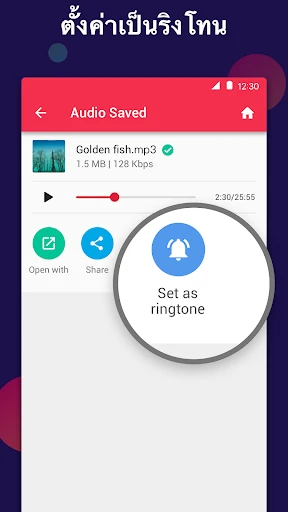
หลังจากแปลงวิดีโอเสร็จสิ้นแล้ว ผู้ใช้สามารถบันทึกไฟล์เสียง MP3 ลงในอุปกรณ์ จากนั้นสามารถแชร์ผ่านแอปฯ ส่งข้อความ, อีเมล หรือโซเชียลมีเดียต่าง ๆ ได้ทันที ด้วยวิธีการที่ง่ายและสะดวก ทำให้การแชร์เพลงโปรดเป็นเรื่องที่รวดเร็ว