AirReceiver AirPlay Cast DLNA
3.1การเล่นและตัดต่อวิดีโออัปเดตเมื่อ 17 ตุลาคม 2569

ภาพหน้าจอ
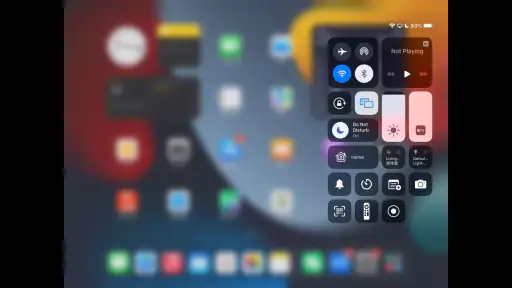
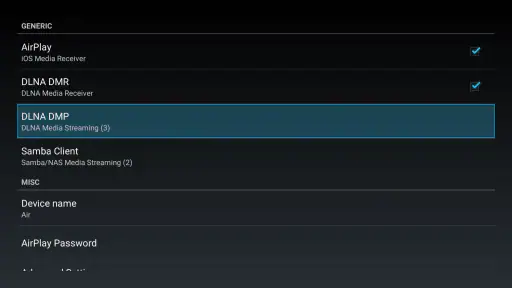
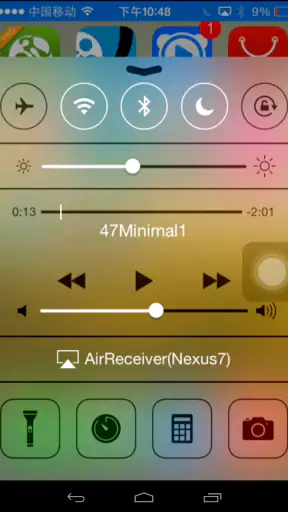
 วิเคราะห์โดย Mobexer
เวลาเลือกแอปสตรีมมิง ผมมองมากกว่าแค่การส่งภาพจากมือถือขึ้นจอใหญ่ สิ่งสำคัญคือแอปเข้ากับอุปกรณ์ที่มีอยู่ได้แค่ไหน และผมควบคุมการเชื่อมต่อได้ชัดเจนหรือไม่ AirReceiver เป็นแอป Android จาก softmedia ที่ออกแบบมาให้ทำหน้าที่เป็นตัวรับเนื้อหาจากอุปกรณ์อื่น แทนการเป็นแอปสำหรับตัดต่อวิดีโอหรือบริการดูหนังโดยตรง จุดนี้ทำให้เหมาะกับบ้านที่มีอุปกรณ์หลายแบบ แต่ก็หมายความว่าประสบการณ์จริงขึ้นอยู่กับทั้งมือถือ ต้นทาง และอุปกรณ์ปลายทาง
แอปนี้อยู่ในกลุ่มเล่นและจัดการวิดีโอ มีราคา ฿90.00 และระบุอายุเหมาะสำหรับผู้ใช้ประเภท 3+ ตัวแอปเริ่มให้บริการตั้งแต่วันที่ 2 เม.ย. 2556 และรุ่นปัจจุบันคือ 5.1.7 โดยต้องใช้ Android 5.0 ขึ้นไป มีผู้ติดตั้งมากกว่า 100,000 ครั้ง แต่คะแนนเฉลี่ยอยู่ที่ 3.1 จากคะแนน 778 รายการ และมีรีวิว 10 รายการ ตัวเลขเหล่านี้ทำให้ผมมองว่าเป็นเครื่องมือเฉพาะทางที่มีคนใช้งานจริง แต่ควรทดลองกับชุดอุปกรณ์ของตัวเองอย่างรอบคอบก่อนคาดหวังว่าจะทำงานได้ลื่นทุกสถานการณ์
การรับส่งสื่อและการควบคุมที่ควรเข้าใจ
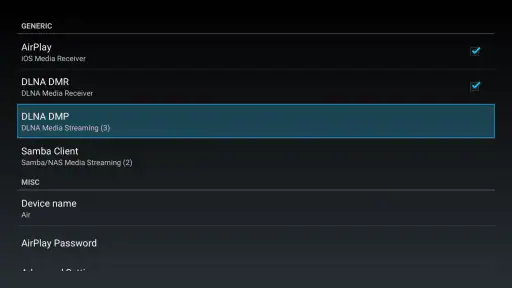
เมื่อเปิดแอป จุดประสงค์หลักคือให้อุปกรณ์ Android ทำหน้าที่รับสตรีมจากระบบที่เข้ากันได้ เช่น AirPlay, Cast และ DLNA การรวมโปรโตคอลไว้ในแอปเดียวมีประโยชน์เมื่อคนในบ้านใช้โทรศัพท์หรืออุปกรณ์คนละระบบ เพราะไม่จำเป็นต้องเริ่มจากการหาแอปส่งภาพแบบเดียวให้ทุกคน อย่างไรก็ดี การมีชื่อโปรโตคอลหลายแบบไม่ได้รับประกันว่าอุปกรณ์ทุกคู่จะเชื่อมต่อกันได้เหมือนกัน ความเข้ากันได้จริงต้องพิจารณาจากวิธีที่ต้นทางส่งเนื้อหาและปลายทางรับสัญญาณด้วย
ก่อนจ่ายเงิน ผมแนะนำให้ตรวจสอบว่าอุปกรณ์ Android ที่จะติดตั้งแอปเป็นเครื่องที่สะดวกเปิดค้างไว้ใกล้ทีวีหรือชุดรับภาพ และต้นทางของคุณมีตัวเลือกส่งสื่อที่ตรงกับโปรโตคอลที่รองรับหรือไม่ หากเป้าหมายคือส่งภาพจาก iPhone, แท็บเล็ต หรือคอมพิวเตอร์ การมี AirPlay เป็นทางเลือกที่น่าสนใจ ส่วนอุปกรณ์หรือแอปที่ใช้ DLNA หรือ Cast ก็อาจเหมาะกับอีกเส้นทางหนึ่ง ควรลองส่งคลิปสั้นหรือภาพนิ่งก่อนเริ่มดูเนื้อหายาว เพื่อแยกปัญหาการค้นหาอุปกรณ์ออกจากปัญหาความต่อเนื่องของวิดีโอ
เริ่มใช้งานโดยลดปัญหาการเชื่อมต่อ
การติดตั้งและการใช้งานไม่ได้ต้องอาศัยขั้นตอนซับซ้อนตามประสบการณ์ที่เล่าไว้ในต้นฉบับ แต่การเริ่มต้นที่ง่ายไม่ได้แปลว่าทุกเครือข่ายจะค้นหาอุปกรณ์พบเสมอไป หากชื่อเครื่องไม่ปรากฏ ผมจะตรวจดูว่าอุปกรณ์ต้นทางและเครื่อง Android อยู่ในเครือข่ายเดียวกันก่อน จากนั้นปิดแล้วเปิดการค้นหาอุปกรณ์ใหม่ และลองสลับวิธีส่งระหว่าง AirPlay, Cast หรือ DLNA หากต้นทางมีตัวเลือกเหล่านั้น วิธีนี้ช่วยหาต้นเหตุได้เป็นขั้นๆ แทนการติดตั้งแอปใหม่ทันที
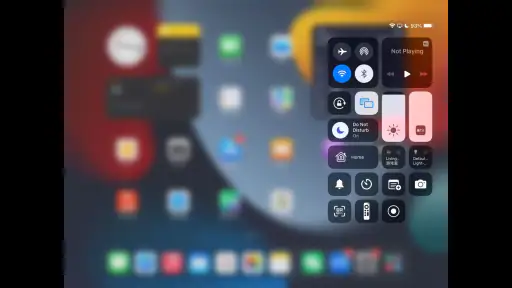
อีกเคล็ดลับที่มีประโยชน์คือทดลองกับสื่อคนละชนิดก่อนตัดสินว่าแอปทำงานไม่ได้ เช่น เริ่มจากภาพถ่ายหรือเสียง แล้วจึงทดสอบวิดีโอ หากเสียงส่งได้แต่ภาพไม่ขึ้น ปัญหาอาจเกี่ยวกับเส้นทางการเล่นวิดีโอหรือรูปแบบการส่ง มากกว่าการเชื่อมต่อทั้งหมด การทดสอบสั้นๆ ยังช่วยให้รู้ว่าควรใช้วิธีส่งจากแอปต้นทางโดยตรงหรือใช้การสะท้อนหน้าจอ ซึ่งเป็นทางเลือกที่อาจสะดวกกว่าในบางกรณี แต่ก็ไม่ใช่สิ่งเดียวกันกับการส่งไฟล์สื่อโดยตรง
ใช้งานจริงในบ้านที่มีอุปกรณ์หลายระบบ
สถานการณ์ที่ผมเห็นภาพชัดคือมีคนในบ้านอยากเปิดวิดีโอจากโทรศัพท์ให้ทุกคนดูบนจอใหญ่ ขณะที่อีกคนมีเพลงอยู่ในอุปกรณ์อีกแบบ การมีตัวรับที่รองรับหลายแนวทางช่วยลดการยึดติดกับระบบเดียวได้ คุณอาจเปิดแอปไว้บนอุปกรณ์ Android ที่ต่อกับจอ แล้วให้ผู้ส่งเลือกสื่อจากเครื่องของตัวเอง อย่างไรก็ตาม ผมจะเริ่มทดสอบก่อนนัดดูหนังจริง โดยลองคลิปสั้น ตรวจเสียง และดูว่าการหยุดหรือเปลี่ยนคลิปทำได้จากอุปกรณ์ต้นทางตามที่ต้องการหรือไม่
ข่าวล่าสุดจากห้องข่าว

Canva ชุมชนแม่แบบที่ช่วยให้งานเดินหน้า แต่ทำให้งานคล้ายกันได้ง่าย

ผู้เล่น Tic Tac Toe 2: เกม XO กับความท้าทายบนมือถือ

Uber - เรียกรถ เมื่อแผนพัง แอปพาผู้ใช้กลับมาคุมสถานการณ์ได้แค่ไหน

ทำไม Candy Crush Soda Saga ยังคงดึงดูดผู้เล่นได้อย่างต่อเนื่อง

พิกัดแผนที่ - พิกัดGPS: นำทางยุคใหม่ที่เชื่อมต่อทั่วโลก

Bigo Live: พลิกโฉมโซเชียลมีเดียไทยด้วยการสตรีมแบบโต้ตอบ
สำหรับภาพถ่ายจากทริปหรือวิดีโอสั้นๆ การส่งขึ้นจอช่วยให้หลายคนดูพร้อมกันโดยไม่ต้องส่งโทรศัพท์ไปรอบห้อง ส่วนการฟังเพลงเหมาะกับช่วงที่โทรศัพท์ยังอยู่ในมือและต้องการใช้ลำโพงหรือจอที่รองรับเป็นปลายทาง แต่ถ้าต้องการประสบการณ์แบบเปิดแอปสตรีมมิงบนทีวี เลือกเนื้อหาด้วยรีโมต แล้วให้ทีวีเล่นเอง แอปตัวรับนี้อาจไม่ใช่สิ่งที่ต้องการ เพราะแนวทางของมันคือรับสื่อจากอุปกรณ์อื่น ไม่ใช่แทนที่แอปเนื้อหาหรือระบบสมาร์ตทีวี
การเปรียบเทียบกับทางเลือกทั่วไปจึงขึ้นอยู่กับสิ่งที่มีอยู่แล้วในบ้าน หากทีวีมีระบบส่งภาพของตัวเอง หรือคุณใช้กล่องสตรีมมิงที่เข้ากับโทรศัพท์อยู่แล้ว การใช้เครื่องมือในตัวอาจง่ายกว่าและไม่ต้องซื้อแอปเพิ่ม แต่ถ้าอุปกรณ์ปลายทางเป็น Android และผู้ส่งมาจากหลายระบบ การรวมโปรโตคอลไว้ในตัวรับเดียวมีเหตุผลกว่า จุดแลกเปลี่ยนคือคุณยังต้องจัดการอุปกรณ์ Android ให้พร้อมรับสตรีม และคุณภาพการใช้งานอาจขึ้นกับเครือข่ายกับต้นทางมากกว่าตัวแอปเพียงอย่างเดียว
ความเป็นส่วนตัวและจังหวะที่ควรระวัง
การสตรีมเกี่ยวข้องกับการส่งเนื้อหาจากอุปกรณ์หนึ่งไปยังอีกอุปกรณ์หนึ่ง ดังนั้นผมจะระวังเป็นพิเศษเมื่อใช้ในห้องพักรวม บ้านที่มีแขก หรือเครือข่ายสาธารณะ ก่อนเริ่มส่งควรตรวจชื่ออุปกรณ์ปลายทางให้แน่ใจว่าเป็นจอที่ตั้งใจใช้ และหยุดการส่งเมื่อดูเสร็จ โดยเฉพาะเมื่อสื่อมีภาพส่วนตัวหรือข้อมูลที่ไม่ต้องการให้คนอื่นเห็น นี่เป็นนิสัยที่เหมาะกับแอปรับสตรีมทุกชนิด ไม่ใช่เหตุผลให้สรุปว่าแอปนี้จัดการข้อมูลแบบใดแบบหนึ่ง
ผมไม่ถือว่าการรองรับหลายโปรโตคอลเป็นหลักฐานเกี่ยวกับสิทธิ์ที่แอปขอหรือแนวทางจัดการข้อมูลโดยอัตโนมัติ ผู้ใช้ควรอ่านหน้าสิทธิ์ที่ Android แสดงระหว่างติดตั้งและใช้งาน และพิจารณาเฉพาะสิ่งที่ระบบแจ้งจริง หากมีตัวเลือกการเชื่อมต่อหรือการมองเห็นอุปกรณ์ให้เลือก ก็ควรตั้งให้เหมาะกับสถานที่และปิดการรับสตรีมเมื่อไม่ใช้งาน การตัดสินใจแบบนี้ช่วยให้เราใช้ฟังก์ชันที่ต้องการโดยไม่อนุมานเกินกว่าสิ่งที่มองเห็นได้
ข้อจำกัดที่ควรคิดเผื่อคือความลื่นไหลไม่ได้ขึ้นกับคำว่า AirPlay, Cast หรือ DLNA เพียงอย่างเดียว สัญญาณเครือข่ายที่ไม่เสถียร ระยะห่างจากเราเตอร์ หรือการทำงานของอุปกรณ์ต้นทางอาจทำให้ภาพสะดุดหรือค้นหาปลายทางไม่เจอได้ หากเกิดอาการเช่นนั้น ผมจะลองย้ายอุปกรณ์ให้ใกล้เครือข่าย ลดการใช้งานที่แย่งสัญญาณ และทดสอบกับเนื้อหาสั้นก่อน หากต้องการรับชมแบบต่อเนื่องโดยไม่ต้องคอยแก้การเชื่อมต่อ การใช้แอปบนทีวีหรือเครื่องเล่นที่เล่นเนื้อหาได้เองอาจเป็นทางเลือกที่เหมาะกว่า
คำถามที่ผมคิดว่าควรถามตัวเองก่อนซื้อคือ ต้องการส่งอะไร จากอุปกรณ์ไหน ไปยังปลายทางแบบใด หากคำตอบคือวิดีโอ เพลง หรือภาพจากหลายระบบมายังอุปกรณ์ Android ที่ใช้เป็นตัวรับ แอปนี้มีแนวทางตรงกับงานนั้น แต่ถ้าต้องการตัดต่อคลิป จัดคลังสื่อ หรือค้นหาภาพยนตร์จากในแอปเอง ควรเลือกเครื่องมือประเภทอื่น ส่วนคนที่ไม่แน่ใจว่าอุปกรณ์ของตนรองรับวิธีส่งแบบใด ควรตรวจเมนูส่งภาพหรือสตรีมบนต้นทางก่อน เพราะจุดนี้เป็นตัวกำหนดว่าการติดตั้งจะช่วยได้จริงหรือไม่
เหมาะกับใคร และควรตัดสินใจอย่างไร
ผู้ใช้ที่น่าจะได้ประโยชน์คือคนที่มี Android สำหรับต่อจอหรืออุปกรณ์รับภาพ และต้องสลับรับสื่อจากโทรศัพท์หรือคอมพิวเตอร์หลายชนิด จุดเด่นไม่ได้อยู่ที่การเพิ่มลูกเล่นให้วิดีโอ แต่อยู่ที่การมีทางรับสตรีมมากกว่าหนึ่งแบบในจุดเดียว ในทางกลับกัน คนที่ใช้อุปกรณ์ภายในระบบเดียวและมีการส่งภาพในตัวอยู่แล้ว อาจไม่จำเป็นต้องซื้อแอปเพิ่ม ส่วนผู้ที่คาดหวังการตั้งค่าครั้งเดียวแล้วลืมไปได้เลยควรเผื่อเวลาทดสอบ เพราะการส่งสื่อยังมีหลายส่วนที่ต้องทำงานเข้ากัน
จากคะแนนเฉลี่ย 3.1 และจำนวนคะแนน 778 รายการ ผมมองว่าควรประเมินตามชุดอุปกรณ์จริงมากกว่าคาดหวังจากคำโฆษณาหรือการเห็นชื่อโปรโตคอลครบหลายแบบ แอปมีประโยชน์เมื่อแก้โจทย์เฉพาะของคุณได้ และคุ้มค่าก็ต่อเมื่อคุณจะใช้บทบาทตัวรับซ้ำๆ มากพอ หากต้องการเพียงส่งภาพเป็นครั้งคราว ลองใช้วิธีที่มีอยู่ในทีวีหรือระบบของคุณก่อน แล้วค่อยพิจารณาซื้อเมื่อพบข้อจำกัดชัดเจน
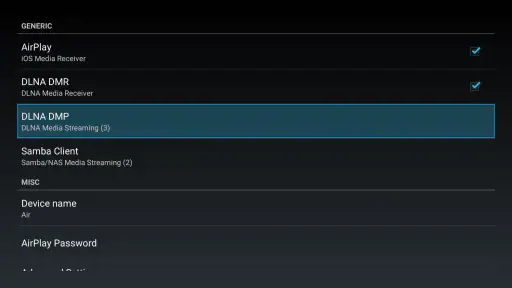
เมื่อเปิดแอปขึ้นมา สิ่งแรกที่สะดุดตาคืออินเทอร์เฟซที่ออกแบบมาได้อย่างเรียบง่ายและใช้งานง่าย ตัวแอปสามารถรองรับการสตรีมทั้งจาก AirPlay และ DLNA ซึ่งทำให้เราสามารถใช้งานแอปนี้กับอุปกรณ์หลากหลายประเภท ไม่ว่าจะเป็นโทรศัพท์ แท็บเล็ต หรือแม้กระทั่งคอมพิวเตอร์
การติดตั้งและการใช้งาน
การติดตั้งแอปเป็นเรื่องง่ายๆ เพียงแค่เข้าไปที่ Google Play Store ดาวน์โหลดและติดตั้งตามขั้นตอนที่แอปแนะนำ หลังจากติดตั้งเสร็จ สามารถเปิดแอปและเชื่อมต่อกับอุปกรณ์อื่นๆ ได้ทันที โดยไม่ต้องตั้งค่าซับซ้อนใดๆ
เมื่อเชื่อมต่อแล้ว เราสามารถเลือกสตรีมเนื้อหาต่างๆ ได้อย่างหลากหลาย ไม่ว่าจะเป็นวิดีโอ เพลง หรือภาพถ่าย จากอุปกรณ์ของเราไปยังทีวีหรืออุปกรณ์อื่นๆ ที่รองรับได้อย่างรวดเร็ว
ประสบการณ์การใช้งานจริง
ผมลองสตรีมภาพยนตร์จากโทรศัพท์ไปยังทีวีผ่าน AirPlay การเชื่อมต่อทำได้รวดเร็วและไม่มีสะดุดเลย ภาพที่ได้คมชัดและไม่มีการหน่วงเวลา ทำให้การชมภาพยนตร์เป็นไปได้อย่างราบรื่น
นอกจากนี้ หากคุณมีไฟล์เพลงโปรดที่อยากฟังผ่านลำโพงที่บ้าน แอปนี้ก็ช่วยให้คุณสามารถทำได้ง่ายๆ เพียงแค่กดปุ่มไม่กี่ครั้ง
ความเข้ากันได้และการปรับแต่ง
อีกหนึ่งจุดเด่นของ AirReceiver คือการรองรับกับอุปกรณ์หลากหลายชนิด ซึ่งทำให้เรามั่นใจได้ว่าแม้เราจะเปลี่ยนมาใช้อุปกรณ์ใหม่ก็ยังสามารถใช้งานแอปนี้ได้ นอกจากนี้ แอปยังมีตัวเลือกให้ปรับแต่งการตั้งค่าต่างๆ เพื่อให้เหมาะสมกับความต้องการของแต่ละคน
สำหรับใครที่กำลังมองหาแอปที่จะทำให้การสตรีมเนื้อหาต่างๆ ระหว่างอุปกรณ์เป็นไปได้อย่างราบรื่น ผมขอแนะนำให้ลอง AirReceiver ดูครับ คุณจะไม่ผิดหวังแน่นอน!
สุดท้ายนี้ หากคุณสนใจที่จะลองใช้แอปนี้ สามารถดาวน์โหลดได้จาก Google Play Store ครับ
คำถามที่พบบ่อย
AirReceiver คืออะไรและมีประโยชน์อย่างไร?
AirReceiver เป็นแอปพลิเคชันที่ช่วยให้คุณสามารถแสดงผลหน้าจอจากอุปกรณ์ iOS หรือ Android ไปยังอุปกรณ์อื่นผ่าน AirPlay หรือ DLNA ได้อย่างง่ายดาย เหมาะสำหรับการสตรีมวิดีโอ เพลง หรือภาพถ่ายไปยังโทรทัศน์หรือโปรเจ็คเตอร์ เพิ่มความสะดวกในการแชร์คอนเทนต์ในกลุ่มเพื่อนหรือครอบครัว.
AirReceiver รองรับอุปกรณ์อะไรบ้าง?
AirReceiver รองรับการทำงานบนอุปกรณ์ที่มีระบบปฏิบัติการ Android และสามารถเชื่อมต่อกับอุปกรณ์ที่รองรับ AirPlay จาก Apple เช่น iPhone, iPad, และ Mac นอกจากนี้ยังรองรับการทำงานกับอุปกรณ์ที่ใช้โปรโตคอล DLNA ทำให้มีความยืดหยุ่นในการใช้งานสูง.
มีค่าใช้จ่ายในการใช้งาน AirReceiver หรือไม่?
AirReceiver มีค่าใช้จ่ายในการดาวน์โหลดและติดตั้งจาก Google Play Store ซึ่งมักจะเป็นค่าใช้จ่ายเพียงครั้งเดียว เมื่อซื้อแล้วคุณสามารถใช้แอปได้อย่างเต็มรูปแบบและยังได้รับอัปเดตในอนาคตโดยไม่มีค่าใช้จ่ายเพิ่มเติม.
การติดตั้งและตั้งค่า AirReceiver ยากหรือไม่?
การติดตั้ง AirReceiver นั้นง่ายและรวดเร็ว เพียงดาวน์โหลดจาก Google Play Store และทำการติดตั้ง เมื่อเปิดแอป คุณจะเห็นตัวเลือกในการตั้งค่าต่าง ๆ ที่ชัดเจนและสามารถปรับแต่งให้เหมาะกับการใช้งานของคุณได้อย่างง่ายดาย ไม่จำเป็นต้องมีความรู้ทางเทคนิคมากมาย.
AirReceiver มีความปลอดภัยในการใช้งานหรือไม่?
AirReceiver มีความปลอดภัยในการใช้งานเนื่องจากใช้การเชื่อมต่อแบบไร้สายที่มีการเข้ารหัส นอกจากนี้ แอปยังได้รับการอัปเดตเป็นประจำเพื่อตอบสนองต่อข้อกังวลด้านความปลอดภัยต่าง ๆ อย่างไรก็ตาม ควรตรวจสอบสิทธิ์การเข้าถึงและตั้งค่าความปลอดภัยให้เหมาะสมตามความต้องการของคุณ.
ดาวน์โหลด