YouTube Create: ตัดต่อวิดีโอ
4.8การเล่นและตัดต่อวิดีโออัปเดตเมื่อ 17 ตุลาคม 2569

ภาพหน้าจอ
 วิเคราะห์โดย Mobexer
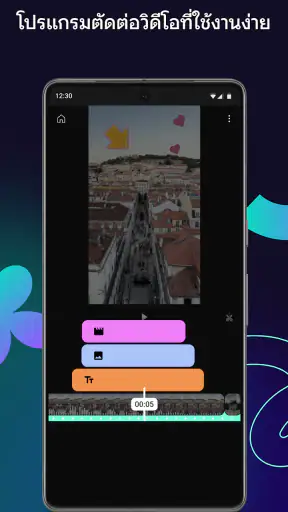
ครั้งแรกที่ฉันลองทำคลิปจากวิดีโอที่มีอยู่ในโทรศัพท์ สิ่งที่กินเวลาไม่น้อยไม่ใช่การกดปุ่มตัด แต่คือการเลือกว่าจะเริ่มจากตรงไหนและควรใส่อะไรเพิ่มบ้าง YouTube Create ช่วยให้จุดเริ่มต้นนั้นดูไม่หนักเกินไป: ฉันสามารถมองงานเป็นการเลือกภาพ เรียงให้เล่าเรื่อง แล้วค่อยพิจารณาเพลง คำบรรยาย หรือฟิลเตอร์ แทนที่จะต้องวางแผนทุกอย่างก่อนเปิดแอป นี่เป็นแอปเล่นและตัดต่อวิดีโอจาก Google LLC ที่ใช้งานได้ฟรี และฉันมองว่าเหมาะกับคนที่อยากเริ่มทำคลิปโดยไม่ต้องเรียนเครื่องมือซับซ้อนทันที
สิ่งสำคัญคือแอปไม่ได้ตัดสินใจแทนคุณว่าจะเล่าเรื่องอะไร คุณยังต้องเลือกช็อต ตัดส่วนที่ไม่จำเป็น และดูว่าภาพกับเสียงไปด้วยกันหรือไม่ จุดแข็งจึงอยู่ที่การช่วยให้เริ่มลงมือได้ง่าย ไม่ใช่ทำให้งานตัดต่อหายไป หากคาดหวังคลิปสำเร็จรูปทันทีตั้งแต่เปิดแอป คุณอาจผิดหวัง แต่ถ้าต้องการพื้นที่สำหรับประกอบคลิปธรรมดาให้มีจุดหมายขึ้น ฉันคิดว่าเป็นทางเลือกที่เป็นมิตร
เริ่มจากคลิปธรรมดา แล้วค่อยสร้างเรื่องให้ชัด
ฉันจะเริ่มจากคลิปธรรมดาที่มีเหตุการณ์เดียว แล้วค่อยตัดสินใจว่าอะไรช่วยให้เรื่องนั้นชัดขึ้น แทนการใส่ลูกเล่นเพียงเพราะมีให้เลือก วิธีคิดนี้ทำให้การลองครั้งแรกเบาลง และช่วยให้เห็นได้ง่ายว่าภาพ เสียง หรือข้อความส่วนไหนควรเป็นจุดสนใจ เมื่อแกนของเรื่องชัดแล้ว ค่อยขยับไปเลือกแนวทางทำคลิปให้เหมาะกับสิ่งที่อยากเล่า
สิ่งที่ควรคาดหวังก่อนเริ่ม
เมื่อมองเป็นแอปสำหรับสร้างวิดีโอ YouTube Create เหมาะกับงานที่มีขอบเขตชัด เช่น สรุปวันเที่ยว แนะนำของที่ใช้ในชีวิตประจำวัน หรือรวมขั้นตอนทำอาหารให้ดูต่อเนื่อง คุณเริ่มจากวิดีโอที่มีอยู่ แล้วค่อยเสริมองค์ประกอบที่ช่วยให้คนดูตามทัน แทนการพยายามใส่เอฟเฟกต์ทุกอย่างลงไป ความเรียบง่ายแบบนี้มีประโยชน์มากสำหรับคนทำคลิปแรก เพราะช่วยให้โฟกัสกับเนื้อหาก่อนความสวยงาม
แอปอยู่ในหมวดการเล่นและตัดต่อวิดีโอ มีคะแนนเฉลี่ย 4.8 จากผู้ให้คะแนนราว 162,000 คน และยอดติดตั้งมากกว่า 10 ล้านครั้ง ตัวเลขเหล่านี้บอกได้ว่ามีคนจำนวนมากสนใจใช้งาน แต่ไม่ควรใช้แทนการทดลองด้วยตัวเอง เพราะความเหมาะสมขึ้นอยู่กับงานของคุณ หากอยากทำคลิปสั้นที่เล่าเรื่องตรงไปตรงมา แอปนี้น่าลอง แต่ถ้าต้องการควบคุมเสียงหลายชั้น จังหวะภาพละเอียด หรือสร้างงานที่มีโครงสร้างซับซ้อน เครื่องมือตัดต่อเฉพาะทางอาจตอบโจทย์กว่า
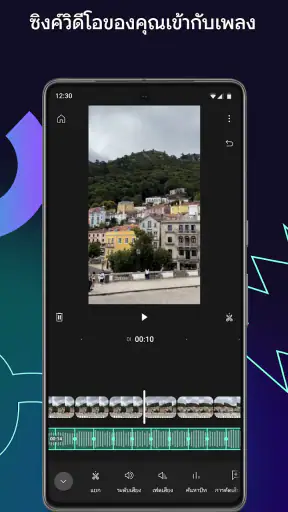
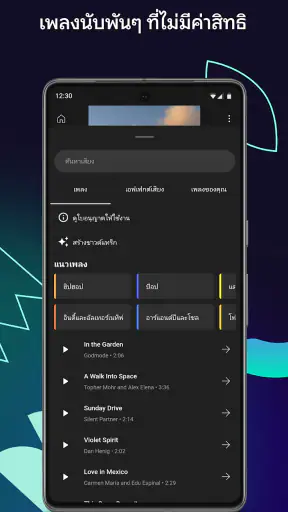
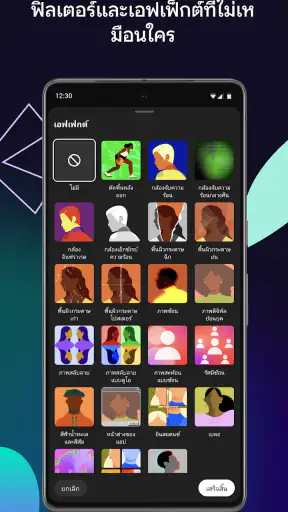
การมีเพลง คำบรรยาย และฟิลเตอร์ให้ใช้ช่วยลดการสลับแอปไปมาได้ แต่แต่ละอย่างควรมีเหตุผล เพลงอาจช่วยพยุงจังหวะของภาพ ส่วนคำบรรยายทำให้ใจความยังอ่านรู้เรื่องเมื่อผู้ชมไม่ได้เปิดเสียง ฟิลเตอร์อาจช่วยให้ภาพจากคนละช่วงดูกลมกลืนขึ้น ทว่าการใช้ทุกอย่างพร้อมกันไม่ได้ทำให้คลิปดีขึ้นโดยอัตโนมัติ ฉันแนะนำให้เริ่มจากปัญหาหนึ่งอย่าง เช่น ภาพเงียบเกินไปหรือคนดูอาจไม่เข้าใจคำพูด แล้วเลือกเครื่องมือให้ตรงจุด
ในบรรดาทางเลือกของหมวดนี้ ฉันจะแยกงานเป็นสามแบบ: คลิปที่ต้องการเตรียมอย่างใจเย็นก่อนเผยแพร่ คลิปที่ทำในแอปโซเชียลเพื่อโพสต์ทันที และงานที่ต้องปรับรายละเอียดระดับจริงจัง แบบแรกเป็นพื้นที่ที่ Create น่าลอง เพราะเครื่องมือสร้างวิดีโอของ YouTube ชวนให้คิดถึงเรื่องราวและองค์ประกอบพื้นฐาน ส่วนแอปโซเชียลอาจคล่องกว่าเมื่อคุณต้องการใช้ลูกเล่นเฉพาะแพลตฟอร์มทันที และโปรแกรมตัดต่อเฉพาะทางเหมาะกว่าเมื่อความแม่นยำของเสียงหรือจังหวะเป็นเงื่อนไขหลัก
ข่าวล่าสุดจากห้องข่าว

Canva ชุมชนแม่แบบที่ช่วยให้งานเดินหน้า แต่ทำให้งานคล้ายกันได้ง่าย

ผู้เล่น Tic Tac Toe 2: เกม XO กับความท้าทายบนมือถือ

Uber - เรียกรถ เมื่อแผนพัง แอปพาผู้ใช้กลับมาคุมสถานการณ์ได้แค่ไหน

ทำไม Candy Crush Soda Saga ยังคงดึงดูดผู้เล่นได้อย่างต่อเนื่อง

พิกัดแผนที่ - พิกัดGPS: นำทางยุคใหม่ที่เชื่อมต่อทั่วโลก

Bigo Live: พลิกโฉมโซเชียลมีเดียไทยด้วยการสตรีมแบบโต้ตอบ
ติดตั้งแล้วเริ่มอย่างไรให้ไม่รู้สึกว่าต้องทำทุกอย่าง
ก่อนเริ่มโปรเจกต์ ฉันจะตั้งเป้าหมายให้เล็กพอที่จะทำให้เสร็จในครั้งเดียว เช่น เล่าเหตุการณ์หนึ่งช่วง ไม่ใช่สรุปทั้งวัน หากมีคลิปจำนวนมาก ให้เลือกไม่กี่ชิ้นที่เกี่ยวกับเรื่องเดียวกันก่อน การคัดภาพตั้งแต่ต้นช่วยลดความสับสน และทำให้หน้าตัดต่อไม่กลายเป็นกองช็อตที่ไม่มีทิศทาง ลองถามตัวเองว่าเพื่อนที่ไม่ได้อยู่ตรงนั้นควรรู้อะไรเมื่อดูจบ คำตอบนี้มักช่วยตัดภาพที่สวยแต่ไม่เกี่ยวออกได้
จากนั้นจัดลำดับให้ผู้ชมเข้าใจได้แม้ไม่รู้บริบทมาก่อน ถ้าคลิปเป็นการทำอาหาร ให้เห็นสิ่งที่กำลังทำก่อน แล้วค่อยตามด้วยขั้นตอนและผลลัพธ์ ถ้าเป็นบันทึกการเดินทาง เปิดด้วยภาพที่บอกสถานที่หรือบรรยากาศ แล้วเชื่อมไปยังรายละเอียดที่อยากเล่า เทคนิคเล็ก ๆ ที่มักช่วยได้คือวางภาพอธิบายไว้ก่อนเสียงหรือข้อความที่กล่าวถึงภาพนั้นเล็กน้อย ผู้ชมจะมีเวลารับรู้สิ่งที่เห็นก่อนอ่านหรือฟังข้อมูล
ถ้าต้องการทำคลิปแนวตั้งหรือแนวนอน ให้คิดถึงปลายทางตั้งแต่ก่อนเริ่มเรียงภาพ เพราะการจัดองค์ประกอบที่ดูดีในกรอบหนึ่งอาจทำให้ตัวแบบถูกตัดออกเมื่อใช้กรอบอีกแบบ หากถ่ายคลิปไว้หลายทิศทาง ให้ตรวจภาพสำคัญแต่ละชิ้นก่อนตัดสินใจ ไม่เช่นนั้นอาจพบช่วงท้ายว่าหน้าคนหรือวัตถุหลักอยู่ชิดขอบเกินไป การตรวจตั้งแต่ต้นใช้เวลาน้อยกว่าการรื้อโครงเรื่องหลังจากใส่ข้อความและเพลงแล้ว
อีกวิธีที่ช่วยให้เริ่มได้สบายขึ้นคือแยกการเลือกภาพออกจากการตกแต่ง อย่าเพิ่งหยุดทุกครั้งที่เห็นช็อตหนึ่งแล้วคิดว่าจะใส่ฟิลเตอร์อะไร ให้เรียงภาพคร่าว ๆ จนเห็นต้น กลาง และจบก่อน แล้วค่อยย้อนกลับมาแก้รายละเอียด วิธีนี้ช่วยป้องกันไม่ให้ใช้เวลานานกับช็อตแรกจนหมดแรงก่อนถึงส่วนที่เหลือ และทำให้เห็นว่ามีภาพไหนซ้ำหน้าที่กันหรือไม่
ทำคลิปแรกให้สำเร็จด้วยเป้าหมายเล็ก ๆ
สมมติว่าคุณอยากทำคลิปสั้นเล่าการแวะร้านกาแฟระหว่างวัน ฉันจะเริ่มจากภาพหน้าร้านหนึ่งช็อต ภาพเครื่องดื่ม และภาพบรรยากาศด้านใน จากนั้นตัดช่วงที่กล้องสั่นหรือค้างก่อนและหลังเหตุการณ์หลักออก จัดภาพให้จากสถานที่ไปสู่สิ่งที่สั่ง แล้วจบด้วยช็อตที่สื่อความรู้สึกของวันนั้น เป้าหมายไม่ใช่การใส่ทุกภาพ แต่คือให้คนดูเข้าใจว่าคุณไปไหนและอยากให้เขาสังเกตอะไร
เมื่อโครงภาพอ่านรู้เรื่องแล้ว ค่อยเลือกว่าจะเพิ่มเพลงหรือคำบรรยายอย่างใดอย่างหนึ่งก่อน หากมีเสียงพูดที่สำคัญ อย่าปล่อยให้เพลงกลบใจความ ลองดูคลิปตั้งแต่ต้นจนจบโดยตั้งใจฟังประโยคหลัก แล้วลดความเด่นขององค์ประกอบอื่นด้วยการเลือกเพลงที่ไม่แย่งความสนใจ หรือไม่ใส่เพลงในช่วงที่ต้องการให้ได้ยินบรรยากาศจริง การตรวจแบบนี้ทำให้คุณตัดสินใจจากประสบการณ์ดูจริง ไม่ใช่เพียงเห็นว่าแถบเพลงอยู่ในไทม์ไลน์แล้ว
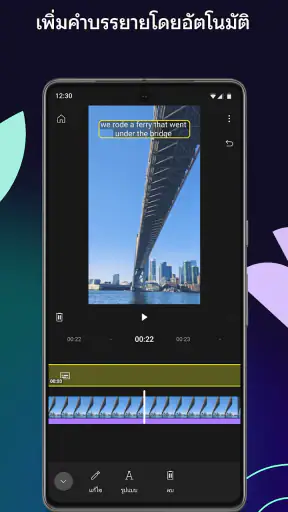
สำหรับคำบรรยาย ให้ใช้ข้อความที่ช่วยคนดูเข้าใจสิ่งซึ่งภาพอธิบายเองไม่ได้ เช่น ชื่อเมนูหรือเหตุผลที่เลือกสถานที่ แทนการเขียนประโยคยาวซ้ำทุกอย่างที่พูด การเว้นพื้นที่ให้ภาพหายใจทำให้คลิปดูไม่แน่นเกินไป และยังช่วยให้ข้อความอ่านง่ายบนหน้าจอมือถือ เคล็ดลับที่ฉันใช้คือเปิดดูช่วงที่มีตัวหนังสือโดยไม่หยุดภาพ หากอ่านไม่ทันระหว่างเล่นตามปกติ ก็ควรตัดคำให้สั้นลง
สำหรับสถานการณ์ในชีวิตประจำวัน วิธีนี้ใช้ได้กับคลิปสั้นหลังไปตลาดหรือทำธุระด้วยเหมือนกัน: ถ่ายไว้หลายช่วงก็ไม่จำเป็นต้องใช้ทุกช่วง เลือกภาพที่แสดงจุดหมาย ภาพการกระทำหนึ่งหรือสองภาพ และสิ่งที่อยากให้คนดูจำได้ จากนั้นเพิ่มข้อความสั้น ๆ เฉพาะตรงที่ภาพไม่อธิบายตัวเอง งานแบบนี้เหมาะกับคนที่อยากแบ่งปันเรื่องเล็ก ๆ โดยไม่เปลี่ยนการตัดต่อให้กลายเป็นงานอดิเรกอีกชิ้นหนึ่งที่กินเวลาทั้งวัน
ก่อนถือว่าคลิปเสร็จ ให้เล่นตั้งแต่ต้นจนจบโดยไม่แตะหน้าจอและตรวจสามเรื่อง: ลำดับภาพเข้าใจไหม มีช่วงไหนยืดเยื้อหรือไม่ และเสียงเปลี่ยนอารมณ์อย่างไม่ตั้งใจหรือเปล่า นี่เป็นการตรวจรอบสุดท้ายที่มีประโยชน์กว่าการแต่งสีเพิ่มอีกหลายรอบ เพราะคนดูรับรู้ความต่อเนื่องก่อนจะสังเกตความละเอียดของงานภาพ หากคลิปยังเล่าเรื่องไม่ชัด ฟิลเตอร์ก็แก้ปัญหานั้นไม่ได้
ถ้าจะเผยแพร่ต่อ ฉันจะดูคลิปอีกครั้งโดยนึกถึงคนที่ไม่รู้เรื่องก่อนหน้า: เขาเข้าใจได้ไหมว่าเกิดอะไรขึ้น และมีข้อความใดที่ต้องอ่านนานเกินไปหรือเปล่า การทดลองดูบนโทรศัพท์ในสภาพใช้งานปกติยังช่วยให้เห็นว่ารายละเอียดเล็ก ๆ ชัดพอหรือไม่ ความสำเร็จครั้งแรกไม่จำเป็นต้องหมายถึงคลิปที่สมบูรณ์แบบ แค่ทำให้เรื่องหนึ่งเข้าใจได้โดยไม่ต้องอธิบายเพิ่มก็เป็นจุดเริ่มที่ดีแล้ว
จุดที่มือใหม่มักเข้าใจผิด
ความสับสนอย่างหนึ่งคือคิดว่าเพลงจะทำให้คลิปน่าสนใจขึ้นเสมอ แต่เพลงที่ไม่เข้ากับภาพอาจทำให้วิดีโอร้านเงียบ ๆ ดูเร่งรีบ หรือทำให้เสียงบรรยากาศที่ตั้งใจถ่ายหมดความหมาย ก่อนเพิ่มเพลง ลองถามตัวเองว่าคลิปควรให้ความรู้สึกแบบไหน แล้วดูว่าภาพมีเสียงที่ควรเก็บไว้หรือไม่ หากเสียงจริงเป็นส่วนสำคัญ การไม่ใส่เพลงก็เป็นการตัดสินใจด้านการตัดต่อ ไม่ใช่การทำงานไม่ครบ
อีกเรื่องคือการใส่ฟิลเตอร์ให้ทุกช็อตโดยไม่ตรวจว่าภาพต้นฉบับต่างกันแค่ไหน คลิปที่ถ่ายกลางแดดกับในร้านอาจมีแสงและสีไม่เหมือนกันอยู่แล้ว ฟิลเตอร์เดียวกันจึงไม่ได้ทำให้ทุกภาพกลมกลืนอย่างที่หวังเสมอ ฉันจะลองกับภาพที่เป็นตัวแทนของแต่ละสภาพแสงก่อน แล้วเปรียบเทียบภาพต่อกัน หากช็อตหนึ่งดูโดดออกมา ให้พิจารณาลดการปรุงแต่งหรือเลือกภาพอื่น แทนการเพิ่มเอฟเฟกต์เพื่อกลบความต่าง
คำบรรยายก็มีข้อแลกเปลี่ยนเช่นกัน การใส่ข้อความช่วยให้คนดูจับประเด็นได้ แต่ถ้าบังสิ่งสำคัญหรือเปลี่ยนเร็วเกินไปก็กลายเป็นสิ่งรบกวน ฉันแนะนำให้วางข้อความในช่วงที่ภาพไม่ต้องการพื้นที่เดียวกัน เช่น อย่าวางทับมือที่กำลังสาธิตขั้นตอน และอย่าใช้ข้อความหลายใจความในช็อตเดียว เมื่อดูบนจอเล็ก ความกระชับสำคัญกว่าการพยายามอธิบายทุกอย่างในภาพเดียว
อีกข้อที่ควรเผื่อใจคือการตัดต่อให้ตรงจังหวะละเอียดมากอาจต้องใช้ความอดทนกว่าที่คาด โดยเฉพาะเมื่อคลิปต้นทางมีช่วงพูดหรือการเคลื่อนไหวต่อเนื่อง หากงานของคุณต้องขยับจุดตัดทีละน้อย ซ้อนเสียงหลายแบบ หรือปรับรายละเอียดอย่างแม่นยำ แอปตัดต่อที่ให้เครื่องมือควบคุมมากกว่าจะเหมาะกว่า YouTube Create มีประโยชน์เมื่อความเร็วและความเข้าใจง่ายสำคัญ แต่ความสะดวกไม่ได้แปลว่ามีความยืดหยุ่นเท่ากับโปรแกรมสำหรับงานจริงจัง
มือใหม่อาจสงสัยว่าต้องใส่ทั้งเพลง คำบรรยาย และฟิลเตอร์ถึงจะถือว่าทำคลิปครบหรือไม่ คำตอบของฉันคือไม่ ต้องเริ่มจากสิ่งที่ผู้ชมยังขาด: ถ้าเข้าใจภาพอยู่แล้วก็ไม่จำเป็นต้องมีข้อความเพิ่ม ถ้าเสียงสถานที่ช่วยเล่าเรื่องก็เก็บเสียงนั้นไว้ และถ้าภาพแต่ละช่วงเข้ากันดีอยู่แล้วก็ไม่ต้องฝืนใส่ฟิลเตอร์ การเลือกไม่ใช้เครื่องมือเป็นส่วนหนึ่งของการตัดต่อที่มีเจตนา
เลือกเครื่องมือให้ตรงกับระดับงาน
เมื่อเทียบกับแอปตัดต่อวิดีโอทั่วไป จุดที่ทำให้ YouTube Create น่าสนใจคือความเชื่อมโยงกับการทำวิดีโอสำหรับ YouTube และแนวทางที่ชวนให้เริ่มจากคลิปพื้นฐาน ผู้ใช้ใหม่มักไม่ต้องคิดถึงกระบวนการซับซ้อนก่อนสร้างผลงานชิ้นแรก แต่ถ้าคุณคุ้นกับแอปที่มีแทร็กและการตั้งค่าจำนวนมาก คุณอาจรู้สึกว่าพื้นที่ทำงานแบบเรียบง่ายมีข้อจำกัด โดยเฉพาะเมื่อต้องจัดการองค์ประกอบหลายชนิดพร้อมกัน
เทียบกับการตัดต่อในแอปโซเชียลโดยตรง การทำงานในเครื่องมือที่ตั้งใจใช้สร้างวิดีโออาจเหมาะกว่าเมื่อคุณอยากเตรียมคลิปก่อนโพสต์และทบทวนเรื่องราวให้เป็นระบบ ส่วนแอปโซเชียลอาจสะดวกกว่าเมื่อเป้าหมายคือใส่องค์ประกอบเฉพาะของแพลตฟอร์มนั้นแล้วเผยแพร่ทันที ขณะที่โปรแกรมตัดต่อขั้นสูงเหมาะกับงานที่ต้องควบคุมภาพและเสียงละเอียดกว่า ไม่มีตัวเลือกใดชนะทุกกรณี ฉันจะเลือกจากงานชิ้นนั้น ไม่ใช่จากจำนวนเครื่องมือในหน้าจอ
แอปนี้เป็นตัวเลือกที่น่าลองสำหรับผู้เริ่มต้น ครีเอเตอร์ที่ทำคลิปสั้นเป็นครั้งคราว และคนที่อยากรวบรวมวิดีโอในโทรศัพท์ให้ดูมีจุดมุ่งหมายขึ้น ผู้ใช้ที่ควรพิจารณาทางเลือกอื่นคือคนทำงานที่ต้องใช้การปรับแต่งเฉพาะทาง ผู้ที่ต้องจัดการเสียงหลายแหล่งอย่างละเอียด หรือคนที่ต้องทำโปรเจกต์ซึ่งมีข้อกำหนดด้านภาพและจังหวะตัดต่อเข้มงวด การเลือกเครื่องมือที่พอดีกับงานช่วยประหยัดเวลากว่าการฝืนใช้แอปเดียวกับทุกโปรเจกต์
อีกกลุ่มที่อาจควรข้ามไปใช้ทางเลือกอื่นตั้งแต่แรกคือคนที่ต้องส่งงานตามข้อกำหนดทางเทคนิคชัดเจน หรือทำวิดีโอที่ต้องแก้รายละเอียดซ้ำหลายรอบกับผู้อื่น ความเรียบง่ายช่วยให้เริ่มง่าย แต่เมื่อมีเงื่อนไขเฉพาะเพิ่มขึ้น การทำงานในโปรแกรมที่ควบคุมองค์ประกอบได้ละเอียดกว่าจะลดการประนีประนอมได้มากกว่า ส่วนคนที่เพียงอยากทำคลิปเล่าเรื่องของตัวเองเป็นครั้งคราว ไม่จำเป็นต้องเริ่มจากเครื่องมือที่มีทุกอย่างจนหน้าจอชวนสับสน
จากคลิปแรกไปสู่ขั้นต่อไป
หลังทำคลิปแรกได้แล้ว อย่าเพิ่งเพิ่มความซับซ้อนทุกด้านพร้อมกัน ลองทำชิ้นถัดไปโดยตั้งใจปรับเพียงอย่างเดียว เช่น เล่าเรื่องให้กระชับขึ้น วางคำบรรยายให้อ่านง่ายขึ้น หรือเลือกช็อตเปิดที่ชวนดูต่อ วิธีนี้ช่วยให้รู้ว่าการเปลี่ยนแปลงใดทำให้ผลงานดีขึ้นจริง และยังทำให้คุณสร้างรูปแบบการทำงานของตัวเองได้โดยไม่ต้องจำขั้นตอนจำนวนมาก
ถ้าคุณมีคลิปเก็บไว้หลายชุด การตั้งชื่อหรือแยกเก็บต้นฉบับตามหัวข้อก่อนเริ่มตัดต่อจะช่วยให้กลับมาทำงานต่อได้ง่ายขึ้น โดยเฉพาะเมื่อถ่ายไว้คนละวันหรือมีหลายเวอร์ชันของเหตุการณ์เดียวกัน อีกเคล็ดลับคือเก็บช็อตที่มีประโยชน์แต่ยังไม่เข้ากับคลิปปัจจุบันไว้ก่อน แทนการยัดเข้ามาเพราะเสียดายภาพ วิธีนี้ทำให้วิดีโอแต่ละชิ้นมีแกนชัด และเปิดโอกาสให้ใช้ภาพเดิมในงานอื่นได้เหมาะกว่า
เมื่อเริ่มคุ้นมือแล้ว ลองทำคลิปสองแบบจากแนวคิดเดียวกัน: แบบหนึ่งใช้ข้อความช่วยอธิบาย อีกแบบปล่อยให้ภาพกับเสียงจริงนำเรื่อง แล้วดูว่าแบบไหนเหมาะกับคนดูและหัวข้อของคุณกว่า การทดลองเช่นนี้ช่วยให้ตัดสินใจเรื่ององค์ประกอบจากผลที่เห็น ไม่ใช่จากความรู้สึกว่าคลิปทุกชิ้นต้องมีรูปแบบเดียวกัน คุณยังสามารถกำหนดขั้นตอนส่วนตัวที่ทำซ้ำได้ เช่น คัดภาพก่อน เรียงเรื่อง แล้วตรวจเสียงเป็นลำดับสุดท้าย
สำหรับคนสงสัยว่าเหมาะจะใช้ทำคลิปประเภทไหน ฉันมองว่าเด่นกับเรื่องที่ถ่ายเป็นช่วงสั้น ๆ และมีใจความเดียว เช่น บันทึกกิจกรรม แนะนำสิ่งที่ชอบ หรืออธิบายขั้นตอนง่าย ๆ ส่วนวิดีโอที่ต้องพึ่งเสียงบรรยายหลายชั้น การปรับจังหวะละเอียด หรือการแก้ตามข้อกำหนดงานอย่างเข้มงวดควรพิจารณาเครื่องมือที่มีการควบคุมมากกว่า วิธีเลือกที่ตรงไปตรงมาคือถามว่าคุณต้องการความเร็วในการทำคลิปพื้นฐาน หรือความละเอียดในการควบคุมงานเป็นหลัก
YouTube Create เปิดตัวเมื่อ 26 ก.พ. 2567 และจัดระดับเนื้อหาไว้ที่ 12+ ส่วนจำนวนรีวิวอยู่ที่ราว 341 รายการ ตัวเลขเหล่านี้ช่วยให้เห็นภาพของแอปในวงกว้าง แต่สิ่งที่ควรใช้ตัดสินใจจริงคือมันตรงกับวิธีทำงานของคุณหรือไม่ หากต้องการเริ่มตัดคลิปโดยไม่เสียค่าใช้จ่าย และอยากมีเพลง คำบรรยาย หรือฟิลเตอร์เป็นเครื่องมือเสริม แอปนี้คุ้มค่าที่จะลอง แต่ถ้าต้องการการควบคุมแบบละเอียดตั้งแต่ต้น ควรเลือกโปรแกรมที่สร้างมาสำหรับงานระดับนั้นโดยเฉพาะ
ความเห็นของฉันคือให้เริ่มด้วยวิดีโอหนึ่งเรื่องและจำกัดตัวเองไว้ที่การเรียงภาพ ตัดช่วงเกิน และเพิ่มองค์ประกอบที่แก้ปัญหาได้จริง เมื่อเล่นดูแล้วเข้าใจง่ายโดยไม่ต้องอธิบายเพิ่ม คุณก็มีคลิปที่ประสบความสำเร็จสำหรับการเริ่มต้นแล้ว YouTube Create ไม่จำเป็นต้องเป็นเครื่องมือสุดท้ายที่คุณใช้ แต่เป็นทางเลือกที่เป็นมิตรสำหรับเปลี่ยนคลิปธรรมดาให้กลายเป็นวิดีโอที่ตั้งใจเล่าเรื่องได้ โดยไม่ต้องทำให้การเริ่มต้นดูน่ากลัวเกินไป
คำถามที่พบบ่อย
YouTube Create คืออะไร และเหมาะกับใคร?
YouTube Create เป็นแอปสำหรับตัดต่อวิดีโอที่ออกแบบมาเพื่อช่วยให้ครีเอเตอร์สร้างผลงานสำหรับ YouTube และแพลตฟอร์มอื่นได้จากอุปกรณ์พกพา ผู้ใช้สามารถนำคลิปมาตัดต่อ เพิ่มเพลง ข้อความ คำบรรยาย และเอฟเฟกต์ต่าง ๆ ได้ในแอปเดียว เหมาะทั้งมือใหม่ที่อยากเริ่มทำวิดีโอและผู้สร้างคอนเทนต์ที่ต้องการแก้ไขคลิปอย่างรวดเร็ว โดยความพร้อมใช้งานและคุณสมบัติอาจแตกต่างกันตามอุปกรณ์และภูมิภาค
YouTube Create ใช้งานฟรีหรือไม่ และมีค่าใช้จ่ายแอบแฝงหรือเปล่า?
แอป YouTube Create ให้ใช้งานเครื่องมือตัดต่อโดยไม่ต้องซื้อแอป แต่เงื่อนไขและฟีเจอร์ที่เปิดให้ใช้ได้อาจเปลี่ยนแปลงตามประเทศ รุ่นแอป และนโยบายของ Google ก่อนดาวน์โหลดควรตรวจดูรายละเอียดในหน้าร้านค้าอย่างเป็นทางการ รวมถึงตรวจสอบว่าการใช้งานอินเทอร์เน็ตหรือพื้นที่จัดเก็บไฟล์อาจทำให้เกิดค่าใช้จ่ายจากผู้ให้บริการของคุณหรือไม่ การเผยแพร่คลิปหรือใช้บริการอื่นของ YouTube อาจอยู่ภายใต้ข้อกำหนดแยกต่างหาก
แอปมีเครื่องมือตัดต่ออะไรบ้าง และมือใหม่เรียนรู้ได้ยากไหม?
YouTube Create มีเครื่องมือพื้นฐานสำหรับประกอบและปรับแต่งวิดีโอ เช่น การตัดหรือจัดเรียงคลิป การเพิ่มข้อความ เพลง เสียงประกอบ และองค์ประกอบภาพบางประเภท รายละเอียดของเครื่องมืออาจแตกต่างกันตามเวอร์ชัน จึงควรทดลองกับคลิปสั้นก่อนเริ่มงานจริง โดยทั่วไปผู้เริ่มต้นสามารถเรียนรู้การทำงานทีละขั้นได้ แต่การทำโปรเจกต์ซับซ้อนหรือควบคุมรายละเอียดระดับมืออาชีพอาจต้องใช้เวลา และอาจเหมาะกับโปรแกรมตัดต่อเฉพาะทางมากกว่า
สามารถใช้เพลงและเสียงในวิดีโอได้อย่างไรโดยไม่ละเมิดลิขสิทธิ์?
แอปอาจมีตัวเลือกเสียงหรือเพลงให้ใช้ แต่การเห็นเพลงในเครื่องมือไม่ได้หมายความว่าสามารถนำไปใช้ได้ทุกกรณีหรือบนทุกแพลตฟอร์ม สิทธิ์การใช้งานอาจขึ้นอยู่กับเพลง ประเทศ ประเภทบัญชี และวิธีเผยแพร่คลิป ควรอ่านเงื่อนไขของเสียงแต่ละรายการ และใช้เพลงที่คุณมีสิทธิ์ใช้งานหรือแหล่งเสียงที่ได้รับอนุญาต หากนำคลิปไปเผยแพร่ที่อื่นนอก YouTube ให้ตรวจสอบสิทธิ์อีกครั้งเพื่อหลีกเลี่ยงการปิดเสียง การจำกัดการเผยแพร่ หรือข้อเรียกร้องด้านลิขสิทธิ์
YouTube Create ใช้ได้กับโทรศัพท์ทุกรุ่นหรือไม่ และต้องเตรียมอะไรบ้าง?
ไม่ควรถือว่าแอปใช้งานได้กับโทรศัพท์ทุกเครื่อง เพราะอุปกรณ์ที่รองรับ ระบบปฏิบัติการ และการให้บริการอาจแตกต่างกันตามแพลตฟอร์มและภูมิภาค โปรดตรวจสอบข้อกำหนดล่าสุดใน Google Play หรือ App Store ก่อนติดตั้ง การตัดต่อวิดีโออาจใช้พื้นที่จัดเก็บและทรัพยากรเครื่องค่อนข้างมาก โดยเฉพาะเมื่อใช้ไฟล์ความละเอียดสูง ควรสำรองพื้นที่ว่าง อัปเดตระบบให้เหมาะสม และเก็บสำเนาคลิปต้นฉบับไว้ก่อนเริ่มแก้ไข
ดาวน์โหลด