Webex
4.6ธุรกิจอัปเดตเมื่อ 7 ตุลาคม 2569

ภาพหน้าจอ
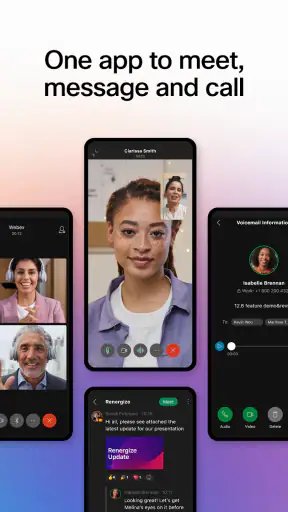
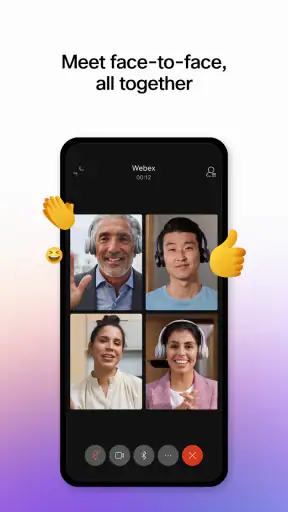

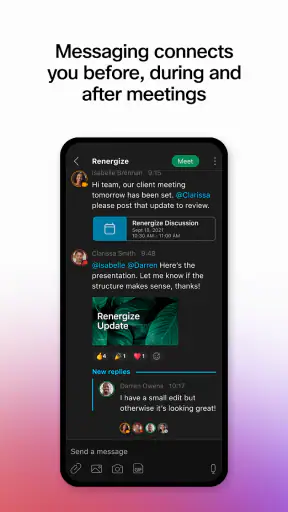

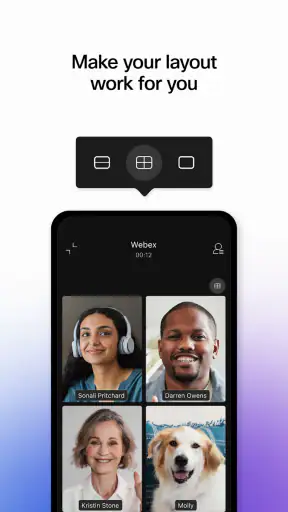
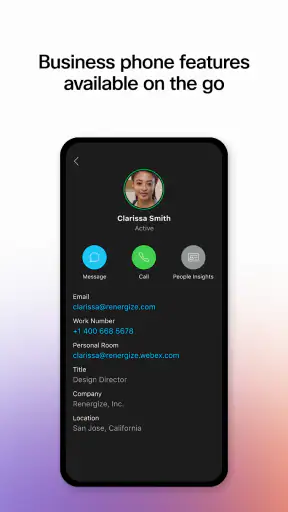
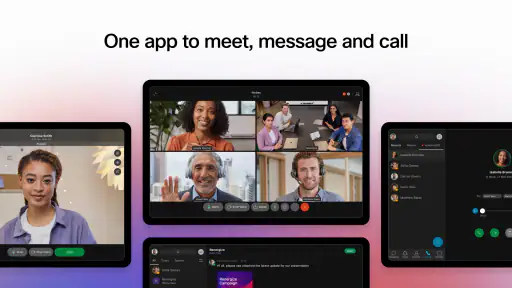
ข้อดี
- รองรับการประชุมวิดีโอและเสียงสำหรับทั้งงานและการเรียน
- แชร์หน้าจอและไฟล์ระหว่างประชุมได้สะดวก
- เข้าร่วมประชุมได้จากหลายอุปกรณ์ ทั้งมือถือและคอมพิวเตอร์
- มีคำบรรยายและฟีเจอร์ช่วยให้ติดตามการประชุมได้ง่ายขึ้น
- ตั้งเวลาประชุมและส่งคำเชิญให้ผู้เข้าร่วมได้ในแอป
ข้อเสีย
- ฟีเจอร์บางอย่างต้องใช้แพ็กเกจแบบชำระเงิน
- การประชุมวิดีโออาจใช้แบตเตอรี่และอินเทอร์เน็ตมาก
- คุณภาพเสียงและภาพขึ้นอยู่กับความเสถียรของเครือข่าย
- เมนูและการตั้งค่าบางส่วนอาจซับซ้อนสำหรับผู้ใช้ใหม่
- การแจ้งเตือนและการขอสิทธิ์เข้าถึงอาจรบกวนการใช้งาน
 วิเคราะห์โดย Mobexer
ถ้าคุณกำลังมองหาแอปสำหรับประชุมและทำงานร่วมกับทีม โดยไม่อยากสลับไปมาระหว่างเครื่องมือหลายตัว Webex เป็นตัวเลือกที่ควรลอง ฉันมองว่าแอปนี้เหมาะกับคนที่ต้องเข้าประชุมออนไลน์เป็นประจำและอยากให้การคุยงานต่อเนื่องอยู่ในที่เดียว จุดเด่นไม่ใช่ความหวือหวา แต่เป็นแนวทางที่รวมการทำงานร่วมกันไว้ในแอปธุรกิจจาก Cisco Systems, Inc. ซึ่งดาวน์โหลดได้ฟรี
เริ่มใช้แล้วควรคาดหวังอะไร
เมื่อเปิดใช้ครั้งแรก ฉันแนะนำให้มอง Webex เป็นพื้นที่ทำงานสำหรับการสื่อสารของทีม มากกว่าเป็นแอปวิดีโอคอลที่หยิบมาใช้เฉพาะเวลานัดประชุม การจัดการงานจริงยังขึ้นกับวิธีที่ทีมเลือกใช้แอป แต่แนวคิดหลักคือช่วยให้การประชุมและการประสานงานเกิดขึ้นผ่านช่องทางเดียวกันได้สะดวกขึ้น
ความต่างจากแอปประชุมที่เน้นเข้าห้องแล้วจบ คือ Webex ตั้งใจรองรับการทำงานร่วมกันในภาพกว้างด้วย ถ้าคุณต้องติดตามบทสนทนาของทีม สลับจากการคุยทั่วไปไปสู่การประชุม หรือกลับมาทำงานต่อหลังจบสาย การมีเครื่องมือสำหรับงานเหล่านี้ในแอปเดียวอาจลดการสลับบริบทได้ อย่างไรก็ตาม แอปจะมีประโยชน์มากที่สุดเมื่อคนที่คุณทำงานด้วยใช้แนวทางเดียวกัน ไม่ใช่ติดตั้งไว้คนเดียวแล้วคาดหวังให้ทุกอย่างเชื่อมถึงกันเอง
Webex เป็นแอปในหมวดธุรกิจ และมีคะแนนเฉลี่ย 4.6 จากผู้ให้คะแนนราว 33,000 คน พร้อมยอดติดตั้งมากกว่า 10 ล้านครั้ง ตัวเลขเหล่านี้บอกได้ว่ามีผู้ใช้จำนวนมาก แต่ไม่ได้รับประกันว่าแนวทางของแอปจะเหมาะกับทุกทีม สิ่งที่ควรถามตัวเองก่อนคือ คุณต้องประชุมและทำงานร่วมกับคนที่ใช้ Webex อยู่แล้วหรือไม่ และต้องการแอปสำหรับงานประจำมากกว่าแค่ประชุมเป็นครั้งคราวหรือเปล่า
ในด้านค่าใช้จ่าย ตัวแอปดาวน์โหลดได้ฟรี จึงเริ่มสำรวจได้โดยไม่ต้องจ่ายเพื่อทดลองใช้ ส่วนการใช้งานบนอุปกรณ์ต้องรองรับระบบปฏิบัติการขั้นต่ำ 11 และระดับเนื้อหาเหมาะสำหรับผู้มีอายุ 12 ปีขึ้นไป รายละเอียดเหล่านี้เป็นสิ่งที่ควรเช็กก่อนติดตั้ง โดยเฉพาะหากใช้โทรศัพท์เครื่องเก่าหรือกำลังเลือกแอปให้สมาชิกในครอบครัว
ติดตั้งและเตรียมตัวให้พร้อม
หลังติดตั้ง ฉันจะเริ่มจากการเปิดแอปและทำตามขั้นตอนเข้าสู่ระบบที่แสดงบนหน้าจอ จากนั้นตรวจสอบว่าบัญชีหรือพื้นที่ทำงานที่ใช้ตรงกับทีมที่ต้องการติดต่อหรือไม่ จุดนี้สำคัญกว่าการรีบกดเข้าประชุม เพราะการใช้บัญชีผิดอาจทำให้หาเพื่อนร่วมงานหรือการสนทนาที่คาดไว้ไม่เจอ
ก่อนใช้จริง ลองจัดสภาพแวดล้อมให้พร้อม: เลือกบริเวณที่สัญญาณอินเทอร์เน็ตใช้งานได้ดี ตรวจดูว่าหูฟังหรือไมโครโฟนที่ต้องการใช้เชื่อมต่อแล้ว และเผื่อเวลาสักครู่เพื่อทำความคุ้นเคยกับหน้าจอ อย่าเพิ่งเริ่มจากการนัดประชุมสำคัญครั้งแรก การเปิดแอปสำรวจเมนูและตรวจสอบการเข้าสู่ระบบล่วงหน้าช่วยลดโอกาสต้องแก้ปัญหาต่อหน้าคนอื่น
ถ้าองค์กรหรือทีมของคุณเป็นผู้กำหนดวิธีใช้งาน ให้ถามผู้ดูแลว่าควรเข้าสู่ระบบด้วยบัญชีใดและใช้ช่องทางไหนสำหรับงานแต่ละประเภท คำแนะนำสั้น ๆ นี้ช่วยแยกเรื่องส่วนตัวออกจากงานได้ชัด และทำให้คุณเริ่มจากพื้นที่ที่ถูกต้อง แทนที่จะไล่ค้นหาทีมที่ไม่เกี่ยวข้อง
อีกเคล็ดลับที่ฉันใช้กับแอปทำงานร่วมกันคือเริ่มจากการตั้งเป้าหมายเดียว เช่น “เข้าร่วมการประชุมที่ได้รับเชิญให้ได้” ก่อนพยายามเรียนรู้ทุกเมนูพร้อมกัน เมื่อทำงานแรกสำเร็จแล้วค่อยทดลองฟังก์ชันอื่นตามความจำเป็น วิธีนี้ทำให้รู้ว่าปัญหาเกิดจากการตั้งค่าบัญชี การเชื่อมต่อ หรือเพียงแค่ยังไม่คุ้นกับหน้าจอ โดยไม่ต้องเดาสุ่มหลายอย่างพร้อมกัน
ก้าวแรกที่ทำให้เห็นประโยชน์
สำหรับผู้ใช้ใหม่ ความสำเร็จแรกที่จับต้องได้คือเข้าร่วมการประชุมที่เกี่ยวข้องกับงานได้ครบถ้วน เมื่อมีนัดหมาย ให้เปิดแอปล่วงหน้าและตรวจสอบว่าคุณอยู่ในบัญชีที่ถูกต้อง จากนั้นทำตามวิธีเข้าร่วมที่ได้รับจากผู้จัดประชุม เมื่อเข้าไปแล้ว ลองฟังและสังเกตลำดับการสนทนาก่อน ไม่จำเป็นต้องเรียนรู้ทุกตัวเลือกในระหว่างที่ทีมกำลังคุยเรื่องสำคัญ
สถานการณ์ที่พบได้ในชีวิตประจำวันคือทีมงานกระจายอยู่คนละที่ และต้องคุยกันเรื่องการเปลี่ยนแผนในช่วงเช้า ฉันจะใช้แอปเพื่อเข้าประชุมจากโทรศัพท์เมื่ออยู่นอกโต๊ะทำงาน แล้วจดจำประเด็นที่ต้องทำต่อหลังการคุยจบ ข้อดีของการเริ่มจากงานชัด ๆ เช่นนี้คือคุณจะประเมินได้เร็วว่าเสียงและการเชื่อมต่อเหมาะกับสภาพการใช้งานของตัวเองหรือไม่ ก่อนพึ่งแอปในสถานการณ์เร่งด่วน
เมื่อประชุมจบ อย่าปล่อยให้สิ่งที่คุยกันค้างอยู่ในความทรงจำ ลองสรุปงานที่ได้รับมอบหมายและแจ้งทีมผ่านวิธีสื่อสารที่ทุกคนตกลงใช้ นี่เป็นจุดที่การทำงานร่วมกันมีคุณค่ามากกว่าการเห็นหน้ากันในสาย: การประชุมควรนำไปสู่ขั้นตอนถัดไปที่ทุกคนเข้าใจตรงกัน หากทีมของคุณใช้ Webex อย่างสม่ำเสมอ การกลับไปติดตามงานในสภาพแวดล้อมเดิมก็ช่วยให้การประสานงานเป็นระเบียบขึ้นได้
เคล็ดลับที่ไม่ค่อยนึกถึงในช่วงแรกคืออย่าทำให้แอปกลายเป็นช่องทางแจ้งเตือนทุกเรื่องโดยไม่จำเป็น ตกลงกับทีมให้ชัดว่าเรื่องใดควรคุยทันที เรื่องใดรอประชุมได้ และใครเป็นคนสรุปข้อยุติ แม้แอปจะช่วยให้ติดต่อกันง่ายขึ้น แต่ถ้าทุกเรื่องถูกส่งเข้ามาพร้อมกัน ความสะดวกก็อาจกลายเป็นสิ่งรบกวน การกำหนดธรรมเนียมการใช้จึงสำคัญพอ ๆ กับการติดตั้ง
จุดที่มือใหม่มักสับสน
ความสับสนอย่างแรกคือคิดว่าแอปประชุมทุกตัวทำงานเหมือนกันหมด ในทางปฏิบัติ ปุ่ม ชื่อเมนู และวิธีที่องค์กรจัดพื้นที่ทำงานอาจต่างจากบริการที่คุณคุ้นเคย อย่าเสียเวลาพยายามหาเมนูด้วยความจำจากแอปอื่น ให้ดูสิ่งที่อยู่บนหน้าจอและทำตามคำเชิญหรือคำแนะนำของทีมเป็นหลัก หากเข้าถึงสิ่งที่ต้องการไม่ได้ ให้ตรวจสอบบัญชีและพื้นที่ทำงานก่อนสรุปว่าแอปมีปัญหา
อีกเรื่องคือการสับสนระหว่างการติดตั้งแอปกับการพร้อมทำงานทันที การติดตั้งเพียงทำให้แอปอยู่บนอุปกรณ์ แต่การเข้าถึงงานของทีมยังขึ้นกับบัญชีและวิธีที่ทีมกำหนดไว้ ถ้าคุณเปิดแอปแล้วไม่พบสิ่งที่คาดหวัง ให้ถามผู้จัดประชุมหรือผู้ดูแลว่าต้องเข้าสู่ระบบแบบใด แทนการสร้างบัญชีหรือเริ่มพื้นที่ใหม่โดยไม่รู้ว่าทีมใช้อะไรอยู่
การใช้จากโทรศัพท์สะดวกเมื่ออยู่นอกโต๊ะ แต่ก็มีข้อแลกเปลี่ยน หน้าจอเล็กทำให้ดูหลายสิ่งพร้อมกันได้ยากกว่า และการพิมพ์สรุปยาว ๆ อาจไม่คล่องเท่าคอมพิวเตอร์ ถ้าคุณเป็นคนจดบันทึกหรือแชร์ข้อมูลให้ทีมเป็นประจำ ให้พิจารณาใช้อุปกรณ์ที่เหมาะกับงานนั้น หรือเตรียมประเด็นไว้ก่อนประชุม แทนการพยายามทำทุกอย่างจากมือถือในเวลาเดียวกัน
เช่นเดียวกัน การประชุมออนไลน์ไม่ได้แก้ปัญหาเครือข่ายหรือเสียงรบกวนให้เอง หากอยู่ระหว่างเดินทางหรือใช้สัญญาณไม่เสถียร การเข้าร่วมอาจไม่ราบรื่นเท่าการนั่งในที่เงียบและมีการเชื่อมต่อพร้อม ฉันจึงไม่แนะนำให้ใช้การประชุมสำคัญครั้งแรกเป็นการทดสอบระบบ ควรทดลองในนัดที่ความเสี่ยงต่ำก่อน แล้วค่อยพึ่งพาในงานที่ต้องตัดสินใจทันที
เลือกให้เหมาะกับทีมและวิธีทำงาน
เมื่อเทียบกับแอปวิดีโอคอลที่เน้นการโทรเป็นครั้ง ๆ Webex เหมาะกว่าในกรณีที่ทีมต้องการให้การประชุมเป็นส่วนหนึ่งของการทำงานร่วมกัน ไม่ใช่จุดสิ้นสุดของงาน แต่ถ้าคุณต้องการเพียงโทรหาคนคนเดียวเป็นครั้งคราว หรือคนรอบตัวใช้แพลตฟอร์มอื่นอยู่แล้ว การเลือกแอปที่ทุกคนเข้าถึงและคุ้นเคยอาจสะดวกกว่า การใช้เครื่องมือที่ทีมตกลงร่วมกันมักสำคัญกว่าการเลือกแอปที่มีแนวคิดครอบคลุมที่สุด
เมื่อเทียบกับการแยกแอปประชุมออกจากเครื่องมือสื่อสารและการจัดการงาน การรวมงานไว้ในระบบเดียวอาจลดการสลับแอป แต่ก็อาจไม่ตอบโจทย์คนที่ชอบเลือกเครื่องมือเฉพาะทางหรือทีมที่มีขั้นตอนเดิมแข็งแรงอยู่แล้ว หากองค์กรใช้ระบบอื่นเป็นศูนย์กลางและไม่ได้วางแผนย้ายมา Webex การเพิ่มแอปอีกตัวอาจทำให้เกิดบทสนทนาซ้ำและไม่แน่ใจว่าข้อมูลล่าสุดอยู่ที่ไหน
ฉันคิดว่า Webex เหมาะกับพนักงานที่ต้องประชุมกับทีมเป็นประจำ ผู้ประสานงานที่ต้องติดตามการพูดคุย และคนที่ต้องการเข้าถึงงานจากอุปกรณ์พกพา ส่วนผู้ใช้ที่ทำงานคนเดียวและแทบไม่ประชุมอาจไม่ได้ประโยชน์มากพอจะเปลี่ยนวิธีทำงาน หากคุณให้ความสำคัญกับการทำงานออฟไลน์เป็นหลัก หรือไม่สามารถตกลงกับทีมได้ว่าจะใช้ช่องทางใดร่วมกัน แอปนี้ก็อาจไม่ใช่คำตอบที่เหมาะที่สุด
จากการเข้าประชุมสู่การใช้งานเป็นประจำ
หลังจากผ่านการประชุมแรกแล้ว ขั้นต่อไปคือดูว่าส่วนใดของงานประจำที่ทำให้คุณเสียเวลาสลับช่องทางมากที่สุด แล้วทดลองใช้ Webex กับงานส่วนนั้นอย่างค่อยเป็นค่อยไป อย่าเปลี่ยนทุกอย่างของทีมในวันเดียว เริ่มจากประชุมประจำหนึ่งรายการหรือการประสานงานหนึ่งรูปแบบ แล้วถามคนที่เกี่ยวข้องว่าติดขัดตรงไหน วิธีนี้ช่วยให้เห็นว่าการรวมการทำงานไว้ในแอปเดียวลดความยุ่งยากจริงหรือเพียงเพิ่มขั้นตอน
ประเด็นเรื่องความปลอดภัยก็ควรคิดในแบบใช้งานจริง ไม่ใช่ดูแค่คำอธิบายกว้าง ๆ ว่าระบบใดปลอดภัยกว่า ให้ทำตามแนวทางขององค์กรเกี่ยวกับบัญชีและข้อมูลที่แชร์ในการประชุม และหลีกเลี่ยงการส่งเนื้อหางานไปยังพื้นที่ที่ทีมไม่ได้รับรอง การทำเช่นนี้ช่วยให้เครื่องมือเหมาะกับสภาพแวดล้อมการทำงานของคุณ แทนที่จะสมมติว่าแอปเพียงตัวเดียวทำให้ทุกขั้นตอนปลอดภัยโดยอัตโนมัติ
ในภาพรวม Webex เป็นทางเลือกที่น่าสนใจสำหรับคนที่อยากให้การประชุมและการทำงานร่วมกันเชื่อมต่อกันมากขึ้น จุดเริ่มต้นไม่ซับซ้อนหากมีบัญชีและคำแนะนำจากทีม แต่ประสบการณ์ที่ดีขึ้นอยู่กับการใช้งานร่วมกันและความพร้อมของอุปกรณ์ด้วย ฉันแนะนำให้เริ่มจากการเข้าร่วมประชุมที่ไม่เร่งด่วน ตั้งค่าความคุ้นเคยทีละขั้น แล้วประเมินว่าทีมของคุณได้ประโยชน์จากการใช้ช่องทางเดียวกันหรือไม่ หากต้องการเพียงเครื่องมือโทรแบบเรียบง่ายหรือทีมยึดแพลตฟอร์มอื่นอยู่แล้ว ตัวเลือกที่ทุกคนใช้อยู่เดิมอาจเหมาะกว่า
สำหรับผู้ที่ต้องการลองด้วยตัวเอง Webex เป็นแอปฟรีจาก Cisco Systems, Inc. ที่เปิดตัวเมื่อวันที่ 12 กันยายน 2557 และจัดอยู่ในระดับเนื้อหาสำหรับผู้มีอายุ 12 ปีขึ้นไป จุดสำคัญไม่ใช่การติดตั้งให้เร็วที่สุด แต่คือการเริ่มด้วยบัญชีที่ถูกต้อง นัดหมายที่เหมาะกับการทดลอง และข้อตกลงการใช้งานร่วมกันที่ชัดเจน เมื่อทำสามอย่างนี้ได้ คุณจะรู้ได้จากประสบการณ์จริงว่าแอปนี้เข้ากับจังหวะการทำงานของคุณหรือไม่
บทความที่เกี่ยวข้องกับ Webex
ผู้เล่น Tic Tac Toe 2: เกม XO กับความท้าทายบนมือถือ
เมื่อเทียบกับเกมไขปัญหาอื่น ๆ ผู้เล่น Tic Tac Toe 2: เกม XO มีอะไรที่เหนือกว่าและจุดอ่อนที่ควรพิจารณา
Uber - เรียกรถ เมื่อแผนพัง แอปพาผู้ใช้กลับมาคุมสถานการณ์ได้แค่ไหน
ทดสอบ Uber - เรียกรถ ผ่านการตั้งค่าพลาด สัญญาณอ่อน การยกเลิก และสถานะคลุมเครือ เพื่อดูว่าแอปช่วยผู้ใช้กลับเข้าสู่เส้นทางได้จริงแค่ไหน
ทำไม Candy Crush Soda Saga ยังคงดึงดูดผู้เล่นได้อย่างต่อเนื่อง
Candy Crush Soda Saga กลายเป็นปรากฏการณ์ที่ไม่มีวันจางหาย ด้วยการออกแบบเกมที่ติดใจและกลไกการเล่นที่ชวนท้าทาย ผู้เล่นยังคงหลงใหลในความท้าทายใหม่ ๆ ที่เกมนำเสนอ
พิกัดแผนที่ - พิกัดGPS: นำทางยุคใหม่ที่เชื่อมต่อทั่วโลก
พิกัดแผนที่ - พิกัดGPS ยกระดับการนำทางด้วยการบูรณาการพลังแพลตฟอร์มที่ทันสมัยและการใช้งานที่คล่องตัว
คำถามที่พบบ่อย
Webex คือแอปอะไร และเหมาะกับใครบ้าง?
Webex เป็นแอปสำหรับประชุมทางวิดีโอ โทรด้วยเสียง แชต และทำงานร่วมกันทางออนไลน์ เหมาะกับทีมงาน ธุรกิจ โรงเรียน และผู้ใช้ทั่วไปที่ต้องการเข้าร่วมการประชุมจากระยะไกล ผู้ใช้สามารถประชุมผ่านมือถือหรืออุปกรณ์อื่นได้ แต่ฟีเจอร์ที่ใช้ได้อาจแตกต่างกันตามบัญชี แผนบริการ และการตั้งค่าขององค์กร ก่อนดาวน์โหลดควรตรวจสอบว่าองค์กรหรือผู้จัดประชุมใช้ Webex และต้องการให้ลงชื่อเข้าใช้ด้วยบัญชีประเภทใด
ต้องมีบัญชี Webex จึงจะเข้าร่วมการประชุมได้หรือไม่?
โดยทั่วไป ผู้ได้รับลิงก์เชิญสามารถเข้าร่วมการประชุมในฐานะผู้เยี่ยมชมได้ โดยไม่ต้องสร้างบัญชีเสมอไป แต่ผู้จัดประชุมอาจกำหนดให้ลงชื่อเข้าใช้ หรือจำกัดการเข้าร่วมเฉพาะผู้ใช้ที่ได้รับอนุญาต หากต้องการสร้างหรือจัดการการประชุม ใช้พื้นที่ทำงาน และเข้าถึงฟีเจอร์บางอย่าง การมีบัญชีอาจจำเป็น ขั้นตอนจริงอาจต่างกันตามองค์กรและการตั้งค่าความปลอดภัย จึงควรเปิดลิงก์หรือสอบถามผู้จัดก่อนถึงเวลาประชุม
Webex ใช้งานฟรีหรือไม่ และมีค่าใช้จ่ายอะไรบ้าง?
Webex มีตัวเลือกให้ใช้งานโดยไม่มีค่าใช้จ่ายสำหรับการใช้งานบางรูปแบบ แต่ข้อจำกัด เช่น ระยะเวลาประชุม จำนวนผู้เข้าร่วม พื้นที่จัดเก็บ หรือฟีเจอร์สำหรับทีม อาจขึ้นอยู่กับแผนที่เลือกและเงื่อนไขปัจจุบัน ฟีเจอร์ระดับธุรกิจหรือการใช้งานผ่านองค์กรอาจต้องสมัครแผนแบบชำระเงินหรือได้รับสิทธิ์จากผู้ดูแลระบบ นอกจากนี้ การใช้งานผ่านเครือข่ายมือถืออาจใช้ดาต้าและมีค่าใช้จ่ายจากผู้ให้บริการ ควรตรวจสอบรายละเอียดแผนในแอปหรือเว็บไซต์ทางการก่อนสมัคร
ต้องใช้อุปกรณ์และอินเทอร์เน็ตแบบใดเพื่อให้ Webex ทำงานได้ดี?
ควรใช้อุปกรณ์ iOS หรือ Android ที่รองรับแอปเวอร์ชันปัจจุบัน มีไมโครโฟนและกล้องที่ใช้งานได้ และเชื่อมต่ออินเทอร์เน็ตที่เสถียร การประชุมวิดีโอใช้ข้อมูลมากกว่าการแชตหรือโทรด้วยเสียง ดังนั้น Wi‑Fi มักเหมาะกว่าเมื่อมีประชุมนานหรือมีภาพความละเอียดสูง หากภาพหรือเสียงสะดุด ลองปิดวิดีโอ เปลี่ยนไปใช้เครือข่ายที่สัญญาณดีกว่า หรือปิดแอปอื่นที่ใช้แบนด์วิดท์ ทั้งนี้ คุณภาพจริงขึ้นอยู่กับอุปกรณ์ เครือข่าย และสภาพแวดล้อม
Webex ปลอดภัยหรือไม่ และแอปต้องขอสิทธิ์อะไรบ้าง?
Webex มีฟีเจอร์สำหรับการประชุมและการควบคุมการเข้าถึง แต่ความปลอดภัยของการประชุมยังขึ้นกับการตั้งค่าของผู้จัดและนโยบายขององค์กรด้วย เช่น การใช้รหัสผ่าน ห้องรอ และการจำกัดผู้เข้าร่วม แอปอาจขอสิทธิ์ใช้กล้อง ไมโครโฟน การแจ้งเตือน หรือรายชื่อผู้ติดต่อเมื่อคุณใช้ฟีเจอร์ที่เกี่ยวข้อง คุณสามารถตรวจสอบและจัดการสิทธิ์ได้จากการตั้งค่าของโทรศัพท์ หากไม่อนุญาตบางสิทธิ์ ฟีเจอร์อย่างวิดีโอหรือเสียงอาจใช้ไม่ได้ และควรดาวน์โหลดแอปจากร้านค้าอย่างเป็นทางการ