

AnyDesk Remote Desktop
4.4ธุรกิจอัปเดตเมื่อ 7 ตุลาคม 2569

ภาพหน้าจอ
ข้อดี
- ควบคุมคอมพิวเตอร์จากระยะไกลได้ เหมาะกับงานช่วยเหลือและแก้ปัญหา
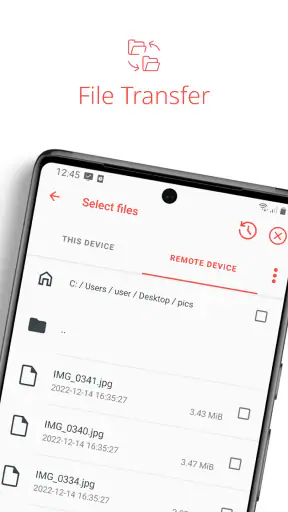
- รองรับการถ่ายโอนไฟล์ระหว่างอุปกรณ์
- ปรับคุณภาพภาพให้เหมาะกับความเร็วเครือข่ายได้
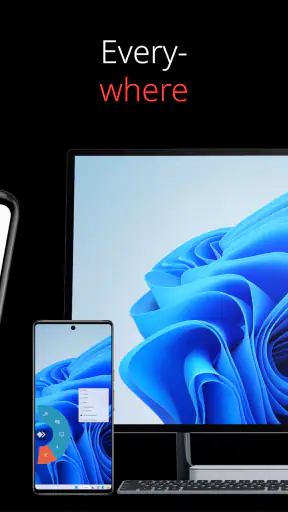
- เชื่อมต่อข้ามแพลตฟอร์มระหว่างมือถือและคอมพิวเตอร์
- มีเครื่องมือสำหรับแตะ คลิก และพิมพ์จากหน้าจอมือถือ
ข้อเสีย
- การใช้งานบนจอมือถืออาจไม่สะดวกเท่าคอมพิวเตอร์
- ประสิทธิภาพขึ้นอยู่กับความเร็วและความเสถียรของอินเทอร์เน็ต
- อาจต้องตั้งค่าสิทธิ์หรือส่วนเสริมเพิ่มเติมในอุปกรณ์ปลายทาง
- การควบคุมเครื่องอื่นควรได้รับอนุญาตและระมัดระวังเรื่องความปลอดภัย
- ฟีเจอร์บางอย่างอาจแตกต่างกันตามระบบปฏิบัติการและอุปกรณ์
 วิเคราะห์โดย Mobexer
ฉันมอง AnyDesk เป็นเครื่องมือสำหรับช่วงเวลาที่ต้องเข้าไปดูหรือจัดการคอมพิวเตอร์จากระยะไกล มากกว่าจะเป็นแอปที่เปิดเล่นเป็นประจำทุกวัน จุดเด่นของมันอยู่ที่การพกทางเข้าถึงเครื่องอื่นไว้ในมือถือ ทำให้ไม่ต้องอยู่หน้าโต๊ะทำงานเสมอไป หากคุณทำงานกับคอมพิวเตอร์หลายเครื่อง ช่วยดูแลเครื่องให้คนในครอบครัว หรืออยากตรวจสิ่งที่ค้างอยู่ก่อนกลับถึงบ้าน แอปธุรกิจตัวนี้มีประโยชน์จริง แต่จะคุ้มแค่ไหนขึ้นอยู่กับการตั้งค่าฝั่งเครื่องปลายทางและความถนัดในการควบคุมหน้าจอเล็กเป็นสำคัญ
AnyDesk พัฒนาโดย AnyDesk Software GmbH และมีให้ดาวน์โหลดฟรี รุ่นปัจจุบันคือ 9.0.2 รองรับ Android ตั้งแต่เวอร์ชัน 5.0 ขึ้นไป ตัวแอปเหมาะกับคนที่ต้องการเชื่อมต่อข้ามอุปกรณ์และระบบปฏิบัติการ มากกว่าคนที่กำลังมองหาแอปจัดการไฟล์หรือพื้นที่ทำงานบนมือถือโดยตรง ความเห็นจากผู้ใช้มีค่าเฉลี่ย 4.4 จากราว 133,000 คะแนน และมียอดติดตั้งมากกว่า 100 ล้านครั้ง ตัวเลขเหล่านี้สะท้อนว่ามีคนใช้แพร่หลาย แต่ประสบการณ์จริงยังขึ้นกับเครือข่ายและเครื่องที่คุณเชื่อมต่อด้วย
เริ่มจากงานพื้นฐานให้แน่ใจก่อน
เชื่อมต่อเครื่องที่ต้องการ แล้วค่อยลงมือ
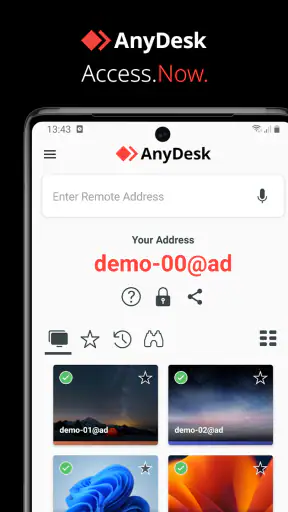
รูปแบบการใช้งานที่เข้าใจง่ายที่สุดคือเปิดแอปบนมือถือ แล้วใช้ข้อมูลระบุเครื่องปลายทางเพื่อเริ่มเซสชัน เมื่อเชื่อมต่อได้ คุณจะเห็นหน้าจอของอีกเครื่องและส่งคำสั่งจากโทรศัพท์ได้ ขั้นตอนนี้เหมาะกับงานสั้น ๆ เช่น ตรวจว่ามีเอกสารเปิดค้างอยู่หรือไม่ ดูข้อความแจ้งเตือนบนคอมพิวเตอร์ หรือช่วยคนใกล้ตัวหาปุ่มที่เขากดไม่เจอ จุดที่ควรทำให้เป็นนิสัยคือถามให้ชัดก่อนเริ่มว่าอีกฝ่ายต้องการให้ทำอะไร และบอกเมื่อกำลังจะคลิกหรือพิมพ์ การสื่อสารสั้น ๆ ลดโอกาสแก้ผิดจุดได้มากกว่าการรีบควบคุมเครื่องเงียบ ๆ
ถ้าจะเชื่อมต่อเครื่องของตัวเอง ควรเตรียมฝั่งคอมพิวเตอร์ให้เรียบร้อยก่อนออกจากบ้าน อย่ารอจนอยู่ข้างนอกแล้วค่อยพบว่าเครื่องปิดอยู่ หรือไม่มีคนอยู่ตรงนั้นเพื่ออนุญาตการเชื่อมต่อ ทดลองเข้าจากเครือข่ายอื่นก่อนใช้งานจริงสักครั้ง วิธีนี้ช่วยแยกปัญหาได้ว่าเกิดจากการตั้งค่าเครื่อง การเชื่อมต่ออินเทอร์เน็ต หรือขั้นตอนยืนยันที่ต้องมีคนช่วยอยู่หน้าเครื่อง การทดสอบล่วงหน้ามีประโยชน์เป็นพิเศษสำหรับคนที่ตั้งใจใช้แอปเพื่อแก้งานเร่งด่วน
ตัวอย่างในชีวิตประจำวันคือคุณนึกขึ้นได้ระหว่างเดินทางว่าต้องส่งไฟล์ที่อยู่บนคอมพิวเตอร์ที่บ้าน แทนที่จะพยายามทำงานทั้งหมดบนมือถือ คุณเชื่อมต่อเข้าไป เปิดไฟล์ที่ต้องการ แล้วใช้แอปบนคอมพิวเตอร์ทำขั้นตอนที่จำเป็น จากนั้นตรวจว่าหน้าจอแสดงผลตามที่ตั้งใจหรือไม่ แนวทางนี้เหมาะกับงานที่ต้องใช้โปรแกรมบนเครื่องปลายทางอยู่แล้ว แต่ไม่ควรคาดหวังว่าการควบคุมเดสก์ท็อปผ่านจอมือถือจะสะดวกเท่ากับนั่งใช้เมาส์และคีย์บอร์ดจริง
แยกงานช่วยเหลือออกจากงานควบคุมเครื่องตัวเอง
ฉันแนะนำให้ตัดสินใจก่อนเริ่มว่าเซสชันนั้นมีเป้าหมายแบบไหน หากกำลังช่วยคนอื่น ให้เจ้าของเครื่องอยู่ด้วยและอธิบายสิ่งที่กำลังทำเป็นช่วง ๆ หากเป็นเครื่องของคุณเอง ให้เตรียมรายการงานสั้น ๆ ไว้ เช่น ตรวจสถานะ เปิดเอกสาร หรือเปลี่ยนสิ่งที่จำเป็น วิธีคิดนี้ช่วยไม่ให้การเชื่อมต่อกลายเป็นการไล่คลิกไปเรื่อย ๆ และทำให้ปิดเซสชันได้ทันทีเมื่อจบงาน
อย่ามองการเข้าถึงจากระยะไกลเป็นทางลัดสำหรับทุกอย่าง งานที่ต้องจัดวางองค์ประกอบละเอียด พิมพ์ยาว หรือสลับหน้าต่างหลายครั้ง มักทำได้ช้ากว่าบนคอมพิวเตอร์จริง ส่วนงานตรวจสอบหรือแก้จุดเล็ก ๆ กลับเข้าทางกว่า ความแตกต่างนี้สำคัญเมื่อต้องเลือกระหว่างเชื่อมต่อผ่าน AnyDesk กับรอจนกลับไปนั่งหน้าเครื่อง การใช้แอปเฉพาะงานที่เหมาะช่วยประหยัดเวลาและลดความผิดพลาดจากการกดบนจอสัมผัส
ตั้งค่าและสร้างนิสัยใช้งานให้ปลอดภัย
ตรวจสิ่งที่เกิดขึ้นทั้งสองฝั่ง
ก่อนเชื่อมต่อครั้งแรก ฉันจะทำความเข้าใจข้อความที่ปรากฏบนมือถือและคอมพิวเตอร์ปลายทาง ไม่กดยืนยันโดยอัตโนมัติเพียงเพราะต้องการให้เชื่อมต่อเร็ว โดยเฉพาะเมื่อกำลังช่วยคนอื่น เจ้าของเครื่องควรรู้ว่าใครกำลังเข้าถึงและจะทำอะไร การยืนยันตัวตนและการอนุญาตของฝั่งปลายทางเป็นส่วนหนึ่งของประสบการณ์ใช้งานจริง ไม่ใช่ขั้นตอนน่ารำคาญที่ควรข้ามไป การสื่อสารให้ตรงกันยังช่วยป้องกันการเปิดเผยข้อมูลบนหน้าจอโดยไม่ตั้งใจ
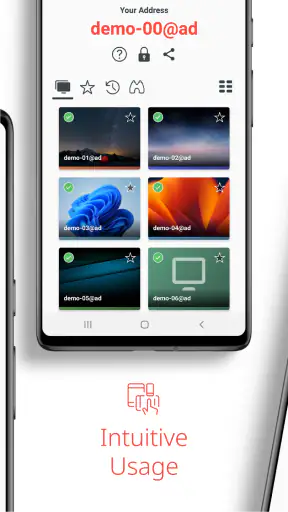
สำหรับการใช้งานซ้ำ ให้ตรวจชื่อหรือข้อมูลระบุเครื่องทุกครั้งก่อนเริ่ม เพราะมือถือหนึ่งเครื่องอาจใช้เข้าถึงคอมพิวเตอร์ที่บ้าน เครื่องทำงาน หรือเครื่องของคนในครอบครัว การเลือกผิดปลายทางเป็นความผิดพลาดที่ป้องกันได้ด้วยการหยุดดูรายละเอียดสั้น ๆ ก่อนแตะเชื่อมต่อ หากมีคนอื่นมองหน้าจอมือถืออยู่ด้วย ควรระวังการแสดงข้อมูลที่ไม่เกี่ยวกับงาน และปิดการเชื่อมต่อเมื่อเสร็จ ไม่ปล่อยเซสชันค้างไว้เพียงเพราะคิดว่าอาจต้องกลับมาใช้ต่อ
เครือข่ายและสภาพเครื่องเป็นส่วนหนึ่งของการตั้งค่า
คุณภาพของการควบคุมไม่ได้ขึ้นกับแอปอย่างเดียว หากเครือข่ายฝั่งมือถือหรือคอมพิวเตอร์ไม่เสถียร ภาพและการตอบสนองก็อาจไม่เป็นไปอย่างที่หวัง ก่อนเริ่มงานสำคัญ ฉันจะเลือกตำแหน่งที่สัญญาณดีและหลีกเลี่ยงการทำหลายอย่างพร้อมกันบนมือถือ หากหน้าจอตอบสนองช้า ให้หยุดรอและตรวจว่าคำสั่งก่อนหน้าสำเร็จหรือไม่ แทนการแตะซ้ำเร็ว ๆ เพราะการส่งคำสั่งซ้ำอาจทำให้เกิดผลที่ไม่ตั้งใจเมื่อภาพกลับมาทัน
อีกนิสัยที่ช่วยได้คือเริ่มจากงานที่มีความเสี่ยงต่ำ เช่น ตรวจหน้าจอหรือเปิดข้อมูลที่ต้องการ ก่อนทำการเปลี่ยนแปลงที่ย้อนกลับยาก ถ้าต้องแก้เอกสารหรือปรับการตั้งค่าระบบ ให้ตรวจชื่อหน้าต่างและเนื้อหาบนเครื่องปลายทางก่อนทุกครั้ง วิธีนี้อาจดูช้ากว่าการลงมือทันที แต่ช่วยลดความเสี่ยงเมื่อใช้มือถือที่มีพื้นที่แสดงผลจำกัด และมองเห็นบริบทบนเดสก์ท็อปได้ไม่ครบเท่าจอใหญ่
ทำขั้นตอนซ้ำให้สั้นลงโดยไม่รีบ
คนที่ใช้บ่อยจะได้ประโยชน์จากการสร้างลำดับการทำงานเดิม ๆ มากกว่าพยายามจำทุกอย่างในหัว เช่น ตรวจเครื่องเป้าหมาย เริ่มเซสชัน รอให้ภาพพร้อม ทำงานตามรายการ แล้วปิดการเชื่อมต่อ การใช้ขั้นตอนซ้ำช่วยให้สังเกตความผิดปกติได้เร็วขึ้นด้วย หากครั้งหนึ่งหน้าจอไม่ใช่เครื่องที่คาดไว้ หรือมีข้อความยืนยันต่างจากเดิม คุณจะหยุดได้ก่อนเริ่มควบคุม
ถ้าคุณมีคีย์บอร์ดหรืออุปกรณ์ควบคุมที่ใช้งานร่วมกับมือถืออยู่แล้ว การพิมพ์ข้อความยาวและการนำทางอาจเป็นภาระน้อยลง แต่ไม่ควรสมมติว่าท่าทางหรือปุ่มทุกอย่างจะให้ผลเหมือนใช้กับคอมพิวเตอร์โดยตรง เริ่มจากคำสั่งพื้นฐานและทดลองในงานที่ไม่สำคัญก่อน ส่วนการทำงานละเอียดต่อเนื่อง เช่น แก้ข้อความหลายหน้า หรือจัดวางสิ่งต่าง ๆ อย่างแม่นยำ ฉันยังเลือกกลับไปใช้คอมพิวเตอร์จริง เพราะควบคุมได้สบายกว่าและเห็นรายละเอียดครบกว่า
เคล็ดลับที่ไม่ค่อยเห็นจากคำอธิบายสั้น ๆ คือควรแยก “การตรวจ” ออกจาก “การแก้” ในแผนงานระยะไกล รอบแรกใช้ดูสภาพเครื่องและยืนยันว่าปัญหาอยู่ตรงไหน รอบถัดไปจึงค่อยลงมือเปลี่ยนแปลง วิธีนี้เหมาะกับการช่วยแก้ปัญหาให้คนที่ไม่ได้อยู่ใกล้กัน เพราะทำให้ทั้งสองฝ่ายมีโอกาสคุยให้ตรงกันก่อนแตะสิ่งสำคัญ และลดความเสี่ยงจากการตีความคำอธิบายผิด
จุดที่ต้องชั่งใจก่อนฝากงานไว้กับมือถือ
การควบคุมจากจอเล็กมีข้อจำกัดจริง
แม้เชื่อมต่อได้ การมองเดสก์ท็อปผ่านมือถือก็ยังเป็นการย่อพื้นที่ทำงาน การคลิกจุดเล็ก การลากวาง และการอ่านหน้าต่างที่มีข้อมูลแน่นต้องใช้ความระมัดระวังมากขึ้น หากหน้าจอปลายทางมีหลายหน้าต่างซ้อนกันหรือโปรแกรมมีปุ่มใกล้กัน โอกาสกดพลาดย่อมสูงกว่าการใช้เมาส์ นี่ไม่ใช่ข้อเสียเฉพาะของ AnyDesk แต่เป็นข้อจำกัดของการควบคุมคอมพิวเตอร์จากโทรศัพท์ ดังนั้นงานที่มีผลต่อข้อมูลสำคัญควรทำอย่างใจเย็นและตรวจผลหลังทุกขั้นตอน
อีกข้อแลกเปลี่ยนคือการทำงานต่อเนื่องอาจเหนื่อยกว่าที่คิด ทั้งการเล็งตำแหน่งบนจอ การสลับมุมมอง และการพิมพ์ผ่านมือถือเหมาะกับงานเป็นช่วง ๆ มากกว่าการนั่งทำงานเต็มวัน หากคุณต้องแก้ปัญหาคอมพิวเตอร์ให้ผู้อื่นเป็นประจำและต้องสื่อสารไปพร้อมกัน การใช้คอมพิวเตอร์อีกเครื่องอาจสะดวกกว่า เพราะเห็นรายละเอียดและทำงานควบคู่กับการสนทนาได้ง่ายกว่า ส่วน AnyDesk มีข้อได้เปรียบเมื่อความคล่องตัวและการเข้าถึงทันทีสำคัญกว่าความสบายในการควบคุม
เมื่อไรควรเลือกเครื่องมือแบบอื่น
ถ้าจุดประสงค์มีเพียงส่งไฟล์ระหว่างอุปกรณ์ บริการจัดเก็บหรือแชร์ไฟล์อาจทำขั้นตอนตรงกว่า เพราะไม่ต้องควบคุมทั้งเดสก์ท็อป หากต้องการประชุมและแชร์หน้าจอเพื่ออธิบายงาน เครื่องมือประชุมทางไกลอาจเหมาะกว่า ส่วนการดูแลเครื่องในสภาพแวดล้อมที่องค์กรกำหนดนโยบายและขั้นตอนเฉพาะ ควรใช้โซลูชันที่ผู้ดูแลระบบอนุมัติ ไม่ควรเลือกแอปเข้าถึงระยะไกลเพียงเพราะติดตั้งง่าย การเลือกให้ตรงงานสำคัญกว่าการยืนยันว่าจะใช้แอปเดียวทำทุกอย่าง
ฉันไม่แนะนำให้ใช้การเชื่อมต่อระยะไกลแทนการสำรองข้อมูลหรือแทนการดูแลความปลอดภัยของเครื่อง หากมีไฟล์สำคัญ ควรจัดการสำรองข้อมูลด้วยวิธีที่เหมาะสมแยกต่างหาก และหลีกเลี่ยงการเปิดให้ผู้อื่นเข้าถึงโดยไม่มีขอบเขตชัดเจน การเข้าถึงได้จากมือถือช่วยให้สะดวก แต่ความสะดวกนั้นควรมาพร้อมนิสัยตรวจปลายทาง จำกัดงานที่ทำ และปิดการเชื่อมต่อเมื่อจบ
เหมาะกับใคร และใครน่าจะข้ามไป
ฉันแนะนำ AnyDesk ให้กับคนที่ต้องเข้าเครื่องของตัวเองเป็นครั้งคราว ช่วยสมาชิกครอบครัวแก้ปัญหาบนคอมพิวเตอร์ หรือจำเป็นต้องตรวจงานที่รันอยู่บนเครื่องปลายทางจากที่อื่น การมีแอปธุรกิจที่ใช้งานฟรีและได้รับการจัดอันดับสำหรับผู้ใช้ทั่วไป ทำให้เริ่มทดลองได้ไม่ยาก นอกจากนี้ยังเหมาะกับคนที่เข้าใจอยู่แล้วว่าการเชื่อมต่อระยะไกลต้องเตรียมเครื่องและเครือข่ายทั้งสองฝั่ง ไม่ใช่แค่แตะจากมือถือแล้วทุกอย่างจะพร้อมทันที
ในทางกลับกัน คนที่ต้องการเพียงดูไฟล์บนโทรศัพท์โดยไม่ควบคุมคอมพิวเตอร์ หรือคนที่ทำงานละเอียดเป็นเวลานานบนเดสก์ท็อป อาจได้ประสบการณ์ดีกว่าจากแอปจัดการไฟล์หรือการนั่งหน้าเครื่องตามปกติ ผู้ใช้ที่ไม่สบายใจกับการแตะควบคุมเครื่องอื่นควรฝึกกับงานง่ายและมีเจ้าของเครื่องรับรู้อยู่ด้วยก่อน หากยังสับสนกับการเลือกปลายทางหรือการยืนยันเซสชัน ก็ยังไม่ควรใช้กับงานที่กระทบข้อมูลสำคัญ
ความเห็นหลังชั่งทั้งความคล่องตัวและขอบเขต
สำหรับฉัน คุณค่าของ AnyDesk ไม่ได้อยู่ที่การแทนคอมพิวเตอร์ด้วยมือถือ แต่อยู่ที่การทำให้การตรวจหรือแก้เรื่องเล็ก ๆ ไม่ต้องรอจนกลับถึงหน้าเครื่อง การใช้ให้ชำนาญคือเตรียมเครื่องล่วงหน้า ตรวจปลายทางทุกครั้ง แบ่งงานเป็นขั้น และรู้ว่าเมื่อไรควรหยุดแล้วกลับไปใช้เมาส์กับจอใหญ่ หากยอมรับข้อจำกัดเหล่านี้ได้ แอปนี้เป็นทางเลือกที่ใช้งานได้จริงสำหรับการช่วยเหลือและเข้าถึงเครื่องจากระยะไกล แต่ถ้าคาดหวังการทำงานเดสก์ท็อปเต็มรูปแบบบนมือถือ ความคล่องตัวจะกลายเป็นความฝืดเร็วมาก
แอปนี้มีประเภทเนื้อหาเหมาะสำหรับผู้ใช้ตั้งแต่อายุ 3 ปีขึ้นไป ซึ่งเป็นการจัดประเภทเนื้อหา ไม่ได้หมายความว่าการควบคุมคอมพิวเตอร์ควรทำโดยไม่ดูแล สำหรับผู้ใช้ใหม่ ฉันแนะนำให้เริ่มจากการเชื่อมต่อกับเครื่องที่คุ้นเคยและทำงานที่ย้อนกลับได้ก่อน เมื่อเข้าใจจังหวะการยืนยันและการควบคุมแล้ว ค่อยนำไปใช้กับงานจริงที่มีความสำคัญมากขึ้น วิธีนี้ทำให้ประโยชน์ของการเข้าถึงระยะไกลชัดเจน โดยไม่ประมาทเรื่องความปลอดภัยหรือฝืนใช้มือถือกับงานที่ไม่เหมาะ
บทความที่เกี่ยวข้องกับ AnyDesk Remote Desktop
ผู้เล่น Tic Tac Toe 2: เกม XO กับความท้าทายบนมือถือ
เมื่อเทียบกับเกมไขปัญหาอื่น ๆ ผู้เล่น Tic Tac Toe 2: เกม XO มีอะไรที่เหนือกว่าและจุดอ่อนที่ควรพิจารณา
Uber - เรียกรถ เมื่อแผนพัง แอปพาผู้ใช้กลับมาคุมสถานการณ์ได้แค่ไหน
ทดสอบ Uber - เรียกรถ ผ่านการตั้งค่าพลาด สัญญาณอ่อน การยกเลิก และสถานะคลุมเครือ เพื่อดูว่าแอปช่วยผู้ใช้กลับเข้าสู่เส้นทางได้จริงแค่ไหน
ทำไม Candy Crush Soda Saga ยังคงดึงดูดผู้เล่นได้อย่างต่อเนื่อง
Candy Crush Soda Saga กลายเป็นปรากฏการณ์ที่ไม่มีวันจางหาย ด้วยการออกแบบเกมที่ติดใจและกลไกการเล่นที่ชวนท้าทาย ผู้เล่นยังคงหลงใหลในความท้าทายใหม่ ๆ ที่เกมนำเสนอ
พิกัดแผนที่ - พิกัดGPS: นำทางยุคใหม่ที่เชื่อมต่อทั่วโลก
พิกัดแผนที่ - พิกัดGPS ยกระดับการนำทางด้วยการบูรณาการพลังแพลตฟอร์มที่ทันสมัยและการใช้งานที่คล่องตัว
คำถามที่พบบ่อย
AnyDesk Remote Desktop คืออะไร และใช้ทำอะไรได้บ้าง?
AnyDesk Remote Desktop เป็นแอปสำหรับเชื่อมต่อและควบคุมอุปกรณ์อีกเครื่องจากระยะไกล เช่น เข้าถึงคอมพิวเตอร์เพื่อช่วยแก้ปัญหา เปิดไฟล์ หรือทำงานต่อเมื่อไม่ได้อยู่หน้าเครื่อง แอปรองรับการเชื่อมต่อระหว่างอุปกรณ์ที่เข้ากันได้ โดยความสามารถและขั้นตอนใช้งานอาจแตกต่างกันตามระบบปฏิบัติการและรุ่นของอุปกรณ์ ก่อนดาวน์โหลดควรตรวจสอบว่าอุปกรณ์ทั้งสองเครื่องรองรับรูปแบบการเชื่อมต่อที่ต้องการหรือไม่
การใช้ AnyDesk ต้องติดตั้งแอปบนอุปกรณ์ทั้งสองเครื่องหรือไม่?
โดยทั่วไป เครื่องที่ต้องการควบคุมและเครื่องที่ใช้เชื่อมต่อจำเป็นต้องมี AnyDesk หรือซอฟต์แวร์ที่เข้ากันได้ พร้อมเปิดใช้งานอินเทอร์เน็ต จากนั้นผู้ใช้มักต้องระบุหมายเลข AnyDesk ของอุปกรณ์ปลายทางและยืนยันคำขอเชื่อมต่อ บนอุปกรณ์บางรุ่นอาจต้องติดตั้งส่วนเสริมหรือเปิดสิทธิ์เพิ่มเติม เช่น การเข้าถึงหน้าจอหรือการควบคุมอุปกรณ์ จึงควรทำตามคำแนะนำที่แสดงในแอป
AnyDesk ปลอดภัยหรือไม่ และควรระวังเรื่องใดก่อนให้ผู้อื่นเชื่อมต่อ?
การเชื่อมต่อระยะไกลควรใช้เฉพาะกับบุคคลและอุปกรณ์ที่ไว้ใจได้ แม้แอปจะมีระบบยืนยันการเชื่อมต่อและตัวเลือกด้านความปลอดภัย แต่ผู้ใช้ยังต้องระมัดระวังการหลอกขอรหัสหรือคำเชิญจากคนแปลกหน้า อย่าเปิดเผยข้อมูลเชื่อมต่อหรืออนุญาตให้ควบคุมเครื่องโดยไม่ทราบวัตถุประสงค์ และควรตัดการเชื่อมต่อเมื่อใช้งานเสร็จ รวมถึงตรวจสอบสิทธิ์ที่แอปขอให้เหมาะกับการใช้งานของคุณ
AnyDesk ใช้งานฟรีหรือไม่ และมีค่าใช้จ่ายเพิ่มเติมหรือเปล่า?
ค่าใช้จ่ายของ AnyDesk ขึ้นอยู่กับลักษณะการใช้งานและแพ็กเกจที่เลือก การใช้งานส่วนบุคคลอาจมีตัวเลือกที่ไม่เสียค่าใช้จ่าย แต่การใช้งานเชิงธุรกิจหรือฟีเจอร์บางประเภทอาจต้องสมัครแพ็กเกจแบบชำระเงิน เงื่อนไขและสิทธิ์การใช้งานอาจเปลี่ยนแปลงได้ตามช่วงเวลาและแพลตฟอร์ม ก่อนดาวน์โหลดหรือเริ่มใช้งานในองค์กร ควรตรวจสอบข้อมูลราคาและข้อกำหนดล่าสุดจากแหล่งทางการของ AnyDesk เพื่อหลีกเลี่ยงค่าใช้จ่ายที่ไม่คาดคิด
ต้องใช้อินเทอร์เน็ตแบบใด และการเชื่อมต่อ AnyDesk จะลื่นไหลแค่ไหน?
AnyDesk ต้องอาศัยการเชื่อมต่อเครือข่ายระหว่างอุปกรณ์ทั้งสองเครื่อง ความลื่นไหลของภาพและการตอบสนองขึ้นอยู่กับความเร็วและความเสถียรของอินเทอร์เน็ต รวมถึงประสิทธิภาพของอุปกรณ์และคุณภาพเครือข่ายในแต่ละฝั่ง หากสัญญาณอ่อน ภาพอาจลดคุณภาพหรือการควบคุมอาจหน่วงได้ สำหรับงานที่ต้องตอบสนองรวดเร็ว ควรใช้ Wi‑Fi หรือเครือข่ายที่เสถียร และหลีกเลี่ยงการเชื่อมต่อผ่านเครือข่ายสาธารณะที่ไม่ปลอดภัย












