

TapScanner - แอปสแกนเป็น PDF
4.7ธุรกิจอัปเดตเมื่อ 17 ตุลาคม 2569

ภาพหน้าจอ
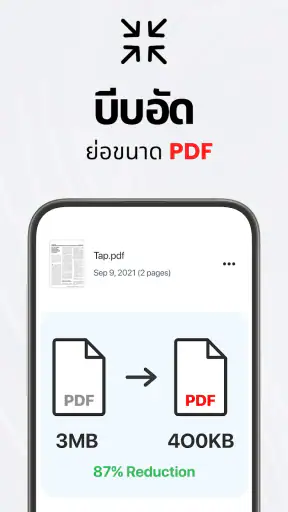
 วิเคราะห์โดย Mobexer
ช่วงแรกที่ลองใช้ TapScanner สิ่งที่ทำให้ฉันเข้าใจประโยชน์ของมันเร็วที่สุดคือการไม่ต้องรออยู่ใกล้เครื่องสแกนจริง แค่มีเอกสารอยู่ตรงหน้าและโทรศัพท์อยู่ในมือ ฉันก็เริ่มทำสำเนาดิจิทัลเพื่อส่งต่อหรือเก็บไว้ได้เลย แอปธุรกิจจาก Tap AI นี้จึงเหมาะกับงานเอกสารเล็ก ๆ ที่เกิดขึ้นระหว่างวันมากกว่าจะเป็นเครื่องมือเฉพาะทางสำหรับงานพิมพ์หรือจัดเก็บเอกสารทั้งองค์กร
ความน่าสนใจในสัปดาห์แรกไม่ได้อยู่แค่การถ่ายภาพกระดาษ แต่คือการได้ลองจัดกรอบภาพ ปรับรูปลักษณ์ และเลือกว่าจะเก็บหรือส่งไฟล์อย่างไร คนที่ต้องส่งใบเสร็จ แบบฟอร์ม หรือเอกสารที่ได้รับจากการประชุมจะเห็นภาพการใช้งานได้ทันที อย่างไรก็ตาม ฉันมองว่าคุณภาพผลลัพธ์ยังขึ้นอยู่กับสภาพแวดล้อมและการจัดวางเอกสารด้วย หากกระดาษยับ แสงสะท้อน หรือมีเงาบัง แอปไม่อาจทำให้ต้นฉบับที่อ่านยากกลายเป็นสำเนาสมบูรณ์ได้เอง
จากความสะดวกครั้งแรกสู่การใช้งานประจำ
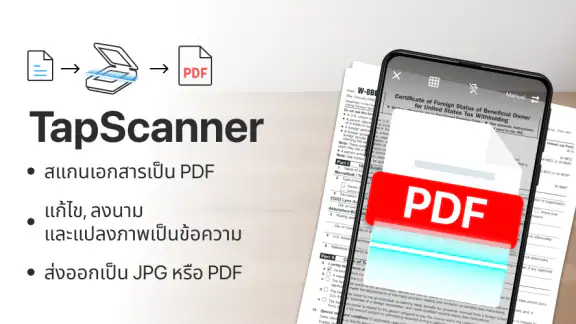
หนึ่งในจุดเด่นของ TapScanner คือความสามารถในการสแกนเอกสารได้อย่างง่ายดาย เพียงแค่เปิดแอปและถ่ายรูปเอกสารที่ต้องการ แอปจะทำการปรับมุมมองและแก้ไขภาพให้โดยอัตโนมัติ คุณจะได้ภาพที่คมชัดและสวยงามไม่แพ้การใช้เครื่องสแกนขนาดใหญ่
อ่านเจาะลึกเกี่ยวกับ TapScanner - แอปสแกนเป็น PDF
Microsoft Teams: ปลดล็อกประสิทธิภาพธุรกิจด้วยการสื่อสารที่ง่ายขึ้น
Meta Business Suite: เครื่องมือจัดการธุรกิจที่คุณต้องมี
Zoom Workplace: เพิ่มประสิทธิภาพธุรกิจในยุคดิจิทัล
Microsoft Authenticator เปลี่ยนแอปสร้างรหัสให้เป็นกุญแจดิจิทัลที่ใช้ได้ทุกวัน
Canva ชุมชนแม่แบบที่ช่วยให้งานเดินหน้า แต่ทำให้งานคล้ายกันได้ง่าย
ผู้เล่น Tic Tac Toe 2: เกม XO กับความท้าทายบนมือถือ
ความคล่องตัวนี้มีค่ามากในสถานการณ์ที่ไม่คุ้มจะเดินไปหาเครื่องสแกน เช่น ตอนรับเอกสารจากผู้ให้บริการแล้วต้องส่งสำเนาให้ที่ทำงาน หรือเมื่อผู้สอนแจกเอกสารที่ต้องเก็บไว้อ่านต่อ ฉันชอบที่โทรศัพท์เครื่องเดียวทำหน้าที่เป็นจุดเริ่มต้นของงานได้ ทั้งถ่ายเอกสารและเตรียมไฟล์เพื่อส่งต่อ แต่ถ้าเป็นงานที่ต้องการความเที่ยงตรงของสีหรือรายละเอียดเล็กมาก เครื่องสแกนแบบแท่นยังเป็นตัวเลือกที่ควบคุมได้ดีกว่า
การถ่ายให้ได้ไฟล์ที่อ่านง่ายตั้งแต่ต้นช่วยลดงานแก้ภายหลัง ลองวางเอกสารบนพื้นเรียบที่สีตัดกับกระดาษ จัดให้แสงสม่ำเสมอ และถือโทรศัพท์ให้ขนานกับหน้าเอกสารก่อนกดถ่าย วิธีนี้มีประโยชน์โดยเฉพาะกับใบเสร็จหรือกระดาษที่มีตัวพิมพ์เล็ก เพราะการครอปภาพช่วยจัดขอบได้ แต่ไม่สามารถสร้างรายละเอียดที่เบลอหรือถูกแสงจ้ากลบไปแล้วได้
เริ่มต้นง่าย แต่ควรตรวจขอบภาพทุกครั้ง
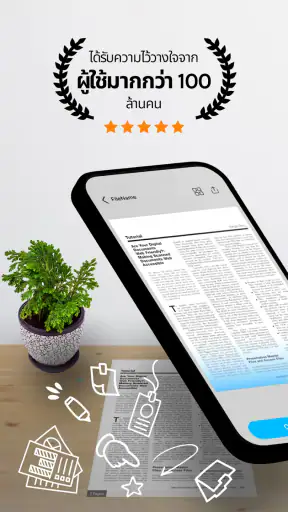
เมื่อคุณถ่ายรูปเอกสารแล้ว สามารถปรับแต่งภาพได้หลากหลาย ไม่ว่าจะเป็นการปรับแสง, ความคมชัด หรือการตัดส่วนที่ไม่ต้องการออก ฟีเจอร์นี้ช่วยให้เอกสารของคุณดูเป็นระเบียบและมีความเป็นมืออาชีพมากขึ้น
ในชีวิตจริง ฉันจะไม่รีบส่งไฟล์ทันทีหลังถ่าย โดยเฉพาะเอกสารหลายหน้า เพราะขอบกระดาษที่สีใกล้กับพื้นโต๊ะอาจทำให้การเลือกกรอบคลาดเคลื่อนได้ การขยายดูมุมทั้งสี่และตรวจว่าตัวอักษรไม่ถูกตัดเป็นขั้นตอนสั้น ๆ ที่ช่วยป้องกันการต้องขอเอกสารใหม่จากอีกฝ่าย หากหน้าหนึ่งเอียงหรือมืดกว่าหน้าอื่น การปรับแก้เฉพาะหน้านั้นย่อมดีกว่าปรับทุกหน้าแบบเดียวกันจนความสม่ำเสมอเสียไป
ข่าวล่าสุดจากห้องข่าว

Uber - เรียกรถ เมื่อแผนพัง แอปพาผู้ใช้กลับมาคุมสถานการณ์ได้แค่ไหน

ทำไม Candy Crush Soda Saga ยังคงดึงดูดผู้เล่นได้อย่างต่อเนื่อง

พิกัดแผนที่ - พิกัดGPS: นำทางยุคใหม่ที่เชื่อมต่อทั่วโลก

Bigo Live: พลิกโฉมโซเชียลมีเดียไทยด้วยการสตรีมแบบโต้ตอบ
Google Earth: เปิดโลกใหม่ผ่านหน้าจอในยุคดิจิทัล
ทำไม Hungry Shark Evolution ถึงเป็นเกมผจญภัยใต้ทะเลที่ดีที่สุด
การปรับภาพก็มีจุดสมดุลของมัน หากเพิ่มความเข้มมากเกินไป เส้นบางหรือข้อความสีอ่อนอาจหาย หากทำให้ภาพสว่างเกินไป ตัวหนังสือจางก็ยิ่งอ่านยาก ฉันจึงใช้ภาพที่ปรับแล้วเพื่อให้อ่านง่าย ไม่ใช่เพื่อทำให้ทุกเอกสารดูเหมือนผ่านงานออกแบบมาอย่างสมบูรณ์ สำหรับกระดาษที่มีตราประทับ ลายมือ หรือสีที่มีความหมาย ควรเก็บภาพที่แสดงลักษณะต้นฉบับไว้ด้วย แทนการพึ่งภาพขาวดำหรือการปรับแต่งหนัก ๆ เพียงแบบเดียว
ไฟล์ที่ส่งต่อได้สำคัญพอ ๆ กับภาพที่สแกน
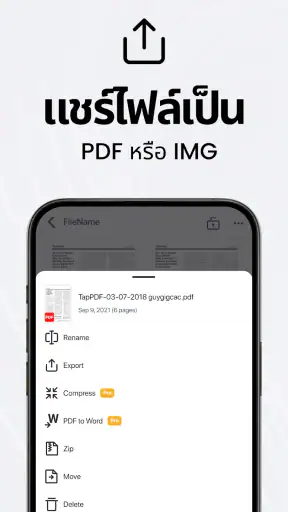
หลังจากสแกนเอกสารเสร็จ คุณสามารถบันทึกไฟล์ในรูปแบบ PDF หรือ JPG ได้ตามความต้องการ อีกทั้งยังสามารถแชร์ไปยังแอปพลิเคชันอื่น ๆ เช่น อีเมล, Google Drive หรือแอปอื่น ๆ เพียงไม่กี่คลิก
ถ้าผู้รับต้องเปิดเอกสารหลายหน้าเป็นชุด PDF มักจัดการต่อได้สะดวกกว่า เพราะหน้าต่าง ๆ อยู่ในไฟล์เดียว ส่วนภาพ JPG เหมาะกับกรณีที่ต้องแนบรูปหน้าเดียวหรือส่งภาพให้ดูอย่างรวดเร็ว การเลือกชนิดไฟล์ให้ตรงกับวิธีทำงานของคนรับช่วยลดความสับสน เช่น ไม่ต้องส่งภาพแยกหลายไฟล์เมื่ออีกฝ่ายต้องอ่านเอกสารต่อเนื่อง
อีกเคล็ดลับหนึ่งคือกำหนดชื่อไฟล์ให้บอกเรื่องและวันที่หรือบริบทที่จำเป็นตั้งแต่ก่อนส่ง แทนที่จะปล่อยชื่อทั่วไปไว้ เพราะเมื่อมีเอกสารสะสม การค้นหาด้วยชื่อที่สื่อความหมายง่ายกว่าการเปิดดูทีละไฟล์ หากต้องแชร์เอกสารให้หลายคน ควรเปิดดูไฟล์ที่ส่งออกอีกครั้งและตรวจว่าหน้าครบ ลำดับถูก และอ่านได้บนหน้าจอขนาดเล็ก การเห็นภาพชัดในหน้าตัดต่อไม่ได้รับประกันเสมอว่าไฟล์ปลายทางจะอ่านสบายในทุกอุปกรณ์
จุดนี้ยังเป็นเหตุผลที่ฉันไม่ใช้การแชร์อย่างรวดเร็วแทนการตรวจทาน งานด่วนอาจทำให้เผลอส่งเอกสารผิดชุดหรือหน้าไม่ครบได้ การตั้งชื่อไฟล์ให้เป็นระบบและหยุดตรวจสั้น ๆ ก่อนกดส่งมีประโยชน์มากกว่าการประหยัดเพียงไม่กี่วินาที แอปช่วยให้ขั้นตอนทำสำเนาและส่งต่อรวดเร็วขึ้น แต่การตัดสินใจว่าเอกสารใดควรถูกส่งให้ใครยังต้องเป็นหน้าที่ของผู้ใช้
OCR มีประโยชน์เมื่อรู้ขอบเขตของมัน
หนึ่งในฟีเจอร์ที่ชอบมากคือ OCR (Optical Character Recognition) ที่สามารถแปลงข้อความในภาพให้กลายเป็นข้อความที่แก้ไขได้ นี่ช่วยให้คุณสามารถคัดลอกและแก้ไขข้อความจากเอกสารได้โดยตรง ไม่ต้องพิมพ์ใหม่ทั้งหมด
ฉันมอง OCR เป็นทางลัดสำหรับเริ่มทำงานกับข้อความ ไม่ใช่สิ่งทดแทนการตรวจคำทุกคำ ตัวอย่างเช่น หากต้องนำข้อความจากเอกสารประชุมไปใส่ในบันทึกส่วนตัว การดึงข้อความขึ้นมาก่อนช่วยลดการพิมพ์ซ้ำได้ แต่ชื่อเฉพาะ ตัวเลข เครื่องหมายวรรคตอน และรูปแบบตารางเป็นส่วนที่ควรกลับไปเทียบกับต้นฉบับ โดยเฉพาะข้อมูลบัญชีหรือรายละเอียดที่ความผิดพลาดเพียงตัวเดียวมีผลต่อการทำงาน
เอกสารที่ตัวพิมพ์ชัดและจัดวางเป็นระเบียบย่อมเหมาะกับการแปลงข้อความมากกว่าลายมือ แบบฟอร์มที่มีช่องและเส้นแบ่ง หรือหน้าที่มีหลายคอลัมน์ การคาดหวังให้ข้อความที่ดึงออกมาคงรูปแบบเดิมทุกอย่างอาจนำไปสู่การแก้ไขมากกว่าที่คิด ถ้าเป้าหมายคือเก็บหน้าตาเอกสารให้เหมือนต้นฉบับ ฉันจะเก็บ PDF หรือภาพไว้เป็นหลัก แล้วใช้ข้อความ OCR เป็นตัวช่วยค้นหาและคัดลอกเท่านั้น
วิธีนี้ยังตอบคำถามที่ผู้ใช้ใหม่มักมีว่า OCR ทำให้ไม่ต้องพิมพ์เองเลยหรือไม่ คำตอบในมุมการใช้งานคือช่วยลดงานได้ แต่ไม่ควรละขั้นตอนตรวจทาน การตรวจข้อความที่ได้เทียบกับภาพต้นฉบับเป็นเรื่องสำคัญ โดยเฉพาะเมื่อมีตัวเลข ชื่อบุคคล หรือข้อความหลายภาษา การเก็บต้นฉบับสแกนไว้คู่กับข้อความที่นำไปใช้ทำให้ย้อนกลับไปตรวจจุดที่ไม่แน่ใจได้ง่ายกว่า
หน้าตาแอปไม่ซับซ้อน แต่พฤติกรรมการจัดเก็บยังสำคัญ
แอปนี้ออกแบบมาให้ใช้งานง่าย แม้ว่าคุณจะไม่เคยใช้แอปสแกนมาก่อนก็ทำได้อย่างสบาย อินเตอร์เฟซมีความชัดเจนและไม่ซับซ้อน คุณสามารถหาฟีเจอร์ต่าง ๆ ได้โดยไม่ต้องค้นหานาน
ความเรียบง่ายมีข้อดีในงานที่ทำเป็นครั้งคราว เพราะไม่ต้องเรียนรู้ขั้นตอนยาวก่อนจะได้ไฟล์แรก แต่เมื่อใช้ต่อเนื่อง ความเป็นระเบียบจะขึ้นอยู่กับนิสัยของเราเองมากขึ้น ฉันแนะนำให้แยกชื่อเอกสารตามงานหรือช่วงเวลา และส่งไฟล์สำคัญไปเก็บในที่ที่คุณใช้ค้นเอกสารอยู่แล้ว แทนที่จะถือว่าแอปสแกนเป็นคลังเอกสารหลักโดยอัตโนมัติ การสแกนสะดวกไม่ได้ช่วยอะไรนักถ้าภายหลังจำไม่ได้ว่าไฟล์อยู่ตรงไหน
สถานการณ์ธรรมดาที่เห็นประโยชน์ชัดคือกลับจากนัดที่ได้รับเอกสารหลายแผ่น ระหว่างเดินทางฉันอาจถ่ายหน้าที่ต้องใช้อ้างอิงก่อน แล้วค่อยจัดลำดับและตรวจขอบเมื่อมีเวลาสงบ จากนั้นบันทึกเป็น PDF และส่งให้คนที่ต้องทำงานต่อ ส่วนเอกสารที่มีข้อมูลส่วนตัวหรือข้อมูลที่ไม่ควรส่งต่อ ฉันจะหยุดคิดก่อนแชร์ ไม่เลือกผู้รับจากความเคยชิน และตรวจไฟล์ที่แนบอีกครั้ง ความเร็วควรช่วยให้งานคล่อง ไม่ใช่ทำให้เผลอเผยแพร่เอกสารผิดชุด
สำหรับนักเรียนและนักศึกษา แอปนี้เหมาะกับการเก็บใบงานหรือเอกสารประกอบการเรียนที่แจกเป็นกระดาษ โดยเฉพาะเมื่ออยากอ่านภายหลังหรือส่งหน้าใดหน้าหนึ่งให้เพื่อนร่วมกลุ่ม แต่คนที่ต้องจดโน้ตบนหน้ากระดาษจำนวนมากอาจพบว่าการสแกนทุกหน้าแล้วกลับมาแก้ไขเป็นงานเพิ่ม หากเอกสารต้นทางมีอยู่แล้วในรูปแบบดิจิทัล การบันทึกไฟล์ต้นฉบับโดยตรงย่อมให้คุณภาพดีกว่าการถ่ายหน้าจอหรือพิมพ์ออกมาแล้วสแกนกลับ
คนทำงานอิสระหรือเจ้าของกิจการรายเล็กอาจใช้บันทึกใบเสร็จ สัญญาที่ได้รับเป็นกระดาษ หรือเอกสารที่ต้องส่งให้ผู้ร่วมงานอย่างรวดเร็ว จุดแข็งคือไม่ต้องพกเครื่องสแกน แต่ฉันจะไม่ถือว่าไฟล์ภาพเป็นระบบบัญชีหรือระบบจัดการสัญญาในตัวเอง งานที่ต้องเก็บเอกสารตามข้อกำหนดขององค์กร มีการอนุมัติหลายขั้น หรือมีข้อกำหนดเรื่องรูปแบบไฟล์เฉพาะ ควรใช้กระบวนการและเครื่องมือที่หน่วยงานกำหนด แล้วใช้แอปนี้เฉพาะเมื่อเหมาะสม
คุ้มค่าเมื่อความสะดวกเกิดซ้ำ ไม่ใช่เพราะมีไว้เฉย ๆ
ในหมวดธุรกิจ แอปนี้มีผู้ใช้ติดตั้งมากกว่าหนึ่งร้อยล้านครั้ง และมีคะแนนเฉลี่ย 4.7 จากผู้ให้คะแนนราว 2.8 ล้านราย ซึ่งสะท้อนว่าการสแกนด้วยโทรศัพท์เป็นวิธีที่คนจำนวนมากหยิบมาใช้ได้จริง ตัวเลขเหล่านี้ช่วยบอกความนิยม แต่ไม่ได้แปลว่าทุกคนจะต้องการมันตลอดเวลา ฉันคิดว่าคำถามที่มีประโยชน์กว่าคือในหนึ่งเดือนคุณมีเอกสารกระดาษที่ต้องเก็บหรือส่งกี่ครั้ง
หากคำตอบคือเกิดขึ้นเป็นประจำ ความสะดวกในการเริ่มถ่ายและเตรียมไฟล์อาจทำให้แอปมีที่อยู่ประจำในโทรศัพท์ แต่ถ้าใช้เพียงครั้งเดียวในช่วงที่มีแบบฟอร์มเฉพาะหน้า ประโยชน์ระยะยาวก็อาจไม่มาก การติดตั้งฟรีช่วยให้เริ่มลองได้โดยไม่ต้องจ่ายล่วงหน้า ขณะเดียวกันก็มีการซื้อภายในแอปตั้งแต่ ฿46 ถึง ฿3,675 ต่อรายการ ฉันจึงแนะนำให้ทดลองงานพื้นฐานที่ต้องใช้จริงก่อน แล้วค่อยพิจารณาว่าตัวเลือกแบบชำระเงินตอบโจทย์อะไรหรือไม่ แทนการซื้อเพราะคิดว่าทุกคนจำเป็นต้องใช้
เวอร์ชันปัจจุบันคือ 3.0.94 และแอปเปิดตัวเมื่อ 13 ต.ค. 2560 ส่วนอุปกรณ์ต้องใช้ระบบปฏิบัติการขั้นต่ำ 9 ข้อมูลเหล่านี้มีประโยชน์เวลาตรวจว่าโทรศัพท์เครื่องเก่าพอจะใช้งานได้หรือไม่ แต่ในมุมฉัน การมีแอปเวอร์ชันใหม่อยู่ไม่ได้ทำให้ต้องเปลี่ยนวิธีทำงานทั้งหมด สิ่งสำคัญคือทดลองกับเอกสารประเภทที่คุณเจอจริง ดูว่าภาพอ่านได้ แชร์ได้สะดวก และขั้นตอนจัดเก็บเข้ากับนิสัยของคุณหรือเปล่า
แอปนี้ให้ใช้งานฟรี แต่มีรายการซื้อภายในแอปตั้งแต่ ฿46 ถึง ฿3,675 ต่อรายการ และเหมาะกับผู้ใช้ตั้งแต่อายุ 3 ปีขึ้นไปตามการจัดประเภทเนื้อหาในสโตร์ เรื่องราคาเป็นเหตุผลอีกข้อให้เริ่มจากความต้องการจริง: หากคุณใช้เพียงการสแกนและแชร์เป็นครั้งคราว อย่าคิดว่าจำเป็นต้องซื้ออะไรเพิ่มก่อนเห็นข้อจำกัดที่กระทบงานของตนเอง ส่วนใครที่มีเอกสารสำคัญ ควรให้ความสำคัญกับการตรวจไฟล์และการเลือกที่เก็บมากกว่าการตัดสินใจซื้อฟีเจอร์โดยยังไม่รู้ว่าจะใช้ในขั้นตอนใด
เมื่อเทียบกับการใช้กล้องปกติ แอปสแกนมีขั้นตอนที่มุ่งไปยังเอกสารมากกว่า ทั้งการจัดกรอบหน้าและการเตรียมไฟล์เพื่อส่ง แต่ถ้าต้องการเพียงถ่ายภาพไว้ดูเอง กล้องที่ติดมากับโทรศัพท์อาจเร็วและเพียงพอแล้ว ส่วนเครื่องสแกนตั้งโต๊ะเหมาะกว่าเมื่อมีเอกสารจำนวนมาก ต้องการควบคุมการสแกนต่อเนื่อง หรือให้ความสำคัญกับรายละเอียดและความสม่ำเสมอเป็นพิเศษ TapScanner อยู่ตรงกลางระหว่างสองทางเลือกนี้: พกง่ายกว่าฮาร์ดแวร์ แต่ผลลัพธ์ขึ้นกับการถ่ายและการตรวจของผู้ใช้มากกว่า
อีกทางเลือกหนึ่งคือแอปสแกนที่ติดมากับระบบหรือแอปเอกสารอื่นที่คุณใช้อยู่แล้ว หากมีเครื่องมือที่ทำ PDF ได้ดีและส่งเข้าที่เก็บไฟล์เดิมได้โดยตรง การเพิ่มแอปอีกตัวอาจสร้างขั้นตอนซ้ำ ฉันจะเลือก TapScanner เมื่อการสแกนและปรับภาพในแอปเดียวช่วยประหยัดเวลาในงานประจำ แต่จะไม่ติดตั้งหลายแอปที่ทำหน้าที่เหมือนกันโดยไม่มีเหตุผลชัดเจน การลดจำนวนจุดที่ต้องจำยังเป็นส่วนหนึ่งของการดูแลระบบเอกสารให้ใช้งานได้นาน
ภาระดูแลเล็ก ๆ ที่ช่วยให้ยังใช้งานได้นาน
เมื่อความแปลกใหม่ของการเปลี่ยนโทรศัพท์เป็นเครื่องสแกนหมดไป สิ่งที่ตัดสินว่าฉันจะเก็บแอปไว้หรือไม่คือมันช่วยตัดขั้นตอนที่เกิดซ้ำได้จริงไหม หากทุกครั้งต้องเปิดหาไฟล์ทีหลัง เปลี่ยนชื่อใหม่ และตรวจว่าภาพอ่านได้หรือไม่ ความสะดวกตอนถ่ายจะถูกหักล้างด้วยงานจัดระเบียบภายหลัง ทางออกไม่ใช่ใช้ฟีเจอร์ทุกอย่าง แต่เลือกขั้นตอนสั้น ๆ ที่ทำได้สม่ำเสมอ เช่น ตรวจภาพ ตั้งชื่อไฟล์ แล้วส่งเข้าที่เก็บที่ใช้อยู่
ฉันมองการบำรุงรักษาเป็นเรื่องของความสะอาดของคลังไฟล์มากกว่าการดูแลแอปเอง ตั้งชื่อให้ค้นเจอ แยกเอกสารที่ยังต้องดำเนินการออกจากเอกสารที่เสร็จแล้ว และลบภาพทดสอบหรือสำเนาที่ไม่จำเป็นเมื่อแน่ใจว่าไฟล์สำคัญถูกเก็บไว้ถูกที่ การทำเช่นนี้เป็นประโยชน์กับแอปสแกนทุกชนิด แต่กับเครื่องมือที่ทำให้การสร้างไฟล์รวดเร็วเป็นพิเศษก็ยิ่งจำเป็น เพราะการสะสมเอกสารจำนวนมากเกิดขึ้นได้โดยไม่รู้ตัว
ก่อนเริ่มถ่ายงานชุดใหญ่ ฉันจะคิดล่วงหน้าว่าต้องการไฟล์รวมหน้าเดียวหรือแยกเป็นหลายไฟล์ และใครเป็นผู้รับ การตัดสินใจนี้ช่วยเลี่ยงการสแกนซ้ำหลังพบว่าเอกสารแต่ละหน้าถูกจัดผิดชุด อีกทั้งยังช่วยให้การตรวจหน้าและตั้งชื่อมีหลักเกณฑ์ ไม่ต้องย้อนกลับมาเดาว่าเอกสารแต่ละไฟล์เกี่ยวข้องกับงานใด การเตรียมเพียงไม่กี่วินาทีก่อนเริ่มจึงคุ้มกว่าการแก้คลังไฟล์ที่สับสนภายหลัง
ความเหนื่อยล้าจากแอปประเภทนี้มักไม่ได้มาจากการถ่ายภาพ แต่มาจากการทำทุกอย่างผ่านโทรศัพท์เมื่อเอกสารยาวหรือมีจำนวนมาก หน้าจอเล็กทำให้ไล่ตรวจรายละเอียดช้ากว่าจอคอมพิวเตอร์ และการถือโทรศัพท์ถ่ายหลายหน้าอาจไม่เหมาะกับงานที่ต้องทำทุกวันเป็นปริมาณสูง หากงานของคุณเป็นแบบนั้น เครื่องสแกนจริงหรือระบบจัดการเอกสารที่ทำงานร่วมกับคอมพิวเตอร์อาจลดความล้าได้มากกว่า ใช้แอปนี้สำหรับเอกสารเฉพาะหน้าแทนการบังคับให้เป็นคำตอบเดียวสำหรับทุกงาน
อีกแหล่งหนึ่งของความหงุดหงิดคือความคาดหวังว่าไฟล์ดิจิทัลจะจัดการตัวเองครบทุกขั้นตอน การสแกนทำให้มีสำเนา แต่ไม่ได้ยืนยันว่าเอกสารต้นฉบับทดแทนได้ในทุกกรณี และไม่ได้จัดลำดับความสำคัญหรือกำหนดผู้มีสิทธิ์เข้าถึงแทนเรา ก่อนทิ้งกระดาษหรือส่งไฟล์ที่มีรายละเอียดสำคัญ ฉันจะตรวจว่ากระบวนการของงานนั้นอนุญาตให้ใช้สำเนาดิจิทัลหรือไม่ นี่เป็นข้อควรคิดทั่วไปที่สำคัญสำหรับคนใช้โทรศัพท์สแกนเอกสาร ไม่ใช่ข้อดีหรือข้อเสียเฉพาะของปุ่มใดปุ่มหนึ่ง
สำหรับเอกสารที่มีข้อมูลส่วนบุคคลหรือข้อมูลทางการเงิน ฉันจะพิจารณาผู้รับและปลายทางของไฟล์อย่างตั้งใจ ก่อนเลือกส่งผ่านแอปอื่นควรตรวจชื่อไฟล์และเอกสารที่แนบ เพราะการแชร์ผิดคนแก้กลับไม่ได้ด้วยการปรับภาพใหม่ หากต้องจัดการข้อมูลอ่อนไหวจำนวนมากหรือมีนโยบายเฉพาะขององค์กร ให้ยึดแนวทางขององค์กรและเครื่องมือที่ผ่านการอนุมัติเป็นหลัก ไม่ควรเลือกแอปสแกนทั่วไปเพียงเพราะเริ่มต้นง่าย
ใครจะใช้ต่อ และใครควรมองหาทางเลือกอื่น
ฉันแนะนำให้คนที่ต้องส่งเอกสารกระดาษเป็นครั้งคราวถึงสม่ำเสมอลองใช้ โดยเฉพาะคนที่ทำงานนอกโต๊ะ นักเรียนที่เก็บใบงาน หรือผู้ที่ต้องส่งสำเนาเอกสารจากสถานที่ที่ไม่มีเครื่องสแกน ความคุ้มค่าจะเห็นชัดเมื่อไฟล์ที่ได้ถูกนำไปใช้จริงทันที ไม่ว่าจะส่งให้ผู้ร่วมงาน เก็บในโฟลเดอร์งาน หรือใช้ OCR เป็นจุดเริ่มต้นในการคัดลอกข้อความ
ในทางกลับกัน คนที่แทบไม่แตะเอกสารกระดาษอาจไม่เห็นเหตุผลให้เพิ่มแอปอีกตัว หากกล้องหรือเครื่องมือที่มีอยู่ทำสิ่งที่ต้องการได้แล้ว สำหรับสำนักงานที่สแกนเอกสารเป็นกอง งานที่มีข้อกำหนดเข้มงวด หรือผู้ใช้ที่ต้องควบคุมสีและรายละเอียดอย่างแม่นยำ อุปกรณ์เฉพาะและซอฟต์แวร์ที่ออกแบบมาสำหรับเวิร์กโฟลว์นั้นน่าเลือกกว่า โทรศัพท์เด่นที่ความสะดวกและพกพา ไม่ใช่การแทนที่ทุกระบบจัดเก็บเอกสาร
ถ้าคุณกำลังสงสัยว่าเริ่มใช้อย่างไรโดยไม่สร้างภาระเพิ่ม ฉันจะเริ่มจากเอกสารหน้าเดียวที่ไม่สำคัญมาก ลองถ่าย ปรับขอบ บันทึก และเปิดไฟล์ที่ได้จากแอปที่ใช้ส่งงานอยู่แล้ว หากผลลัพธ์อ่านง่ายและขั้นตอนไม่ขัดกับวิธีเก็บไฟล์ของคุณ ค่อยนำไปใช้กับเอกสารที่เกิดขึ้นเป็นประจำ ส่วน OCR ให้ทดลองกับข้อความที่ตรวจเทียบได้ง่ายก่อน แล้วค่อยตัดสินใจว่าจะนำไปใช้กับงานจริงแบบใด
TapScanner มีผู้รีวิวราว 2.1 พันราย และมีการจัดประเภทเนื้อหา 3+ แต่ฉันไม่ใช้ความนิยมเป็นตัวแทนว่ามันเหมาะกับทุกคน จุดที่ควรตัดสินคือคุณภาพภาพในสภาพแสงที่คุณเจอ ความสะดวกในการจัดไฟล์ และความถี่ที่ต้องส่งเอกสารจริง ความประทับใจครั้งแรกเกิดง่ายเพราะการสแกนจากโทรศัพท์สะดวก แต่คุณค่าระยะยาวจะเกิดเมื่อมันเข้ากับกิจวัตรโดยไม่เพิ่มงานตรวจแก้และจัดเก็บเกินจำเป็น
บทสรุประยะยาว: เก็บไว้เมื่อมันเข้ากับกิจวัตร
โดยรวมแล้ว TapScanner เป็นแอปที่คุ้มค่าและมีประโยชน์สำหรับทุกคนที่ต้องการจัดการเอกสารในชีวิตประจำวัน ไม่ว่าจะเป็นนักเรียน, นักธุรกิจ, หรือใครก็ตามที่ต้องทำงานกับเอกสารบ่อย ๆ คุณจะพบว่าแอปนี้ช่วยประหยัดเวลาและทำให้ชีวิตง่ายขึ้นมาก
ความเห็นของฉันมีเงื่อนไขอยู่บ้าง: มันคุ้มสำหรับคนที่ต้องแปลงกระดาษเป็นไฟล์และแชร์บ่อยพอให้ขั้นตอนที่คล่องขึ้นมีความหมาย แต่ไม่ใช่สิ่งจำเป็นสำหรับคนที่เอกสารส่วนใหญ่เป็นดิจิทัลอยู่แล้ว หรือคนที่ต้องการคุณภาพและการควบคุมระดับเครื่องสแกนโดยเฉพาะ จุดแข็งคือหยิบใช้ได้ในเวลาที่ไม่มีอุปกรณ์อื่น ส่วนข้อแลกเปลี่ยนคือผู้ใช้ยังต้องจัดแสง จัดกรอบ ตรวจหน้า และดูแลไฟล์ด้วยตนเอง
ฉันจะให้โอกาสมันอยู่ในโทรศัพท์ต่อเมื่อมันช่วยให้เอกสารที่เกิดขึ้นจริงในแต่ละเดือนเดินทางจากกระดาษไปถึงคนหรือที่เก็บที่ถูกต้องได้ง่ายขึ้น หากใช้น้อยจนลืมว่ามีอยู่ หรือมีเครื่องมือเดิมที่ทำงานได้ครบกว่า การไม่เพิ่มแอปในกิจวัตรก็เป็นทางเลือกที่สมเหตุสมผล สำหรับคนที่อยากลองเริ่มจากงานง่าย ๆ แอปนี้เป็นจุดเริ่มที่เข้าถึงได้ แต่การใช้งานให้คุ้มขึ้นอยู่กับนิสัยตรวจและจัดเก็บหลังสแกนพอ ๆ กับตัวแอปเอง
คำถามที่พบบ่อย
TapScanner คืออะไร?
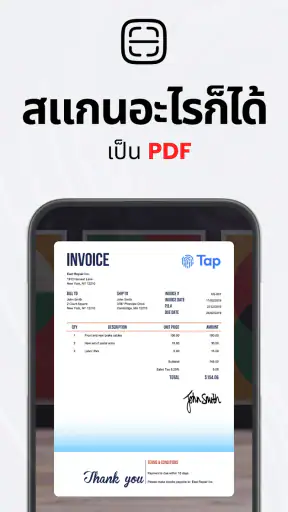
TapScanner เป็นแอปพลิเคชันที่ช่วยให้ผู้ใช้สามารถสแกนเอกสารและแปลงเป็นไฟล์ PDF ได้อย่างง่ายดาย ไม่ว่าคุณจะต้องการสแกนใบเสร็จ เอกสารทางธุรกิจ หรือบันทึกย่อ แอปนี้สามารถจัดการได้ทั้งหมดด้วยคุณภาพที่ยอดเยี่ยมและความสะดวกสบายในการใช้งานที่สูงมาก
TapScanner ใช้งานได้กับระบบปฏิบัติการใดบ้าง?
TapScanner สามารถใช้งานได้ทั้งบน Android และ iOS ทำให้ผู้ใช้ทั้งสองระบบสามารถดาวน์โหลดและใช้งานแอปพลิเคชันนี้ได้อย่างไม่มีปัญหา ไม่ว่าคุณจะใช้สมาร์ทโฟนหรือแท็บเล็ต แอปนี้ก็สามารถทำงานได้อย่างลื่นไหล
TapScanner มีฟีเจอร์อะไรที่น่าสนใจบ้าง?
ฟีเจอร์เด่นของ TapScanner คือความสามารถในการสแกนเอกสารหลายหน้า การปรับปรุงคุณภาพภาพโดยอัตโนมัติ และการบันทึกเป็นไฟล์ PDF ที่มีความคมชัด นอกจากนี้ยังสามารถแชร์หรือบันทึกไฟล์ไปยังคลาวด์ได้อย่างง่ายดาย เพิ่มความสะดวกในการใช้งานมากขึ้น
TapScanner มีค่าใช้จ่ายในการใช้งานหรือไม่?
TapScanner มีรุ่นฟรีให้ใช้งาน แต่มีฟีเจอร์เพิ่มเติมในรูปแบบการสมัครสมาชิกแบบพรีเมียม ซึ่งจะปลดล็อกฟีเจอร์พิเศษ เช่น การลบโฆษณา การสแกนไม่จำกัด และการบันทึกในรูปแบบไฟล์ที่หลากหลายมากขึ้น ผู้ใช้สามารถเลือกตามความต้องการของตนเองได้
TapScanner ปลอดภัยต่อข้อมูลส่วนตัวหรือไม่?
TapScanner มีมาตรการรักษาความปลอดภัยที่ดีในการปกป้องข้อมูลส่วนตัวของผู้ใช้ เอกสารที่สแกนจะถูกจัดเก็บในอุปกรณ์ของคุณเท่านั้น และการเข้าถึงฟีเจอร์คลาวด์จะมีการเข้ารหัสเพื่อความปลอดภัย ผู้ใช้สามารถใช้งานแอปได้อย่างมั่นใจในเรื่องของความเป็นส่วนตัว
ดาวน์โหลด










