อัดหน้าจอ Screen recorder
4.8 การเล่นและตัดต่อวิดีโอ อัปเดตเมื่อ 2 กันยายน 2569
ภาพหน้าจอ
ข้อดี
- บันทึกหน้าจอได้ลื่นไหล เหมาะกับการทำคลิปสอนหรือรีวิว
- รองรับการบันทึกเสียงจากไมโครโฟนขณะใช้งาน
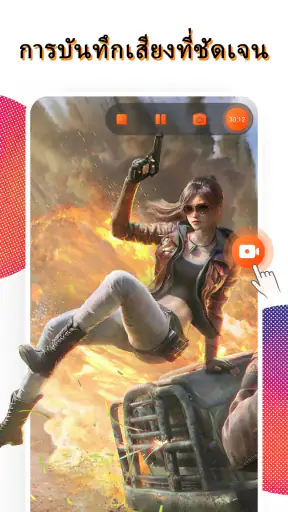
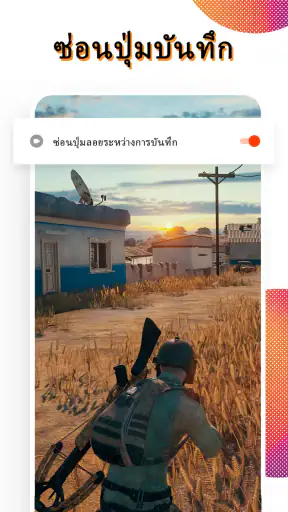
- เริ่มและหยุดบันทึกได้สะดวกผ่านปุ่มลอยบนหน้าจอ
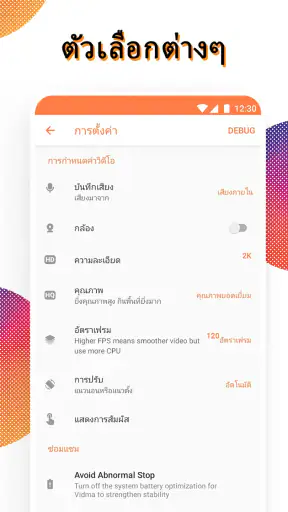
- ปรับความละเอียดและอัตราเฟรมให้เหมาะกับพื้นที่จัดเก็บได้
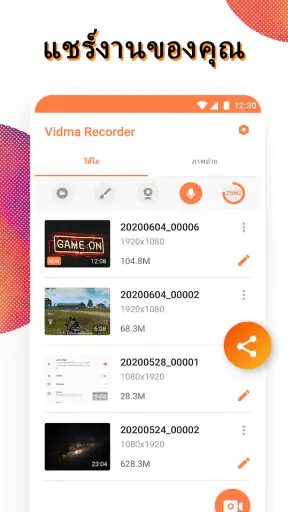
- แชร์วิดีโอที่บันทึกไว้ไปยังแอปอื่นได้อย่างรวดเร็ว
ข้อเสีย
- ไฟล์วิดีโอความละเอียดสูงใช้พื้นที่จัดเก็บค่อนข้างมาก
- อาจทำให้เครื่องร้อนและแบตเตอรี่ลดเร็วระหว่างบันทึก
- บางฟีเจอร์อาจใช้งานไม่ได้ในอุปกรณ์หรือระบบปฏิบัติการบางรุ่น
- การบันทึกเสียงภายในอาจถูกจำกัดโดยแอปหรือเกมบางประเภท
- ปุ่มลอยอาจรบกวนการแตะหน้าจอในบางสถานการณ์
 วิเคราะห์โดย Mobexer
ถ้าคุณต้องการบันทึกสิ่งที่เกิดขึ้นบนหน้าจอโทรศัพท์โดยไม่ต้องเปิดคอมพิวเตอร์ อัดหน้าจอ Screen recorder เป็นตัวเลือกที่น่าเริ่มต้นมากกว่าที่ชื่อเรียบง่ายของมันอาจทำให้คิดไว้ แอปนี้อยู่ในกลุ่มการเล่นและตัดต่อวิดีโอ พัฒนาโดย Vidma Video Studio และจุดเด่นที่ผมสัมผัสได้คือการทำให้การอัดหน้าจอเกม การสาธิตการใช้งานแอป หรือการเก็บคลิปจากโทรศัพท์เป็นงานที่ตรงไปตรงมา
ผมมองว่าแอปนี้เหมาะกับคนที่อยากกดบันทึกแล้วเริ่มใช้งานทันที มากกว่าคนที่ต้องการห้องตัดต่อระดับจริงจัง จุดแข็งไม่ได้อยู่ที่การทำให้ทุกอย่างดูเป็นมืออาชีพที่สุด แต่อยู่ที่การลดขั้นตอนระหว่าง “เห็นสิ่งที่อยากเก็บไว้” กับ “ได้ไฟล์วิดีโอที่นำไปใช้ต่อ” หากคุณเป็นนักเรียนที่ต้องอัดวิธีทำงานบนหน้าจอ เป็นผู้เล่นเกมที่อยากเก็บจังหวะสำคัญ หรือเป็นคนที่ต้องส่งคลิปอธิบายปัญหาให้เพื่อน แอปนี้ตอบโจทย์ได้ชัดเจน
ประสบการณ์ใช้งานที่ทำให้การอัดหน้าจอง่ายขึ้น
สิ่งที่ผมชอบเป็นอันดับแรกคือแนวคิดของแอปไม่ซับซ้อน คุณไม่จำเป็นต้องเรียนรู้ระบบตัดต่อจำนวนมากก่อนจะเริ่มบันทึก การอัดหน้าจอเกมทำได้เหมาะกับสถานการณ์ที่ต้องการเก็บการเล่นแบบต่อเนื่อง ส่วนการอัดหน้าจอพร้อมเสียงช่วยให้คลิปมีบริบทมากขึ้น โดยเฉพาะเวลาผมต้องอธิบายว่ากำลังกดเมนูไหน หรือกำลังแก้ปัญหาตามลำดับใด
ในชีวิตประจำวัน ลองนึกถึงเวลาที่เพื่อนถามวิธีตั้งค่าบางอย่างในโทรศัพท์ แทนที่จะพิมพ์คำอธิบายยาว ๆ ผมสามารถบันทึกขั้นตอนให้ดู แล้วส่งคลิปนั้นต่อได้ วิธีนี้เหมาะกับเมนูที่มีหลายชั้นหรือการตั้งค่าที่อธิบายด้วยข้อความได้ยาก จุดสำคัญคือควรเตรียมหน้าจอให้พร้อมก่อนเริ่มอัด ปิดสิ่งที่ไม่เกี่ยวข้อง และทดลองเสียงสั้น ๆ เพื่อไม่ต้องทำคลิปใหม่ทั้งชิ้นภายหลัง
สำหรับผู้เล่นเกม แอปมีประโยชน์ในอีกแบบหนึ่ง คุณอาจใช้เก็บจังหวะการเล่นที่อยากย้อนดู หรือทำคลิปสั้นเพื่อแชร์เทคนิคของตัวเอง ผมแนะนำให้เริ่มจากช่วงที่ต้องการจริง ๆ แทนการอัดทุกอย่างตั้งแต่เปิดเกม เพราะไฟล์วิดีโอที่ยาวเกินไปทำให้ค้นหาช่วงสำคัญยาก และใช้พื้นที่จัดเก็บมากขึ้น การวางแผนก่อนกดบันทึกจึงสำคัญพอ ๆ กับความสามารถของตัวแอป
อีกจุดที่น่าสนใจคือการนำไปใช้กับงานสอนหรือการช่วยเหลือทางไกล หากคุณต้องสาธิตขั้นตอนบนโทรศัพท์ การบันทึกหน้าจอจะรักษาลำดับการแตะและการเปลี่ยนหน้าได้ดีกว่าภาพหน้าจอหลายภาพต่อกัน แต่ควรพูดให้กระชับและทำช้าเกินไปเล็กน้อย เพราะผู้ชมอาจตามไม่ทันเมื่อมีการเปลี่ยนหน้าเร็ว การอัดครั้งแรกอาจใช้เป็นร่าง แล้วค่อยทำเวอร์ชันที่เรียบร้อยขึ้น
จากภาพรวมในร้านค้า แอปมีคะแนนเฉลี่ย 4.8 จากประมาณ 890,000 การให้คะแนน และมียอดติดตั้งมากกว่า 50 ล้านครั้ง ตัวเลขเหล่านี้สะท้อนว่ามีผู้ใช้จำนวนมากเลือกใช้เป็นเครื่องมือบันทึกหน้าจอ แต่สำหรับผม ตัวเลขไม่ใช่เหตุผลเดียวที่ควรติดตั้ง สิ่งที่ตัดสินจริงคือรูปแบบงานของคุณ หากต้องการเพียงบันทึกหน้าจอเป็นครั้งคราว แอปมีแนวทางที่เข้าถึงง่ายกว่าการใช้โปรแกรมตัดต่อเต็มรูปแบบ
เสียงคือส่วนที่ควรทดลองก่อนทำคลิปจริง
การอัดภาพได้อย่างเดียวอาจไม่พอสำหรับคลิปสอนหรือคลิปเกมที่ต้องการคำบรรยาย เสียงจากโทรศัพท์และเสียงพูดของผู้ใช้มีบทบาทต่างกัน ดังนั้นผมจะไม่เริ่มจากการทำคลิปยาวทันที แต่จะทดลองช่วงสั้น ๆ ก่อนฟังย้อนกลับว่าระดับเสียงเหมาะหรือไม่ วิธีนี้ช่วยหลีกเลี่ยงปัญหาคลิปภาพดีแต่เสียงเบา เสียงรบกวน หรือคำอธิบายฟังไม่ชัด
ถ้าคุณกำลังอัดเกมที่มีเสียงประกอบ ควรคิดก่อนว่าต้องการให้เสียงเกมเด่นหรืออยากให้เสียงพูดเป็นหลัก สำหรับคลิปสอน ผมจะให้ความสำคัญกับเสียงอธิบายมากกว่า ส่วนคลิปไฮไลต์เกมอาจปล่อยให้บรรยากาศของเกมมีบทบาทมากขึ้น การตั้งใจเลือกจุดประสงค์ตั้งแต่ต้นทำให้ไม่ต้องพึ่งการแก้ไขภายหลังมากเกินไป
การอัดหน้าจอชัดไม่ได้แปลว่าไฟล์จะเหมาะกับทุกที่
ผู้ใช้จำนวนมากมักคิดว่าความชัดสูงเป็นคำตอบที่ดีที่สุดเสมอ แต่ไฟล์ที่ละเอียดมากอาจส่งต่อได้ช้าหรือกินพื้นที่มากขึ้น ผมจึงมองว่าควรเลือกคุณภาพให้สัมพันธ์กับปลายทาง คลิปที่เก็บไว้ดูเองอาจไม่จำเป็นต้องเน้นความละเอียดเท่าคลิปที่ต้องนำไปเผยแพร่ ส่วนคลิปสาธิตเมนูควรให้ตัวอักษรอ่านง่ายมากกว่าการเพิ่มรายละเอียดที่ผู้ชมไม่จำเป็นต้องเห็น
นี่เป็นข้อได้เปรียบของการใช้แอปเฉพาะทางแทนการจับภาพแบบพื้นฐานจากระบบโทรศัพท์ เพราะคุณกำลังคิดถึงวิดีโอเป็นชิ้นงาน ไม่ใช่เพียงภาพเคลื่อนไหวที่บันทึกไว้ แต่ก็ต้องยอมรับว่าการปรับคุณภาพให้เหมาะสมอาจต้องทดลองด้วยตัวเอง ไม่มีค่าตั้งค่าเดียวที่ดีที่สุดสำหรับเกม คลิปสอน และวิดีโอแชร์ต่อพร้อมกันทั้งหมด
จุดที่ยังต้องยอมรับก่อนเลือกใช้
ข้อจำกัดสำคัญคือแอปไม่ได้เหมาะกับทุกคน หากคุณต้องการตัดต่อหลายชั้น ใส่การแก้สีอย่างละเอียด จัดการเสียงหลายแทร็ก หรือทำงานวิดีโอที่ต้องควบคุมทุกองค์ประกอบ โปรแกรมตัดต่อเฉพาะทางบนคอมพิวเตอร์หรือแอปตัดต่อเต็มรูปแบบอาจเหมาะกว่า อัดหน้าจอ Screen recorder ทำหน้าที่ได้ดีที่สุดเมื่อเป้าหมายหลักคือการบันทึกสิ่งที่เกิดขึ้นบนโทรศัพท์ แล้วปรับแต่งเท่าที่จำเป็น
ผมยังมองว่าการบันทึกเกมเป็นเวลานานต้องวางแผนเรื่องพื้นที่ว่างและแบตเตอรี่ด้วย แม้จะเป็นเรื่องพื้นฐานของการอัดวิดีโอ แต่ผู้ใช้มักนึกถึงหลังจากเริ่มบันทึกไปแล้ว หากกำลังจะเล่นแมตช์สำคัญ ควรจัดการพื้นที่และชาร์จอุปกรณ์ให้พร้อมก่อนเริ่ม รวมถึงตรวจดูคลิปหลังบันทึกเสร็จ ไม่ควรสรุปว่าทุกอย่างเรียบร้อยเพียงเพราะเห็นตัวจับเวลาทำงาน
อีกเรื่องคือเสียงและการแจ้งเตือนบนหน้าจอ คลิปที่บันทึกการสนทนา การแจ้งเตือนส่วนตัว หรือข้อมูลบัญชีอาจไม่เหมาะกับการแชร์ต่อ ผมแนะนำให้เปิดโหมดที่ลดสิ่งรบกวนเท่าที่ทำได้ และตรวจวิดีโอทั้งคลิปก่อนส่งให้คนอื่น ขั้นตอนนี้อาจดูเสียเวลา แต่ช่วยป้องกันการเผยข้อมูลที่ไม่ตั้งใจได้มากกว่าการพยายามแก้ปัญหาหลังคลิปถูกส่งออกไปแล้ว
แอปเปิดให้ดาวน์โหลดฟรี แต่มีการซื้อภายในแอปตั้งแต่ประมาณ 275 บาทไปจนถึง 7,500 บาทต่อรายการ ผู้ใช้จึงควรตรวจสอบสิ่งที่ต้องการจริงก่อนตัดสินใจจ่ายเงิน สำหรับผม การเริ่มจากงานพื้นฐานแล้วดูว่าความสามารถเพิ่มเติมจำเป็นต่อการใช้งานหรือไม่ เป็นแนวทางที่ปลอดภัยกว่า ไม่ควรซื้อเพียงเพราะคิดว่าฟีเจอร์ที่มากขึ้นจะทำให้คลิปดีขึ้นโดยอัตโนมัติ
เทียบกับเครื่องมือที่มีอยู่ในโทรศัพท์
โทรศัพท์บางรุ่นมีเครื่องมืออัดหน้าจอในตัว ซึ่งเหมาะมากถ้าคุณต้องการบันทึกอย่างรวดเร็วและไม่อยากติดตั้งอะไรเพิ่ม เครื่องมือเหล่านั้นมักเพียงพอสำหรับคลิปสั้นหรือการเก็บหลักฐานการทำงาน แต่เมื่อคุณต้องการกระบวนการที่เน้นการอัดเกม อัดเสียง และทำวิดีโอให้พร้อมนำไปใช้ อัปนี้มีเหตุผลให้ลองมากกว่าเครื่องมือพื้นฐาน
ในทางกลับกัน ถ้าคุณอัดหน้าจอเพียงปีละไม่กี่ครั้ง เครื่องมือในระบบอาจสะดวกกว่า เพราะไม่ต้องเปลี่ยนวิธีทำงานของตัวเอง ผมจะเลือกแอปนี้เมื่อการบันทึกหน้าจอเป็นงานที่ทำซ้ำ หรือเมื่ออยากมีเครื่องมือที่ออกแบบมาเฉพาะสำหรับการทำคลิปจากโทรศัพท์ ไม่ใช่เพียงฟังก์ชันเสริมที่ซ่อนอยู่ในเมนูด่วน
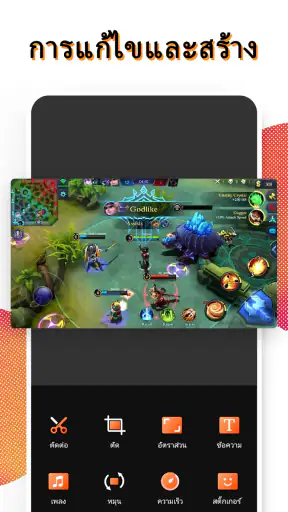
เมื่อเทียบกับแอปตัดต่อวิดีโอทั่วไป ความแตกต่างอยู่ที่จุดเริ่มต้น แอปตัดต่อเหมาะกับไฟล์ที่มีอยู่แล้วและต้องการนำมาประกอบใหม่ ส่วนแอปนี้เหมาะกับการสร้างไฟล์จากหน้าจอโดยตรง หากคุณต้องการตัดช่วงต้นท้ายเล็กน้อยแล้วส่งต่อ การใช้เครื่องมือที่ตรงกับงานจะประหยัดความยุ่งยาก แต่ถ้าต้องสร้างวิดีโอที่มีหลายฉากและจังหวะซับซ้อน แอปตัดต่อเต็มรูปแบบจะให้พื้นที่ควบคุมมากกว่า
ใครจะใช้แล้วคุ้มที่สุด
ผมแนะนำให้ผู้เล่นเกมลองใช้ก่อนเป็นกลุ่มแรก โดยเฉพาะคนที่ต้องการเก็บจังหวะการเล่นไว้ดูเองหรือแชร์ให้เพื่อน การอัดหน้าจอพร้อมเสียงทำให้คลิปอธิบายการตัดสินใจระหว่างเล่นมีประโยชน์กว่าการส่งภาพนิ่งหลายภาพ แต่ควรฝึกพูดให้ตรงประเด็นและเลือกช่วงเวลาที่ต้องการ ไม่เช่นนั้นคลิปอาจยาวจนคนดูข้ามส่วนสำคัญ
นักเรียนและคนทำงานที่ต้องสอนการใช้แอปก็เหมาะเช่นกัน คลิปสั้นที่แสดงการแตะจริงมักช่วยลดความเข้าใจผิดได้ดี โดยเฉพาะเมื่อเมนูมีชื่อคล้ายกันหลายรายการ เทคนิคที่ผมใช้คือแบ่งงานหนึ่งเรื่องออกเป็นคลิปย่อย เช่น เปิดเมนูหนึ่งคลิป ตั้งค่าหนึ่งคลิป และตรวจผลลัพธ์อีกหนึ่งคลิป ผู้ชมจะย้อนกลับไปดูเฉพาะขั้นตอนที่ติดขัดได้ง่ายกว่า
ผู้ใช้ที่ควรข้ามแอปนี้คือคนที่ต้องการผลิตงานวิดีโอจริงจังบนโทรศัพท์โดยไม่ใช้เครื่องมืออื่นเลย หากคุณต้องการควบคุมเสียงและภาพอย่างละเอียดตั้งแต่ต้นจนจบ หรือมีขั้นตอนหลังการอัดจำนวนมาก คุณอาจรู้สึกว่าต้องย้ายไฟล์ไปทำงานต่ออยู่ดี ในกรณีนั้นควรเลือกแอปตัดต่อที่ตอบโจทย์ปลายทางโดยตรง แล้วใช้เครื่องมือบันทึกหน้าจอที่เรียบง่ายประกอบกัน
ด้านความเข้ากันได้ แอปรองรับระบบปฏิบัติการตั้งแต่เวอร์ชัน 6.0 ขึ้นไป และจัดอยู่ในระดับเนื้อหาสำหรับผู้ใช้ตั้งแต่อายุ 3 ปี ประเด็นนี้ทำให้ผู้ใช้โทรศัพท์รุ่นเก่าบางกลุ่มมีโอกาสใช้งานได้ แต่ประสบการณ์จริงยังขึ้นกับประสิทธิภาพของอุปกรณ์และลักษณะงานที่อัด หากเป็นเกมที่ใช้ทรัพยากรมาก ควรทดลองก่อนทำคลิปสำคัญ เพราะการอัดพร้อมเล่นเป็นภาระมากกว่าการเปิดแอปทั่วไป
วิธีใช้ให้ได้คลิปที่พร้อมส่งต่อ
ผมจะเริ่มจากกำหนดผู้ชมก่อนเสมอ คลิปส่งให้เพื่อนอาจพูดเป็นกันเองได้ แต่คลิปสอนควรเริ่มด้วยเป้าหมายสั้น ๆ แล้วทำตามลำดับอย่างสม่ำเสมอ อย่ากดผ่านหน้าจอเร็วเกินไป และเว้นจังหวะเล็กน้อยหลังแตะปุ่มสำคัญ เพราะผู้ชมต้องใช้เวลาเห็นว่าหน้าจอเปลี่ยนอย่างไร
ก่อนอัดจริง ให้ตรวจพื้นที่ว่าง ปิดการแจ้งเตือนที่ไม่ต้องการ และทำคลิปทดลองสั้น ๆ เพื่อเช็กภาพกับเสียง หลังจบควรเปิดดูตั้งแต่ต้นจนจบ ไม่ใช่ดูแค่ไม่กี่วินาทีแรก เพราะปัญหาอาจเกิดช่วงท้ายเมื่อพื้นที่ไม่พอ หรือเสียงอาจหายไปหลังเปลี่ยนหน้าจอ การตรวจแบบนี้เป็นขั้นตอนเล็ก ๆ ที่ช่วยลดการถ่ายซ้ำได้มาก
หากต้องทำคลิปเกม ผมแนะนำให้จดช่วงเวลาหรือเหตุการณ์สำคัญไว้ระหว่างเล่น แล้วค่อยตัดสินใจว่าจะเก็บคลิปเต็มหรือเลือกเฉพาะช่วงเด่น วิธีนี้ช่วยให้การจัดการไฟล์เป็นระบบ และทำให้คุณเปรียบเทียบได้ว่าคลิปแบบไหนเหมาะกับการดูเองหรือแชร์ต่อมากที่สุด อย่าปล่อยให้การอัดกลายเป็นภาระที่ทำให้เล่นเกมไม่สนุก
เวอร์ชันปัจจุบันของแอปคือ 3.7.45 ดังนั้นผู้ใช้ควรตรวจสอบการทำงานบนอุปกรณ์ของตัวเองหลังติดตั้ง โดยเฉพาะถ้าตั้งใจใช้กับงานสำคัญ การอัปเดตแอปอาจเปลี่ยนตำแหน่งเมนูหรือรายละเอียดการทำงานได้ในอนาคต ผมจึงมองว่าการทำความคุ้นเคยกับขั้นตอนของตัวเองและเก็บคลิปทดสอบไว้เป็นวิธีที่มีประโยชน์กว่าการจำตำแหน่งปุ่มเพียงอย่างเดียว
คำตัดสินสำหรับคนที่กำลังหาแอปอัดหน้าจอ
โดยรวมแล้ว ผมมองว่า อัดหน้าจอ Screen recorder เป็นแอปฟรีที่มีจุดยืนชัดเจน: ช่วยให้การบันทึกหน้าจอโทรศัพท์และเกมเป็นเรื่องเข้าถึงง่าย พร้อมรองรับงานที่ต้องใช้เสียงและนำคลิปไปปรับแต่งต่อ จุดแข็งของมันจะเห็นชัดเมื่อคุณทำงานซ้ำ ๆ เช่น อัดวิธีใช้แอป ส่งคลิปอธิบายปัญหา หรือเก็บไฮไลต์จากเกม
ผมไม่แนะนำให้คาดหวังว่ามันจะมาแทนโปรแกรมตัดต่อระดับเต็มรูปแบบ หรือแก้ปัญหาการวางแผนคลิปให้ทั้งหมด คุณยังต้องเลือกคุณภาพให้เหมาะกับปลายทาง ตรวจเสียง ระวังข้อมูลส่วนตัว และจัดการพื้นที่บนเครื่องด้วยตัวเอง แต่ข้อจำกัดเหล่านี้เป็นสิ่งที่ควรพิจารณาอย่างตรงไปตรงมา ไม่ใช่เหตุผลที่จะตัดสินว่าแอปไม่มีประโยชน์
ถ้าคุณต้องการเครื่องมือที่เริ่มใช้งานได้เร็วและไม่อยากเรียนรู้ระบบซับซ้อน ผมคิดว่าแอปนี้คุ้มค่าที่จะลอง โดยเฉพาะผู้ใช้ที่มีโทรศัพท์รองรับและต้องการบันทึกหน้าจอเป็นประจำ ส่วนคนที่มีเครื่องมือในระบบเพียงพอหรือทำวิดีโอเชิงลึกมาก ๆ อาจเลือกทางเลือกอื่นได้เหมาะกว่า คำแนะนำของผมคือเริ่มจากคลิปทดลองสั้น ๆ แล้วตัดสินจากขั้นตอนจริงของคุณ เพราะนั่นจะบอกได้ชัดที่สุดว่าแอปนี้ช่วยลดงาน หรือเพิ่มขั้นตอนที่คุณไม่จำเป็นต้องมี
คำถามที่พบบ่อย
อัดหน้าจอ Screen recorder คืออะไร และใช้ทำอะไรได้บ้าง?
อัดหน้าจอ Screen recorder เป็นแอปสำหรับบันทึกกิจกรรมที่เกิดขึ้นบนหน้าจออุปกรณ์ Android หรือ iOS เหมาะสำหรับทำวิดีโอสอนใช้งาน บันทึกการเล่นเกม เก็บขั้นตอนการแก้ปัญหา หรือบันทึกการประชุมออนไลน์ จากการทดลองใช้งาน จุดเด่นคือเริ่มบันทึกได้ค่อนข้างรวดเร็ว และสามารถเลือกบันทึกเสียงประกอบพร้อมภาพหน้าจอได้ ทั้งนี้ความสามารถบางอย่างอาจแตกต่างกันตามรุ่นอุปกรณ์และระบบปฏิบัติการ
แอปนี้บันทึกเสียงจากหน้าจอและเสียงไมโครโฟนได้หรือไม่?
โดยทั่วไป อัดหน้าจอ Screen recorder รองรับการบันทึกเสียงจากไมโครโฟน และในอุปกรณ์บางรุ่นอาจเลือกบันทึกเสียงภายในเครื่องได้ด้วย ผู้ใช้ควรตรวจสอบตัวเลือกเสียงก่อนเริ่มอัด เพราะระบบ Android และ iOS มีข้อจำกัดแตกต่างกัน โดยเฉพาะเสียงจากแอป เกม หรือบริการสตรีมมิง นอกจากนี้ควรอนุญาตสิทธิ์ไมโครโฟนอย่างถูกต้อง และทดสอบคลิปสั้น ๆ ก่อนบันทึกวิดีโอสำคัญ
อัดหน้าจอ Screen recorder ใช้งานฟรีหรือมีค่าใช้จ่ายเพิ่มเติมหรือไม่?
แอปอาจเปิดให้ดาวน์โหลดและใช้งานฟังก์ชันพื้นฐานได้ฟรี แต่ฟีเจอร์บางรายการอาจจำกัดไว้สำหรับผู้ใช้แบบพรีเมียม เช่น การลบลายน้ำ การบันทึกความละเอียดสูง เครื่องมือแก้ไขวิดีโอ หรือการใช้งานโดยไม่มีโฆษณา ก่อนดาวน์โหลดควรตรวจสอบรายละเอียดในหน้าร้านค้าแอป รวมถึงรายการซื้อภายในแอปและเงื่อนไขการสมัครสมาชิก เพื่อหลีกเลี่ยงค่าใช้จ่ายที่ไม่คาดคิด
วิดีโอที่บันทึกได้ถูกจัดเก็บไว้ที่ไหน และสามารถแชร์ออกไปได้หรือไม่?
หลังจากหยุดบันทึก วิดีโอส่วนใหญ่มักถูกจัดเก็บในแกลเลอรีหรือโฟลเดอร์วิดีโอของอุปกรณ์ และสามารถเปิดดู ตัดต่อ หรือแชร์ไปยังแอปต่าง ๆ เช่น แชต โซเชียลมีเดีย และบริการจัดเก็บข้อมูลออนไลน์ได้ อย่างไรก็ตามตำแหน่งไฟล์อาจแตกต่างกันตามระบบและรุ่นโทรศัพท์ หากไม่พบวิดีโอ ควรตรวจสอบอัลบั้มของแอป โฟลเดอร์ดาวน์โหลด และสิทธิ์การเข้าถึงพื้นที่จัดเก็บ
การใช้แอปอัดหน้าจอมีข้อจำกัดหรือความเสี่ยงด้านความเป็นส่วนตัวอะไรบ้าง?
ก่อนเริ่มบันทึก ผู้ใช้ควรระวังข้อมูลส่วนตัว เช่น รหัสผ่าน ข้อความแจ้งเตือน หมายเลขบัตร หรือข้อมูลบัญชีที่อาจปรากฏบนหน้าจอ เพราะทุกอย่างอาจถูกบันทึกลงในวิดีโอโดยไม่ตั้งใจ นอกจากนี้บางแอปและบริการสตรีมมิงอาจป้องกันการบันทึกหน้าจอด้วยเหตุผลด้านลิขสิทธิ์ ควรอ่านนโยบายความเป็นส่วนตัว ตรวจสอบสิทธิ์ที่แอปขอ และหลีกเลี่ยงการเผยแพร่วิดีโอของผู้อื่นโดยไม่ได้รับอนุญาต