บันทึกหน้าจอ บันทึกวิดีโอ
4.8เครื่องมืออัปเดตเมื่อ 17 ตุลาคม 2569

ภาพหน้าจอ
 วิเคราะห์โดย Mobexer
ฉันมองว่าแอปบันทึกหน้าจอมีประโยชน์ที่สุดเมื่อช่วยให้การเก็บสิ่งที่อยู่บนมือถือเป็นขั้นตอนที่ทำซ้ำได้ ไม่ใช่แค่กดอัดแล้วค่อยมาแก้ปัญหาทีหลัง บันทึกหน้าจอ บันทึกวิดีโอ เป็นแอปเครื่องมือจาก Video Player & Cast to TV ที่วางการใช้งานไว้ตรงจุดนี้ เหมาะกับคนที่ต้องการจับภาพการใช้งาน แอป เกม หรือเหตุการณ์บนหน้าจอไว้เป็นวิดีโอ และยังใช้ถ่ายภาพหน้าจอได้ด้วย ฉันชอบแนวทางที่เข้าใจง่าย แต่ก็คิดว่าควรลองตั้งค่ากับมือถือและงานของตัวเองก่อนจะใช้ทำคลิปสำคัญ
เริ่มบันทึกให้ได้คลิปที่ใช้ต่อได้จริง
วิธีคิดที่ช่วยลดงานแก้ภายหลังคือกำหนดเป้าหมายของคลิปก่อนเปิดบันทึก ถ้าจะทำคลิปสอน ฉันจะจัดหน้าจอไปยังจุดเริ่มต้น ปิดสิ่งที่ไม่เกี่ยวข้อง และลองพูดประโยคแรกให้ชัดก่อนกดอัด แต่ถ้าจะเก็บช่วงสั้น ๆ จากเกมหรือแอป ฉันจะเตรียมหน้าที่ต้องการไว้ล่วงหน้า วิธีนี้ทำให้ไม่ต้องตัดช่วงรอหรือการแตะหน้าจอที่ไม่จำเป็นออกมากนัก
สำหรับงานสาธิต การเปิดไมโครโฟนเหมาะเมื่อจำเป็นต้องอธิบายสิ่งที่ทำ ส่วนคลิปที่ต้องการเก็บภาพกับเสียงจากเนื้อหาบนจอ ควรทดลองรูปแบบเสียงก่อน เพราะเสียงบรรยายกับเสียงจากแอปมีจุดประสงค์ต่างกัน ฉันแนะนำให้ทำคลิปทดสอบสั้น ๆ แล้วเปิดดูทันที เพื่อเช็กว่าภาพ เสียง และจังหวะการแตะหน้าจอตรงกับสิ่งที่ตั้งใจหรือไม่ การตรวจแบบนี้ใช้เวลาเพียงเล็กน้อย แต่ช่วยเลี่ยงการพบปัญหาหลังบันทึกคลิปยาว
อ่านเจาะลึกเกี่ยวกับ บันทึกหน้าจอ บันทึกวิดีโอ
TeraBox: 1TB คลาวด์ & AI ที่ช่วยจัดการข้อมูลอย่างชาญฉลาด
Canva ชุมชนแม่แบบที่ช่วยให้งานเดินหน้า แต่ทำให้งานคล้ายกันได้ง่าย
ผู้เล่น Tic Tac Toe 2: เกม XO กับความท้าทายบนมือถือ
Uber - เรียกรถ เมื่อแผนพัง แอปพาผู้ใช้กลับมาคุมสถานการณ์ได้แค่ไหน
ทำไม Candy Crush Soda Saga ยังคงดึงดูดผู้เล่นได้อย่างต่อเนื่อง
พิกัดแผนที่ - พิกัดGPS: นำทางยุคใหม่ที่เชื่อมต่อทั่วโลก
ในวันที่ต้องส่งขั้นตอนการตั้งค่าให้คนในครอบครัว ฉันจะบันทึกหน้าจอพร้อมอธิบายทีละจุด แล้วค่อยดูย้อนหลังว่าผู้ชมตามทันหรือเปล่า หากแตะเมนูเร็วเกินไป การอัดใหม่มักง่ายกว่าพยายามอธิบายทับคลิปเดิม งานลักษณะนี้แสดงให้เห็นจุดแข็งของแอปบันทึกหน้าจอ: เปลี่ยนสิ่งที่ทำบนมือถือให้กลายเป็นคำแนะนำที่ดูซ้ำได้ โดยไม่ต้องถ่ายหน้าจอด้วยกล้องอีกเครื่อง
ตั้งค่าให้เหมาะกับงาน ไม่ใช่เลือกค่าสูงสุดทุกครั้ง
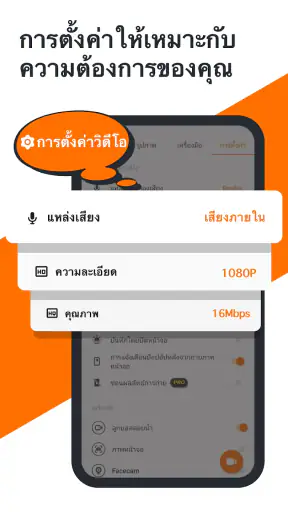
ก่อนอัด ฉันจะพิจารณาความละเอียดตามปลายทางของวิดีโอ คลิปที่ส่งให้ดูบนมือถือหรือส่งในแชทอาจไม่จำเป็นต้องใช้ไฟล์ใหญ่เท่าคลิปที่ต้องการเก็บรายละเอียดสำหรับนำไปตัดต่อ การเลือกความละเอียดให้พอดีช่วยรักษาสมดุลระหว่างความชัดกับพื้นที่จัดเก็บ ส่วนการเปิดไมโครโฟนก็ควรเลือกตามเนื้อหา ไม่ใช่เปิดทิ้งไว้โดยอัตโนมัติ เพราะเสียงรอบตัวที่ไม่เกี่ยวข้องอาจทำให้คลิปใช้งานยากขึ้น
อีกนิสัยที่คุ้มคือเช็กพื้นที่ว่างและระดับแบตเตอรี่ก่อนบันทึกนาน ๆ โดยเฉพาะเมื่อต้องสาธิตหลายขั้นตอนหรือเก็บการเล่นเกมต่อเนื่อง การบันทึกวิดีโอเพิ่มภาระให้มือถือมากกว่าการดูหน้าจออย่างเดียว ฉันจึงไม่เริ่มงานสำคัญทันทีหลังเปิดแอป แต่จัดหน้าจอให้พร้อมและปิดงานที่ไม่จำเป็นก่อน หากเครื่องเริ่มร้อนหรือภาพเคลื่อนไหวไม่ลื่น การหยุดพักแล้วบันทึกใหม่เป็นช่วงสั้น ๆ อาจให้ผลดีกว่าฝืนอัดยาว
สร้างจังหวะการทำงานที่เร็วขึ้น
คนที่อัดคลิปเป็นประจำจะได้ประโยชน์จากลำดับเดิมทุกครั้ง: เตรียมหน้าจอ ตรวจเสียง เริ่มบันทึก ทำเนื้อหาให้จบ แล้วเปิดดูไฟล์ก่อนแชร์ การมีขั้นตอนคงที่ช่วยให้ไม่ลืมเปิดไมโครโฟนและลดโอกาสที่คลิปจะเริ่มกลางประโยค ฉันยังเว้นจังหวะสั้น ๆ ก่อนเริ่มลงมือและหลังจบงาน เผื่อเวลาตัดหัวท้ายภายหลังได้ง่ายขึ้น โดยไม่ต้องเร่งแตะปุ่มในวินาทีเดียวกับเหตุการณ์สำคัญ
ข่าวล่าสุดจากห้องข่าว

Bigo Live: พลิกโฉมโซเชียลมีเดียไทยด้วยการสตรีมแบบโต้ตอบ
Google Earth: เปิดโลกใหม่ผ่านหน้าจอในยุคดิจิทัล
ทำไม Hungry Shark Evolution ถึงเป็นเกมผจญภัยใต้ทะเลที่ดีที่สุด

8 Ball Pool: เกมบิลเลียดมือถือที่คุณต้องลอง
Photoroom AI Photo Editor: แอป AI ที่ครองใจผู้ใช้ด้วยความง่ายและคุณภาพ
Meta Business Suite: เครื่องมือจัดการธุรกิจที่คุณต้องมี
ถ้าต้องทำบทสอนหลายตอน ฉันจะบันทึกทีละหัวข้อแทนการอัดยาวทั้งชุด ตั้งชื่อไฟล์ให้สื่อเนื้อหา และตรวจคลิปหลังจบแต่ละตอน วิธีนี้ทำให้กลับมาแก้เฉพาะส่วนที่ผิดได้สะดวก และแบ่งปันเฉพาะตอนที่ผู้รับต้องการได้ด้วย สำหรับภาพหน้าจอ งานที่ต้องการภาพนิ่งเพื่อชี้ตำแหน่งหรือเก็บข้อความสั้น ๆ การถ่ายภาพหน้าจอมักเร็วและดูง่ายกว่าวิดีโอ แต่ถ้าต้องแสดงการแตะ การเลื่อน หรือการเปลี่ยนหน้าจอตามลำดับ วิดีโอจะอธิบายได้ครบกว่า
จุดที่ควรทดลองก่อนใช้จริงจัง
การบันทึกหน้าจอไม่ได้รับประกันว่าทุกแอปจะแสดงผลหรือบันทึกเสียงได้เหมือนกันทั้งหมด พฤติกรรมอาจขึ้นกับแอปที่กำลังใช้งานและข้อจำกัดของอุปกรณ์ ดังนั้นฉันจะไม่ใช้คลิปทดสอบเพียงครั้งเดียวเป็นหลักฐานว่าเสียงและภาพจะเหมือนเดิมในทุกสถานการณ์ หากจะบันทึกเนื้อหาที่สำคัญ ควรลองในแอปเดียวกันก่อนและฟังไฟล์ที่ได้ด้วยหูฟังหรือระดับเสียงปกติ
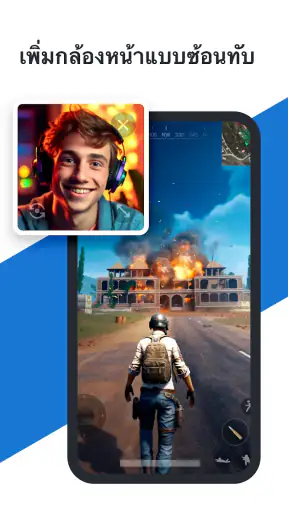
การเปิดกล้องหน้าหรือหลังพร้อมกับการบันทึกหน้าจออาจเป็นประโยชน์กับผู้ทำคลิปที่อยากให้ผู้ชมเห็นปฏิกิริยาหรือผู้พูด แต่ไม่ใช่สิ่งจำเป็นสำหรับทุกงาน หน้าต่างภาพจากกล้องอาจบังปุ่มหรือข้อความที่ต้องการสาธิต ฉันจึงใช้เมื่อใบหน้าช่วยอธิบายจริง ๆ และจัดหน้าจอให้ส่วนสำคัญยังมองเห็นได้ ส่วนงานสอนที่ต้องอ่านตัวหนังสือหรือทำตามตำแหน่งบนจอ การบันทึกหน้าจออย่างเดียวมักชัดกว่าและรบกวนผู้ชมน้อยกว่า
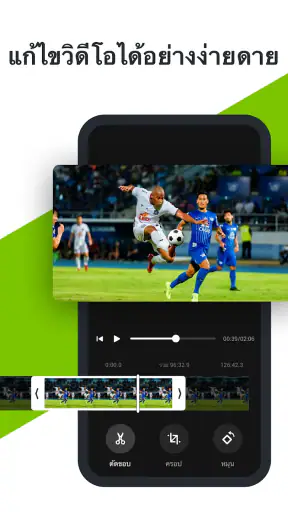
เครื่องมือตกแต่งหลังบันทึกช่วยให้จัดการคลิปต่อได้จากแอป แต่การตัดต่อบนมือถือไม่เหมาะกับทุกโครงการ หากต้องเรียงหลายฉาก ปรับเสียงละเอียด หรือทำงานที่ต้องควบคุมองค์ประกอบจำนวนมาก โปรแกรมตัดต่อเฉพาะทางบนมือถือหรือคอมพิวเตอร์อาจสะดวกกว่า ฉันมองว่าการตัดหัวท้ายหรือเตรียมคลิปสั้น ๆ ทำในขั้นตอนใกล้ตัวได้ ส่วนงานที่ต้องการความประณีตควรเผื่อเวลาและใช้เครื่องมือที่เหมาะกับการตัดต่อจริงจัง
เหมาะกับใคร และเมื่อไรควรเลือกทางอื่น
แอปนี้เหมาะกับคนที่อยากบันทึกการทำงานบนมือถือโดยไม่ต้องตั้งระบบถ่ายทำเพิ่ม เช่น ผู้ที่ทำคู่มือสั้น ๆ ส่งให้เพื่อนร่วมงาน ผู้ปกครองที่ต้องการอธิบายวิธีใช้แอปให้คนในบ้าน หรือผู้เล่นเกมที่อยากเก็บช่วงหนึ่งไว้ดูและแชร์ หากงานของคุณเริ่มจากการเปิดโทรศัพท์แล้วบันทึกหน้าจอเป็นหลัก เครื่องมือชนิดนี้ตรงกว่าใช้กล้องอีกเครื่องถ่ายจอ ซึ่งมักติดแสงสะท้อนและทำให้ข้อความอ่านยาก
ในทางกลับกัน ถ้าต้องการวิดีโอที่จัดแสง จัดมุม หรือบันทึกตัวผู้พูดเป็นหลัก กล้องวิดีโอทั่วไปอาจเหมาะกว่า และถ้าต้องการตัดต่อหลายชั้นพร้อมควบคุมเสียงอย่างละเอียด แอปตัดต่อโดยเฉพาะก็น่าจะตอบโจทย์กว่าเช่นกัน คนที่ต้องการเพียงภาพนิ่งเป็นครั้งคราวอาจใช้เครื่องมือจับภาพหน้าจอที่มีอยู่ในโทรศัพท์ได้ทันที ไม่จำเป็นต้องติดตั้งแอปเพิ่ม จุดสำคัญคือเลือกเครื่องมือตามสิ่งที่ต้องส่งมอบ ไม่ใช่ตามจำนวนฟังก์ชันที่มี
สำหรับผู้ใช้ที่กังวลเรื่องความเป็นส่วนตัว ฉันแนะนำให้ตรวจหน้าจอก่อนอัดและหลีกเลี่ยงการเปิดเผยข้อความ การแจ้งเตือน หรือข้อมูลบัญชีที่ไม่เกี่ยวกับเนื้อหา เมื่อบันทึกการสนทนาหรือข้อมูลของคนอื่น ก็ควรขออนุญาตและคิดให้รอบคอบก่อนแชร์ด้วย การเตรียมพื้นที่บันทึกและเลือกปลายทางการแชร์อย่างตั้งใจเป็นนิสัยที่สำคัญพอ ๆ กับการเลือกความละเอียด เพราะวิดีโอหน้าจออาจเก็บรายละเอียดที่เราไม่ได้ตั้งใจให้ผู้ชมเห็น
สิ่งที่ควรรู้ก่อนติดตั้งและใช้ต่อเนื่อง
แอปนี้เปิดให้ใช้งานฟรี และมีการซื้อภายในแอปในช่วงราคาที่ระบุไว้ตั้งแต่ 225 ถึง 775 บาทต่อรายการ จึงควรดูรายละเอียดบนหน้าซื้อก่อนตัดสินใจจ่าย โดยเฉพาะถ้าคุณต้องการใช้เพียงบันทึกคลิปเป็นครั้งคราว ฉันจะเริ่มจากการใช้งานที่จำเป็นก่อน แล้วค่อยประเมินว่าตัวเลือกแบบชำระเงินตอบโจทย์งานของตัวเองหรือไม่ ไม่ควรจ่ายเพียงเพราะคิดว่าคลิปจะดีขึ้นเองโดยไม่ตรวจว่าตัวเลือกนั้นช่วยเรื่องใด
แอปมีระดับเนื้อหาสำหรับผู้ใช้ทั่วไปตั้งแต่อายุ 3 ปีขึ้นไป และต้องใช้ Android 6.0 ขึ้นไป รุ่นปัจจุบันคือ 1.5.8.0 ผู้พัฒนาคือ Video Player & Cast to TV หากมือถือใช้ระบบรุ่นเก่ากว่านี้ การติดตั้งอาจไม่ใช่ทางเลือกที่เหมาะ ส่วนผู้ใช้ iPhone ควรตรวจสอบความเข้ากันได้กับอุปกรณ์ของตัวเองก่อน เพราะข้อมูลระบบที่ระบุไว้เป็นข้อกำหนดสำหรับ Android
ความนิยมของแอปก็ค่อนข้างสูง โดยมียอดติดตั้งมากกว่า 50 ล้านครั้งและคะแนนเฉลี่ย 4.8 จากผู้ให้คะแนนราว 658,000 คน พร้อมรีวิวประมาณ 4,200 รายการ ตัวเลขเหล่านี้บอกได้ว่ามีผู้ใช้จำนวนมาก แต่ไม่ได้แทนการทดสอบกับมือถือและแอปที่คุณใช้จริง ฉันจึงให้ความสำคัญกับคลิปทดลองมากกว่าอาศัยคะแนนเพียงอย่างเดียว โดยเฉพาะเมื่อจะนำไปใช้สอนหรือส่งงานที่แก้ใหม่ได้ยาก
ความเห็นหลังมองในฐานะเครื่องมือประจำวัน
ในประสบการณ์ของฉัน จุดที่ทำให้การบันทึกหน้าจอคุ้มค่าคือการมีขั้นตอนที่เชื่อถือได้: เตรียมเนื้อหา เลือกเสียงและความละเอียดให้เหมาะ ทดลองสั้น ๆ แล้วตรวจไฟล์ก่อนแชร์ หากทำซ้ำจนเป็นนิสัย แอปก็ช่วยเปลี่ยนการอธิบายที่ต้องพิมพ์ยาว ๆ ให้เป็นภาพเคลื่อนไหวที่ดูตามได้ แต่ผลลัพธ์ยังขึ้นกับการเตรียมตัวและสภาพของอุปกรณ์ ไม่ใช่แค่การกดเริ่มบันทึก
ถ้าคุณต้องการเครื่องมือสำหรับเก็บขั้นตอนบนจอ เล่นเกมเป็นครั้งคราว หรือทำคำแนะนำสั้น ๆ แอปนี้เป็นตัวเลือกที่น่าลอง โดยเฉพาะเมื่อรู้ว่าควรใช้วิดีโอแทนภาพนิ่งในจังหวะไหน และควรเลือกเครื่องมืออื่นเมื่อใด ฉันชอบที่มันเข้าถึงงานพื้นฐานได้ตรงไปตรงมา แต่จะไม่แนะนำให้คาดหวังแทนกล้องถ่ายวิดีโอหรือโปรแกรมตัดต่อระดับจริงจัง หากจัดความคาดหวังให้พอดีและทดสอบก่อนงานสำคัญ ก็มีโอกาสได้คลิปที่ใช้ประโยชน์ได้จริงโดยไม่เพิ่มขั้นตอนเกินจำเป็น
ถ้าคุณเป็นคนที่ชอบบันทึกวิดีโอหน้าจอ ไม่ว่าจะเป็นเพื่อสอนการใช้งานแอป แคสเกม หรือเก็บช่วงเวลาสำคัญจากการแชทกับเพื่อน ๆ บันทึกหน้าจอ บันทึกวิดีโอ จะเป็นเครื่องมือที่คุณไม่ควรมองข้ามเลยละค่ะ
การใช้งานที่ง่ายและสะดวกสบาย
เมื่อพูดถึงเรื่องของการใช้งาน บอกเลยว่าแอปนี้ทำให้ทุกอย่างง่ายขึ้นมาก ๆ เพียงแค่เปิดแอป เลือกการตั้งค่าสำหรับการบันทึก เช่น ความละเอียดวิดีโอ หรือการเปิดเสียงไมโครโฟน จากนั้นก็เริ่มบันทึกได้ทันที ไม่ต้องมีขั้นตอนยุ่งยาก
ฟีเจอร์ที่หลากหลาย
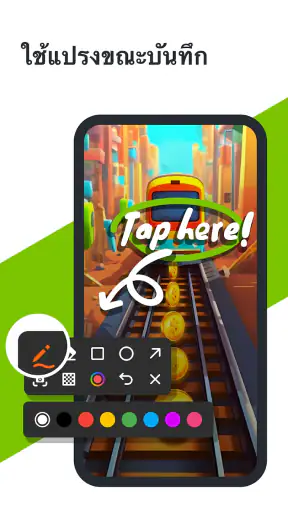
หนึ่งในสิ่งที่ทำให้ บันทึกหน้าจอ บันทึกวิดีโอ โดดเด่นคือฟีเจอร์ที่หลากหลาย คุณสามารถเลือกบันทึกเฉพาะหน้าจอ, เปิดกล้องหน้าหรือหลังไปพร้อมกัน ทำให้คุณสามารถสร้างวิดีโอที่มีความเป็นมืออาชีพได้ง่าย ๆ นอกจากนี้ ยังมีฟีเจอร์ตกแต่งวิดีโอหลังจากบันทึกเสร็จ ทำให้คุณสามารถตัดต่อ เพิ่มข้อความ หรือใส่เสียงเพลงประกอบได้ทันที
การแชร์ที่รวดเร็ว
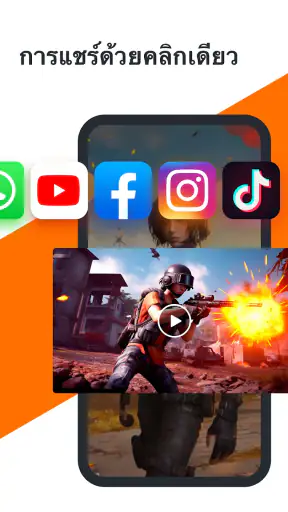
หลังจากที่คุณบันทึกและตกแต่งวิดีโอเสร็จแล้ว การแชร์ก็เป็นเรื่องง่าย เพียงไม่กี่คลิกคุณก็สามารถแชร์วิดีโอไปยังโซเชียลมีเดียที่คุณชื่นชอบได้ทันที ไม่ว่าจะเป็น Facebook, Instagram หรือ YouTube
ประสบการณ์การใช้งานจริง
ในการใช้งานจริง บอกเลยว่าแอปนี้ตอบโจทย์มาก ๆ ค่ะ ฉันได้ลองใช้ในการบันทึกการเล่นเกมบนมือถือ และผลลัพธ์ที่ได้คือวิดีโอที่มีความคมชัดและเสียงชัดเจน นอกจากนี้ ยังไม่มีอาการหน่วงหรือค้างให้รู้สึกรำคาญใจ ทำให้การบันทึกเป็นไปอย่างราบรื่น
สรุป
สรุปแล้ว บันทึกหน้าจอ บันทึกวิดีโอ เป็นแอปที่คุ้มค่ากับการมีติดเครื่องไว้ค่ะ ไม่ว่าจะเป็นการบันทึกเพื่อการทำงานหรือความบันเทิงส่วนตัว แอปนี้สามารถตอบสนองความต้องการได้อย่างดีเยี่ยม ใครที่สนใจสามารถดาวน์โหลดได้ผ่านลิงก์ที่เราแปะไว้ด้านล่างได้เลยค่ะ
คำถามที่พบบ่อย
แอปพลิเคชันบันทึกหน้าจอ บันทึกวิดีโอทำงานอย่างไร?
แอปพลิเคชันนี้ช่วยให้คุณสามารถบันทึกกิจกรรมบนหน้าจอสมาร์ทโฟนของคุณได้โดยง่าย ไม่ว่าจะเป็นการเล่นเกมหรือการสอนออนไลน์ โดยคุณสามารถเริ่มและหยุดการบันทึกได้ด้วยการแตะเพียงครั้งเดียว นอกจากนี้ยังสามารถเลือกบันทึกเสียงจากไมโครโฟนหรือเสียงระบบได้ตามต้องการเพื่อเพิ่มประสิทธิภาพของวิดีโอที่บันทึกไว้
แอปพลิเคชันนี้รองรับระบบปฏิบัติการใดบ้าง?
แอปพลิเคชันบันทึกหน้าจอนี้รองรับทั้งระบบปฏิบัติการ Android และ iOS เพื่อให้ผู้ใช้สามารถใช้งานได้บนสมาร์ทโฟนทุกรุ่นที่มีการติดตั้งระบบปฏิบัติการเหล่านี้ มั่นใจได้ว่าคุณจะสามารถบันทึกหน้าจอได้ไม่ว่าคุณจะใช้มือถือยี่ห้อใดก็ตาม
การใช้แอปพลิเคชันนี้มีค่าใช้จ่ายหรือไม่?
แอปพลิเคชันบันทึกหน้าจอนี้มีเวอร์ชันฟรีที่ให้คุณใช้งานพื้นฐานได้โดยไม่มีค่าใช้จ่าย แต่หากคุณต้องการฟีเจอร์เพิ่มเติม เช่น การบันทึกความละเอียดสูงสุดหรือการใช้ฟิลเตอร์ คุณอาจต้องซื้อเวอร์ชันพรีเมียมหรือสมัครสมาชิกเพื่อปลดล็อกฟีเจอร์เหล่านี้
สามารถแก้ไขวิดีโอที่บันทึกได้ในแอปพลิเคชันนี้หรือไม่?
ใช่ แอปพลิเคชันนี้มาพร้อมกับเครื่องมือแก้ไขวิดีโอที่ใช้งานง่าย คุณสามารถตัดต่อ เพิ่มข้อความ หรือใส่เอฟเฟ็กต์ต่าง ๆ ลงในวิดีโอที่บันทึกได้ทันทีภายในแอป ทำให้คุณสามารถสร้างวิดีโอคุณภาพสูงได้โดยไม่ต้องพึ่งพาแอปอื่น ๆ
การบันทึกหน้าจอจะส่งผลต่อประสิทธิภาพของอุปกรณ์หรือไม่?
การบันทึกหน้าจออาจใช้ทรัพยากรระบบบางส่วน ซึ่งอาจส่งผลให้เครื่องทำงานช้าลงเล็กน้อย โดยเฉพาะบนอุปกรณ์ที่มีสเปคต่ำ อย่างไรก็ตาม แอปได้รับการออกแบบมาเพื่อทำงานอย่างมีประสิทธิภาพสูงสุด โดยไม่รบกวนการใช้งานอื่น ๆ บนสมาร์ทโฟนของคุณ
ดาวน์โหลด