ShareMe: File sharing
4.8 เครื่องมือ อัปเดตเมื่อ 2 กันยายน 2569

ภาพหน้าจอ
ข้อดี
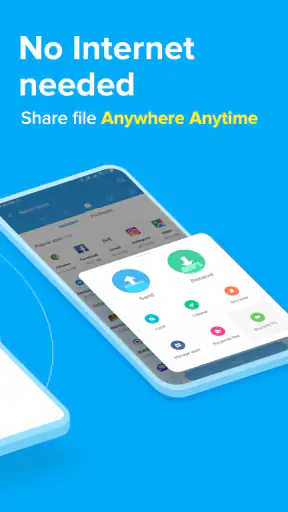
- ส่งไฟล์ระหว่างอุปกรณ์ได้รวดเร็วโดยไม่ต้องใช้อินเทอร์เน็ต
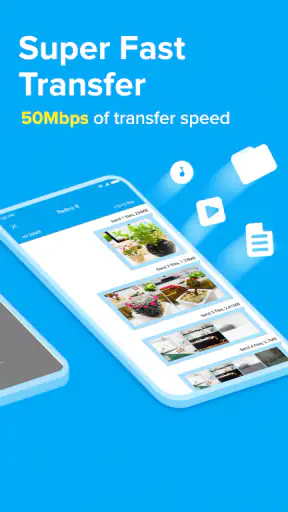
- รองรับไฟล์หลายประเภท รวมถึงแอป รูปภาพ วิดีโอ และเอกสาร
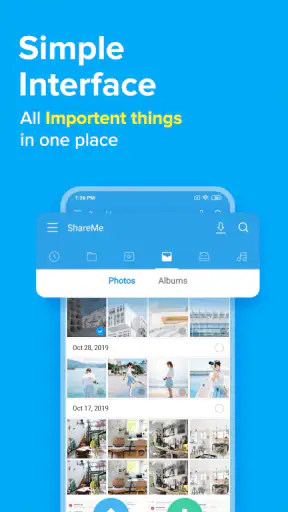
- ใช้งานง่ายด้วยอินเทอร์เฟซที่ไม่ซับซ้อน
- ไม่จำกัดขนาดไฟล์และไม่เสียค่าบริการในการโอน
- มีฟังก์ชันช่วยย้ายข้อมูลไปยังโทรศัพท์เครื่องใหม่
ข้อเสีย
- อุปกรณ์ทั้งสองเครื่องต้องติดตั้ง ShareMe เพื่อใช้งานเต็มรูปแบบ
- การเชื่อมต่ออาจหลุดเมื่ออยู่ไกลกันหรือมีสัญญาณรบกวน
- บางรุ่นอาจขอสิทธิ์เข้าถึงไฟล์และตำแหน่งที่ตั้ง
- ไม่มีระบบสำรองข้อมูลไฟล์บนคลาวด์ในตัว
- ประสบการณ์ใช้งานบนอุปกรณ์ยี่ห้ออื่นอาจไม่สม่ำเสมอ
 วิเคราะห์โดย Mobexer
ถ้าคุณเคยเปลี่ยนโทรศัพท์แล้วต้องส่งรูป วิดีโอ หรือไฟล์งานจำนวนมากทีละไฟล์ ShareMe: File sharing เป็นแอปที่ผมมองว่าน่าลองมาก โดยเฉพาะคนที่อยากย้ายไฟล์ระหว่างอุปกรณ์โดยไม่ต้องพึ่งสายหรือขั้นตอนซับซ้อน จุดเด่นของมันคือการโฟกัสกับงานส่งไฟล์โดยตรง ไม่ได้พยายามเป็นพื้นที่เก็บข้อมูลออนไลน์หรือแอปแชตที่มีการแชร์ไฟล์เป็นเพียงฟังก์ชันเสริม
ผมชอบแนวคิดของแอปนี้ตรงที่มันเหมาะกับสถานการณ์ใกล้ตัวมาก เช่น ส่งรูปจากโทรศัพท์เครื่องเก่าไปเครื่องใหม่ ส่งวิดีโอให้เพื่อนที่อยู่ข้าง ๆ หรือย้ายเอกสารจากอุปกรณ์หนึ่งไปอีกอุปกรณ์หนึ่งโดยไม่ต้องอัปโหลดขึ้นอินเทอร์เน็ตก่อน สำหรับผู้เริ่มต้น เส้นทางใช้งานค่อนข้างตรงไปตรงมา: เปิดแอป เลือกว่าจะส่งหรือรับ เลือกไฟล์ แล้วจับคู่อุปกรณ์ปลายทาง
สิ่งที่ควรคาดหวังก่อนเริ่มใช้
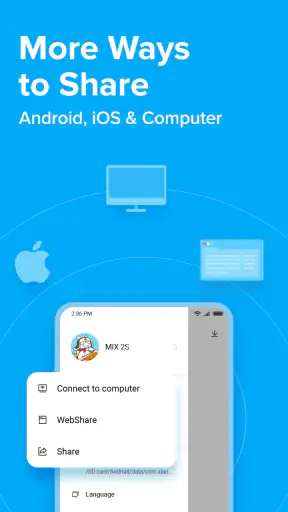
ShareMe เป็นแอปเครื่องมือจาก Xiaomi Inc. ที่รองรับการถ่ายโอนไฟล์ไปยังอุปกรณ์ Android และ iOS จุดนี้ทำให้มันน่าสนใจกว่าเครื่องมือที่ผูกอยู่กับระบบของผู้ผลิตรายใดรายหนึ่ง เพราะคุณไม่ได้จำเป็นต้องใช้โทรศัพท์ Xiaomi ทั้งสองเครื่องเพื่อมองเห็นประโยชน์ของแอป การใช้งานหลักยังคงเป็นการส่งไฟล์ระหว่างอุปกรณ์ที่อยู่ใกล้กัน ไม่ใช่การซิงค์ไฟล์ข้ามอุปกรณ์แบบบริการคลาวด์
แอปเปิดให้ใช้งานฟรี และมีการจัดเรตเนื้อหาสำหรับผู้ใช้ตั้งแต่อายุสามปีขึ้นไป จึงเหมาะกับการติดตั้งบนโทรศัพท์ทั่วไปในบ้าน ทั้งยังรองรับระบบปฏิบัติการ Android ตั้งแต่เวอร์ชัน 7.0 ขึ้นไป หากคุณใช้เครื่องรุ่นเก่ามาก ควรตรวจสอบเวอร์ชันระบบก่อนติดตั้ง แต่สำหรับโทรศัพท์ Android ส่วนใหญ่ที่ยังใช้งานในชีวิตประจำวัน เงื่อนไขนี้ไม่ใช่อุปสรรคใหญ่
ความนิยมของแอปค่อนข้างชัดเจนจากคะแนนเฉลี่ย 4.8 และยอดติดตั้งมากกว่าหนึ่งพันล้านครั้ง ตัวเลขเหล่านี้ไม่ได้แปลว่าทุกคนจะชอบประสบการณ์เดียวกัน แต่ช่วยบอกได้ว่าแอปผ่านการใช้งานในวงกว้างพอสมควร รุ่นปัจจุบันคือ 3.48.04 และแอปเปิดให้ดาวน์โหลดมาตั้งแต่วันที่ 7 พฤศจิกายน 2560 ทำให้มันไม่ใช่เครื่องมือใหม่ที่ยังไม่มีประวัติการใช้งาน
อย่างไรก็ตาม ผมอยากให้มอง ShareMe เป็น “เครื่องมือย้ายไฟล์ในระยะใกล้” มากกว่าจะเป็นคำตอบสำหรับทุกการแชร์ หากคุณต้องส่งไฟล์ให้คนที่อยู่คนละจังหวัด ส่งลิงก์ให้ทีมงานหลายคน หรือเปิดไฟล์จากหลายอุปกรณ์ในเวลาต่างกัน บริการคลาวด์ อีเมล หรือแอปแชตอาจเหมาะกว่า ShareMe จะเด่นที่สุดเมื่ออุปกรณ์ต้นทางและปลายทางอยู่ตรงหน้าและคุณต้องการให้การส่งเสร็จในช่วงเวลานั้น
เริ่มต้นจากหน้าที่ต้องการทำ ไม่ใช่จากเมนูที่ซับซ้อน
หลังติดตั้ง ผมแนะนำให้คิดก่อนว่าคุณจะทำอะไรในครั้งแรก: ส่งไฟล์ออกจากเครื่องนี้ หรือรับไฟล์เข้ามาในเครื่องนี้ การตัดสินใจนี้ช่วยลดความสับสนได้มาก เพราะ ShareMe ถูกออกแบบให้ทั้งสองอุปกรณ์มีบทบาทชัดเจน ถ้าคุณกำลังย้ายรูปจากเครื่องเก่า ให้เปิดแอปบนเครื่องเก่าแล้วเลือกการส่ง ส่วนเครื่องใหม่ให้เตรียมไว้สำหรับการรับ
อย่าเริ่มด้วยการเลือกทุกอย่างในโทรศัพท์ทันที แม้การส่งทั้งคลังจะดูสะดวก แต่การทดลองด้วยไฟล์เล็ก ๆ ก่อนจะช่วยให้คุณเข้าใจลำดับหน้าจอและตรวจสอบว่าอุปกรณ์สองเครื่องมองเห็นกันหรือไม่ เมื่อการทดลองสำเร็จแล้วจึงค่อยเลือกชุดไฟล์ใหญ่ขึ้น วิธีนี้ลดโอกาสที่คุณจะต้องเริ่มใหม่หากเลือกโหมดผิดหรือปิดหน้าจอระหว่างทาง
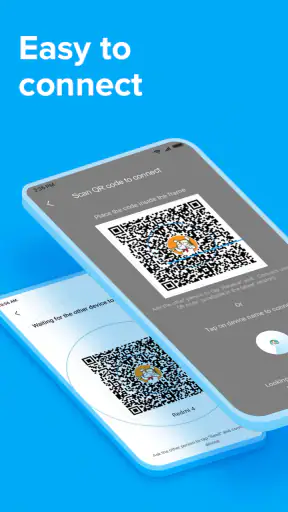
ในขั้นตอนจับคู่อุปกรณ์ ให้ถือโทรศัพท์ทั้งสองเครื่องไว้ใกล้กันและปล่อยให้แอปแสดงอุปกรณ์ที่พร้อมเชื่อมต่อ หากชื่ออุปกรณ์หลายเครื่องปรากฏขึ้น ให้ดูชื่อหรือภาพประจำเครื่องให้แน่ใจก่อนแตะเลือก การตรวจสอบเล็กน้อยนี้สำคัญมากในบ้านหรือสำนักงานที่มีคนใช้เครื่องมือส่งไฟล์ประเภทเดียวกันอยู่หลายคน
การส่งไฟล์ครั้งแรกให้สำเร็จโดยไม่ต้องเดา
สำหรับการทดสอบครั้งแรก ผมแนะนำให้เลือกภาพหนึ่งภาพหรือเอกสารหนึ่งไฟล์ที่คุณเปิดตรวจสอบได้ง่าย จากนั้นเริ่มการส่งไปยังอุปกรณ์อีกเครื่อง เมื่อเสร็จแล้ว ให้ไปดูไฟล์บนเครื่องรับทันทีและเปิดไฟล์นั้นจริง ๆ อย่าเพียงดูว่าหน้าจอแจ้งว่าส่งเสร็จ เพราะการเปิดไฟล์จะยืนยันว่าคุณเข้าใจตำแหน่งจัดเก็บและกระบวนการครบทั้งต้นทางและปลายทาง
ถ้าการทดลองผ่านแล้ว คุณสามารถใช้วิธีเดียวกันกับการย้ายรูปหลายชุดหรือวิดีโอขนาดใหญ่ได้ จุดแข็งที่ผมรู้สึกได้คือไม่ต้องสร้างข้อความแชตเพื่อแนบไฟล์ และไม่ต้องเสียเวลารอให้อัปโหลดขึ้นบัญชีออนไลน์ก่อนส่งต่อ ในกรณีที่คุณอยู่ในสถานที่สัญญาณอินเทอร์เน็ตไม่ดี แต่มีอุปกรณ์อยู่ใกล้กัน แนวทางนี้ยังมีประโยชน์เป็นพิเศษ
สถานการณ์ที่ผมคิดว่าเหมาะมากคือการซื้อโทรศัพท์ใหม่แล้วต้องการเก็บรูปจากเครื่องเก่าไว้ในเครื่องใหม่ ผมจะเริ่มจากรูปที่จำเป็นจริงก่อน เช่น รูปครอบครัว เอกสารสำคัญ หรือวิดีโอที่ต้องใช้ จากนั้นจึงแบ่งส่งเป็นชุดตามประเภท แทนการเลือกแบบไม่แยกหมวด วิธีนี้ทำให้ตรวจสอบง่ายว่าชุดไหนย้ายแล้ว และช่วยให้คุณไม่ต้องค้นหาไฟล์สำคัญท่ามกลางรายการจำนวนมาก
ความสับสนที่มักเกิดขึ้นระหว่างการจับคู่
ผู้ใช้ใหม่มักคิดว่าแอปส่งไฟล์จะทำงานเหมือนการแนบไฟล์ในแชต แต่ ShareMe ต้องให้อุปกรณ์ต้นทางและปลายทางทำงานร่วมกันในช่วงเดียวกัน หากเปิดแอปเพียงเครื่องเดียวแล้วรอให้อีกเครื่องรับเอง คุณอาจรู้สึกว่าแอปไม่ตอบสนอง ทั้งที่จริงแล้วอีกด้านยังไม่ได้เข้าสู่โหมดรับหรือยังไม่ได้เลือกอุปกรณ์ที่ถูกต้อง
อีกจุดที่ทำให้ลังเลคือชื่ออุปกรณ์ที่ปรากฏบนหน้าจอ หากคุณมีโทรศัพท์หรือแท็บเล็ตหลายเครื่องอยู่ใกล้กัน อย่าเลือกจากตำแหน่งที่เห็นเพียงอย่างเดียว ให้ตรวจสอบอุปกรณ์ที่ถืออยู่จริงก่อนเริ่มส่ง การยกเลิกแล้วจับคู่ใหม่ยังดีกว่าส่งไฟล์ไปผิดเครื่อง โดยเฉพาะรูปส่วนตัวหรือเอกสารงาน
หากไฟล์ไม่ปรากฏในรายการที่คุณคาดไว้ ให้ลองค้นหาตามประเภทไฟล์หรือโฟลเดอร์ที่เกี่ยวข้องแทนการเลื่อนดูทั้งหมด รูปภาพอาจอยู่คนละส่วนกับเอกสาร และวิดีโอจำนวนมากอาจทำให้รายการยาวจนมองข้ามไฟล์ที่ต้องการได้ การจัดไฟล์ให้เป็นระเบียบก่อนส่งจึงช่วยประหยัดเวลา แม้จะดูเหมือนเป็นงานเล็ก ๆ
ผมยังแนะนำให้หลีกเลี่ยงการสลับไปใช้แอปอื่นระหว่างการส่งชุดใหญ่ หากคุณกำลังย้ายไฟล์สำคัญ การปล่อยให้ ShareMe อยู่บนหน้าจอและไม่รบกวนกระบวนการจะทำให้ติดตามสถานะได้ง่ายกว่า เมื่อส่งเสร็จแล้วจึงค่อยตรวจสอบพื้นที่ว่างและเปิดไฟล์ตัวอย่างบนเครื่องรับ
วิธีใช้ให้คุ้มกว่าการส่งรูปทีละไม่กี่ไฟล์
เคล็ดลับที่มีประโยชน์คือแบ่งงานตาม “จุดตรวจสอบ” ไม่ใช่แบ่งตามความรู้สึก เช่น ชุดรูปท่องเที่ยว ชุดวิดีโอครอบครัว และชุดเอกสารงาน วิธีนี้ทำให้คุณรู้ทันทีว่าการย้ายข้อมูลคืบหน้าไปถึงไหนแล้ว และหากต้องหยุดกลางคัน คุณจะกลับมาทำต่อได้โดยไม่ต้องเดาว่าไฟล์ใดถูกส่งไปแล้ว
สำหรับคนที่ต้องส่งไฟล์ให้เพื่อน ผมจะส่งเฉพาะไฟล์ต้นฉบับที่จำเป็นและบอกให้ผู้รับตรวจสอบก่อนปิดแอป การทำเช่นนี้ลดความเข้าใจผิดเรื่องไฟล์ซ้ำหรือไฟล์ที่เปิดไม่ได้ นอกจากนี้ยังเหมาะกับการส่งวิดีโอที่ไม่อยากบีบอัดผ่านแอปแชต เพราะคุณไม่ต้องเปลี่ยนงานส่งไฟล์ให้กลายเป็นการสนทนา
อีกการใช้งานที่ไม่ค่อยมีคนคิดถึงคือใช้เป็นขั้นตอนสำรองก่อนล้างเครื่องเก่า หากคุณกำลังจะรีเซ็ตโทรศัพท์ อย่ารีบลบข้อมูลหลังเห็นว่าการส่งจบแล้ว ให้เปิดไฟล์สำคัญบนเครื่องใหม่ ตรวจสอบรูปแบบเอกสาร และดูว่ารูปหรือวิดีโอที่ต้องการอยู่ครบจริง การตรวจสอบหลังส่งเป็นนิสัยที่ช่วยป้องกันความผิดพลาดได้ดีกว่าการพึ่งข้อความยืนยันเพียงอย่างเดียว
ในทางกลับกัน หากคุณต้องการเก็บไฟล์ให้เข้าถึงได้จากที่ทำงาน บ้าน และโทรศัพท์ในวันอื่น ShareMe ไม่ใช่ตัวเลือกที่เหมาะที่สุด เพราะการส่งไฟล์ระหว่างอุปกรณ์ใกล้กันไม่ได้แทนที่ระบบจัดเก็บออนไลน์ คุณควรเลือกคลาวด์เมื่อการเข้าถึงภายหลังสำคัญกว่าความเร็วในการย้ายครั้งเดียว และเลือกอีเมลเมื่อไฟล์มีจำนวนน้อยและต้องการทิ้งร่องรอยการส่งไว้ในบทสนทนา
เมื่อเทียบกับทางเลือกที่คนใช้กันอยู่
เมื่อเทียบกับการส่งผ่านแอปแชต ShareMe มีข้อได้เปรียบตรงที่งานของมันชัดเจนกว่า คุณไม่ต้องสร้างห้องสนทนา ไม่ต้องค้นหาผู้ติดต่อ และไม่ต้องเลื่อนย้อนกลับไปหาไฟล์ภายหลัง แต่แอปแชตยังเหมาะกว่าเมื่อผู้รับไม่ได้อยู่ตรงหน้า หรือเมื่อคุณต้องการส่งข้อความอธิบายพร้อมไฟล์ในบริบทเดียวกัน
เมื่อเทียบกับการใช้สาย USB ShareMe ให้ความรู้สึกคล่องตัวกว่าในกรณีที่คุณไม่มีสายที่ตรงกับอุปกรณ์ทั้งสองเครื่อง ขณะเดียวกัน สายยังเป็นตัวเลือกที่น่าเชื่อถือสำหรับงานย้ายข้อมูลต่อเนื่องหรือสถานการณ์ที่คุณต้องการควบคุมอุปกรณ์อย่างละเอียด การเลือกใช้งานจึงขึ้นอยู่กับว่าคุณให้ความสำคัญกับความสะดวกหรือการควบคุมแบบเป็นขั้นตอนมากกว่า
เมื่อเทียบกับการส่งผ่านบลูทูธ ผมมองว่า ShareMe เหมาะกับการส่งหลายไฟล์มากกว่าในประสบการณ์ใช้งานจริง เพราะแนวคิดของแอปเน้นการเลือกและถ่ายโอนเป็นชุด ไม่ใช่การจับคู่เพื่อส่งไฟล์เล็ก ๆ ทีละรายการ แต่ถ้าคุณกำลังส่งไฟล์เล็กมากเพียงไฟล์เดียวและไม่อยากเปิดแอปเพิ่มเติม วิธีพื้นฐานบนโทรศัพท์อาจเร็วพอสำหรับงานนั้น
ใครควรใช้ และใครควรเลือกวิธีอื่น
ผมแนะนำ ShareMe ให้กับคนที่เปลี่ยนโทรศัพท์บ่อย นักเรียนที่ต้องส่งเอกสารให้เพื่อนร่วมกลุ่ม ผู้ใช้ที่ถ่ายวิดีโอจำนวนมาก และครอบครัวที่ต้องย้ายรูประหว่างอุปกรณ์ในบ้าน จุดแข็งของมันอยู่ที่การลดขั้นตอนที่ไม่จำเป็นเมื่ออุปกรณ์อยู่ใกล้กัน คุณไม่ต้องเรียนรู้ระบบซับซ้อนเพื่อเริ่มส่งไฟล์แรก
ผู้ใช้ที่ควรข้ามแอปนี้คือคนที่ต้องแชร์ไฟล์กับผู้รับซึ่งอยู่ไกล คนที่ต้องทำงานร่วมกันบนไฟล์เดียวอย่างต่อเนื่อง หรือคนที่ต้องการให้ไฟล์ถูกจัดเก็บและซิงค์อัตโนมัติในหลายสถานที่ สำหรับกลุ่มนี้ บริการคลาวด์หรือเครื่องมือทำงานร่วมกันจะเหมาะกว่า แม้จะต้องตั้งค่าบัญชีและจัดการพื้นที่จัดเก็บเพิ่ม
ผมยังไม่มองว่ามันเป็นเครื่องมือสำรองข้อมูลแบบครบวงจร การส่งไฟล์ไปอีกเครื่องหนึ่งไม่ได้หมายความว่าคุณมีสำเนาที่ปลอดภัยหลายชุด หากข้อมูลสำคัญมาก ควรเก็บสำเนาเพิ่มในสถานที่อื่นตามวิธีที่คุณไว้วางใจ ShareMe เหมาะกับการเคลื่อนย้ายข้อมูล ไม่ใช่เหตุผลให้คุณหยุดสำรองข้อมูลทั้งหมด
ความเห็นหลังใช้งานและคำแนะนำก่อนตัดสินใจ
สิ่งที่ทำให้ผมอยากแนะนำแอปนี้คือความชัดเจนของงานหลัก คุณติดตั้งแล้วสามารถมุ่งไปที่การส่งหรือรับไฟล์ได้ทันที โดยไม่ต้องเรียนรู้ฟังก์ชันที่ไม่เกี่ยวข้อง คะแนนเฉลี่ย 4.8 จากผู้ให้คะแนนราว 2.4 ล้านคน และยอดรีวิวประมาณ 2.9 พันรายการสะท้อนว่ามีผู้ใช้จำนวนมากให้ความสนใจกับเครื่องมือนี้ แต่ผมยังอยากให้คุณตัดสินจากรูปแบบการใช้งานของตัวเองมากกว่าตัวเลข
ข้อจำกัดสำคัญคือประสบการณ์จะดีเมื่ออุปกรณ์ทั้งสองเครื่องพร้อมใช้งานและอยู่ใกล้กัน หากคุณต้องส่งไฟล์แบบไม่พร้อมกัน หรืออยากเปิดไฟล์จากที่ใดก็ได้ในภายหลัง คุณจะรู้สึกว่าแอปนี้ไม่ตอบโจทย์เท่าคลาวด์ นอกจากนี้ การส่งไฟล์จำนวนมากยังควรแบ่งเป็นชุดและตรวจสอบปลายทาง ไม่ควรปล่อยให้ความสะดวกทำให้คุณละเลยการเช็กข้อมูลสำคัญ
ถ้าคุณเป็นผู้ใช้ครั้งแรก ผมแนะนำเส้นทางง่ายที่สุด: ติดตั้งบนอุปกรณ์ที่ต้องการใช้ เปิดทั้งสองเครื่อง เลือกบทบาทส่งและรับ ทดลองด้วยไฟล์เดียว ตรวจสอบไฟล์บนเครื่องปลายทาง แล้วค่อยย้ายชุดใหญ่ขึ้น นี่คือวิธีที่ทำให้ การส่งไฟล์ครั้งแรกสำเร็จโดยไม่ต้องเดา และช่วยให้คุณรู้ทันทีว่า ShareMe เหมาะกับวิธีใช้งานของคุณหรือไม่
โดยรวมแล้ว ShareMe เป็นแอปฟรีจาก Xiaomi Inc. ที่ผมมองว่ามีประโยชน์จริงสำหรับการย้ายไฟล์ระหว่างอุปกรณ์ Android และ iOS ในระยะใกล้ มันไม่ใช่คำตอบแทนสาย USB คลาวด์ หรือแอปแชตในทุกสถานการณ์ แต่เมื่อคุณต้องการส่งรูป วิดีโอ หรือเอกสารให้เสร็จตรงหน้าโดยมีขั้นตอนน้อย ShareMe เหมาะมากกับงานถ่ายโอนไฟล์แบบทันที และเป็นเครื่องมือที่ควรมีติดเครื่องไว้สำหรับวันที่ต้องย้ายข้อมูลกะทันหัน
คำถามที่พบบ่อย
ShareMe: File sharing คืออะไร และใช้ทำอะไรได้บ้าง?
ShareMe: File sharing เป็นแอปสำหรับถ่ายโอนไฟล์ระหว่างอุปกรณ์ เช่น สมาร์ทโฟน แท็บเล็ต หรืออุปกรณ์ที่รองรับ โดยสามารถส่งรูปภาพ วิดีโอ เพลง เอกสาร และไฟล์ประเภทต่าง ๆ ได้โดยไม่จำเป็นต้องใช้สาย USB จุดเด่นคือการเชื่อมต่อผ่านเครือข่ายไร้สาย ทำให้เหมาะสำหรับการย้ายไฟล์ขนาดใหญ่หรือแชร์ไฟล์ในชีวิตประจำวันอย่างรวดเร็ว
ShareMe จำเป็นต้องใช้อินเทอร์เน็ตหรือสัญญาณมือถือในการส่งไฟล์หรือไม่?
โดยทั่วไป ShareMe สามารถถ่ายโอนไฟล์ระหว่างอุปกรณ์ผ่านการเชื่อมต่อไร้สายโดยไม่ต้องใช้อินเทอร์เน็ตหรือแพ็กเกจข้อมูลมือถือ ไฟล์จะถูกส่งโดยตรงระหว่างอุปกรณ์ที่จับคู่กัน อย่างไรก็ตาม อุปกรณ์ทั้งสองควรอยู่ใกล้กันและเปิด Wi-Fi หรือการเชื่อมต่อที่แอปต้องการใช้งานไว้ก่อน ประสิทธิภาพอาจแตกต่างกันตามรุ่นโทรศัพท์และสภาพแวดล้อม
ShareMe รองรับการส่งไฟล์ประเภทใด และส่งไฟล์ขนาดใหญ่ได้หรือไม่?
แอปสามารถใช้ส่งไฟล์ได้หลากหลายประเภท ตั้งแต่รูปภาพ วิดีโอ เพลง รายชื่อผู้ติดต่อ ไปจนถึงเอกสารและไฟล์ที่ดาวน์โหลดไว้ในเครื่อง การส่งไฟล์ขนาดใหญ่ทำได้สะดวกกว่าการแนบผ่านแอปแชต เพราะไม่ต้องบีบอัดไฟล์โดยอัตโนมัติ แต่ระยะเวลาในการโอนจะขึ้นอยู่กับขนาดไฟล์ พื้นที่จัดเก็บ และความเร็วการเชื่อมต่อระหว่างอุปกรณ์
ShareMe ปลอดภัยต่อข้อมูลส่วนตัวและไฟล์ที่ส่งหรือไม่?
ShareMe ไม่จำเป็นต้องอัปโหลดไฟล์ไปยังบริการคลาวด์เพื่อส่งระหว่างอุปกรณ์ จึงช่วยลดการส่งข้อมูลผ่านเซิร์ฟเวอร์ภายนอกในกรณีการแชร์โดยตรง อย่างไรก็ตาม ผู้ใช้ควรตรวจสอบชื่ออุปกรณ์ปลายทางก่อนยืนยันทุกครั้ง และหลีกเลี่ยงการรับไฟล์จากอุปกรณ์ที่ไม่รู้จัก นอกจากนี้ควรอ่านสิทธิ์การเข้าถึงที่แอปร้องขอ และดาวน์โหลดแอปจากแหล่งทางการเพื่อความปลอดภัย
ShareMe ใช้งานร่วมกับโทรศัพท์ Android หรือ iPhone ได้หรือไม่?
ความสามารถในการใช้งานข้ามแพลตฟอร์มอาจขึ้นอยู่กับเวอร์ชันของแอป ระบบปฏิบัติการ และวิธีเชื่อมต่อที่อุปกรณ์รองรับ โดย ShareMe มักทำงานได้สะดวกกับอุปกรณ์ Android และอาจรองรับการส่งไฟล์ไปยังอุปกรณ์อื่นผ่านขั้นตอนหรือการเชื่อมต่อเฉพาะ ผู้ใช้ iPhone ควรตรวจสอบเวอร์ชันล่าสุด รายการอุปกรณ์ที่รองรับ และคำแนะนำภายในแอปก่อนดาวน์โหลด เพื่อป้องกันปัญหาความเข้ากันได้