SJCAM Zone
4.8 การเล่นและตัดต่อวิดีโอ อัปเดตเมื่อ 2 กันยายน 2569

ภาพหน้าจอ
ข้อดี
- รองรับการเชื่อมต่อและควบคุมกล้อง SJCAM จากมือถือได้สะดวก
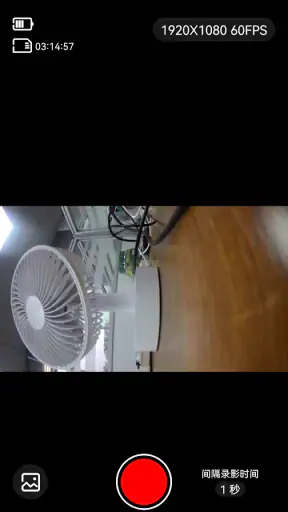
- ดูภาพตัวอย่างแบบเรียลไทม์ก่อนกดถ่ายได้
- โอนถ่ายรูปและวิดีโอจากกล้องไปยังโทรศัพท์ได้ง่าย
- ปรับตั้งค่ากล้องและโหมดถ่ายภาพผ่านแอปได้หลายรายการ
- ช่วยจัดการไฟล์และแชร์ผลงานลงโซเชียลได้รวดเร็ว
ข้อเสีย
- การเชื่อมต่ออาจหลุดเมื่ออยู่ไกลกล้องหรือมีสัญญาณรบกวน
- ฟีเจอร์ส่วนใหญ่ใช้งานไม่ได้หากไม่มีกล้อง SJCAM ที่รองรับ
- การถ่ายโอนไฟล์วิดีโอความละเอียดสูงอาจใช้เวลานาน
- ภาพตัวอย่างอาจมีความหน่วง โดยเฉพาะเมื่อใช้เครือข่าย Wi‑Fi ของกล้อง
- อินเทอร์เฟซบางส่วนอาจต้องใช้เวลาทำความเข้าใจสำหรับผู้ใช้ใหม่
 วิเคราะห์โดย Mobexer
ถ้าคุณใช้กล้องแอ็กชันของ SJCAM และอยากย้ายคลิปไปดูหรือจัดการบนโทรศัพท์ให้เป็นเรื่องเดียวกัน SJCAM Zone เป็นแอปที่ควรลองก่อน ฉันมองว่าจุดเด่นของมันไม่ได้อยู่ที่การเป็นแอปตัดต่อวิดีโอแบบครบเครื่องที่สุด แต่อยู่ที่การทำให้ช่วงเวลาจากกล้อง SJCAM เดินทางมาถึงหน้าจอมือถือได้สะดวกขึ้น เหมาะกับคนที่อยากบันทึกกิจกรรมแล้วเลือกคลิปมาแบ่งปัน โดยไม่ต้องเริ่มจากโปรแกรมตัดต่อระดับจริงจัง
แอปนี้อยู่ในกลุ่มการเล่นและตัดต่อวิดีโอ พัฒนาโดย SJCAM LLC และเปิดให้ใช้งานฟรี ฉันชอบแนวคิดของมันสำหรับผู้ใช้ใหม่ เพราะไม่ต้องเริ่มต้นด้วยเครื่องมือซับซ้อนจำนวนมากจนไม่รู้ว่าควรกดตรงไหน แต่ก็ต้องเข้าใจให้ถูกว่า SJCAM Zone จะมีประโยชน์มากที่สุดเมื่อใช้ร่วมกับอุปกรณ์ในระบบของ SJCAM ไม่ใช่แอปตัดต่ออเนกประสงค์ที่เหมาะกับวิดีโอจากทุกแหล่งเท่า ๆ กัน
สิ่งที่ควรคาดหวังก่อนเริ่มใช้
ประสบการณ์ที่ฉันคาดหวังจาก SJCAM Zone คือการใช้โทรศัพท์เป็นศูนย์กลางสำหรับดูคลิปจากกล้อง เลือกช่วงที่ต้องการ และเตรียมวิดีโอสำหรับส่งต่อให้คนอื่น จุดนี้ต่างจากแอปตัดต่อทั่วไปที่มักพยายามรวมฟังก์ชันทุกอย่างไว้ในหน้าจอเดียว หากคุณต้องการทำวิดีโอสั้นจากทริป ปั่นจักรยาน เดินทาง หรือกิจกรรมกลางแจ้ง แอปแนวนี้ช่วยลดขั้นตอนระหว่าง “ถ่ายเสร็จ” กับ “มีคลิปให้ดู” ได้ดี
ชื่อ SJCAM Zone อาจทำให้เข้าใจว่าเป็นเพียงพื้นที่จัดเก็บคลิป แต่ในทางใช้งาน ฉันจะมองมันเป็นสะพานระหว่างกล้องกับมือถือมากกว่า คุณยังต้องใส่ใจกับการเลือกไฟล์และการจัดระเบียบคลิปด้วยตัวเองอยู่บ้าง ดังนั้นคนที่ต้องการระบบจัดการสื่อแบบละเอียด หรืออยากปรับสี เสียง ตัวอักษร และจังหวะภาพอย่างจริงจัง อาจรู้สึกว่าเครื่องมือในแอปไม่ใช่คำตอบสุดท้าย
ตัวแอปมีคะแนนเฉลี่ย 4.8 จากผู้ให้คะแนนราว 11,000 คน และมีบทวิจารณ์ประมาณ 154 รายการ พร้อมยอดติดตั้งมากกว่าหนึ่งล้านครั้ง ภาพรวมนี้ทำให้เห็นว่ามีผู้ใช้จำนวนมากนำไปใช้งานจริง แต่ฉันไม่อยากให้คุณใช้ตัวเลขเหล่านี้แทนการตรวจสอบความเข้ากันได้กับกล้องของตัวเอง เพราะความราบรื่นของประสบการณ์ขึ้นอยู่กับรุ่นกล้อง การเชื่อมต่อ และโทรศัพท์ที่ใช้ด้วย
สำหรับอุปกรณ์ ระบบรองรับตั้งแต่ Android 7.0 ขึ้นไป และรุ่นปัจจุบันคือ 6.7.3.15 ส่วนการจัดอันดับเนื้อหาอยู่ที่ประเภท 3+ จึงเหมาะกับการใช้งานทั่วไปในครอบครัว หากคุณกำลังมองหาแอปฟรีเพื่อเริ่มดูแลคลิปจาก SJCAM บนมือถือ นี่เป็นจุดเริ่มต้นที่สมเหตุสมผล แต่ไม่ควรติดตั้งด้วยความคาดหวังว่าจะมาแทนโปรแกรมตัดต่อระดับมืออาชีพได้ทั้งหมด
เหมาะกับใครมากที่สุด
ฉันแนะนำให้ลองใช้กับคนที่ถ่ายวิดีโอเป็นช่วง ๆ และอยากดูผลลัพธ์บนโทรศัพท์ทันที เช่น นักท่องเที่ยวที่ต้องการคัดคลิปจากวันนั้น คนที่บันทึกการปั่นจักรยานหรือขี่มอเตอร์ไซค์ และครอบครัวที่ใช้กล้องเพื่อเก็บกิจกรรมกลางแจ้ง จุดแข็งของแอปคือช่วยให้คนกลุ่มนี้ไม่ต้องถอดการ์ดหรือย้ายไฟล์ผ่านคอมพิวเตอร์ทุกครั้งที่อยากตรวจสอบภาพ
ในทางกลับกัน ถ้าคุณถ่ายวิดีโอด้วยโทรศัพท์เป็นหลัก ใช้กล้องหลายยี่ห้อ หรือทำงานที่ต้องควบคุมเสียงและภาพอย่างละเอียด แอปตัดต่อทั่วไปอาจเหมาะกว่า เพราะจะมีเครื่องมือรองรับไฟล์จากหลายแหล่งและมักเปิดทางให้ปรับแต่งได้ลึกกว่า SJCAM Zone จึงมีความเฉพาะทาง ซึ่งเป็นทั้งข้อดีและข้อจำกัดในเวลาเดียวกัน
เริ่มตั้งค่าครั้งแรกให้ไม่ติดขัด
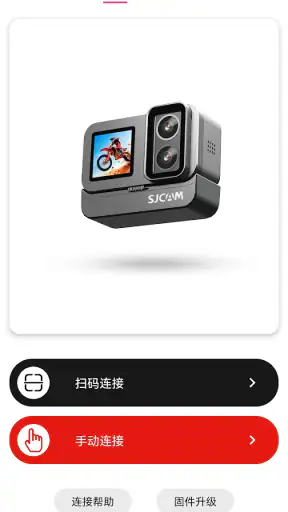
หลังติดตั้ง ฉันแนะนำให้เริ่มจากการเตรียมกล้องและโทรศัพท์ให้อยู่ใกล้กันก่อน อย่าเพิ่งรีบเลือกคลิปจำนวนมากหรือเริ่มตัดต่อทันที ขั้นแรกควรตรวจว่ากล้องพร้อมใช้งาน มีคลิปที่ต้องการอยู่จริง และโทรศัพท์เปิดการเชื่อมต่อที่จำเป็นสำหรับการสื่อสารกับอุปกรณ์ จากนั้นค่อยเปิด SJCAM Zone แล้วทำตามขั้นตอนที่แอปแสดงบนหน้าจอ
สิ่งที่ผู้ใช้ใหม่มักพลาดคือคิดว่าการติดตั้งแอปเท่ากับการเชื่อมต่อเสร็จแล้ว ในความเป็นจริง คุณควรเผื่อเวลาให้แอปค้นหาอุปกรณ์และให้กล้องอยู่ในสถานะที่พร้อมจับคู่ หากไม่พบกล้องในครั้งแรก ฉันจะไม่รีบถอนการติดตั้ง แต่จะปิดแล้วเปิดการเชื่อมต่อใหม่ ตรวจว่ากล้องไม่ได้กำลังทำงานอื่นอยู่ และลองให้โทรศัพท์กับกล้องอยู่ใกล้กันมากขึ้น วิธีนี้ช่วยแยกปัญหาการตั้งค่าออกจากปัญหาของไฟล์วิดีโอได้
อีกเคล็ดลับหนึ่งคืออย่าเริ่มจากคลิปที่ยาวที่สุดหรือไฟล์ที่สำคัญที่สุด ให้เลือกคลิปสั้นที่ถ่ายไว้เพื่อทดสอบก่อน การทำแบบนี้ช่วยให้คุณรู้ว่าการเชื่อมต่อ การแสดงตัวอย่าง และการบันทึกไฟล์กลับมาที่โทรศัพท์ทำงานครบหรือไม่ หากมีอะไรผิดพลาด คุณจะไม่ต้องรอหรือกังวลกับไฟล์ต้นฉบับที่มีคุณค่ามาก
ฉันยังแนะนำให้จัดพื้นที่ในโทรศัพท์ไว้ล่วงหน้า โดยเฉพาะถ้าคุณตั้งใจนำคลิปความละเอียดสูงหลายไฟล์เข้ามา แม้การดูตัวอย่างอาจดูเหมือนไม่กินพื้นที่มาก แต่ไฟล์ที่บันทึกลงเครื่องเพื่อใช้แบ่งปันหรือแก้ไขอาจใช้พื้นที่มากกว่าที่คาด การเลือกเฉพาะช็อตที่ต้องการแทนการย้ายทั้งโฟลเดอร์เป็นวิธีที่ช่วยให้ใช้งานคล่องขึ้น และทำให้ค้นหาคลิปภายหลังง่ายกว่า
ทำความเข้าใจกับการเชื่อมต่อและไฟล์
ในช่วงแรก อย่าสับสนระหว่างการมองเห็นกล้องกับการนำไฟล์มาเก็บในโทรศัพท์ การที่แอปเห็นอุปกรณ์ไม่ได้แปลว่าคลิปทั้งหมดถูกคัดลอกแล้ว และการดูตัวอย่างก็ไม่เหมือนกับการส่งออกไฟล์พร้อมใช้งานเสมอไป ฉันจะตรวจให้แน่ใจว่าคลิปที่เลือกเปิดดูได้ครบ จากนั้นจึงค่อยบันทึกหรือส่งต่อในขั้นตอนถัดไป
ถ้าคุณใช้กล้องในทริปยาว ๆ ฉันแนะนำให้แบ่งงานเป็นรอบเล็ก ๆ เช่น ตรวจคลิปหลังจบกิจกรรมแต่ละช่วง แล้วเลือกเฉพาะคลิปที่มีเหตุการณ์สำคัญ วิธีนี้ดีกว่าปล่อยให้ไฟล์สะสมจำนวนมากแล้วค่อยจัดการทีเดียว เพราะชื่อไฟล์จากกล้องอาจไม่ได้บอกเนื้อหาชัดเจน และคุณอาจเสียเวลาย้อนดูวิดีโอที่คล้ายกันหลายไฟล์
ในกรณีที่คุณต้องการเก็บต้นฉบับไว้ ฉันจะไม่ลบไฟล์จากกล้องทันทีหลังนำเข้ามือถือ ควรเปิดคลิปที่บันทึกแล้วให้แน่ใจว่าภาพและเสียงอยู่ครบก่อน การตรวจสอบสั้น ๆ นี้สำคัญมากเมื่อคุณใช้การเชื่อมต่อไร้สายหรือทำงานนอกบ้าน เพราะการหยุดชะงักระหว่างทางอาจทำให้ไฟล์ที่ได้ไม่สมบูรณ์
ภารกิจแรกที่ควรทำให้สำเร็จ
สำหรับผู้ใช้ใหม่ ฉันไม่แนะนำให้เริ่มด้วยการทำวิดีโอรวมจากทั้งวัน ให้ตั้งเป้าหมายเล็กกว่านั้น: นำคลิปหนึ่งคลิปจากกล้องมาเปิดดูบนโทรศัพท์ แล้วทำให้พร้อมแบ่งปัน นี่เป็นการทดสอบที่มีความหมาย เพราะคุณจะได้เห็นตั้งแต่การเชื่อมต่อ การเลือกไฟล์ การตรวจภาพ ไปจนถึงขั้นตอนสุดท้าย โดยไม่ต้องรับมือกับหลายปัญหาพร้อมกัน
สมมติว่าคุณไปเดินเล่นริมทะเลและใช้กล้อง SJCAM บันทึกช่วงพระอาทิตย์ตก กลับถึงที่พักแล้วเปิด SJCAM Zone เชื่อมต่อกล้อง เลือกคลิปที่ภาพนิ่งและมีช่วงเวลาชัดเจน จากนั้นดูตัวอย่างเพื่อเช็กว่ากล้องไม่ได้หันผิดทิศหรือมีช่วงสั่นมากเกินไป เมื่อได้คลิปที่ต้องการแล้วจึงนำไปจัดการต่อในแอปหรือส่งให้เพื่อน ขั้นตอนนี้ทำให้คุณรู้ทันทีว่าแอปเหมาะกับวิธีทำงานของคุณหรือไม่
เคล็ดลับที่ไม่ค่อยมีใครบอกคือควรเลือกคลิปจาก “ช่วงที่เล่าเรื่องได้” ไม่ใช่แค่คลิปที่ยาวหรือคมที่สุด หากคุณกำลังทำวิดีโอสั้น คลิปที่มีจุดเริ่มต้นและจุดจบชัดเจนมักใช้งานง่ายกว่า เช่น เปิดด้วยภาพสถานที่ ตามด้วยการเคลื่อนกล้อง และจบด้วยเหตุการณ์สำคัญ การคัดเลือกแบบนี้ช่วยลดเวลาตัดต่อได้มากกว่าการพยายามแก้ทุกคลิปที่ถ่ายมา
หาก SJCAM Zone มีเครื่องมือแก้ไขที่ตรงกับงานของคุณ ให้ใช้การตัดช่วงที่ไม่จำเป็นก่อนเป็นอันดับแรก อย่าเพิ่งใส่เอฟเฟกต์หรือองค์ประกอบเพิ่มเติมจนกว่าจะได้โครงวิดีโอที่กระชับ ฉันพบว่าวิธีนี้ทำให้มองเห็นข้อจำกัดของคลิปจริง ๆ เช่น ภาพสั่น เสียงรบกวน หรือจังหวะที่ยาวเกินไป และช่วยให้รู้ว่าควรแก้ด้วยแอปนี้หรือส่งต่อไปยังเครื่องมืออื่น
การแบ่งปันโดยไม่ทำให้คุณภาพเสียความหมาย
ก่อนส่งวิดีโอให้คนอื่น ฉันจะตรวจไฟล์ปลายทางอีกครั้ง ไม่ใช่แค่ดูภาพแรก เพราะบางครั้งช่วงสำคัญอาจอยู่ท้ายคลิป และการประมวลผลหรือส่งออกอาจทำให้รูปแบบไฟล์เปลี่ยนไป หากวิดีโอมีไว้ดูส่วนตัว คุณอาจยอมรับไฟล์ที่สะดวกต่อการส่งได้ แต่ถ้าต้องการเก็บเป็นความทรงจำระยะยาว ควรรักษาต้นฉบับจากกล้องไว้แยกต่างหาก
สำหรับการโพสต์บนโซเชียล ฉันจะเลือกคลิปสั้นที่สื่อสารได้ในตัวเองมากกว่าวิดีโอยาวที่ต้องอธิบายบริบท การใช้ SJCAM Zone เป็นขั้นตอนคัดเลือกและเตรียมคลิปก่อนส่งต่อจึงมีประโยชน์มาก แม้คุณจะใช้แอปอื่นเป็นขั้นตอนสุดท้ายก็ตาม นี่เป็นการใช้งานแบบผสมที่ฉันคิดว่าเหมาะกับแอปนี้ที่สุด
จุดที่ทำให้ผู้ใช้ใหม่สับสน
ความสับสนแรกมักเกิดจากการคาดหวังว่าแอปจะทำงานเหมือนแกลเลอรีของโทรศัพท์ทุกอย่าง เมื่อคลิปมาจากกล้อง คุณอาจต้องคิดเป็นสองขั้น: เข้าถึงสื่อจากอุปกรณ์ก่อน แล้วจึงจัดการไฟล์บนโทรศัพท์ การจำแนกสองขั้นนี้ช่วยให้คุณไม่เข้าใจผิดว่าคลิปหาย เพียงเพราะยังไม่ได้บันทึกลงพื้นที่ของโทรศัพท์
ความสับสนที่สองคือการเชื่อมต่ออาจดูเหมือนสำเร็จ แต่การรับส่งไฟล์ยังไม่ราบรื่น หากเกิดเหตุการณ์นี้ ฉันจะทดสอบด้วยคลิปสั้นหนึ่งไฟล์ก่อน และหลีกเลี่ยงการสลับไปมาระหว่างหลายแอปในระหว่างถ่ายโอน นอกจากนี้ควรปล่อยให้กระบวนการจบก่อนล็อกหน้าจอหรือปิดแอป เพราะการทำงานเบื้องหลังของโทรศัพท์อาจส่งผลต่อความต่อเนื่อง
อีกเรื่องที่ควรระวังคือการใช้แอปนอกสถานที่โดยไม่วางแผนเรื่องแบตเตอรี่ การเชื่อมต่อกล้อง การดูตัวอย่าง และการบันทึกไฟล์ล้วนเป็นงานที่ทำให้คุณต้องใช้โทรศัพท์ต่อเนื่อง ฉันจึงมักคัดคลิปเฉพาะช่วงสำคัญระหว่างเดินทาง แล้วค่อยจัดการวิดีโอที่เหลือเมื่อกลับถึงที่พัก วิธีนี้ช่วยให้โทรศัพท์ยังพร้อมใช้สำหรับการนำทางและการติดต่อ
หากคุณเห็นว่าการตัดต่อในแอปไม่ละเอียดพอ นั่นไม่ได้หมายความว่าแอปใช้งานไม่ได้ แต่หมายความว่าบทบาทของมันอาจเหมาะกับการคัดและเตรียมคลิปมากกว่าการผลิตงานสุดท้าย ผู้ใช้ที่ต้องใส่คำบรรยายหลายชั้น ปรับเสียงแยกส่วน หรือควบคุมจังหวะอย่างแม่นยำ ควรส่งไฟล์ไปยังแอปตัดต่อที่ออกแบบมาสำหรับงานดังกล่าวแทน
ความเข้าใจที่ช่วยประหยัดเวลาที่สุดคือ SJCAM Zone ไม่จำเป็นต้องเป็นโต๊ะตัดต่อทั้งหมดของคุณ คุณสามารถใช้มันเพื่อดึงคลิปจากกล้อง ตรวจสอบคุณภาพ และเลือกช็อตที่ดีที่สุด แล้วใช้เครื่องมืออื่นเฉพาะเมื่อจำเป็น วิธีนี้ทำให้คุณใช้จุดแข็งของแต่ละแอปโดยไม่ฝืนให้แอปเดียวทำทุกอย่าง
จากคลิปแรกไปสู่วิธีใช้งานที่เป็นระบบ
เมื่อคุณทำภารกิจแรกสำเร็จแล้ว ขั้นต่อไปคือสร้างนิสัยการจัดการคลิปที่ทำซ้ำได้ ฉันแนะนำให้ตั้งชื่อหรือแยกโฟลเดอร์ตามกิจกรรมทันทีที่นำไฟล์เข้ามือถือ หากระบบหรือเครื่องมือในโทรศัพท์ของคุณรองรับการจัดกลุ่ม วิธีนี้จะช่วยมากเมื่อมีคลิปจากหลายวัน เพราะการจำจากภาพตัวอย่างอย่างเดียวทำได้ยากขึ้นเรื่อย ๆ
สำหรับการถ่ายกิจกรรมที่มีหลายช่วง เช่น ทริปหนึ่งวัน ฉันจะคัดคลิปเป็นสามกลุ่มในใจ: คลิปที่ต้องเก็บต้นฉบับ คลิปที่เหมาะกับการแบ่งปัน และคลิปที่ถ่ายซ้ำหรือไม่มีประโยชน์ การแบ่งแบบนี้ป้องกันไม่ให้คุณเสียเวลาตัดต่อทุกไฟล์ และช่วยลดพื้นที่ที่ใช้บนโทรศัพท์โดยไม่ต้องรีบลบสิ่งสำคัญ
อีกวิธีที่ทำให้ผลลัพธ์ดีขึ้นคือคิดเรื่องการถ่ายตั้งแต่ก่อนเปิดกล้อง ถ้ารู้ว่าต้องการทำวิดีโอสั้น ให้บันทึกช็อตที่มีความยาวพอเหมาะและหลีกเลี่ยงการหมุนกล้องเร็วเกินไป ถ้าต้องการเก็บบรรยากาศ ให้เผื่อช่วงก่อนและหลังเหตุการณ์เล็กน้อย การถ่ายอย่างมีเป้าหมายทำให้ SJCAM Zone มีวัตถุดิบที่จัดการง่ายกว่า และลดความจำเป็นในการตัดทิ้งจำนวนมาก
ในแง่การเปรียบเทียบกับทางเลือกทั่วไป ฉันมองว่าแอปแกลเลอรีของโทรศัพท์สะดวกกว่าสำหรับคลิปที่อยู่ในเครื่องอยู่แล้ว ส่วนแอปตัดต่อยอดนิยมมักเหมาะกว่าสำหรับงานที่ต้องการเอฟเฟกต์ ข้อความ และการควบคุมจังหวะอย่างละเอียด แต่ SJCAM Zone มีเหตุผลของตัวเองเมื่อแหล่งวิดีโอหลักคือกล้อง SJCAM และคุณต้องการขั้นตอนที่เชื่อมกล้องกับมือถือโดยตรง
ดังนั้นคำถามว่าแอปไหนดีไม่ได้มีคำตอบเดียว ถ้าคุณต้องการย้ายและตรวจคลิปจากระบบ SJCAM ให้เริ่มที่ SJCAM Zone ได้เลย ถ้าต้องการทำวิดีโอสำหรับงานจริงจัง ให้ใช้มันเป็นขั้นตอนเตรียมไฟล์แล้วส่งต่อไปยังโปรแกรมที่ลึกกว่า และถ้าคุณไม่มีอุปกรณ์ SJCAM อยู่เลย ประโยชน์เฉพาะทางของแอปนี้อาจไม่มากพอเมื่อเทียบกับแอปตัดต่อที่ทำงานกับคลิปจากโทรศัพท์โดยตรง
คำตัดสินสำหรับผู้ใช้ใหม่
ฉันมองว่า SJCAM Zone เป็นแอปฟรีที่มีบทบาทชัดเจน: ทำให้ผู้ใช้กล้อง SJCAM เริ่มจัดการวิดีโอบนมือถือได้ง่ายขึ้น จุดเริ่มต้นที่ดีที่สุดคือเชื่อมต่ออุปกรณ์ด้วยคลิปทดสอบสั้น ๆ เลือกช่วงที่มีเนื้อหา แล้วตรวจไฟล์ก่อนแบ่งปัน อย่าเริ่มจากการย้ายวิดีโอทั้งการ์ดหรือคาดหวังเครื่องมือตัดต่อระดับสตูดิโอ
แอปนี้เหมาะกับคนที่ต้องการความสะดวกและกระบวนการที่ตรงไปตรงมา โดยเฉพาะการดู คัดเลือก และเตรียมคลิปจากกิจกรรมประจำวัน ฉันชอบที่มันช่วยลดการพึ่งพาคอมพิวเตอร์ในงานพื้นฐาน แต่ก็ยอมรับว่าคนทำคอนเทนต์จริงจังอาจต้องใช้แอปอื่นร่วมด้วย เมื่อเข้าใจขอบเขตนี้แล้ว ประสบการณ์จะไม่ทำให้ผิดหวัง
สำหรับผู้ที่ใช้ Android รุ่นเก่ากว่าเวอร์ชันที่แอปรองรับ ควรตรวจระบบของโทรศัพท์ก่อนติดตั้ง ส่วนผู้ใช้ใหม่ควรเริ่มจากการทดลองหนึ่งคลิปและเก็บต้นฉบับไว้จนกว่าจะตรวจสอบไฟล์ปลายทางเรียบร้อย ด้วยวิธีนี้ SJCAM Zone จะทำหน้าที่ได้ตรงจุด และช่วยให้ช่วงเวลาจากกล้องกลายเป็นคลิปที่พร้อมดูหรือแบ่งปันได้โดยไม่ต้องผ่านขั้นตอนยุ่งยากเกินจำเป็น
โดยสรุป ฉันแนะนำให้ลองใช้หากคุณอยู่ในระบบของ SJCAM และต้องการทางเดินที่สั้นจากกล้องไปสู่โทรศัพท์ แต่ถ้าคุณต้องการตัดต่อหลายชั้น ทำงานกับกล้องหลายแบรนด์ หรือควบคุมรายละเอียดทุกเฟรม แอปตัดต่อเฉพาะทางจะเป็นตัวเลือกที่ดีกว่า SJCAM Zone ไม่ได้ชนะด้วยการทำทุกอย่าง แต่ชนะเมื่อใช้ในงานที่มันถูกสร้างมาเพื่อช่วยจัดการ
คำถามที่พบบ่อย
SJCAM Zone คืออะไร และใช้ทำอะไรได้บ้าง?
SJCAM Zone เป็นแอปพลิเคชันสำหรับเชื่อมต่อและควบคุมกล้องแอ็กชันของ SJCAM ผ่านสมาร์ตโฟนหรือแท็บเล็ต ผู้ใช้สามารถดูภาพจากกล้องแบบเรียลไทม์ สั่งถ่ายภาพหรือวิดีโอ ปรับตั้งค่าพื้นฐาน ตรวจสอบไฟล์ และดาวน์โหลดสื่อมาเก็บไว้ในอุปกรณ์ได้ จึงช่วยให้การใช้งานกล้องสะดวกขึ้น โดยไม่ต้องกดปุ่มบนตัวกล้องทุกครั้ง
SJCAM Zone รองรับกล้อง SJCAM ทุกรุ่นหรือไม่?
แอปไม่ได้รับประกันว่าจะรองรับกล้อง SJCAM ทุกรุ่น เนื่องจากฟังก์ชันและวิธีเชื่อมต่ออาจแตกต่างกันตามเฟิร์มแวร์และรุ่นของกล้อง ก่อนดาวน์โหลดควรตรวจสอบรายชื่อรุ่นที่เข้ากันได้จากหน้าร้านค้าแอป เว็บไซต์ผู้ผลิต หรือคู่มือของกล้อง หากเป็นรุ่นเก่ามาก อาจเชื่อมต่อได้บางส่วนหรือไม่รองรับฟังก์ชันใหม่บางอย่าง
ต้องใช้อินเทอร์เน็ตหรือไม่เมื่อต้องการเชื่อมต่อ SJCAM Zone กับกล้อง?
โดยทั่วไป การควบคุมกล้องใช้การเชื่อมต่อ Wi-Fi ระหว่างกล้องกับโทรศัพท์โดยตรง จึงไม่จำเป็นต้องมีอินเทอร์เน็ตตลอดเวลา อย่างไรก็ตาม โทรศัพท์อาจแสดงคำเตือนว่าเครือข่าย Wi-Fi ไม่มีอินเทอร์เน็ต ผู้ใช้ควรยอมรับการเชื่อมต่อนั้น นอกจากนี้ อินเทอร์เน็ตยังจำเป็นสำหรับการดาวน์โหลดแอป อัปเดต หรือแชร์ไฟล์ผ่านบริการออนไลน์
SJCAM Zone สามารถดูและดาวน์โหลดวิดีโอจากกล้องได้อย่างไร?
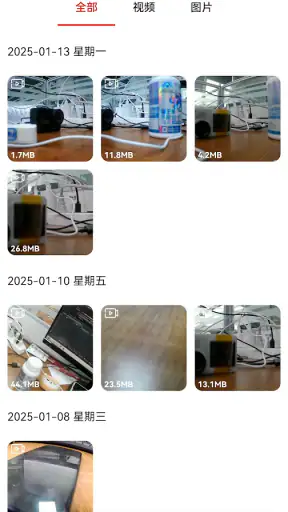
เมื่อเชื่อมต่อกล้องสำเร็จ ผู้ใช้สามารถเปิดคลังไฟล์ภายในแอปเพื่อดูภาพถ่ายและวิดีโอที่บันทึกไว้ จากนั้นเลือกดาวน์โหลดไฟล์มายังโทรศัพท์ได้ ความเร็วในการโอนขึ้นอยู่กับขนาดไฟล์ คุณภาพวิดีโอ และสัญญาณ Wi-Fi ของกล้อง วิดีโอความละเอียดสูงอาจใช้พื้นที่จัดเก็บมากและใช้เวลานานกว่าปกติ ควรตรวจสอบพื้นที่ว่างก่อนดาวน์โหลดจำนวนมาก
หาก SJCAM Zone เชื่อมต่อไม่ได้ ควรแก้ไขอย่างไร?
เริ่มจากเปิด Wi-Fi ของกล้องและตรวจสอบว่าโทรศัพท์เชื่อมต่อกับเครือข่ายของกล้องอยู่ จากนั้นปิดการสลับไปใช้เครือข่ายมือถือชั่วคราว ปิดแอปแล้วเปิดใหม่ และรีสตาร์ตทั้งโทรศัพท์กับกล้อง หากยังมีปัญหา ให้ตรวจสอบสิทธิ์การเข้าถึงเครือข่าย ตำแหน่ง หรืออุปกรณ์ใกล้เคียงตามที่ระบบร้องขอ รวมถึงอัปเดตแอปและเฟิร์มแวร์ให้เป็นเวอร์ชันล่าสุด