DVB-T Driver
0.0ซอฟต์แวร์ไลบรารีและเดโมอัปเดตเมื่อ 17 ตุลาคม 2569
ภาพหน้าจอ
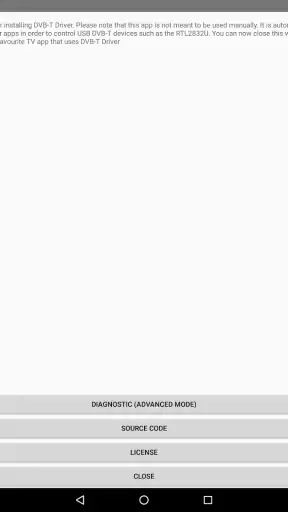
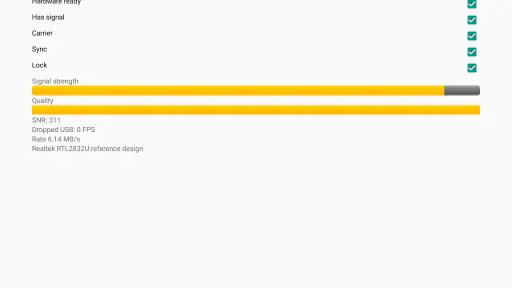
 วิเคราะห์โดย Mobexer
ถ้าคุณมีเครื่องรับสัญญาณทีวี USB อยู่แล้ว แต่แอปอื่นในโทรศัพท์หรือแท็บเล็ตมองไม่เห็นอุปกรณ์ ปัญหาอาจไม่ได้อยู่ที่แอปดูทีวีโดยตรง แต่อยู่ที่ชั้นไดรเวอร์ระหว่างอุปกรณ์ USB กับแอปนั้นมากกว่า DVB-T Driver จึงเป็นแอปประเภทซอฟต์แวร์ไลบรารีและเดโมที่ทำหน้าที่เฉพาะทางมาก ๆ โดย Signalware Ltd พัฒนาขึ้นมาเพื่อให้แอปอื่นเข้าถึงเครื่องรับสัญญาณ USB ของทีวีได้
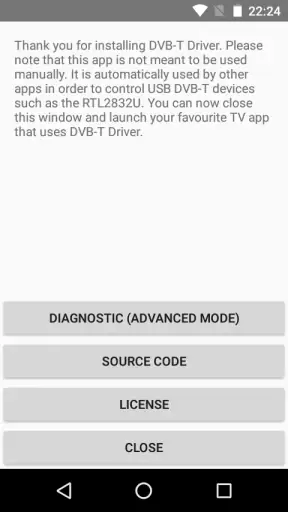
จากที่ผมลองมองการใช้งานในฐานะผู้ใช้ครั้งแรก สิ่งสำคัญคืออย่าคาดหวังว่าแอปนี้จะเป็นเครื่องเล่นทีวีแบบเปิดแล้วดูช่องได้ทันที มันไม่ใช่แอปดูรายการโทรทัศน์ ไม่ใช่คู่มือเลือกช่อง และไม่ใช่ตัวแทนของแอปหลักที่ใช้แสดงภาพ หน้าที่ของมันอยู่เบื้องหลังมากกว่า ถ้าระบบและแอปดูทีวีที่คุณใช้รองรับไดรเวอร์นี้ มันอาจเป็นชิ้นส่วนที่ทำให้การเชื่อมต่อเริ่มทำงานได้
สิ่งที่ควรคาดหวังก่อนติดตั้ง
จุดเด่นของแอปนี้อยู่ที่ความเรียบง่ายและความตรงประเด็น คุณติดตั้งมันเพื่อแก้ปัญหาการเข้าถึงอุปกรณ์ ไม่ใช่เพื่อเพิ่มช่องทีวีหรือเปลี่ยนโทรศัพท์ให้เป็นเครื่องรับสัญญาณด้วยตัวเอง ดังนั้นประสบการณ์ที่ดีจะเกิดขึ้นเมื่อคุณมีอุปกรณ์รับสัญญาณ USB ที่เข้ากันได้ มีอะแดปเตอร์สำหรับเชื่อมต่อกับอุปกรณ์พกพา และมีแอปหลักที่รู้จักไดรเวอร์ลักษณะนี้อยู่แล้ว
ผมมองว่าแอปนี้เหมาะกับคนที่กำลังประกอบชุดดูทีวีแบบพกพา หรือกำลังแก้ปัญหาที่แอปหลักแจ้งว่าไม่พบเครื่องรับสัญญาณ มากกว่าคนที่กำลังหาแอปดูทีวีทั่วไป หากคุณเพียงต้องการดูช่องผ่านอินเทอร์เน็ต แอปสตรีมมิงหรือแอปจากผู้ให้บริการโทรทัศน์จะตรงกับความต้องการกว่า เพราะ DVB-T Driver ไม่ได้ทำหน้าที่ส่งสัญญาณรายการมาให้คุณ
ตัวแอปจัดอยู่ในหมวดซอฟต์แวร์ไลบรารีและเดโม และแจกให้ใช้งานฟรี จึงเหมาะกับการลองวางไว้เป็นส่วนหนึ่งของระบบโดยไม่ต้องเริ่มจากค่าใช้จ่ายเพิ่มเติม ความน่าเชื่อถือในแง่การใช้งานจริงยังขึ้นกับอุปกรณ์ USB และแอปหลักที่จับคู่กันด้วย ไม่ควรตัดสินจากการติดตั้งสำเร็จเพียงอย่างเดียว เพราะไดรเวอร์เป็นเพียงตัวกลาง
ข้อมูลบนหน้าร้านระบุว่าแอปนี้รองรับ Android ขั้นต่ำตั้งแต่รุ่น 5.0 และมีเวอร์ชันปัจจุบันเป็น 1.44 ผมแนะนำให้ตรวจสอบระบบของอุปกรณ์ก่อนเริ่ม โดยเฉพาะถ้าเป็นโทรศัพท์รุ่นเก่าหรืออุปกรณ์ที่ใช้ระบบดัดแปลง การติดตั้งได้ไม่ได้แปลว่าอุปกรณ์รับสัญญาณจะทำงานได้ครบทุกขั้นตอน
เตรียมอุปกรณ์ให้ถูกลำดับ
ก่อนเปิดแอป ผมจะเตรียมของสามส่วนให้พร้อม ได้แก่ เครื่องรับสัญญาณ USB ของทีวี สายหรืออะแดปเตอร์ที่ทำให้อุปกรณ์พกพาเชื่อมต่อกับ USB ได้ และแอปหลักสำหรับรับชมทีวีที่ระบุว่ารองรับเครื่องรับสัญญาณภายนอก การเตรียมแบบนี้ช่วยแยกปัญหาได้ชัด หากไม่พบอุปกรณ์ คุณจะรู้ว่าควรตรวจสายและการรองรับก่อน ไม่ใช่รีบสรุปว่าไดรเวอร์เสีย
ข่าวล่าสุดจากห้องข่าว

Canva ชุมชนแม่แบบที่ช่วยให้งานเดินหน้า แต่ทำให้งานคล้ายกันได้ง่าย

ผู้เล่น Tic Tac Toe 2: เกม XO กับความท้าทายบนมือถือ

Uber - เรียกรถ เมื่อแผนพัง แอปพาผู้ใช้กลับมาคุมสถานการณ์ได้แค่ไหน

ทำไม Candy Crush Soda Saga ยังคงดึงดูดผู้เล่นได้อย่างต่อเนื่อง

พิกัดแผนที่ - พิกัดGPS: นำทางยุคใหม่ที่เชื่อมต่อทั่วโลก

Bigo Live: พลิกโฉมโซเชียลมีเดียไทยด้วยการสตรีมแบบโต้ตอบ
เคล็ดลับที่มีประโยชน์คือเสียบเครื่องรับสัญญาณให้แน่นและหลีกเลี่ยงการใช้ตัวแปลงหลายชั้นเกินจำเป็น การเชื่อมต่อที่หลวมอาจทำให้อาการเหมือนไดรเวอร์ไม่ทำงาน ทั้งที่ต้นเหตุเป็นทางกายภาพ หากโทรศัพท์มีพอร์ตคนละแบบกับเครื่องรับสัญญาณ คุณต้องใช้ตัวแปลงที่เหมาะสมกับอุปกรณ์ของคุณ และควรจัดสายไม่ให้ดึงพอร์ตระหว่างทดสอบ
อีกเรื่องที่ผู้ใช้ใหม่มักมองข้ามคือพลังงาน เครื่องรับสัญญาณ USB บางชนิดอาจต้องใช้พลังงานจากอุปกรณ์พกพาในขณะทำงาน ผมจึงไม่แนะนำให้ทดสอบพร้อมอุปกรณ์ USB อื่นหลายชิ้นในครั้งแรก เพราะจะทำให้แยกสาเหตุยากขึ้น เริ่มจากต่อเฉพาะเครื่องรับสัญญาณ แล้วค่อยเพิ่มอุปกรณ์อื่นเมื่อระบบทำงานได้
ขั้นตอนติดตั้งที่ไม่ควรรีบข้าม
หลังติดตั้ง DVB-T Driver แล้ว อย่าเพิ่งคาดหวังว่าจะเห็นรายการช่องหรือภาพวิดีโอทันที ให้เปิดแอปหลักที่ใช้กับเครื่องรับสัญญาณก่อน แล้วตรวจว่ามีการมองเห็นอุปกรณ์หรือไม่ หากแอปหลักมีหน้าตั้งค่าอุปกรณ์ภายนอก ให้เลือกเครื่องรับสัญญาณที่เชื่อมต่ออยู่และทำตามขั้นตอนของแอปนั้น
ในกรณีที่ระบบถามถึงการอนุญาตให้แอปเข้าถึงอุปกรณ์ USB การกดยอมรับเป็นส่วนหนึ่งของการเชื่อมต่อ ไม่ใช่ขั้นตอนที่ควรกดยกเลิกโดยอัตโนมัติ หากปฏิเสธ แอปหลักอาจไม่สามารถเรียกใช้ไดรเวอร์ได้ แม้ตัวไดรเวอร์จะติดตั้งอยู่แล้ว การอนุญาตนี้ควรพิจารณาตามข้อความที่ระบบแสดง และทำเฉพาะเมื่อคุณตั้งใจใช้อุปกรณ์ที่เสียบอยู่
ผมชอบวิธีคิดแบบค่อยเป็นค่อยไปมากกว่าเสียบทุกอย่างแล้วเปิดหลายแอปพร้อมกัน ให้เริ่มจากติดตั้งไดรเวอร์ ต่ออุปกรณ์ ตรวจการตอบสนองของระบบ จากนั้นจึงเปิดแอปดูทีวี วิธีนี้ช่วยให้รู้ว่าขั้นตอนไหนผ่านและขั้นตอนไหนติดขัด โดยเฉพาะสำหรับคนที่ไม่คุ้นกับการใช้อุปกรณ์ USB กับโทรศัพท์
จากติดตั้งจนเห็นผลลัพธ์แรก
ความสำเร็จครั้งแรกของแอปนี้ไม่ใช่การเห็นภาพรายการ แต่คือการที่แอปหลักตรวจพบเครื่องรับสัญญาณ USB และสามารถเริ่มกระบวนการเชื่อมต่อได้ เมื่อถึงจุดนี้จึงค่อยไปต่อเรื่องการค้นหาช่องหรือการแสดงผลตามความสามารถของแอปหลักและอุปกรณ์ของคุณ
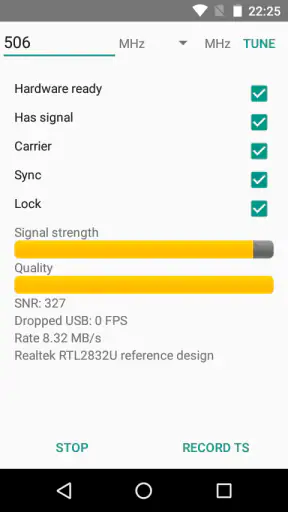
ผมแนะนำให้ทดสอบในสถานที่ที่สัญญาณโทรทัศน์ภาคพื้นดินมีโอกาสรับได้ดี และต่อเสาอากาศของเครื่องรับสัญญาณให้เรียบร้อยก่อนเริ่มค้นหาช่อง หากไดรเวอร์ถูกเรียกใช้งานแต่ไม่มีช่อง รายการปัญหาอาจอยู่ที่เสาอากาศ ตำแหน่ง หรือรูปแบบสัญญาณ ไม่ได้หมายความว่าแอปทำงานล้มเหลว การแยก “พบอุปกรณ์” ออกจาก “รับสัญญาณได้” เป็นความเข้าใจสำคัญที่สุดในการใช้งานชุดนี้
สถานการณ์ใช้งานจริงที่เห็นภาพง่ายคือคุณพกแท็บเล็ตไปในพื้นที่ที่มีสัญญาณโทรทัศน์ภาคพื้นดิน และต้องการใช้เครื่องรับ USB แทนการพึ่งอินเทอร์เน็ต คุณเสียบอุปกรณ์ เปิดแอปหลัก รอให้ระบบรู้จักเครื่องรับ แล้วจึงเริ่มค้นหาช่อง หากขั้นตอนแรกผ่าน คุณจะรู้ทันทีว่า DVB-T Driver ทำหน้าที่ของมันในฐานะตัวเชื่อมต่อได้อย่างน้อยในระบบนั้น
อีกกรณีหนึ่งคือคุณมีแอปดูทีวีอยู่แล้ว แต่หลังอัปเดตระบบหรือเปลี่ยนโทรศัพท์ แอปกลับไม่พบเครื่องรับเดิม การติดตั้งไดรเวอร์ที่ตรงกับระบบอาจช่วยให้แอปหลักกลับมาเข้าถึงอุปกรณ์ได้ อย่างไรก็ตาม ผมจะไม่มองว่านี่เป็นวิธีแก้ได้ทุกกรณี เพราะความเข้ากันได้ยังขึ้นกับรุ่นของเครื่องรับและการรองรับของแอปหลักด้วย
แยกอาการเสียจากขั้นตอนที่ยังไม่ครบ
ถ้าไม่มีการตอบสนองเลย ให้เริ่มตรวจจากสิ่งง่ายที่สุด: อุปกรณ์เสียบแน่นหรือไม่ อะแดปเตอร์ถูกชนิดหรือไม่ และโทรศัพท์รองรับการเชื่อมต่อ USB ภายนอกหรือไม่ จากนั้นปิดแอปหลักแล้วเปิดใหม่เพื่อให้มันตรวจอุปกรณ์อีกครั้ง การรีสตาร์ตโทรศัพท์อาจช่วยในบางสถานการณ์ แต่ผมจะใช้เป็นขั้นตอนหลังจากตรวจการเชื่อมต่อพื้นฐานแล้ว
ถ้าแอปหลักเห็นเครื่องรับแต่ค้นหาช่องไม่เจอ ให้เปลี่ยนจุดตรวจไปที่เสาอากาศและสภาพสัญญาณ อย่าถอนการติดตั้งไดรเวอร์ทันที เพราะอาการนี้บอกได้ว่าชั้นการเชื่อมต่ออาจทำงานแล้ว ปัญหาอยู่ถัดไปในกระบวนการรับสัญญาณ การวิเคราะห์เป็นชั้น ๆ ช่วยประหยัดเวลาและลดการตั้งค่าซ้ำโดยไม่จำเป็น
ถ้าแอปหลักไม่รองรับไดรเวอร์นี้ ต่อให้ติดตั้งสำเร็จก็อาจไม่มีเมนูหรือวิธีเรียกใช้งานที่เหมาะสม นี่เป็นข้อจำกัดที่ควรยอมรับตั้งแต่ต้น ตัวไดรเวอร์ไม่ได้บังคับให้แอปอื่นเพิ่มความสามารถขึ้นมา ดังนั้นก่อนเปลี่ยนสายหรือรีเซ็ตเครื่อง ผมจะตรวจข้อมูลความเข้ากันได้ของแอปดูทีวีและเครื่องรับที่ใช้อยู่ก่อน
ความสับสนที่ผู้ใช้ใหม่มักเจอ
ความเข้าใจผิดอันดับแรกคือคิดว่าแอปนี้จะเปิดช่องทีวีเอง เมื่อเปิดแล้วไม่เห็นรายการจึงคิดว่าแอปไม่มีประโยชน์ จริง ๆ แล้วมันเป็นส่วนประกอบสำหรับแอปอื่น การไม่มีหน้าดูทีวีแบบเต็มรูปแบบจึงสอดคล้องกับบทบาทของมัน ไม่ใช่ข้อผิดพลาดจากการใช้งาน
ความสับสนถัดมาคือการคิดว่าเครื่องรับสัญญาณ USB ทุกตัวใช้แทนกันได้ ผมไม่แนะนำให้ซื้ออุปกรณ์ใด ๆ โดยดูเพียงว่ามีหัว USB เหมือนกัน เพราะมาตรฐานหัวต่อไม่ได้รับประกันว่าชิปภายในและแอปหลักจะเข้ากันได้ การใช้งานจริงต้องมองทั้งสามส่วนพร้อมกัน: โทรศัพท์ ไดรเวอร์ และเครื่องรับสัญญาณ
บางคนอาจสงสัยว่าต้องมีอินเทอร์เน็ตตลอดเวลาหรือไม่ ในมุมของผม ควรแยกหน้าที่ของไดรเวอร์ออกจากบริการสตรีมมิงก่อน ไดรเวอร์มีไว้ช่วยให้แอปเข้าถึงอุปกรณ์ USB ส่วนการรับชมจะขึ้นกับแหล่งสัญญาณและแอปหลักที่ใช้ หากเป้าหมายของคุณคือดูทีวีออนไลน์ผ่านอินเทอร์เน็ต แอปประเภทนี้ไม่ใช่ทางเลือกหลัก
อีกคำถามที่มักเกิดขึ้นคือแอปนี้เหมาะกับ iPhone หรือไม่ ข้อมูลการรองรับของแอประบุระบบ Android ขั้นต่ำเป็น 5.0 ดังนั้นผมจะมองมันในบริบทของอุปกรณ์ Android ไม่ใช่โซลูชันสากลสำหรับทุกแพลตฟอร์ม หากคุณใช้ระบบอื่น ควรหาไดรเวอร์และแอปหลักที่ออกแบบมาสำหรับระบบนั้นโดยตรง
การจัดเรตเนื้อหาอยู่ที่ประเภท 3+ ซึ่งสะท้อนว่าแอปไม่ได้เน้นเนื้อหาที่ไม่เหมาะสมสำหรับเด็กเล็ก แต่เรตนี้ไม่ได้รับประกันว่าเครื่องรับสัญญาณ อะแดปเตอร์ หรือขั้นตอนตั้งค่าจะง่ายสำหรับทุกคน ผู้ปกครองที่ให้เด็กใช้งานควรช่วยดูเรื่องการเสียบอุปกรณ์และการอนุญาตเข้าถึง USB มากกว่าให้เด็กลองแก้ปัญหาด้วยตัวเอง
จุดแข็งที่เห็นเมื่อใช้เป็นส่วนประกอบ
จุดแข็งที่สุดคือความเฉพาะทาง แอปไม่ได้พยายามทำหลายอย่างจนบทบาทพร่ามัว แต่โฟกัสกับการเป็นชั้นเชื่อมต่อสำหรับแอปอื่น ผู้ใช้ที่มีชุดอุปกรณ์ถูกต้องจะได้ประโยชน์จากการติดตั้งเครื่องมือที่ตรงกับปัญหา แทนการติดตั้งแอปดูทีวีหลายตัวแล้วหวังว่าจะมีตัวใดตัวหนึ่งตรวจพบ USB
การที่แอปแจกฟรีก็เหมาะกับงานลักษณะนี้ เพราะคุณสามารถทดลองความเข้ากันได้ก่อนตัดสินใจเปลี่ยนอุปกรณ์หรือหาโซลูชันที่ซับซ้อนกว่า ผมมองว่ามันมีคุณค่าในฐานะชิ้นส่วนเล็ก ๆ ที่ช่วยให้แอปหลักทำงานกับฮาร์ดแวร์เฉพาะทางได้ โดยไม่ต้องเพิ่มฟังก์ชันที่ผู้ใช้ไม่ได้ต้องการ
Signalware Ltd ระบุชื่อผู้พัฒนาไว้ชัดเจน และแอปมีผู้ติดตั้งมากกว่าแสนราย ภาพรวมนี้ทำให้เห็นว่าไม่ใช่เครื่องมือที่มีไว้สำหรับการทดลองส่วนตัวเพียงอย่างเดียว แต่จำนวนผู้ติดตั้งก็ไม่ควรใช้แทนการตรวจสอบความเข้ากันได้ของอุปกรณ์ เพราะปัญหาหลักของไดรเวอร์มักเกิดจากชุดฮาร์ดแวร์และแอปที่จับคู่กัน
ข้อจำกัดเมื่อเทียบกับทางเลือกทั่วไป
เมื่อเทียบกับแอปดูทีวีออนไลน์ จุดอ่อนของ DVB-T Driver คือมันไม่ให้ผลลัพธ์ทันที คุณต้องมีอุปกรณ์ภายนอก ต้องตั้งค่าหลายส่วน และอาจต้องแก้ปัญหาการเชื่อมต่อเอง สำหรับคนที่ต้องการเปิดแอปแล้วดูรายการทันที ทางเลือกแบบสตรีมมิงจะสะดวกกว่าอย่างชัดเจน
เมื่อเทียบกับซอฟต์แวร์ที่รวมไดรเวอร์ เครื่องเล่น และการค้นหาช่องไว้ในแอปเดียว เครื่องมือนี้อาจดูไม่เป็นมิตรกับมือใหม่ เพราะคุณต้องรู้ว่าแอปนี้ทำหน้าที่อะไรและต้องใช้คู่กับอะไร ข้อแลกเปลี่ยนคือแนวทางแบบแยกส่วนอาจเหมาะกับคนที่ต้องการควบคุมการเลือกแอปหลักและอุปกรณ์ของตัวเองมากกว่า
ผมไม่แนะนำแอปนี้สำหรับคนที่ไม่มีเครื่องรับสัญญาณ USB และไม่ได้วางแผนจะซื้อ เพราะติดตั้งไว้เฉย ๆ ไม่ได้ทำให้โทรศัพท์รับสัญญาณ DVB-T ได้เอง นอกจากนี้คนที่ต้องการบันทึกรายการ ดูย้อนหลัง หรือจัดการช่องแบบละเอียดควรเลือกแอปหลักที่มีความสามารถเหล่านั้น เพราะไดรเวอร์ไม่ได้เป็นศูนย์กลางของฟังก์ชันเหล่านี้
วิธีใช้ให้คุ้มโดยไม่เสียเวลาลองผิดทาง
ผมแนะนำให้จดลำดับการทดสอบสั้น ๆ ไว้: ติดตั้งไดรเวอร์ ต่อเครื่องรับ ตรวจการอนุญาต เปิดแอปหลัก ตรวจพบอุปกรณ์ แล้วจึงค้นหาช่อง การทำตามลำดับนี้ทำให้คุณตอบได้ว่าปัญหาอยู่ที่การเชื่อมต่อหรือสัญญาณ และยังช่วยเวลาต้องเปลี่ยนอะแดปเตอร์หรือทดลองกับโทรศัพท์อีกเครื่อง
ถ้าคุณมีโทรศัพท์มากกว่าหนึ่งเครื่อง อย่าเปรียบเทียบแค่ผลลัพธ์สุดท้าย ให้ดูว่าขั้นตอนไหนต่างกัน เครื่องหนึ่งอาจมองเห็นอุปกรณ์แต่ไม่มีสัญญาณ อีกเครื่องอาจไม่เห็นอุปกรณ์เลย ข้อมูลแบบนี้มีประโยชน์กว่าการสรุปกว้าง ๆ ว่า “ใช้ไม่ได้” และช่วยให้รู้ว่าควรเปลี่ยนโทรศัพท์ อะแดปเตอร์ หรือเครื่องรับสัญญาณ
สำหรับการพกพา ผมจะทดสอบที่บ้านให้สำเร็จก่อน แล้วค่อยนำชุดนี้ออกไปใช้นอกสถานที่ เพราะการแก้ปัญหาพร้อมกันทั้งเรื่องสาย พลังงาน และสัญญาณภาคพื้นดินนอกบ้านทำได้ยากกว่า การทดสอบล่วงหน้ายังช่วยให้คุณรู้ว่าแอปหลักแสดงสถานะอุปกรณ์อย่างไร และต้องกดยืนยันตรงไหน
ในกรณีที่คุณต้องการใช้งานเป็นครั้งคราว ผมแนะนำให้ถอดเครื่องรับสัญญาณเมื่อไม่ใช้และเก็บอะแดปเตอร์ให้เรียบร้อย ไม่ใช่เพราะแอปมีขั้นตอนดูแลพิเศษ แต่เพราะชุดอุปกรณ์ภายนอกมักเป็นส่วนที่เสียหายหรือสูญหายง่ายที่สุด การดูแลส่วนนี้มีผลต่อประสบการณ์มากกว่าการเปิดปิดไดรเวอร์ซ้ำ ๆ
วางแผนใช้งานให้เข้ากับชีวิตประจำวัน
ประโยชน์ของชุดนี้จะชัดขึ้นเมื่อคุณมีเหตุผลเฉพาะในการรับสัญญาณจากอุปกรณ์ภายนอก เช่น ต้องการดูทีวีภาคพื้นดินบนแท็บเล็ตในห้องที่ไม่มีโทรทัศน์ หรืออยากลดการพึ่งเครือข่ายข้อมูลขณะเดินทางในพื้นที่ที่รับสัญญาณได้ การใช้งานแบบนี้ต่างจากการเปิดสตรีมมิงตรงที่คุณต้องเตรียมเครื่องรับและเสาอากาศไปด้วย จึงเหมาะกับคนที่ยอมรับการพกอุปกรณ์เพิ่มเพื่อให้ได้แหล่งรับชมอีกแบบหนึ่ง
ลองนึกถึงช่วงเย็นที่คุณย้ายไปนั่งอีกห้องและอยากดูรายการสดบนแท็บเล็ต หากเคยตั้งค่าชุดรับสัญญาณและยืนยันแล้วว่าแอปหลักเห็นอุปกรณ์ การเปิดใช้งานครั้งต่อไปก็มีขั้นตอนน้อยลง แต่ถ้ารอไปทดสอบครั้งแรกตอนกำลังรีบ คุณอาจต้องไล่เช็กสาย การอนุญาต และตำแหน่งเสาอากาศพร้อมกัน ผมจึงมองการติดตั้งครั้งแรกเป็นงานเตรียมระบบ ไม่ใช่สิ่งที่ควรคาดหวังว่าจะจบในทันที
มีข้อแลกเปลี่ยนด้านความคล่องตัวที่ควรคิดไว้ด้วย การต่อเครื่องรับเข้ากับโทรศัพท์ทำให้มีชิ้นส่วนยื่นออกมาและสายเสาอากาศที่ต้องจัดวาง หากคุณเดินทางบ่อยหรือใช้โทรศัพท์ขณะดูอยู่ อุปกรณ์ชุดนี้อาจเกะกะกว่าการรับชมผ่านแอปออนไลน์ ในทางกลับกัน หากสถานที่ที่คุณอยู่มีสัญญาณภาคพื้นดินเหมาะสมและคุณไม่ต้องการพึ่งอินเทอร์เน็ต วิธีนี้ก็อาจตอบโจทย์กว่า
ก่อนซื้อเครื่องรับใหม่ ผมจะตรวจสอบความเข้ากันได้ทั้งกับแอปหลักและกับโทรศัพท์ที่ตั้งใจใช้ ไม่ใช่ถามผู้ขายเพียงว่ารุ่นนั้นเป็น USB หรือรับสัญญาณ DVB-T ได้ การตรวจสอบแบบสามฝ่ายช่วยลดโอกาสได้อุปกรณ์ที่ต่อหัวได้แต่ใช้งานกับชุดซอฟต์แวร์ไม่ได้ หากมีอุปกรณ์อยู่แล้ว ให้เริ่มทดสอบของเดิมก่อนลงทุนกับตัวแปลงหรือเครื่องรับอีกชิ้น
สำหรับคนที่ช่วยตั้งค่าให้สมาชิกในครอบครัว ผมจะทำให้การเชื่อมต่อและการเปิดแอปหลักเสร็จครบก่อนส่งต่อ พร้อมบอกให้ชัดว่าขั้นไหนควรเห็นอุปกรณ์และขั้นไหนเป็นการค้นหาช่อง วิธีนี้ทำให้ผู้ใช้ไม่เข้าใจผิดเมื่อเปิดไดรเวอร์แล้วไม่เห็นภาพ และช่วยให้แจ้งอาการได้ตรงจุดหากครั้งต่อไปมีปัญหา เช่น แอปไม่พบเครื่องรับ หรือพบแล้วแต่ไม่มีช่อง
ใครควรเลือก และใครควรผ่าน
ผมแนะนำแอปนี้ให้ผู้ใช้ Android ที่มีเครื่องรับสัญญาณ USB อยู่แล้ว และใช้หรือกำลังเลือกแอปดูทีวีที่รองรับการเรียกใช้ไดรเวอร์ภายนอก กลุ่มนี้มีโอกาสได้ประโยชน์จริง เพราะเครื่องมือทำหน้าที่แก้ช่องว่างระหว่างฮาร์ดแวร์กับแอปหลักโดยตรง ผู้ใช้ที่ชอบตรวจและตั้งค่าอุปกรณ์ด้วยตัวเองก็มีแนวโน้มรับมือกับลักษณะการใช้งานแบบแยกส่วนได้ดี
ในทางกลับกัน ผมจะให้คนที่ต้องการดูรายการผ่านอินเทอร์เน็ตเป็นหลักเลือกแอปสตรีมมิงหรือบริการของผู้ให้บริการแทน เช่นเดียวกับผู้ใช้ที่ไม่มีเครื่องรับ USB และไม่อยากซื้ออุปกรณ์เพิ่ม เพราะแอปนี้ไม่สามารถสร้างตัวรับสัญญาณขึ้นมาในโทรศัพท์ได้เอง ถ้าคุณต้องการเครื่องมือที่เปิดมาแล้วมีรายการให้เลือกทันที แนวทางนี้มีขั้นตอนมากเกินความจำเป็น
อีกกลุ่มที่อาจควรผ่านคือคนที่ไม่ต้องการแก้ปัญหาความเข้ากันได้ระหว่างหลายชิ้นส่วน หรือคาดหวังว่าไดรเวอร์ตัวเดียวจะทำให้เครื่องรับทุกชนิดทำงานได้ การเลือกแอปหลักที่รวมการควบคุมไว้มากกว่าอาจใช้ง่ายกว่า หากมีตัวเลือกที่รองรับฮาร์ดแวร์ของคุณอยู่แล้ว ส่วนผู้ที่ใช้ระบบปฏิบัติการอื่นก็ควรหาโซลูชันที่สร้างมาสำหรับแพลตฟอร์มนั้น ไม่ควรเลือกแอป Android ด้วยความหวังว่าจะทำงานข้ามระบบได้
การตัดสินใจจึงขึ้นกับสิ่งที่คุณมีและสิ่งที่อยากได้มากกว่าความเรียบง่ายของหน้าจอ หากมีเครื่องรับที่ตรงกัน ปัญหาคือแอปไม่เห็นอุปกรณ์ และคุณยอมทดสอบทีละขั้น แอปนี้เป็นตัวเลือกที่สมเหตุสมผล แต่ถ้าคุณกำลังเริ่มจากศูนย์และเพียงต้องการรับชมรายการ การเลือกบริการที่พร้อมใช้งานโดยไม่ต้องซื้อฮาร์ดแวร์มักตรงทางกว่า
บทสรุปสำหรับคนที่กำลังตัดสินใจ
หลังพิจารณาจากบทบาทและวิธีใช้งาน ผมมองว่า DVB-T Driver เป็นเครื่องมือเฉพาะทางที่มีประโยชน์เมื่อคุณมีเครื่องรับสัญญาณ USB และแอปหลักที่รองรับอยู่แล้ว มันช่วยเติมส่วนที่ขาดระหว่างฮาร์ดแวร์กับซอฟต์แวร์ แต่ไม่ได้แทนที่แอปดูทีวี และไม่ได้แก้ข้อจำกัดของสัญญาณหรืออุปกรณ์ที่ไม่เข้ากัน
สำหรับผู้ใช้ครั้งแรก เส้นทางที่ปลอดภัยที่สุดคือเริ่มจากตรวจระบบ Android ให้ตรงตามข้อกำหนด ต่ออุปกรณ์เพียงชิ้นเดียว ยอมรับการเข้าถึงเมื่อระบบร้องขอ แล้วตรวจการมองเห็นอุปกรณ์ในแอปหลักก่อนค้นหาช่อง หากผ่านถึงขั้นนี้ คุณจะได้ผลลัพธ์ที่มีความหมายและรู้ว่าไดรเวอร์ทำหน้าที่ของมันแล้ว
แอปนี้เปิดตัวเมื่อวันที่ 9 เมษายน 2017 และยังมีเวอร์ชัน 1.44 ให้ใช้งานในปัจจุบัน สำหรับผม อายุของแอปไม่ใช่เหตุผลพอที่จะตัดสินว่าไม่ดีหรือดี สิ่งที่สำคัญกว่าคือมันตรงกับรุ่นเครื่องรับและแอปหลักของคุณหรือไม่ หากชุดของคุณเข้ากันได้ ความเรียบง่ายของมันเป็นข้อดี แต่ถ้าคุณต้องการประสบการณ์ดูทีวีแบบครบวงจรหรือไม่อยากต่อฮาร์ดแวร์ภายนอก ก็ควรเลือกทางเลือกที่รวมทุกอย่างไว้ในแอปเดียวแทน
สรุปแบบพูดกับเพื่อนคือ ผมจะแนะนำให้ลองใช้เมื่อคุณกำลังแก้ปัญหา “แอปอื่นเข้าถึง USB TV tuner ไม่ได้” และมีอุปกรณ์พร้อมอยู่แล้ว แต่ผมจะไม่แนะนำให้ติดตั้งโดยหวังว่าจะได้แอปดูทีวีใหม่ในทันที ความสำเร็จของ DVB-T Driver วัดจากการทำให้แอปหลักมองเห็นเครื่องรับสัญญาณ ไม่ใช่จากจำนวนฟังก์ชันบนหน้าจอ ถ้าคุณเข้าใจบทบาทนี้ตั้งแต่แรก การตั้งค่าจะตรงไปตรงมาและตัดสินใจได้ง่ายขึ้นว่าเครื่องมือนี้เหมาะกับชุดอุปกรณ์ของคุณหรือไม่
คำถามที่พบบ่อย
DVB-T Driver คืออะไร และใช้ทำอะไรได้บ้าง?
DVB-T Driver เป็นไดรเวอร์หรือซอฟต์แวร์ที่ช่วยให้อุปกรณ์รับสัญญาณ DVB-T หรือ DVB-T2 เช่น USB TV Tuner สามารถทำงานร่วมกับคอมพิวเตอร์หรืออุปกรณ์ที่รองรับได้ หลังติดตั้งแล้ว ผู้ใช้จึงอาจรับชมโทรทัศน์ดิจิทัล สแกนหาช่องรายการ และใช้ฟังก์ชันบันทึกภาพได้ ทั้งนี้ความสามารถจริงขึ้นอยู่กับรุ่นของตัวรับสัญญาณ โปรแกรมดูทีวี และระบบปฏิบัติการที่ใช้งานร่วมกัน
DVB-T Driver รองรับอุปกรณ์และระบบปฏิบัติการใดบ้าง?
การรองรับไม่ได้เหมือนกันในทุกเวอร์ชัน เพราะ DVB-T Driver มักออกแบบมาให้ตรงกับชิปเซ็ตและรุ่นของ USB TV Tuner โดยเฉพาะ ก่อนดาวน์โหลดควรตรวจสอบชื่อรุ่น อุปกรณ์ผู้ผลิต สถาปัตยกรรมระบบ และเวอร์ชัน Windows หรือแพลตฟอร์มที่ระบุไว้ หากติดตั้งไดรเวอร์ไม่ตรงรุ่น อุปกรณ์อาจไม่ถูกตรวจพบหรือทำงานได้ไม่ครบฟังก์ชัน
จำเป็นต้องมีเสาอากาศหรืออุปกรณ์เพิ่มเติมหรือไม่?
จำเป็นต้องมีตัวรับสัญญาณ DVB-T หรือ DVB-T2 ที่เข้ากันได้ และโดยทั่วไปต้องเชื่อมต่อเสาอากาศเพื่อรับสัญญาณโทรทัศน์ดิจิทัล ไดรเวอร์เพียงอย่างเดียวไม่สามารถรับชมช่องรายการได้ หากพื้นที่มีสัญญาณอ่อน อาจต้องใช้เสาอากาศภายนอกหรือวางเสาในตำแหน่งที่เหมาะสม นอกจากนี้อาจต้องติดตั้งโปรแกรมดูทีวีเพิ่มเติมเพื่อสแกนและเปิดช่องรายการ
ติดตั้ง DVB-T Driver แล้วแต่ไม่พบอุปกรณ์ ควรแก้ไขอย่างไร?
ควรเริ่มจากถอดแล้วเสียบตัวรับสัญญาณใหม่ เปลี่ยนพอร์ต USB และรีสตาร์ตอุปกรณ์ จากนั้นตรวจสอบใน Device Manager ว่ามีเครื่องหมายเตือนหรือไม่ หากพบ ควรถอนการติดตั้งไดรเวอร์เดิมแล้วติดตั้งเวอร์ชันที่ตรงกับรุ่นอุปกรณ์ รวมถึงตรวจสอบว่าโปรแกรมป้องกันไวรัสหรือระบบปฏิบัติการไม่ได้บล็อกการติดตั้ง หากยังใช้งานไม่ได้ อาจเป็นปัญหาจากฮาร์ดแวร์หรือไดรเวอร์ที่ไม่รองรับระบบปัจจุบัน
DVB-T Driver ปลอดภัยและดาวน์โหลดจากที่ไหนจึงเหมาะสม?
ควรดาวน์โหลด DVB-T Driver จากเว็บไซต์ทางการของผู้ผลิตตัวรับสัญญาณ หรือแหล่งดาวน์โหลดที่น่าเชื่อถือและระบุรุ่นไฟล์อย่างชัดเจน หลีกเลี่ยงไฟล์ติดตั้งจากเว็บไซต์ที่มีโฆษณาหลอกลวง ลิงก์หลายชั้น หรือขอสิทธิ์เกินความจำเป็น ก่อนติดตั้งควรสแกนไฟล์ด้วยโปรแกรมรักษาความปลอดภัย และตรวจสอบชื่อผู้พัฒนา รุ่นอุปกรณ์ รวมถึงความเข้ากันได้กับระบบ เพื่อป้องกันมัลแวร์และปัญหาจากไดรเวอร์ผิดรุ่น
ดาวน์โหลด