PDF Reader: แปลงและสแกน
4.3เครื่องมืออัปเดตเมื่อ 7 ตุลาคม 2569
ภาพหน้าจอ
ข้อดี
- เปิดและอ่านไฟล์ PDF ได้สะดวกบนมือถือ
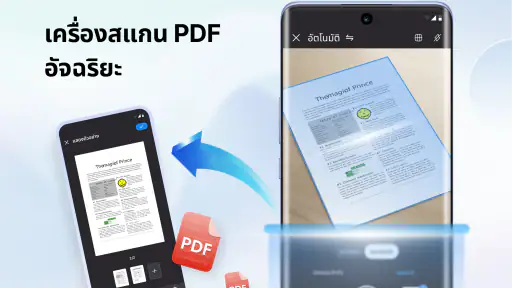
- มีเครื่องมือสแกนเอกสารเป็นไฟล์ดิจิทัล
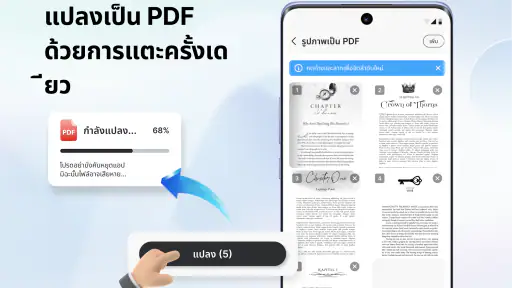
- รองรับการแปลงเอกสาร ช่วยจัดการไฟล์ได้หลากหลาย
- ค้นหาข้อความในเอกสารได้รวดเร็ว
- เหมาะสำหรับอ่านและจัดการเอกสารระหว่างเดินทาง
ข้อเสีย
- ฟีเจอร์บางอย่างอาจต้องสมัครสมาชิกหรือชำระเงิน
- โฆษณาอาจรบกวนการใช้งานในเวอร์ชันฟรี
- คุณภาพไฟล์สแกนอาจขึ้นอยู่กับกล้องและแสง
- การแปลงไฟล์อาจใช้เวลานานเมื่อเอกสารมีหลายหน้า
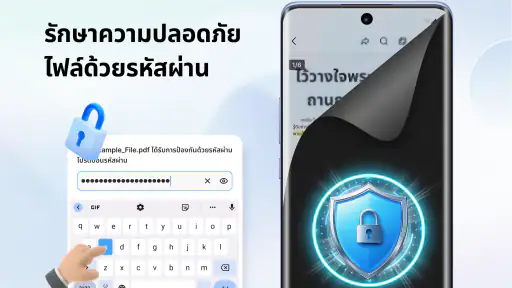
- ควรตรวจสอบความเป็นส่วนตัวก่อนนำเอกสารสำคัญเข้าแอป
 วิเคราะห์โดย Mobexer
เวลาเปิด PDF บนมือถือ สิ่งที่ทำให้ฉันอยากใช้แอปต่อไม่ใช่แค่การเปิดไฟล์ได้ แต่คือการอ่านเอกสารได้สะดวกพอในสถานการณ์จริง ทั้งตอนเช็กใบเสร็จระหว่างเดินทางและตอนต้องสแกนเอกสารส่งให้คนอื่น PDF Reader: แปลงและสแกน วางตัวเป็นเครื่องมือสำหรับอ่าน สแกน แปลง และจัดการไฟล์ PDF ในแอปเดียว แนวคิดนี้เหมาะกับคนที่อยากลดการสลับไปมาระหว่างแอป แต่ประสบการณ์ที่ได้ก็ยังขึ้นอยู่กับงานและวิธีใช้งานของแต่ละคน
ก่อนตัดสินใจใช้เป็นเครื่องมือประจำ ฉันจะลองกับเอกสารหลายแบบที่เจอจริง ไม่ใช่แค่ไฟล์ตัวอย่างหน้าเดียว เช่น ใบเสร็จที่มีตัวเลขเล็ก แบบฟอร์มที่มีช่องกรอก และเอกสารหลายหน้าที่ต้องเปิดดูซ้ำ การทดสอบเช่นนี้ช่วยให้เห็นทั้งความคล่องในการอ่านและจุดที่ต้องใช้ความพยายามเพิ่ม โดยเฉพาะถ้าคุณต้องเปิดไฟล์ในช่วงเวลาจำกัดหรือมีข้อจำกัดในการใช้มือและสายตา
อ่านเอกสารและหาทางไปยังหน้าที่ต้องการ
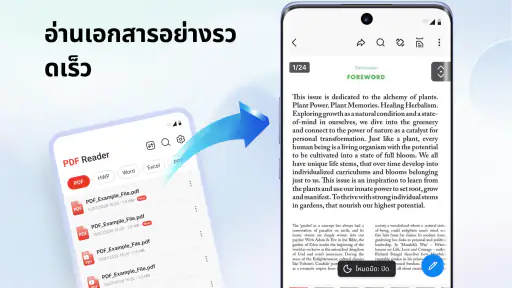
จุดเริ่มต้นของแอปคือการอ่าน PDF บนโทรศัพท์ ซึ่งเป็นงานที่ดูเรียบง่ายแต่มีรายละเอียดสำคัญ: ตัวอักษรเล็กแค่ไหน ซูมแล้วเลื่อนได้คล่องหรือไม่ และกลับไปยังส่วนที่ต้องการได้เร็วเพียงใด ฉันมองว่าแอปนี้น่าสนใจสำหรับคนที่ต้องเปิดเอกสารหลายชนิดในชีวิตประจำวัน ตั้งแต่เอกสารทั่วไปไปจนถึงไฟล์ที่ต้องตรวจดูเป็นครั้งคราว โดยไม่อยากให้การอ่านเป็นเพียงขั้นตอนก่อนย้ายไฟล์ไปทำอย่างอื่น
การอ่านบนจอเล็กมักต้องแลกกันระหว่างเห็นทั้งหน้าและอ่านข้อความได้ชัด ถ้าซูมเข้าเพื่ออ่านรายละเอียด ก็จะต้องเลื่อนดูส่วนอื่นเพิ่ม; ถ้าซูมออกเพื่อมองภาพรวม ตัวอักษรก็อาจเล็กเกินไป ฉันแนะนำให้เริ่มจากการดูโครงสร้างของเอกสารก่อน แล้วค่อยขยายเฉพาะส่วนที่ต้องตรวจ เช่น ยอดเงิน วันที่ หรือข้อความในช่องแบบฟอร์ม วิธีนี้ช่วยลดการเลื่อนไปมาโดยไม่จำเป็น โดยเฉพาะเอกสารที่มีทั้งข้อความและรายละเอียดตัวเล็ก
เวลาต้องกลับไปยังข้อมูลเดิม การรู้ว่ากำลังอ่านหน้าไหนและจัดการไฟล์อย่างเป็นระเบียบมีผลมากกว่าที่คิด หากใช้ PDF Reader กับเอกสารที่ต้องเปิดซ้ำ ฉันจะตั้งชื่อไฟล์ให้สื่อความหมายตั้งแต่ต้น เช่น แยกตามเรื่องหรือวันที่ แทนการปล่อยชื่อสแกนที่จำไม่ได้ ภาระในการค้นหาภายหลังจึงลดลง แม้การตั้งชื่อจะเป็นนิสัยการจัดการไฟล์ ไม่ใช่ความสามารถพิเศษของตัวอ่านก็ตาม
แอปนี้พัฒนาโดย ZentrixSoft และจัดอยู่ในกลุ่มเครื่องมือสำหรับจัดการเอกสาร คะแนนเฉลี่ยอยู่ที่ 4.3 จากผู้ให้คะแนนราว 877 คน และมีผู้รีวิว 26 คน ตัวเลขเหล่านี้เป็นเพียงภาพรวมของเสียงตอบรับ ไม่ได้บอกว่าแอปจะเหมาะกับทุกวิธีอ่าน ฉันให้น้ำหนักกับคำถามที่ตรงกับตัวเองมากกว่า: ต้องเปิดไฟล์ทั่วไปเป็นหลัก หรือจำเป็นต้องทำงานกับเอกสารจำนวนมากและต้องควบคุมรายละเอียดการอ่านอย่างจริงจัง
อ่านบนมือถือโดยไม่เพิ่มภาระให้ตัวเอง
สำหรับคนที่ใช้โทรศัพท์เป็นจออ่านหลัก ความสบายตาไม่ได้ขึ้นอยู่กับแอปอย่างเดียว แสงหน้าจอ ขนาดตัวอักษรในเอกสาร และรูปแบบไฟล์ล้วนมีผล ถ้าเอกสารมีตัวหนังสือฝังมาเป็นภาพ การขยายอาจทำให้เห็นรายละเอียดใหญ่ขึ้นแต่ไม่ได้ทำให้ข้อความคมชัดเหมือนตัวอักษรดิจิทัล ฉันจึงไม่คาดหวังว่าการเปิด PDF ได้จะทำให้เอกสารทุกชนิดอ่านง่ายขึ้นโดยอัตโนมัติ
ข่าวด่วน

ผู้เล่น Tic Tac Toe 2: เกม XO กับความท้าทายบนมือถือ

Uber - เรียกรถ เมื่อแผนพัง แอปพาผู้ใช้กลับมาคุมสถานการณ์ได้แค่ไหน

ทำไม Candy Crush Soda Saga ยังคงดึงดูดผู้เล่นได้อย่างต่อเนื่อง

พิกัดแผนที่ - พิกัดGPS: นำทางยุคใหม่ที่เชื่อมต่อทั่วโลก

Bigo Live: พลิกโฉมโซเชียลมีเดียไทยด้วยการสตรีมแบบโต้ตอบ
Google Earth: เปิดโลกใหม่ผ่านหน้าจอในยุคดิจิทัล
เคล็ดลับที่ใช้ได้กับงานเอกสารจริงคือทดสอบไฟล์สำคัญก่อนถึงเวลาที่ต้องใช้ เช่น เปิดแบบฟอร์มที่จะกรอกหรือเอกสารเดินทางไว้ล่วงหน้า แล้วตรวจว่าข้อความอ่านได้และหน้าที่ต้องใช้ปรากฏครบหรือไม่ วิธีนี้ช่วยแยกปัญหาของไฟล์ต้นฉบับออกจากความไม่คุ้นเคยกับตัวอ่าน และทำให้ไม่ต้องแก้สถานการณ์เร่งด่วนบนจอมือถือ
อีกวิธีที่ช่วยลดความสับสนคือเริ่มจากไฟล์หนึ่งฉบับที่คุ้นเคย แล้วลองเปิดหน้าแรก หน้ากลาง และหน้าสุดท้ายก่อนใช้กับเอกสารสำคัญ หากไฟล์มีหลายส่วน การดูตำแหน่งของข้อมูลที่ต้องใช้ล่วงหน้าจะทำให้กลับไปตรวจได้เร็วขึ้น ระหว่างทดลอง ฉันจะสังเกตด้วยว่าการซูมและเลื่อนต่อเนื่องทำให้หลงตำแหน่งหรือไม่ เพราะความเร็วในการอ่านไม่ได้มีประโยชน์มากนักหากต้องเสียเวลาหาหน้าเดิมซ้ำ
การใช้งานเมื่อการสัมผัสหรือการมองเห็นมีข้อจำกัด
การควบคุมด้วยมือและจังหวะการใช้งาน
การอ่าน PDF มักต้องใช้ท่าทางสัมผัส เช่น แตะ เลื่อน และขยาย ซึ่งอาจไม่สะดวกสำหรับคนที่ควบคุมการเคลื่อนไหวได้จำกัด หรือผู้ที่กำลังถือของอยู่อีกมือหนึ่ง ข้อดีของการมีเครื่องมืออ่านและจัดการเอกสารอยู่ในแอปเดียวคือไม่ต้องเปลี่ยนแอปทุกครั้งที่งานเปลี่ยนจากอ่านเป็นสแกนหรือแปลงไฟล์ แต่การรวมงานไว้ด้วยกันไม่ได้รับประกันว่าทุกขั้นตอนจะทำได้โดยใช้การแตะน้อยลงเสมอไป
ถ้าการแตะปุ่มเล็กหรือเลื่อนอย่างแม่นยำเป็นเรื่องยาก ฉันจะเตรียมเอกสารก่อนเริ่มงานจริง: จัดไฟล์ที่ต้องใช้ไว้ใกล้มือ เปิดหน้าที่เกี่ยวข้องไว้ และหลีกเลี่ยงการทำหลายอย่างพร้อมกันระหว่างเดินหรืออยู่ในที่แคบ การเตรียมเช่นนี้เป็นวิธีลดจำนวนการโต้ตอบที่ต้องทำในจังหวะเร่งรีบ โดยไม่ต้องสมมติว่าแอปมีโหมดควบคุมเฉพาะซึ่งไม่ได้ระบุไว้
สำหรับผู้ใช้ที่อ่านผ่านโปรแกรมอ่านหน้าจอหรือพึ่งพาการตั้งค่าการช่วยการเข้าถึงของระบบ ควรทดลองกับไฟล์จริงก่อนฝากงานสำคัญไว้กับแอป จุดที่ควรตรวจคือเลือกไฟล์ได้หรือไม่ ไปยังส่วนต่าง ๆ ได้สะดวกเพียงใด และข้อความในเอกสารถูกอ่านอย่างมีความหมายหรือไม่ เพราะ PDF แต่ละไฟล์อาจมีโครงสร้างต่างกันมาก การทดลองกับเอกสารหนึ่งฉบับจึงไม่ใช่หลักประกันว่าเอกสารทุกชนิดจะทำงานเหมือนกัน
การมองเห็นและความล้าจากหน้าจอ
คนที่มองเห็นไม่ชัดอาจต้องขยายหน้าเป็นประจำ และคนที่ไวต่อแสงหรืออ่านบนจอนาน ๆ อาจรู้สึกล้าก่อนอ่านจบ ฉันแนะนำให้พักสายตาและใช้การซูมเฉพาะส่วนที่จำเป็น แทนการพยายามเพ่งหน้าเต็มจอเป็นเวลานาน นี่เป็นคำแนะนำทั่วไปสำหรับการอ่านเอกสารบนโทรศัพท์ ไม่ใช่ข้อยืนยันว่าแอปมีตัวเลือกปรับสีหรือรูปแบบการแสดงผลเฉพาะ
หากเอกสารต้องอ่านละเอียด เช่น เงื่อนไขสัญญาหรือรายละเอียดค่าใช้จ่าย การใช้จอที่ใหญ่กว่าอาจเหมาะกว่าโทรศัพท์ แม้ตัวอ่านบนมือถือจะช่วยเปิดไฟล์ได้ทุกที่ แต่ความสะดวกในการพกพาไม่เท่ากับความสบายในการอ่านทุกชนิด หากต้องตรวจข้อความยาวหรือเทียบหลายหน้า ฉันจะเลือกอุปกรณ์ที่ให้พื้นที่มองเห็นมากขึ้น แล้วใช้โทรศัพท์สำหรับการเปิดดูอย่างรวดเร็วแทน
สำหรับผู้ที่ไวต่อสิ่งรบกวน การแบ่งการอ่านเป็นช่วงสั้น ๆ และทำเครื่องหมายตำแหน่งที่ต้องกลับมาตรวจด้วยวิธีจำง่าย เช่น จดเลขหน้าควบคู่กับชื่อไฟล์ อาจช่วยลดภาระจากการเริ่มต้นใหม่ทุกครั้ง เทคนิคนี้มีประโยชน์เป็นพิเศษเมื่อเอกสารมีรายละเอียดคล้ายกันหลายหน้า เพราะช่วยให้รู้ว่าควรกลับไปตรวจตรงไหนโดยไม่ต้องกวาดสายตาผ่านทั้งไฟล์ซ้ำ
สแกน แปลง และใช้เอกสารในสถานการณ์จริง
งานประจำวันที่ได้ประโยชน์จากเครื่องมือรวม
ตัวอย่างที่เห็นภาพคือหลังได้รับเอกสารกระดาษที่ต้องส่งต่อ ฉันอาจสแกนให้เป็นไฟล์ แล้วเปิดตรวจในแอปเดียวกันก่อนจัดการต่อ การไม่ต้องกระโดดไปมาระหว่างตัวสแกน ตัวอ่าน และเครื่องมือจัดไฟล์ทำให้ขั้นตอนดูเป็นเส้นทางเดียวมากขึ้น โดยเฉพาะคนที่ทำงานเอกสารเป็นครั้งคราวและไม่อยากเรียนรู้หลายแอปเพื่อจัดการงานเล็ก ๆ
ลองนึกถึงวันที่ต้องส่งแบบฟอร์มให้โรงเรียนหรือที่ทำงานก่อนกลับบ้าน: ฉันจะวางเอกสารให้เรียบ ถ่ายสแกนในที่มีแสงสม่ำเสมอ แล้วเปิดไฟล์ตรวจทีละหน้า ก่อนตั้งชื่อให้รู้ว่าเป็นเอกสารเรื่องอะไรและส่งต่อ วิธีนี้ทำให้เห็นปัญหาทันที เช่น ขอบหน้าขาดหรือข้อความสำคัญอ่านไม่ชัด แทนที่จะพบหลังจากออกจากสถานที่ไปแล้ว การใช้มือถือทำทุกช่วงต่อเนื่องจึงเหมาะกับงานเร่งด่วนขนาดเล็ก แต่ไม่ควรแทนการตรวจละเอียดเมื่อเอกสารมีผลสำคัญ
อย่างไรก็ดี การสแกนไม่ได้ทำให้กระดาษทุกแผ่นกลายเป็นเอกสารที่อ่านง่ายโดยอัตโนมัติ แสงสะท้อน เงามือ ขอบกระดาษที่บิด และพื้นหลังรบกวนล้วนส่งผลต่อผลลัพธ์ เคล็ดลับที่ช่วยได้คือวางเอกสารบนพื้นเรียบที่ตัดกับกระดาษ จัดแสงให้สม่ำเสมอ และตรวจไฟล์หลังสแกนก่อนส่ง โดยเฉพาะหน้าที่มีลายเซ็น ตัวเลข หรือข้อความชิดขอบ เพราะความผิดพลาดเล็กน้อยอาจทำให้ต้องเริ่มใหม่
งานแปลงเอกสารก็มีข้อแลกเปลี่ยนของตัวเอง ถ้าต้องการเพียงอ่านหรือส่งต่อไฟล์ PDF แอปที่รวมเครื่องมือไว้ย่อมสะดวก แต่ถ้าการแปลงต้องรักษารูปแบบหน้ากระดาษ ตาราง หรือองค์ประกอบที่ซับซ้อน ฉันจะตรวจไฟล์ปลายทางให้ละเอียดก่อนใช้งานจริง การแปลงอาจเปลี่ยนการจัดวางได้ตามชนิดเอกสารและวิธีที่ไฟล์ต้นฉบับสร้างขึ้น จึงไม่ควรถือว่าผลลัพธ์เหมือนต้นฉบับทุกประการ
สำหรับใบเสร็จ เอกสารการสมัคร หรือแบบฟอร์มที่ต้องส่งจากนอกบ้าน การสแกนและตรวจไฟล์ทันทีช่วยให้รู้ว่าข้อมูลครบก่อนเดินออกจากจุดนั้น เคล็ดลับอีกอย่างคือทำชื่อไฟล์ให้ค้นพบได้ภายหลัง เช่น ใช้หัวข้อเอกสารและวันที่ในชื่อ แทนการสะสมไฟล์ที่มีชื่อคล้ายกัน วิธีนี้สำคัญเป็นพิเศษเมื่อใช้แอปเป็นที่รวมเอกสารหลายประเภท เพราะความสะดวกตอนสร้างไฟล์จะหมดความหมายหากหาไฟล์ไม่เจอในภายหลัง
เมื่อใดควรเลือกตัวเลือกอื่น
ทางเลือกทั่วไปคือใช้ตัวอ่าน PDF ที่ติดมากับระบบหรือแอปดูไฟล์พื้นฐาน ซึ่งมักเพียงพอถ้าต้องเปิดเอกสารเป็นครั้งคราวและไม่ต้องสแกนหรือแปลงอะไรเพิ่ม ส่วนแอปที่เน้นงานเอกสารเฉพาะทางอาจเหมาะกว่าเมื่อจำเป็นต้องแก้ไขเนื้อหาอย่างละเอียด จัดการไฟล์จำนวนมาก หรือทำงานร่วมกับขั้นตอนของสำนักงานที่กำหนดไว้แล้ว จุดแข็งของ PDF Reader อยู่ที่แนวคิดการรวมงาน แต่ไม่จำเป็นต้องแทนที่เครื่องมือเฉพาะทางสำหรับผู้ใช้ทุกคน
ถ้าคุณเพียงต้องอ่านไฟล์สั้น ๆ ที่ได้รับมา การติดตั้งแอปเพิ่มอาจไม่จำเป็น แต่ถ้าคุณมักได้รับเอกสารกระดาษ ต้องสแกนส่ง หรืออยากมีที่เดียวสำหรับเปิดและจัดการ PDF การรวมงานเหล่านี้อาจคุ้มกับความสะดวกที่ได้ ฉันจะตัดสินจากงานที่ทำซ้ำจริง ไม่ใช่จากจำนวนเครื่องมือที่มีในชื่อหรือคำอธิบาย
อีกจุดที่ควรคิดคือเอกสารที่ใช้ร่วมกันกับคนอื่น หากผู้รับต้องเปิดไฟล์บนอุปกรณ์หรือแอปคนละแบบ การส่งไฟล์ที่ตรวจแล้วและตั้งชื่อชัดเจนช่วยลดความสับสนได้มากกว่าการพึ่งว่าทุกคนจะจัดการไฟล์เหมือนกัน ฉันยังเก็บต้นฉบับกระดาษหรือไฟล์เดิมไว้จนแน่ใจว่าเอกสารที่แปลงหรือสแกนส่งต่อได้ครบ วิธีนี้เป็นนิสัยที่เหมาะกับเอกสารสำคัญ ไม่ว่าจะเลือกใช้ตัวอ่านตัวไหน
ค่าใช้จ่าย ความเข้ากันได้ และสิ่งที่ควรชั่งใจก่อนติดตั้ง
แอปดาวน์โหลดได้ฟรี แต่มีการซื้อภายในแอปในช่วงประมาณ 700 ถึง 1,075 บาทต่อรายการ จึงควรแยกคำว่าใช้ฟรีออกจากการเข้าถึงทุกตัวเลือกโดยไม่มีค่าใช้จ่าย ก่อนจ่ายเงิน ฉันจะลองกับไฟล์ที่ใช้บ่อยและดูว่าการอ่าน สแกน หรือแปลงที่ต้องการทำได้ตามคาดหรือไม่ การทดสอบกับงานจริงสำคัญกว่าการซื้อไว้ก่อน โดยเฉพาะถ้าคุณต้องการเพียงเปิด PDF เป็นครั้งคราว
ปัจจุบันมีผู้ติดตั้งมากกว่า 500,000 ครั้ง แอปมีการจัดเรตสำหรับผู้ใช้ตั้งแต่อายุ 3 ปีขึ้นไป และเวอร์ชันที่ระบุคือ 1.1.3-Zentrix สำหรับอุปกรณ์ Android ที่ใช้ระบบปฏิบัติการเวอร์ชัน 8.0 ขึ้นไป เรื่องเวอร์ชันและความเข้ากันได้ควรตรวจควบคู่กับอุปกรณ์ของตัวเอง หากโทรศัพท์เก่าหรือพื้นที่ว่างจำกัด การติดตั้งและทดลองเปิดไฟล์จริงก่อนนำไปใช้ในงานสำคัญเป็นแนวทางที่รอบคอบ
หากกำลังสงสัยว่าควรจ่ายเงินเพื่อใช้งานหรือไม่ ฉันจะเริ่มจากแยกงานที่ต้องทำเป็นประจำออกจากงานที่เกิดนาน ๆ ครั้ง แล้วทดลองเฉพาะขั้นตอนที่เกี่ยวข้องกับตัวเองก่อน คนที่เปิดอ่านอย่างเดียวอาจไม่เห็นเหตุผลให้ซื้อ ส่วนคนที่สแกนและแปลงเอกสารบ่อยควรพิจารณาว่าความสะดวกจากการรวมงานช่วยประหยัดเวลาได้จริงหรือไม่ อย่าตัดสินจากการมีเครื่องมือหลายอย่างเพียงอย่างเดียว
จุดที่ยังเป็นอุปสรรคสำหรับบางคนคือแอปรวมหลายงานอาจมีขั้นตอนให้เรียนรู้มากกว่าตัวอ่านพื้นฐาน และการอ่าน PDF ที่สแกนมาจากภาพอาจไม่ราบรื่นเท่าเอกสารที่มีข้อความดิจิทัล ผู้ที่ต้องพึ่งการควบคุมแบบเฉพาะหรือมีข้อจำกัดด้านการมองเห็นควรทดสอบการนำทางกับไฟล์จริงก่อนใช้เป็นเครื่องมือหลัก ส่วนคนที่ต้องแก้ไขเนื้อหาอย่างละเอียดอาจพบว่าเครื่องมือเฉพาะทางตรงกับความต้องการมากกว่า
คำตัดสินสำหรับคนที่ต้องการเข้าถึงเอกสารหลายแบบ
โดยรวม ฉันมองว่า PDF Reader: แปลงและสแกน เหมาะกับคนที่อยากจัดการวงจรพื้นฐานของเอกสาร PDF บนมือถือ ตั้งแต่เปิดอ่านไปจนถึงสแกนและแปลง โดยไม่ต้องใช้แอปแยกทุกงาน จุดเด่นคือแนวทางที่รวมงานเหล่านี้ไว้ในที่เดียว ซึ่งมีประโยชน์กับผู้ใช้ทั่วไป นักเรียน หรือคนทำงานที่ต้องส่งเอกสารเป็นครั้งคราว แต่ความสะดวกนี้ควรชั่งกับความต้องการเฉพาะของแต่ละคน
ฉันจะแนะนำให้ลองใช้หากคุณต้องจัดการไฟล์กระดาษและ PDF สลับกัน และต้องการลดขั้นตอนก่อนส่งเอกสารต่อ แต่จะไม่เลือกเป็นตัวเลือกแรกสำหรับคนที่เน้นอ่านอย่างเดียว ต้องแก้ไขหน้าเอกสารอย่างจริงจัง หรือจำเป็นต้องมั่นใจเรื่องการนำทางด้วยเทคโนโลยีช่วยเหลือก่อนใช้งาน เพราะการทดลองกับไฟล์และอุปกรณ์ของตัวเองยังเป็นวิธีตัดสินที่ตรงที่สุด
ในแง่การเข้าถึง แอปมีแนวคิดที่ช่วยให้ผู้ใช้ทำงานหลายอย่างกับเอกสารได้ในที่เดียว แต่ความเหมาะสมไม่ได้ตัดสินจากจำนวนงานที่รวมไว้เท่านั้น ผู้ใช้ที่มีข้อจำกัดด้านการเคลื่อนไหว การมองเห็น หรือสภาพแวดล้อมที่ไม่เอื้ออำนวยควรลองขั้นตอนจริงก่อน หากการอ่าน การแตะควบคุม และการตรวจไฟล์ทำได้สบายสำหรับคุณ แอปนี้ก็เป็นเครื่องมือใช้งานประจำที่มีเหตุผลรองรับ; หากไม่เช่นนั้น ตัวอ่านพื้นฐานหรืออุปกรณ์จอใหญ่กว่าอาจตอบโจทย์ได้ดีกว่า
คำถามที่พบบ่อย
PDF Reader: แปลงและสแกน ใช้ทำอะไรได้บ้าง?
แอปนี้ออกแบบมาสำหรับเปิดและอ่านไฟล์ PDF พร้อมเครื่องมือจัดการเอกสารที่เกี่ยวข้อง เช่น การสแกนเอกสารจากกล้องและแปลงไฟล์เป็น PDF ก่อนใช้งาน ควรตรวจสอบรายการคุณสมบัติในหน้าร้านแอปของอุปกรณ์ เพราะเครื่องมือแปลงไฟล์ รูปแบบที่รองรับ หรือข้อจำกัดบางอย่างอาจแตกต่างกันตามเวอร์ชันและการตั้งค่าของแอป
ต้องเชื่อมต่ออินเทอร์เน็ตเพื่ออ่านหรือสแกนไฟล์ PDF หรือไม่?
โดยทั่วไป การเปิดไฟล์ที่บันทึกไว้ในอุปกรณ์และใช้กล้องสแกนเอกสารไม่จำเป็นต้องใช้อินเทอร์เน็ตตลอดเวลา อย่างไรก็ตาม ฟีเจอร์บางอย่าง เช่น การซิงก์ การอัปโหลด การแชร์ผ่านบริการออนไลน์ หรือเครื่องมือแปลงไฟล์ที่ทำงานบนเซิร์ฟเวอร์ อาจต้องเชื่อมต่อเครือข่าย หากกำลังเดินทางหรือมีอินเทอร์เน็ตจำกัด ควรทดสอบฟังก์ชันที่ต้องใช้ล่วงหน้า
แอปนี้สแกนเอกสารกระดาษเป็น PDF ได้อย่างไร และผลลัพธ์คมชัดหรือไม่?
การสแกนมักเริ่มจากการอนุญาตให้แอปเข้าถึงกล้อง จากนั้นถ่ายภาพเอกสารและบันทึกหรือส่งออกเป็นไฟล์ PDF คุณภาพของผลลัพธ์ขึ้นอยู่กับแสง ความเรียบของกระดาษ ความนิ่งของมือ และความละเอียดกล้อง จึงควรวางเอกสารบนพื้นเรียบ ใช้แสงสว่างสม่ำเสมอ และตรวจดูขอบกับข้อความก่อนบันทึกหรือส่งให้ผู้อื่น
PDF Reader: แปลงและสแกน ใช้งานฟรีหรือมีค่าใช้จ่ายเพิ่มเติมหรือไม่?
เงื่อนไขค่าใช้จ่ายอาจแตกต่างกันตามรุ่นของแอปและร้านค้าที่ดาวน์โหลด บางฟีเจอร์อาจใช้ฟรี ขณะที่เครื่องมือขั้นสูง การใช้งานแบบไม่จำกัด หรือการตัดโฆษณาอาจต้องสมัครสมาชิกหรือซื้อภายในแอป ก่อนเริ่มใช้งานควรตรวจสอบรายละเอียดราคา รอบการเรียกเก็บเงิน และเงื่อนไขทดลองใช้ฟรีในหน้าร้าน รวมถึงยกเลิกการสมัครตามขั้นตอนของแพลตฟอร์มหากไม่ต้องการต่ออายุ
ไฟล์และข้อมูลส่วนตัวปลอดภัยแค่ไหนเมื่อใช้แอปนี้?
เอกสาร PDF อาจมีข้อมูลสำคัญ เช่น สัญญา บัตรประจำตัว หรือข้อมูลทางการเงิน จึงควรตรวจสอบนโยบายความเป็นส่วนตัวและสิทธิ์ที่แอปขอก่อนใช้งาน โดยเฉพาะสิทธิ์เข้าถึงไฟล์ กล้อง และพื้นที่จัดเก็บ หากแชร์หรืออัปโหลดเอกสาร ให้ตรวจสอบผู้รับและบริการปลายทางทุกครั้ง และหลีกเลี่ยงการส่งข้อมูลอ่อนไหวผ่านช่องทางที่ไม่มั่นใจ