Bluetooth Scanner (Donation)
0.0เครื่องมืออัปเดตเมื่อ 20 ตุลาคม 2569
ภาพหน้าจอ
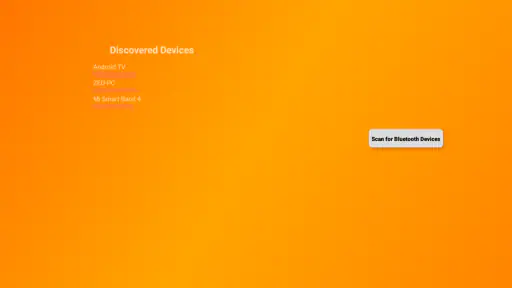
 วิเคราะห์โดย Mobexer
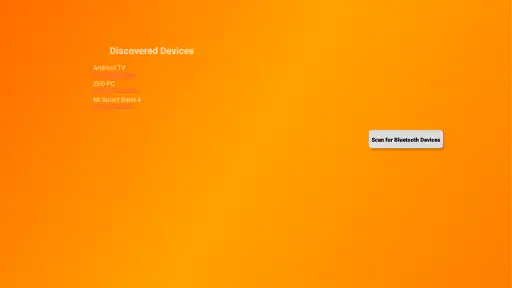
ถ้าคุณเคยพยายามเชื่อมต่ออุปกรณ์บลูทูธกับ Android TV แล้วต้องสลับไปมาหลายเมนูจนไม่แน่ใจว่าโทรทัศน์มองเห็นอุปกรณ์หรือไม่ แอป Bluetooth Scanner (Donation) ของ ZD Works Inc. เป็นเครื่องมือที่น่าสนใจสำหรับแก้ปัญหาจุดนี้โดยตรง ผมมองว่ามันไม่ได้พยายามเป็นแอปอเนกประสงค์ แต่เลือกทำหน้าที่เป็นตัวช่วยตรวจหาและเริ่มจับคู่อุปกรณ์บลูทูธกับ Android TV ให้เป็นขั้นตอนที่เข้าใจง่ายขึ้น
สิ่งที่ผมให้ความสำคัญกับเครื่องมือแบบนี้ไม่ใช่จำนวนเมนู แต่เป็นว่ามันช่วยแยกปัญหาออกจากกันได้หรือไม่ ระหว่างอุปกรณ์ที่เปิดอยู่ อุปกรณ์ที่พร้อมให้ค้นพบ และอุปกรณ์ที่ทีวีรองรับ สถานะเหล่านี้เป็นคนละเรื่องกัน และการแยกให้ออกช่วยให้ไม่เสียเวลาลองกดซ้ำโดยไม่รู้ว่าควรแก้ตรงไหน
คาดหวังความเร็วจากการค้นหาอย่างไร
ผมจะมองแอปนี้เป็นช่องทางตรวจสอบ ไม่ใช่เครื่องเร่งบลูทูธ การค้นหาจะมีประโยชน์ก็ต่อเมื่ออุปกรณ์ปลายทางเปิดโหมดจับคู่ไว้และอยู่ในระยะที่ทีวีตรวจพบได้ หากอุปกรณ์ยังเชื่อมต่อกับโทรศัพท์หรือคอมพิวเตอร์ การเปิดแอปแล้วสแกนซ้ำอาจไม่ทำให้มันปรากฏขึ้น การเตรียมอุปกรณ์ก่อนเริ่มจึงมักสำคัญกว่าการคาดหวังว่าหน้าสแกนจะทำทุกอย่างให้เอง
เมื่อไม่พบอุปกรณ์ ผมจะทำตามลำดับที่ช่วยแยกสาเหตุได้: ตรวจว่าเปิดโหมดจับคู่จริงหรือไม่ ปิดการเชื่อมต่อเดิมถ้ามี แล้วเริ่มค้นหาใหม่โดยให้อุปกรณ์อยู่ใกล้ทีวีพอสมควร หากยังไม่ปรากฏ ค่อยพิจารณาความเข้ากันได้ของอุปกรณ์กับ Android TV แทนการตีความว่าการสแกนช้า การค้นหาที่ใช้เวลานานไม่ได้ยืนยันว่ากำลังจะสำเร็จเสมอไป
แอปอยู่ในหมวดเครื่องมือและพัฒนาโดย ZD Works Inc. รุ่นปัจจุบันคือ 3.22 และรองรับ Android ตั้งแต่เวอร์ชัน 5.0 ส่วนการเปิดตัวเมื่อ 24 พ.ค. 2563 ช่วยบอกบริบทของอายุผลิตภัณฑ์ แต่สำหรับผม การตัดสินใจควรเน้นว่าทีวีและอุปกรณ์ของคุณเข้ากันได้จริงหรือไม่ มากกว่าตัวเลขรุ่นเพียงอย่างเดียว
ความไว้ใจและการควบคุมของผู้ใช้
แอปนี้มีผู้ติดตั้งมากกว่าหนึ่งหมื่นครั้ง และราคา ฿64.00 ทำให้ผมมองเป็นเครื่องมือเฉพาะทางที่ควรซื้อเมื่อมีเหตุให้ใช้จริง หาก Android TV ของคุณค้นหาและจับคู่อุปกรณ์ได้ดีอยู่แล้ว ประโยชน์ที่เพิ่มขึ้นอาจไม่คุ้มกับการจ่ายเงิน แต่ถ้าการหาสาเหตุว่าอุปกรณ์ไม่ปรากฏทำให้คุณเสียเวลาเป็นประจำ การมีช่องทางตรวจสอบเฉพาะอาจช่วยให้จัดการปัญหาเป็นขั้นเป็นตอนขึ้น
แอปจัดอยู่ในประเภท 3+ แต่การเลือกอุปกรณ์ยังควรทำอย่างระมัดระวัง โดยเฉพาะบ้านที่มีหูฟัง คีย์บอร์ด หรืออุปกรณ์ไร้สายหลายชิ้นพร้อมกัน ชื่อที่ปรากฏอาจไม่บอกชัดว่าเป็นของใคร ผมจึงมองการอ่านชื่อและตรวจสอบอุปกรณ์จริงก่อนยืนยันเป็นส่วนหนึ่งของการใช้งาน ไม่ใช่รายละเอียดที่ข้ามได้
ข่าวล่าสุดจากห้องข่าว

Canva ชุมชนแม่แบบที่ช่วยให้งานเดินหน้า แต่ทำให้งานคล้ายกันได้ง่าย

ผู้เล่น Tic Tac Toe 2: เกม XO กับความท้าทายบนมือถือ

Uber - เรียกรถ เมื่อแผนพัง แอปพาผู้ใช้กลับมาคุมสถานการณ์ได้แค่ไหน

ทำไม Candy Crush Soda Saga ยังคงดึงดูดผู้เล่นได้อย่างต่อเนื่อง

พิกัดแผนที่ - พิกัดGPS: นำทางยุคใหม่ที่เชื่อมต่อทั่วโลก

Bigo Live: พลิกโฉมโซเชียลมีเดียไทยด้วยการสตรีมแบบโต้ตอบ
เตรียมอุปกรณ์ก่อนเริ่มสแกน
ก่อนเปิดการสแกน ผมจะเริ่มจากอุปกรณ์ปลายทาง ไม่ใช่จากแอป ขั้นแรกคือเปิดโหมดจับคู่ของหูฟัง คีย์บอร์ด เมาส์ หรืออุปกรณ์อื่นให้เรียบร้อย ถ้าอุปกรณ์ยังเชื่อมต่อกับโทรศัพท์หรือคอมพิวเตอร์อยู่ การสแกนบนทีวีอาจไม่พบ หรือพบแต่ไม่สามารถจับคู่ได้ นี่เป็นขั้นตอนเล็ก ๆ ที่ช่วยประหยัดเวลามากกว่าการกดสแกนซ้ำหลายครั้ง
จากนั้นผมจะปิดบลูทูธของอุปกรณ์ใกล้เคียงที่ไม่เกี่ยวข้องชั่วคราว เช่น โทรศัพท์ของสมาชิกในบ้าน วิธีนี้ไม่ได้ทำให้แอปทำงานเร็วขึ้นโดยอัตโนมัติ แต่ช่วยลดรายการที่ต้องคัดแยก และทำให้การเลือกชื่ออุปกรณ์มีความเสี่ยงน้อยลง หากมีอุปกรณ์ชื่อคล้ายกันหลายตัว ผมจะเปิดโหมดจับคู่ทีละชิ้นแทนการเปิดทุกอย่างพร้อมกัน
จุดที่มีประโยชน์กว่าการกดค้นหาจากเมนูทีวีตามปกติคือการใช้แอปเป็นขั้นตอนตรวจสอบ เมื่ออุปกรณ์ไม่แสดง ผมจะแยกปัญหาเป็นสองส่วน: อุปกรณ์กำลังส่งสัญญาณให้ค้นพบหรือไม่ และ Android TV มีความสามารถในการเชื่อมต่อกับอุปกรณ์ประเภทนั้นหรือไม่ การแยกแบบนี้ช่วยไม่ให้สรุปเร็วเกินไปว่าแอปมีปัญหา ทั้งที่ต้นเหตุอาจเป็นโหมดจับคู่หรือข้อจำกัดของอุปกรณ์
การตัดสินใจเชื่อมต่อยังอยู่ที่ผู้ใช้
เครื่องมือสแกนที่ดีควรช่วยให้เห็นตัวเลือก แต่ไม่ควรทำให้ผู้ใช้คลิกผ่านขั้นตอนโดยไม่รู้ว่ากำลังเชื่อมต่ออะไร ในการใช้งานลักษณะนี้ ผมจึงให้ความสำคัญกับการอ่านชื่ออุปกรณ์และยืนยันให้ตรงกับของที่ถืออยู่เสมอ ถ้าชื่อที่พบไม่ชัดเจน ผมจะปิดอุปกรณ์ทีละตัวแล้วสแกนใหม่ วิธีนี้ช้ากว่าเล็กน้อย แต่ปลอดภัยกว่าการเดา
อีกเรื่องที่ควรเข้าใจคือการ “พบ” อุปกรณ์ไม่ได้เท่ากับการ “ใช้งานได้ครบ” อุปกรณ์บลูทูธแต่ละชนิดอาศัยความสามารถของ Android TV และรูปแบบการเชื่อมต่อที่แตกต่างกัน แอปช่วยให้คุณเห็นและเลือกอุปกรณ์ได้ แต่ไม่ได้เปลี่ยนทีวีให้รองรับฟังก์ชันที่ระบบเดิมไม่มี ดังนั้นถ้าคุณพบคีย์บอร์ดแต่ปุ่มบางปุ่มทำงานไม่ครบ ปัญหาอาจอยู่ที่การรองรับของทีวีหรือคีย์บอร์ด ไม่ใช่ขั้นตอนสแกน
ผมยังมองว่าการใช้งานแบบนี้ควรเริ่มจากอุปกรณ์หนึ่งชิ้นต่อหนึ่งรอบ โดยเฉพาะเมื่อตั้งค่าทีวีเครื่องใหม่ หากเชื่อมต่อหูฟัง เมาส์ และคีย์บอร์ดพร้อมกันแล้วเกิดปัญหา จะตามหาสาเหตุได้ยาก การทำทีละชิ้นทำให้รู้แน่ชัดว่าอุปกรณ์ใดผ่านขั้นตอนจับคู่ และอุปกรณ์ใดต้องแก้ไขเพิ่มเติม
ใช้ช่วงสแกนให้เหมาะกับสภาพแวดล้อม
งานของแอปเกี่ยวข้องกับการค้นหาอุปกรณ์บลูทูธรอบตัว จึงเป็นธรรมดาที่ผู้ใช้ควรตระหนักว่าการเปิดการสแกนในสถานที่ที่มีอุปกรณ์จำนวนมากจะทำให้เห็นรายการมากขึ้น ผมไม่แนะนำให้กดเลือกชื่อใดทันทีเพียงเพราะชื่อดูคุ้น การตรวจสอบจากตัวอุปกรณ์จริง เช่น ดูชื่อรุ่นหรือปิดอุปกรณ์อื่นก่อน เป็นวิธีที่ช่วยลดการเชื่อมต่อผิดตัวได้ดีที่สุด
ถ้าคุณใช้แอปในคอนโด ห้องเรียน หรือสำนักงาน รายการที่พบอาจไม่ได้มีเฉพาะอุปกรณ์ของคุณเอง นั่นไม่ได้หมายความว่าอุปกรณ์เหล่านั้นพร้อมให้ใช้งาน หรือควรพยายามเชื่อมต่อ การสแกนจึงควรถูกมองเป็นการตรวจสอบสภาพแวดล้อม ไม่ใช่รายชื่ออุปกรณ์ที่ผู้ใช้มีสิทธิ์เข้าถึงทั้งหมด
ในแง่ความเป็นส่วนตัว ผมจะใช้หลักง่าย ๆ คือเปิดการเชื่อมต่อเฉพาะตอนต้องการตั้งค่า และปิดหรือออกจากกระบวนการเมื่อทำเสร็จแล้ว การทำเช่นนี้ช่วยให้ผู้ใช้ควบคุมช่วงเวลาที่ทีวีค้นหาอุปกรณ์ได้เอง แม้จะเป็นขั้นตอนพื้นฐาน แต่เหมาะกับบ้านที่มีอุปกรณ์ไร้สายหลายคนใช้ร่วมกัน
ก่อนติดตั้ง ผมแนะนำให้อ่านรายการสิทธิ์ที่ระบบแสดง และพิจารณาว่าสอดคล้องกับงานที่ต้องการทำหรือไม่ หากมีคำขอที่ทำให้ไม่สบายใจ ให้หยุดตรวจสอบก่อนยอมรับ นี่เป็นนิสัยที่ควรใช้กับแอปเครื่องมือทุกตัว และช่วยให้คุณตัดสินใจได้โดยไม่ต้องให้ความไว้วางใจแบบอัตโนมัติ
ช่วงใช้งานหนักและการกู้คืนจากปัญหา
ช่วงที่ต้องจับคู่อุปกรณ์หลายชิ้น เช่น จัดทีวีเครื่องใหม่ให้พร้อมใช้ทั้งคีย์บอร์ด หูฟัง และเมาส์ เป็นเวลาที่การทำทีละอย่างมีคุณค่ามากที่สุด ผมจะจดจำว่าชิ้นไหนจับคู่สำเร็จ แล้วปิดอุปกรณ์นั้นก่อนเริ่มชิ้นถัดไป วิธีนี้ลดโอกาสสับสนระหว่างชื่อที่คล้ายกัน และช่วยให้รู้ว่าปัญหาเกิดกับอุปกรณ์ตัวใดโดยเฉพาะ
ถ้าการจับคู่ค้างหรือไม่สำเร็จ ผมจะไม่เริ่มรอบใหม่ทันทีโดยปล่อยอุปกรณ์ทุกชิ้นเปิดอยู่ แต่จะยกเลิกความพยายามเดิม ตรวจสอบสถานะของอุปกรณ์ แล้วเริ่มใหม่กับชิ้นเดียว การเริ่มใหม่แบบสะอาดช่วยให้ผลที่เห็นตีความได้ง่ายกว่า แม้จะไม่ได้รับประกันว่าอุปกรณ์จะเชื่อมต่อได้ หากข้อจำกัดอยู่ที่ทีวีหรืออุปกรณ์ปลายทาง
การใช้งานซ้ำ ๆ ไม่ได้หมายความว่าต้องเปิดแอปค้างไว้ตลอด ผมมองว่าควรใช้เมื่อกำลังตรวจสอบหรือเริ่มจับคู่ แล้วกลับไปใช้การตั้งค่าปกติของทีวีเมื่ออุปกรณ์ทำงานแล้ว แอปจึงเหมาะกับช่วงแก้ปัญหาหรือเพิ่มอุปกรณ์ มากกว่าการเป็นเครื่องมือที่ต้องเปิดประกบทุกครั้งที่ดูทีวี
สถานการณ์ในบ้านที่เห็นประโยชน์ชัด
ลองนึกภาพว่าคุณซื้อคีย์บอร์ดไร้สายมาใช้ค้นหาภาพยนตร์บน Android TV หลังจากใส่แบตเตอรี่แล้ว ไฟบนคีย์บอร์ดติด แต่ชื่อไม่ปรากฏในหน้าตั้งค่าทีวี ผมจะกดปุ่มจับคู่บนคีย์บอร์ดก่อน จากนั้นใช้แอปตรวจสอบว่าทีวีมองเห็นสัญญาณหรือไม่ ถ้าชื่อปรากฏ แปลว่าขั้นตอนแรกผ่านแล้ว เหลือการเลือกอุปกรณ์และยืนยันตามที่ระบบแสดง
ถ้าไม่พบชื่อ ผมจะไม่รีบซื้ออุปกรณ์ใหม่ แต่จะลองยกคีย์บอร์ดเข้าใกล้ทีวี ปิดการเชื่อมต่อเดิม และเริ่มโหมดจับคู่ใหม่ การใช้แอปในลักษณะนี้มีประโยชน์เพราะทำให้รู้ว่าควรแก้ที่การตั้งค่าของคีย์บอร์ดหรือที่ Android TV แทนที่จะลองแบบสุ่ม
อีกกรณีคือการเชื่อมต่อหูฟังเพื่อดูรายการตอนกลางคืน ผมแนะนำให้ตัดอุปกรณ์บลูทูธอื่นออกจากบริเวณใกล้เคียงก่อน แล้วเปิดโหมดจับคู่หูฟังให้ถูกต้อง หากพบหูฟังหลายชื่อหรือชื่อเดิมซ้ำ ให้ปิดหูฟังแล้วเปิดใหม่เพื่อดูว่ารายการเปลี่ยนแปลงหรือไม่ เทคนิคนี้ช่วยยืนยันตัวตนของอุปกรณ์ได้ดีกว่าการอาศัยชื่อเพียงอย่างเดียว
สำหรับเมาส์ไร้สาย แอปช่วยตอบคำถามเบื้องต้นได้ว่าทีวีเห็นอุปกรณ์หรือไม่ แต่ผมจะไม่คาดหวังว่าการเชื่อมต่อจะทำให้ทุกแอปบนทีวีรองรับเมาส์เหมือนคอมพิวเตอร์ นี่คือข้อจำกัดที่ผู้ใช้ควรรู้ก่อนซื้ออุปกรณ์เพิ่ม: การสแกนยืนยันการมองเห็น ไม่ได้ยืนยันประสบการณ์ใช้งานในทุกแอป
เทียบกับเมนูทีวีและเครื่องมือทางเลือก
ทางเลือกแรกของผู้ใช้ส่วนใหญ่คือเมนูการตั้งค่าที่ติดมากับ Android TV ซึ่งยังเป็นตัวเลือกที่เหมาะที่สุดถ้าทีวีค้นหาและจับคู่อุปกรณ์ได้อยู่แล้ว เพราะไม่ต้องติดตั้งเครื่องมือเพิ่มและอยู่ในระบบเดียวกันทั้งหมด ผมจะเลือกเมนูปกติก่อนในกรณีที่ต้องเชื่อมต่ออุปกรณ์ที่รองรับอย่างชัดเจนและไม่มีปัญหาในการค้นหา
Bluetooth Scanner (Donation) มีเหตุผลมากขึ้นเมื่อเมนูเดิมแสดงรายการไม่ชัดเจน หรือเมื่อคุณต้องการขั้นตอนค้นหาที่เน้นอุปกรณ์บลูทูธโดยเฉพาะ จุดแข็งจึงไม่ใช่การแทนที่การตั้งค่าของทีวีทุกกรณี แต่เป็นการเพิ่มมุมมองสำหรับตรวจสอบว่ามีอุปกรณ์ใดกำลังถูกค้นพบอยู่
ในทางกลับกัน หากคุณต้องการจัดการอุปกรณ์สมาร์ตโฮม วิเคราะห์สัญญาณอย่างละเอียด หรือควบคุมอุปกรณ์หลายประเภท แอปสแกนเฉพาะทางด้านอื่นอาจเหมาะกว่า แต่การเลือกทางนั้นก็อาจทำให้ขั้นตอนซับซ้อนเกินความจำเป็นสำหรับคนที่เพียงต้องการเชื่อมต่อหูฟังหรือคีย์บอร์ดกับทีวี
ผมจึงไม่มองว่าควรติดตั้งแอปนี้ไว้ทุกเครื่อง หากคุณใช้ Android TV เพียงดูสตรีมมิง และรีโมตเดิมทำงานดีอยู่แล้ว ประโยชน์จะเกิดขึ้นเป็นครั้งคราวเท่านั้น กลุ่มที่ได้ประโยชน์ชัดกว่าคือคนที่เปลี่ยนอุปกรณ์บลูทูธบ่อย ใช้ทีวีรุ่นเก่า หรือพบว่าหน้าจอจับคู่ของระบบไม่ช่วยอธิบายว่าทำไมอุปกรณ์จึงไม่ปรากฏ
ข้อจำกัดที่ควรรู้ก่อนซื้อ
ราคาของแอปทำให้ผมอยากให้ผู้ใช้ประเมินปัญหาของตัวเองก่อน หากปัญหาเกิดจากอุปกรณ์ไม่เข้าสู่โหมดจับคู่ แอปจะไม่สามารถแก้ปุ่มหรือแบตเตอรี่ของอุปกรณ์นั้นได้ หากปัญหาเกิดจาก Android TV ไม่รองรับโปรไฟล์บลูทูธบางแบบ การสแกนก็ไม่ได้เพิ่มความสามารถส่วนนั้นให้ทีวี
อีกข้อจำกัดคือการสแกนไม่ควรถูกใช้แทนคู่มือของอุปกรณ์ ผู้ใช้ยังต้องรู้วิธีเปิดโหมดจับคู่ วิธีรีเซ็ตการเชื่อมต่อเดิม และวิธียืนยันการเชื่อมต่อของอุปกรณ์แต่ละชนิด หากไม่รู้ขั้นตอนเหล่านี้ แอปอาจทำให้เห็นรายการมากขึ้น แต่ไม่ได้ทำให้กระบวนการทั้งหมดเป็นอัตโนมัติ
ผมยังอยากให้ผู้ใช้เผื่อใจเรื่องชื่ออุปกรณ์และการค้นพบ อุปกรณ์บางตัวอาจแสดงชื่อทั่วไปหรือชื่อที่ไม่ตรงกับชื่อบนกล่อง การเลือกผิดจึงเกิดขึ้นได้ง่าย โดยเฉพาะในบ้านที่มีหูฟังหลายคู่ การปิดอุปกรณ์ที่ไม่เกี่ยวข้องก่อนสแกนเป็นเคล็ดลับที่คุ้มค่าที่สุด และไม่ต้องพึ่งการลองผิดลองถูกหลายรอบ
ถ้าคุณต้องการประสบการณ์แบบเสียบแล้วใช้ หรืออยากให้แอปจัดการการสลับอุปกรณ์ให้เอง ผมคิดว่าเครื่องมือนี้อาจไม่ตรงความคาดหวัง คุณควรเลือกอุปกรณ์เสริมที่ออกแบบมาสำหรับทีวีโดยเฉพาะ หรือใช้ระบบจับคู่ที่ติดมากับทีวีแทน ทั้งนี้ขึ้นอยู่กับปัญหาที่กำลังเจอ ไม่ใช่เพียงชื่อของแอป
ใครน่าจะได้ประโยชน์ และใครควรข้าม
คนที่เหมาะกับแอปนี้คือผู้ใช้ Android TV ที่เจอปัญหาอุปกรณ์ไม่ปรากฏในเมนูเดิม ต้องตั้งค่าอุปกรณ์หลายชนิดเป็นครั้งคราว หรืออยากแยกให้ได้ว่าปัญหาเกิดจากการค้นพบหรือการรองรับของทีวี คนที่ไม่ค่อยต้องจับคู่อุปกรณ์และใช้รีโมตเดิมได้ครบอยู่แล้ว น่าจะเริ่มจากเครื่องมือที่มีในทีวีก่อน และข้ามการซื้อแอปได้โดยไม่เสียอะไรในการใช้งานประจำวัน
ถ้าทีวีไม่มีบลูทูธที่เหมาะกับอุปกรณ์ของคุณ หรืออุปกรณ์ออกแบบมาให้ใช้กับตัวรับสัญญาณเฉพาะ การติดตั้งแอปสแกนไม่ใช่ทางลัดที่จะทดแทนฮาร์ดแวร์นั้นได้ ในกรณีนี้การตรวจสอบคู่มือทีวีและอุปกรณ์ หรือเลือกอุปกรณ์เสริมที่เข้ากันได้โดยตรง เป็นทางเลือกที่ตรงกว่า
คำถามที่ผมมักคิดก่อนจ่ายคือ “ทีวีเห็นอุปกรณ์หรือยัง” กับ “ทีวีใช้ความสามารถของอุปกรณ์ได้จริงหรือไม่” แอปช่วยตรวจสอบเรื่องแรกได้ แต่ผลเรื่องที่สองยังขึ้นกับทีวีและอุปกรณ์ที่เลือก หากเป้าหมายคือใช้ปุ่มเฉพาะบนคีย์บอร์ดหรือควบคุมทุกแอปด้วยเมาส์ การค้นพบชื่อเพียงอย่างเดียวไม่ใช่หลักประกันว่าคุณจะได้ประสบการณ์ตามต้องการ
คำตัดสินด้านประสิทธิภาพและความคุ้มค่า
ผมไม่คาดหวังให้แอปนี้ทำงานเหมือนเครื่องมือวิเคราะห์สัญญาณที่ซับซ้อน จุดที่ควรประเมินคือช่วยให้การค้นหาอุปกรณ์บน Android TV เข้าใจง่ายขึ้นหรือไม่ และช่วยลดการเดาสุ่มได้แค่ไหน ในงานพื้นฐาน การเตรียมอุปกรณ์ให้พร้อมและค้นหาทีละชิ้นน่าจะมีผลต่อความราบรื่นมากกว่าการเปิดแอปทิ้งไว้หรือสแกนซ้ำอย่างต่อเนื่อง
สำหรับความเสถียร ผมจะดูจากผลที่ทำซ้ำได้: เริ่มจากอุปกรณ์ชิ้นเดียว ตรวจว่าพร้อมจับคู่ แล้วลองค้นหาอีกครั้งหลังแก้สถานะต้นทาง หากผลยังไม่เปลี่ยน การไล่ตรวจความเข้ากันได้ย่อมมีประโยชน์กว่าการกดซ้ำ การพักการค้นหาและเริ่มรอบใหม่อย่างเป็นระเบียบช่วยให้ผู้ใช้กลับมาคุมขั้นตอนเองได้ แม้จะไม่แก้ข้อจำกัดของทีวีหรืออุปกรณ์ก็ตาม
จากมุมมองของผม Bluetooth Scanner (Donation) เป็นแอปเครื่องมือที่มีขอบเขตชัดและมีประโยชน์เมื่อ Android TV ทำให้การค้นหาอุปกรณ์บลูทูธไม่ชัดเจน มันเหมาะกับผู้ใช้ที่ต้องการตรวจสอบทีละขั้นว่าทีวีมองเห็นอุปกรณ์หรือไม่ และพร้อมทำความเข้าใจความแตกต่างระหว่างการค้นพบ การจับคู่ และการใช้งานจริง
ผมชอบแนวทางที่ให้ผู้ใช้เป็นคนเลือกอุปกรณ์เอง เพราะช่วยลดการเชื่อมต่อผิดตัวเมื่อใช้งานในพื้นที่ที่มีอุปกรณ์ไร้สายหลายชิ้น แต่ผมก็ไม่มองว่ามันเป็นคำตอบสำหรับทุกปัญหา หากต้นเหตุอยู่ที่ฮาร์ดแวร์ โหมดจับคู่ ความเข้ากันได้ หรือข้อจำกัดของ Android TV การติดตั้งแอปเพิ่มอาจไม่ช่วยมากนัก
คำแนะนำของผมคือให้เริ่มจากเมนูบลูทูธปกติของทีวีก่อน หากค้นหาอุปกรณ์ไม่พบหรืออยากตรวจสอบรายการที่อยู่ใกล้ตัวอย่างเป็นระบบ จึงค่อยพิจารณาเครื่องมือนี้ ระหว่างใช้งาน ให้เปิดโหมดจับคู่ทีละอุปกรณ์ ปิดอุปกรณ์ที่ไม่เกี่ยวข้อง และตรวจสอบสิทธิ์ที่ระบบแสดงก่อนอนุญาตเสมอ วิธีใช้แบบระมัดระวังนี้ทำให้จุดแข็งของแอปชัดขึ้น โดยไม่คาดหวังเกินหน้าที่ที่มันถูกออกแบบมา
โดยสรุป ผมแนะนำแอปนี้แบบมีเงื่อนไข: เหมาะสำหรับคนที่มีปัญหาการค้นหาและจับคู่อุปกรณ์กับ Android TV โดยเฉพาะ แต่ไม่จำเป็นสำหรับคนที่ระบบเดิมทำงานราบรื่นอยู่แล้ว ความคุ้มค่าของราคา ฿64.00 จึงขึ้นอยู่กับว่าคุณกำลังเสียเวลาแก้ปัญหาการเชื่อมต่อมากแค่ไหน หากปัญหานั้นเกิดขึ้นจริงและเกิดซ้ำ เครื่องมือนี้มีโอกาสช่วยให้การตรวจสอบเป็นระเบียบขึ้นอย่างเห็นได้ชัด
คำถามที่พบบ่อย
Bluetooth Scanner (Donation) คืออะไร และเหมาะกับใคร?
Bluetooth Scanner (Donation) เป็นแอปสำหรับค้นหาและแสดงอุปกรณ์ Bluetooth ที่อยู่ใกล้เคียง โดยช่วยให้ผู้ใช้ตรวจสอบชื่ออุปกรณ์ ที่อยู่ MAC และข้อมูลพื้นฐานที่อุปกรณ์นั้นประกาศออกมา เหมาะสำหรับผู้ที่ต้องการทดสอบการเชื่อมต่อ ตรวจสอบอุปกรณ์รอบตัว หรือใช้เป็นเครื่องมือช่วยวิเคราะห์ปัญหา Bluetooth มากกว่าจะเป็นแอปสำหรับควบคุมอุปกรณ์ทุกประเภทโดยตรง
แอปนี้ใช้สแกนอุปกรณ์ Bluetooth ได้ทุกชนิดหรือไม่?
ไม่ใช่อุปกรณ์ Bluetooth ทุกชนิดจะแสดงข้อมูลเหมือนกันหรือถูกค้นพบเสมอไป ผลการสแกนขึ้นอยู่กับประเภทอุปกรณ์ การตั้งค่าให้มองเห็นได้ ระยะห่าง แบตเตอรี่ และรูปแบบการส่งสัญญาณของอุปกรณ์ โดยเฉพาะอุปกรณ์ Bluetooth Low Energy บางรุ่นอาจแสดงเพียงชื่อหรือรหัสบางส่วน ผู้ใช้จึงไม่ควรคาดหวังว่าแอปจะระบุรายละเอียดหรือเชื่อมต่อกับอุปกรณ์ทุกตัวได้อย่างสมบูรณ์
ต้องเปิดสิทธิ์หรือการตั้งค่าใดก่อนใช้งาน?
ก่อนเริ่มสแกน ผู้ใช้ควรเปิด Bluetooth และอนุญาตสิทธิ์ที่ระบบร้องขอ โดย Android บางเวอร์ชันอาจต้องเปิดตำแหน่งหรืออนุญาตการค้นหาอุปกรณ์ใกล้เคียง เนื่องจากข้อกำหนดด้านความเป็นส่วนตัวของระบบปฏิบัติการ หากไม่อนุญาตสิทธิ์ แอปอาจไม่พบอุปกรณ์หรือทำงานได้ไม่ครบ นอกจากนี้ควรตรวจสอบว่าไม่ได้เปิดโหมดประหยัดพลังงานที่จำกัดการทำงานเบื้องหลัง
Bluetooth Scanner (Donation) ปลอดภัยต่อข้อมูลส่วนตัวหรือไม่?
แอปมีหน้าที่หลักในการค้นหาอุปกรณ์ Bluetooth รอบตัว จึงอาจแสดงข้อมูลทางเทคนิค เช่น ชื่ออุปกรณ์ รหัสระบุ และสัญญาณที่ตรวจพบ อย่างไรก็ตาม ผู้ใช้ควรอ่านรายละเอียดสิทธิ์และนโยบายความเป็นส่วนตัวจากหน้าดาวน์โหลดก่อนติดตั้งเสมอ ไม่ควรใช้แอปเพื่อพยายามเข้าถึงอุปกรณ์ของผู้อื่นโดยไม่ได้รับอนุญาต และควรปิด Bluetooth เมื่อไม่ใช้งานเพื่อลดความเสี่ยงด้านความเป็นส่วนตัว
แอปนี้สามารถเชื่อมต่อหรือจับคู่กับอุปกรณ์ Bluetooth ได้เลยหรือไม่?
การสแกนหาอุปกรณ์ไม่ได้หมายความว่าจะสามารถเชื่อมต่อหรือจับคู่ได้ทันที แอปอาจใช้เพื่อค้นหาและแสดงข้อมูลของอุปกรณ์เป็นหลัก ส่วนการจับคู่มักต้องดำเนินการผ่านเมนู Bluetooth ของระบบ หรือใช้แอปเฉพาะของผู้ผลิตอุปกรณ์ ผู้ใช้ควรตรวจสอบว่าอุปกรณ์อยู่ในโหมดจับคู่ อยู่ใกล้โทรศัพท์ และรองรับโปรไฟล์ที่ต้องการก่อน หากพบอุปกรณ์แต่เชื่อมต่อไม่ได้ ไม่ได้แปลว่าแอปทำงานผิดปกติเสมอไป
ดาวน์โหลด