Phone Clone Tool: Switch data
4.7เครื่องมืออัปเดตเมื่อ 20 ตุลาคม 2569
ภาพหน้าจอ
 วิเคราะห์โดย Mobexer
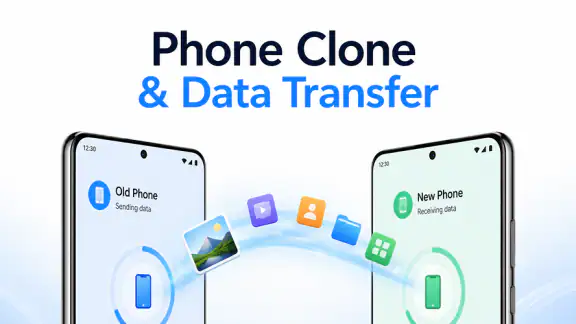
ถ้าคุณกำลังเปลี่ยนจากโทรศัพท์เครื่องเก่าไปใช้ Android และไม่อยากไล่ส่งรูป รายชื่อ หรือไฟล์ทีละอย่าง Phone Clone Tool: Switch data เป็นแอปเครื่องมือที่น่าลองมากกว่าที่ชื่อเรียบ ๆ ของมันอาจทำให้คิดไว้ ฉันมองว่าแอปนี้เหมาะกับงาน “ย้ายของสำคัญจากเครื่องหนึ่งไปอีกเครื่องหนึ่ง” โดยใช้ Wi‑Fi เป็นตัวกลาง ไม่ต้องพึ่งสายชาร์จหรือคอมพิวเตอร์ในขั้นตอนหลัก
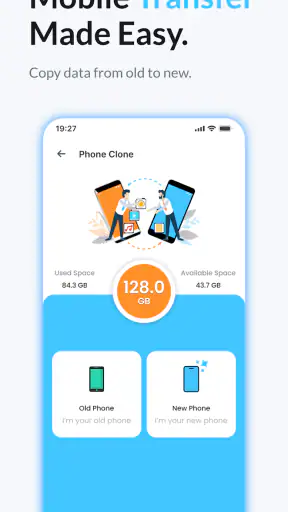
สิ่งที่ฉันชอบคือแนวคิดของมันตรงไปตรงมา คุณติดตั้งแอปบนอุปกรณ์ที่เกี่ยวข้อง เลือกบทบาทของเครื่อง แล้วค่อยเลือกข้อมูลที่จะย้าย แทนที่จะต้องจัดการไฟล์ด้วยตัวเองผ่านโฟลเดอร์ซับซ้อน สำหรับคนที่ไม่ค่อยถนัดเทคโนโลยี ความเป็นแอปหมวดเครื่องมือจาก StartupDen ช่วยให้โจทย์ใหญ่เรื่องการเปลี่ยนโทรศัพท์ดูเป็นงานที่แบ่งทำได้ทีละขั้น
ภาพรวมการใช้งานในปัจจุบัน
ชื่อสั้นในหน้าร้านคือ Phone Clone Tool แต่ประสบการณ์ที่ผู้ใช้คาดหวังจากแอปนี้ควรเป็นการคัดลอกข้อมูลระหว่างโทรศัพท์ ไม่ใช่การสำรองข้อมูลออนไลน์แบบเต็มรูปแบบ และไม่ควรมองว่าเป็นตัวแทนของการกู้คืนบัญชีทุกชนิด จุดแข็งอยู่ที่การย้ายไฟล์และข้อมูลที่อยู่บนเครื่องไปยังเครื่องใหม่ผ่านเครือข่ายไร้สาย
ฉันทดลองมองการใช้งานในแบบที่คนทั่วไปเจอจริง: โทรศัพท์เก่าเริ่มเต็มหรือกำลังจะเปลี่ยนเครื่องใหม่ ผู้ใช้ต้องการนำรูปภาพ วิดีโอ รายชื่อ และเอกสารติดตัวไปด้วย งานแบบนี้มักเสียเวลาเพราะไฟล์กระจายอยู่หลายแอป แอปนี้จึงมีประโยชน์ตรงการรวมขั้นตอนให้เริ่มจากจุดเดียว และช่วยลดการสลับไปมาระหว่างตัวจัดการไฟล์ แอปแชต และบริการคลาวด์
ตัวแอปเปิดให้ใช้แบบฟรี จึงเหมาะกับการติดตั้งไว้เฉพาะช่วงย้ายเครื่องแล้วลบออกภายหลังได้ อย่างไรก็ตาม มีการซื้อภายในแอปอยู่ในช่วงประมาณหลักร้อยถึงหลายร้อยบาทต่อรายการ ผู้ใช้ควรตรวจหน้าจอที่เกี่ยวข้องก่อนยืนยันรายการใด ๆ โดยเฉพาะถ้าตั้งใจใช้เพียงครั้งเดียว เพราะความคุ้มค่าจะขึ้นอยู่กับว่าฟังก์ชันที่ต้องการอยู่ในส่วนใช้งานฟรีหรือไม่
ในภาพรวม ผู้ใช้ให้คะแนนเฉลี่ย 4.7 จากจำนวนการให้คะแนนราว 44,000 ครั้ง และมียอดติดตั้งมากกว่าหนึ่งล้านครั้ง ตัวเลขนี้สะท้อนว่าแนวทางของแอปตอบโจทย์คนจำนวนมาก แต่ฉันยังไม่ใช้คะแนนเป็นเหตุผลเดียวในการตัดสินใจ เพราะงานย้ายข้อมูลมีรายละเอียดเฉพาะเครื่องและระบบปฏิบัติการที่ทำให้ประสบการณ์ของแต่ละคนต่างกันได้
ขั้นตอนที่ควรเตรียมก่อนเริ่มโอน
สิ่งสำคัญที่สุดไม่ใช่การกดเริ่มถ่ายโอน แต่คือการเตรียมโทรศัพท์ทั้งสองเครื่องให้พร้อม ฉันแนะนำให้ชาร์จแบตเตอรี่ไว้พอสมควร ปิดงานที่ไม่จำเป็น และเคลียร์พื้นที่ปลายทางก่อน หากเครื่องใหม่มีพื้นที่เหลือน้อยกว่าข้อมูลบนเครื่องเก่า การโอนอาจติดขัดกลางทางหรือทำให้ต้องกลับมาเลือกข้อมูลใหม่
ข่าวล่าสุดจากห้องข่าว

Canva ชุมชนแม่แบบที่ช่วยให้งานเดินหน้า แต่ทำให้งานคล้ายกันได้ง่าย

ผู้เล่น Tic Tac Toe 2: เกม XO กับความท้าทายบนมือถือ

Uber - เรียกรถ เมื่อแผนพัง แอปพาผู้ใช้กลับมาคุมสถานการณ์ได้แค่ไหน

ทำไม Candy Crush Soda Saga ยังคงดึงดูดผู้เล่นได้อย่างต่อเนื่อง

พิกัดแผนที่ - พิกัดGPS: นำทางยุคใหม่ที่เชื่อมต่อทั่วโลก

Bigo Live: พลิกโฉมโซเชียลมีเดียไทยด้วยการสตรีมแบบโต้ตอบ
ควรตรวจรูปและวิดีโอซ้ำก่อนเลือกทั้งหมดด้วย หลายคนมีไฟล์ซ้ำจากการดาวน์โหลดหรือการรับผ่านแอปสนทนา หากย้ายทุกอย่างโดยไม่คัดก่อน คุณอาจได้คลังรูปขนาดใหญ่ที่รกกว่าเดิม เคล็ดลับนี้ดูเหมือนเล็ก แต่ช่วยลดทั้งเวลาถ่ายโอนและพื้นที่ที่ใช้บนเครื่องใหม่ได้มากกว่าการพยายามเร่งความเร็ว Wi‑Fi
อีกเรื่องที่ควรทำคือจดบัญชีที่จำเป็นไว้แยกต่างหาก แอปโอนข้อมูลช่วยย้ายไฟล์ที่อยู่บนโทรศัพท์ได้ แต่แอปธนาคาร บัญชีงาน หรือบริการที่มีการยืนยันตัวตนมักต้องเข้าสู่ระบบใหม่ด้วยเหตุผลด้านความปลอดภัย ฉันจึงไม่แนะนำให้ตีความคำว่า “โคลนโทรศัพท์” ว่าจะทำให้ทุกแอปกลับมาอยู่ในสภาพพร้อมใช้โดยไม่ต้องตั้งค่าอะไรเพิ่ม
การเชื่อมต่อผ่าน Wi‑Fi และสิ่งที่มีผลต่อความราบรื่น
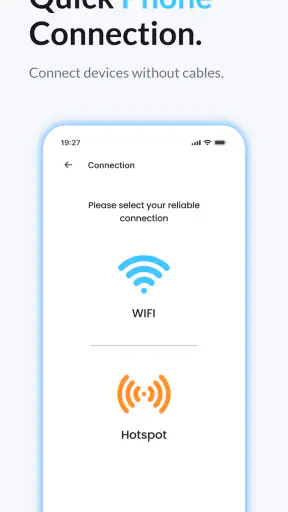
การใช้ Wi‑Fi ทำให้ไม่ต้องหาสายที่ตรงกับพอร์ตของโทรศัพท์สองเครื่อง และสะดวกมากเมื่อย้ายข้อมูลในบ้านหรือในสำนักงาน แต่ความสะดวกนี้มาพร้อมเงื่อนไข: ควรวางเครื่องไว้ใกล้กันพอสมควร ไม่สลับไปใช้เครือข่ายอื่นระหว่างทำงาน และหลีกเลี่ยงการปล่อยให้หน้าจอดับนานจนระบบลดการทำงานเบื้องหลัง
ถ้าการเชื่อมต่อไม่สำเร็จ ฉันจะเริ่มจากการปิดแล้วเปิด Wi‑Fi ใหม่ ตรวจว่าโทรศัพท์ทั้งสองเครื่องอยู่ในเครือข่ายเดียวกัน และเปิดแอปค้างไว้ทั้งคู่ จากนั้นค่อยลองใหม่แทนการกดซ้ำหลายครั้งโดยไม่เปลี่ยนเงื่อนไข หากยังไม่ผ่าน ให้ย้ายข้อมูลเป็นชุดเล็ก เช่น รายชื่อก่อน ตามด้วยรูป แล้วค่อยจัดการวิดีโอ วิธีนี้ช่วยแยกได้ว่าปัญหาเกิดจากการเชื่อมต่อหรือจากชุดไฟล์ขนาดใหญ่
ผู้ใช้บางคนอาจสงสัยว่าต้องมีอินเทอร์เน็ตเร็วหรือไม่ ในทางปฏิบัติ การถ่ายโอนระหว่างเครื่องกับเครื่องไม่ได้มีความหมายเดียวกับการอัปโหลดไฟล์ขึ้นคลาวด์ ความเสถียรของการเชื่อมต่อระหว่างอุปกรณ์และพื้นที่ว่างมักสำคัญกว่าการมีแพ็กเกจอินเทอร์เน็ตความเร็วสูง อย่างไรก็ดี ฉันจะไม่ปิดการเชื่อมต่อทั้งหมดโดยไม่อ่านคำแนะนำบนหน้าจอ เพราะบางขั้นตอนอาจต้องใช้การเชื่อมต่อเพื่อเริ่มต้นหรือยืนยันการทำงาน
ข้อมูลประเภทไหนควรย้ายก่อน
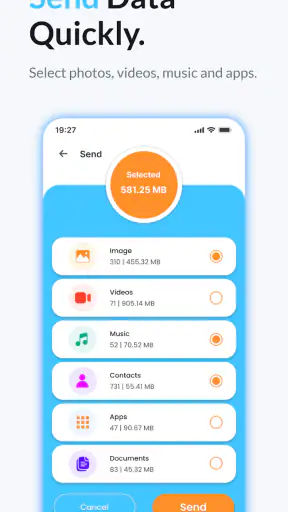
สำหรับการเปลี่ยนเครื่องทั่วไป ฉันจะเริ่มจากรายชื่อผู้ติดต่อก่อน เพราะเป็นข้อมูลที่มีคุณค่าต่อการใช้งานประจำวันและมีขนาดไม่ใหญ่ จากนั้นจึงเลือกภาพที่ต้องใช้จริง เอกสารงาน และวิดีโอที่เก็บไว้ในเครื่อง การแบ่งลำดับแบบนี้ทำให้คุณมีข้อมูลสำคัญอยู่บนเครื่องใหม่เร็ว แม้ต้องหยุดกระบวนการก่อนย้ายไฟล์ขนาดใหญ่ทั้งหมด
รูปภาพเป็นกรณีที่ต้องระวังเป็นพิเศษ หากคุณใช้บริการรูปภาพที่ซิงค์กับบัญชีอยู่แล้ว การคัดลอกซ้ำทั้งหมดอาจสร้างไฟล์ซ้ำบนเครื่องใหม่ ในทางกลับกัน ถ้ารูปบางส่วนอยู่เฉพาะในหน่วยความจำของเครื่องเก่า การใช้แอปนี้จะมีประโยชน์มากกว่า เพราะช่วยนำไฟล์ท้องถิ่นออกมาโดยไม่ต้องค้นทีละโฟลเดอร์
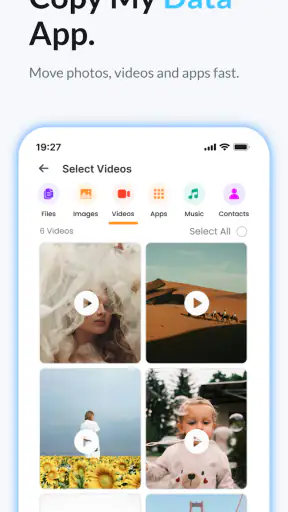
สำหรับวิดีโอ ฉันแนะนำให้เลือกเป็นช่วง ๆ ตามเดือนหรือโฟลเดอร์ หากหน้าจอของแอปแสดงรายการให้เลือก การทำเช่นนี้ช่วยให้ตรวจสอบผลลัพธ์ได้ง่ายกว่าการเลือกทุกอย่างในครั้งเดียว และถ้าการโอนหยุดลง คุณจะรู้ว่าชุดใดต้องทำซ้ำ ไม่ต้องเริ่มกระบวนการทั้งหมดใหม่
เอกสารก็มีวิธีคิดคล้ายกัน อย่าย้ายเฉพาะไฟล์ที่มองเห็นจากแกลเลอรี เพราะเอกสารงานมักอยู่ในโฟลเดอร์ดาวน์โหลดหรือโฟลเดอร์ของแอปอื่น หลังการถ่ายโอน ฉันจะเปิดไฟล์สำคัญบนเครื่องใหม่ทันทีสักสองสามรายการ เพื่อยืนยันว่าไฟล์อยู่ครบและเปิดได้จริง ก่อนล้างข้อมูลจากโทรศัพท์เก่า
สิ่งที่ผู้ใช้เครื่องเก่าควรรู้
ถ้าคุณกำลังย้ายจากระบบอื่นมา Android ความคาดหวังควรอยู่บนพื้นฐานของ “ย้ายข้อมูลที่เข้าถึงได้” มากกว่า “ย้ายสภาพเครื่องเดิมทั้งชุด” รายชื่อ รูป วิดีโอ และไฟล์ส่วนตัวเป็นกลุ่มที่เข้าใจง่ายกว่า ส่วนข้อมูลภายในแอป การตั้งค่าระบบ ประวัติการสนทนา หรือข้อมูลที่ถูกป้องกันอาจต้องใช้วิธีสำรองเฉพาะของแอปนั้นเอง
นี่เป็นจุดที่หลายคนอาจรู้สึกว่าแอปทำงานไม่ครบ ทั้งที่จริงแล้วข้อจำกัดเกิดจากรูปแบบการจัดเก็บข้อมูลและระบบความปลอดภัยของแต่ละแอป ฉันจึงใช้ Phone Clone Tool เป็นส่วนหนึ่งของแผนย้ายเครื่อง ไม่ใช่แผนทั้งหมด ก่อนเริ่มควรเปิดแอปสำคัญทีละตัวและดูว่ามีเมนูสำรองหรือส่งออกข้อมูลหรือไม่
ถ้าคุณใช้การยืนยันตัวตนสองขั้นตอน ให้จัดการวิธีรับรหัสก่อนรีเซ็ตเครื่องเก่า และเก็บรหัสสำรองไว้ตามวิธีที่ปลอดภัย การโอนรายชื่อได้ครบไม่ได้ช่วยถ้าคุณเข้าสู่บัญชีหลักไม่ได้หลังเปลี่ยนเครื่อง นี่เป็นขั้นตอนที่อยู่นอกหน้าที่ของแอป แต่มีผลต่อความรู้สึกว่า “ย้ายเครื่องสำเร็จ” มากที่สุด
พัฒนาการ รุ่นปัจจุบัน และผลต่อผู้ใช้เดิม
แอปนี้เปิดตัวเมื่อวันที่ 9 ธันวาคม 2564 และรุ่นปัจจุบันคือ 1.89 ฉันมองข้อมูลรุ่นนี้เป็นสัญญาณว่าผลิตภัณฑ์ยังมีการดูแลต่อเนื่องจากรุ่นเริ่มต้น แต่ไม่ควรสรุปเกินกว่านั้นว่าการอัปเดตแต่ละครั้งเพิ่มความสามารถใดโดยเฉพาะ หากคุณเป็นผู้ใช้เดิม สิ่งที่ควรทำคืออัปเดตแอปให้เป็นรุ่นล่าสุดที่อุปกรณ์รองรับ แล้วทดสอบด้วยข้อมูลจำนวนน้อยก่อนย้ายชุดใหญ่
การรองรับระบบตั้งแต่ Android 6.0 ทำให้แอปเข้าถึงโทรศัพท์รุ่นเก่าได้กว้างพอสมควร นี่เป็นข้อดีสำหรับบ้านที่มีเครื่องเก่าเป็นต้นทาง แต่การรองรับระบบเก่าไม่ได้แปลว่าประสบการณ์บนทุกยี่ห้อจะเหมือนกัน รุ่นของ Android วิธีจัดการสิทธิ์ และรูปแบบการเชื่อมต่อของผู้ผลิตอาจทำให้ชื่อเมนูหรือขั้นตอนบนหน้าจอต่างกัน
สำหรับคนที่ใช้แอปมานาน ฉันแนะนำให้ตรวจรายการข้อมูลทุกครั้งหลังอัปเดต ไม่ใช่เพราะควรกลัวการอัปเดต แต่เพราะการเปลี่ยนหน้าตาหรือการจัดกลุ่มตัวเลือกอาจทำให้เผลอเลือกข้อมูลมากเกินความจำเป็น การดูตัวอย่างรายการก่อนกดเริ่มเป็นนิสัยที่ช่วยป้องกันการใช้พื้นที่ปลายทางโดยไม่ตั้งใจ
หากคุณเคยใช้แอปนี้ย้ายเครื่องมาแล้วและกำลังจะทำซ้ำกับสมาชิกในครอบครัว จุดแข็งคือขั้นตอนแบบ Wi‑Fi ไม่ต้องจัดเตรียมสายหลายแบบ แต่ฉันจะไม่ใช้การตั้งค่าเดิมแบบไม่ตรวจสอบ เพราะโทรศัพท์แต่ละคู่มีขนาดข้อมูลและข้อจำกัดต่างกัน การทำเช็กลิสต์สั้น ๆ สำหรับเครื่องต้นทางและปลายทางจะลดข้อผิดพลาดได้ดีกว่าการพึ่งความคุ้นเคย
ข้อจำกัดที่ควรยอมรับก่อนเลือกใช้
ข้อจำกัดแรกคือแอปไม่ได้ทำให้การย้ายข้อมูลทุกประเภทเป็นเรื่องเดียวกัน ไฟล์ส่วนตัวกับข้อมูลภายในแอปเป็นคนละปัญหา หากเป้าหมายของคุณคือย้ายเกมพร้อมความคืบหน้า ย้ายประวัติแชตที่เข้ารหัส หรือย้ายบัญชีที่ผูกกับอุปกรณ์เดิม คุณอาจต้องใช้ระบบสำรองของผู้พัฒนาแอปนั้นโดยตรง
ข้อจำกัดถัดมาคือ Wi‑Fi ไม่ได้สะดวกในทุกสถานการณ์ หากคุณต้องย้ายข้อมูลในสถานที่ที่เครือข่ายมีผู้ใช้หนาแน่น หรือโทรศัพท์อยู่ห่างกัน การโอนอาจใช้เวลานานและไวต่อการหลุดมากกว่าการคัดลอกผ่านคอมพิวเตอร์หรือสายที่เหมาะสม สำหรับข้อมูลจำนวนมากและมีความสำคัญสูง ฉันจะเตรียมวิธีสำรองอีกทางไว้เสมอ
แอปนี้ก็ไม่ใช่คำตอบที่ดีที่สุดสำหรับคนที่ต้องการเก็บสำเนาข้อมูลระยะยาว การโอนจากเครื่องเก่าไปเครื่องใหม่เป็นงานครั้งคราว ต่างจากบริการคลาวด์ที่ออกแบบมาให้ซิงค์หรือกู้คืนจากบัญชี หากคุณเปลี่ยนเครื่องบ่อย ใช้หลายอุปกรณ์ หรืออยากเข้าถึงไฟล์จากที่ใดก็ได้ คลาวด์อาจเหมาะกว่า แม้จะต้องพิจารณาพื้นที่และการเชื่อมต่อของบริการนั้น
เรื่องค่าใช้จ่ายภายในแอปก็เป็นอีกจุดที่ควรคิดให้ชัด รุ่นใช้ฟรีช่วยให้เริ่มต้นได้โดยไม่ต้องจ่ายทันที แต่รายการซื้อภายในอยู่ราว ฿94 ถึง ฿700 ต่อรายการ ถ้าคุณต้องใช้ฟังก์ชันแบบเสียเงินเพียงครั้งเดียว ให้เปรียบเทียบกับการใช้สาย การย้ายผ่านคอมพิวเตอร์ หรือเครื่องมือที่มากับโทรศัพท์ใหม่ก่อนซื้อ เพราะทางเลือกเหล่านั้นอาจเหมาะกับงานเฉพาะของคุณมากกว่า
สถานการณ์จริงที่แอปนี้ทำได้ดี
ลองนึกภาพคนในครอบครัวซื้อโทรศัพท์ Android ใหม่และมีรูปท่องเที่ยวสะสมอยู่ในเครื่องเก่า เขาไม่อยากอัปโหลดไฟล์ทั้งหมดขึ้นบริการออนไลน์ ไม่รู้ว่าจะเปิดโฟลเดอร์ใดในตัวจัดการไฟล์ และไม่มีสายที่เชื่อมอุปกรณ์ทั้งสองได้สะดวก ในสถานการณ์นี้ Phone Clone Tool ช่วยจัดงานให้อยู่ในขั้นตอนที่เข้าใจง่าย: เชื่อมต่อเครื่อง เลือกหมวดข้อมูล ย้ายเป็นชุด และตรวจไฟล์บนเครื่องใหม่
ฉันจะให้เจ้าของเครื่องนั่งอยู่ข้าง ๆ ระหว่างการโอน ไม่ปล่อยให้กระบวนการทำงานโดยไม่มีคนดู เพราะการเลือกข้อมูลผิดหรือพื้นที่ปลายทางไม่พอควรแก้ทันที หลังจากย้ายเสร็จ ฉันจะเปิดรายชื่อ ตรวจรูปจากหลายโฟลเดอร์ และเปิดเอกสารสำคัญ ก่อนเก็บเครื่องเก่าไว้หรือรีเซ็ตเครื่อง
อีกกรณีหนึ่งคือการย้ายข้อมูลจากโทรศัพท์ที่กำลังเริ่มมีปัญหา หากเครื่องเก่ายังเปิดติดและใช้งานได้ คุณควรรีบย้ายข้อมูลที่สำคัญก่อนอาการแย่ลง แอปเหมาะกับการเร่งนำไฟล์ส่วนตัวออกมา แต่ไม่ควรใช้แทนการซ่อมหรือการกู้ข้อมูลเมื่อเครื่องมีความเสียหายหนัก เพราะการเชื่อมต่ออาจขาดระหว่างทาง
เมื่อทางเลือกอื่นเหมาะกว่า
ถ้าโทรศัพท์ใหม่มีเครื่องมือย้ายข้อมูลจากผู้ผลิตติดตั้งมาให้ ฉันจะลองใช้เครื่องมือนั้นก่อนเมื่อมันรองรับอุปกรณ์ทั้งสองฝั่ง เพราะมักออกแบบให้เข้ากับระบบของโทรศัพท์ปลายทางโดยตรง ส่วน Phone Clone Tool เหมาะเป็นทางเลือกที่ยืดหยุ่นกว่าเมื่อเครื่องมือเดิมใช้ไม่ได้ ไม่รู้จักโทรศัพท์ต้นทาง หรือคุณต้องการวิธีที่แยกจากผู้ผลิต
การใช้คอมพิวเตอร์เหมาะกว่าเมื่อมีไฟล์จำนวนมาก ต้องการจัดโฟลเดอร์อย่างละเอียด หรืออยากเก็บสำเนาไว้ก่อนลบจากเครื่องเก่า ข้อแลกเปลี่ยนคือใช้ขั้นตอนมากกว่าและต้องมีพื้นที่บนคอมพิวเตอร์ ส่วนคลาวด์เหมาะกับผู้ที่ต้องการกู้คืนในอนาคต ไม่ใช่เพียงย้ายครั้งเดียว แต่ต้องยอมรับเรื่องบัญชี พื้นที่ และการอัปโหลด
สำหรับคนที่มีแค่รายชื่อไม่กี่รายการหรือรูปจำนวนไม่มาก การส่งออกเป็นไฟล์หรือใช้การซิงค์บัญชีอาจเร็วกว่าเปิดแอปโอนข้อมูลเต็มรูปแบบ ฉันจะเลือก Phone Clone Tool เมื่อมีข้อมูลหลายหมวดหรืออยากลดการทำงานซ้ำ ไม่ได้เลือกเพียงเพราะชื่อมีคำว่าโคลน
สิ่งที่ควรจับตาในการใช้งานต่อไป
ก่อนใช้ในแต่ละรอบ ฉันจะดูว่ารุ่นปัจจุบันทำงานเข้ากับ Android ของเครื่องทั้งสองได้ราบรื่นหรือไม่ โดยเฉพาะเมื่อโทรศัพท์ต้นทางเก่าและปลายทางใหม่มาก การอัปเดตจาก StartupDen อาจช่วยให้ประสบการณ์ดีขึ้น แต่ผู้ใช้ควรอ่านหน้าจอการเลือกข้อมูลและสิทธิ์ที่แอปขออย่างมีสติ ไม่กดยอมรับแบบอัตโนมัติ
สิ่งที่ควรจับตาอีกอย่างคือความชัดเจนของการแจ้งเตือนเมื่อโอนเสร็จหรือมีบางรายการข้ามไป หากคุณย้ายข้อมูลสำคัญ ฉันแนะนำให้ตรวจปลายทางด้วยตัวเองเสมอ อย่าถือว่าข้อความสำเร็จหมายถึงทุกไฟล์เปิดได้ครบ การตรวจแบบสุ่มจากรูป เอกสาร และรายชื่อใช้เวลาไม่นาน แต่ช่วยป้องกันความเสียหายจากการล้างเครื่องเก่าเร็วเกินไป
ผู้ใช้ที่กังวลเรื่องความเป็นส่วนตัวควรทำงานในสถานที่ที่ควบคุมได้ และหลีกเลี่ยงการวางโทรศัพท์ไว้ในจุดที่คนอื่นเข้าถึงระหว่างการโอน แม้การใช้ Wi‑Fi จะสะดวก แต่ข้อมูลที่กำลังย้ายอาจเป็นภาพส่วนตัว รายชื่อ หรือเอกสารงาน ฉันจะไม่ให้ผู้อื่นยืมเครื่องระหว่างกระบวนการ และจะลบไฟล์ชั่วคราวหรือข้อมูลที่ไม่ต้องการหลังตรวจสอบเรียบร้อย
ในแง่ความคุ้มค่า แอปนี้น่าสนใจที่สุดสำหรับผู้ใช้ที่ต้องการเครื่องมือเฉพาะกิจและไม่อยากเรียนรู้วิธีจัดการไฟล์ด้วยตนเอง รองลงมาคือครอบครัวที่ช่วยกันเปลี่ยนโทรศัพท์หลายเครื่อง แต่ถ้าคุณเป็นผู้ใช้ขั้นสูงที่ต้องควบคุมโครงสร้างโฟลเดอร์ ตรวจสอบไฟล์ทีละรายการ หรือทำสำรองแบบมีประวัติ คอมพิวเตอร์และบริการสำรองเฉพาะทางจะให้การควบคุมมากกว่า
โดยสรุป ฉันแนะนำ Phone Clone Tool: Switch data ให้กับคนที่ต้องการย้ายรูป รายชื่อ และไฟล์จากโทรศัพท์หนึ่งไปยัง Android อีกเครื่องด้วยขั้นตอนที่ไม่ซับซ้อน แอปฟรี ติดตั้งมากกว่าหนึ่งล้านครั้ง และอยู่ในหมวดเครื่องมือที่ตรงกับงานของมัน จุดเด่นคือความสะดวกของการถ่ายโอนผ่าน Wi‑Fi ส่วนจุดที่ต้องเตรียมใจคือมันไม่สามารถแทนที่การสำรองข้อมูลเฉพาะแอป การเข้าสู่ระบบใหม่ หรือการตรวจสอบไฟล์หลังย้ายได้ทั้งหมด
ถ้าคุณใช้มันโดยแบ่งข้อมูลเป็นชุด เตรียมพื้นที่ปลายทาง ตรวจบัญชีสำคัญ และยังเก็บเครื่องเก่าไว้จนกว่าจะตรวจเสร็จ ฉันคิดว่าแอปนี้ช่วยลดความวุ่นวายได้จริง แต่ถ้าต้องการการสำรองระยะยาว การควบคุมไฟล์ระดับละเอียด หรือมีข้อมูลที่อยู่ในระบบปิดจำนวนมาก คุณควรใช้เครื่องมือของผู้ผลิต คลาวด์ หรือคอมพิวเตอร์ร่วมด้วย นั่นคือวิธีใช้แอปนี้ให้เหมาะกับจุดแข็งของมัน โดยไม่คาดหวังเกินกว่าหน้าที่ของเครื่องมือย้ายข้อมูล
คำถามที่พบบ่อย
Phone Clone Tool: Switch data คือแอปอะไร และใช้ทำอะไรได้บ้าง?
Phone Clone Tool: Switch data เป็นแอปสำหรับช่วยย้ายข้อมูลจากโทรศัพท์เครื่องเก่าไปยังเครื่องใหม่ โดยอาจรองรับรายชื่อผู้ติดต่อ รูปภาพ วิดีโอ เพลง เอกสาร และไฟล์บางประเภท ทั้งนี้ความสามารถจริงขึ้นอยู่กับรุ่นอุปกรณ์ ระบบปฏิบัติการ และสิทธิ์ที่อนุญาตให้แอปเข้าถึง ก่อนใช้งานควรตรวจสอบรายการข้อมูลที่รองรับในหน้าจอแอปอีกครั้ง
แอปนี้สามารถย้ายข้อมูลระหว่าง Android และ iPhone ได้หรือไม่?
การย้ายข้อมูลข้ามระบบระหว่าง Android และ iPhone อาจมีข้อจำกัดมากกว่าการย้ายระหว่างอุปกรณ์ระบบเดียวกัน โดยเฉพาะข้อมูลจากแอป บันทึกการสนทนา การตั้งค่าระบบ และไฟล์ที่อยู่ในรูปแบบเฉพาะ Phone Clone Tool: Switch data อาจถ่ายโอนได้เฉพาะข้อมูลทั่วไปบางประเภท ดังนั้นควรอ่านคำแนะนำบนหน้าจอและสำรองข้อมูลไว้ก่อนเริ่มกระบวนการทุกครั้ง
ต้องเชื่อมต่ออินเทอร์เน็ตหรือใช้สายเคเบิลในการโอนข้อมูลหรือไม่?
วิธีเชื่อมต่อขึ้นอยู่กับการออกแบบของแอปและรุ่นโทรศัพท์ที่ใช้งาน โดยทั่วไปแอปประเภทนี้อาจสร้างการเชื่อมต่อโดยตรงผ่าน Wi‑Fi หรือฮอตสปอต จึงไม่จำเป็นต้องใช้อินเทอร์เน็ตภายนอก แต่บางกรณีอาจรองรับการเชื่อมต่อผ่านสายหรือจำเป็นต้องเปิดสิทธิ์เครือข่าย ผู้ใช้ควรวางโทรศัพท์ไว้ใกล้กันและหลีกเลี่ยงการปิดหน้าจอระหว่างโอนข้อมูล
Phone Clone Tool: Switch data ปลอดภัยหรือไม่ และควรให้สิทธิ์อะไรบ้าง?
เพื่อค้นหาและคัดลอกข้อมูล แอปอาจขอสิทธิ์เข้าถึงรายชื่อ รูปภาพ วิดีโอ ไฟล์ อุปกรณ์ใกล้เคียง และการเชื่อมต่อเครือข่าย ควรอนุญาตเฉพาะสิทธิ์ที่จำเป็นต่อการทำงาน และตรวจสอบนโยบายความเป็นส่วนตัวก่อนใช้งาน หากแอปขอสิทธิ์ที่ไม่เกี่ยวข้อง ควรพิจารณาปฏิเสธหรือหยุดใช้งาน นอกจากนี้ไม่ควรโอนข้อมูลผ่านเครือข่ายสาธารณะที่ไม่น่าเชื่อถือ
หากการโอนข้อมูลล้มเหลวหรือข้อมูลไม่ครบ ควรทำอย่างไร?
เริ่มจากตรวจสอบพื้นที่ว่างของโทรศัพท์ปลายทาง แบตเตอรี่ การเชื่อมต่อ และสิทธิ์ที่อนุญาตให้แอป จากนั้นรีสตาร์ตอุปกรณ์และลองโอนเฉพาะข้อมูลบางหมวด เช่น รูปภาพหรือรายชื่อ แทนการเลือกทั้งหมดในครั้งเดียว ควรอัปเดตแอปและระบบปฏิบัติการให้เป็นเวอร์ชันล่าสุดด้วย ที่สำคัญอย่าลบข้อมูลจากเครื่องเก่าจนกว่าจะตรวจสอบว่าไฟล์สำคัญถูกย้ายครบแล้ว