Copy My Data | ย้ายข้อมูล ไฟล์
4.8เครื่องมืออัปเดตเมื่อ 20 ตุลาคม 2569
ภาพหน้าจอ
 วิเคราะห์โดย Mobexer
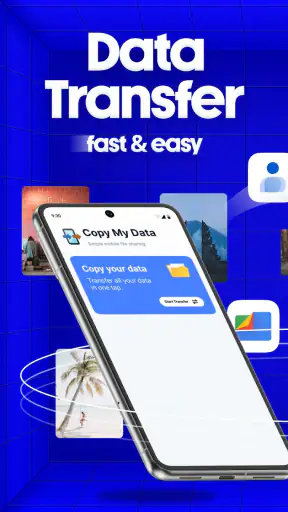
เวลาตั้งค่าโทรศัพท์เครื่องใหม่ ผมมักอยากย้ายข้อมูลที่ใช้ทุกวันให้เรียบร้อยก่อนจะเริ่มจัดหน้าจอหรือลงชื่อเข้าใช้แอปต่าง ๆ งานนี้เป็นจุดที่ Copy My Data น่าสนใจ: เป็นแอปเครื่องมือจาก Red Sky Labs ซึ่งช่วยคัดลอกข้อมูลระหว่างโทรศัพท์ผ่าน Wi-Fi โดยเน้นข้อมูลพื้นฐานที่หลายคนอยากเก็บไว้เมื่อเปลี่ยนเครื่อง
อ่านหน้าจอและทำตามขั้นตอนได้แค่ไหน
จุดแข็งของแอปแนวนี้คือการพยายามทำให้งานย้ายข้อมูลเป็นขั้นตอน แทนที่จะให้ผู้ใช้จัดการไฟล์หรือสร้างชุดสำรองด้วยตัวเอง ผมมองว่าวิธีนี้เหมาะกับคนที่ต้องการทำงานให้เสร็จโดยไม่ต้องเข้าใจระบบสำรองข้อมูลมากนัก แต่ความเรียบง่ายจะช่วยได้จริงก็ต่อเมื่ออ่านข้อความบนหน้าจอได้ชัด และแยกออกว่าโทรศัพท์เครื่องไหนเป็นต้นทางกับเครื่องไหนเป็นปลายทางก่อนเริ่ม
ในทางปฏิบัติ ผมแนะนำให้วางโทรศัพท์สองเครื่องไว้ใกล้กัน แล้วอ่านคำแนะนำทีละหน้าจอ ไม่รีบแตะต่อเพียงเพราะเห็นปุ่มดำเนินการ หากใช้แว่นอ่านหนังสือหรือขยายตัวอักษรอยู่แล้ว ก็ควรเปิดการตั้งค่าที่คุ้นเคยบนเครื่องก่อนเริ่มกระบวนการ การเตรียมแบบนี้ลดโอกาสเลือกอุปกรณ์ผิด โดยเฉพาะเมื่อหน้าจอทั้งสองเครื่องแสดงขั้นตอนคล้ายกัน
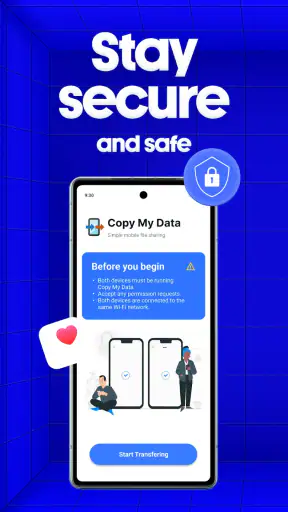
แอปมีผู้ใช้จำนวนมากและได้คะแนนเฉลี่ย 4.8 จากประมาณ 252,000 คะแนน พร้อมยอดติดตั้งมากกว่า 50 ล้านครั้ง ตัวเลขเหล่านี้สะท้อนว่ามีคนใช้เครื่องมือนี้กันแพร่หลาย แต่ไม่ได้รับประกันว่าการตั้งค่าทุกแบบจะราบรื่นเหมือนกัน สำหรับผม สิ่งสำคัญกว่าคะแนนคือการตรวจให้แน่ใจว่าทั้งสองเครื่องพร้อมใช้งานและอยู่บนเครือข่าย Wi-Fi เดียวกันก่อนเริ่ม
ย้ายข้อมูลโดยคำนึงถึงคนและสถานการณ์
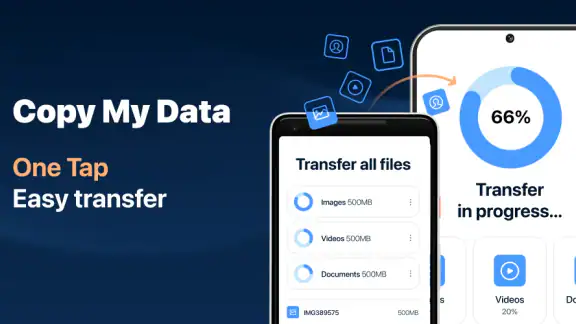
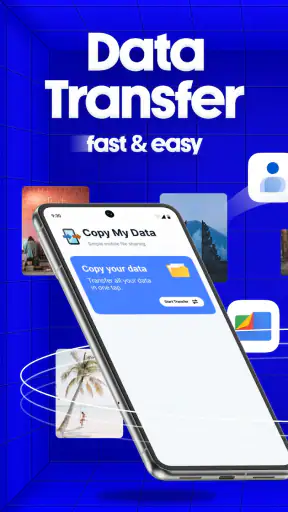
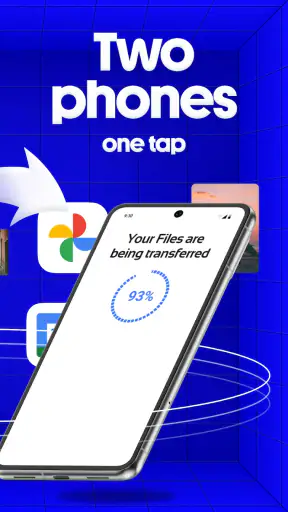
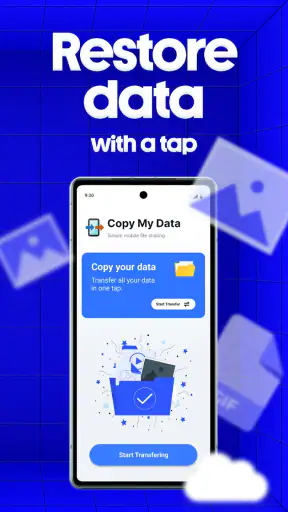
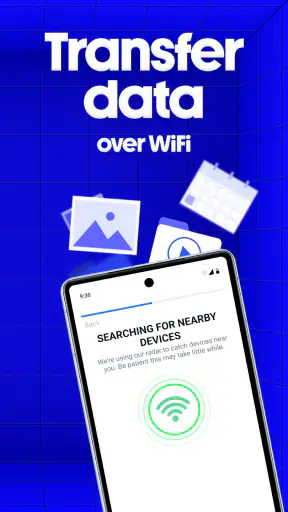
Copy My Data เป็นแอปพลิเคชันที่ช่วยให้คุณสามารถย้ายข้อมูลต่าง ๆ อย่างเช่น รายชื่อผู้ติดต่อ ปฏิทิน รูปภาพ และวิดีโอ จากอุปกรณ์หนึ่งไปยังอีกอุปกรณ์หนึ่งผ่านการเชื่อมต่อ Wi-Fi โดยไม่ต้องผ่านการสำรองข้อมูลบนคลาวด์หรือเชื่อมต่อกับคอมพิวเตอร์
การติดตั้งและใช้งาน
การติดตั้งแอปนี้ง่ายมาก เพียงแค่ดาวน์โหลดจาก Google Play Store หรือ App Store คุณก็พร้อมที่จะเริ่มใช้งานได้ทันที หลังจากติดตั้งเสร็จสิ้น ให้เปิดแอปขึ้นมาและเลือกอุปกรณ์ที่คุณต้องการย้ายข้อมูลไปยัง จากนั้นให้ทำตามขั้นตอนที่แอปแนะนำ
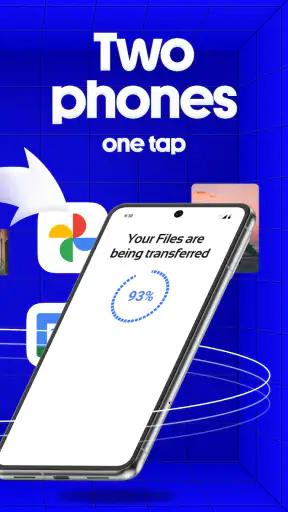
การใช้งานจริงก็ง่ายมาก เพียงแค่คุณต้องแน่ใจว่าอุปกรณ์ทั้งสองเครื่องอยู่ในเครือข่าย Wi-Fi เดียวกัน จากนั้นทำตามขั้นตอนที่แอปเสนอมา ซึ่งจะใช้เวลาเพียงไม่กี่นาที
ข่าวล่าสุดจากห้องข่าว

Canva ชุมชนแม่แบบที่ช่วยให้งานเดินหน้า แต่ทำให้งานคล้ายกันได้ง่าย

ผู้เล่น Tic Tac Toe 2: เกม XO กับความท้าทายบนมือถือ

Uber - เรียกรถ เมื่อแผนพัง แอปพาผู้ใช้กลับมาคุมสถานการณ์ได้แค่ไหน

ทำไม Candy Crush Soda Saga ยังคงดึงดูดผู้เล่นได้อย่างต่อเนื่อง

พิกัดแผนที่ - พิกัดGPS: นำทางยุคใหม่ที่เชื่อมต่อทั่วโลก

Bigo Live: พลิกโฉมโซเชียลมีเดียไทยด้วยการสตรีมแบบโต้ตอบ
การใช้งานเมื่อมือหรือประสาทสัมผัสมีข้อจำกัด
การทำงานผ่านหน้าจอสัมผัสยังต้องอาศัยการแตะ เลือก และอ่านคำแนะนำ ผู้ที่มีอาการมือสั่นหรือควบคุมการแตะได้ไม่ถนัดอาจทำได้ง่ายขึ้นหากใช้พื้นผิววางเครื่องให้มั่นคง และให้คนที่ไว้ใจช่วยตรวจว่ากำลังเลือกเครื่องต้นทางหรือปลายทาง การขอความช่วยเหลือในจุดนี้ไม่จำเป็นต้องหมายถึงการยกเลิกความเป็นส่วนตัวทั้งหมด แต่อาจให้ผู้ช่วยดูเฉพาะขั้นตอนการตั้งค่า ขณะที่เจ้าของเครื่องเป็นผู้ตรวจข้อมูลและตัดสินใจว่าจะเริ่มโอนหรือไม่
ผู้ที่ไวต่อแสงหรือเสียงควรพิจารณาสภาพแวดล้อมก่อนเริ่มงานย้ายข้อมูล แสงสะท้อนบนจอและเสียงรบกวนรอบตัวทำให้อ่านคำแนะนำหรือได้ยินการแจ้งเตือนจากโทรศัพท์ยากขึ้น การเลือกมุมที่สว่างพอดีและเงียบพอ รวมถึงพักเมื่อเริ่มล้า เป็นวิธีง่าย ๆ ที่ช่วยให้ทำตามขั้นตอนได้แม่นยำขึ้น ผมไม่คิดว่าการย้ายข้อมูลควรกลายเป็นงานที่ต้องเร่งให้เสร็จในครั้งเดียว
งานที่เหมาะ และงานที่ควรใช้วิธีอื่น
กรณีที่เห็นภาพชัดคือซื้อโทรศัพท์ใหม่ระหว่างวัน แต่ยังต้องใช้เครื่องเก่าต่อจนกว่าจะย้ายรายชื่อและรูปสำคัญเสร็จ ผมจะเริ่มจากตรวจรายชื่อและปฏิทินก่อน เพราะเป็นข้อมูลที่ช่วยให้ติดต่อคนอื่นและไม่พลาดนัด จากนั้นจึงค่อยย้ายรูปหรือวิดีโอ และเปิดดูตัวอย่างบางรายการบนเครื่องใหม่ก่อนลบหรือเลิกใช้เครื่องเดิม วิธีนี้ช่วยให้รู้ว่าข้อมูลสำคัญมาถึงจริง โดยไม่ต้องตัดสินจากข้อความว่ากระบวนการเสร็จแล้วเพียงอย่างเดียว
อีกเคล็ดลับคือแบ่งงานตามความสำคัญแทนการเริ่มด้วยทุกอย่างพร้อมกัน หากสิ่งที่ต้องใช้เร่งด่วนคือรายชื่อผู้ติดต่อ ให้จัดการส่วนนั้นก่อน แล้วค่อยทำรายการอื่นเมื่อมีเวลาและสัญญาณเครือข่ายเหมาะสม การทำเป็นช่วงช่วยให้สังเกตความผิดปกติได้ง่าย และลดความกังวลเมื่อต้องจัดการข้อมูลหลายชนิดในคราวเดียว โดยเฉพาะกับคนที่ใช้โทรศัพท์เพื่อทำงานหรือดูแลสมาชิกในครอบครัว
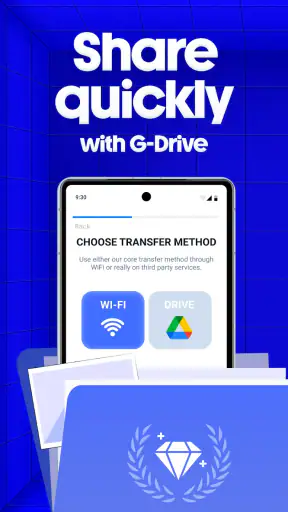
เมื่อเทียบกับการสำรองข้อมูลบนคลาวด์ วิธีนี้มีข้อดีตรงที่ไม่ต้องวางแผนพื้นที่สำรองหรือรออัปโหลดข้อมูลขึ้นบริการออนไลน์ก่อน แต่ต้องมีโทรศัพท์ทั้งสองเครื่องพร้อมกันและเชื่อมต่อเครือข่าย Wi-Fi เดียวกัน ส่วนการย้ายผ่านคอมพิวเตอร์อาจเหมาะกว่าเมื่อผู้ใช้คุ้นกับการจัดไฟล์บนจอใหญ่ หรืออยากเก็บสำเนาไว้เป็นอีกชุดหนึ่ง เครื่องมือย้ายข้อมูลที่ติดมากับโทรศัพท์เครื่องใหม่ก็เป็นทางเลือกที่ควรพิจารณา หากต้องย้ายการตั้งค่าหรือข้อมูลเฉพาะของระบบ เพราะแอปคัดลอกข้อมูลพื้นฐานไม่ควรถูกคาดหวังให้แทนการตั้งค่าเครื่องใหม่ทั้งหมด
คุณสมบัติที่น่าสนใจ
นอกจากการย้ายข้อมูลได้อย่างรวดเร็วแล้ว แอปนี้ยังมีคุณสมบัติที่น่าสนใจอื่น ๆ เช่น:
- ใช้งานง่าย: ด้วยอินเทอร์เฟซที่เรียบง่ายและคำแนะนำที่ชัดเจน
- ปลอดภัย: ข้อมูลทั้งหมดจะถูกย้ายผ่านการเชื่อมต่อ Wi-Fi โดยตรง
- หลากหลาย: รองรับการย้ายข้อมูลหลายประเภท เช่น รายชื่อผู้ติดต่อ ปฏิทิน รูปภาพ และวิดีโอ
แอปนี้ให้ดาวน์โหลดฟรี แต่มีรายการซื้อภายในแอปตั้งแต่ประมาณ 110 บาทถึง 2,000 บาทต่อรายการ หากเป้าหมายของคุณคือย้ายข้อมูลทั่วไป ควรตรวจดูรายละเอียดที่แสดงในแอปก่อนตัดสินใจซื้อ และอย่าคิดว่าการซื้อจะทำให้ข้อมูลทุกชนิดหรือทุกสถานการณ์ได้รับการรองรับโดยอัตโนมัติ รุ่นปัจจุบันคือ 5.1.1 และต้องใช้ระบบปฏิบัติการตั้งแต่เวอร์ชัน 7.0 ขึ้นไป ส่วนการจัดประเภทเนื้อหาระบุว่าเหมาะกับผู้ใช้ตั้งแต่อายุ 3 ปี
ข้อจำกัดที่ควรรู้ก่อนเริ่ม
การใช้ Wi-Fi ไม่ได้แปลว่าจะไม่ต้องเตรียมตัวเลย หากเครือข่ายไม่เสถียร หรือโทรศัพท์เครื่องใดเครื่องหนึ่งมีแบตเตอรี่น้อย การทำงานต่อเนื่องอาจกลายเป็นเรื่องน่าหงุดหงิด ผมจึงจะเริ่มเมื่อมีเวลาพอ วางเครื่องไว้ใกล้กัน และหลีกเลี่ยงการออกจากหน้าจอไปทำอย่างอื่นจนกว่าจะตรวจผลบนเครื่องปลายทางแล้ว การเผื่อเวลาไว้ยังมีประโยชน์เมื่อมีรูปหรือวิดีโอจำนวนมาก เพราะไม่ควรยึดคำว่า “ไม่กี่นาที” เป็นคำรับประกันสำหรับทุกขนาดข้อมูล
อีกเรื่องที่ควรแยกให้ออกคือการคัดลอกข้อมูลกับการย้ายทุกอย่างของโทรศัพท์ แอปนี้เหมาะกับข้อมูลพื้นฐานที่กล่าวถึง แต่ไม่ได้ทำให้แอปที่ติดตั้งไว้ บัญชีผู้ใช้ รหัสผ่าน การตั้งค่าระบบ หรือข้อมูลภายในแอปอื่นย้ายตามไปครบโดยอัตโนมัติ หลังคัดลอกเสร็จ ผมยังจะตรวจรูปและรายชื่อที่สำคัญ แล้วตั้งค่าแอปที่จำเป็นบนเครื่องใหม่ด้วยตนเอง หากต้องการโอนข้อมูลแอปหรือย้ายระบบทั้งชุด เครื่องมือสำรองข้อมูลของระบบหรือวิธีเฉพาะของผู้ผลิตอาจตรงงานกว่า
การเชื่อมต่อโดยตรงผ่าน Wi-Fi ช่วยเลี่ยงการส่งข้อมูลไปเก็บบนคลาวด์ในขั้นตอนนี้ แต่ไม่ได้ทำให้การตรวจสอบปลายทางหมดความจำเป็น ผมจะไม่ลบข้อมูลจากเครื่องเก่าทันที และจะเปิดรายการสำคัญบนเครื่องใหม่ก่อนเสมอ โดยเฉพาะรูปที่ใช้ทำงานหรือข้อมูลติดต่อที่ไม่มีสำเนาอื่น นี่เป็นนิสัยที่ควรทำกับทุกวิธีย้ายข้อมูล ไม่ว่าจะผ่านแอป เครือข่าย หรือคอมพิวเตอร์
เหมาะกับใคร และใครควรข้าม
หลังจากที่ได้ลองใช้งาน Copy My Data ผมรู้สึกประทับใจกับความง่ายในการย้ายข้อมูล โดยเฉพาะอย่างยิ่งเมื่อเปลี่ยนไปใช้สมาร์ทโฟนเครื่องใหม่ การที่ไม่ต้องใช้สายเชื่อมต่อหรือขึ้นกับการสำรองข้อมูลบนคลาวด์ทำให้กระบวนการนี้รวดเร็วและสะดวกขึ้นมาก
สำหรับผม แอปนี้เหมาะกับคนที่มีโทรศัพท์สองเครื่องอยู่ในมือ ต้องการคัดลอกรายชื่อ ปฏิทิน รูปภาพ หรือวิดีโอ และไม่อยากเริ่มจากการตั้งค่าคลาวด์หรือเชื่อมคอมพิวเตอร์ ผู้ที่ไม่คุ้นกับการจัดการไฟล์ก็อาจชอบแนวทางที่มีคำแนะนำเป็นลำดับ ส่วนคนที่ต้องย้ายข้อมูลจำนวนมากมาก ๆ ต้องการสำเนาสำรองระยะยาว หรือคาดหวังให้การตั้งค่าและข้อมูลของทุกแอปตามไปครบ ควรพิจารณาวิธีสำรองข้อมูลเต็มรูปแบบหรือเครื่องมือของระบบแทน
หากมีโทรศัพท์เพียงเครื่องเดียวในขณะนั้น หรือไม่สามารถให้ทั้งสองเครื่องใช้ Wi-Fi เดียวกันได้ แอปนี้ก็ไม่ใช่ทางออกที่สะดวกที่สุด การรอจนมีเงื่อนไขพร้อมมักดีกว่าฝืนเริ่มแล้วต้องคอยแก้ปัญหากลางทาง และถ้าผู้ใช้มีข้อจำกัดด้านการมองเห็นหรือการควบคุมการแตะจนอ่านและเลือกขั้นตอนได้ยาก ควรเตรียมการช่วยเหลือที่เหมาะกับตนเองก่อนเริ่ม แทนการเดาปุ่มในระหว่างคัดลอกข้อมูล
ถ้าคุณกำลังมองหาแอปที่ช่วยให้การย้ายข้อมูลระหว่างสมาร์ทโฟนเป็นเรื่องง่ายและไม่ยุ่งยาก ผมขอแนะนำให้ลองใช้ Copy My Data ดูครับ คุณจะพบว่าการเปลี่ยนสมาร์ทโฟนใหม่ไม่ใช่เรื่องยากอีกต่อไป โดยเฉพาะเมื่อข้อมูลที่ต้องการย้ายเป็นรายการพื้นฐานและคุณมีเวลาตรวจความเรียบร้อยหลังโอนเสร็จ
คำตัดสินสำหรับการใช้งานที่หลากหลาย
โดยรวมแล้ว ผมมองว่า Copy My Data มีประโยชน์ในบทบาทเครื่องมือย้ายข้อมูลพื้นฐาน ไม่ใช่ตัวแทนของการสำรองข้อมูลทุกชนิด จุดที่ควรชั่งใจไม่ใช่แค่แอปใช้ง่ายหรือไม่ แต่รวมถึงว่าผู้ใช้มีอุปกรณ์และเครือข่ายพร้อมแค่ไหน อ่านคำแนะนำบนจอได้สะดวกหรือไม่ และข้อมูลที่ต้องการย้ายตรงกับงานที่แอปรองรับหรือเปล่า
ถ้าคุณวางแผนล่วงหน้า เลือกย้ายข้อมูลที่จำเป็น ตรวจผลก่อนลบต้นฉบับ และใช้วิธีอื่นเสริมสำหรับการตั้งค่าหรือข้อมูลแอป ผมคิดว่าแอปนี้เป็นตัวเลือกที่เข้าถึงง่ายสำหรับการเปลี่ยนโทรศัพท์ แต่สำหรับผู้ที่ต้องการย้ายทุกอย่างโดยไม่ตรวจเอง หรือไม่สะดวกกับการใช้หน้าจอสัมผัสและเครือข่าย Wi-Fi การเลือกเครื่องมือสำรองข้อมูลแบบอื่นหรือขอความช่วยเหลืออาจเป็นประสบการณ์ที่เหมาะกว่า
คำถามที่พบบ่อย
Copy My Data คืออะไรและทำงานอย่างไร?
Copy My Data เป็นแอปที่ช่วยให้ผู้ใช้สามารถถ่ายโอนข้อมูลระหว่างอุปกรณ์ได้อย่างง่ายดาย โดยไม่ต้องใช้สาย USB หรือคอมพิวเตอร์ แอปนี้ทำงานผ่านการเชื่อมต่อ Wi-Fi ช่วยให้คุณสามารถย้ายรายชื่อผู้ติดต่อ ปฏิทิน รูปภาพ และวิดีโอจากอุปกรณ์หนึ่งไปยังอีกอุปกรณ์หนึ่งได้รวดเร็วและปลอดภัย
Copy My Data ปลอดภัยในการใช้หรือไม่?
Copy My Data มีมาตรการความปลอดภัยที่ช่วยให้การถ่ายโอนข้อมูลมั่นใจได้ว่าปลอดภัย ข้อมูลของคุณจะไม่ถูกจัดเก็บบนเซิร์ฟเวอร์ภายนอก การถ่ายโอนเกิดขึ้นเพียงแค่ระหว่างอุปกรณ์ของคุณเท่านั้น แต่ควรใช้เครือข่ายที่ปลอดภัยเพื่อป้องกันการแอบดักฟัง
Copy My Data รองรับอุปกรณ์ใดบ้าง?
Copy My Data รองรับทั้งแพลตฟอร์ม Android และ iOS คุณสามารถถ่ายโอนข้อมูลระหว่างอุปกรณ์ที่ใช้ระบบปฏิบัติการต่างกันได้ ตราบใดที่ทั้งสองอุปกรณ์เชื่อมต่อกับเครือข่าย Wi-Fi เดียวกันเพื่อให้การถ่ายโอนข้อมูลเป็นไปได้อย่างราบรื่น
การใช้ Copy My Data ต้องเสียค่าใช้จ่ายหรือไม่?
Copy My Data เป็นแอปพลิเคชันฟรีที่สามารถดาวน์โหลดได้ทั้งจาก Google Play Store และ Apple App Store อย่างไรก็ตาม ควรตรวจสอบว่ามีฟีเจอร์พิเศษหรือบริการเสริมใดที่อาจมีค่าใช้จ่ายเพิ่มเติมหรือไม่ เช่น การถอดโฆษณาหรือฟีเจอร์พิเศษอื่น ๆ
ข้อมูลประเภทใดที่สามารถถ่ายโอนด้วย Copy My Data ได้บ้าง?
Copy My Data ช่วยให้คุณสามารถถ่ายโอนข้อมูลที่สำคัญเช่น รายชื่อผู้ติดต่อ ปฏิทิน รูปภาพ และวิดีโอ ขึ้นอยู่กับสิ่งที่คุณต้องการย้าย คุณสามารถเลือกข้อมูลเฉพาะที่ต้องการถ่ายโอนเพื่อให้สะดวกยิ่งขึ้น ทั้งนี้ต้องตรวจสอบว่าอุปกรณ์ทั้งสองรองรับข้อมูลประเภทนั้นด้วย