PPI Calc - DPI Calculator
4.8เครื่องมืออัปเดตเมื่อ 20 ตุลาคม 2569

ภาพหน้าจอ

 วิเคราะห์โดย Mobexer
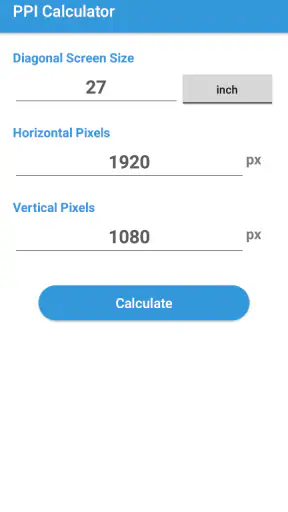
ครั้งแรกที่ฉันเปิด PPI Calc - DPI Calculator สิ่งที่อยากรู้ไม่ใช่แค่ตัวเลขสุดท้าย แต่คือจะเริ่มจากตรงไหนและต้องเตรียมข้อมูลอะไรบ้าง คำตอบนั้นเรียบง่ายกว่าที่คิด: หาความละเอียดของหน้าจอและขนาดแนวทแยงของจอให้ถูกต้อง แล้วใช้แอปคำนวณค่า PPI โดยไม่ต้องจำสูตรเอง สำหรับคนที่ไม่คุ้นกับศัพท์เหล่านี้ ฉันแนะนำให้เริ่มจากอุปกรณ์ที่รู้รุ่นแน่ชัด จะได้ตรวจข้อมูลต้นทางได้ก่อนลงมือ
นี่เป็นแอปเครื่องมือจาก AppNextDoor Labs ไม่ใช่แอปแต่งภาพ ไม่ใช่ตัวปรับความละเอียดหน้าจอ และไม่ใช่เครื่องมือเปลี่ยนค่า DPI ของระบบ จุดประสงค์หลักคือช่วยคำนวณความหนาแน่นของพิกเซลสำหรับจอแสดงผลที่มีพิกเซลแบบสี่เหลี่ยม ซึ่งฟังดูเรียบง่าย แต่ความเรียบง่ายนี้เองทำให้มันมีประโยชน์เมื่อฉันต้องการตรวจคำตอบหนึ่งค่าโดยไม่อยากเปิดเครื่องมือขนาดใหญ่หรือค้นหาตารางข้อมูลจากหลายเว็บไซต์
เหมาะกับคนที่ต้องการคำตอบเรื่องจออย่างรวดเร็ว
สิ่งที่ฉันชอบตั้งแต่เริ่มใช้งานคือแนวคิดของแอปตรงไปตรงมา PPI หรือพิกเซลต่อนิ้วเป็นค่าที่ช่วยบอกความหนาแน่นของพิกเซลบนหน้าจอ ยิ่งค่ามาก ภาพและตัวอักษรก็มีแนวโน้มดูละเอียดขึ้นเมื่อเทียบกับขนาดจอและระยะการมองที่เท่ากัน แต่ค่า PPI ไม่ได้บอกคุณภาพหน้าจอทั้งหมด เพราะยังมีเรื่องความสว่าง สี คอนทราสต์ อัตรารีเฟรช และการปรับเทียบเข้ามาเกี่ยวข้องด้วย
ดังนั้น ฉันไม่ได้ใช้แอปนี้เพื่อฟันธงว่าหน้าจอหนึ่งดีกว่าอีกหน้าจอแบบเด็ดขาด แต่ใช้เป็นจุดเริ่มต้นในการทำความเข้าใจข้อมูลทางเทคนิคมากกว่า หากคุณกำลังเลือกโทรศัพท์มือสอง ตรวจสอบสเปกแท็บเล็ต หรือทำความเข้าใจว่าขนาดหน้าจอกับความละเอียดสัมพันธ์กันอย่างไร เครื่องมือนี้ช่วยลดขั้นตอนการคำนวณได้ดี
การใช้งานที่เห็นภาพชัดคือเวลาฉันเปรียบเทียบอุปกรณ์สองเครื่องที่มีความละเอียดใกล้กัน แต่ขนาดจอต่างกัน เครื่องที่มีจอเล็กกว่าจะมีความหนาแน่นของพิกเซลสูงกว่าในเงื่อนไขอื่นที่เท่ากัน การกรอกข้อมูลลงในเครื่องมือเฉพาะทางช่วยให้เห็นผลลัพธ์เป็นตัวเลขแทนการคาดเดาจากคำโฆษณาหรือชื่อความละเอียดเพียงอย่างเดียว
เริ่มต้นโดยเตรียมข้อมูลหน้าจอให้ครบ
ก่อนคำนวณ ฉันจะเปิดหน้าข้อมูลจำเพาะของอุปกรณ์และจดความละเอียดแนวนอนกับแนวตั้ง รวมถึงขนาดเส้นทแยงมุมของหน้าจอไว้ก่อน ขั้นตอนนี้ช่วยลดการสลับแอปไปมา และทำให้แยกข้อมูลของโทรศัพท์แต่ละเครื่องได้ชัดเจน ถ้ากำลังตรวจอุปกรณ์มือสอง ให้ยืนยันชื่อรุ่นและรุ่นย่อยก่อน เพราะอุปกรณ์ที่ชื่อคล้ายกันอาจมีสเปกจอไม่เหมือนกัน
จุดที่พลาดกันง่ายคือหยิบขนาดตัวเครื่องมาใช้แทนขนาดหน้าจอ หรือใช้ตัวเลขความละเอียดของกล้องแทนความละเอียดจอ ฉันจึงมองการตรวจข้อมูลต้นทางเป็นส่วนหนึ่งของการคำนวณ ไม่ใช่งานจุกจิกที่ข้ามได้ เมื่อค่าตั้งต้นถูกต้อง การกดคำนวณจึงมีความหมาย และคำตอบก็ใช้เปรียบเทียบอุปกรณ์ได้อย่างมั่นใจขึ้น
ข่าวล่าสุดจากห้องข่าว

Canva ชุมชนแม่แบบที่ช่วยให้งานเดินหน้า แต่ทำให้งานคล้ายกันได้ง่าย

ผู้เล่น Tic Tac Toe 2: เกม XO กับความท้าทายบนมือถือ

Uber - เรียกรถ เมื่อแผนพัง แอปพาผู้ใช้กลับมาคุมสถานการณ์ได้แค่ไหน

ทำไม Candy Crush Soda Saga ยังคงดึงดูดผู้เล่นได้อย่างต่อเนื่อง

พิกัดแผนที่ - พิกัดGPS: นำทางยุคใหม่ที่เชื่อมต่อทั่วโลก

Bigo Live: พลิกโฉมโซเชียลมีเดียไทยด้วยการสตรีมแบบโต้ตอบ
ความเร็วที่ควรคาดหวังจากเครื่องมือประเภทนี้
งานคำนวณ PPI เป็นงานเบามากเมื่อเทียบกับการตัดต่อวิดีโอ เล่นเกม หรือประมวลผลภาพ ฉันจึงคาดหวังการตอบสนองที่รวดเร็วจากแอปนี้อยู่แล้ว และลักษณะงานของมันก็ไม่ต้องใช้ทรัพยากรหนัก การเปิดแอป ป้อนค่าที่เกี่ยวข้อง และดูผลลัพธ์ควรเป็นกระบวนการสั้น ๆ ไม่ใช่สิ่งที่ต้องเตรียมเครื่องเป็นพิเศษ
จุดสำคัญคือความเร็วในที่นี้ไม่ได้หมายถึงการมีเอฟเฟกต์หรือหน้าจอหวือหวา แต่หมายถึงการพาฉันไปถึงคำตอบโดยมีสิ่งรบกวนน้อยที่สุด แอปเครื่องมือที่ดีสำหรับงานแบบนี้ควรทำหน้าที่เหมือนเครื่องคิดเลขเฉพาะทาง และ PPI Calc - DPI Calculator ก็มีตำแหน่งที่ชัดเจนในลักษณะนั้น
ถ้าคุณเปิดแอปเพียงเพื่อคำนวณค่าหนึ่งครั้ง ความเร็วอาจไม่ใช่สิ่งที่คุณสังเกตอย่างจริงจัง สิ่งที่สำคัญกว่าคือการกรอกข้อมูลไม่ทำให้เกิดความสับสน และผลลัพธ์ไม่ถูกกลบด้วยข้อมูลที่ไม่จำเป็น สำหรับฉัน ประสบการณ์ที่เบาและโฟกัสกับโจทย์เดียวมีค่ามากกว่าการรวมฟังก์ชันจำนวนมากไว้ในแอปเดียว
จากการกรอกค่าไปสู่คำตอบแรกที่ใช้ได้จริง
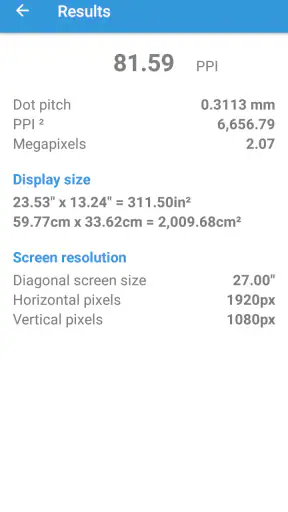
เมื่อมีตัวเลขครบแล้ว ฉันจะกรอกข้อมูลของอุปกรณ์เพียงเครื่องเดียวก่อน แล้วตรวจทานอีกครั้งว่าความละเอียดแนวนอนและแนวตั้งไม่ได้สลับช่อง และขนาดที่ใช้เป็นขนาดจอจริง ไม่ใช่ขนาดตัวเครื่อง จากนั้นจึงอ่านผลลัพธ์และจดไว้คู่กับชื่อรุ่น วิธีนี้ทำให้การคำนวณครั้งแรกเป็นคำตอบที่นำไปใช้ต่อได้ ไม่ใช่แค่ตัวเลขที่จำไม่ได้ว่ามาจากเครื่องไหน
ตัวอย่างในชีวิตประจำวันคือเวลาเลือกซื้อโทรศัพท์มือสองที่มีจอขนาดต่างกัน ฉันอาจมีรุ่นหนึ่งอยู่ในมือและกำลังพิจารณาอีกรุ่นจากข้อมูลออนไลน์ การคำนวณ PPI ช่วยให้เห็นความหนาแน่นของพิกเซลโดยไม่ต้องเดาจากคำเรียกความละเอียด อย่างไรก็ตาม ฉันยังตรวจสภาพจอจริง สี และความสว่างด้วย เพราะตัวเลขนี้บอกเรื่องความหนาแน่น ไม่ได้บอกว่าหน้าจอเครื่องใดดูสวยหรือสมบูรณ์กว่า
ถ้าจะทำรายการเปรียบเทียบหลายรุ่น ฉันแนะนำให้บันทึกผลลัพธ์ทันทีพร้อมข้อมูลต้นทาง อย่าคิดว่าจะจำตัวเลขทั้งหมดได้ภายหลัง การจดแยกเช่นนี้ยังช่วยให้ย้อนกลับไปพบข้อผิดพลาดได้ง่าย หากผลของเครื่องหนึ่งดูผิดสังเกต ให้ตรวจชื่อรุ่น ขนาดจอ และความละเอียดก่อนสรุปว่าแอปคำนวณผิด
เมื่อใช้งานหลายครั้งหรือเทียบอุปกรณ์ต่อเนื่อง
ช่วงที่แอปมีประโยชน์ที่สุดไม่ใช่การคำนวณเพียงครั้งเดียว แต่เป็นตอนที่ฉันกำลังตรวจอุปกรณ์หลายเครื่องต่อกัน เช่น เปรียบเทียบโทรศัพท์หน้าจอเล็กกับแท็บเล็ตหน้าจอใหญ่ หรือเช็กว่าความละเอียดที่ระบุไว้ส่งผลต่อความหนาแน่นของพิกเซลอย่างไร ในสถานการณ์แบบนี้ เครื่องมือเฉพาะทางช่วยลดการสลับไปมาระหว่างเว็บไซต์ สูตรคำนวณ และแอปโน้ต
อย่างไรก็ตาม งานหนักของแอปนี้ไม่ได้หมายถึงการใช้ซีพียูสูง แต่หมายถึงการป้อนข้อมูลซ้ำหลายรอบและต้องระวังไม่ให้ใช้ค่าจากอุปกรณ์ก่อนหน้าปนกับเครื่องใหม่ นี่เป็นข้อจำกัดเชิงกระบวนการที่ผู้ใช้ควรรู้ไว้ แอปคำนวณให้ได้ แต่ความถูกต้องยังขึ้นอยู่กับข้อมูลที่เราป้อน หากหยิบขนาดจอหรือความละเอียดผิด ผลลัพธ์ก็จะผิดตามไปด้วย
เคล็ดลับที่ฉันใช้คือจดค่าของแต่ละอุปกรณ์แยกไว้ก่อน แล้วค่อยกรอกทีละเครื่อง ไม่ควรจำตัวเลขจากหน้าสเปกหลายหน้าในหัวพร้อมกัน อีกวิธีหนึ่งคือใช้แอปเพื่อยืนยันผลลัพธ์หลังจากอ่านข้อมูลจากผู้ผลิต ไม่ใช่ใช้แทนการตรวจสอบสเปกต้นทาง เพราะชื่อรุ่นย่อยหรืออัตราส่วนหน้าจอที่ต่างกันอาจทำให้ตัวเลขไม่ตรงกับที่คาด
สำหรับนักออกแบบหรือคนทำงานด้านอินเทอร์เฟซ ค่า PPI ยังช่วยให้เข้าใจความแตกต่างระหว่างการออกแบบให้ดูคมบนจอหนึ่งกับการนำไปแสดงบนอีกจอหนึ่งได้ดีขึ้น แต่ควรจำไว้ว่าค่า PPI ไม่ใช่ค่า DPI ของเครื่องพิมพ์ และไม่ควรนำตัวเลขไปใช้แทนการทดสอบการแสดงผลจริง
ความน่าเชื่อถือของผลลัพธ์และจุดที่ต้องตรวจเอง
ในมุมของฉัน ความน่าเชื่อถือของเครื่องมือคำนวณไม่ได้มาจากตัวเลขที่แสดงเพียงอย่างเดียว แต่มาจากการที่ผู้ใช้เข้าใจว่าตัวเลขนั้นเกิดจากอะไร สูตรพื้นฐานของ PPI อาศัยความละเอียดในแนวทแยงเทียบกับขนาดเส้นทแยงของหน้าจอ หากข้อมูลนำเข้าถูกต้อง ผลลัพธ์ก็มีประโยชน์มากในการเปรียบเทียบ
สิ่งที่ต้องระวังคือคำว่า DPI ในชื่อแอปอาจทำให้ผู้ใช้บางคนคิดว่านี่เป็นเครื่องมือแก้ค่า DPI ของระบบ Android หรือใช้เปลี่ยนขนาดองค์ประกอบบนหน้าจอโดยตรง จากประสบการณ์การใช้งาน ฉันมองว่าควรเข้าใจแอปนี้ในฐานะเครื่องคำนวณ ไม่ใช่แอปปรับแต่งระบบ หากเป้าหมายของคุณคือเปลี่ยนขนาดตัวอักษร ความหนาแน่นการแสดงผล หรือสเกลอินเทอร์เฟซ คุณควรใช้การตั้งค่าของระบบหรือเครื่องมือที่ออกแบบมาเพื่อเรื่องนั้นโดยเฉพาะ
อีกประเด็นที่คนมักมองข้ามคือพิกเซลไม่ได้มีความหมายเหมือนกันในทุกบริบท แม้ค่าความหนาแน่นจะสูง แต่การมองเห็นจริงยังขึ้นกับระยะห่างจากตา ขนาดตัวอักษร เทคโนโลยีแผงจอ และการตั้งค่าซอฟต์แวร์ ฉันจึงใช้ผลลัพธ์จากแอปเป็นข้อมูลประกอบ ไม่ใช่คำตัดสินสุดท้ายเมื่อต้องเลือกอุปกรณ์
ในด้านความเสถียร แอปประเภทนี้มีงานอยู่ในขอบเขตแคบมาก จึงไม่ควรมีภาระการทำงานซับซ้อนเหมือนแอปที่ต้องซิงก์ข้อมูลหรือประมวลผลไฟล์ขนาดใหญ่ ประสบการณ์ที่เหมาะสมคือเปิด ใช้ ตรวจคำตอบ แล้วออกจากแอปได้ทันที หากคุณกลับมาใช้งานภายหลัง ก็ควรเริ่มจากการตรวจค่าที่กรอกอีกครั้ง โดยเฉพาะเมื่อเปลี่ยนไปคำนวณอุปกรณ์รุ่นอื่น
ความสับสนเรื่อง PPI, DPI และคุณภาพหน้าจอ
คำถามที่ผู้ใช้ใหม่มักมีคือ PPI กับ DPI ใช้แทนกันได้หรือไม่ ในบริบทของการดูความหนาแน่นบนจอ ฉันจะยึด PPI เป็นคำอธิบายจำนวนพิกเซลต่อหนึ่งนิ้ว ส่วน DPI มักพบในบริบทของการพิมพ์หรือการตั้งค่าการแสดงผล ความหมายอาจเกี่ยวข้องกันในบทสนทนาทั่วไป แต่ไม่ได้ทำให้เครื่องคำนวณนี้กลายเป็นเครื่องมือเปลี่ยนค่าในระบบหรือทดสอบจอ
อีกคำถามคือค่าที่สูงกว่าจะทำให้จอดีกว่าเสมอหรือไม่ คำตอบคือไม่เสมอไป ตัวเลขช่วยเปรียบเทียบความหนาแน่นภายใต้ข้อมูลขนาดและความละเอียดที่ถูกต้อง แต่ไม่ครอบคลุมคุณภาพสี ความสว่าง ความสม่ำเสมอของแผง หรือการปรับแต่งภาพ หากคุณกำลังซื้ออุปกรณ์ ฉันจะใช้ผล PPI ประกอบกับการดูจอจริงและตรวจสเปกด้านอื่น แทนการตัดสินจากค่าเดียว
เมื่อผลลัพธ์ไม่ตรงกับตัวเลขที่เห็นในหน้าเว็บ ฉันจะไม่รีบสรุปว่าเครื่องมือผิด แต่ตรวจว่าหน้าเว็บพูดถึงรุ่นย่อยเดียวกันหรือไม่ และขนาดหน้าจอที่ใช้อ้างอิงเป็นค่าปัดเศษหรือเปล่า ความคลาดเคลื่อนเล็กน้อยอาจเกิดจากข้อมูลต้นทางต่างกันได้ จึงควรยึดแหล่งข้อมูลเดียวกันเมื่อต้องการเปรียบเทียบหลายรุ่นอย่างยุติธรรม
ทรัพยากรเครื่องและข้อจำกัดของอุปกรณ์
PPI Calc - DPI Calculator รองรับระบบปฏิบัติการตั้งแต่ Android 8.0 ขึ้นไป ซึ่งครอบคลุมโทรศัพท์และแท็บเล็ต Android จำนวนมากในปัจจุบัน สำหรับผู้ใช้ที่มีอุปกรณ์เก่ากว่านั้น จุดนี้เป็นเงื่อนไขที่ควรเช็กก่อนตัดสินใจติดตั้ง ไม่ใช่ทุกเครื่องจะติดตั้งได้เพียงเพราะเป็นแอปคำนวณขนาดเล็ก
ด้วยลักษณะงานที่เป็นการคำนวณตัวเลข ฉันไม่มองว่าแอปนี้ควรเป็นภาระหนักต่อเครื่อง การใช้งานไม่ได้ต้องอาศัยกราฟิกระดับสูงหรือการประมวลผลต่อเนื่อง จึงเหมาะกับคนที่ต้องการเครื่องมือเบา ๆ บนโทรศัพท์สำรองหรือแท็บเล็ตสำหรับตรวจสเปก อย่างไรก็ตาม ฉันไม่อยากสรุปเกินจริงว่าเครื่องทุกแบบจะตอบสนองเหมือนกัน เพราะประสบการณ์ยังขึ้นกับอายุเครื่องและสภาพระบบด้วย
แอปนี้มีการจัดประเภทเนื้อหาเหมาะสำหรับผู้ใช้ตั้งแต่อายุสามปี และเปิดให้ใช้งานฟรี นั่นทำให้การทดลองใช้มีความเสี่ยงด้านค่าใช้จ่ายต่ำ เหมาะกับนักเรียน นักศึกษา นักออกแบบมือใหม่ หรือผู้ใช้ทั่วไปที่ต้องคำนวณเป็นครั้งคราวมากกว่าการซื้อเครื่องมือระดับมืออาชีพราคาแพง
ในทางกลับกัน ถ้าคุณต้องการสร้างตารางเปรียบเทียบอุปกรณ์จำนวนมาก ต้องบันทึกผลลัพธ์อัตโนมัติ หรือทำงานร่วมกับข้อมูลจากหลายแหล่ง แอปคำนวณแบบเฉพาะจุดอาจไม่ใช่คำตอบที่ดีที่สุด สเปรดชีตหรือเครื่องมือบนคอมพิวเตอร์จะเหมาะกว่าเมื่อจำนวนรายการเพิ่มขึ้น เพราะจัดเรียงข้อมูลและย้อนตรวจได้สะดวกกว่า
เทียบกับการใช้สูตร เว็บไซต์ และเครื่องมือในระบบ
ทางเลือกปกติของคนที่ต้องการหา PPI มีอยู่หลายแบบ วิธีแรกคือใช้สูตรด้วยเครื่องคิดเลข วิธีนี้เหมาะกับคนที่ต้องการตรวจความเข้าใจทางคณิตศาสตร์ แต่มีโอกาสพิมพ์ผิดและใช้เวลามากกว่าเมื่อทำหลายรอบ วิธีที่สองคือค้นหาเครื่องคำนวณออนไลน์ ซึ่งมักสะดวกเมื่ออยู่หน้าคอมพิวเตอร์ แต่ต้องเปิดเบราว์เซอร์และพึ่งพาหน้าเว็บที่อาจมีเนื้อหาอื่นรบกวน
ฉันมองว่าแอปนี้อยู่ตรงกลางระหว่างสองทางเลือกนั้น เปิดใช้ได้จากอุปกรณ์โดยตรงและมีจุดประสงค์ชัดกว่าการค้นหาเว็บ แต่ยังไม่ควรคาดหวังความสามารถจัดการข้อมูลแบบสเปรดชีตหรือฐานข้อมูลอุปกรณ์ หากงานของคุณเป็นการคำนวณค่าเดียวหรือเช็กเป็นครั้งคราว แอปเฉพาะทางจะคล่องตัวกว่า หากต้องทำรายงานจำนวนมาก เว็บไซต์หรือสเปรดชีตอาจให้ภาพรวมที่ดีกว่า
ส่วนเครื่องมือในระบบโทรศัพท์มักเน้นการปรับขนาดตัวอักษรและองค์ประกอบหน้าจอ ไม่ได้มีไว้ตอบคำถามด้านความหนาแน่นของพิกเซลโดยตรง นี่คือเหตุผลที่ฉันเห็นคุณค่าของแอปนี้ แม้มันจะไม่ได้เปลี่ยนประสบการณ์การใช้งานโทรศัพท์ในทันที แต่ช่วยเติมช่องว่างระหว่างข้อมูลสเปกกับความเข้าใจเชิงเทคนิค
ใครควรใช้ และใครควรเลือกทางอื่น
ฉันแนะนำให้ลองใช้สำหรับคนที่ทำงานออกแบบหน้าจอ นักพัฒนาแอป นักเรียนที่เรียนเรื่องภาพดิจิทัล หรือผู้ที่ชอบตรวจสอบสเปกอุปกรณ์ด้วยตัวเอง นอกจากนี้ยังเหมาะกับคนที่กำลังซื้อจอหรือโทรศัพท์แล้วอยากเปรียบเทียบความหนาแน่นของพิกเซลอย่างเป็นระบบ แทนการตัดสินจากคำว่า Full HD หรือความละเอียดสูงเพียงอย่างเดียว
ผู้ใช้ทั่วไปที่แทบไม่เคยต้องคำนวณเรื่องหน้าจออาจไม่จำเป็นต้องติดตั้งไว้ตลอดเวลา เพราะงานของแอปมีความเฉพาะมาก ถ้าคุณกำลังมองหาแอปปรับ DPI แก้สเกลหน้าจอ วัดสี ทดสอบพิกเซลเสีย หรือวิเคราะห์คุณภาพแผงจอ แอปนี้ไม่ใช่ตัวเลือกตรงโจทย์ และควรเลือกเครื่องมือที่ระบุหน้าที่เหล่านั้นชัดเจนกว่า
สิ่งที่ฉันอยากให้ผู้ใช้ใหม่เตรียมไว้ก่อนเปิดแอปคือข้อมูลความละเอียดหน้าจอและขนาดเส้นทแยงมุมจากแหล่งที่เชื่อถือได้ อย่าใช้ขนาดตัวเครื่องแทนขนาดจอ และอย่าสับสนระหว่างความละเอียดของกล้องกับความละเอียดของหน้าจอ ความผิดพลาดสองแบบนี้พบได้ง่ายและทำให้ผลลัพธ์ดูน่าเชื่อถือทั้งที่ข้อมูลตั้งต้นไม่ถูกต้อง
ประสบการณ์โดยรวมและความคุ้มค่าของเครื่องมือเล็ก ๆ
แอปนี้มีคะแนนเฉลี่ย 4.8 จากผู้ให้คะแนนราวสี่พันแปดร้อยคน และมียอดติดตั้งมากกว่าหนึ่งล้านครั้ง ตัวเลขเหล่านี้สะท้อนว่ามีผู้ใช้จำนวนมากเห็นประโยชน์ของเครื่องมือประเภทนี้ แต่สำหรับฉัน คุณค่าที่แท้จริงไม่ได้อยู่ที่ตัวเลขความนิยม แต่อยู่ที่การทำงานเฉพาะอย่างให้เสร็จโดยไม่บังคับให้ผู้ใช้เรียนรู้ระบบซับซ้อน
เวอร์ชันปัจจุบันคือ 1.0.2 และแอปเปิดตัวเมื่อวันที่ 10 มิถุนายน 2562 การที่แอปมีหน้าที่ชัดช่วยให้ฉันประเมินได้ง่ายว่ามันเหมาะกับงานของตัวเองหรือไม่ ถ้าคุณต้องการเพียงคำนวณ PPI จากข้อมูลหน้าจอ แอปมีเหตุผลเพียงพอให้เก็บไว้ใช้ แต่ถ้าคุณคาดหวังชุดเครื่องมือวิเคราะห์จอแบบครบวงจร คุณจะรู้สึกว่าขอบเขตการใช้งานแคบ
ในแง่การกู้คืนหลังออกจากแอปหรือกลับมาใช้งานใหม่ ฉันแนะนำให้ตรวจข้อมูลที่กรอกทุกครั้งแทนการเชื่อว่าค่าก่อนหน้าจะเป็นของอุปกรณ์ปัจจุบัน การทำเช่นนี้ใช้เวลาเพียงเล็กน้อย แต่ช่วยป้องกันข้อผิดพลาดจากการคำนวณซ้ำหลายรุ่นได้ดี โดยเฉพาะเวลาทำงานเร่งรีบหรือสลับระหว่างหน้าสเปกหลายหน้า
ข้อดีที่ไม่ควรมองข้ามคือแอปทำให้การเรียนรู้เรื่องหน้าจอเป็นรูปธรรม นักเรียนสามารถทดลองเปลี่ยนขนาดจอหรือความละเอียดในตัวอย่างสมมติ แล้วดูว่าค่า PPI เปลี่ยนไปอย่างไร ส่วนคนทำงานสามารถใช้เป็นเครื่องมือตรวจคำตอบก่อนนำข้อมูลไปเขียนเอกสารหรือเปรียบเทียบผลิตภัณฑ์ นี่เป็นการใช้งานที่มีประโยชน์กว่าการเปิดแอปเพียงเพื่อดูตัวเลขแล้วปิดทันที
คำตัดสินด้านประสิทธิภาพและความเหมาะสม
โดยรวมแล้ว ฉันมองว่า PPI Calc - DPI Calculator เป็นแอปเครื่องมือที่ทำหน้าที่เฉพาะได้ตรงประเด็น เหมาะกับการคำนวณที่ต้องการความเร็ว ใช้ทรัพยากรไม่มากตามลักษณะงาน และไม่ทำให้ผู้ใช้ต้องเข้าไปยุ่งกับการตั้งค่าระบบ จุดแข็งของมันคือความชัดเจน: คุณเปิดแอปเพื่อตอบคำถามเรื่องความหนาแน่นของพิกเซล ไม่ใช่เพื่อทำอย่างอื่น
จุดตัดสินใจสำคัญคือคุณต้องการ “คำนวณค่า” หรือ “ปรับการแสดงผล” หากต้องการอย่างแรก แอปนี้เหมาะและใช้งานได้คุ้มค่าในฐานะแอปฟรีจาก AppNextDoor Labs หากต้องการอย่างหลัง ควรมองหาเครื่องมือระบบหรือแอปเฉพาะด้านอื่นแทน เพราะการคำนวณ PPI ไม่ได้เปลี่ยนความคมของหน้าจอหรือแก้ปัญหาการแสดงผลด้วยตัวเอง
ฉันแนะนำให้ติดตั้งสำหรับคนที่ต้องเช็กข้อมูลหน้าจอเป็นระยะ โดยเฉพาะนักออกแบบ นักพัฒนา นักเรียน และผู้ซื้ออุปกรณ์ที่ชอบตรวจสเปกอย่างละเอียด ส่วนผู้ใช้ที่ไม่เคยมีเหตุผลต้องรู้ค่า PPI อาจใช้เครื่องคิดเลขหรือเว็บไซต์เมื่อจำเป็นก็เพียงพอ นี่ไม่ใช่แอปที่ทุกคนต้องมี แต่สำหรับงานเล็ก ๆ ที่ตรงกับหน้าที่ของมัน มันช่วยประหยัดเวลาและลดการคำนวณผิดได้อย่างน่าพอใจ
คำถามที่พบบ่อย
PPI Calc - DPI Calculator คืออะไร และใช้ทำอะไรได้บ้าง?
PPI Calc - DPI Calculator เป็นแอปสำหรับคำนวณความหนาแน่นของพิกเซลบนหน้าจอ หรือ PPI (Pixels Per Inch) โดยอาศัยข้อมูลขนาดหน้าจอและความละเอียด เช่น ความกว้าง ความสูง และจำนวนพิกเซล ผู้ใช้สามารถนำผลลัพธ์ไปเปรียบเทียบความคมชัดของสมาร์ตโฟน แท็บเล็ต จอภาพ หรืออุปกรณ์อื่น ๆ ได้ เหมาะทั้งสำหรับผู้สนใจเทคโนโลยี นักออกแบบ และผู้ที่กำลังเลือกซื้ออุปกรณ์ใหม่
ต้องกรอกข้อมูลอะไรบ้างเพื่อคำนวณค่า PPI?
โดยทั่วไปแอปจะต้องใช้ความละเอียดหน้าจอในแนวนอนและแนวตั้ง รวมถึงขนาดหน้าจอที่วัดเป็นนิ้ว จากนั้นระบบจะคำนวณค่า PPI ให้โดยอัตโนมัติ หากไม่ทราบข้อมูลบางส่วน ควรตรวจสอบจากหน้าสเปกของอุปกรณ์หรือเว็บไซต์ผู้ผลิตก่อนกรอก เพราะตัวเลขที่คลาดเคลื่อน โดยเฉพาะขนาดหน้าจอ จะทำให้ผลคำนวณไม่ตรงกับความเป็นจริง
ค่า PPI สูงหมายความว่าหน้าจอดีกว่าหรือไม่?
ค่า PPI ที่สูงหมายถึงพิกเซลถูกจัดวางอย่างหนาแน่นมากขึ้น ทำให้ตัวอักษร ภาพ และเส้นขอบต่าง ๆ ดูคมชัดขึ้นเมื่อพิจารณาจากระยะการใช้งานเดียวกัน อย่างไรก็ตาม PPI ไม่ใช่ตัวชี้วัดคุณภาพหน้าจอทั้งหมด เพราะยังมีปัจจัยอื่น เช่น ชนิดพาเนล ความสว่าง สี อัตรารีเฟรช และการปรับเทียบหน้าจอ ดังนั้นควรใช้ผลจากแอปเพื่อประกอบการเปรียบเทียบเท่านั้น
PPI Calc - DPI Calculator ใช้งานยากหรือเหมาะกับผู้เริ่มต้นหรือไม่?
แอปประเภทนี้มีจุดเด่นที่การทำงานตรงไปตรงมา ผู้ใช้เพียงป้อนค่าความละเอียดและขนาดหน้าจอ แล้วอ่านผลลัพธ์ที่คำนวณได้ จึงไม่จำเป็นต้องมีความรู้ด้านเทคนิคมาก่อน อย่างไรก็ตาม ควรทำความเข้าใจความแตกต่างระหว่าง PPI ซึ่งเกี่ยวกับความหนาแน่นของพิกเซลบนหน้าจอ กับ DPI ที่มักใช้ในบริบทการพิมพ์หรือการตั้งค่าความละเอียด เพื่อป้องกันการตีความผลลัพธ์ผิด
แอปนี้ต้องเชื่อมต่ออินเทอร์เน็ตหรือมีความเสี่ยงด้านความเป็นส่วนตัวหรือไม่?
การคำนวณ PPI เป็นการคำนวณทางคณิตศาสตร์จากข้อมูลที่ผู้ใช้ป้อน จึงโดยหลักแล้วไม่จำเป็นต้องส่งข้อมูลส่วนตัวหรือข้อมูลสำคัญไปยังเซิร์ฟเวอร์ อย่างไรก็ตาม ก่อนดาวน์โหลดควรตรวจสอบสิทธิ์ที่แอปขอ นโยบายความเป็นส่วนตัว และรายละเอียดโฆษณาจากหน้าร้านค้าอย่างรอบคอบ หากแอปขอสิทธิ์ที่ไม่เกี่ยวข้องกับการคำนวณ เช่น รายชื่อหรือพิกัด ก็ควรพิจารณาให้ดีก่อนอนุญาต