ย้ายไปยัง iOS
4.5เครื่องมืออัปเดตเมื่อ 17 ตุลาคม 2569
ภาพหน้าจอ
 วิเคราะห์โดย Mobexer
ถ้าคุณเคยคิดจะเปลี่ยนจาก Android เป็น iOS แล้วล่ะก็ คุณอาจจะเคยได้ยินเกี่ยวกับแอป ย้ายไปยัง iOS กันมาบ้างแล้ว แอปนี้จะช่วยให้การเปลี่ยนผ่านระหว่างสองระบบปฏิบัติการนี้เป็นเรื่องง่ายดาย และวันนี้ผมจะมาเล่าประสบการณ์การใช้งานแอปนี้ให้ฟังกันครับ
เหมาะกับใคร และควรคาดหวังอะไร
ผมมองว่าเครื่องมือนี้เหมาะที่สุดกับคนที่กำลังตั้งค่า iPhone หรือ iPad เครื่องใหม่ และอยากพาข้อมูลพื้นฐานจาก Android ไปด้วยในคราวเดียว จุดเด่นไม่ใช่การแทนที่ทุกอย่างในโทรศัพท์เครื่องเก่า แต่เป็นการลดงานเริ่มต้นที่น่าเบื่อ เช่น ต้องสร้างรายชื่อและจัดการข้อมูลส่วนตัวใหม่ทีละรายการด้วยตัวเอง
แอปนี้เป็นเครื่องมือฟรีจาก Apple และมีผู้ใช้ติดตั้งมากกว่า 100 ล้านครั้ง คะแนนเฉลี่ยอยู่ที่ 4.5 จากคะแนนราว 221,000 ครั้ง ตัวเลขเหล่านี้สะท้อนว่ามีคนใช้กันแพร่หลาย แต่ประสบการณ์จริงยังขึ้นกับสภาพอุปกรณ์และการเตรียมตัวของคุณอยู่ดี ผมจึงแนะนำให้มองมันเป็นผู้ช่วยย้ายข้อมูลในช่วงตั้งค่าเครื่อง มากกว่าจะคาดหวังให้จัดการการเปลี่ยนระบบทั้งหมดแทนเรา
อายุที่เหมาะสมระบุไว้ที่ 3 ปีขึ้นไป และแอปพัฒนาโดย Apple โดยตรง รุ่นปัจจุบันคือ 4.0.3 ส่วนข้อกำหนดระบบขั้นต่ำคือ 6.0 รายละเอียดเหล่านี้มีประโยชน์เมื่อเช็กว่าโทรศัพท์ Android เครื่องเก่าพอจะติดตั้งได้หรือไม่ ก่อนเริ่มตั้งค่า iPhone เครื่องใหม่จนไปถึงขั้นตอนย้ายข้อมูลแล้วค่อยพบปัญหา
เตรียมเครื่องให้พร้อมก่อนเริ่ม
ก่อนหยิบโทรศัพท์มาทำตามขั้นตอน ผมแนะนำให้จัดการเรื่องพื้นฐานก่อน: ชาร์จอุปกรณ์ทั้งสองเครื่องให้พอ วางไว้ใกล้กัน และเผื่อเวลาให้การถ่ายโอนจบโดยไม่ต้องรีบออกจากบ้าน หากมีรูปหรือวิดีโอจำนวนมาก การเริ่มตอนที่ไม่ต้องใช้โทรศัพท์สักพักจะสบายใจกว่า การหยุดกลางทางเพราะต้องรับสายหรือออกไปทำธุระอาจทำให้ต้องกลับมาตรวจสอบกระบวนการใหม่
อีกเรื่องที่ควรคิดไว้คือพื้นที่ว่างบน iPhone หรือ iPad ปลายทาง ข้อมูลที่เลือกย้ายต้องมีที่ให้ลง หากพื้นที่ใกล้เต็ม การเลือกทุกหมวดโดยไม่ตรวจเครื่องก่อนอาจทำให้การตั้งค่าติดขัดได้ ลองพิจารณาว่าข้อมูลใดจำเป็นในวันแรก และข้อมูลใดค่อยจัดการภายหลังได้ วิธีนี้ช่วยให้การย้ายมีเป้าหมาย ไม่ใช่เลือกทุกอย่างเพียงเพราะมีตัวเลือกให้เลือก
ถ้าอุปกรณ์ iOS ผ่านการตั้งค่าไปแล้ว จุดนี้อาจเป็นข้อจำกัดสำคัญ เพราะขั้นตอนของแอปออกแบบให้เริ่มจากเครื่องใหม่หรือเครื่องที่ยังอยู่ในหน้าจอต้อนรับ ไม่ใช่เครื่องที่ใช้งานจนมีข้อมูลอยู่แล้ว ผมจะไม่รีบล้างเครื่องเพียงเพื่อใช้แอปนี้ หากมีข้อมูลสำคัญใน iPhone อยู่ก่อน ควรตรวจทางเลือกสำรองข้อมูลและผลที่จะเกิดกับข้อมูลเดิมให้รอบคอบก่อนตัดสินใจ
ข่าวล่าสุดจากห้องข่าว

Canva ชุมชนแม่แบบที่ช่วยให้งานเดินหน้า แต่ทำให้งานคล้ายกันได้ง่าย

ผู้เล่น Tic Tac Toe 2: เกม XO กับความท้าทายบนมือถือ

Uber - เรียกรถ เมื่อแผนพัง แอปพาผู้ใช้กลับมาคุมสถานการณ์ได้แค่ไหน

ทำไม Candy Crush Soda Saga ยังคงดึงดูดผู้เล่นได้อย่างต่อเนื่อง

พิกัดแผนที่ - พิกัดGPS: นำทางยุคใหม่ที่เชื่อมต่อทั่วโลก

Bigo Live: พลิกโฉมโซเชียลมีเดียไทยด้วยการสตรีมแบบโต้ตอบ
เริ่มต้นใช้งาน
ก่อนอื่นเลย การเริ่มใช้งาน ย้ายไปยัง iOS นั้นไม่ยากเลยครับ สิ่งที่คุณต้องมีคืออุปกรณ์ iOS ที่ตั้งค่าไว้ใหม่ หรือยังอยู่ในหน้าจอต้อนรับ (Welcome Screen) และโทรศัพท์ Android ที่คุณต้องการย้ายข้อมูลจากนั้น คุณเพียงดาวน์โหลดแอปจาก Google Play Store และทำตามขั้นตอนที่แอปแนะนำ
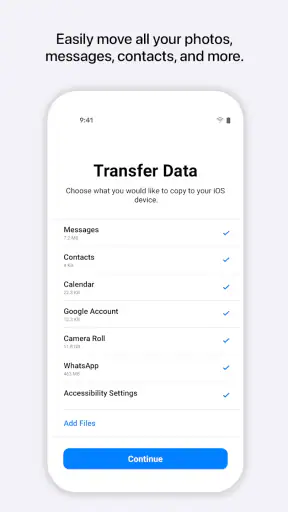
แอปจะให้คุณเลือกว่าจะย้ายข้อมูลประเภทไหน เช่น รายชื่อผู้ติดต่อ ข้อความ รูปภาพ วิดีโอ บัญชีอีเมล และปฏิทิน ส่วนตัวผมคิดว่าการที่แอปสามารถย้ายข้อมูลหลายๆ อย่างได้พร้อมกันนั้นเป็นสิ่งที่ดีมากครับ
การเชื่อมต่อและการย้ายข้อมูล
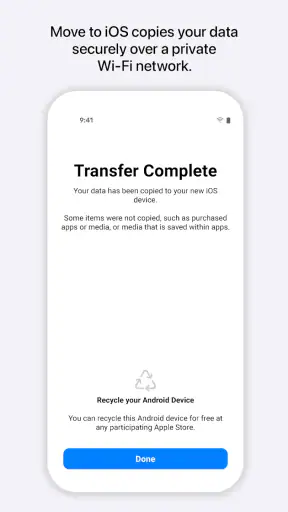
หลังจากเลือกข้อมูลที่ต้องการย้ายแล้ว แอปจะสร้างรหัสผ่านเพื่อให้เชื่อมต่อไปยังอุปกรณ์ iOS ผ่าน Wi-Fi Direct ซึ่งเป็นวิธีการที่สะดวกและรวดเร็วมากครับ ข้อมูลทั้งหมดจะถูกย้ายไปยัง iPhone หรือ iPad ของคุณในเวลาไม่นาน ผมลองกับข้อมูลส่วนตัวที่มีอยู่มาก ก็ยังคงได้ผลลัพธ์ที่ดีครับ
สิ่งหนึ่งที่ผมชอบมากคือแอปนี้ช่วยให้การย้ายข้อมูลนั้นปลอดภัย ข้อมูลของคุณจะไม่ถูกเก็บไว้ที่เซิร์ฟเวอร์ใดๆ และอยู่ภายใต้การควบคุมของคุณทั้งหมด
ทำอย่างไรเมื่อการเชื่อมต่อสะดุด
การเชื่อมต่อโดยตรงระหว่างโทรศัพท์สองเครื่องช่วยให้ขั้นตอนดูตรงไปตรงมา แต่ก็หมายความว่าควรปล่อยให้ทั้งคู่ทำงานต่อเนื่อง อย่าสลับไปใช้งานแอปอื่นหรือปิดหน้าจอโดยไม่จำเป็นระหว่างถ่ายโอน หากกระบวนการช้ากว่าที่คาด อย่าเพิ่งสรุปว่าข้อมูลหาย ให้ตรวจว่าทั้งสองเครื่องยังอยู่ในขั้นตอนเดิมและการเชื่อมต่อยังไม่ถูกขัดจังหวะก่อน
ในกรณีที่ไม่สำเร็จ ผมจะเริ่มจากตรวจการเชื่อมต่อและเริ่มขั้นตอนใหม่อย่างใจเย็น แทนการกดข้ามหลายหน้าจอหรือพยายามเปิดแอปซ้ำไปมา ระหว่างทางควรหลีกเลี่ยงการให้โทรศัพท์เครื่องใดเครื่องหนึ่งไปเชื่อมต่อเครือข่ายอื่นหรือทำงานที่แย่งความสนใจจากขั้นตอนย้ายข้อมูล การแก้แบบเป็นลำดับช่วยให้รู้ว่าปัญหาเกิดจากจุดไหน และลดโอกาสสับสนว่าข้อมูลส่วนใดถูกย้ายไปแล้ว
สิ่งที่ย้ายแล้วกับสิ่งที่ยังต้องจัดการเอง
คำถามที่หลายคนมีคือ เมื่อถ่ายโอนเสร็จแล้วจะได้โทรศัพท์ใหม่ที่เหมือนเครื่องเดิมทุกอย่างหรือไม่ คำตอบในทางใช้งานคือไม่ควรคาดหวังเช่นนั้น แอปช่วยย้ายข้อมูลที่เลือกได้ แต่การเปลี่ยนจาก Android ไป iOS ยังเป็นการย้ายข้ามระบบ แอปที่เคยใช้ การตั้งค่าเฉพาะ และวิธีจัดเก็บข้อมูลบางอย่างอาจต้องจัดการแยกตามระบบปลายทาง
ผมแนะนำให้ทำรายการสิ่งที่ต้องใช้จริงก่อนเริ่ม เช่น บัญชีที่ต้องลงชื่อเข้าใช้ แอปที่จำเป็นต่อการทำงาน และข้อมูลที่เก็บอยู่ในบริการออนไลน์ ตรวจว่าคุณจำรหัสผ่านหรือมีวิธีกู้บัญชีพร้อมแล้ว การมีรายชื่อและปฏิทินบนเครื่องใหม่ไม่ได้แปลว่าทุกแอปจะเข้าสู่ระบบให้เอง การเตรียมข้อมูลบัญชีไว้ช่วยให้ช่วงหลังย้ายไม่กลายเป็นการไล่กู้รหัสผ่านทีละบริการ
รูปภาพและวิดีโอเป็นอีกจุดที่ควรตรวจอย่างมีแผน เมื่อถ่ายโอนเสร็จแล้ว เปิดดูตัวอย่างจากหลายช่วงเวลา ไม่ใช่ตรวจเพียงภาพล่าสุดหรือจำนวนรายการที่เห็นในครั้งแรก หากมีไฟล์ที่สำคัญต่อการทำงานหรือความทรงจำ ให้เก็บสำเนาไว้อีกทางก่อนเริ่มย้าย การตรวจหลังเสร็จช่วยให้จับความผิดปกติได้เร็ว และไม่ต้องรอจนลบหรือเลิกใช้โทรศัพท์ Android ไปแล้ว
สถานการณ์จริงในวันเปลี่ยนเครื่อง
ลองนึกถึงคนที่ซื้อ iPhone ใหม่หลังใช้ Android มาหลายปี และต้องใช้เครื่องเดิมทำงานในวันนั้น ผมจะไม่เริ่มย้ายก่อนประชุมหรือก่อนออกจากบ้าน แต่จะเลือกช่วงที่ยังมีเวลาเหลือ วางโทรศัพท์ทั้งสองไว้ด้วยกัน แล้วคัดข้อมูลที่อยากเห็นบนเครื่องใหม่ทันที เช่น รายชื่อ ปฏิทิน และรูปที่ต้องใช้บ่อย เมื่อถ่ายโอนจบจึงค่อยตรวจข้อมูลสำคัญและลงชื่อเข้าใช้บริการที่จำเป็น
ข้อดีของวิธีนี้คือไม่ต้องทำให้การเปลี่ยนเครื่องกลายเป็นงานเร่งด่วน และยังมี Android อยู่เป็นจุดอ้างอิงหากต้องเช็กข้อมูลบางอย่าง สำหรับคนที่ต้องใช้โทรศัพท์ติดต่อผู้คนตลอดวัน การเก็บเครื่องเก่าไว้จนมั่นใจว่าเข้าถึงข้อมูลที่ต้องการได้ เป็นการเผื่อทางแก้ที่มีเหตุผลมากกว่าการรีบล้างหรือส่งต่อเครื่องทันที
เมื่อเทียบกับการย้ายด้วยตัวเอง
ทางเลือกทั่วไปคือย้ายข้อมูลทีละส่วนด้วยการลงชื่อเข้าใช้บัญชีเดิม ติดตั้งแอปใหม่ หรือใช้บริการสำรองข้อมูลที่มีอยู่ วิธีนั้นยืดหยุ่นกว่าในกรณีที่ iPhone ตั้งค่าไปแล้ว หรืออยากเลือกย้ายเฉพาะข้อมูลเป็นรายการ แต่ก็มีงานจุกจิกและต้องจำให้ได้ว่าแต่ละอย่างเก็บอยู่ที่ไหน ผมจึงเห็นว่าแอปนี้เหมาะเมื่อกำลังเริ่มต้นบนอุปกรณ์ iOS ใหม่และต้องการให้ข้อมูลหลายประเภทมาด้วยกันในกระบวนการเดียว
ในทางกลับกัน หากคุณต้องการคัดไฟล์เพียงไม่กี่ชิ้น หรือย้ายข้อมูลหลังจากใช้งาน iPhone ไปแล้ว การจัดการเฉพาะรายการผ่านบริการที่คุณใช้อยู่เดิมอาจเหมาะกว่า ไม่จำเป็นต้องย้อนกลับไปเริ่มตั้งค่าเครื่องใหม่เพื่อให้ได้ประโยชน์จากตัวช่วยนี้ จุดตัดสินใจสำคัญคือคุณอยู่ในช่วงตั้งค่าเครื่องหรือไม่ และต้องการย้ายข้อมูลเป็นชุดมากน้อยแค่ไหน
ประสบการณ์การใช้งาน
การใช้งานแอป ย้ายไปยัง iOS นั้นง่ายมากครับ อินเทอร์เฟซสะอาดและไม่ซับซ้อน นอกจากนี้ยังมีคำแนะนำที่ชัดเจนในแต่ละขั้นตอน ทำให้ผู้ใช้มือใหม่ก็สามารถทำตามได้โดยไม่ต้องกังวลอะไร
ผมรู้สึกว่าการที่แอปนี้ทำให้การเปลี่ยนระบบปฏิบัติการนั้นง่ายขึ้นอย่างมากเป็นสิ่งที่ยอดเยี่ยม โดยเฉพาะอย่างยิ่งสำหรับคนที่ไม่ค่อยชำนาญในการตั้งค่าเทคโนโลยีต่างๆ
ใครควรเลือกใช้ และใครควรข้าม
ถ้าคุณกำลังตั้งค่า iPhone หรือ iPad ใหม่ มีข้อมูลหลายหมวดที่อยากพามาด้วย และต้องการแนวทางทีละขั้น แอปนี้เป็นจุดเริ่มที่ผมเลือกก่อน เพราะช่วยรวบงานย้ายข้อมูลที่มักต้องทำเองหลายอย่างไว้ในช่วงเดียวกัน ผู้ใช้ที่ไม่คุ้นกับการตั้งค่าโทรศัพท์ก็ทำตามคำแนะนำได้ โดยไม่จำเป็นต้องวางแผนเส้นทางย้ายไฟล์ทุกประเภทเองตั้งแต่ต้น
แต่หากเครื่องปลายทางตั้งค่าและใช้งานไปแล้ว หรือคุณต้องการนำเข้าเฉพาะไฟล์จำนวนน้อย ผมจะพิจารณาวิธีแยกย้ายผ่านบัญชีและบริการที่มีอยู่แทน แอปนี้ก็ไม่ใช่ทางลัดสำหรับทำให้ทุกแอปหรือทุกการตั้งค่าจาก Android กลายเป็นแบบเดียวกันบน iOS ผู้ที่คาดหวังสำเนาสมบูรณ์ของเครื่องเก่าอาจผิดหวังได้ จึงควรตั้งเป้าหมายเป็นการพาข้อมูลที่จำเป็นมาให้ครบ แล้วค่อยจัดระเบียบส่วนที่เหลือบนเครื่องใหม่
ข้อสรุป
โดยรวมแล้ว ย้ายไปยัง iOS เป็นแอปที่สมบูรณ์แบบสำหรับคนที่ต้องการย้ายข้อมูลจาก Android ไปยัง iOS ด้วยขั้นตอนที่ง่าย สะดวก และรวดเร็ว คุณไม่ต้องกังวลเกี่ยวกับการสูญหายของข้อมูล หรือการต้องทำอะไรซับซ้อน แอปนี้จะช่วยให้คุณสามารถเริ่มต้นการใช้งาน iPhone หรือ iPad ได้ทันทีครับ
สรุปแล้ว ถ้าคุณกำลังเปลี่ยนจาก Android ไป iOS ผมขอแนะนำให้ลองใช้ ย้ายไปยัง iOS ดูครับ มันจะทำให้ชีวิตคุณง่ายขึ้นแน่นอน!
คำถามที่พบบ่อย
จะใช้ย้ายไปยัง iOS ได้อย่างไร?
ย้ายไปยัง iOS เป็นแอปที่ช่วยให้คุณโอนย้ายข้อมูลจากอุปกรณ์ Android ไปยัง iPhone หรือ iPad ได้ง่ายดาย โดยคุณต้องดาวน์โหลดแอปนี้บนอุปกรณ์ Android ของคุณ จากนั้นทำตามขั้นตอนในแอปเพื่อโอนย้ายข้อมูล เช่น รูปภาพ ข้อความ และรายชื่อผู้ติดต่อไปยังอุปกรณ์ iOS ใหม่ของคุณอย่างปลอดภัยและรวดเร็ว
ข้อมูลประเภทใดที่สามารถโอนย้ายได้?
แอปย้ายไปยัง iOS สามารถโอนย้ายข้อมูลหลากหลายประเภทได้ รวมถึงรายชื่อผู้ติดต่อ ข้อความ รูปภาพและวิดีโอจากแกลเลอรี่ บุ๊คมาร์คเว็บเมล บัญชีอีเมล และปฏิทิน นอกจากนี้ยังสามารถโอนย้ายแอปฟรีที่คุณมีบน Android และมีใน App Store ได้อีกด้วย
แอปนี้ใช้งานฟรีหรือไม่?
ใช่ แอปย้ายไปยัง iOS เป็นแอปฟรีที่พัฒนาโดย Apple เพื่อช่วยให้ผู้ใช้ย้ายข้อมูลจาก Android ไปยัง iOS ได้อย่างสะดวกและไม่มีค่าใช้จ่าย คุณสามารถดาวน์โหลดได้จาก Google Play Store โดยไม่มีค่าธรรมเนียมเพิ่มเติมใด ๆ
ต้องใช้อินเทอร์เน็ตในการโอนย้ายข้อมูลหรือไม่?
ในการโอนย้ายข้อมูลผ่านแอปย้ายไปยัง iOS ไม่จำเป็นต้องใช้อินเทอร์เน็ต เนื่องจากอุปกรณ์ iOS จะสร้างเครือข่าย Wi-Fi ส่วนตัวเพื่อเชื่อมต่อกับอุปกรณ์ Android ของคุณโดยตรง การโอนย้ายข้อมูลจึงเป็นไปอย่างรวดเร็วและปลอดภัยโดยไม่ต้องพึ่งพาสัญญาณอินเทอร์เน็ต
มีปัญหาความปลอดภัยในการโอนย้ายข้อมูลหรือไม่?
แอปย้ายไปยัง iOS มีการรักษาความปลอดภัยในการโอนย้ายข้อมูลอย่างดี ข้อมูลทุกอย่างจะถูกเข้ารหัสระหว่างการโอนย้าย และเครือข่าย Wi-Fi ที่สร้างขึ้นระหว่างอุปกรณ์จะเป็นเครือข่ายส่วนตัว ซึ่งหมายความว่าไม่มีความเสี่ยงที่ข้อมูลจะถูกเข้าถึงโดยบุคคลที่สาม
ดาวน์โหลด