

CandyCons Unwrapped Icon Pack
3.7การปรับแต่งสไตล์โทรศัพท์อัปเดตเมื่อ 17 ตุลาคม 2569

ภาพหน้าจอ

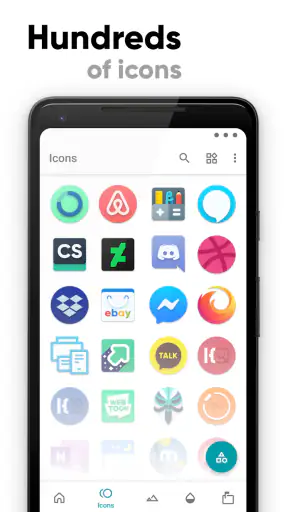
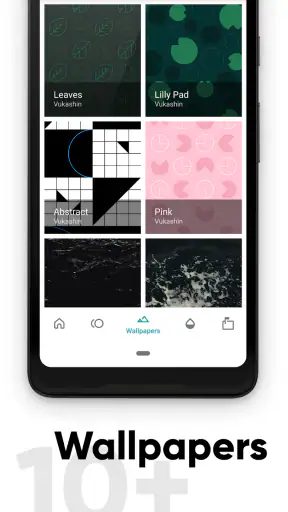
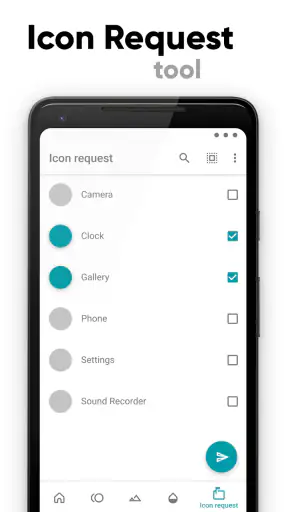
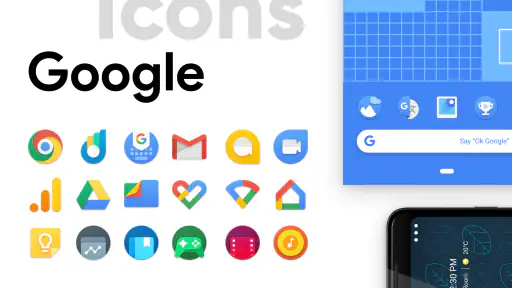
 วิเคราะห์โดย Mobexer
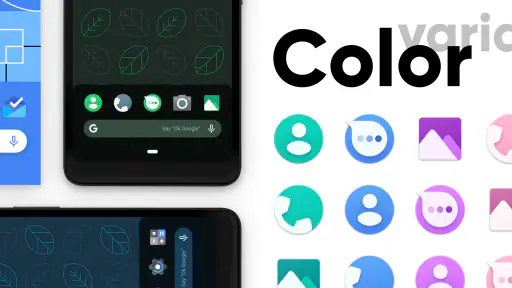
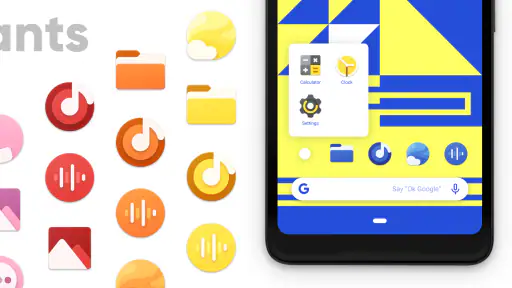
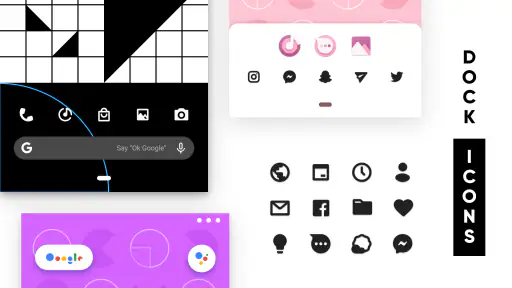
ถ้าคุณรู้สึกว่าหน้าจอหลักของโทรศัพท์ดูจำเจ แต่ยังไม่อยากเปลี่ยนวอลเปเปอร์หรือใช้ธีมขนาดใหญ่ทั้งชุด CandyCons Unwrapped Icon Pack เป็นแอปปรับแต่งสไตล์โทรศัพท์ที่น่าสนใจมากสำหรับการเริ่มต้นเปลี่ยนบรรยากาศเล็ก ๆ โดยเน้นรูปลักษณ์ของไอคอนให้มีโทนหวานและเป็นมิตรขึ้น ผมมองว่าแนวทางนี้เหมาะกับคนที่ต้องการความสดใสแบบพอดี มากกว่าคนที่อยากเปลี่ยนหน้าตาระบบ Android ทุกส่วนในครั้งเดียว
หลังจากลองใช้งาน ผมชอบความรู้สึกที่ไอคอนชุดเดียวช่วยทำให้หน้าโฮมดูเป็นระเบียบและมีคาแรกเตอร์ขึ้น โดยไม่ต้องรื้อการจัดวางแอปใหม่ทั้งหมด จุดสำคัญคือแอปนี้ไม่ได้ทำให้โทรศัพท์เร็วขึ้นหรือเพิ่มเครื่องมือจัดการงาน แต่มันทำหน้าที่เป็นชั้นตกแต่งให้หน้าจอเดิมของคุณดูแตกต่าง ดังนั้นคุณค่าของแอปจึงอยู่ที่ความสม่ำเสมอของภาพรวม และวิธีที่คุณนำไปใช้ร่วมกับ launcher หรือทางลัดที่มีอยู่ในเครื่อง
เริ่มจากการดูว่าหน้าจอเดิมต้องการอะไร
ก่อนติดตั้งไอคอนแพ็ก ผมแนะนำให้สังเกตหน้าโฮมของตัวเองสักครู่ ว่าปัญหาคือไอคอนมีสีปะปนกันมากเกินไป หรือจริง ๆ แล้วจำนวนแอปบนหน้าจอเยอะจนดูรก CandyCons ช่วยเรื่องความรู้สึกไม่เป็นชุดเดียวกันได้ดี แต่จะไม่แก้การจัดวางที่วุ่นวายให้โดยอัตโนมัติ ถ้าคุณมีไอคอนเต็มหลายหน้า การเริ่มจากหน้าหลักเพียงหน้าเดียวจะเห็นผลชัดกว่า
ผมมักเริ่มด้วยการเก็บแอปที่ใช้ทุกวันไว้ในแถบด้านล่าง เช่น โทรศัพท์ ข้อความ กล้อง หรือเบราว์เซอร์ จากนั้นเลือกแอปที่เปิดบ่อยมาไว้บนหน้าแรก แล้วปล่อยแอปที่ใช้นาน ๆ ครั้งไว้ในหน้าถัดไป วิธีนี้ทำให้สไตล์ของไอคอนโดดเด่นขึ้น เพราะสายตาไม่ต้องผ่านองค์ประกอบจำนวนมากในทุกครั้งที่ปลดล็อกเครื่อง
สิ่งที่ควรเข้าใจก่อนคือไอคอนแพ็กไม่ได้ทำงานเหมือนธีมระบบที่เปลี่ยนทุกส่วนของอินเทอร์เฟซ หาก launcher ที่คุณใช้ไม่รองรับการเลือกไอคอนแพ็ก คุณอาจไม่สามารถนำชุดไอคอนไปใช้ได้โดยตรง นี่เป็นจุดที่ผู้ใช้ใหม่มักเข้าใจผิด ผมจึงแนะนำให้ตรวจเมนูปรับแต่งของ launcher ก่อนซื้อ โดยมองหาตัวเลือกเกี่ยวกับไอคอนแพ็กหรือรูปลักษณ์ไอคอน
สำหรับผู้ใช้ Android รุ่นเก่าหรือเครื่องที่ยังทำงานบนระบบที่ไม่ใหม่มาก แอปนี้รองรับระบบตั้งแต่ Android 5.0 จึงมีโอกาสใช้งานได้กับโทรศัพท์หลายรุ่นที่ไม่ได้เป็นเครื่องล่าสุด อย่างไรก็ตาม ความเข้ากันได้ของไอคอนจะขึ้นกับ launcher และแอปที่ติดตั้งอยู่ด้วย ไม่ใช่แค่เวอร์ชันระบบเพียงอย่างเดียว
จัดหน้าโฮมให้เป็นพื้นฐานที่ดูแลง่าย
หลังเลือกใช้ชุดไอคอนแล้ว ผมพบว่าการลดวิดเจ็ตที่ไม่จำเป็นช่วยให้สไตล์ของ CandyCons ดูชัดขึ้น วิดเจ็ตบางชนิดมีสีและรูปทรงที่ไม่เข้ากับไอคอน ทำให้ภาพรวมกลับมาดูปะปนเหมือนเดิม คุณไม่จำเป็นต้องเอาออกทั้งหมด แต่อาจเหลือเฉพาะนาฬิกา ปฏิทิน หรือสภาพอากาศที่คุณเปิดดูจริง
ข่าวล่าสุดจากห้องข่าว

Canva ชุมชนแม่แบบที่ช่วยให้งานเดินหน้า แต่ทำให้งานคล้ายกันได้ง่าย

ผู้เล่น Tic Tac Toe 2: เกม XO กับความท้าทายบนมือถือ

Uber - เรียกรถ เมื่อแผนพัง แอปพาผู้ใช้กลับมาคุมสถานการณ์ได้แค่ไหน

ทำไม Candy Crush Soda Saga ยังคงดึงดูดผู้เล่นได้อย่างต่อเนื่อง

พิกัดแผนที่ - พิกัดGPS: นำทางยุคใหม่ที่เชื่อมต่อทั่วโลก

Bigo Live: พลิกโฉมโซเชียลมีเดียไทยด้วยการสตรีมแบบโต้ตอบ
อีกวิธีที่ใช้ได้ดีคือแบ่งแอปตามกิจกรรมแทนการเรียงตามชื่อ เช่น รวมแอปเดินทาง การเงิน และแผนที่ไว้ในโฟลเดอร์เดียว วิธีนี้ลดจำนวนไอคอนบนหน้าแรก และทำให้ไอคอนที่เหลือมีพื้นที่หายใจมากขึ้น เมื่อเปิดโฟลเดอร์ รูปลักษณ์ของไอคอนด้านในยังคงช่วยให้ค้นหาแอปได้ง่ายกว่าการใช้ชื่ออย่างเดียว โดยเฉพาะเมื่อคุณจำสีหรือรูปทรงของแอปที่ใช้เป็นประจำได้
ผมยังแนะนำให้ถ่ายภาพหน้าจอเดิมไว้ก่อนปรับแต่ง ไม่ใช่เพราะการติดตั้งไอคอนแพ็กเป็นเรื่องเสี่ยง แต่เพราะภาพนั้นช่วยให้คุณเปรียบเทียบได้ว่าการเปลี่ยนแปลงทำให้ดีขึ้นจริงหรือเพียงแค่แปลกใหม่ในช่วงแรก ถ้าผ่านไปสองสามวันแล้วรู้สึกว่าหาแอปยากกว่าเดิม คุณจะย้อนกลับไปจัดหน้าโฮมได้ง่ายขึ้น
ก่อนจ่ายเงิน ลองคิดถึงวิธีใช้งานจริง
จุดที่ผมอยากให้ชั่งใจก่อนซื้อไม่ใช่แค่ว่าชอบภาพตัวอย่างหรือไม่ แต่คือคุณพร้อมดูแลหน้าโฮมหลังเปลี่ยนไอคอนแค่ไหน หากทุกวันคุณเพิ่มแอปใหม่และวางไว้บนหน้าจอทันที ไอคอนของแอปที่เพิ่งติดตั้งอาจไม่เข้ากับชุดหลัก คุณอาจต้องจัดตำแหน่งใหม่หรือเลือกคงไอคอนเดิมไว้ การปรับแต่งจึงเหมาะกับคนที่ยอมใช้เวลาเก็บรายละเอียดเป็นครั้งคราว มากกว่าคนที่คาดหวังให้หน้าจอจัดการตัวเอง
การทดลองที่เป็นประโยชน์คือเลือกแอปที่ใช้บ่อยที่สุด แล้วดูว่ามีเหตุผลด้านการใช้งานใดที่ทำให้ต้องเห็นไอคอนเดิมทันทีหรือไม่ เช่น คุณอาจจำแอปธนาคารจากสัญลักษณ์เฉพาะ หรืออยากแยกแอปทำงานออกจากแอปส่วนตัวโดยไม่ต้องอ่านชื่อทุกครั้ง ในกรณีแบบนี้ไม่จำเป็นต้องเปลี่ยนทุกไอคอน การใช้แพ็กกับแอปที่เข้ากันและปล่อยบางตัวไว้ตามเดิมเป็นทางสายกลางที่ใช้งานได้จริง
ตั้งค่าที่ควรตรวจสอบก่อนใช้งานจริง
หน้าตั้งค่าที่สำคัญที่สุดไม่ใช่ภายในตัวไอคอนแพ็กอย่างเดียว แต่คือเมนูของ launcher ที่คุณใช้ ให้ตรวจว่ามีคำสั่งสำหรับเลือกชุดไอคอนหรือไม่ และดูว่าระบบอนุญาตให้เปลี่ยนไอคอนทีละแอปหรือเปลี่ยนทั้งชุด หากมีทั้งสองแบบ คุณจะสามารถใช้ CandyCons กับแอปหลักก่อน แล้วค่อยตัดสินใจว่าจะใช้กับแอปที่เหลือหรือไม่
การเปลี่ยนทีละแอปเป็นวิธีที่ผมชอบสำหรับหน้าโฮมที่มีแอปเฉพาะทางจำนวนมาก เพราะไอคอนบางตัวอาจไม่มีรูปแบบที่ตรงกับแอปทุกตัว การบังคับใช้ทั้งชุดอาจทำให้เกิดไอคอนที่ดูไม่เข้ากันหรือมีลักษณะทั่วไปเกินไป ในทางกลับกัน ถ้าคุณใช้แอปยอดนิยมเป็นหลักและต้องการความสม่ำเสมอ การใช้ทั้งชุดจะประหยัดเวลามากกว่า
ควรตรวจขนาดไอคอนและระยะห่างระหว่างไอคอนใน launcher ด้วย ไอคอนสไตล์หวานจะดูดีเมื่อมีพื้นที่รอบตัวพอสมควร แต่ถ้าปรับให้เล็กเกินไป รายละเอียดของรูปทรงอาจหายไป และถ้าปรับให้ใหญ่เกินไป หน้าโฮมจะดูแน่น การตั้งค่าที่เหมาะไม่ได้มีค่าตายตัว ผมจึงแนะนำให้ลองจากรูปแบบเดิม แล้วปรับทีละอย่างเพื่อดูผลอย่างเป็นระบบ
ถ้าคุณใช้วอลเปเปอร์ที่มีลวดลายมาก ควรลองเปลี่ยนเป็นพื้นหลังเรียบหรือสีอ่อนก่อนตัดสินไอคอนแพ็กอย่างจริงจัง สีของพื้นหลังมีผลต่อความชัดเจนมากกว่าที่คิด ไอคอนที่ดูน่ารักบนพื้นหลังเรียบอาจกลืนไปกับภาพที่มีรายละเอียดสูง การจับคู่ที่ดีจึงไม่ใช่แค่เลือกไอคอนสวย แต่ต้องทำให้ไอคอนยังอ่านง่ายในสภาพแสงและมุมมองที่คุณใช้จริง
อีกการตั้งค่าที่ควรใส่ใจคือชื่อแอปใต้ไอคอน หาก launcher อนุญาตให้ซ่อนชื่อได้ ผมจะทดลองทั้งแบบซ่อนและแบบแสดงชื่อ สำหรับผู้ที่จำตำแหน่งและรูปลักษณ์ของไอคอนได้ การซ่อนชื่อจะทำให้หน้าจอดูสะอาดขึ้นมาก แต่ผู้ใช้ที่ติดตั้งแอปจำนวนมากอาจค้นหาได้ช้าลง โดยเฉพาะเมื่อไอคอนที่มีหน้าตาคล้ายกันอยู่ใกล้กัน
สิ่งที่ควรทำเมื่อไอคอนบางแอปไม่เข้าชุด
อย่ารีบสรุปว่าไอคอนแพ็กมีปัญหาเพียงเพราะแอปหนึ่งยังดูต่างจากเพื่อน บางครั้ง launcher จะแสดงไอคอนเดิมของแอปที่ไม่มีไอคอนทดแทน หรือแสดงรูปแบบที่ไม่สมบูรณ์ วิธีแก้ที่ใช้งานได้จริงคือย้ายแอปนั้นไปไว้ในโฟลเดอร์ หรือใช้ทางลัดที่ launcher รองรับแทนการวางไว้เด่น ๆ บนหน้าแรก
ผมมองว่าการยอมให้มีไอคอนเดิมอยู่บ้างไม่ใช่เรื่องเสียหาย หากแอปนั้นสำคัญและคุณต้องการเห็นสัญลักษณ์เดิมเพื่อจำได้ทันที ความสม่ำเสมอร้อยเปอร์เซ็นต์ไม่จำเป็นเสมอไป เพราะหน้าจอที่ใช้งานง่ายควรมาก่อนหน้าจอที่สวยสมบูรณ์แบบ
ถ้าชุดไอคอนไม่ปรากฏหลังเลือกใช้
ถ้าเลือกชุดไอคอนแล้วหน้าโฮมยังดูเหมือนเดิม ผมจะไล่ตรวจทีละจุดแทนการลบและติดตั้งทุกอย่างซ้ำทันที เริ่มจากยืนยันว่า launcher ที่กำลังใช้อยู่เป็นตัวเดียวกับที่ปรับแต่ง จากนั้นกลับไปดูเมนูไอคอนแพ็กและเลือกชุดอีกครั้ง หากเปลี่ยนเฉพาะบางแอป ให้ตรวจว่าคุณกำลังแก้ไอคอนของทางลัดบนหน้าโฮม ไม่ใช่รายการแอปในส่วนอื่นของระบบ
หลังปรับแล้ว ลองออกจากหน้าแก้ไขและกลับมาดูหน้าโฮมตามปกติ รวมถึงตรวจไอคอนในโฟลเดอร์ด้วย การแสดงผลอาจไม่เหมือนกันทุกตำแหน่ง เพราะ launcher เป็นตัวกำหนดวิธีนำไอคอนไปใช้ หากยังไม่เห็นความเปลี่ยนแปลง การตรวจการรองรับของ launcher อีกครั้งเป็นขั้นตอนที่สมเหตุสมผลกว่าการคาดเดาว่าตัวโทรศัพท์มีปัญหา
รูปแบบการใช้ที่ช่วยให้ปรับแต่งได้เร็วขึ้น
คนที่ใช้ไอคอนแพ็กอย่างมีประสิทธิภาพมักไม่เปลี่ยนทุกอย่างพร้อมกัน ผมแนะนำให้เริ่มจากชุดแอปที่คุณเปิดทุกวัน แล้วใช้งานจริงหนึ่งรอบการทำงาน เช่น ตื่นเช้ามาเปิดปฏิทิน เช็กข้อความ เปิดแผนที่ และฟังเพลง จากนั้นดูว่ามีไอคอนไหนที่มองแล้วลังเล วิธีนี้ให้ข้อมูลดีกว่าการนั่งจัดหน้าโฮมโดยไม่เปิดแอป เพราะคุณจะเห็นปัญหาจากนิสัยการใช้งานจริง
สำหรับคนที่ทำงานและใช้โทรศัพท์ส่วนตัวเครื่องเดียว ผมชอบแบ่งหน้าโฮมตามบริบท หน้าแรกมีเฉพาะสิ่งที่ต้องใช้ระหว่างวัน ส่วนหน้าถัดไปเก็บแอปอ่านข่าว ช้อปปิง หรือความบันเทิง การใช้ไอคอนสไตล์เดียวกันกับทั้งสองหน้าทำให้การสลับบริบทไม่รู้สึกกระจัดกระจาย และยังช่วยลดความอยากติดตั้งธีมใหม่บ่อย ๆ เพียงเพราะหน้าจอเริ่มน่าเบื่อ
คุณยังสามารถใช้ทางลัดของระบบร่วมกับไอคอนแพ็กได้ เช่น วางทางลัดไปยังการสนทนาหรือฟังก์ชันที่เปิดบ่อยไว้ในตำแหน่งที่นิ้วเข้าถึงง่าย แต่ควรระวังไม่สร้างทางลัดจำนวนมากจนหน้าโฮมกลับมารกอีกครั้ง จุดแข็งของการปรับแต่งอยู่ที่การลดขั้นตอนที่จำเป็น ไม่ใช่การเติมองค์ประกอบทุกชนิดลงไป
เคล็ดลับที่ผมใช้คือจัดกลุ่มตามความถี่ ไม่ใช่ตามประเภทเพียงอย่างเดียว แอปที่เปิดทุกชั่วโมงควรอยู่ใกล้นิ้วมากที่สุด แอปที่ใช้สัปดาห์ละครั้งอาจอยู่ในโฟลเดอร์ได้ แม้แอปเหล่านั้นจะอยู่ในหมวดเดียวกันก็ตาม การจัดแบบนี้ทำให้รูปลักษณ์ของไอคอนมีส่วนช่วยในการนำทาง แทนที่จะเป็นเพียงของตกแต่ง
หากคุณเปลี่ยน launcher หรือรีเซ็ตหน้าโฮมในภายหลัง ควรจดจำโครงสร้างการจัดวางของตัวเองไว้คร่าว ๆ เพราะไอคอนแพ็กไม่ได้ทดแทนการสำรองรูปแบบหน้าโฮม การมีแผนง่าย ๆ เช่น หน้าแรกสำหรับงานประจำ โฟลเดอร์สำหรับการเงิน และหน้าสุดท้ายสำหรับความบันเทิง จะช่วยให้สร้างรูปแบบเดิมกลับมาได้เร็ว
เหมาะกับสถานการณ์แบบไหน
ลองนึกถึงวันที่คุณต้องใช้โทรศัพท์ทั้งวันเพื่อสลับระหว่างแอปประชุม ปฏิทิน แชต และแผนที่ หากไอคอนทั้งหมดมีดีไซน์ต่างกันมาก หน้าโฮมจะให้ความรู้สึกวุ่นวายแม้จำนวนแอปจะไม่เยอะ CandyCons ช่วยทำให้ภาพรวมอ่อนโยนขึ้น และทำให้คุณรู้สึกว่าโทรศัพท์เป็นพื้นที่ส่วนตัวมากกว่าอุปกรณ์ทำงานแข็ง ๆ
อีกกรณีคือการมอบโทรศัพท์ให้เด็กหรือสมาชิกในครอบครัวที่ชอบสีสัน แม้แอปนี้ไม่ได้เป็นเครื่องมือควบคุมการใช้งานหรือระบบความปลอดภัย แต่รูปลักษณ์ที่เป็นมิตรอาจทำให้การแยกแอปพื้นฐานบนหน้าโฮมเข้าใจง่ายขึ้น อย่างไรก็ตาม ผู้ใหญ่ควรเป็นผู้จัดหน้าโฮมและตรวจการตั้งค่าของเครื่องเอง เพราะไอคอนที่น่ารักไม่ได้ทำให้การใช้งานปลอดภัยขึ้นโดยอัตโนมัติ
ในทางกลับกัน คนที่ต้องการหน้าจอเรียบมาก ๆ แบบขาวดำ หรือชอบไอคอนเส้นบางที่ดูเป็นมืออาชีพ อาจไม่ถูกใจกับทิศทางของ CandyCons นัก ผู้ที่ต้องการเปลี่ยนวอลเปเปอร์ หน้าล็อก ไฟแจ้งเตือน และส่วนอื่นของระบบพร้อมกันก็ควรมองหาธีมเต็มรูปแบบมากกว่าไอคอนแพ็กเดี่ยว
เทียบกับวิธีแต่งหน้าจอแบบอื่น
เมื่อเทียบกับการเปลี่ยนวอลเปเปอร์อย่างเดียว ไอคอนแพ็กมีผลกับสิ่งที่คุณมองและแตะซ้ำตลอดวัน จึงช่วยให้ภาพรวมเปลี่ยนได้ชัดกว่า แม้จะไม่ได้เปลี่ยนองค์ประกอบอื่นของระบบ ส่วนวอลเปเปอร์เปลี่ยนได้เร็วและไม่ต้องพึ่งตัวเลือกไอคอนของ launcher แต่ถ้าไอคอนเดิมหลากสีมาก พื้นหลังใหม่อาจไม่ช่วยให้หน้าโฮมดูกลมกลืนขึ้น
ธีมเต็มรูปแบบเหมาะกับคนที่อยากให้หลายส่วนของโทรศัพท์ไปในทิศทางเดียวกัน แต่โดยธรรมชาติแล้วมีขอบเขตกว้างกว่าและอาจเปลี่ยนสิ่งที่ผู้ใช้ไม่ได้ต้องการแตะต้อง CandyCons เป็นทางเลือกที่จำกัดวงการปรับแต่งไว้ที่ไอคอน จึงน่าสนใจสำหรับคนที่ชอบรูปแบบหน้าจอเดิมและต้องการเพียงบุคลิกใหม่ อย่างไรก็ตาม การปรับไอคอนจาก launcher เองอาจสะดวกกว่า หากต้องการเปลี่ยนแค่ไม่กี่แอปหรือไม่อยากซื้อชุดสำเร็จรูป
ข้อจำกัดที่ควรรู้ก่อนตัดสินใจ
ข้อจำกัดที่เห็นได้ชัดคือประสบการณ์ไม่ได้เหมือนกันในทุก launcher แม้โทรศัพท์จะใช้ระบบ Android ที่รองรับก็ตาม บาง launcher อาจให้เปลี่ยนทั้งชุดได้ง่าย ขณะที่บางตัวอาจต้องปรับทีละไอคอน หรือไม่รองรับไอคอนแพ็กเลย นี่เป็นเหตุผลที่ผมไม่แนะนำให้ซื้อโดยคาดหวังว่าติดตั้งแล้วหน้าจอจะเปลี่ยนทันทีในทุกเครื่อง
ไอคอนของแอปใหม่หรือแอปเฉพาะทางอาจไม่เข้ากับชุดหลัก ทำให้เกิดความไม่สม่ำเสมอเป็นบางจุด ผู้ใช้ที่จริงจังกับดีไซน์ควรยอมรับว่าต้องใช้เวลาเก็บรายละเอียดเอง เช่น ย้ายไอคอนที่ไม่เข้าชุดไปไว้ในโฟลเดอร์ หรือคงไอคอนเดิมไว้ในตำแหน่งที่จำง่าย สำหรับผม นี่เป็นการแลกเปลี่ยนที่รับได้ แต่คนที่ไม่อยากปรับแต่งด้วยตัวเองอาจรู้สึกเสียเวลา
อีกเรื่องคือความคุ้มค่า แอปนี้มีราคา ฿62.00 จึงไม่ใช่การดาวน์โหลดฟรีเพื่อทดลองแบบไม่มีต้นทุน คุณควรแน่ใจก่อนว่า launcher ของคุณรองรับ และคุณชอบแนวทางไอคอนสีหวานจริง ๆ ถ้าคุณเปลี่ยนธีมบ่อยหรือชอบสลับสไตล์ทุกสัปดาห์ ค่าใช้จ่ายของไอคอนแพ็กหลายชุดอาจสะสมจนไม่คุ้มกับการใช้งาน
ในแง่ความน่าเชื่อถือ แอปจากผู้พัฒนา vukashin มีผู้ให้คะแนนอยู่ในระดับหลักร้อย และมีการติดตั้งมากกว่าหมื่นครั้ง ภาพรวมนี้ช่วยให้ผมมองว่าเป็นแอปเฉพาะทางที่มีผู้ใช้งานจริงพอสมควร แต่คะแนนเฉลี่ยประมาณ 3.7 ก็สะท้อนว่าประสบการณ์ไม่ได้เหมาะกับทุกคน ความพึงพอใจจะขึ้นกับ launcher รุ่นโทรศัพท์ และความคาดหวังของผู้ใช้เป็นหลัก
แอปนี้จัดอยู่ในกลุ่มเนื้อหาสำหรับผู้ใช้ตั้งแต่อายุ 3 ปีขึ้นไป และมีรุ่นปัจจุบันเป็น 11.1 สำหรับผม ตัวเลขเหล่านี้มีประโยชน์ในฐานะข้อมูลประกอบการเลือก แต่ไม่ควรใช้แทนการตรวจสอบความเข้ากันได้ของ launcher เพราะนั่นคือปัจจัยที่กำหนดว่าคุณจะใช้งานได้ราบรื่นแค่ไหน
เมื่อไหร่ควรเลือกทางเลือกอื่น
ถ้าคุณต้องการความเรียบง่ายที่สุด launcher ที่มีระบบเปลี่ยนไอคอนในตัวอาจเหมาะกว่า เพราะลดขั้นตอนการติดตั้งและการปรับแต่งหลายจุด หากคุณต้องการไอคอนที่เข้ากับแอปจำนวนมากและมีรูปแบบทางการกว่า ไอคอนแพ็กแนวมินิมอลหรือแพ็กที่เน้นเส้นอาจตอบโจทย์มากกว่า CandyCons
แต่ถ้าคุณมี launcher ที่รองรับไอคอนแพ็กอยู่แล้ว และต้องการเปลี่ยนบรรยากาศโดยไม่กระทบการจัดวางหรือการทำงานของระบบ แอปนี้มีจุดยืนชัดเจนกว่าแอปธีมขนาดใหญ่ คุณจ่ายเพื่อเปลี่ยนหน้าตาไอคอน ไม่ได้จ่ายเพื่อฟังก์ชันที่คุณอาจไม่ใช้ นี่ทำให้การปรับแต่งมีขอบเขตและย้อนกลับได้ง่ายกว่า
หากหลังปรับแต่งแล้วใช้งานไม่ถนัด
บางครั้งปัญหาไม่ได้อยู่ที่ไอคอนแพ็ก แต่อยู่ที่การจัดหน้าโฮมใหม่พร้อมกันหลายอย่าง เช่น เปลี่ยนวอลเปเปอร์ ย้ายโฟลเดอร์ ซ่อนชื่อแอป และปรับขนาดไอคอนในคราวเดียว เมื่อผลลัพธ์ไม่คุ้นตา คุณจะหาต้นเหตุได้ยาก ผมแนะนำให้ย้อนปรับทีละรายการ โดยเริ่มจากการแสดงชื่อแอปหรือคืนขนาดไอคอนเดิม แล้วใช้งานสักระยะก่อนตัดสินใจเปลี่ยนอย่างอื่น
ถ้าคุณเผลอทำหน้าโฮมรกขึ้นเพราะเพิ่มทางลัดมากเกินไป ให้เก็บเฉพาะทางลัดที่ช่วยลดขั้นตอนจริง ส่วนที่เหลือย้ายเข้าโฟลเดอร์หรือเอาออกจากหน้าแรก การค่อย ๆ คืนพื้นที่ว่างมักช่วยให้เห็นว่าไอคอนแบบใหม่นั้นเข้ากับชีวิตประจำวันหรือไม่ โดยไม่ต้องเลิกใช้แพ็กทันที
บทสรุปจากการใช้งานจริง
ผมมอง CandyCons Unwrapped Icon Pack เป็นตัวเลือกที่เหมาะกับคนที่อยากให้โทรศัพท์ดูสดใสและมีบุคลิกขึ้น โดยยังคงใช้ launcher การจัดวาง และวิธีเปิดแอปแบบเดิม จุดแข็งไม่ได้อยู่ที่จำนวนเครื่องมือ แต่อยู่ที่การทำให้ไอคอนหลายตัวดูเป็นครอบครัวเดียวกัน และเปิดโอกาสให้คุณสร้างหน้าโฮมที่สะท้อนรสนิยมของตัวเอง
วิธีใช้ที่ดีที่สุดคือเริ่มจากแอปประจำวัน ตรวจการรองรับของ launcher ปรับขนาดและระยะห่างอย่างค่อยเป็นค่อยไป แล้วค่อยจัดโฟลเดอร์กับทางลัดให้เข้ากับพฤติกรรมจริง อย่าพยายามทำให้ทุกไอคอนเหมือนกันจนเสียความสะดวก เพราะหน้าจอที่สวยแต่ค้นหาแอปช้าไม่ใช่ผลลัพธ์ที่ดี
ผมจะแนะนำแอปนี้ให้เพื่อนที่ชอบโทนหวาน ต้องการปรับแต่งแบบเห็นผล และยอมใช้เวลาจัดหน้าโฮมเล็กน้อย ส่วนคนที่ต้องการธีมครบทั้งระบบ หรือไม่อยากตรวจสอบความเข้ากันได้ก่อนซื้อ ควรเลือกทางเลือกที่รวม launcher และธีมไว้ด้วยกันมากกว่า โดยรวมแล้ว CandyCons Unwrapped Icon Pack เหมาะกับการปรับหน้าจอแบบมีแผน: เปลี่ยนเท่าที่จำเป็น ใช้ทางลัดอย่างมีเหตุผล และรักษาความสะดวกในทุกครั้งที่หยิบโทรศัพท์ขึ้นมา
คำถามที่พบบ่อย
CandyCons Unwrapped Icon Pack คืออะไร และเหมาะกับอุปกรณ์แบบใด?
CandyCons Unwrapped Icon Pack เป็นชุดไอคอนสำหรับปรับแต่งหน้าจอหลักของอุปกรณ์ Android โดยเปลี่ยนไอคอนแอปให้มีสไตล์เรียบง่าย สีสันสดใส และดูเป็นระเบียบมากขึ้น แพ็กนี้เหมาะกับผู้ใช้ที่ชอบปรับแต่งหน้าตาโทรศัพท์และใช้แอป Launcher ที่รองรับไอคอนแพ็ก อย่างไรก็ตาม โดยทั่วไปไม่ใช่แอปสำหรับ iPhone และควรตรวจสอบความเข้ากันได้ก่อนดาวน์โหลดทุกครั้ง
ต้องใช้ Launcher รุ่นใดจึงจะใช้งาน CandyCons Unwrapped Icon Pack ได้?
การใช้งาน CandyCons Unwrapped Icon Pack จำเป็นต้องมี Launcher ที่รองรับการติดตั้งไอคอนแพ็ก เช่น Nova Launcher, Lawnchair, Action Launcher หรือ Launcher ยอดนิยมรุ่นอื่น ๆ ที่มีเมนูเปลี่ยนไอคอน ผู้ใช้ควรเปิดหน้าตั้งค่าของ Launcher แล้วเลือกส่วนไอคอนหรือธีมเพื่อใช้งาน หาก Launcher ที่ติดตั้งอยู่ไม่รองรับ อาจไม่สามารถเปลี่ยนไอคอนได้โดยตรง
CandyCons Unwrapped Icon Pack มีไอคอนครอบคลุมทุกแอปหรือไม่?
ไอคอนภายในแพ็กไม่ได้ครอบคลุมแอปทุกตัวบนเครื่องเสมอไป เพราะจำนวนแอปและเวอร์ชันที่ผู้ใช้ติดตั้งแตกต่างกัน หากไม่พบไอคอนที่ตรงกับแอปใด ระบบอาจใช้ไอคอนเดิมหรือไอคอนสำรองแทน ผู้ใช้สามารถตรวจสอบรายการไอคอนที่รองรับจากหน้าภายในแอป และบาง Launcher อาจอนุญาตให้เลือกไอคอนอื่นมาแทนได้ด้วยตนเอง
สามารถปรับแต่งหรือขอไอคอนสำหรับแอปที่ไม่มีใน CandyCons ได้หรือไม่?
ความสามารถในการขอไอคอนใหม่หรือปรับแต่งไอคอนจะขึ้นอยู่กับฟีเจอร์ที่ผู้พัฒนาเตรียมไว้ รวมถึง Launcher ที่ใช้งานร่วมกัน ผู้ใช้บางรายอาจเลือกไอคอนจากแพ็กให้กับแอปที่ยังไม่มีไอคอนตรงได้ แต่ไม่ควรคาดหวังว่าจะสามารถออกแบบไอคอนใหม่ได้อย่างอิสระทั้งหมด ก่อนดาวน์โหลดควรตรวจสอบคำอธิบาย เวอร์ชันล่าสุด และช่องทางติดต่อผู้พัฒนา
CandyCons Unwrapped Icon Pack ปลอดภัยและมีค่าใช้จ่ายหรือไม่?
ก่อนติดตั้งควรดาวน์โหลดจากแหล่งทางการ เช่น Google Play และตรวจสอบชื่อผู้พัฒนา จำนวนการดาวน์โหลด รีวิว สิทธิ์การเข้าถึง และวันที่อัปเดตล่าสุดให้ละเอียด ไอคอนแพ็กส่วนใหญ่ไม่จำเป็นต้องขอสิทธิ์สำคัญมาก แต่รายละเอียดอาจแตกต่างกันตามเวอร์ชัน ส่วนค่าใช้จ่ายอาจเปลี่ยนแปลงได้ เช่น ดาวน์โหลดฟรี มีโฆษณา หรือมีการซื้อภายในแอป จึงควรดูข้อมูลบนหน้าร้านก่อนยืนยันการติดตั้ง
ดาวน์โหลด










