Keyboard ManMan
4.4 เครื่องมือ อัปเดตเมื่อ 6 กันยายน 2569
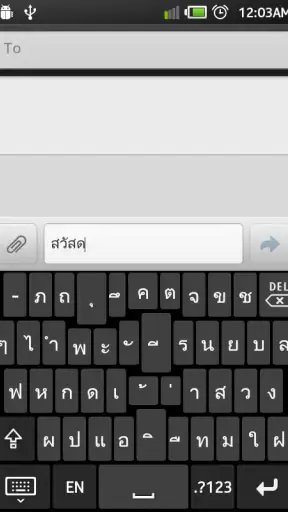
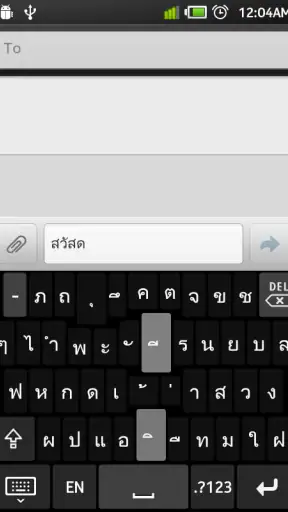
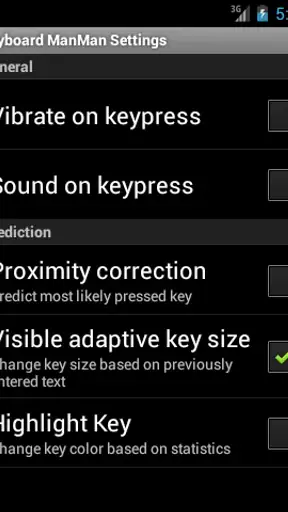
ภาพหน้าจอ
ข้อดี
- รองรับภาษาไทยและสลับภาษาได้สะดวก
- มีธีมและรูปแบบแป้นพิมพ์ให้เลือกหลายแบบ
- ระบบเดาคำช่วยพิมพ์ข้อความได้รวดเร็วขึ้น
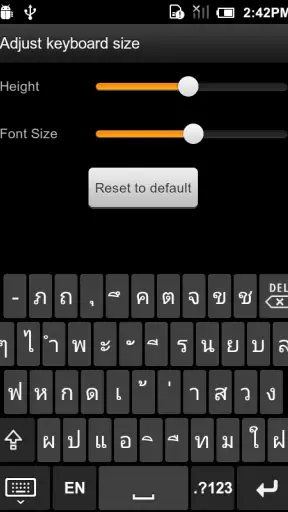
- ปรับขนาดปุ่มและตำแหน่งแป้นพิมพ์ได้
- มีอีโมจิและสัญลักษณ์ให้เลือกใช้งานมากมาย
ข้อเสีย
- อาจต้องใช้เวลาปรับตัวกับรูปแบบแป้นพิมพ์
- โฆษณาอาจรบกวนการใช้งานในบางส่วน
- การเดาคำอาจคลาดเคลื่อนเมื่อพิมพ์คำเฉพาะ
- ธีมบางรายการอาจดูไม่ทันสมัยสำหรับผู้ใช้บางคน
- อาจใช้ทรัพยากรเครื่องเพิ่มขึ้นเมื่อเปิดฟีเจอร์ครบ
 วิเคราะห์โดย Mobexer
ถ้าคุณกำลังมองหาแอปคีย์บอร์ดภาษาไทยที่เริ่มใช้งานได้ไม่ยุ่งยาก Keyboard ManMan เป็นตัวเลือกที่ผมอยากให้ลองพิจารณา โดยเฉพาะคนที่พิมพ์บนมือถือเป็นประจำและอยากให้แป้นพิมพ์ช่วยคาดเดาตัวอักษรถัดไปให้ทันจังหวะการเขียน จุดเด่นของแอปนี้ไม่ได้อยู่ที่การทำให้การพิมพ์ดูหวือหวา แต่อยู่ที่แนวคิดเรียบง่าย: ช่วยเดาว่าปุ่มไหนน่าจะเป็นปุ่มต่อไป เพื่อให้ผมกดน้อยลงและพิมพ์ข้อความได้ต่อเนื่องขึ้น
แอปนี้อยู่ในหมวดเครื่องมือ พัฒนาโดย Natt Piyapramote และเปิดให้ใช้งานฟรี เหมาะกับคนที่อยากได้คีย์บอร์ดสำหรับแชต พิมพ์ค้นหา เขียนข้อความสั้น ๆ หรือใช้งานทั่วไปในโทรศัพท์โดยไม่ต้องเริ่มจากระบบที่ซับซ้อน คะแนนเฉลี่ยอยู่ที่ 4.4 จากประมาณหนึ่งแสนสามหมื่นหกพันการให้คะแนน และมีการติดตั้งมากกว่าสิบล้านครั้ง ตัวเลขเหล่านี้สะท้อนว่ามีผู้ใช้จำนวนมากพอสมควร แต่สิ่งที่สำคัญกว่าคือแอปตอบโจทย์รูปแบบการพิมพ์ของคุณหรือไม่
เริ่มต้นอย่างไรให้เห็นประโยชน์ตั้งแต่ครั้งแรก
สิ่งที่ควรคาดหวังก่อนติดตั้ง
ผมมองว่า Keyboard ManMan เหมาะกับผู้ใช้ที่ต้องการ “ตัวช่วยระหว่างพิมพ์” มากกว่าคนที่กำลังมองหาคีย์บอร์ดสารพัดความสามารถ คุณไม่ควรคาดหวังประสบการณ์แบบแอปคีย์บอร์ดขนาดใหญ่ที่เน้นธีม ลูกเล่น หรือบริการเสริมจำนวนมาก จุดสนใจของแอปนี้คือการพิมพ์ภาษาไทยให้คล่องขึ้นด้วยการคาดเดาปุ่มถัดไป
ความแตกต่างเล็ก ๆ ของแนวคิดนี้คือ การคาดเดาปุ่มถัดไปไม่เหมือนกับการแก้คำผิดภายหลังทั้งหมด ระบบพยายามช่วยตั้งแต่จังหวะที่คุณกำลังจะกดตัวอักษรต่อไป ดังนั้นประโยชน์จะเห็นชัดเมื่อคุณพิมพ์ประโยคที่คุ้นเคย คำที่ใช้บ่อย หรือข้อความที่มีรูปแบบเดิมซ้ำ ๆ มากกว่าการพิมพ์คำเฉพาะทางที่ไม่ค่อยพบ
ผู้ใช้ใหม่ควรให้เวลาตัวเองทดลองสักเล็กน้อย อย่าตัดสินจากการพิมพ์ประโยคแรกเพียงประโยคเดียว เพราะการคาดเดาที่ดีขึ้นอยู่กับทั้งจังหวะการกดและชนิดของข้อความที่พิมพ์ หากคุณพิมพ์แชตภาษาไทยทุกวัน คุณจะมีโอกาสเห็นประโยชน์มากกว่าคนที่ใช้มือถือเพื่ออ่านอย่างเดียว
การตั้งค่าครั้งแรกแบบไม่หลงทาง
หลังติดตั้ง ให้เริ่มจากการเปิดใช้งานคีย์บอร์ดในส่วนตั้งค่าของโทรศัพท์ แล้วเลือก Keyboard ManMan เป็นแป้นพิมพ์ที่ต้องการใช้ ขั้นตอนนี้เป็นเรื่องปกติของแอปคีย์บอร์ด ไม่ใช่ข้อผิดพลาดของแอป หากคุณไม่พบแป้นพิมพ์ในช่องพิมพ์ ให้กลับไปตรวจว่าการเปิดใช้งานและการเลือกคีย์บอร์ดเสร็จครบทั้งสองขั้นตอนหรือยัง
ผมแนะนำให้ทดสอบในแอปจดบันทึกหรือช่องข้อความที่ไม่ต้องส่งให้ใครก่อน วิธีนี้ช่วยให้คุณลองตำแหน่งปุ่มและจังหวะการพิมพ์ได้สบาย ๆ โดยไม่ต้องกังวลว่าจะส่งข้อความผิดไปยังห้องแชต การทดสอบสั้น ๆ ควรใช้ประโยคที่คุณพิมพ์จริงในชีวิตประจำวัน เช่น การบอกว่าจะไปถึงที่ไหน หรือการตอบว่ากำลังทำอะไรอยู่
สิ่งที่ควรสังเกตในการตั้งค่าคือความรู้สึกตอนสลับจากคีย์บอร์ดเดิมมาเป็นแอปนี้ ไม่ใช่เพียงว่าปุ่มอยู่ตรงไหน แต่รวมถึงการมองเห็นตัวอักษร ความถนัดในการกด และความเร็วที่คำแนะนำปรากฏ หากแป้นพิมพ์ใหม่ทำให้คุณกดผิดบ่อยในช่วงแรก ให้ลดความเร็วลงก่อน การรีบพิมพ์เพื่อทดสอบอาจทำให้คุณแยกไม่ออกว่าปัญหาเกิดจากการจัดวางปุ่มหรือจากจังหวะการกดของตัวเอง
ภารกิจแรกที่ทำให้รู้ว่าเหมาะกับคุณหรือไม่
เมื่อเปิดคีย์บอร์ดได้แล้ว ให้พิมพ์ข้อความสั้น ๆ ประมาณหนึ่งย่อหน้า โดยใช้คำที่คุณพูดจริง ไม่ต้องพยายามเลือกคำยากหรือเขียนให้ดูเป็นทางการ ผมพบว่าวิธีนี้ช่วยวัดประโยชน์ได้ดีกว่าการพิมพ์ตัวอักษรสุ่ม เพราะคุณจะเห็นทันทีว่าการคาดเดาปุ่มถัดไปเข้ากับรูปแบบภาษาของคุณแค่ไหน
ลองพิมพ์ข้อความเดียวกันสองรอบ รอบแรกพิมพ์ตามปกติ รอบที่สองลองมองคำแนะนำและเลือกปุ่มที่ตรงกับสิ่งที่กำลังจะเขียน การเปรียบเทียบนี้ช่วยให้เห็นว่าแอปช่วยลดการกดจริงหรือเพียงทำให้หน้าจอดูมีตัวเลือกเพิ่มขึ้น สำหรับบางคน ความช่วยเหลืออาจเกิดจากการลดการเลื่อนนิ้วไปยังปุ่มที่อยู่ไกล สำหรับบางคนอาจรู้สึกว่าต้องคอยมองคำแนะนำจนเสียจังหวะ
สถานการณ์ที่เห็นภาพชัดคือการตอบแชตระหว่างเดินทางกลับบ้าน สมมติว่าคุณต้องพิมพ์ว่า “ถึงแล้ว เดี๋ยวโทรกลับ” หากคำแนะนำตรงกับคำที่คุณใช้เป็นประจำ คุณอาจเลือกตัวอักษรต่อไปได้เร็วขึ้นและไม่ต้องกดทุกปุ่มด้วยตัวเอง แต่ถ้าคุณกำลังพิมพ์ชื่อสถานที่ ชื่อคน หรือคำย่อเฉพาะกลุ่ม ควรเตรียมใจกดเองมากขึ้น เพราะระบบคาดเดาอาจไม่เข้าใจคำเหล่านั้นเท่าคำทั่วไป
เคล็ดลับสำคัญคือใช้แอปกับข้อความจริง ไม่ใช่แค่ทดลองบนหน้าจอว่าง เพราะคุณค่าของคีย์บอร์ดจะเกิดขึ้นในจังหวะที่ต้องพิมพ์ต่อเนื่อง การใช้ในแชตส่วนตัว บันทึกซื้อของ หรือช่องค้นหา จะทำให้รู้เร็วว่าความเร็วที่เพิ่มขึ้นคุ้มกับการปรับตัวหรือไม่
ความสับสนที่ผู้ใช้ใหม่มักเจอ
เรื่องแรกที่อาจทำให้เข้าใจผิดคือการคิดว่าการคาดเดาจะเลือกสิ่งที่ถูกต้องทุกครั้ง ในทางปฏิบัติ คำแนะนำเป็นตัวช่วย ไม่ใช่คำตอบที่คุณต้องยอมรับเสมอ หากคำที่แสดงไม่ตรงกับสิ่งที่ต้องการ ให้พิมพ์ต่อเองแล้วเดินหน้าต่อ อย่าฝืนเลือกคำที่ใกล้เคียงเพียงเพราะต้องการลดจำนวนครั้งที่กด เพราะสุดท้ายคุณอาจเสียเวลาแก้ข้อความมากกว่าเดิม
อีกจุดหนึ่งคือการพิมพ์ภาษาไทยกับการพิมพ์ตัวเลข เครื่องหมาย หรือภาษาอื่นอาจให้ความรู้สึกไม่เหมือนกัน ผู้ใช้ที่สลับภาษาในประโยคเดียวควรทดลองรูปแบบที่ตัวเองใช้บ่อย เช่น พิมพ์ชื่อร้านผสมตัวเลข หรือเขียนข้อความไทยที่มีคำอังกฤษแทรก หากคุณต้องสลับรูปแบบบ่อยมาก คีย์บอร์ดที่เน้นการสลับภาษาและเครื่องมือเสริมอาจเหมาะกว่า
อย่าตีความคำแนะนำที่ไม่ตรงใจว่าแอปทำงานผิดทันที การคาดเดาขึ้นอยู่กับคำก่อนหน้าและรูปแบบประโยค หากคุณเริ่มข้อความด้วยคำที่ไม่สมบูรณ์ หรือแก้ประโยคกลางทาง คำแนะนำถัดไปอาจเปลี่ยนไปตามนั้น วิธีใช้งานที่ลื่นที่สุดคือพิมพ์แกนหลักของประโยคก่อน แล้วค่อยย้อนกลับมาแก้รายละเอียดเมื่อจำเป็น แทนการหยุดทุกคำเพื่อเลือกคำแนะนำ
ความสับสนอีกแบบเกิดจากการเปรียบเทียบกับคีย์บอร์ดที่มีฟังก์ชันมากกว่าโดยตรง แอปอื่นอาจมีธีม การค้นหา หรือระบบช่วยเขียนที่หลากหลายกว่า แต่ไม่ได้แปลว่าจะพิมพ์ภาษาไทยได้เข้ากับมือคุณมากกว่า Keyboard ManMan การตัดสินควรดูจากงานหลักของคุณ ถ้าคุณต้องการคีย์บอร์ดที่ช่วยคาดเดาระหว่างพิมพ์ แอปนี้มีจุดยืนชัดเจน แต่ถ้าต้องการศูนย์รวมเครื่องมือบนแป้นพิมพ์ คุณอาจรู้สึกว่ามันเรียบเกินไป
เทคนิคใช้ในงานประจำวันให้คุ้มขึ้น
เทคนิคแรกคือสร้างนิสัยพิมพ์วลีที่ใช้ซ้ำด้วยจังหวะเดิม เช่น การตอบลูกค้า การนัดหมาย หรือการแจ้งสถานะงาน เมื่อคุณใช้รูปแบบประโยคเดิมบ่อย การคาดเดาปุ่มถัดไปจะมีโอกาสช่วยได้มากกว่าการพิมพ์ข้อความแบบกระโดดไปมา จุดนี้ทำให้แอปเหมาะกับคนที่มีงานแชตซ้ำ ๆ แต่ไม่เหมาะเท่าไรกับคนที่พิมพ์แต่คำเฉพาะทางใหม่ ๆ ตลอดเวลา
เทคนิคที่สองคือแบ่งข้อความยาวเป็นช่วงสั้น ๆ แทนการพิมพ์ยาวรวดเดียว หากคำแนะนำเริ่มไม่ตรง ให้จบวลีหรือเว้นจังหวะ แล้วเริ่มส่วนถัดไป วิธีนี้ช่วยให้คุณควบคุมข้อความได้ง่ายขึ้น และลดความเสียหายจากการเลือกคำผิดหลายคำต่อเนื่อง โดยเฉพาะตอนพิมพ์บนหน้าจอเล็กหรือขณะเดิน
เทคนิคที่สามคือใช้การแตะเลือกเฉพาะตอนที่คำแนะนำตรงจริง ๆ ไม่จำเป็นต้องเลือกทุกครั้ง การปล่อยให้คำแนะนำผ่านไปแล้วพิมพ์เองอาจเร็วกว่า หากคุณต้องหยุดอ่านทุกตัวเลือก การช่วยประหยัดแรงจะกลายเป็นภาระทางสายตาแทน ผมจึงมองว่าผู้ใช้ที่ได้ผลดีที่สุดคือคนที่รู้จักเลือกใช้ความช่วยเหลือเป็นบางจังหวะ ไม่ใช่พยายามให้ระบบควบคุมทุกคำ
สำหรับคนที่พิมพ์บนรถโดยสารหรือขณะถือโทรศัพท์มือเดียว จุดแข็งของการคาดเดาปุ่มถัดไปอาจอยู่ที่การลดระยะการเคลื่อนนิ้ว ไม่ใช่แค่จำนวนปุ่มที่กดน้อยลง แต่ควรใช้อย่างระมัดระวังและตรวจข้อความก่อนส่งเสมอ โดยเฉพาะข้อความงานหรือข้อความที่มีรายละเอียดนัดหมาย เพราะความเร็วที่เพิ่มขึ้นไม่คุ้มกับการส่งข้อมูลผิด
เหมาะกับใคร และใครควรเลือกทางอื่น
ผมแนะนำ Keyboard ManMan ให้คนที่พิมพ์ภาษาไทยเป็นหลัก ต้องการแอปฟรี และชอบแนวทางที่ตรงไปตรงมา ผู้ใช้ใหม่ที่ไม่อยากเรียนรู้เมนูจำนวนมากก็น่าจะเริ่มต้นได้ง่าย หากเป้าหมายคือพิมพ์แชตหรือข้อความทั่วไปให้คล่องขึ้น โดยมีตัวช่วยคาดเดาปุ่มถัดไปคอยลดงานซ้ำ ๆ
แอปนี้ยังเหมาะกับคนที่มีรูปแบบข้อความประจำ เช่น นักเรียนที่จดโน้ตสั้น ๆ คนทำงานที่ตอบข้อความเดิมในแต่ละวัน หรือผู้ใช้ที่มักพิมพ์ประโยคภาษาไทยพื้นฐานบนมือถือ การมีผู้ใช้จำนวนมากและคะแนนเฉลี่ยสูงพอสมควรช่วยให้เห็นว่าแอปมีฐานการใช้งานจริง แต่ประสบการณ์ของคุณยังขึ้นอยู่กับความถนัดและภาษาที่ใช้เป็นหลัก
ในทางกลับกัน คนที่ต้องพิมพ์ศัพท์วิชาชีพ ชื่อเฉพาะ รหัสสินค้า หรือภาษาหลายภาษาในประโยคเดียวเป็นประจำ อาจได้ประโยชน์จากคีย์บอร์ดทางเลือกที่มีเครื่องมือด้านพจนานุกรมหรือการสลับภาษามากกว่า เช่นเดียวกับคนที่ให้ความสำคัญกับธีม การปรับแต่งหน้าตา หรือฟังก์ชันเสริมบนแป้นพิมพ์ เพราะจุดขายของแอปนี้ไม่ได้อยู่ตรงนั้น
ผมไม่แนะนำให้เปลี่ยนมาใช้ทันทีในวันที่ต้องพิมพ์งานสำคัญจำนวนมาก ควรทดลองกับข้อความส่วนตัวก่อน แล้วค่อยตัดสินใจหลังจากรู้ว่าการจัดวางปุ่มและจังหวะคำแนะนำเข้ากับมือคุณหรือไม่ หากคุณพิมพ์เร็วอยู่แล้วและไม่ต้องการมองแป้นพิมพ์มาก การเพิ่มคำแนะนำบนหน้าจออาจไม่ได้ทำให้เร็วขึ้น และคีย์บอร์ดเดิมอาจยังเหมาะกว่า
มุมมองเรื่องความเป็นส่วนตัวและความสบายใจ
คีย์บอร์ดเป็นเครื่องมือที่อยู่ใกล้กับข้อความส่วนตัวมากกว่าหลายแอป ดังนั้นก่อนใช้งานจริง ผมแนะนำให้คุณอ่านหน้าจอการตั้งค่าของโทรศัพท์และรายละเอียดที่แอปแสดงระหว่างการเปิดใช้งานให้เข้าใจด้วยตัวเอง ไม่ควรเปิดใช้คีย์บอร์ดใด ๆ โดยกดยอมรับทุกขั้นตอนแบบไม่อ่าน เพราะแป้นพิมพ์มีบทบาทโดยตรงกับสิ่งที่คุณพิมพ์
ในชีวิตประจำวัน ผมจะเลือกใช้คีย์บอร์ดที่คุ้นมือสำหรับข้อความสำคัญ เช่น รหัสยืนยันหรือข้อมูลละเอียด และใช้ Keyboard ManMan กับแชตทั่วไปก่อน วิธีนี้ไม่ได้หมายความว่าแอปใช้งานไม่ได้ แต่เป็นการแยกงานตามระดับความเสี่ยงและความสะดวก ผู้ใช้ที่ต้องการความสบายใจสูงควรตรวจการตั้งค่าด้วยตนเองและเลือกวิธีใช้งานที่เหมาะกับความกังวลของตัวเอง
บทสรุปหลังลองใช้จริง
Keyboard ManMan เป็นแอปเครื่องมือที่มีเป้าหมายชัด: ช่วยให้การพิมพ์ภาษาไทยบนมือถือไม่ต้องกดทุกปุ่มด้วยตัวเอง โดยใช้การคาดเดาปุ่มถัดไปเป็นแกนหลัก ผมชอบที่แนวคิดนี้เข้าใจง่ายและเริ่มทดสอบได้ทันทีหลังเปิดใช้งาน ไม่ต้องเปลี่ยนวิธีคิดเรื่องการเขียนทั้งหมด เพียงมองคำแนะนำเมื่อมันตรงกับสิ่งที่กำลังจะพิมพ์
ข้อจำกัดคือคำแนะนำไม่ได้แม่นเท่ากันในทุกข้อความ และผู้ใช้ที่ต้องการเครื่องมือครบเครื่องอาจรู้สึกว่ามีทางเลือกน้อยกว่าแอปคีย์บอร์ดขนาดใหญ่ การพิมพ์คำเฉพาะ ชื่อเฉพาะ หรือการสลับหลายภาษายังเป็นสถานการณ์ที่ควรทดลองด้วยตัวเองก่อน แต่ข้อจำกัดเหล่านี้ไม่ได้ลบจุดแข็งของแอปสำหรับการพิมพ์ภาษาไทยทั่วไป
หากคุณเป็นผู้ใช้ครั้งแรก เส้นทางที่ผมแนะนำคือเปิดใช้งานให้ครบ ทดลองในแอปจดบันทึก พิมพ์ประโยคที่ใช้จริง แล้วค่อยนำไปใช้กับแชตประจำวัน เมื่อพบว่าคำแนะนำช่วยได้ ให้เลือกใช้เฉพาะจังหวะที่ตรง ไม่ต้องบังคับตัวเองให้รับทุกคำ วิธีนี้จะทำให้คุณเห็นประโยชน์โดยไม่รู้สึกว่าต้องเรียนรู้ระบบใหม่ทั้งหมด
ด้วยการเปิดตัวมาตั้งแต่วันที่ 21 มกราคม 2554 การมีอายุการใช้งานยาวนานและการติดตั้งมากกว่าสิบล้านครั้งทำให้ Keyboard ManMan เป็นตัวเลือกที่น่าลองสำหรับคนที่อยากได้คีย์บอร์ดไทยแบบเรียบง่ายและไม่มีค่าใช้จ่าย อีกทั้งยังจัดอยู่ในระดับเนื้อหาสำหรับผู้ใช้ตั้งแต่อายุ 3 ปีขึ้นไป หากความต้องการของคุณคือพิมพ์ข้อความทั่วไปให้คล่องขึ้น ผมคิดว่าแอปนี้ควรได้โอกาสทดลองก่อนตัดสินใจกลับไปใช้ตัวเลือกเดิม
คำถามที่พบบ่อย
Keyboard ManMan คืออะไร และเหมาะกับผู้ใช้แบบใด?
Keyboard ManMan เป็นแอปแป้นพิมพ์บนมือถือที่เน้นการพิมพ์ภาษาไทย พร้อมเครื่องมือช่วยพิมพ์และการปรับแต่งรูปแบบแป้นพิมพ์ให้เหมาะกับความถนัดของแต่ละคน จากการใช้งาน แอปเหมาะกับผู้ที่พิมพ์ภาษาไทยเป็นประจำและต้องการแป้นพิมพ์ที่ใช้งานง่าย อย่างไรก็ตาม ผู้ใช้ควรตรวจสอบเวอร์ชัน Android หรือ iOS ที่รองรับก่อนดาวน์โหลด เนื่องจากฟีเจอร์และความเข้ากันได้อาจแตกต่างกันตามอุปกรณ์
Keyboard ManMan ปลอดภัยต่อข้อมูลส่วนตัวหรือไม่?
เนื่องจากแอปแป้นพิมพ์สามารถรับข้อมูลที่ผู้ใช้พิมพ์ลงในช่องข้อความได้ ผู้ใช้จึงควรอ่านนโยบายความเป็นส่วนตัวและรายละเอียดสิทธิ์ที่แอปร้องขอก่อนเปิดใช้งาน โดยเฉพาะสิทธิ์ที่เกี่ยวข้องกับการเก็บข้อมูลหรือการเชื่อมต่ออินเทอร์เน็ต ไม่ควรใช้แป้นพิมพ์ใด ๆ อย่างประมาทกับข้อมูลสำคัญ เช่น รหัสผ่าน เลขบัตร หรือข้อมูลธนาคาร และควรดาวน์โหลดจากแหล่งทางการเท่านั้น
ติดตั้งและตั้งค่า Keyboard ManMan ให้เป็นแป้นพิมพ์หลักอย่างไร?
หลังติดตั้ง Keyboard ManMan ให้เปิดแอปหรือเข้าเมนูการตั้งค่าแป้นพิมพ์ของโทรศัพท์ จากนั้นเปิดใช้งานแป้นพิมพ์และเลือกให้เป็นแป้นพิมพ์เริ่มต้น ระบบอาจแสดงคำเตือนเกี่ยวกับสิทธิ์การเข้าถึง ซึ่งเป็นขั้นตอนปกติสำหรับแอปแป้นพิมพ์ ควรตรวจสอบตัวเลือกภาษา รูปแบบแป้นพิมพ์ เสียง การสั่น และการแก้ไขคำให้เรียบร้อย ก่อนทดลองพิมพ์ในแอปข้อความหรือเบราว์เซอร์
Keyboard ManMan รองรับภาษาอื่น อีโมจิ และการพิมพ์ด้วยเสียงหรือไม่?
ความสามารถด้านภาษา อีโมจิ สัญลักษณ์ การพิมพ์ด้วยเสียง หรือฟังก์ชันเสริมอาจแตกต่างกันตามรุ่นของแอปและระบบปฏิบัติการที่ใช้งาน ผู้ใช้ควรตรวจสอบรายละเอียดในหน้าดาวน์โหลดและเมนูตั้งค่าภายในแอปก่อนตัดสินใจ หากต้องพิมพ์หลายภาษาเป็นประจำ ควรทดลองสลับภาษาและตรวจสอบความแม่นยำของระบบแก้คำอัตโนมัติ เพราะประสบการณ์ใช้งานอาจไม่เหมือนกันในแต่ละเครื่อง
Keyboard ManMan มีข้อจำกัดหรือปัญหาใดที่ควรรู้ก่อนดาวน์โหลด?
ประสิทธิภาพของแป้นพิมพ์อาจขึ้นอยู่กับขนาดหน้าจอ รุ่นโทรศัพท์ เวอร์ชันระบบ และการตั้งค่าของผู้ใช้ บางอุปกรณ์อาจพบปัญหาแอปทำงานช้า แป้นพิมพ์หายจากรายการ หรือการแก้คำไม่ตรงความต้องการได้ นอกจากนี้ การเปิดใช้แป้นพิมพ์ภายนอกอาจส่งผลต่อการใช้แบตเตอรี่และความเป็นส่วนตัว ผู้ใช้ควรดาวน์โหลดจากแหล่งที่เชื่อถือได้ อัปเดตแอปสม่ำเสมอ และเตรียมแป้นพิมพ์สำรองไว้หากเกิดปัญหา