MIT AI2 Companion
3.0การศึกษาอัปเดตเมื่อ 20 ตุลาคม 2569

ภาพหน้าจอ

 วิเคราะห์โดย Mobexer
ถ้าคุณกำลังมองหาเครื่องมือสำหรับทดลองสร้างแอป Android ด้วยตัวเอง MIT AI2 Companion เป็นแอปที่ควรทำความเข้าใจก่อนตัดสินใจ เพราะมันไม่ใช่โปรแกรมสร้างแอปแบบสำเร็จรูปที่เปิดขึ้นมาแล้วเลือกแม่แบบ จากนั้นกดเผยแพร่ได้ทันที แต่เป็นส่วนเสริมสำหรับใช้งานร่วมกับ MIT App Inventor 2 ในการส่งผลงานที่กำลังพัฒนาจากคอมพิวเตอร์มาทดสอบบนโทรศัพท์ Android
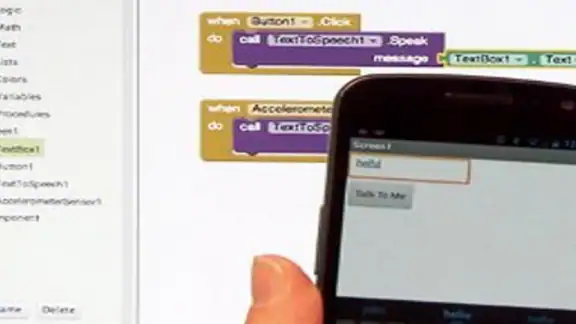
จากที่ผมลองมองการใช้งานในฐานะผู้เริ่มต้น จุดสำคัญคือแอปนี้ทำให้การเห็นผลลัพธ์ของงานที่กำลังสร้างเป็นเรื่องใกล้ตัวขึ้นมาก คุณไม่จำเป็นต้องรอให้โปรเจกต์เสร็จทั้งชุดก่อนจึงจะรู้ว่าหน้าจอ ปุ่ม หรือบล็อกคำสั่งทำงานอย่างไร สำหรับนักเรียน ผู้สอน และคนที่อยากเรียนรู้แนวคิดการพัฒนาแอปโดยไม่เริ่มจากการเขียนโค้ดแบบเต็มรูปแบบ นี่เป็นเครื่องมือการศึกษาที่มีประโยชน์อย่างชัดเจน
ก่อนเลือกใช้ ควรเข้าใจก่อนว่าแอปนี้ทำหน้าที่อะไร
MIT AI2 Companion ไม่ได้ทำหน้าที่เป็นพื้นที่หลักสำหรับออกแบบแอปทั้งหมดบนมือถือ แต่เป็นตัวช่วยให้โทรศัพท์ทำงานร่วมกับโปรเจกต์ใน MIT App Inventor 2 บนคอมพิวเตอร์ ความเข้าใจข้อนี้สำคัญมาก เพราะผู้ใช้บางคนอาจติดตั้งแล้วคาดหวังว่าจะสร้างแอปได้ทันทีจากหน้าจอมือถือเพียงอย่างเดียว เมื่อเปิดใช้งานครั้งแรกจึงอาจรู้สึกว่าเครื่องมือนี้มีขั้นตอนมากกว่าที่คิด
แนวทางที่เหมาะสมคือเปิดโปรเจกต์ใน App Inventor 2 บนคอมพิวเตอร์ แล้วใช้ Companion เพื่อเชื่อมต่อและดูการเปลี่ยนแปลงบนอุปกรณ์จริง วิธีนี้ช่วยให้การเรียนรู้เป็นวงจรสั้น ๆ คือแก้ไขส่วนประกอบหรือบล็อกคำสั่ง ทดลองบนโทรศัพท์ สังเกตผล แล้วกลับไปปรับใหม่ ผมมองว่าวงจรแบบนี้มีค่ามากกว่าการอ่านตัวอย่างอย่างเดียว เพราะข้อผิดพลาดเล็ก ๆ มักเห็นได้ทันทีเมื่ออยู่บนหน้าจอจริง
แอปนี้อยู่ในหมวดการศึกษา และพัฒนาโดย MIT App Inventor จึงเหมาะกับบริบทห้องเรียน ชมรมเทคโนโลยี งานอดิเรก หรือการฝึกคิดเชิงตรรกะเป็นพิเศษ ผู้ที่ต้องการเริ่มจากการลากบล็อกคำสั่งจะเข้าถึงได้ง่ายกว่าการกระโดดไปเรียนภาษาโปรแกรมทันที แต่ถ้าคุณต้องการเครื่องมือพัฒนาแบบมืออาชีพที่มีระบบจัดการโปรเจกต์ซับซ้อนและทำงานได้โดยไม่พึ่งคอมพิวเตอร์ แอปนี้ไม่ใช่คำตอบตรงที่สุด
เกณฑ์ตัดสินใจสำหรับผู้เริ่มต้น
ผมแนะนำให้ถามตัวเองก่อนว่าเป้าหมายคือการเรียนรู้หรือการส่งแอปขึ้นใช้งานจริงอย่างรวดเร็ว ถ้าเป้าหมายคือการเรียนรู้โครงสร้างแอป เช่น การวางส่วนติดต่อผู้ใช้ การตอบสนองต่อการแตะ การเก็บค่าจากช่องกรอก หรือการทดลองแนวคิดเล็ก ๆ Companion ทำหน้าที่ได้ตรงจุด แต่ถ้าต้องการสร้างผลิตภัณฑ์ที่พร้อมดูแลระยะยาว คุณควรเผื่อเวลาเรียนรู้เครื่องมือที่ลึกขึ้นในภายหลัง
อีกเกณฑ์หนึ่งคืออุปกรณ์ที่คุณมีอยู่ การใช้งานตามแนวคิดของ Companion ต้องมีคอมพิวเตอร์สำหรับสร้างหรือแก้ไขโปรเจกต์ และมีโทรศัพท์ Android สำหรับทดสอบ หากคุณมีเพียง iPhone หรือแท็บเล็ตโดยไม่มีสภาพแวดล้อมหลักสำหรับ App Inventor ประสบการณ์จะไม่ตรงกับสิ่งที่เครื่องมือนี้ออกแบบมาให้ทำ ดังนั้นควรตรวจสอบรูปแบบการเรียนหรือห้องเรียนของตัวเองก่อนเริ่ม ไม่เช่นนั้นอาจเสียเวลาเพราะติดข้อจำกัดด้านอุปกรณ์มากกว่าปัญหาด้านการเขียนโปรแกรม
ข่าวล่าสุดจากห้องข่าว

Canva ชุมชนแม่แบบที่ช่วยให้งานเดินหน้า แต่ทำให้งานคล้ายกันได้ง่าย

ผู้เล่น Tic Tac Toe 2: เกม XO กับความท้าทายบนมือถือ

Uber - เรียกรถ เมื่อแผนพัง แอปพาผู้ใช้กลับมาคุมสถานการณ์ได้แค่ไหน

ทำไม Candy Crush Soda Saga ยังคงดึงดูดผู้เล่นได้อย่างต่อเนื่อง

พิกัดแผนที่ - พิกัดGPS: นำทางยุคใหม่ที่เชื่อมต่อทั่วโลก

Bigo Live: พลิกโฉมโซเชียลมีเดียไทยด้วยการสตรีมแบบโต้ตอบ
ในแง่ความคุ้มค่า แอปนี้ดาวน์โหลดฟรี และจัดอยู่ในระดับอายุ 3+ จึงเข้าถึงได้กว้าง เหมาะกับผู้เรียนอายุน้อยที่มีผู้ใหญ่หรือครูช่วยดูขั้นตอนเชื่อมต่อด้วย อย่างไรก็ตาม ความฟรีไม่ได้หมายความว่าไม่มีต้นทุนด้านเวลา ผู้ใช้ใหม่ต้องทำความเข้าใจความสัมพันธ์ระหว่างหน้าออกแบบ บล็อกคำสั่ง คอมพิวเตอร์ และโทรศัพท์เสียก่อน จุดนี้เป็นต้นทุนการเริ่มต้นที่ควรยอมรับให้ได้
สิ่งที่ Companion ทำได้เด่นกว่าการดูตัวอย่างบนคอมพิวเตอร์
ข้อได้เปรียบที่ผมรู้สึกได้ชัดคือการทดสอบบนอุปกรณ์จริงทำให้คุณเห็นปัญหาที่หน้าจอคอมพิวเตอร์อาจบอกไม่ได้ ตัวอย่างเช่น องค์ประกอบที่ดูพอดีในพื้นที่ออกแบบอาจให้ความรู้สึกต่างออกไปเมื่อใช้นิ้วแตะ หรือข้อความที่ดูอ่านง่ายบนจอใหญ่กลับแน่นเกินไปบนโทรศัพท์ การตรวจสอบเร็วแบบนี้ช่วยให้ผู้เรียนเข้าใจว่าการสร้างแอปไม่ได้จบที่การวางของให้ครบ แต่ต้องคิดถึงประสบการณ์ของคนใช้ด้วย
ผมยังมองว่า Companion เหมาะกับการสอนแบบลงมือทำ ครูสามารถให้ผู้เรียนเปลี่ยนค่าทีละจุดแล้วสังเกตผล แทนการอธิบายแนวคิดนามธรรมเป็นเวลานาน นักเรียนที่ไม่มั่นใจเรื่องโค้ดอาจเริ่มจากการเห็นผลลัพธ์เล็ก ๆ เช่น กดปุ่มแล้วเกิดการตอบสนอง จากนั้นค่อยเชื่อมโยงไปสู่เงื่อนไข ตัวแปร และลำดับคำสั่ง ความสำเร็จเล็ก ๆ เหล่านี้ช่วยลดความกลัวการเขียนโปรแกรมได้ดี
การใช้งานที่ไม่ค่อยมีคนพูดถึงคือใช้โทรศัพท์เป็นเครื่องมือสังเกตพฤติกรรมของแอปในสถานการณ์ปกติ คุณสามารถถือเครื่องในมือเดียว ใช้นิ้วกดจริง หมุนหรือเปลี่ยนท่าทางการใช้งาน แล้วจดว่าจุดใดทำให้สับสน จากนั้นกลับไปแก้โปรเจกต์บนคอมพิวเตอร์ วิธีนี้ทำให้การออกแบบไม่ได้ยึดติดกับภาพจำลอง แต่เริ่มจากพฤติกรรมของผู้ใช้จริง
อีกเคล็ดลับที่ผมอยากแนะนำคืออย่าแก้หลายส่วนพร้อมกันในช่วงแรก ให้เปลี่ยนองค์ประกอบหรือบล็อกคำสั่งทีละกลุ่ม แล้วทดสอบทันที หากผลลัพธ์ผิด คุณจะย้อนหาสาเหตุได้ง่ายกว่า การทำงานแบบนี้ใช้ Companion เป็นเครื่องมือวินิจฉัย ไม่ใช่แค่หน้าต่างแสดงผลงาน เมื่อโปรเจกต์เริ่มใหญ่ขึ้น วิธีแบ่งการทดลองเป็นช่วงสั้น ๆ จะช่วยลดความสับสนได้มาก
สถานการณ์ใช้งานจริงที่เห็นภาพ
ลองนึกภาพนักเรียนที่ได้รับมอบหมายให้สร้างแอปแบบง่ายสำหรับบันทึกสิ่งที่ต้องทำ เขาออกแบบหน้าจอบนคอมพิวเตอร์ วางช่องกรอกข้อความ ปุ่ม และส่วนแสดงผล จากนั้นใช้ Companion เปิดดูบนโทรศัพท์ เมื่อลองใช้นิ้วแตะจริง เขาอาจพบว่าปุ่มอยู่ชิดขอบเกินไปหรือข้อความที่เพิ่มใหม่อ่านยาก เขาจึงกลับไปปรับการจัดวาง แล้วทดสอบอีกครั้ง กระบวนการนี้ทำให้บทเรียนเรื่องการออกแบบและตรรกะเกิดขึ้นพร้อมกัน
สำหรับผู้สอน Companion ยังช่วยให้การสาธิตมีความเป็นรูปธรรมมากขึ้น ครูสามารถอธิบายว่าการเปลี่ยนบล็อกหนึ่งส่งผลต่อแอปอย่างไร แล้วให้ผู้เรียนทดลองตามบนอุปกรณ์ของตัวเอง การเรียนรู้จึงไม่จำกัดอยู่ที่การดูหน้าจอหน้าห้อง แต่ผู้เรียนได้สังเกตผลด้วยตัวเอง จุดนี้เหมาะกับกิจกรรมที่ต้องการให้ผู้เรียนลองผิดลองถูกอย่างปลอดภัย
คนทำโปรเจกต์ส่วนตัวก็ใช้แนวทางเดียวกันได้ เช่น อยากทำเครื่องมือเล็ก ๆ สำหรับงานประจำวันหรือสร้างต้นแบบเพื่อทดสอบไอเดีย ก่อนจะลงทุนเรียนรู้แพลตฟอร์มที่ซับซ้อนกว่า Companion ช่วยให้คุณตอบคำถามเบื้องต้นได้ว่าแนวคิดนั้นใช้งานได้จริงหรือไม่ โดยไม่ต้องเริ่มจากการวางระบบขนาดใหญ่
ทำให้การทดลองเป็นนิสัย ไม่ใช่แค่ความตื่นเต้นช่วงแรก
ช่วงแรกที่เห็นบล็อกคำสั่งเปลี่ยนเป็นพฤติกรรมบนโทรศัพท์ได้ทันที มักทำให้การเรียนรู้สนุกและรู้สึกคืบหน้าเร็ว แต่คุณค่าระยะยาวของ Companion จะเกิดเมื่อใช้มันเป็นส่วนหนึ่งของกิจวัตรทำโปรเจกต์ ไม่ใช่เปิดใช้เฉพาะวันที่มีงานส่ง ผมแนะนำให้ตั้งเป้าหมายเล็กพอจะทดลองจบในหนึ่งช่วง เช่น ปรับหน้าจอให้กรอกข้อมูลได้สะดวกขึ้น แล้วจดสิ่งที่สังเกตได้ก่อนเริ่มแก้ครั้งต่อไป
การเก็บบันทึกสั้น ๆ ว่าเปลี่ยนอะไร คาดหวังผลแบบไหน และเกิดอะไรขึ้นจริง ช่วยมากเมื่อกลับมาเปิดโปรเจกต์หลังเว้นไปหลายวัน โดยเฉพาะงานที่มีหลายบล็อกหรือหลายหน้าจอ การจดเช่นนี้ไม่ใช่ฟังก์ชันพิเศษของแอป แต่เป็นวิธีทำงานที่ลดการลองซ้ำโดยไม่รู้สาเหตุ และทำให้ Companion มีประโยชน์ต่อเนื่องแม้ความแปลกใหม่จะหมดไป
สำหรับผู้เรียนที่มีเวลาจำกัด การทดลองสั้น ๆ แต่สม่ำเสมอมักเหมาะกว่าการพยายามสร้างแอปใหญ่ในคราวเดียว หากมีเวลาเพียงเล็กน้อยในแต่ละวัน ก็เลือกตรวจเรื่องเดียว เช่น ความชัดของปุ่มหรือการตอบสนองหลังแตะ แล้วค่อยขยายไปยังตรรกะส่วนอื่น วิธีนี้ช่วยให้เห็นความคืบหน้าโดยไม่ต้องแบกโปรเจกต์เกินกำลัง
เมื่อทางเลือกอื่นอาจเหมาะกว่า และต้นทุนของการเปลี่ยนเครื่องมือ
ถ้าคุณต้องการสร้างแอปจากโทรศัพท์โดยตรง Companion อาจทำให้ผิดหวัง เพราะแกนหลักของงานอยู่ใน App Inventor 2 บนคอมพิวเตอร์ ในกรณีนี้ เครื่องมือสร้างแอปบนมือถือที่ออกแบบมาให้ทำงานแบบอิสระอาจเหมาะกว่า แม้เครื่องมือเหล่านั้นจะมีแนวทางเรียนรู้และข้อจำกัดคนละแบบ ผมไม่แนะนำให้เลือก Companion เพียงเพราะเห็นว่าเป็นแอปฟรี หากรูปแบบการทำงานของคุณไม่มีคอมพิวเตอร์รองรับ
หากคุณต้องการฝึกเขียนโค้ดจริงอย่างเป็นระบบ เครื่องมือสำหรับพัฒนา Android แบบใช้ภาษาโปรแกรมจะให้เส้นทางที่ลึกกว่า คุณจะได้เรียนรู้โครงสร้างโปรเจกต์ การจัดการไฟล์ และแนวคิดที่นำไปต่อยอดในงานพัฒนาได้กว้างขึ้น แต่เส้นทางนั้นมีความชันกว่า เหมาะกับคนที่พร้อมใช้เวลาเรียนพื้นฐานอย่างจริงจัง ไม่ใช่ผู้ที่ต้องการเห็นต้นแบบอย่างรวดเร็ว
ในทางกลับกัน ถ้าคุณต้องการทำต้นแบบที่เน้นหน้าตาและการนำเสนอ เครื่องมือออกแบบส่วนติดต่อผู้ใช้หรือแพลตฟอร์มต้นแบบอาจตอบโจทย์กว่า เพราะเน้นการจำลองหน้าจอและเส้นทางการกดมากกว่าการทดลองตรรกะของแอปบนอุปกรณ์จริง Companion จะเด่นเมื่อคุณต้องการให้สิ่งที่สร้างตอบสนองตามบล็อกคำสั่ง ไม่ใช่เพียงเลียนแบบการกด
การเปลี่ยนจาก Companion ไปยังเครื่องมืออื่นมีต้นทุนด้านความรู้ที่ควรคิดไว้ตั้งแต่ต้น สิ่งที่คุณเรียนจากการแบ่งปัญหาเป็นขั้นตอน การทดสอบทีละส่วน และการคิดจากมุมมองผู้ใช้ยังนำไปใช้ต่อได้ แต่รูปแบบบล็อกคำสั่งและโครงสร้างของ App Inventor 2 ไม่ได้แปลเป็นภาษาโปรแกรมอื่นแบบอัตโนมัติ หากเป้าหมายระยะยาวคือการพัฒนา Android อย่างจริงจัง ผมแนะนำให้ใช้ Companion เป็นบันไดขั้นแรก แล้วค่อยวางแผนเรียนเครื่องมือถัดไป แทนการคาดหวังว่าจะใช้มันแทนสภาพแวดล้อมมืออาชีพตลอดไป
อีกประเด็นคือการแก้ปัญหาเมื่อการเชื่อมต่อหรือการแสดงผลไม่เป็นไปตามที่คาด ผู้ใช้ใหม่มักไม่แน่ใจว่าปัญหาเกิดจากโปรเจกต์ บล็อกคำสั่ง อุปกรณ์ หรือขั้นตอนการเชื่อมต่อ ดังนั้นควรทดสอบด้วยโปรเจกต์เล็กก่อน เพิ่มความซับซ้อนทีละขั้น และจดว่าการเปลี่ยนแปลงใดทำให้เกิดอาการ วิธีนี้มีประโยชน์กว่าการแก้แบบสุ่ม และเป็นทักษะการดีบักที่นำไปใช้กับเครื่องมืออื่นได้
สำหรับผู้ที่สงสัยว่าโทรศัพท์จะกลายเป็นแอปถาวรทันทีหรือไม่ ผมอยากแยกสองเรื่องนี้ออกจากกันให้ชัด การดูโปรเจกต์ผ่าน Companion คือขั้นตอนทดลองและพัฒนา ส่วนการเตรียมผลงานให้ผู้อื่นใช้งานเป็นอีกขั้นหนึ่ง คุณควรวางแผนกระบวนการหลังจากต้นแบบทำงานได้แล้ว โดยเฉพาะถ้าแอปนั้นมีผู้ใช้จริงหรือมีข้อมูลที่ต้องดูแล การเข้าใจจุดแบ่งนี้ช่วยป้องกันความคาดหวังผิดตั้งแต่แรก
ประสบการณ์โดยรวมและสิ่งที่ควรเตรียมตัว
MIT AI2 Companion มีประวัติอยู่ในหมวดแอปการศึกษามายาวนาน โดยเปิดตัวเมื่อวันที่ 24 พฤศจิกายน 2556 และรุ่นปัจจุบันคือ 2.79 ความต่อเนื่องนี้ทำให้มันดูเป็นเครื่องมือที่มีบทบาทชัดในระบบนิเวศของ App Inventor มากกว่าจะเป็นแอปทั่วไปที่ติดตั้งแล้วใช้งานแยกเดี่ยวได้ ผมจึงมองมันจากหน้าที่เฉพาะทาง ไม่ได้คาดหวังประสบการณ์แบบแอปผู้บริโภคทั่วไป
ตัวแอปมีผู้ติดตั้งมากกว่าห้าล้านครั้ง แต่คะแนนเฉลี่ยอยู่ที่สามดาวจากราวสามหมื่นการให้คะแนน และมีบทวิจารณ์ประมาณหนึ่งร้อยสิบสามรายการ ตัวเลขเหล่านี้บอกภาพที่น่าสนใจ: เครื่องมือนี้มีผู้ใช้งานจำนวนมาก แต่ประสบการณ์ของแต่ละคนอาจขึ้นกับสภาพแวดล้อมการเรียน ขั้นตอนเชื่อมต่อ และความเข้าใจว่า Companion ทำหน้าที่อะไร มากกว่าความคาดหวังต่อแอปแบบเปิดแล้วใช้ได้ทันที
ในด้านความเข้ากันได้ แอปรองรับระบบปฏิบัติการ Android ขั้นต่ำตั้งแต่รุ่น 2.1 ซึ่งถือว่าครอบคลุมอุปกรณ์เก่ามาก จุดนี้เป็นข้อดีสำหรับห้องเรียนหรือผู้ใช้ที่ไม่ได้มีโทรศัพท์รุ่นใหม่ แต่การรองรับระบบเก่าไม่ได้รับประกันว่าทุกขั้นตอนในสภาพแวดล้อมปัจจุบันจะสะดวกเท่ากัน ผมยังแนะนำให้ทดลองกับอุปกรณ์จริงก่อนเริ่มงานสำคัญ โดยเฉพาะเมื่อใช้ในชั้นเรียนที่มีโทรศัพท์หลายรุ่น
เคล็ดลับอีกข้อคือเตรียมแผนสำรองสำหรับการสาธิต หากการเชื่อมต่อระหว่างคอมพิวเตอร์กับโทรศัพท์มีปัญหา ครูหรือผู้เรียนควรมีภาพหน้าจอหรือขั้นตอนที่บันทึกไว้เพื่ออธิบายแนวคิดต่อได้ แม้จะไม่ได้แทนการทดลองจริง แต่ช่วยให้ชั้นเรียนไม่หยุดทั้งหมด การเตรียมตัวแบบนี้เหมาะกับเครื่องมือที่มีบทบาทเป็นสะพานระหว่างสองอุปกรณ์ เพราะจุดเชื่อมต่อย่อมเป็นส่วนที่ต้องจัดการอย่างรอบคอบ
ความล้าจากการพึ่งพาการเชื่อมต่อและการทดลองซ้ำ
สิ่งที่อาจทำให้ผู้ใช้เหนื่อยไม่ใช่การลากบล็อกเพียงอย่างเดียว แต่เป็นการสลับความสนใจระหว่างคอมพิวเตอร์กับโทรศัพท์อยู่เรื่อย ๆ เมื่อกำลังคิดตรรกะแล้วต้องหยุดเพื่อดูผลบนอุปกรณ์ จังหวะการทำงานอาจสะดุด โดยเฉพาะถ้าทดลองหลายอย่างพร้อมกันหรือยังไม่คุ้นกับขั้นตอนเชื่อมต่อ ผมจึงมองว่าการแบ่งงานเป็นรอบสั้น ๆ และกำหนดคำถามให้ชัดก่อนทดสอบช่วยลดความหงุดหงิดได้มาก
ตัวอย่างเช่น แทนที่จะถามว่า “แอปนี้ใช้ได้หรือยัง” ให้ถามว่า “หลังแตะปุ่มนี้ ข้อความที่คาดไว้ปรากฏหรือไม่” คำถามเฉพาะทำให้การทดสอบมีผลลัพธ์ที่อ่านง่าย หากไม่เป็นไปตามคาด คุณจะรู้ว่าควรตรวจบล็อกหรือส่วนประกอบใดก่อน การทำเช่นนี้ยังช่วยให้ผู้เรียนไม่ตีความความผิดพลาดเล็ก ๆ ว่าทั้งโปรเจกต์ล้มเหลว
อีกข้อแลกเปลี่ยนคือ Companion มีคุณค่ามากที่สุดในช่วงสร้างและตรวจต้นแบบ แต่ไม่ได้ทำให้ภาระดูแลแอปที่เสร็จแล้วหายไป หากโปรเจกต์มีผู้ใช้จริง คุณยังต้องคิดเรื่องการทดสอบหลายกรณี การอธิบายวิธีใช้งาน และการแก้ปัญหาที่ผู้ใช้อาจพบ ผมจึงไม่แนะนำให้ใช้ความสะดวกของการเห็นผลทันทีเป็นเหตุผลในการข้ามการตรวจสอบอย่างรอบคอบ
ใครน่าจะใช้ต่อ และใครควรหยุดไว้แค่การทดลอง
คนที่น่าจะได้ประโยชน์ต่อเนื่องที่สุดคือผู้เรียนที่มีโจทย์ใหม่ให้ทดลองเป็นระยะ ครูที่นำกิจกรรมสร้างแอปกลับมาใช้ในบทเรียน และผู้ทำต้นแบบที่ต้องตรวจพฤติกรรมบนโทรศัพท์จริง หากคุณเปิดโปรเจกต์เป็นครั้งคราวเพื่อปรับสิ่งเล็ก ๆ แล้วสังเกตผล Companion ก็ยังมีบทบาทชัด แม้จะไม่ใช่แอปที่ต้องเปิดทุกวันก็ตาม
แต่ถ้าคุณติดตั้งเพราะอยากได้เครื่องมือสร้างแอปบนมือถือ แล้วไม่มีแผนใช้ App Inventor 2 บนคอมพิวเตอร์ การเก็บ Companion ไว้อาจไม่เพิ่มคุณค่าในชีวิตประจำวันมากนัก ในกรณีนั้นผมจะเลือกเครื่องมือที่ตรงกับอุปกรณ์และเป้าหมายกว่า แทนการฝืนปรับวิธีทำงานให้เข้ากับแอป การเลือกไม่ใช้จึงไม่ใช่ความล้มเหลว แต่เป็นการจับคู่เครื่องมือกับงานให้เหมาะตั้งแต่ต้น
สำหรับคนที่ยังลังเลว่าจะติดตั้งดีหรือไม่ คำถามสำคัญคือคุณมีโปรเจกต์หรือบทเรียนที่ต้องทดสอบบน Android ในช่วงใกล้ ๆ นี้หรือเปล่า ถ้ามี การติดตั้งฟรีและลองกับงานเล็กก่อนเป็นวิธีตัดสินที่ตรงไปตรงมา แต่ถ้ายังไม่มีคอมพิวเตอร์หรือเป้าหมายชัดเจน ก็อาจรอจนมีบริบทใช้งานจริง เพราะตัวแอปเองไม่ได้แทนบทเรียนหรือสภาพแวดล้อมสร้างโปรเจกต์ทั้งหมด
คำแนะนำของผมสำหรับคนแต่ละกลุ่ม
ผมแนะนำแอปนี้สำหรับนักเรียนที่อยากเริ่มสร้างแอป Android ผู้สอนที่ต้องการสาธิตแนวคิดแบบเห็นผลทันที และนักพัฒนามือใหม่ที่กำลังทดสอบไอเดียขนาดเล็ก หากคุณมีคอมพิวเตอร์สำหรับใช้กับ MIT App Inventor 2 และยอมรับการเรียนรู้แบบทดลองทีละขั้น Companion จะช่วยให้คุณเปลี่ยนจากความคิดบนหน้าจอคอมพิวเตอร์ไปเป็นประสบการณ์บนโทรศัพท์ได้อย่างเป็นรูปธรรม
ผมไม่แนะนำให้ใช้เป็นเครื่องมือหลัก หากคุณต้องการทำงานทั้งหมดบนมือถือ ต้องการสร้างแอปเชิงพาณิชย์ที่มีโครงสร้างซับซ้อนตั้งแต่ต้น หรือกำลังหาสภาพแวดล้อมสำหรับฝึกพัฒนา Android ระดับมืออาชีพ ในสถานการณ์เหล่านั้น ทางเลือกที่ทำงานได้อิสระกว่า หรือเครื่องมือที่ใช้ภาษาโปรแกรมโดยตรง อาจคุ้มค่ากับเวลาระยะยาวมากกว่า
สำหรับผม จุดแข็งที่สุดของ Companion ไม่ใช่จำนวนฟังก์ชัน แต่คือการลดระยะห่างระหว่าง “สิ่งที่กำลังเรียน” กับ “สิ่งที่เกิดขึ้นบนอุปกรณ์จริง” คุณได้เห็นผลเร็ว ได้ตรวจสอบการใช้งานด้วยมือ และได้ฝึกแก้ปัญหาเป็นขั้นตอน ข้อจำกัดคือมันต้องทำงานร่วมกับระบบอื่น และผู้เริ่มต้นอาจต้องใช้เวลาทำความเข้าใจกระบวนการก่อนจะรู้สึกคล่อง
สรุปแล้ว ถ้าคุณตั้งใจใช้ MIT App Inventor 2 เพื่อเรียนรู้หรือสร้างต้นแบบ Android ผมคิดว่าควรติดตั้ง MIT AI2 Companion ไว้ เพราะมันเป็นส่วนประกอบที่ทำให้การทดลองมีชีวิตจริงมากขึ้น แต่ควรเริ่มจากโปรเจกต์เล็ก ทดสอบทีละการเปลี่ยนแปลง และมองมันเป็นเครื่องมือฝึกฝน ไม่ใช่ตัวแทนของชุดพัฒนา Android ทุกประเภท สำหรับผู้ใช้ที่เข้าใจบทบาทนี้ แอปฟรีจาก MIT App Inventor จะเป็นจุดเริ่มต้นที่เรียบง่ายและมีประโยชน์กว่าการกระโดดเข้าสู่เครื่องมือที่ซับซ้อนโดยยังไม่รู้ว่าตัวเองต้องการสร้างอะไร
คำถามที่พบบ่อย
MIT AI2 Companion คืออะไร และใช้ทำอะไรได้บ้าง?
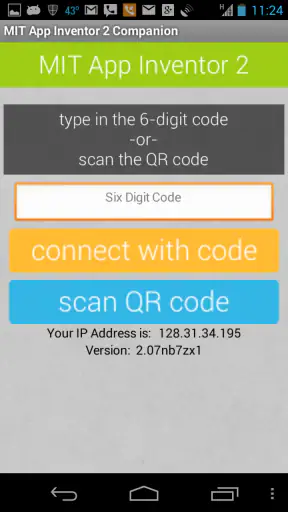
MIT AI2 Companion เป็นแอปสำหรับทดสอบโปรเจกต์ที่สร้างด้วย MIT App Inventor บนอุปกรณ์ Android หรือ iOS แบบเกือบเรียลไทม์ ผู้ใช้สามารถเชื่อมต่อแอปกับโปรเจกต์ผ่าน Wi‑Fi หรือรหัส QR แล้วดูการเปลี่ยนแปลงของหน้าจอและการทำงานได้ทันที เหมาะสำหรับนักเรียน ผู้เริ่มต้น และนักพัฒนาที่ต้องการทดลองแอปก่อนสร้างไฟล์ติดตั้งจริงลงเครื่อง
MIT AI2 Companion ใช้งานโดยไม่เขียนโค้ดได้หรือไม่?
แอปนี้ไม่ได้เป็นเครื่องมือสร้างแอปแบบเดี่ยว ๆ แต่ทำหน้าที่เป็นตัวช่วยทดสอบโปรเจกต์จาก MIT App Inventor ดังนั้นผู้ใช้ต้องสร้างโปรเจกต์ผ่านเว็บไซต์ App Inventor ก่อน โดยใช้ระบบบล็อกคำสั่งที่เข้าใจง่าย ไม่จำเป็นต้องมีพื้นฐานการเขียนโค้ดมากนัก จากนั้นจึงเปิด Companion เพื่อดูผลลัพธ์บนโทรศัพท์และตรวจสอบการทำงานของแอป
ต้องเชื่อมต่ออินเทอร์เน็ตหรือ Wi‑Fi อย่างไรจึงจะใช้ MIT AI2 Companion ได้?
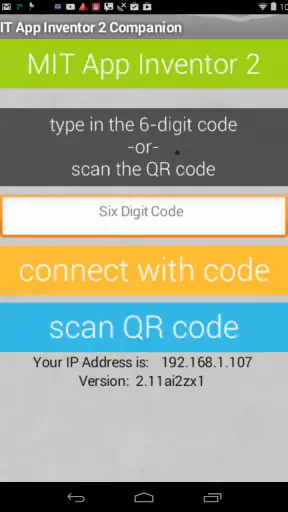
โดยทั่วไปคอมพิวเตอร์และโทรศัพท์ควรเชื่อมต่อเครือข่าย Wi‑Fi เดียวกัน เพื่อให้ MIT App Inventor ติดต่อกับ MIT AI2 Companion ได้อย่างราบรื่น ผู้ใช้สามารถสแกน QR Code หรือป้อนรหัสที่แสดงบนหน้าเว็บได้ หากเชื่อมต่อไม่ได้ ควรตรวจสอบว่าอุปกรณ์อยู่ในเครือข่ายเดียวกัน ปิด VPN ชั่วคราว และตรวจสอบการตั้งค่าไฟร์วอลล์ของคอมพิวเตอร์
MIT AI2 Companion รองรับ Android และ iPhone หรือไม่?
MIT AI2 Companion มีให้ใช้งานบนอุปกรณ์ Android และ iOS แต่ประสบการณ์การใช้งานอาจแตกต่างกันตามระบบปฏิบัติการ รุ่นเครื่อง และสิทธิ์การเข้าถึงที่แอปต้องใช้ เช่น กล้องสำหรับสแกน QR Code หรือการเชื่อมต่อเครือข่าย ผู้ใช้ควรติดตั้งแอปจากร้านค้าอย่างเป็นทางการ และตรวจสอบเวอร์ชันระบบที่รองรับก่อนเริ่มทำโปรเจกต์จริง
MIT AI2 Companion ปลอดภัยหรือไม่ และควรระวังเรื่องใดก่อนดาวน์โหลด?
MIT AI2 Companion เป็นเครื่องมือจากโครงการ MIT App Inventor ที่ใช้กันอย่างแพร่หลายในการเรียนรู้และพัฒนาแอปเบื้องต้น อย่างไรก็ตาม ควรดาวน์โหลดจาก Google Play หรือ App Store เท่านั้น เพื่อหลีกเลี่ยงไฟล์ดัดแปลงและมัลแวร์ ผู้ใช้ควรพิจารณาสิทธิ์ที่แอปขอ โดยเฉพาะการเข้าถึงกล้อง เครือข่าย และข้อมูลที่เกี่ยวข้องกับโปรเจกต์ รวมถึงไม่ส่งรหัสเชื่อมต่อให้บุคคลอื่น