Google Classroom
3.3การศึกษาอัปเดตเมื่อ 17 ตุลาคม 2569
ภาพหน้าจอ
 วิเคราะห์โดย Mobexer
เมื่อพูดถึงการเรียนออนไลน์ในยุคปัจจุบัน Google Classroom เป็นแอปที่มาแรงและได้รับความนิยมอย่างต่อเนื่อง ไม่ว่าจะเป็นในกลุ่มนักเรียนหรือครู
ก่อนเริ่มใช้ ควรคาดหวังอะไร
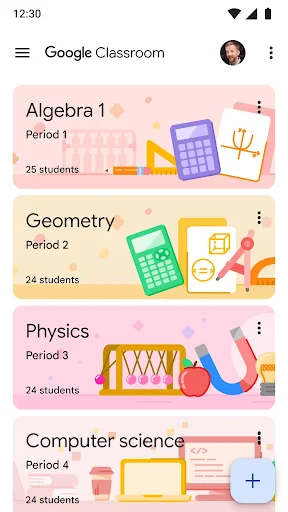
ในฐานะแอปการศึกษาจาก Google LLC จุดเด่นของมันคือการรวบรวมงาน ประกาศ และการติดต่อเรื่องชั้นเรียนไว้ในที่เดียว มากกว่าจะทำหน้าที่แทนทุกเครื่องมือที่เกี่ยวข้องกับการเรียน หากมองหาแอปสำหรับเรียนบทเรียนแบบวิดีโอหรือประชุมออนไลน์โดยเฉพาะ คุณอาจต้องใช้เครื่องมืออื่นควบคู่กัน แต่ถ้าปัญหาหลักคือจำไม่ได้ว่างานอยู่ตรงไหน หรือมีหลายวิชาจนตามกำหนดส่งไม่ทัน Classroom มีประโยชน์ชัดเจนกว่าแชตทั่วไป
แอปนี้เปิดให้ใช้งานฟรี และมีผู้ติดตั้งมากกว่า 100 ล้านครั้ง คะแนนเฉลี่ยอยู่ที่ 3.3 จากผู้ให้คะแนนราว 2.1 ล้านคน ตัวเลขเหล่านี้สะท้อนว่ามีคนใช้เป็นวงกว้าง แต่ก็ไม่ได้แปลว่าทุกโรงเรียนจะใช้เหมือนกัน ประสบการณ์ของคุณขึ้นอยู่กับว่าครูหรือสถานศึกษาจัดชั้นเรียนและมอบหมายงานผ่านระบบนี้มากน้อยเพียงใด
อ่านเจาะลึกเกี่ยวกับ Google Classroom
ทำไม Brain Test 2: เรื่องราวกวนๆ ถึงเป็นเกมที่คุณไม่ควรพลาด
เคล็ดลับเซียนใน School Party Craft ที่คุณต้องรู้
อัปเดตใหม่ My Diary -บันทึก ไดอารี่มีรหัส เพิ่มฟีเจอร์และความปลอดภัย
สร้างสรรค์วิดีโอให้โดดเด่นด้วยเอฟเฟกต์พิเศษใน TikTok
เทคนิคพิชิต Word Riddles - ทดสอบสมองเกมคำศ ที่คุณอาจไม่เคยรู้
Maxim — เปลี่ยนแปลงวิถีชีวิตคนเมืองด้วยการขนส่งและส่งอาหาร
สิ่งที่ควรรู้ก่อนเริ่มคือ การติดตั้งแอปอย่างเดียวไม่ได้ทำให้เห็นชั้นเรียนทั้งหมดโดยอัตโนมัติ คุณต้องมีบัญชี Google ที่ใช้กับชั้นเรียน และข้อมูลเข้าร่วมที่ครูหรือสถานศึกษาจัดให้ หากยังไม่มีชั้นเรียนที่เชื่อมกับบัญชี หน้าแอปอาจดูว่างเปล่า นั่นไม่ได้หมายความว่าแอปเสีย แต่แปลว่ายังไม่มีชั้นเรียนให้แสดง
การใช้งานที่ง่ายและสะดวกสบาย
ต้องบอกเลยว่า Google Classroom ทำให้การจัดการชั้นเรียนออนไลน์เป็นเรื่องง่ายมาก ๆ เพียงแค่มีบัญชี Google คุณก็สามารถสร้างหรือเข้าร่วมชั้นเรียนได้ทันที ไม่ต้องเสียเวลาสมัครสมาชิกใหม่ให้ยุ่งยาก
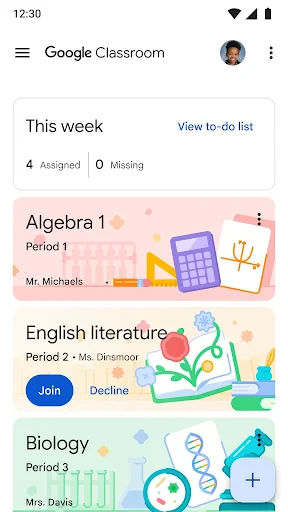
สำหรับคนที่เพิ่งติดตั้ง ฉันแนะนำให้เริ่มจากตรวจสอบก่อนว่าบัญชี Google ในแอปตรงกับบัญชีที่ครูเชิญหรือไม่ ถ้ามีบัญชีส่วนตัวและบัญชีที่โรงเรียนใช้สลับกัน การเลือกผิดบัญชีเป็นสาเหตุที่ทำให้หาโพสต์หรือชั้นเรียนไม่เจอได้ง่าย เมื่อเลือกบัญชีถูกแล้ว ให้ใช้รหัสหรือคำเชิญตามวิธีที่ครูแจ้ง อย่ารีบสร้างชั้นเรียนใหม่หากคุณเป็นนักเรียน เพราะการสร้างห้องไม่ใช่สิ่งเดียวกับการเข้าร่วมห้องของครู
ตัวแอปมีการออกแบบที่เรียบง่าย ใช้งานง่าย มือใหม่ก็สามารถเริ่มต้นใช้งานได้ทันที ไม่ต้องมีความรู้พิเศษเกี่ยวกับเทคโนโลยี
ข่าวล่าสุดจากห้องข่าว

Canva ชุมชนแม่แบบที่ช่วยให้งานเดินหน้า แต่ทำให้งานคล้ายกันได้ง่าย

ผู้เล่น Tic Tac Toe 2: เกม XO กับความท้าทายบนมือถือ

Uber - เรียกรถ เมื่อแผนพัง แอปพาผู้ใช้กลับมาคุมสถานการณ์ได้แค่ไหน

ทำไม Candy Crush Soda Saga ยังคงดึงดูดผู้เล่นได้อย่างต่อเนื่อง

พิกัดแผนที่ - พิกัดGPS: นำทางยุคใหม่ที่เชื่อมต่อทั่วโลก

Bigo Live: พลิกโฉมโซเชียลมีเดียไทยด้วยการสตรีมแบบโต้ตอบ
ความเรียบง่ายนี้ช่วยให้เริ่มได้ไว แต่การรู้ว่าควรมองตรงไหนทำให้ใช้ได้คล่องขึ้น หลังเข้าชั้นเรียนแล้ว ให้เปิดดูประกาศและงานที่ครูโพสต์ แทนที่จะพึ่งการแจ้งเตือนอย่างเดียว การแจ้งเตือนเป็นตัวเตือนที่ดี แต่หากปิดไว้หรือมีข้อความเข้ามาหลายรายการ การเข้าไปตรวจรายการงานเองเป็นระยะช่วยลดโอกาสพลาดรายละเอียด เช่น คำชี้แจงหรือกำหนดส่งที่ครูแก้ไข
ฟีเจอร์ที่ครบครัน
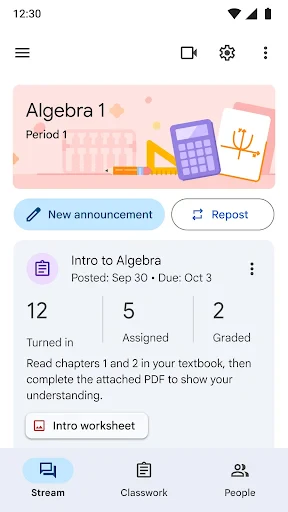
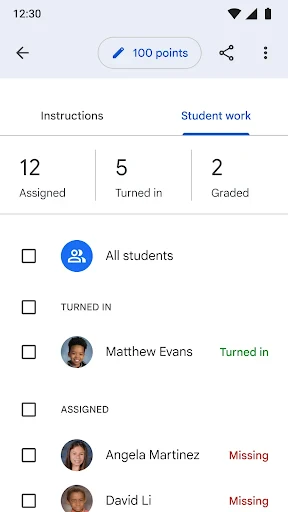
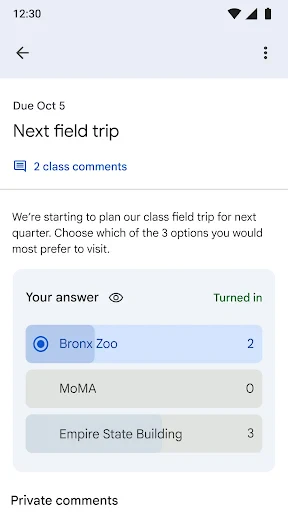
Google Classroom มีฟีเจอร์มากมายที่ทำให้การเรียนการสอนเป็นไปอย่างราบรื่น ไม่ว่าจะเป็นการส่งงาน การตรวจสอบงาน การจัดการข้อตกลง และการให้คะแนน ทั้งหมดนี้สามารถทำได้ภายในแอปเดียว
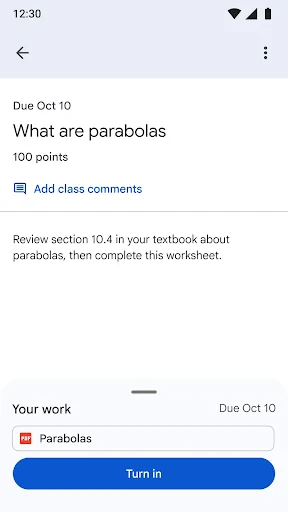
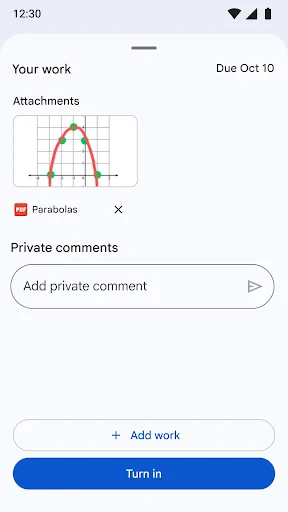
ในมุมของนักเรียน จุดเริ่มต้นที่ทำให้รู้สึกว่าใช้งานเป็นจริง ๆ คือการเปิดงาน อ่านคำสั่งให้ครบ แล้วแนบหรือสร้างงานตามที่ครูกำหนดก่อนส่ง อย่ากดส่งเพียงเพราะเห็นปุ่มพร้อมใช้งาน เพราะการส่งงานผิดไฟล์หรือส่งก่อนแก้เสร็จอาจทำให้ต้องย้อนกลับมาตรวจอีกครั้ง ฉันมองว่าการแยกเวลาสั้น ๆ ไว้ตรวจชื่อไฟล์และเนื้อหาก่อนส่งเป็นนิสัยที่ช่วยได้มาก โดยเฉพาะงานที่ทำต่อจากเอกสารใน Drive
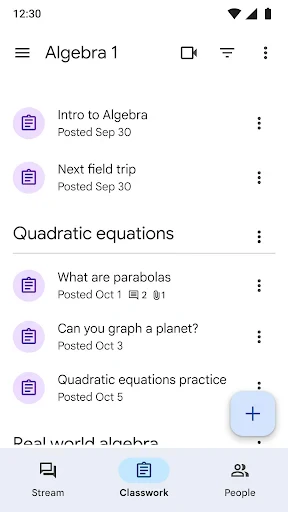
สำหรับครู ประโยชน์ไม่ได้อยู่แค่การลงคะแนน แต่อยู่ที่การจัดเก็บงานของชั้นเรียนให้มีจุดอ้างอิงร่วมกัน นักเรียนจึงไม่ต้องไล่ค้นไฟล์แนบในบทสนทนาหลายสัปดาห์ก่อน ขณะเดียวกัน การจัดการที่ดีต้องอาศัยความสม่ำเสมอจากผู้สอน เช่น ระบุชื่องานและคำสั่งให้ชัดเจน หากรายละเอียดกระจัดกระจายหรือเปลี่ยนช่องทางบ่อย แอปก็ไม่อาจแก้ความสับสนแทนผู้ใช้ได้
นอกจากนี้ยังมีการแจ้งเตือนที่ช่วยให้นักเรียนไม่พลาดงานที่ต้องส่งหรือประกาศจากครู ซึ่งเป็นประโยชน์มากสำหรับคนที่มีหลายชั้นเรียน
ในวันที่มีหลายวิชา ฉันจะใช้การแจ้งเตือนเป็นสัญญาณให้กลับมาเช็กงาน ไม่ใช่เป็นรายการงานทั้งหมดที่ต้องจำให้ได้ การแจ้งเตือนอาจช่วยเตือนว่ามีความเคลื่อนไหว แต่การอ่านโพสต์ต้นทางยังสำคัญ เพราะข้อความสั้น ๆ บนหน้าจออาจไม่แสดงบริบทครบ วิธีนี้เหมาะกับคนที่อยากลดการพลาดประกาศโดยไม่ต้องเปิดแอปค้างไว้ตลอดวัน
การรวมกับแอปอื่น ๆ ของ Google
สิ่งที่ทำให้ Google Classroom โดดเด่นกว่าคู่แข่งคือการเชื่อมต่อกับแอปอื่น ๆ ของ Google เช่น Google Drive, Google Docs, และ Google Meet ทำให้สามารถใช้เครื่องมือที่คุ้นเคยในการเรียนการสอนได้อย่างต่อเนื่อง
จุดแข็งของการเชื่อมต่อจะเห็นชัดเมื่องานต้องทำต่อเนื่องหลายขั้น เช่น ครูมอบหมายงาน นักเรียนเปิดเอกสารเพื่อเขียน แล้วส่งกลับในห้องเรียน แทนการค้นหาไฟล์จากแชตและส่งซ้ำหลายที่ อย่างไรก็ตาม การทำงานข้ามแอปไม่ได้ทำให้ทุกอย่างเกิดขึ้นในหน้าจอเดียวเสมอไป ผู้ใช้ยังต้องเข้าใจว่าเอกสารอยู่ที่ใด และตรวจให้แน่ใจว่าแนบชิ้นงานที่ต้องการจริง โดยเฉพาะเมื่อมีฉบับร่างหลายไฟล์
การรวมฟีเจอร์เหล่านี้เข้าด้วยกัน ทำให้คุณสามารถจัดการข้อมูลและการสื่อสารได้อย่างมีประสิทธิภาพ
ก้าวแรกที่ทำให้ห้องเรียนมีประโยชน์จริง
ลองนึกถึงเช้าวันหนึ่งที่คุณมีเรียนหลายวิชาและเพิ่งนึกได้ว่ามีงานต้องส่ง ก่อนเริ่มทำ ฉันจะเปิดชั้นเรียนที่เกี่ยวข้อง อ่านประกาศหรือคำชี้แจง แล้วเช็กว่างานต้องส่งในรูปแบบใด จากนั้นจึงทำงานในเครื่องมือที่ครูใช้และกลับมาตรวจสถานะการส่งใน Classroom วิธีนี้ช่วยให้รู้ว่าตัวเองทำขั้นตอนไหนแล้ว โดยไม่ต้องเดาจากความจำหรือค้นหาข้อความเก่าในกลุ่มแชต
หากเพิ่งเริ่มใช้งานและยังไม่แน่ใจว่าจะทำอะไรเป็นอย่างแรก ให้ลองเข้าร่วมชั้นเรียนหนึ่งห้อง เปิดโพสต์ล่าสุด และอ่านงานที่ครูมอบหมายให้ครบ แม้ยังไม่มีงานให้ส่ง การอ่านประกาศก็ช่วยให้เข้าใจว่าครูใช้ห้องนี้อย่างไร และควรติดตามข่าวจากจุดใด เมื่อมีงานชิ้นแรก ค่อยทดลองเปิดไฟล์ ทำงาน และส่งตามคำแนะนำ การเริ่มจากงานจริงหนึ่งชิ้นมักทำให้เข้าใจระบบได้ดีกว่าการไล่กดทุกเมนู
ความสับสนที่พบได้ และวิธีรับมือ
คำถามที่พบบ่อยในช่วงเริ่มต้นคือ “ทำไมฉันไม่เห็นชั้นเรียน” ให้ตรวจบัญชีที่กำลังใช้อยู่ก่อน แล้วตรวจข้อมูลเชิญหรือรหัสจากครูอีกครั้ง หากยังไม่พบ การถามครูว่าส่งคำเชิญไปยังบัญชีใดมักช่วยแก้ปัญหาได้ตรงจุด ส่วนคำถามว่า “ส่งงานแล้วหรือยัง” ควรกลับไปเปิดรายการงานนั้นและตรวจสถานะในแอป แทนการอาศัยความจำว่ากดปุ่มไปแล้ว
อีกความเข้าใจผิดคือคิดว่าแอปนี้เป็นพื้นที่เก็บทุกบทเรียนและทุกการสนทนาโดยอัตโนมัติ จริง ๆ แล้วสิ่งที่เห็นขึ้นอยู่กับการโพสต์และการจัดชั้นเรียนของครู หากต้องการคำอธิบายเพิ่มเติม การส่งข้อความในช่องทางที่ครูกำหนดหรือถามในชั้นเรียนอย่างสุภาพอาจเหมาะกว่าการคาดหวังว่าระบบจะตอบคำถามแทนผู้สอน และหากงานใช้เอกสารจากแอปอื่น การมี Classroom ไม่ได้หมายความว่าคุณไม่ต้องเปิดเครื่องมือที่ใช้ทำงานนั้น
เหมาะกับใคร และเมื่อใดควรเลือกทางอื่น
ฉันแนะนำแอปนี้ให้กับนักเรียนที่มีหลายวิชาและอยากแยกงานตามชั้นเรียน รวมถึงครูที่ต้องการให้ประกาศ คำสั่ง และการส่งงานมีจุดรวมที่ทุกคนกลับมาตรวจได้ ผู้ปกครองที่ช่วยดูตารางงานกับเด็กก็อาจใช้ประกอบการติดตามได้ หากได้รับสิทธิ์เข้าถึงบัญชีหรือชั้นเรียนตามที่สถานศึกษาจัดไว้ แต่ความสะดวกจะเกิดขึ้นจริงเมื่อครูและนักเรียนใช้ห้องเรียนเดียวกันอย่างต่อเนื่อง
เมื่อเทียบกับการใช้แชตกลุ่มอย่างเดียว Classroom เหมาะกว่าเวลาต้องแยกงานเป็นชิ้นและย้อนกลับมาตรวจคำสั่ง ส่วนแชตยังสะดวกสำหรับถามตอบสั้น ๆ ที่ต้องการบทสนทนาไหลเร็ว สำหรับการประชุมสด Google Meet เหมาะกับการคุยพร้อมกันมากกว่า และการเขียนร่วมกันอาจสะดวกกว่าใน Docs ดังนั้น Classroom ทำหน้าที่เป็นศูนย์กลางของงานได้ดี แต่ไม่ได้ทำให้เครื่องมืออื่นหมดความจำเป็น
คนที่ควรคิดให้รอบคอบคือผู้เรียนที่โรงเรียนไม่ได้ใช้ระบบนี้ หรือผู้ที่ต้องการแอปสอนเนื้อหาด้วยตัวเองแบบมีบทเรียนและแบบฝึกหัดพร้อมใช้ เพราะ Classroom เป็นพื้นที่จัดการชั้นเรียน ไม่ใช่แหล่งหลักสูตรที่สร้างบทเรียนแทนโรงเรียน นอกจากนี้ หากคุณต้องการเก็บทุกงานไว้ในรูปแบบส่วนตัวโดยไม่เกี่ยวกับชั้นเรียน การใช้เครื่องมือจัดเก็บหรือบันทึกส่วนตัวอาจตรงโจทย์กว่า
เวอร์ชันและความเหมาะสมของอุปกรณ์
แอปมีการระบุอายุเหมาะสมตั้งแต่ 3 ปีขึ้นไป และเวอร์ชันปัจจุบันคือ 3.47.836427600 โดยต้องใช้ระบบปฏิบัติการอย่างน้อย 8.1 ก่อนติดตั้ง ฉันแนะนำให้ตรวจรุ่นระบบของอุปกรณ์และพื้นที่ว่างก่อนเริ่ม โดยเฉพาะเครื่องที่ใช้มานาน หากติดตั้งได้แล้วแต่หน้าจอหรือการแจ้งเตือนทำงานไม่เหมือนที่คาด การตรวจว่ามีแอปอัปเดตหรือไม่เป็นขั้นตอนพื้นฐานที่ควรลองก่อนสรุปว่าเกิดปัญหากับชั้นเรียน
สำหรับผู้ใช้ที่ทำงานชิ้นยาว การพิมพ์และจัดรูปแบบบนหน้าจอมือถืออาจไม่คล่องเท่าคอมพิวเตอร์ แม้แอปจะช่วยให้เช็กประกาศและส่งงานได้ระหว่างเดินทางก็ตาม ฉันจึงมองมือถือเป็นเครื่องมือที่ดีสำหรับติดตามสิ่งที่เกิดขึ้นและจัดการงานสั้น ๆ ส่วนงานเขียนที่ต้องแก้หลายรอบอาจทำได้สบายกว่าบนอุปกรณ์ที่มีแป้นพิมพ์ วิธีแบ่งงานแบบนี้ช่วยใช้ข้อดีของ Classroom โดยไม่ฝืนข้อจำกัดของหน้าจอเล็ก
คำแนะนำก่อนใช้ต่อในทุกวัน
ถ้าคุณเริ่มใช้แล้ว ลองกำหนดเวลาตรวจห้องเรียนเป็นกิจวัตร เช่น เปิดดูประกาศก่อนเริ่มทำงานและทบทวนรายการที่ต้องส่งหลังเลิกเรียน การมีจังหวะตรวจที่แน่นอนช่วยลดการเปิดแอปถี่ ๆ และทำให้ไม่ต้องพึ่งการแจ้งเตือนเพียงอย่างเดียว สำหรับงานสำคัญ ให้เปิดคำสั่งต้นฉบับก่อนส่งเสมอ เพราะการอ่านจากข้อความแจ้งเตือนอย่างเดียวอาจทำให้พลาดเงื่อนไขย่อยได้
คะแนนเฉลี่ย 3.3 จากรีวิวราว 6,100 รายการเตือนให้เห็นว่าประสบการณ์ของผู้ใช้ไม่ได้ราบรื่นเหมือนกันทุกคน จึงควรประเมินจากวิธีที่ชั้นเรียนของคุณใช้งานจริงด้วย หากครูจัดงานเป็นระเบียบและใช้ Classroom เป็นช่องทางหลัก แอปจะช่วยให้ตามงานได้สะดวก แต่ถ้าชั้นเรียนสื่อสารผ่านหลายช่องทางและข้อมูลไม่อัปเดต คุณอาจยังต้องตรวจประกาศจากช่องทางอื่นตามที่ครูกำหนด
ถ้าคุณกำลังมองหาแอปสำหรับการเรียนการสอนออนไลน์ Google Classroom เป็นตัวเลือกที่ไม่ควรพลาด มันทำให้การจัดการชั้นเรียนเป็นเรื่องง่ายและมีประสิทธิภาพ มาเปลี่ยนประสบการณ์การเรียนรู้ของคุณให้ดีขึ้นด้วย Google Classroom กันเถอะ!
คำถามที่พบบ่อย
Google Classroom คืออะไร?
Google Classroom เป็นแอปพลิเคชันที่พัฒนาโดย Google เพื่อช่วยในการจัดการห้องเรียนออนไลน์ ผู้สอนสามารถสร้างและแจกจ่ายงานให้นักเรียนได้อย่างง่ายดาย ในขณะที่นักเรียนสามารถส่งงานและรับฟีดแบ็กผ่านแพลตฟอร์มนี้ได้อย่างรวดเร็วและสะดวกสบาย
Google Classroom ใช้งานได้ฟรีหรือไม่?
Google Classroom เป็นบริการที่ใช้งานได้ฟรีสำหรับโรงเรียนและสถาบันการศึกษา อย่างไรก็ตาม อาจมีฟีเจอร์หรือบริการเสริมบางอย่างที่มีค่าใช้จ่ายเพิ่มเติม หากต้องการใช้ฟีเจอร์ขั้นสูงหรือความจุที่มากขึ้น ควรตรวจสอบข้อมูลจากทาง Google โดยตรง
ต้องใช้อุปกรณ์อะไรในการใช้งาน Google Classroom?
Google Classroom สามารถใช้งานได้ทั้งบนคอมพิวเตอร์ แท็บเล็ต และสมาร์ทโฟนที่รองรับ Android และ iOS โดยจำเป็นต้องมีการเชื่อมต่ออินเทอร์เน็ตและบัญชี Google เพื่อเข้าสู่ระบบและใช้งานแอปพลิเคชันนี้
Google Classroom เหมาะสำหรับใครบ้าง?
Google Classroom เหมาะสำหรับครู นักเรียน และสถาบันการศึกษาที่ต้องการเครื่องมือสำหรับการจัดการห้องเรียนออนไลน์ ครูสามารถสร้างบทเรียนและแจกจ่ายการบ้านได้อย่างง่ายดาย ในขณะที่นักเรียนสามารถติดตามงานและส่งการบ้านได้ผ่านแอปนี้
Google Classroom ปลอดภัยหรือไม่?
Google Classroom ได้รับการพัฒนาโดย Google ซึ่งมีมาตรการรักษาความปลอดภัยที่เข้มงวด ข้อมูลและกิจกรรมต่าง ๆ ในแอปพลิเคชันจะถูกจัดการภายใต้เงื่อนไขความเป็นส่วนตัวของ Google อย่างไรก็ตาม ผู้ใช้งานควรตรวจสอบและตั้งค่าความปลอดภัยเพิ่มเติมตามความเหมาะสม
ดาวน์โหลด