โปรแกรมอ่านและแก้ไข PDF
4.6 เครื่องมือ อัปเดตเมื่อ 4 กันยายน 2569
ภาพหน้าจอ
ข้อดี
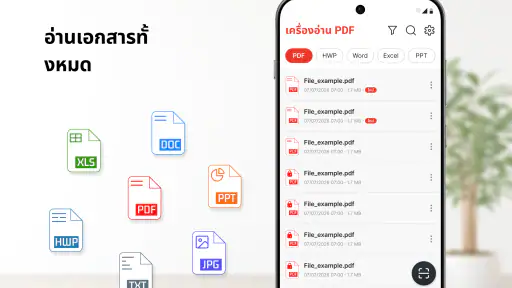
- เปิดไฟล์ PDF ได้รวดเร็ว แม้เอกสารมีหลายหน้า
- รองรับการซูมและเลื่อนหน้าได้ลื่นไหล
- ค้นหาคำหรือประโยคภายในเอกสารได้สะดวก
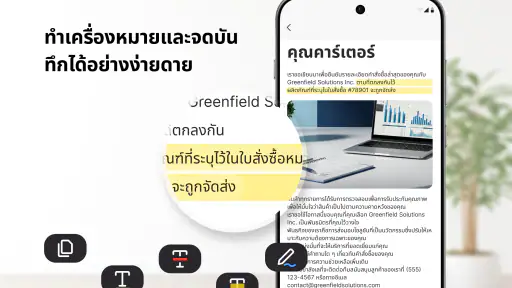
- เพิ่มลายเซ็นและกรอกแบบฟอร์ม PDF ได้
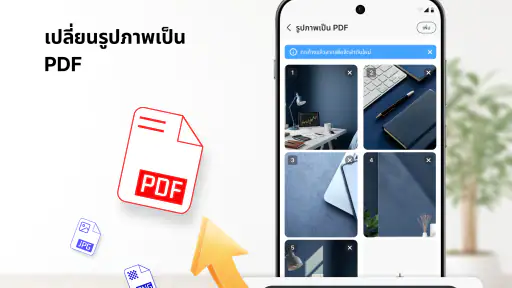
- แชร์เอกสารไปยังแอปอื่นได้ง่าย
ข้อเสีย
- ฟีเจอร์แก้ไขขั้นสูงบางอย่างอาจต้องสมัครสมาชิก
- การแปลงไฟล์ PDF อาจใช้เวลานานกับเอกสารขนาดใหญ่
- เครื่องมือจัดรูปแบบข้อความยังมีข้อจำกัด
- โฆษณาอาจรบกวนการใช้งานในเวอร์ชันฟรี
- ต้องให้สิทธิ์เข้าถึงไฟล์เพื่อเปิดเอกสารจากเครื่อง
 วิเคราะห์โดย Mobexer
ถ้าคุณต้องเปิดเอกสาร PDF บ่อย ๆ แล้วอยากได้มากกว่าแค่การเลื่อนอ่าน โปรแกรมอ่านและแก้ไข PDF จาก UltraTools เป็นแอปที่น่าสนใจสำหรับลองใช้ในชีวิตประจำวัน จุดเด่นของมันอยู่ที่การรวมงานอ่าน แก้ไข สแกน และแปลงไฟล์ไว้ในพื้นที่เดียว แทนที่จะต้องสลับไปมาระหว่างแอปหลายตัวทุกครั้งที่เจอเอกสารคนละรูปแบบ
จากที่ฉันลองมองการใช้งานในมุมของคนทั่วไป แอปนี้เหมาะกับงานเอกสารที่ต้องจัดการให้จบเร็วบนโทรศัพท์ เช่น เปิดใบแจ้งหนี้ ตรวจแบบฟอร์ม แก้ข้อความบางส่วน หรือเปลี่ยนเอกสารที่ถ่ายจากกระดาษให้กลายเป็นไฟล์ที่ส่งต่อได้ง่าย อย่างไรก็ตาม ประสบการณ์ที่ดีไม่ได้ขึ้นอยู่กับตัวแอปอย่างเดียว แต่ขึ้นอยู่กับชนิดไฟล์ วิธีเปิดไฟล์ และขั้นตอนหลังจากแก้ไขด้วย ฉันจึงอยากเล่าให้ละเอียดว่า จุดไหนมักทำให้ผู้ใช้ติดขัด และควรรับมืออย่างไร
เริ่มต้นใช้งานแล้วติดตรงไหนได้บ้าง
สิ่งแรกที่ควรรู้คือแอปนี้เป็นเครื่องมือเอกสาร ไม่ใช่โปรแกรมอ่าน PDF แบบเรียบง่ายเพียงอย่างเดียว เมื่อเปิดเข้ามา ผู้ใช้จึงอาจคาดหวังว่าจะเห็นไฟล์ล่าสุดทันที แต่ในทางปฏิบัติ งานของคุณอาจเริ่มจากการเลือกไฟล์ในเครื่อง การสแกนเอกสาร หรือการนำไฟล์เข้ามาจากแหล่งอื่น ขั้นตอนแรกจึงมีผลต่อความลื่นไหลมากกว่าที่คิด
ฉันแนะนำให้เริ่มจากไฟล์ PDF ที่อยู่ในเครื่องก่อน โดยเลือกเอกสารที่ไม่สำคัญมากนักเพื่อทดสอบการเปิด การเลื่อน การค้นหาข้อความ และการกลับออกจากเอกสาร วิธีนี้ช่วยให้รู้ว่าไฟล์ของคุณเป็น PDF แบบข้อความ หรือเป็น PDF ที่เกิดจากภาพสแกน เพราะสองแบบนี้ให้ประสบการณ์ต่างกันมาก ไฟล์แบบข้อความมักเหมาะกับการค้นหาและแก้ไข ส่วนไฟล์ภาพอาจต้องผ่านขั้นตอนสแกนหรือแปลงก่อนจึงจะจัดการได้สะดวก
ผู้ใช้หลายคนอาจติดตรงที่คิดว่าการเปิด PDF หมายถึงเอกสารทุกชนิดจะทำงานเหมือนกัน แต่ไฟล์ที่มาจากการถ่ายรูปหลายหน้า ไฟล์ที่มีตารางซับซ้อน หรือเอกสารที่สร้างจากโปรแกรมเฉพาะ อาจมีองค์ประกอบที่แก้ไขได้ไม่ง่าย การแสดงผลที่ดูผิดตำแหน่งไม่ได้แปลว่าแอปเสียเสมอไป บางครั้งต้นฉบับเองมีโครงสร้างที่ไม่เหมาะกับการแก้บนหน้าจอขนาดเล็ก
อีกจุดที่ควรระวังคือการกดแก้ไขทันทีโดยไม่ดูสำเนาต้นฉบับก่อน ฉันมักแนะนำให้เปิดอ่านให้ครบ ตรวจหน้าที่ต้องการ แล้วค่อยทำงานกับสำเนา หากเอกสารเกี่ยวข้องกับการสมัครงาน สัญญา หรือข้อมูลทางการเงิน การมีต้นฉบับแยกไว้จะช่วยลดความเสี่ยงจากการบันทึกทับหรือจำไม่ได้ว่าปรับอะไรไปแล้ว
ในฐานะแอปจากหมวดเครื่องมือ UltraTools วางผลิตภัณฑ์นี้ให้เป็นพื้นที่ทำงานเอกสารหลายแบบ จึงเหมาะกับคนที่ต้องการลดจำนวนแอปในโทรศัพท์ แต่คนที่ต้องการเพียงเปิดอ่านหนังสือ PDF อาจรู้สึกว่าตัวเลือกต่าง ๆ มากเกินความจำเป็น เมื่อเทียบกับโปรแกรมอ่าน PDF พื้นฐานที่เน้นการเปิดไฟล์อย่างเดียว แอปนี้มีขอบเขตกว้างกว่า แต่ก็ต้องใช้เวลาทำความคุ้นเคยมากกว่าเช่นกัน
ตรวจเครื่องและไฟล์ก่อนโทษแอป
แอปนี้รองรับระบบปฏิบัติการตั้งแต่ Android 8.0 ขึ้นไป ดังนั้นก่อนติดตั้งควรดูรุ่น Android ของโทรศัพท์ให้ตรงเสียก่อน หากเครื่องเก่ากว่านั้น ปัญหาจะไม่ได้เกิดจากการเปิดไฟล์หรือการตั้งค่า แต่เกิดจากความเข้ากันได้ตั้งแต่ต้น การตรวจจุดนี้ใช้เวลาไม่นานและช่วยไม่ให้เสียเวลาลองแก้ปัญหาผิดทาง
พื้นที่ว่างในเครื่องก็สำคัญ โดยเฉพาะเมื่อคุณทำงานกับเอกสารที่ได้จากการสแกน เพราะไฟล์ภาพหลายหน้าอาจมีขนาดใหญ่กว่าที่มองเห็นจากจำนวนหน้า หากแอปเปิดไฟล์ได้แต่บันทึกผลลัพธ์ไม่สำเร็จ ฉันจะตรวจพื้นที่ว่างก่อน แล้วลองใช้เอกสารสั้น ๆ เป็นตัวทดสอบ การลบไฟล์ชั่วคราวหรือย้ายเอกสารเก่าออกจากเครื่องอาจช่วยให้ขั้นตอนส่งออกทำงานได้ตามปกติ
ชื่อไฟล์และตำแหน่งจัดเก็บก็มีผลต่อการหาเอกสารหลังทำงานเสร็จ ฉันแนะนำให้ตั้งชื่อที่อ่านง่าย เช่น ระบุประเภทเอกสารและเดือน แทนการปล่อยชื่อแบบสุ่มจากกล้องหรือแอปส่งข้อความ วิธีนี้ไม่ได้ทำให้แอปเร็วขึ้นโดยตรง แต่ช่วยแก้ปัญหาที่ผู้ใช้มักคิดว่าไฟล์หาย ทั้งที่จริงแล้วไฟล์ถูกบันทึกไว้คนละที่หรือมีชื่อที่จำไม่ได้
หากคุณเปิดไฟล์จากแอปอื่นแล้วกลับเข้ามาไม่เจอเอกสาร ให้ลองบันทึกไฟล์ไว้ในโฟลเดอร์ที่เข้าถึงง่ายก่อน จากนั้นค่อยเปิดผ่านตัวเลือกเลือกไฟล์ของแอป วิธีนี้มีประโยชน์กับเอกสารที่มาจากแชต อีเมล หรือบริการจัดเก็บไฟล์ เพราะบางครั้งไฟล์ที่เห็นในแอปต้นทางยังไม่ได้ถูกเก็บเป็นไฟล์ท้องถิ่นอย่างชัดเจน
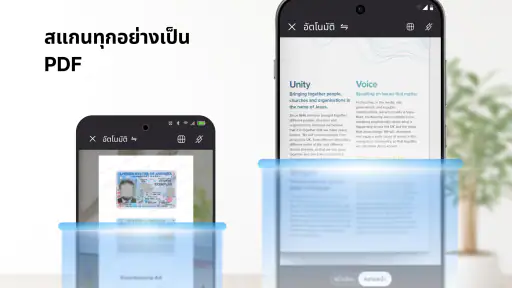
การสแกนควรเริ่มจากกระดาษที่วางราบ แสงสม่ำเสมอ และมีพื้นหลังตัดกับขอบกระดาษ หากภาพเอียงหรือมีเงา การแก้ภายหลังจะยุ่งยากขึ้น แม้ตัวแอปจะช่วยจัดการเอกสารสแกนได้ก็ตาม จุดนี้เป็นข้อจำกัดของกระบวนการถ่ายภาพมากกว่าความสามารถของโปรแกรม การจัดต้นฉบับให้ดีตั้งแต่แรกมักให้ผลดีกว่าการพยายามซ่อมทุกอย่างหลังสแกน
วางขั้นตอนแก้ไขให้ไม่ต้องทำงานซ้ำ
สำหรับการแก้ PDF ฉันพบว่าการทำงานเป็นช่วง ๆ ปลอดภัยกว่าการแก้ทุกอย่างรวดเดียว เริ่มจากตรวจหน้าที่ต้องใช้จริง จากนั้นค่อยแก้ข้อความหรือองค์ประกอบที่จำเป็น แล้วบันทึกเป็นไฟล์ใหม่ก่อนตรวจผลลัพธ์ การแบ่งแบบนี้ทำให้รู้ว่าปัญหาเกิดขึ้นในขั้นตอนไหน หากไฟล์สุดท้ายผิดรูปแบบ จะย้อนกลับไปดูได้ง่ายกว่าการทำงานยาวต่อเนื่องโดยไม่มีจุดพัก
เคล็ดลับที่ไม่ค่อยมีใครพูดถึงคือควรตรวจเอกสารหลังบันทึกในมุมมองปกติ ไม่ใช่ดูเฉพาะตอนกำลังแก้ไข เพราะตำแหน่งข้อความ การตัดบรรทัด หรือหน้าที่สแกนอาจดูต่างกันเมื่อเปิดเป็นไฟล์ผลลัพธ์จริง ฉันจะเลื่อนดูต้นเอกสาร กลางเอกสาร และหน้าสุดท้ายอย่างน้อยหนึ่งรอบ แล้วลองเปิดไฟล์จากตัวจัดการไฟล์ของเครื่องเพื่อยืนยันว่าไฟล์ใช้งานได้จริง
ถ้าต้องเปลี่ยนเอกสารสแกนให้เป็นไฟล์ที่ค้นหาได้ อย่ารีบคาดหวังว่าทุกตัวอักษรจะถูกอ่านถูกต้อง โดยเฉพาะภาษาไทย ตัวหนังสือขนาดเล็ก ตาราง หรือเอกสารที่มีตราประทับ การตรวจทานด้วยสายตายังจำเป็น ฉันมองฟังก์ชันแปลงเป็นตัวช่วยลดการพิมพ์ซ้ำ ไม่ใช่เหตุผลที่จะละทิ้งการตรวจเอกสารต้นฉบับ
ในกรณีที่ไฟล์เปิดช้า ให้ลองแยกงานออกเป็นส่วนเล็กลง เช่น ใช้เอกสารเฉพาะหน้าที่จำเป็นสำหรับการส่งต่อ แทนการนำไฟล์ทั้งเล่มมาดำเนินการทุกครั้ง วิธีนี้เหมาะกับคู่มือหรือเอกสารประกอบการเรียนที่มีหลายหน้า และช่วยให้การค้นหาหน้าสำคัญทำได้ง่ายขึ้นด้วย
ถ้าการแก้ไขดูเหมือนไม่มีผล ให้หยุดแล้วตรวจว่าอยู่ในโหมดอ่านหรือโหมดแก้ไข รวมถึงดูว่าไฟล์นั้นเป็นภาพทั้งหน้า หรือมีข้อความที่เลือกได้จริง การพยายามลากหรือแตะตำแหน่งเดิมซ้ำ ๆ โดยไม่ตรวจชนิดเอกสารมักเสียเวลา หากเป็นภาพสแกน การใช้กระบวนการสแกนหรือแปลงก่อนอาจเหมาะกว่า
สำหรับการส่งต่อ ฉันแนะนำให้เปิดไฟล์ที่บันทึกแล้วอีกครั้งก่อนแนบไปในอีเมลหรือแชต โดยเฉพาะเอกสารที่มีหลายหน้า ขั้นตอนนี้ช่วยตอบคำถามสำคัญได้ทันทีว่าไฟล์ยังเปิดได้หรือไม่ หน้าครบหรือเปล่า และการแก้ไขอยู่ในตำแหน่งที่ต้องการหรือไม่ นี่เป็นนิสัยเล็ก ๆ ที่ช่วยป้องกันการส่งไฟล์ผิดฉบับได้มาก
สถานการณ์จริงที่แอปช่วยได้ และจุดที่ควรใช้ทางเลือกอื่น
ลองนึกภาพว่าคุณได้รับแบบฟอร์ม PDF ทางโทรศัพท์ ต้องตรวจข้อมูลบางช่อง เพิ่มข้อความสั้น ๆ แล้วส่งกลับภายในวันเดียว การมีเครื่องมืออ่านและแก้ไขอยู่ในแอปเดียวช่วยลดขั้นตอนดาวน์โหลด เปิดด้วยโปรแกรมหนึ่ง แล้วไปสแกนหรือแปลงด้วยอีกโปรแกรมหนึ่ง ฉันมองว่านี่คือสถานการณ์ที่แอปมีประโยชน์ชัดเจน เพราะงานไม่ได้ต้องการการจัดหน้าแบบมืออาชีพ แต่ต้องการความคล่องตัวและการตรวจเอกสารให้เสร็จบนมือถือ
อีกกรณีคือการเก็บใบเสร็จหรือเอกสารกระดาษไว้เป็นไฟล์ การสแกนแล้วจัดการต่อในแอปเดียวทำให้ไม่ต้องถ่ายรูปเก็บแบบกระจัดกระจายหลายภาพ อย่างไรก็ตาม คุณควรตรวจความคมชัดและลำดับหน้าทุกครั้ง หากเอกสารต้องใช้เป็นหลักฐาน การเก็บภาพต้นฉบับไว้แยกจากไฟล์ที่ผ่านการปรับแต่งก็เป็นแนวทางที่รอบคอบกว่า
แอปนี้เหมาะกับนักเรียน นักศึกษา คนทำงานออฟฟิศ ผู้ประกอบการรายย่อย และผู้ที่ต้องกรอกเอกสารเป็นครั้งคราว จุดแข็งคือการรวมงานหลายประเภทไว้ด้วยกัน และไม่ต้องเริ่มจากโปรแกรมคอมพิวเตอร์ทุกครั้งที่ต้องแก้ไฟล์เล็กน้อย การที่แอปมีผู้ติดตั้งมากกว่าหนึ่งแสนครั้งและได้คะแนนเฉลี่ย 4.6 จากผู้ให้คะแนนจำนวนหนึ่ง สะท้อนว่ามีคนใช้งานและตอบรับในภาพรวมค่อนข้างดี แต่ตัวเลขเหล่านี้ไม่ควรแทนการทดลองกับไฟล์รูปแบบที่คุณใช้จริง
ในทางกลับกัน หากคุณทำงานจัดหน้าเอกสารระดับจริงจัง ต้องแก้ไฟล์ที่มีตารางซับซ้อนมาก ต้องควบคุมแบบอักษรอย่างละเอียด หรือทำเอกสารจำนวนมากทุกวัน โปรแกรมบนคอมพิวเตอร์อาจเหมาะกว่า หน้าจอที่ใหญ่กว่าและการควบคุมด้วยเมาส์ช่วยลดความผิดพลาดได้ ส่วนผู้ที่อ่าน PDF อย่างเดียวและไม่เคยสแกนหรือแปลงไฟล์ อาจเลือกโปรแกรมอ่านที่เรียบง่ายกว่าเพื่อประหยัดพื้นที่และลดเมนูที่ไม่จำเป็น
เรื่องค่าใช้จ่ายก็ควรพิจารณาตามรูปแบบการใช้งาน ตัวแอปดาวน์โหลดได้ฟรี แต่มีการซื้อภายในแอปในช่วงประมาณเจ็ดร้อยถึงหนึ่งพันบาทต่อรายการ หากคุณต้องการใช้เพียงอ่านเอกสารเป็นครั้งคราว ควรตรวจให้แน่ใจก่อนว่าฟังก์ชันที่ต้องการอยู่ในส่วนใช้งานฟรีหรือไม่ หากคุณต้องทำงาน PDF เป็นประจำ การประเมินว่าความสะดวกจากเครื่องมือรวมหลายอย่างคุ้มกับค่าใช้จ่ายหรือเปล่าจะช่วยตัดสินใจได้ดีกว่าการดูแค่คำว่าใช้ฟรี
เนื้อหาเหมาะสำหรับผู้ใช้ตั้งแต่อายุสามปีขึ้นไป แต่ในทางปฏิบัติ เด็กเล็กอาจไม่ได้เป็นกลุ่มผู้ใช้หลัก เพราะการจัดการไฟล์ การตรวจข้อความ และการส่งเอกสารต้องอาศัยความเข้าใจเรื่องข้อมูลส่วนตัว ผู้ปกครองควรเป็นผู้ดูแลเมื่อมีการสแกนเอกสารที่มีชื่อ ที่อยู่ หรือข้อมูลสำคัญ
เมื่อปัญหาไม่ได้เกิดจากโปรแกรมอ่าน PDF
ถ้าไฟล์เปิดไม่ได้ ฉันจะไม่สรุปทันทีว่าแอปมีปัญหา ขั้นแรกคือลองเปิดไฟล์อื่นที่รู้ว่าใช้งานได้ หากไฟล์อื่นเปิดตามปกติ สาเหตุอาจอยู่ที่ไฟล์ต้นฉบับ เช่น ดาวน์โหลดไม่ครบ ไฟล์เสีย หรือถูกสร้างด้วยโครงสร้างที่โปรแกรมบนมือถืออ่านได้ไม่สมบูรณ์ การขอไฟล์ใหม่จากผู้ส่งมักเป็นทางแก้ที่ตรงกว่าการติดตั้งแอปซ้ำ
หากตัวอักษรแสดงเป็นช่องว่างหรือรูปแบบเพี้ยน ให้พิจารณาว่าเอกสารอาจฝังแบบอักษรเฉพาะหรือเป็นภาพที่ไม่มีข้อความจริง ปัญหานี้เกิดได้กับโปรแกรมอ่านหลายชนิด ไม่ใช่เฉพาะแอปนี้ การลองเปิดด้วยโปรแกรมอื่นช่วยแยกได้ว่าเป็นปัญหาของไฟล์หรือการแสดงผลบนเครื่อง แต่ไม่ควรแก้ด้วยการคัดลอกข้อความแบบสุ่ม เพราะอาจทำให้ข้อมูลผิดโดยไม่รู้ตัว
กรณีสแกนแล้วภาพมืด เบลอ หรือขอบกระดาษหาย การถ่ายใหม่มักได้ผลกว่าการพยายามปรับไฟล์เดิมซ้ำ ๆ จัดแสงให้สม่ำเสมอ เช็ดเลนส์กล้อง และวางกระดาษให้ตรงก่อนเริ่ม ขั้นตอนพื้นฐานเหล่านี้มีผลต่อคุณภาพมากกว่าการสลับเมนูไปมา
หากการส่งออกหรือแชร์ไม่สำเร็จ ให้ตรวจไฟล์ที่บันทึกไว้ก่อนว่ามีอยู่จริงและเปิดได้หรือไม่ จากนั้นค่อยลองส่งผ่านช่องทางอื่น ปัญหาอาจมาจากแอปปลายทาง ขนาดไฟล์ หรือการเชื่อมต่อในช่วงนั้น การแยกทดสอบทีละขั้นจะช่วยบอกได้ว่าควรแก้ที่เอกสาร ที่ตัวจัดการไฟล์ หรือที่วิธีส่งต่อ
เวอร์ชันปัจจุบันของแอปคือ 1.0.8-Ultra ดังนั้นผู้ใช้ควรตรวจให้แน่ใจว่าเครื่องติดตั้งรุ่นล่าสุดที่รองรับอยู่เสมอ โดยเฉพาะเมื่อพบอาการผิดปกติที่เกิดเฉพาะกับไฟล์บางประเภท การอัปเดตควรทำผ่านแหล่งติดตั้งที่เชื่อถือได้ และหลังจากนั้นควรทดสอบกับสำเนาเอกสารก่อนนำไปใช้กับไฟล์สำคัญ
บทสรุปสำหรับคนที่กำลังตัดสินใจ
หลังจากพิจารณาการใช้งานหลายรูปแบบ ฉันมองว่าโปรแกรมอ่านและแก้ไข PDF ของ UltraTools เหมาะกับคนที่ต้องการทำงานเอกสารแบบครบวงจรบนโทรศัพท์ โดยเฉพาะการอ่าน แก้ไข สแกน และแปลงไฟล์ในงานทั่วไป จุดคุ้มค่าที่สุดไม่ได้อยู่ที่การแทนที่โปรแกรมระดับมืออาชีพทั้งหมด แต่อยู่ที่การลดขั้นตอนสำหรับงานเล็กถึงปานกลางที่ต้องทำให้เสร็จเร็ว
สิ่งที่ฉันอยากให้ผู้ใช้เตรียมใจก่อนเริ่มคือ แอปไม่ได้ทำให้ PDF ทุกชนิดแก้ไขได้เหมือนเอกสารต้นฉบับ ไฟล์ภาพ ตารางซับซ้อน และเอกสารที่มีแบบอักษรเฉพาะยังต้องตรวจทานมากเป็นพิเศษ การตั้งชื่อไฟล์ การเก็บต้นฉบับ และการเปิดตรวจหลังบันทึกเป็นสามขั้นตอนที่ช่วยให้ใช้งานได้มั่นใจกว่าการพึ่งปุ่มแก้ไขเพียงอย่างเดียว
สำหรับผู้ที่ต้องการเครื่องมือฟรีเพื่อเปิดอ่านอย่างเดียว ฉันคิดว่าทางเลือกที่เน้นการอ่านอาจเรียบง่ายกว่า แต่ถ้าคุณต้องสแกนเอกสารเป็นครั้งคราว แก้ข้อความบางส่วน และแปลงไฟล์โดยไม่อยากติดตั้งหลายแอป ตัวนี้มีเหตุผลเพียงพอให้ลองใช้งาน โดยควรเริ่มจากงานที่ไม่สำคัญและตรวจรายละเอียดการซื้อภายในแอปก่อนตัดสินใจใช้ฟังก์ชันเพิ่มเติม
โดยรวมแล้ว ฉันแนะนำให้ โปรแกรมอ่านและแก้ไข PDF กับคนที่ให้ความสำคัญกับความสะดวกบนมือถือและพร้อมตรวจงานด้วยตัวเองหลังแก้ไข แอปนี้มีประโยชน์มากเมื่อใช้เป็นศูนย์กลางจัดการเอกสารในชีวิตประจำวัน แต่ไม่ใช่คำตอบเดียวสำหรับทุกงาน PDF หากรู้ขอบเขตของมัน เตรียมไฟล์ให้เหมาะสม และแยกปัญหาของเอกสารออกจากปัญหาของแอป คุณจะได้เครื่องมือที่ใช้งานจริงได้คุ้มกว่าการเปิดแล้วคาดหวังให้ทุกอย่างเป็นอัตโนมัติ
คำถามที่พบบ่อย
โปรแกรมอ่านและแก้ไข PDF ใช้งานได้กับอุปกรณ์และระบบปฏิบัติการใดบ้าง?
โปรแกรมอ่านและแก้ไข PDF โดยทั่วไปสามารถใช้งานได้ทั้งบนโทรศัพท์และแท็บเล็ต Android รวมถึง iPhone และ iPad แต่ความสามารถบางอย่างอาจแตกต่างกันตามเวอร์ชันของระบบปฏิบัติการและรุ่นอุปกรณ์ ก่อนดาวน์โหลดควรตรวจสอบข้อกำหนดในหน้าร้านค้าแอป เช่น เวอร์ชัน Android หรือ iOS ที่รองรับ พื้นที่จัดเก็บที่ต้องใช้ และการอนุญาตให้เข้าถึงไฟล์ เพื่อให้แน่ใจว่าสามารถเปิด แก้ไข และบันทึกเอกสารได้อย่างราบรื่น
โปรแกรมนี้สามารถแก้ไขข้อความและรูปภาพในไฟล์ PDF ได้จริงหรือไม่?
ความสามารถในการแก้ไขขึ้นอยู่กับประเภทของไฟล์ PDF และฟังก์ชันที่รวมอยู่ในโปรแกรม หากเป็น PDF ที่สร้างจากเอกสารดิจิทัล มักสามารถแก้ไขข้อความ เปลี่ยนแบบอักษร เพิ่มหรือลบรูปภาพ และปรับตำแหน่งองค์ประกอบบางส่วนได้ อย่างไรก็ตาม PDF ที่เป็นภาพสแกนอาจต้องใช้ระบบ OCR เพื่อแปลงภาพเป็นข้อความ และผลลัพธ์อาจไม่สมบูรณ์ จึงควรตรวจทานเอกสารก่อนบันทึกหรือส่งต่อ
การใช้งานฟีเจอร์แก้ไข PDF จำเป็นต้องสมัครสมาชิกหรือเสียค่าใช้จ่ายหรือไม่?
โปรแกรมอ่านและแก้ไข PDF หลายรายการเปิดให้ดาวน์โหลดและอ่านเอกสารได้ฟรี แต่ฟีเจอร์ขั้นสูง เช่น การแก้ไขข้อความโดยตรง การแปลงไฟล์ การรวมเอกสาร การเซ็นชื่อดิจิทัล การลบลายน้ำ หรือการใช้ OCR อาจจำเป็นต้องสมัครสมาชิกหรือซื้อแพ็กเกจเพิ่มเติม บางแอปมีช่วงทดลองใช้ฟรี ดังนั้นควรตรวจสอบราคา เงื่อนไขการต่ออายุอัตโนมัติ และข้อจำกัดของแผนฟรีก่อนยืนยันการชำระเงิน
ไฟล์ PDF และข้อมูลส่วนตัวที่เปิดในโปรแกรมมีความปลอดภัยมากน้อยเพียงใด?
ก่อนใช้งานเอกสารสำคัญ เช่น บัตรประชาชน สัญญา หรือเอกสารทางการเงิน ควรอ่านนโยบายความเป็นส่วนตัวของโปรแกรมให้ละเอียด บางแอปประมวลผลไฟล์ภายในเครื่อง ขณะที่บางฟีเจอร์อาจอัปโหลดเอกสารไปยังเซิร์ฟเวอร์เพื่อแปลงไฟล์หรือใช้ OCR ควรตรวจสอบสิทธิ์ที่แอปขอ การเข้ารหัส การลบไฟล์จากระบบ และหลีกเลี่ยงการใช้งานผ่านเครือข่ายสาธารณะหากเอกสารมีข้อมูลอ่อนไหว
สามารถเซ็นชื่อ ใส่คำอธิบาย และแชร์ไฟล์ PDF จากโปรแกรมได้หรือไม่?
โดยทั่วไปโปรแกรมประเภทนี้มักมีเครื่องมือสำหรับไฮไลต์ ขีดเส้นใต้ เพิ่มความคิดเห็น วาดด้วยปากกา และกรอกแบบฟอร์ม PDF ส่วนการเซ็นชื่ออาจทำได้ด้วยการวาดบนหน้าจอ พิมพ์ชื่อ หรือแทรกรูปลายเซ็น ทั้งนี้ควรตรวจสอบว่าลายเซ็นมีผลทางกฎหมายตามวัตถุประสงค์ของคุณหรือไม่ หลังแก้ไขเสร็จแล้วมักสามารถแชร์ผ่านอีเมล แอปส่งข้อความ หรือบริการคลาวด์ได้ แต่ควรตรวจสอบไฟล์ก่อนส่งทุกครั้ง