Splashtop Wired XDisplay
4.2 เครื่องมือ อัปเดตเมื่อ 4 กันยายน 2569
ภาพหน้าจอ
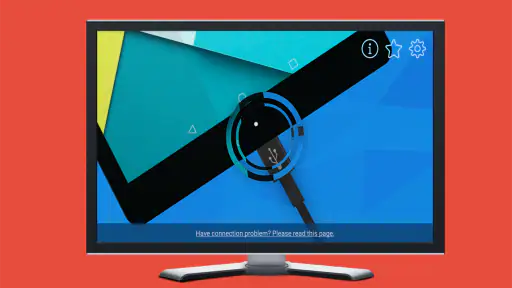
ข้อดี
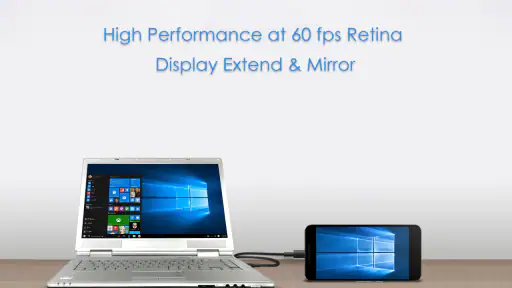
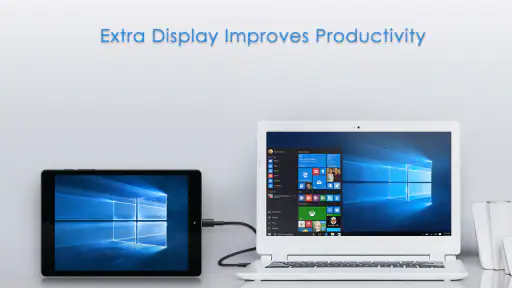
- เปลี่ยน iPad หรือ iPhone เป็นจอเสริมสำหรับคอมพิวเตอร์ได้สะดวก
- การเชื่อมต่อผ่านสาย USB ให้ภาพลื่นและหน่วงต่ำกว่าสตรีมผ่าน Wi‑Fi
- รองรับการปรับความละเอียดและอัตราเฟรมให้เหมาะกับอุปกรณ์
- ติดตั้งและเริ่มใช้งานได้ไม่ซับซ้อน แม้ผู้ใช้ทั่วไปก็ทำตามได้
- เหมาะสำหรับเพิ่มพื้นที่ทำงานชั่วคราวโดยไม่ต้องซื้อจอใหม่
ข้อเสีย
- ต้องติดตั้งโปรแกรมฝั่งคอมพิวเตอร์เพิ่มเติมจึงจะใช้งานได้
- จำเป็นต้องใช้สาย USB ที่รองรับการส่งข้อมูล ไม่ใช่สายชาร์จอย่างเดียว
- การใช้งานต่อเนื่องอาจทำให้อุปกรณ์ร้อนและแบตเตอรี่ลดเร็ว
- ประสบการณ์ใช้งานขึ้นอยู่กับคุณภาพสายและพอร์ต USB ของคอมพิวเตอร์
- ฟีเจอร์บางอย่างและการใช้งานเต็มรูปแบบอาจต้องซื้อเวอร์ชันเสียเงิน
 วิเคราะห์โดย Mobexer
ถ้าคุณมีคอมพิวเตอร์ที่อยากเพิ่มพื้นที่หน้าจอ แต่ยังไม่อยากซื้อจอแยก Splashtop Wired XDisplay เป็นแอปเครื่องมือที่น่าสนใจมาก เพราะมันเปลี่ยน Android ให้ทำหน้าที่เป็นจอเสริมผ่านสายเชื่อมต่อ จุดเด่นของแนวทางนี้คือไม่ต้องพึ่งการส่งภาพแบบไร้สายเป็นหลัก จึงเหมาะกับงานที่ต้องการภาพต่อเนื่องและการตอบสนองที่ค่อนข้างตรงไปตรงมา
ผมมองว่าแอปนี้ไม่ได้พยายามแทนที่จอคอมพิวเตอร์เต็มรูปแบบ แต่ทำหน้าที่เป็น “พื้นที่ข้างจอ” ที่ช่วยแบ่งงานได้ดีขึ้น เช่น เปิดแชต เอกสาร โน้ต เครื่องมืออ้างอิง หรือหน้าต่างควบคุมไว้บน Android แล้วเก็บพื้นที่หลักของคอมพิวเตอร์ไว้สำหรับงานสำคัญ แนวคิดนี้เรียบง่าย แต่มีประโยชน์จริงเมื่อโต๊ะทำงานมีพื้นที่จำกัด
จากโต๊ะทำงานที่มีจอเดียวสู่พื้นที่ทำงานที่แบ่งหน้าที่ได้
สถานการณ์ที่ผมเห็นประโยชน์ชัดที่สุดคือการทำงานบนโน้ตบุ๊กจอเดียว ระหว่างเขียนบทความ ผมอาจต้องสลับระหว่างเอกสารต้นฉบับ หน้าต่างตรวจข้อมูล และโปรแกรมสื่อสารอยู่ตลอด การย้ายหน้าต่างไปมาทำให้เสียจังหวะ และบางครั้งก็เผลอปิดหรือบังข้อมูลที่กำลังใช้อยู่ การมี Android วางไว้ด้านข้างช่วยให้หน้าต่างรองอยู่ในตำแหน่งเดิมตลอดเวลา
การใช้งานในลักษณะนี้เหมาะกับคนที่ไม่ได้ต้องการภาพขนาดใหญ่เป็นพิเศษ แต่ต้องการพื้นที่สำหรับข้อมูลที่มองเป็นระยะ ๆ มากกว่า ผมจะใช้จอเสริมลักษณะนี้กับรายการงาน หน้าต่างแชต เครื่องคิดเลข หรือเอกสารอ้างอิง ส่วนงานที่ต้องอ่านตัวอักษรเล็กมาก แต่งภาพอย่างจริงจัง หรือจัดวางองค์ประกอบละเอียด ผมยังเลือกจอหลักที่ใหญ่กว่าเสมอ
ตัวแอปอยู่ในหมวดเครื่องมือ และพัฒนาโดย Splashtop ซึ่งเป็นชื่อที่ผูกกับซอฟต์แวร์การเข้าถึงและแสดงผลจากระยะไกลอยู่แล้ว ในการใช้งานจริง สิ่งสำคัญไม่ใช่แค่การติดตั้งแอปบน Android แต่ต้องเตรียมฝั่งคอมพิวเตอร์และสายเชื่อมต่อให้พร้อมด้วย เพราะนี่เป็นระบบที่ทำงานเป็นคู่ ไม่ใช่แอปเดี่ยวที่เปิดแล้วกลายเป็นจอทันที
ข้อควรรู้ก่อนเริ่มคือแอปนี้มีราคา ฿225.00 และเหมาะกับผู้ใช้ที่มีสถานการณ์ใช้งานชัดเจน หากคุณต้องการแค่ลองเล่นเป็นครั้งคราว การซื้ออาจไม่คุ้มเท่าการใช้จอเก่าหรือโซลูชันอื่นที่มีอยู่แล้ว แต่ถ้าคุณใช้โน้ตบุ๊กหรือคอมพิวเตอร์เป็นประจำ และ Android ที่มีอยู่สามารถวางเป็นจอที่สองได้ ค่าใช้จ่ายนี้อาจสมเหตุสมผลกว่าการซื้อจอใหม่
การเตรียมอุปกรณ์ก่อนส่งภาพ
ผมแนะนำให้เริ่มจากจัดตำแหน่ง Android ก่อน ไม่ใช่เริ่มจากเปิดแอปทันที วางเครื่องให้อยู่ด้านข้างของจอหลักในระดับที่มองได้โดยไม่ต้องก้มคอมากเกินไป จากนั้นคิดให้ชัดว่าจะใช้มันแสดงอะไร หากเป็นแชตหรือรายการงาน การวางแนวตั้งอาจอ่านง่ายกว่า แต่ถ้าเป็นไทม์ไลน์ ตารางกว้าง หรือหน้าต่างที่มีแถบเครื่องมือหลายส่วน แนวนอนอาจใช้พื้นที่ได้เหมาะกว่า
ต่อมาคือเลือกสายที่เชื่อมต่อกับคอมพิวเตอร์ได้มั่นคง สายที่หลวมทำให้ประสบการณ์แย่ลงมาก เพราะจอเสริมอาจหายไปกลางงานหรือจำเป็นต้องเริ่มการเชื่อมต่อใหม่ ผมยังแนะนำให้เสียบ Android กับแหล่งจ่ายไฟเมื่อใช้นาน ๆ ด้วย เนื่องจากการเปิดหน้าจอและรับภาพต่อเนื่องย่อมทำให้แบตเตอรี่ลดเร็วกว่าการใช้งานทั่วไป
ในฝั่ง Android แอปมีขนาดการรองรับระบบค่อนข้างกว้าง โดยระบุว่าสามารถใช้กับระบบตั้งแต่ Android สี่จุดศูนย์ขึ้นไป นั่นทำให้เครื่องเก่าที่ไม่ได้ใช้เป็นโทรศัพท์หลักยังมีโอกาสนำกลับมาใช้เป็นจอเสริมได้ อย่างไรก็ตาม ความเข้ากันได้ในชีวิตจริงยังขึ้นกับรุ่นเครื่อง สาย และคอมพิวเตอร์ที่ใช้ร่วมกัน ผมจึงมองว่าการมีระบบเก่าเพียงอย่างเดียวไม่ได้รับประกันว่าการติดตั้งจะราบรื่นทุกกรณี
ขั้นตอนการเชื่อมต่อและการจัดหน้าต่าง
หลังติดตั้งแอปบน Android ขั้นตอนถัดไปคือเตรียมซอฟต์แวร์ส่วนที่จำเป็นบนคอมพิวเตอร์ แล้วเชื่อมต่ออุปกรณ์ด้วยสาย เมื่อระบบมองเห็น Android เป็นจอเสริมแล้ว ให้เข้าไปจัดตำแหน่งจอในระบบปฏิบัติการของคอมพิวเตอร์ จุดนี้สำคัญกว่าที่หลายคนคิด เพราะถ้าจอในระบบถูกวางผิดด้าน การลากหน้าต่างไปยัง Android จะรู้สึกสะดุดทันที
ตัวอย่างเช่น ถ้า Android วางอยู่ทางซ้ายของโน้ตบุ๊ก แต่ระบบคิดว่าอยู่ทางขวา เมาส์จะต้องเคลื่อนผ่านขอบคนละด้านกับที่ตาเห็น ผมใช้เวลาปรับตำแหน่งให้ตรงกับโต๊ะจริงก่อน แล้วค่อยเลือกหน้าต่างที่จะย้ายไป วิธีนี้ช่วยลดความรู้สึกว่าแอปทำงานยาก ทั้งที่ปัญหาจริงเกิดจากการจัดวางจอในระบบ
เมื่อภาพเริ่มแสดง ผมจะไม่ย้ายทุกอย่างไปไว้บนจอเสริม แต่จะแบ่งหน้าที่ชัดเจน จอหลักเก็บงานที่ต้องคลิกหรืออ่านต่อเนื่อง ส่วน Android เก็บข้อมูลที่ต้องเปิดค้างไว้ วิธีนี้ลดการลากหน้าต่างไปมา และยังทำให้รู้ทันทีว่าถ้าการเชื่อมต่อหลุด งานหลักยังอยู่บนจอคอมพิวเตอร์ ไม่ได้หายไปพร้อมกับจอรอง
เคล็ดลับที่มีประโยชน์คือใช้ Android เป็นพื้นที่สำหรับ “ข้อมูลประกอบ” มากกว่าพื้นที่ทำงานหลัก เช่น เปิดรายการอ้างอิงหรือหน้าต่างสนทนาไว้ที่นั่น แล้วใช้จอหลักพิมพ์หรือแก้ไขงาน การแบ่งแบบนี้ช่วยลดภาระการสลับหน้าต่าง และเหมาะกับจอ Android ที่มีขนาดเล็กกว่าจอคอมพิวเตอร์
การส่งต่องานระหว่างคอมพิวเตอร์กับ Android
คำว่า “จอเสริม” ทำให้บางคนคาดหวังว่า Android จะทำงานเหมือนคอมพิวเตอร์อีกเครื่อง แต่ประสบการณ์จริงควรคิดว่า Android เป็นพื้นที่แสดงผลเพิ่มเติมของคอมพิวเตอร์ การประมวลผลหลักยังเกิดบนคอมพิวเตอร์ และ Android รับหน้าที่แสดงภาพตามการเชื่อมต่อ ดังนั้นการเปิดโปรแกรมหรือจัดการไฟล์ยังควรทำจากคอมพิวเตอร์เป็นหลัก
ในการทำงานประจำวัน ผมจะเปิดหน้าต่างที่ต้องการจากคอมพิวเตอร์ก่อน แล้วลากไปยังขอบจอเพื่อส่งต่อไปยัง Android หลังจากนั้นจึงปล่อยหน้าต่างไว้ตรงนั้น ไม่จำเป็นต้องควบคุมทุกอย่างจาก Android ตลอดเวลา วิธีนี้เหมาะกับงานที่ต้องการมองข้อมูลพร้อมกันมากกว่างานที่ต้องใช้จอรองเป็นพื้นที่โต้ตอบหลัก
ถ้าต้องใช้เมาส์หรือคีย์บอร์ดกับหน้าต่างที่อยู่บน Android การควบคุมยังมาจากอุปกรณ์อินพุตของคอมพิวเตอร์เป็นหลัก ผมจึงแนะนำให้วาง Android ในตำแหน่งที่มองเห็นง่าย แต่ไม่จำเป็นต้องเอื้อมไปแตะหน้าจอบ่อย ๆ หากคุณต้องการแท็บเล็ตที่ทำงานแยกจากคอมพิวเตอร์จริง ๆ หรืออยากใช้การสัมผัสเป็นศูนย์กลาง แอปนี้อาจไม่ตรงกับความต้องการ
อีกจุดที่ควรจัดการคือการเปลี่ยนงานระหว่างช่วงเวลา ผมมักตั้งกติกาง่าย ๆ ว่า Android ใช้สำหรับสิ่งที่คอยดู ส่วนจอหลักใช้สำหรับสิ่งที่กำลังทำ เมื่อเปลี่ยนจากเขียนงานไปประชุมออนไลน์ ก็ย้ายหน้าต่างกำหนดการหรือโน้ตไปไว้บนจอรองแทน วิธีนี้ทำให้การส่งต่องานเป็นขั้นตอน ไม่ใช่การเปิดหน้าต่างจำนวนมากจนทั้งสองจอรก
ผลลัพธ์ที่ได้เมื่อใช้งานถูกประเภท
ผลลัพธ์ที่ผมชอบที่สุดคือความต่อเนื่องของการทำงาน เมื่อมีหน้าต่างอ้างอิงอยู่ข้าง ๆ ผมไม่ต้องย่อโปรแกรมหลักทุกครั้งที่ต้องตรวจข้อมูล การลดการสลับหน้าต่างอาจดูเป็นเรื่องเล็ก แต่ในงานที่ทำซ้ำหลายรอบ ความลื่นไหลแบบนี้ช่วยให้โฟกัสได้นานขึ้น
สำหรับนักเรียนหรือคนทำงานเอกสาร Android สามารถแสดงไฟล์ต้นฉบับ รายการคำศัพท์ หรือโน้ตสั้น ๆ ข้างจอได้ สำหรับนักพัฒนา อาจใช้ดูเอกสารหรือข้อความบันทึกระหว่างแก้โค้ด ส่วนผู้ที่ทำงานด้านเสียงหรือวิดีโออาจใช้เป็นพื้นที่วางแผงควบคุมหรือรายการงาน อย่างไรก็ตาม ผมจะไม่ใช้มันเป็นจอหลักสำหรับงานสี งานตัดต่อที่ต้องการพื้นที่กว้าง หรือการเล่นเกมที่ต้องการความแม่นยำสูง
ประโยชน์อีกอย่างคือการนำอุปกรณ์เก่ากลับมาใช้ หากมี Android ที่ยังเปิดแอปได้และมีขนาดเหมาะสม มันอาจกลายเป็นอุปกรณ์เสริมบนโต๊ะโดยไม่ต้องซื้อจอใหม่ นี่เป็นจุดที่ทำให้แอปมีคุณค่ามากกว่าการดูจากคำอธิบายสั้น ๆ เพราะอุปกรณ์ที่เคยถูกเก็บไว้ในลิ้นชักสามารถกลับมาช่วยงานได้
ตัวแอปรุ่นปัจจุบันคือหนึ่งจุดหนึ่งจุดศูนย์จุดสาม และได้รับการระบุอายุเนื้อหาเป็นประเภทสามบวก การใช้งานจึงไม่ได้มีประเด็นด้านเนื้อหาที่ซับซ้อน แต่ผู้ปกครองควรเข้าใจว่าแอปนี้เป็นเครื่องมือเชื่อมต่อกับคอมพิวเตอร์ ไม่ใช่แอปเพื่อความบันเทิงสำหรับเด็ก การใช้งานที่เหมาะสมยังขึ้นกับการตั้งค่าและอุปกรณ์ของครอบครัว
จุดที่การใช้งานเริ่มติดขัด
ข้อจำกัดแรกคือการพึ่งพาสาย การเชื่อมต่อแบบมีสายช่วยลดความไม่แน่นอนบางอย่างเมื่อเทียบกับการส่งภาพผ่านเครือข่าย แต่ก็เพิ่มภาระด้านการจัดโต๊ะ สายต้องยาวพอ ไม่ดึงเครื่องตก และไม่ขวางการใช้งาน หากโต๊ะของคุณอยู่ไกลจากคอมพิวเตอร์หรือไม่ต้องการสายเพิ่ม แอปนี้อาจทำให้การจัดพื้นที่ยุ่งยากกว่าที่คาด
ข้อจำกัดถัดมาคือขนาดและคุณภาพของ Android จอเล็กทำให้หน้าต่างบางประเภทอ่านยาก โดยเฉพาะโปรแกรมที่มีแถบเครื่องมือจำนวนมาก ผมแก้ปัญหาด้วยการเลือกหน้าต่างที่มีข้อมูลสั้น ๆ และปรับขนาดตัวอักษรจากโปรแกรมต้นทางเมื่อทำได้ แต่ไม่ใช่ทุกโปรแกรมจะจัดวางบนจอขนาดเล็กได้ดี
การตอบสนองก็ขึ้นกับหลายส่วนพร้อมกัน ทั้งคอมพิวเตอร์ สาย Android และงานที่กำลังแสดง หากคุณต้องการความแม่นยำระดับเดียวกับจอหลักสำหรับการวาดหรือควบคุมแบบละเอียด ผมไม่แนะนำให้ฝากงานสำคัญไว้บนจอรองนี้ จุดแข็งของมันคือการเพิ่มพื้นที่มองเห็น ไม่ใช่การสร้างประสบการณ์ระดับจอมืออาชีพ
ผู้ใช้ยังควรเผื่อเวลาสำหรับการแก้ปัญหาเบื้องต้น หากไม่เห็นภาพ ให้ตรวจสาย การติดตั้งส่วนของคอมพิวเตอร์ การเลือกโหมดจอ และการจัดตำแหน่งจอในระบบก่อนสรุปว่าแอปใช้ไม่ได้ การเริ่มจากขั้นตอนเหล่านี้ช่วยแยกได้ว่าปัญหาอยู่ที่การเชื่อมต่อหรือการตั้งค่า ไม่ใช่รีบติดตั้งซ้ำโดยไม่รู้สาเหตุ
เมื่อเทียบกับทางเลือกอื่นบนโต๊ะทำงาน
ทางเลือกตรงไปตรงมาที่สุดคือซื้อจอคอมพิวเตอร์แยก จอจริงมักได้พื้นที่มากกว่า ปรับตำแหน่งได้อิสระกว่า และเหมาะกับการใช้งานต่อเนื่องหลายชั่วโมง แต่ก็ต้องมีงบประมาณและพื้นที่บนโต๊ะเพิ่ม Splashtop Wired XDisplay จึงเหมาะกับคนที่มี Android อยู่แล้วและต้องการทดลองรูปแบบจอสองจอโดยไม่เพิ่มอุปกรณ์ชิ้นใหญ่
อีกทางเลือกคือแอปที่ส่งภาพผ่านเครือข่ายไร้สาย วิธีนั้นโต๊ะอาจดูเรียบร้อยกว่า แต่ความเสถียรจะขึ้นกับเครือข่ายและสภาพแวดล้อมมากกว่า สำหรับผม การใช้สายของแอปนี้มีข้อดีเมื่อคอมพิวเตอร์กับ Android อยู่ใกล้กันและต้องการลดตัวแปรจากเครือข่าย แต่ถ้าคุณต้องการเดินถือ Android ไปใช้งานคนละมุมห้อง แนวทางไร้สายจะยืดหยุ่นกว่า
แท็บเล็ตที่รองรับการทำงานร่วมกับคอมพิวเตอร์โดยตรงอาจให้ประสบการณ์สัมผัสและการเขียนด้วยปากกาที่ดีกว่า แต่ต้นทุนและระบบนิเวศอาจสูงขึ้น ส่วนการเปิดหน้าต่างบน Android แบบอิสระไม่ใช่สิ่งเดียวกับการเพิ่มพื้นที่ให้คอมพิวเตอร์ เพราะคุณจะต้องย้ายข้อมูลหรือทำงานแยกกันเอง แอปนี้จึงมีจุดยืนชัดเจน: ใช้ Android เป็นส่วนขยายของคอมพิวเตอร์ ไม่ใช่เครื่องทำงานอิสระ
ใครควรเลือกใช้ และใครควรข้ามไป
ผมแนะนำแอปนี้กับคนที่ทำงานหน้าคอมพิวเตอร์เป็นประจำ มี Android เหลือใช้ และต้องการพื้นที่สำหรับหน้าต่างรอง คนที่เขียนงาน เรียนออนไลน์ อ่านเอกสาร หรือจัดการแชตพร้อมกับทำงานหลักจะเห็นประโยชน์ได้เร็ว โดยเฉพาะถ้าคุณรู้ล่วงหน้าว่าจะวางอะไรไว้บนจอเสริมและยอมรับการจัดสายบนโต๊ะได้
ในทางกลับกัน ผมไม่แนะนำให้ซื้อเพียงเพราะอยากมีจอที่สองแบบคร่าว ๆ หากคุณไม่มีพื้นที่วาง Android อย่างมั่นคง ไม่อยากเสียบสาย หรือคาดหวังให้จอรองใช้เล่นเกมและแต่งภาพแบบจริงจัง จอแยกที่ออกแบบมาเพื่อคอมพิวเตอร์จะเหมาะกว่า หากต้องการทำงานด้วยการสัมผัสหรือปากกาเป็นหลัก ก็ควรมองหาแท็บเล็ตและซอฟต์แวร์ที่รองรับแนวทางนั้นโดยตรง
จากประสบการณ์ของผม แอปนี้คุ้มค่าที่สุดเมื่อใช้เป็นส่วนหนึ่งของขั้นตอนทำงานที่แน่นอน: เตรียม Android ให้พร้อม เชื่อมต่อด้วยสาย จัดตำแหน่งจอให้ตรงกับโต๊ะ แล้วกำหนดหน้าที่ให้จอรองเพียงไม่กี่อย่าง เมื่อทำแบบนี้ การเปลี่ยน Android ให้เป็นจอเสริมไม่ใช่แค่ลูกเล่น แต่กลายเป็นวิธีลดการสลับหน้าต่างในแต่ละวัน
Splashtop Wired XDisplay เปิดตัวตั้งแต่วันที่ 23 พฤศจิกายน พุทธศักราช 2558 และยังคงตอบโจทย์เฉพาะทางได้ดีสำหรับผู้ที่มีอุปกรณ์พร้อมอยู่แล้ว แม้จะมีข้อจำกัดเรื่องสาย ขนาดจอ และความเหมาะสมกับงานบางประเภท แต่แนวคิดของมันชัดเจนและใช้งานได้จริง หากคุณต้องการเพิ่มพื้นที่แสดงผลแบบประหยัดพื้นที่และไม่ติดการเชื่อมต่อผ่านสาย ผมคิดว่าแอปนี้เป็นตัวเลือกที่ควรพิจารณา
คะแนนเฉลี่ยอยู่ที่ 4.2 จากผู้ให้คะแนนราวสองพันคน และมียอดติดตั้งมากกว่าห้าหมื่นครั้ง ภาพรวมนี้สะท้อนว่าแอปมีผู้ใช้กลุ่มหนึ่งที่นำไปใช้ได้จริง แต่ผมอยากให้คุณตัดสินจากโต๊ะและงานของตัวเองมากกว่าตัวเลขเหล่านั้น ถ้าคุณมี Android ที่ไม่ได้ใช้งานและต้องการจอรองสำหรับข้อมูลประกอบ นี่คือเครื่องมือที่มีเหตุผลและใช้งานได้ตรงจุด
คำถามที่พบบ่อย
Splashtop Wired XDisplay คืออะไร และเหมาะกับการใช้งานแบบใด?
Splashtop Wired XDisplay เป็นแอปที่เปลี่ยนอุปกรณ์ Android หรือ iPhone/iPad ให้ทำหน้าที่เป็นจอภาพเสริมสำหรับคอมพิวเตอร์ Windows หรือ Mac โดยเชื่อมต่อผ่านสาย USB จุดเด่นคือช่วยเพิ่มพื้นที่หน้าจอสำหรับทำงาน ตัดต่อวิดีโอ ดูเอกสาร หรือเปิดแชตแยกจากหน้าจอหลัก เหมาะกับผู้ที่ต้องการความหน่วงต่ำกว่าการเชื่อมต่อแบบไร้สาย และไม่อยากซื้อจอเสริมอีกหนึ่งเครื่อง
ต้องใช้อุปกรณ์และระบบอะไรบ้างก่อนดาวน์โหลด Splashtop Wired XDisplay?
การใช้งานจำเป็นต้องติดตั้งแอปบนอุปกรณ์มือถือหรือแท็บเล็ต และติดตั้งโปรแกรมตัวรับบนคอมพิวเตอร์ด้วย ดังนั้นควรตรวจสอบก่อนว่าอุปกรณ์ของคุณรองรับระบบปฏิบัติการที่แอปกำหนดหรือไม่ รวมถึงมีสาย USB ที่รับส่งข้อมูลได้จริง ไม่ใช่สายที่ใช้ชาร์จอย่างเดียว ผู้ใช้ Android อาจต้องเปิด USB debugging ส่วน iPhone หรือ iPad ต้องยืนยันการเชื่อมต่อกับคอมพิวเตอร์ตามขั้นตอนของระบบ
Splashtop Wired XDisplay เชื่อมต่ออย่างไร และจำเป็นต้องใช้อินเทอร์เน็ตหรือไม่?
หลังจากติดตั้งโปรแกรมบนคอมพิวเตอร์แล้ว ให้เปิดแอปบนอุปกรณ์และเชื่อมต่อด้วยสาย USB จากนั้นทำตามคำแนะนำบนหน้าจอเพื่ออนุญาตการเข้าถึงและตั้งค่าโหมดการแสดงผล โดยทั่วไปการส่งภาพใช้การเชื่อมต่อผ่านสายโดยตรง จึงไม่จำเป็นต้องพึ่งเครือข่าย Wi‑Fi สำหรับการใช้งานหลัก อย่างไรก็ตาม อินเทอร์เน็ตอาจจำเป็นในช่วงดาวน์โหลดโปรแกรม อัปเดต หรือการตรวจสอบบางอย่างของระบบ
คุณภาพภาพและความลื่นไหลของ Splashtop Wired XDisplay ดีแค่ไหน?
จากการใช้งานจริง ความลื่นไหลขึ้นอยู่กับประสิทธิภาพของคอมพิวเตอร์ อุปกรณ์พกพา คุณภาพสาย USB และการตั้งค่าความละเอียดหรืออัตราการรีเฟรช แอปตอบสนองได้ดีสำหรับงานเอกสาร การเปิดหน้าต่างเสริม และการดูข้อมูลทั่วไป แต่ไม่ควรคาดหวังประสบการณ์เทียบเท่าจอภาพสำหรับเล่นเกมความเร็วสูงหรือการตัดต่อระดับมืออาชีพ หากพบภาพกระตุก ควรลดความละเอียด ปิดแอปเบื้องหลัง และใช้สายที่มีคุณภาพ
Splashtop Wired XDisplay มีข้อจำกัดหรือค่าใช้จ่ายอะไรที่ควรรู้ก่อนติดตั้ง?
ผู้ใช้ควรตรวจสอบรายละเอียดเวอร์ชันและเงื่อนไขล่าสุดใน Google Play Store หรือ App Store ก่อนดาวน์โหลด เพราะฟีเจอร์บางอย่างอาจแตกต่างกันตามแพลตฟอร์ม รุ่นอุปกรณ์ หรือรูปแบบการให้บริการ นอกจากนี้ การใช้งานต้องติดตั้งซอฟต์แวร์ทั้งบนมือถือและคอมพิวเตอร์ และอาจมีข้อจำกัดด้านความละเอียด การหมุนหน้าจอ หรือการรองรับระบบปฏิบัติการ หากต้องการใช้เป็นจอหลักถาวร ควรทดลองกับเครื่องของตนเองก่อนตัดสินใจซื้อฟีเจอร์เพิ่มเติม