

Shutterstock Contributor
4.7การถ่ายภาพอัปเดตเมื่อ 20 ตุลาคม 2569

ภาพหน้าจอ


 วิเคราะห์โดย Mobexer
ก่อนเลือกแอปสำหรับส่งภาพ ฉันคิดว่าควรถามตัวเองก่อนว่าใครเป็นคนจัดการผลงาน และเราต้องทำอะไรเองบ้าง Shutterstock Contributor เป็นเครื่องมือของ Shutterstock Inc. สำหรับผู้ร่วมส่งภาพ ไม่ใช่พื้นที่เก็บรูปส่วนตัวหรือแอปแต่งภาพทั่วไป ความต่างนี้สำคัญ เพราะการส่งภาพเพื่อให้ผู้อื่นนำไปใช้ต้องอาศัยการตัดสินใจและความรับผิดชอบของผู้ถ่ายด้วย ไม่ใช่แค่แตะอัปโหลดแล้วจบ
ความไว้ใจเริ่มจากการเข้าใจบทบาทของแอป
ฉันมองว่าความน่าเชื่อถือของเครื่องมือแบบนี้ไม่ควรตัดสินจากชื่อบริษัทหรือคะแนนรีวิวเพียงอย่างเดียว แต่ควรดูด้วยว่าเราเข้าใจขอบเขตการใช้งานแค่ไหน แอปนี้ช่วยให้ผู้ร่วมส่งภาพทำงานกับผลงานของตนบนมือถือ ส่วนการเลือกภาพ ตรวจเนื้อหา และใส่ข้อมูลให้ตรงกับสิ่งที่เห็นยังเป็นหน้าที่ที่ผู้ใช้ต้องใส่ใจเอง
ก่อนเริ่ม ฉันจะแยกภาพที่ตั้งใจส่งออกจากภาพส่วนตัวในเครื่องให้ชัดเจน การทำโฟลเดอร์หรืออัลบั้มสำหรับภาพที่ผ่านการคัดเลือกแล้วช่วยลดโอกาสหยิบรูปผิด และทำให้ฉันตรวจซ้ำได้ง่ายขึ้น โดยเฉพาะเมื่อภาพส่วนตัวกับภาพที่ตั้งใจใช้ในงานมีฉากหรือวัตถุคล้ายกัน
ตัวแอปอยู่ในหมวดการถ่ายภาพ ดาวน์โหลดได้ฟรี และเหมาะกับผู้ใช้ตั้งแต่อายุ 3 ปีขึ้นไป ปัจจุบันเป็นเวอร์ชัน 1.40.3 และรองรับระบบปฏิบัติการตั้งแต่ 7.0 ขึ้นไป มีผู้ติดตั้งมากกว่า 5 ล้านครั้ง และได้คะแนนเฉลี่ย 4.7 จากประมาณ 277,000 คะแนน ฉันมองตัวเลขเหล่านี้เป็นบริบทของการใช้งานที่แพร่หลาย ไม่ใช่หลักฐานว่าแอปจะเหมาะกับทุกคนหรือรับประกันผลลัพธ์ของภาพที่ส่ง
จุดที่ควรตรวจให้แน่ใจก่อนส่งภาพ
การส่งภาพทำให้ฉันต้องคิดถึงข้อมูลประกอบและสิ่งที่ปรากฏในเฟรมมากกว่าตอนโพสต์รูปให้เพื่อนดู หากมีบุคคลหรือทรัพย์สินที่ระบุได้ ฉันจะหยุดพิจารณาก่อนว่าภาพนั้นเหมาะกับการส่งหรือไม่ และตรวจว่ามีข้อมูลหรือรายละเอียดที่ไม่ควรเปิดเผยติดอยู่ในภาพหรือเปล่า การตรวจแบบนี้เป็นนิสัยที่ดี แม้ภาพจะดูสวยและพร้อมใช้งานก็ตาม
ฉันยังระวังการเขียนคำอธิบายให้ตรงกับภาพจริง ไม่ใส่รายละเอียดที่เดาเอา และไม่ใช้คำกว้าง ๆ เพียงเพื่อให้ภาพดูมีบริบทมากขึ้น วิธีนี้ช่วยให้บันทึกผลงานของตัวเองเป็นระเบียบและลดความเสี่ยงจากข้อมูลคลาดเคลื่อน หากยังไม่แน่ใจว่าคำอธิบายใดเหมาะ ฉันจะเขียนเฉพาะสิ่งที่เห็นชัดก่อน แล้วค่อยทบทวนในเวลาที่ไม่เร่งรีบ
เรื่องบัญชีและการเข้าถึงก็เป็นส่วนหนึ่งของการใช้งานที่ควรดูแล ฉันแนะนำให้ใช้บัญชีที่คุณควบคุมได้ และไม่ฝากอุปกรณ์ที่เปิดบัญชีค้างไว้กับผู้อื่น หากใช้โทรศัพท์ร่วมกัน ควรระวังการเปิดหน้าจอที่มีข้อมูลผลงานหรือบัญชีอยู่ต่อหน้าคนอื่น การจัดการพื้นฐานเช่นนี้ทำให้เราใช้แอปอย่างรอบคอบ โดยไม่ต้องคาดเดาว่าระบบทำงานเบื้องหลังอย่างไร
ข่าวล่าสุดจากห้องข่าว

Canva ชุมชนแม่แบบที่ช่วยให้งานเดินหน้า แต่ทำให้งานคล้ายกันได้ง่าย

ผู้เล่น Tic Tac Toe 2: เกม XO กับความท้าทายบนมือถือ

Uber - เรียกรถ เมื่อแผนพัง แอปพาผู้ใช้กลับมาคุมสถานการณ์ได้แค่ไหน

ทำไม Candy Crush Soda Saga ยังคงดึงดูดผู้เล่นได้อย่างต่อเนื่อง

พิกัดแผนที่ - พิกัดGPS: นำทางยุคใหม่ที่เชื่อมต่อทั่วโลก

Bigo Live: พลิกโฉมโซเชียลมีเดียไทยด้วยการสตรีมแบบโต้ตอบ
อีกช่วงที่ควรชะลอคือการทำงานผ่านเครือข่ายสาธารณะหรือในสถานที่ที่มีคนมองหน้าจอได้ง่าย หากภาพหรือข้อมูลประกอบยังเป็นงานที่คุณกำลังจัดการ ฉันจะเลือกทำในเวลาที่มีสมาธิและสภาพแวดล้อมเหมาะกว่า การแบ่งงานเป็นช่วงสั้น ๆ ยังช่วยให้เห็นชัดว่าตัวเองทำอะไรไปแล้ว และลดความผิดพลาดจากการรีบกดต่อโดยไม่ตรวจทาน
ใช้ตัวเลือกของผู้ใช้ให้เกิดประโยชน์
ฉันชอบให้ตัวเองเป็นคนกำหนดจังหวะการทำงาน แทนที่จะส่งภาพทุกภาพที่ถ่ายได้ทันที วิธีง่าย ๆ คือเก็บภาพไว้คัดก่อน แล้วเลือกเฉพาะภาพที่พร้อมจริง การแยกช่วงถ่ายภาพกับช่วงเตรียมส่งช่วยให้ฉันไม่ตัดสินใจจากความตื่นเต้นในตอนเพิ่งถ่ายเสร็จ และยังเปิดโอกาสให้มองภาพด้วยสายตาที่เป็นกลางขึ้น
หากมีภาพหลายชุด ฉันจะเริ่มจากชุดที่มีเนื้อหาเข้าใจง่ายและตรวจสอบได้ด้วยตัวเอง เช่น สิ่งของหรืออาหารที่จัดฉากเรียบร้อย แล้วค่อยทำชุดที่มีคนหรือบริบทซับซ้อนกว่า นี่ไม่ใช่การรับประกันว่าชุดแรกจะผ่าน แต่เป็นวิธีลดความเสี่ยงที่ฉันจะต้องแก้ข้อมูลหลายอย่างพร้อมกัน และช่วยให้เรียนรู้ขั้นตอนทีละส่วน
การใช้มือถือยังเหมาะกับการติดตามงานเป็นช่วง ๆ มากกว่าการนั่งทำทุกอย่างรวดเดียว ฉันอาจคัดภาพระหว่างรอ แล้วกลับมาเขียนรายละเอียดเมื่อมีสมาธิ สิ่งที่ควรหลีกเลี่ยงคือปล่อยงานค้างจนจำไม่ได้ว่าถ่ายที่ไหนหรือกำลังสื่ออะไร การจดบันทึกสั้น ๆ ของตัวเองหลังถ่ายจึงเป็นตัวช่วยที่มีประโยชน์ โดยเฉพาะกับภาพที่ไม่ได้บอกบริบททั้งหมดจากตัวมันเอง
เริ่มต้นอย่างไรให้เห็นภาพของแอปชัดเจน
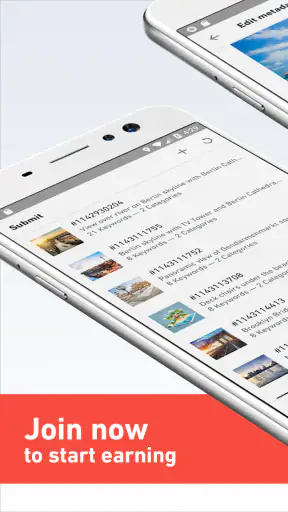
ก่อนติดตั้ง ฉันอยากให้คุณตั้งความคาดหวังให้ถูกก่อน แอปนี้ไม่ใช่กล้องถ่ายภาพที่มีเครื่องมือควบคุมแสงแบบละเอียด และไม่ใช่โปรแกรมแต่งภาพที่สร้างภาพสวยให้เสร็จในไม่กี่แตะ หน้าที่ของมันเหมาะกับคนที่ต้องการทำงานต่อจากภาพที่ถ่ายไว้แล้ว โดยเฉพาะคนที่อยากส่งภาพเข้าสู่ระบบของ Shutterstock และติดตามความคืบหน้าของผลงานจากอุปกรณ์พกพา
คำว่า Contributor จึงสำคัญมาก หากคุณเพียงอยากเก็บรูปส่วนตัว ทำอัลบั้ม หรือแต่งภาพลงโซเชียล แอปนี้อาจไม่ใช่ตัวเลือกแรกที่ตรงที่สุด ในทางกลับกัน ถ้าคุณมีภาพอาหาร โต๊ะทำงาน สถานที่ท่องเที่ยว ผู้คน หรือรายละเอียดเล็ก ๆ ในชีวิตประจำวันที่ถ่ายอย่างตั้งใจ แอปจะมีประโยชน์มากขึ้น เพราะมันพาคุณเข้าใกล้กระบวนการจัดการผลงานมากกว่าแอปภาพถ่ายทั่วไป
ฉันชอบแนวคิดที่แอปพยายามทำให้ผู้สร้างภาพไม่ต้องอยู่หน้าคอมพิวเตอร์ตลอดเวลา แต่ก็ไม่อยากให้คุณเข้าใจว่าเพียงติดตั้งแล้วจะมีรายได้ทันที ความสำเร็จยังขึ้นกับคุณภาพภาพ ความเหมาะสมของเนื้อหา การจัดเตรียมผลงาน และการเรียนรู้ว่าภาพแบบใดมีโอกาสถูกนำไปใช้จริง แอปช่วยให้ขั้นตอนเป็นระเบียบขึ้น แต่ไม่ได้แทนที่วิจารณญาณของช่างภาพ
ในมุมของฉัน จุดแข็งที่ชัดเจนคือการทำให้การทำงานแบบ “ถ่ายตอนมีโอกาส แล้วกลับมาจัดการภายหลัง” เป็นไปได้จริง คุณอาจถ่ายภาพระหว่างเดินทาง จากนั้นใช้เวลาว่างตรวจภาพ คัดเลือก และทำงานต่อบนโทรศัพท์ได้ ไม่ต้องรอให้กลับถึงบ้านทุกครั้ง นี่เป็นประโยชน์ที่ต่างจากแอปแกลเลอรี เพราะแกลเลอรีช่วยเก็บภาพ แต่ไม่ได้ออกแบบมาเพื่อคนที่ต้องคิดต่อว่าภาพนั้นควรนำไปใช้ในบริบทใด
การตั้งค่าครั้งแรกควรทำแบบไม่รีบร้อน
หลังติดตั้ง ฉันแนะนำให้เริ่มจากการเข้าสู่บัญชีผู้ใช้และสำรวจหน้าต่างต่าง ๆ ก่อนส่งผลงานจริง อย่าเพิ่งเลือกภาพจำนวนมากแล้วกดทำทุกอย่างรวดเดียว เพราะช่วงแรกคุณควรดูให้เข้าใจว่าแอปแบ่งสถานะของงานอย่างไร และข้อมูลส่วนใดที่ต้องตรวจทานด้วยตัวเอง การใช้เวลาสั้น ๆ เพื่อทำความคุ้นเคยจะช่วยลดความสับสนเมื่อมีภาพหลายชุดเข้ามาพร้อมกัน
หากคุณมีภาพอยู่ในโทรศัพท์จำนวนมาก ให้สร้างวิธีคัดเลือกของตัวเองก่อน เช่น แยกภาพที่คมชัด ภาพที่มีบุคคล และภาพที่เกี่ยวกับสถานที่หรือวัตถุออกจากกัน วิธีนี้ไม่ได้ทำให้ระบบทำงานแทนคุณ แต่ช่วยให้คุณไม่เผลอส่งภาพซ้ำ ภาพที่คล้ายกันเกินไป หรือภาพที่ถ่ายไว้เพียงเพราะเป็นความทรงจำส่วนตัวแต่ยังไม่เหมาะกับการใช้งานเชิงพาณิชย์
สิ่งที่ฉันอยากย้ำคืออย่าใช้แอปเป็นที่เก็บทุกภาพที่ถ่ายได้ ภาพหนึ่งชุดอาจมีหลายเฟรมที่ดูใกล้เคียงกัน แต่การเลือกภาพที่ดีที่สุดเพียงไม่กี่ภาพมักทำให้การจัดการง่ายกว่า คุณจะมองเห็นคุณภาพโดยรวมได้ชัดขึ้น และไม่เสียเวลาวนกลับมาตรวจภาพที่แทบไม่มีความแตกต่าง
ในขั้นตอนนี้ให้เตรียมข้อมูลประกอบภาพอย่างมีเหตุผลด้วย ชื่อภาพควรบอกสิ่งที่เห็นจริง ไม่ใช่ใช้คำกว้าง ๆ ซ้ำกันทุกภาพ ส่วนคำอธิบายควรช่วยให้คนอื่นเข้าใจฉากหรือแนวคิดของภาพ การใส่คำที่ไม่เกี่ยวข้องอาจทำให้ผลงานดูไม่เป็นมืออาชีพ และทำให้คุณกลับมาแก้ไขภายหลังมากขึ้น
จากภาพในเครื่องสู่การส่งผลงานแรก
ฉันแนะนำให้เริ่มจากภาพที่คุณรู้จักดีที่สุด ไม่ใช่ภาพที่ดูแปลกที่สุด ภาพกาแฟบนโต๊ะอาจดูธรรมดา แต่ถ้าแสงดี องค์ประกอบสะอาด และมีพื้นที่ว่างที่เหมาะกับการวางข้อความ ภาพนั้นอาจมีประโยชน์มากกว่าภาพที่สวยแต่ใช้งานยาก นี่คือจุดที่ผู้เริ่มต้นมักมองข้าม เพราะเรามักตัดสินภาพจากความรู้สึกส่วนตัวมากกว่าความยืดหยุ่นในการนำไปใช้
เมื่อเลือกภาพได้แล้ว ให้ตรวจสามเรื่องก่อนดำเนินการต่อ เรื่องแรกคือความคมชัด โดยเฉพาะบริเวณที่เป็นจุดสนใจ เรื่องที่สองคือสิ่งรบกวน เช่น ฝุ่น รอยเบลอ หรือวัตถุที่โผล่เข้ามาตรงขอบภาพ เรื่องที่สามคือความเป็นธรรมชาติของสี หากแต่งหนักเกินไป ภาพอาจดูสวยบนหน้าจอของคุณ แต่ใช้งานในบริบทอื่นได้ยาก
เคล็ดลับที่ฉันใช้คือดูภาพในขนาดเล็กก่อน แล้วค่อยขยายตรวจรายละเอียด วิธีนี้ช่วยตอบคำถามได้เร็วว่าภาพสื่อสารได้หรือไม่ จากนั้นจึงค่อยตรวจจุดเล็ก ๆ ที่อาจทำให้ภาพดูไม่เรียบร้อย การขยายดูอย่างเดียวบางครั้งทำให้เราจมอยู่กับรายละเอียด แต่ลืมว่าภาพทั้งใบอาจไม่มีจุดสนใจที่ชัดเจน
หลังจากเลือกภาพ ให้ใช้ขั้นตอนในแอปเพื่อเพิ่มข้อมูลที่จำเป็นอย่างเป็นระบบ ฉันไม่แนะนำให้เขียนรายละเอียดแบบรีบ ๆ ระหว่างเดินทาง เพราะชื่อหรือคำอธิบายที่คลุมเครือจะทำให้คุณจำภาพนั้นไม่ได้ในภายหลัง หากมีหลายภาพจากสถานที่เดียวกัน ให้ใช้โครงสร้างคำอธิบายที่สม่ำเสมอ แต่ปรับรายละเอียดเฉพาะของแต่ละภาพเสมอ
ความสำเร็จครั้งแรกควรหมายถึงการส่งภาพที่คุณตรวจครบ ไม่ใช่การส่งให้ได้มากที่สุด เมื่อภาพแรกถูกจัดเตรียมอย่างรอบคอบ คุณจะได้เรียนรู้เส้นทางการทำงานจริง ตั้งแต่การเลือกไฟล์ไปจนถึงการติดตามสถานะ นั่นมีค่ากว่าการส่งภาพจำนวนมากโดยยังไม่เข้าใจว่าตัวเองกำลังทำอะไร
สถานการณ์ใช้งานจริงที่แอปช่วยประหยัดเวลา
ลองนึกถึงวันที่คุณไปตลาดช่วงเช้า คุณพบแผงผลไม้ที่จัดสีสวย มีแสงธรรมชาติ และมีฉากหลังเรียบ คุณถ่ายภาพไว้หลายมุม แต่ต้องรีบไปทำงาน แทนที่จะปล่อยภาพค้างอยู่ในแกลเลอรี คุณสามารถกลับมาตรวจภาพในช่วงพัก เลือกภาพที่คมที่สุด เขียนรายละเอียดให้ตรงกับสิ่งที่เห็น และจัดการขั้นตอนถัดไปจากโทรศัพท์
อีกกรณีหนึ่งคือการเดินทาง คุณอาจไม่ได้มีเวลานั่งหน้าคอมพิวเตอร์เพื่อคัดภาพทุกคืน การมีเครื่องมือสำหรับผู้ส่งผลงานอยู่ในโทรศัพท์ทำให้คุณจัดงานเป็นช่วงสั้น ๆ ได้ เช่น คัดภาพระหว่างรอรถ แล้วกลับมาเขียนข้อมูลเมื่อมีสมาธิมากขึ้น วิธีนี้เหมาะกับคนที่ไม่อยากปล่อยให้ภาพสะสมจนกลายเป็นกองใหญ่ที่ไม่อยากเปิดดู
อย่างไรก็ตาม ฉันไม่แนะนำให้ทำงานสำคัญผ่านเครือข่ายที่ไม่เสถียรหรือในช่วงที่คุณรีบร้อน หากการอัปโหลดหรือการบันทึกข้อมูลสะดุด คุณอาจต้องกลับมาตรวจว่าขั้นตอนไหนเสร็จแล้ว การแบ่งงานเป็นชุดเล็ก ๆ จึงปลอดภัยและตรวจสอบง่ายกว่าการจัดการทุกอย่างพร้อมกัน
ความสับสนที่ผู้เริ่มต้นมักเจอ
ความเข้าใจผิดแรกคือคิดว่าภาพที่สวยสำหรับโซเชียลจะเหมาะกับการส่งทุกภาพ ความจริงในมุมการใช้งานเชิงพาณิชย์ ภาพที่มีพื้นที่ว่าง องค์ประกอบชัด และสื่อแนวคิดได้อาจมีประโยชน์กว่าภาพที่แต่งสีจัดหรือมีองค์ประกอบแน่นจนไม่มีที่ให้วางข้อความ
ความสับสนถัดมาคือการคิดว่าการใส่คำอธิบายจำนวนมากจะช่วยให้ภาพถูกค้นพบง่ายขึ้นเสมอ ฉันกลับมองว่าความเกี่ยวข้องสำคัญกว่า ป้อนข้อมูลที่ตรงกับภาพจริงก่อน แล้วค่อยพิจารณาคำที่อธิบายแนวคิด อารมณ์ หรือบริบทที่มองเห็นได้ การใช้คำกว้าง ๆ ที่ไม่เกี่ยวข้องอาจทำให้การจัดการคลังผลงานของคุณยุ่งยากขึ้น
อีกเรื่องที่ควรแยกให้ออกคือแอปสำหรับจัดการผลงานกับแอปแต่งภาพ หากคุณต้องการลบวัตถุ ปรับสีอย่างละเอียด หรือทำงานแบบเลเยอร์ คุณอาจยังต้องใช้เครื่องมือแต่งภาพเฉพาะทางก่อนนำไฟล์มาใช้งานกับแอปนี้ การพยายามทำทุกอย่างในแอปเดียวอาจทำให้คุณเสียเวลา และคาดหวังกับเครื่องมือผิดประเภท
ฉันยังอยากให้คุณเผื่อใจกับการตรวจทานภาพด้วยตัวเอง แม้ภาพจะดูดีบนหน้าจอโทรศัพท์ แต่ความคมชัด สี และรายละเอียดเล็ก ๆ อาจไม่เหมือนกันเมื่อดูในสภาพแวดล้อมอื่น หากภาพมีบุคคลหรือทรัพย์สินที่ระบุได้ คุณควรคิดเรื่องความเหมาะสมของการนำไปใช้ก่อนส่ง ไม่ควรถือว่าแอปจะตัดสินใจแทนคุณทุกกรณี
วิธีพัฒนาผลงานหลังผ่านช่วงแรก
เมื่อคุณเริ่มคุ้นกับขั้นตอนแล้ว ให้เปลี่ยนจากการถ่ายแบบสุ่มมาเป็นการถ่ายตามแนวคิดหนึ่งชุด เช่น “การทำงานจากที่บ้าน” หรือ “อาหารเช้าที่เรียบง่าย” จากนั้นถ่ายทั้งภาพกว้าง ภาพระยะกลาง และรายละเอียดใกล้ ๆ แต่อย่าส่งทุกภาพโดยอัตโนมัติ วิธีนี้ช่วยให้คุณฝึกคิดแบบผู้สร้างเนื้อหา และมองเห็นว่าภาพแต่ละแบบตอบโจทย์การใช้งานต่างกันอย่างไร
เคล็ดลับที่ไม่ค่อยมีใครพูดถึงคือให้จดสิ่งที่คุณเรียนรู้จากภาพแต่ละชุดไว้สั้น ๆ หลังจัดการเสร็จ เช่น ภาพแนวไหนใช้เวลาคัดนาน ภาพแบบใดเขียนคำอธิบายได้ง่าย หรือภาพใดมีปัญหาซ้ำ ๆ การจดแบบนี้ทำให้การถ่ายครั้งต่อไปแม่นขึ้น โดยไม่ต้องพึ่งการลองผิดลองถูกอย่างเดียว
คุณควรตรวจคลังภาพเป็นระยะ ไม่ใช่เฉพาะตอนมีภาพใหม่ การทบทวนช่วยให้เห็นว่าคุณกำลังส่งแต่ภาพประเภทเดิมหรือไม่ และช่วยลดงานค้างที่เกิดจากการถ่ายภาพไว้แล้วไม่เคยจัดการ หากคุณทำงานเป็นรอบ เช่น คัดภาพหนึ่งครั้งและเขียนข้อมูลอีกครั้ง คุณจะควบคุมเวลาได้ดีกว่าการสลับไปมาระหว่างหลายหน้าจอ
สำหรับผู้ที่จริงจังขึ้น ฉันมองว่าแอปนี้เหมาะเป็นศูนย์กลางติดตามงานบนมือถือ แต่ไม่ควรเป็นเครื่องมือเดียวในกระบวนการทั้งหมด คอมพิวเตอร์อาจเหมาะกว่าเมื่อคุณต้องตรวจภาพจำนวนมาก ส่วนแอปแต่งภาพเหมาะกับการแก้ไขรายละเอียดก่อนส่ง การแบ่งหน้าที่ให้แต่ละเครื่องมือทำสิ่งที่ถนัดจะให้ผลลัพธ์ดีกว่าการบังคับให้โทรศัพท์ทำทุกขั้นตอน
ใครควรใช้ และใครควรเลือกทางอื่น
ฉันแนะนำ Shutterstock Contributor ให้กับผู้เริ่มต้นที่อยากทดลองส่งภาพ ผู้ใช้ที่ถ่ายภาพด้วยโทรศัพท์เป็นประจำ และช่างภาพที่ต้องการตรวจสอบหรือจัดการผลงานระหว่างอยู่นอกบ้าน ความที่แอปให้ดาวน์โหลดฟรีทำให้เริ่มทดลองได้ง่าย โดยไม่ต้องตัดสินใจซื้อเครื่องมือราคาแพงตั้งแต่ต้น
แอปนี้ยังเหมาะกับคนที่มีวินัยในการคัดเลือกภาพ เพราะคุณจะได้ประโยชน์จากการจัดงานอย่างเป็นระบบมากกว่าการกดส่งแบบรวดเร็ว คนที่ถ่ายภาพเพื่อสร้างพอร์ตโฟลิโอระยะยาวก็น่าจะชอบแนวทางนี้ เนื่องจากทุกภาพบังคับให้คุณคิดถึงคุณภาพ รายละเอียด และบริบทการใช้งาน
แต่ถ้าคุณต้องการกล้องที่ควบคุมค่าถ่ายภาพแบบมืออาชีพ แอปกล้องเฉพาะทางจะเหมาะกว่า ถ้าคุณต้องการแต่งรูปอย่างละเอียด แอปแก้ไขภาพโดยตรงก็เป็นตัวเลือกที่ดีกว่า และถ้าคุณเพียงต้องการแชร์รูปกับเพื่อน แอปแกลเลอรีหรือโซเชียลมีเดียจะตรงกับความต้องการมากกว่า การเลือกเครื่องมือผิดประเภทอาจทำให้คุณรู้สึกว่าแอปใช้งานยาก ทั้งที่จริงแล้วเป้าหมายของมันต่างออกไป
สำหรับฉัน ข้อจำกัดหลักไม่ได้อยู่ที่การไม่มีลูกเล่น แต่คือผู้ใช้ต้องรับผิดชอบคุณภาพและความเหมาะสมของผลงานด้วยตัวเอง แอปช่วยจัดกระบวนการ แต่ไม่สามารถทำให้ภาพธรรมดากลายเป็นภาพที่มีคุณค่าทางการใช้งานได้ และการมีคะแนนเฉลี่ย 4.7 จากประมาณ 277,000 คะแนนก็ไม่ควรทำให้คุณข้ามขั้นตอนเรียนรู้พื้นฐานของการคัดภาพ
บทสรุปก่อนเริ่มส่งภาพจริง
หลังลองมองแอปนี้ในฐานะเครื่องมือทำงาน ไม่ใช่แค่แอปถ่ายรูป ฉันคิดว่า Shutterstock Contributor มีบทบาทชัดเจนสำหรับคนที่ต้องการเปลี่ยนโทรศัพท์ให้เป็นส่วนหนึ่งของกระบวนการส่งผลงาน จุดเด่นอยู่ที่ความสะดวกในการทำงานนอกโต๊ะ และช่วยให้ภาพที่ค้างอยู่ในเครื่องมีโอกาสถูกจัดการอย่างจริงจังมากขึ้น
เส้นทางที่ฉันแนะนำคือเริ่มจากภาพจำนวนน้อย เลือกภาพที่คมและสื่อสารได้ ตรวจรายละเอียด เขียนข้อมูลอย่างตรงไปตรงมา แล้วติดตามขั้นตอนให้เข้าใจ ก่อนค่อยเพิ่มจำนวนผลงาน เมื่อคุณทำแบบนี้ คุณจะรู้ว่าแอปเหมาะกับจังหวะการทำงานของตัวเองหรือไม่ โดยไม่ต้องเสียเวลาจัดการคลังภาพขนาดใหญ่ตั้งแต่วันแรก
ถ้าคุณคาดหวังเครื่องมือแต่งภาพครบวงจรหรือผลลัพธ์ทันที ฉันคิดว่าควรเลือกแอปประเภทอื่น แต่ถ้าคุณอยากเริ่มต้นเส้นทางผู้สร้างภาพอย่างค่อยเป็นค่อยไป และต้องการจัดการผลงานจากมือถือ แอปนี้เป็นจุดเริ่มต้นที่ใช้งานได้จริง หัวใจสำคัญคือเลือกภาพอย่างมีเหตุผลและทำทุกขั้นตอนให้ครบ มากกว่าพยายามส่งให้ได้มากที่สุด
โดยรวม ฉันมองว่าแอปจาก Shutterstock Inc. เหมาะกับผู้ใช้ที่ต้องการความคล่องตัวและพร้อมเรียนรู้กระบวนการด้วยตัวเอง การดาวน์โหลดฟรีทำให้ทดลองได้ไม่ยาก และการรองรับระบบตั้งแต่ 7.0 ก็เปิดทางให้ผู้ใช้จำนวนมากเข้าถึงได้ หากคุณมีภาพที่ตั้งใจถ่ายอยู่แล้ว ลองเริ่มจากหนึ่งชุดเล็ก ๆ แล้วดูว่าการจัดการผลงานผ่านมือถือเข้ากับชีวิตประจำวันของคุณหรือไม่ นั่นเป็นวิธีตัดสินที่ซื่อสัตย์ที่สุดก่อนลงทุนเวลาในระยะยาว
คำถามที่พบบ่อย
Shutterstock Contributor คืออะไร และเหมาะกับใคร?
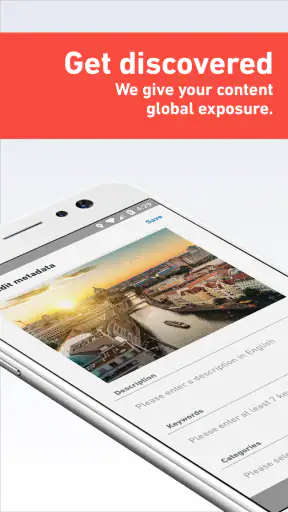
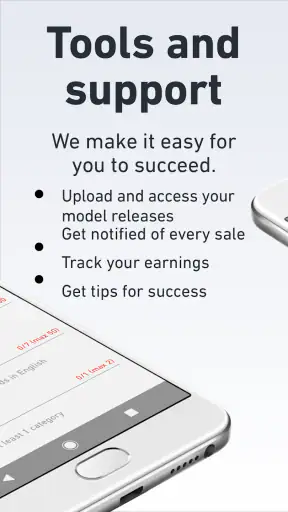
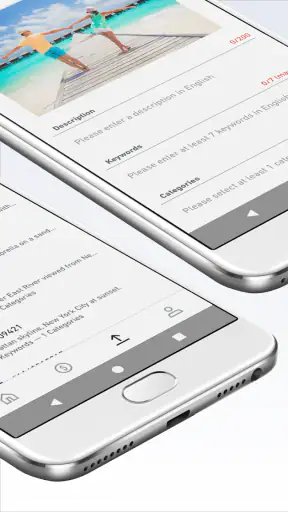
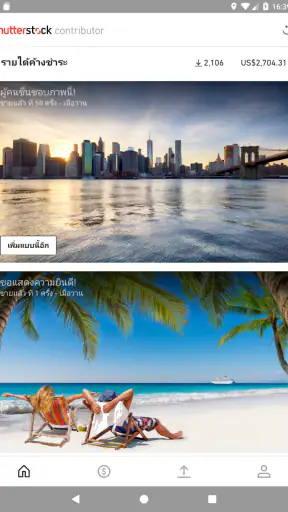
Shutterstock Contributor เป็นแอปสำหรับช่างภาพ นักวาดภาพ นักออกแบบ และผู้สร้างวิดีโอที่ต้องการส่งผลงานไปจำหน่ายบน Shutterstock ผ่านสมาร์ตโฟนได้โดยตรง ผู้ใช้สามารถอัปโหลดไฟล์ เพิ่มชื่อ คำอธิบาย และคีย์เวิร์ด รวมถึงติดตามยอดดาวน์โหลดและรายได้ เหมาะกับทั้งมือใหม่และผู้มีประสบการณ์ที่ต้องการจัดการพอร์ตโฟลิโอได้สะดวกทุกที่
ต้องมีบัญชี Shutterstock ก่อนใช้งานแอปหรือไม่?
จำเป็นต้องมีบัญชี Shutterstock Contributor เพื่อเข้าสู่ระบบและส่งผลงาน โดยสามารถสมัครบัญชีผ่านเว็บไซต์หรือช่องทางที่แอปรองรับได้ หลังจากลงทะเบียนแล้ว ผู้ใช้ต้องกรอกข้อมูลส่วนตัวและข้อมูลการรับเงินให้ครบถ้วนตามข้อกำหนดของแพลตฟอร์ม บางขั้นตอนอาจต้องยืนยันตัวตนหรือข้อมูลภาษีก่อนจึงจะถอนรายได้ได้
สามารถอัปโหลดรูปภาพและวิดีโอผ่าน Shutterstock Contributor ได้อย่างไร?
หลังเข้าสู่ระบบ ผู้ใช้สามารถเลือกไฟล์จากคลังรูปภาพหรือวิดีโอบนอุปกรณ์ แล้วอัปโหลดไปยังบัญชี Contributor จากนั้นควรตรวจสอบชื่อผลงาน คำอธิบาย หมวดหมู่ และคีย์เวิร์ดให้ตรงกับเนื้อหา แอปช่วยให้ส่งงานได้สะดวก แต่ไฟล์ยังต้องผ่านมาตรฐานด้านคุณภาพ ลิขสิทธิ์ และกฎการตรวจสอบของ Shutterstock ก่อนเผยแพร่
Shutterstock Contributor มีค่าใช้จ่ายในการดาวน์โหลดหรือไม่ และสร้างรายได้อย่างไร?
โดยทั่วไปการดาวน์โหลดแอป Shutterstock Contributor ไม่มีค่าใช้จ่าย และผู้สร้างผลงานไม่จำเป็นต้องจ่ายค่าธรรมเนียมเพื่อส่งไฟล์ อย่างไรก็ตาม รายได้จะเกิดขึ้นเมื่อผลงานได้รับการดาวน์โหลดหรือถูกใช้งานตามเงื่อนไขของ Shutterstock จำนวนเงินอาจแตกต่างกันตามประเภทใบอนุญาต ระดับบัญชี และโปรแกรมรายได้ที่บริษัทกำหนด
ผลงานที่ส่งผ่านแอปจะได้รับการอนุมัติทุกไฟล์หรือไม่?
ไม่ใช่ทุกไฟล์ที่จะได้รับการอนุมัติ Shutterstock มีทีมตรวจสอบและระบบประเมินคุณภาพที่พิจารณาความคมชัด แสง องค์ประกอบ ปัญหาลิขสิทธิ์ เนื้อหาที่ซ้ำกัน และความเหมาะสมทางการค้า หากภาพหรือวิดีโอมีบุคคล สถานที่ หรือทรัพย์สินที่ระบุตัวตนได้ อาจต้องแนบเอกสารอนุญาตที่เกี่ยวข้อง ผู้ใช้ควรอ่านแนวทางการส่งผลงานก่อนอัปโหลด











