Scanio: สแกน & แก้ไข PDF
4.5 เครื่องมือ อัปเดตเมื่อ 4 กันยายน 2569
ภาพหน้าจอ
ข้อดี
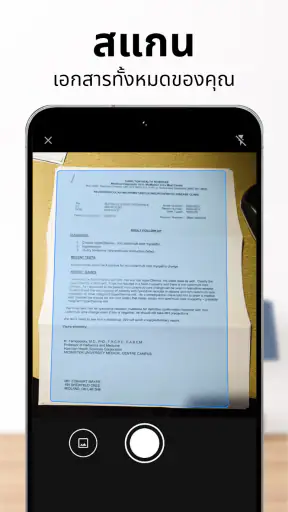
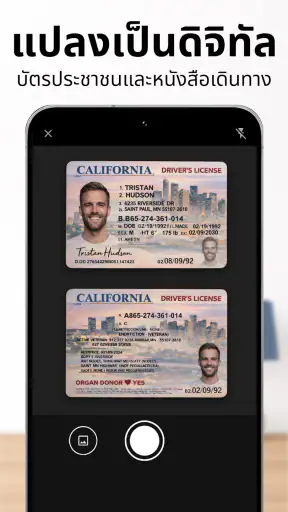
- สแกนเอกสารได้รวดเร็ว พร้อมตรวจจับขอบกระดาษอัตโนมัติ
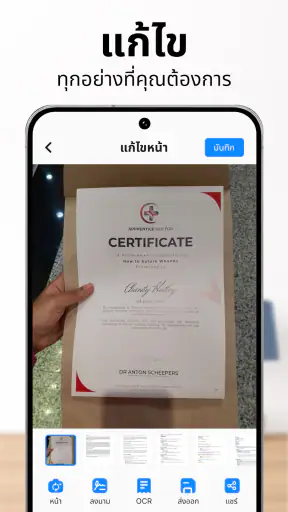
- ปรับสี ความคมชัด และมุมมองเอกสารได้สะดวก
- รวมหลายหน้าเป็นไฟล์ PDF เดียวได้ง่าย
- ค้นหาเอกสารที่บันทึกไว้ได้รวดเร็วด้วยระบบจัดหมวดหมู่
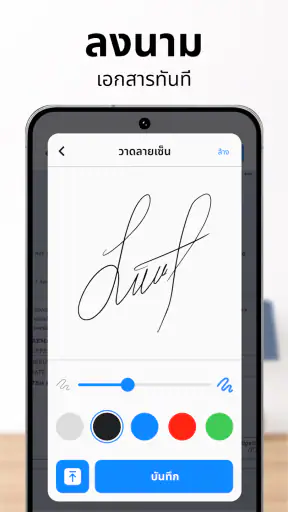
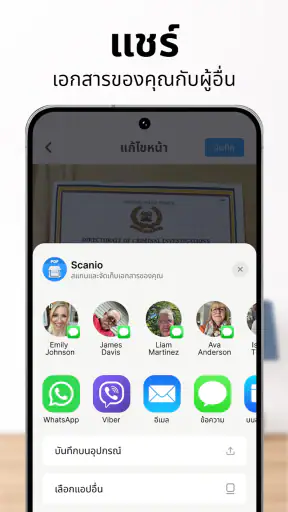
- เหมาะสำหรับเซ็นเอกสารและส่งต่อผ่านแอปอื่นทันที
ข้อเสีย
- ฟีเจอร์แก้ไขและส่งออกบางอย่างอาจต้องสมัครสมาชิก
- การสแกนจำนวนมากอาจใช้พื้นที่จัดเก็บในเครื่องพอสมควร
- คุณภาพ OCR อาจลดลงเมื่อภาพเบลอหรือมีแสงสะท้อน
- โฆษณาอาจรบกวนการใช้งานในเวอร์ชันฟรี
- การประมวลผลบางฟีเจอร์ต้องเชื่อมต่ออินเทอร์เน็ต
 วิเคราะห์โดย Mobexer
ถ้าคุณเคยต้องถ่ายเอกสารด้วยกล้องมือถือ แล้วค่อยหาวิธีรวมไฟล์ เซ็นชื่อ หรือคัดข้อความออกมาใช้งานภายหลัง Scanio: สแกน & แก้ไข PDF เป็นแอปเครื่องมือที่พยายามรวบงานเหล่านั้นไว้ในที่เดียว จากที่ผมลองใช้งาน แนวคิดของมันชัดเจนมาก: เปลี่ยนโทรศัพท์ให้เป็นโต๊ะทำงานเอกสารขนาดย่อม โดยเน้นการสแกน การจัดการ PDF การลงลายเซ็น และ OCR มากกว่าการทำหน้าที่เป็นโปรแกรมเอกสารเต็มรูปแบบ
ตัวแอปพัฒนาโดย Neon Apps Dev และเหมาะกับคนที่ต้องจัดการเอกสารระหว่างเดินทาง ทำงานนอกสถานที่ หรือไม่อยากเปิดหลายแอปเพื่อทำงานต่อเนื่องกัน จุดที่ทำให้ผมสนใจคือมันไม่ได้หยุดอยู่แค่การถ่ายภาพเอกสาร แต่พยายามต่อยอดให้ไฟล์ที่ได้พร้อมใช้งานจริงมากขึ้น อย่างไรก็ตาม ความสะดวกแบบรวมศูนย์ก็มาพร้อมข้อแลกเปลี่ยนบางอย่าง โดยเฉพาะสำหรับคนที่ต้องการระบบจัดเก็บเอกสารระดับองค์กรหรือเครื่องมือแก้ไข PDF ที่ละเอียดมาก
ภาพรวมการใช้งานในปัจจุบัน
เมื่อเปิดใช้งาน ผมมองแอปนี้เป็นเครื่องมือสำหรับ “งานเอกสารจบเร็ว” มากกว่าจะเป็นสำนักงานดิจิทัลครบวงจร คุณสามารถเริ่มจากการสแกนเอกสาร แล้วเดินหน้าต่อด้วยการจัดทำไฟล์ PDF เซ็นชื่อ หรือดึงข้อความด้วย OCR ตามลักษณะงาน การรวมขั้นตอนเหล่านี้ไว้ด้วยกันช่วยลดจังหวะที่ต้องบันทึกไฟล์ออกจากแอปหนึ่งแล้วส่งเข้าอีกแอปหนึ่ง
การใช้งานที่เห็นภาพที่สุดคือสถานการณ์ที่ต้องส่งแบบฟอร์มกลับอย่างเร่งด่วน เช่น ผมได้รับเอกสารที่ต้องกรอกและลงชื่อระหว่างอยู่นอกบ้าน ก็สามารถใช้กล้องเก็บภาพเอกสาร เตรียมเป็น PDF เพิ่มลายเซ็น แล้วส่งต่อจากอุปกรณ์เดียวได้ แนวทางนี้เหมาะกับเอกสารไม่กี่หน้าและงานที่ต้องการความคล่องตัว มากกว่างานสแกนแฟ้มจำนวนมากติดต่อกัน
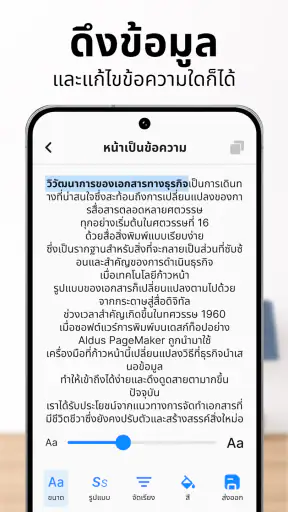
ในด้านการอ่านเอกสาร OCR มีประโยชน์เมื่อคุณไม่อยากพิมพ์ข้อความจากใบเสร็จ แบบฟอร์ม หรือเอกสารกระดาษด้วยตัวเอง ผมแนะนำให้มองผลลัพธ์ OCR เป็นจุดเริ่มต้นสำหรับคัดลอกและตรวจแก้ ไม่ใช่ข้อความที่ควรนำไปใช้โดยไม่ตรวจทาน โดยเฉพาะเอกสารที่มีตาราง ตัวอักษรเล็ก ภาพพื้นหลัง หรือการจัดวางหลายคอลัมน์
เคล็ดลับที่ช่วยลดงานแก้ภายหลังคือจัดหน้าเอกสารให้ตรงก่อนสแกน วางกระดาษบนพื้นผิวที่ตัดกับสีของกระดาษ และหลีกเลี่ยงเงาจากมือหรือโทรศัพท์ แม้แอปจะช่วยประมวลผลภาพได้ แต่ต้นฉบับที่ถ่ายชัดยังส่งผลต่อทั้งความอ่านง่ายของ PDF และความแม่นยำของ OCR มากกว่าการปรับแต่งภายหลัง
การสแกนเหมาะกับงานแบบไหน
ผมพบว่าแอปนี้เหมาะกับเอกสารที่มีโครงสร้างค่อนข้างตรงไปตรงมา เช่น ใบสมัคร หนังสือรับรอง หน้าสัญญา หรือเอกสารที่ต้องส่งเป็นภาพรวมเดียวกัน จุดแข็งไม่ได้อยู่ที่การเปลี่ยนเอกสารกระดาษให้เป็นไฟล์ที่แก้ไขทุกองค์ประกอบได้เหมือนต้นฉบับ แต่คือการทำให้เอกสารอยู่ในรูปแบบที่อ่าน ส่งต่อ และเซ็นชื่อได้สะดวก
สำหรับนักเรียน นักศึกษา และผู้ทำงานอิสระ ความสามารถในการรวมงานหลายขั้นตอนมีค่าไม่น้อย เพราะไม่ต้องสลับระหว่างแอปกล้อง โปรแกรมสร้าง PDF และเครื่องมือเซ็นเอกสารตลอดเวลา ส่วนเจ้าของกิจการขนาดเล็กอาจใช้กับเอกสารรับส่งรายวันได้ดี หากจำนวนเอกสารยังไม่มากจนต้องมีระบบจัดหมวดหมู่และติดตามสถานะแบบจริงจัง
ในทางกลับกัน ถ้าคุณต้องสแกนหนังสือทั้งเล่ม แปลงเอกสารจำนวนมากเป็นข้อมูลที่ค้นหาได้ หรือรักษารูปแบบตารางอย่างเคร่งครัด ผมจะไม่เลือกแอปนี้เป็นตัวหลักทันที งานประเภทนั้นควรใช้เครื่องมือที่ออกแบบมาสำหรับการประมวลผลปริมาณสูงและการตรวจสอบผลลัพธ์อย่างละเอียดกว่า
PDF และลายเซ็นช่วยลดขั้นตอนได้จริง
ส่วนของ PDF มีประโยชน์ตรงที่ไฟล์จากการสแกนไม่ต้องค้างอยู่ในรูปภาพแยกหลายไฟล์ การรวมหน้าต่าง ๆ เป็นเอกสารเดียวทำให้ผู้รับเปิดดูง่ายขึ้น และช่วยให้คุณตรวจลำดับหน้าก่อนส่งได้ ผมแนะนำให้ตั้งชื่อไฟล์ตามเนื้อหาและวันที่ใช้งานทันทีหลังทำเสร็จ เพราะการมีไฟล์สแกนหลายชุดที่ชื่อคล้ายกันอาจทำให้ค้นหายากเมื่อเวลาผ่านไป
การเซ็นชื่อเหมาะกับเอกสารที่ต้องลงนามอย่างรวดเร็ว แต่ควรแยกให้ออกระหว่างความสะดวกกับข้อกำหนดของผู้รับ เอกสารบางประเภทอาจต้องใช้ลายเซ็นรูปแบบเฉพาะ การยืนยันตัวตน หรือขั้นตอนที่หน่วยงานกำหนดเอง ดังนั้นผมจะใช้ฟังก์ชันนี้กับแบบฟอร์มทั่วไปและเอกสารที่คู่สัญญายอมรับวิธีดังกล่าว มากกว่าจะสรุปว่าลายเซ็นดิจิทัลในแอปใช้แทนกระบวนการทางกฎหมายได้ทุกกรณี
จุดที่ผู้ใช้ใหม่มักมองข้ามคือการตรวจตำแหน่งลายเซ็นหลังวางลงบนหน้าเอกสาร ไม่ควรรีบส่งทันที ควรซูมดูว่าลายเซ็นไม่ทับข้อความสำคัญ ไม่หลุดขอบ และอยู่ในช่องที่ถูกต้อง หากเอกสารมีหลายหน้า ผมจะย้อนดูทุกหน้าก่อนส่ง เพราะความผิดพลาดเล็กน้อยในขั้นนี้อาจทำให้ต้องเริ่มกระบวนการใหม่ทั้งหมด
OCR มีค่าเมื่อใช้เป็นเครื่องมือช่วย ไม่ใช่ผู้ตรวจเอกสาร
การดึงข้อความด้วย OCR เป็นฟังก์ชันที่ช่วยประหยัดเวลาได้มากในงานคัดลอกข้อมูล แต่ผลลัพธ์ขึ้นอยู่กับคุณภาพภาพและลักษณะตัวอักษร ผมจะใช้มันเพื่อดึงร่างข้อความ แล้วตรวจตัวเลข ชื่อบุคคล ที่อยู่ และข้อมูลสำคัญทีละส่วน โดยเฉพาะเมื่อเอกสารมีเลขศูนย์ ตัวโอ เครื่องหมายวรรคตอน หรือรูปแบบวันที่ที่คล้ายกัน
ขั้นตอนที่ผมแนะนำคือสแกนเอกสารให้ได้ภาพสะอาดก่อน จากนั้นใช้ OCR เฉพาะหน้าที่ต้องการ ไม่จำเป็นต้องประมวลผลทุกหน้าในเอกสารยาวหากคุณต้องการข้อมูลเพียงบางส่วน วิธีนี้ช่วยให้การตรวจทานมีขอบเขตชัดเจนขึ้น และลดโอกาสที่คุณจะนำข้อความจากหน้าที่ไม่เกี่ยวข้องไปปะปนกับงานหลัก
สำหรับเอกสารภาษาไทย ผมจะเพิ่มความระมัดระวังเรื่องสระ วรรณยุกต์ และการจัดบรรทัด เพราะตัวอักษรที่อยู่ใกล้กันหรือภาพไม่คมอาจทำให้ข้อความคลาดเคลื่อนได้ แม้ OCR จะช่วยลดการพิมพ์ซ้ำ แต่ยังไม่ควรใช้แทนการอ่านต้นฉบับเมื่อข้อมูลนั้นเกี่ยวข้องกับเงิน เงื่อนไขสัญญา หรือรายละเอียดที่ผิดไม่ได้
สิ่งที่เปลี่ยนแปลงและความหมายต่อผู้ใช้เดิม
รุ่นปัจจุบันคือ 1.0.24 และแอปเปิดตัวเมื่อ 30 ม.ค. 2569 ภาพรวมนี้ทำให้ผมมองมันเป็นผลิตภัณฑ์ที่ยังอยู่ในช่วงสร้างฐานการใช้งาน มากกว่าเครื่องมือที่มีประวัติการพัฒนายาวนานจนทุกกรณีถูกขัดเกลามาแล้ว การมีทั้งการสแกน PDF ลายเซ็น และ OCR ตั้งแต่แนวทางหลักถือเป็นทิศทางที่ดี เพราะผู้ใช้เห็นได้ชัดว่าแอปต้องการแก้ปัญหาอะไร
สำหรับคนที่ใช้งานอยู่แล้ว การอัปเดตในสายรุ่นเดียวกันควรพิจารณาจากความลื่นไหลของงานจริง เช่น การสแกนหลายหน้า การจัดลำดับหน้า การส่งออกไฟล์ และการอ่านข้อความ ไม่ใช่ดูเพียงว่ามีฟังก์ชันเพิ่มขึ้นหรือไม่ หากขั้นตอนพื้นฐานทำได้สม่ำเสมอ รุ่นปัจจุบันก็มีเหตุผลเพียงพอสำหรับงานเอกสารประจำวัน แต่ผมยังไม่แนะนำให้ย้ายคลังเอกสารสำคัญทั้งหมดมาไว้กับแอปใหม่โดยไม่ทดสอบกระบวนการของตัวเองก่อน
การรองรับระบบปฏิบัติการขั้นต่ำตั้งแต่ Android 10 ทำให้ผู้ใช้ Android รุ่นที่ยังไม่เก่ามากมีโอกาสใช้งานได้โดยไม่ต้องเปลี่ยนอุปกรณ์เพียงเพื่อแอปนี้ จุดนี้เหมาะกับคนที่ต้องการประหยัดค่าใช้จ่าย แต่ก็ควรเผื่อพื้นที่และทดสอบกับกล้องของเครื่องตัวเอง เพราะประสบการณ์สแกนจริงย่อมได้รับอิทธิพลจากคุณภาพกล้องและหน้าจอของโทรศัพท์ด้วย
แอปมีผู้ติดตั้งมากกว่าหนึ่งหมื่นครั้งและได้คะแนนเฉลี่ย 4.5 จากจำนวนการให้คะแนนมากกว่าห้าร้อยครั้ง ภาพรวมดังกล่าวบอกได้ว่าแนวคิดของแอปได้รับการตอบรับในระดับหนึ่ง แต่สำหรับผม ตัวเลขเหล่านี้ไม่ควรแทนการทดลองกับเอกสารชนิดที่คุณใช้จริง ความต้องการของคนสแกนใบเสร็จไม่เหมือนคนเซ็นสัญญาหลายหน้า และความแตกต่างนี้สำคัญกว่าคะแนนรวม
จุดติดขัดที่ควรรู้ก่อนใช้เป็นประจำ
ข้อจำกัดแรกคือการสแกนด้วยมือถือยังขึ้นกับสภาพแสง มุมกล้อง และพื้นผิวเอกสาร หากคุณต้องทำงานในสถานที่แสงน้อยหรือถ่ายเอกสารที่ยับมาก คุณอาจต้องถ่ายซ้ำหลายครั้งกว่าจะได้หน้าเอกสารที่ดูเรียบร้อย การมีฟังก์ชันประมวลผลภาพช่วยได้ แต่ไม่สามารถแก้ปัญหาข้อมูลที่ถูกบังหรือภาพเบลอได้ทั้งหมด
ข้อจำกัดถัดมาคือความคาดหวังต่อการแก้ไข PDF คำว่าแก้ไขในบริบทของแอปประเภทนี้ไม่ควรถูกตีความว่าแก้ทุกองค์ประกอบของ PDF ที่มีอยู่ได้เหมือนโปรแกรมเดสก์ท็อป หากคุณต้องเปลี่ยนย่อหน้า จัดหน้าใหม่อย่างละเอียด แก้ตาราง หรือทำงานกับแบบอักษรเฉพาะทาง เครื่องมือ PDF บนคอมพิวเตอร์มักเหมาะกว่า
เรื่องค่าใช้จ่ายก็ต้องพิจารณาให้ชัดเจน ตัวแอปดาวน์โหลดได้ฟรี แต่มีการซื้อภายในแอปตั้งแต่ประมาณ 175 บาทไปจนถึงประมาณ 1,025 บาทต่อรายการ ผมจึงแนะนำให้ทดลองขั้นตอนที่จำเป็นก่อนตัดสินใจจ่าย และคิดจากความถี่ในการใช้งานจริง หากคุณสแกนเอกสารเดือนละไม่กี่ครั้ง ทางเลือกฟรีอื่นอาจเพียงพอ แต่ถ้าการรวม PDF เซ็นชื่อ และ OCR ช่วยลดเวลางานทุกสัปดาห์ ค่าใช้จ่ายก็อาจสมเหตุสมผลสำหรับคุณ
อีกเรื่องที่ไม่ควรมองข้ามคือความเป็นส่วนตัวในเชิงการใช้งาน แม้ผมจะไม่แนะนำให้ใส่ข้อมูลอ่อนไหวลงในเครื่องมือใดโดยไม่อ่านรายละเอียดให้รอบคอบ แต่หลักปฏิบัติที่ปลอดภัยคือหลีกเลี่ยงการทดสอบด้วยบัตรประชาชน สัญญาทางการเงิน หรือเอกสารสุขภาพจริงในครั้งแรก ใช้เอกสารตัวอย่างหรือเอกสารที่ไม่มีข้อมูลสำคัญเพื่อทำความเข้าใจกระบวนการก่อน
เปรียบเทียบกับทางเลือกที่คนส่วนใหญ่มักใช้
เมื่อเทียบกับการใช้กล้องโทรศัพท์อย่างเดียว Scanio มีข้อได้เปรียบตรงการพางานไปต่อจากภาพถ่าย ไม่ต้องคิดเองว่าจะรวมหน้าเป็น PDF อย่างไรหรือวางลายเซ็นด้วยวิธีไหน แต่กล้องธรรมดายังเหมาะกว่าเมื่อคุณต้องการเพียงเก็บภาพไว้อ้างอิงชั่วคราวและไม่ต้องส่งเอกสารอย่างเป็นทางการ
เมื่อเทียบกับแอปจัดเก็บเอกสารบนคลาวด์ จุดเด่นของแอปนี้อยู่ที่งานสแกนและการเตรียมเอกสารเฉพาะหน้า ส่วนบริการคลาวด์มักได้เปรียบเรื่องการค้นหาข้ามอุปกรณ์ การแชร์กับทีม และการเก็บประวัติไฟล์ หากคุณทำงานร่วมกับหลายคนหรือจำเป็นต้องเข้าถึงเอกสารจากคอมพิวเตอร์เป็นหลัก ผมจะใช้ Scanio เป็นขั้นตอนสร้างเอกสาร แล้วเก็บงานต่อในระบบที่ทีมใช้อยู่
เมื่อเทียบกับโปรแกรม PDF บนคอมพิวเตอร์ แอปบนมือถือชนะเรื่องความพร้อมในสถานการณ์จริง คุณสามารถทำงานได้ทันทีเมื่อมีเอกสารอยู่ตรงหน้า แต่คอมพิวเตอร์ยังเหนือกว่าเมื่อจำเป็นต้องตรวจแก้ละเอียด จัดรูปแบบ หรือทำงานกับไฟล์จำนวนมาก ดังนั้นผมไม่มองว่าแอปนี้มาแทนทุกทางเลือก แต่เป็นตัวกลางที่ดีระหว่างเอกสารกระดาษกับงานดิจิทัลที่ต้องส่งต่ออย่างรวดเร็ว
ใครควรใช้ และใครควรเลือกทางอื่น
ผมแนะนำแอปนี้ให้คนที่ต้องเซ็นและส่งเอกสารเป็นครั้งคราว นักเรียนที่ต้องแปลงชีทเป็น PDF ผู้ทำงานอิสระที่รับเอกสารจากลูกค้า และเจ้าของร้านหรือธุรกิจเล็กที่ต้องเก็บใบเสร็จหรือแบบฟอร์มแบบง่าย ๆ จุดคุ้มค่าคือการลดจำนวนขั้นตอน ไม่ใช่การมอบระบบจัดการเอกสารขนาดใหญ่ให้คุณ
ผู้ใช้ที่ควรข้ามไปก่อนคือคนที่ต้องการฟังก์ชันแก้ไข PDF เชิงลึก ต้องทำ OCR จำนวนมากเป็นประจำ ต้องควบคุมสิทธิ์การเข้าถึงเอกสารหลายระดับ หรือมีข้อกำหนดด้านการเก็บหลักฐานที่เข้มงวด ในกรณีเหล่านี้ แอปเฉพาะทางหรือระบบขององค์กรน่าจะตอบโจทย์กว่า แม้จะใช้งานยุ่งยากและมีค่าใช้จ่ายสูงขึ้น
สำหรับผู้ปกครองที่ให้เด็กใช้อุปกรณ์ แอปจัดอยู่ในระดับอายุ 3+ แต่ผมยังมองว่าการใช้งานจริงควรขึ้นกับประเภทเอกสารและการควบคุมของผู้ใหญ่ ไม่ใช่ดูจากระดับอายุเพียงอย่างเดียว แอปนี้เป็นเครื่องมือจัดการเอกสาร จึงควรสอนเด็กให้เข้าใจว่าการถ่ายและส่งเอกสารของผู้อื่นต้องได้รับอนุญาตก่อน
สิ่งที่ผมอยากเห็นในการพัฒนาต่อไป
สิ่งที่ผมจะจับตาคือความสม่ำเสมอของการสแกนในสถานการณ์หลากหลาย โดยเฉพาะเอกสารหลายหน้าและเอกสารภาษาไทยที่มีรูปแบบซับซ้อน หากการจัดหน้าและ OCR ทำงานได้แน่นอนขึ้น แอปจะมีคุณค่ามากกว่าการเป็นเครื่องมือเซ็นเอกสารแบบเร่งด่วน
ผมยังอยากเห็นการให้ความสำคัญกับขั้นตอนหลังสแกน เช่น การตรวจงานก่อนส่ง การจัดการไฟล์ที่ค้นหาได้ง่าย และการทำให้ผู้ใช้เข้าใจชัดเจนว่าขั้นตอนไหนเหมาะกับเอกสารประเภทใด สิ่งเหล่านี้อาจไม่หวือหวาเท่าการเพิ่มฟังก์ชันใหม่ แต่ส่งผลโดยตรงต่อความไว้วางใจเมื่อใช้กับเอกสารจริง
ในมุมของผู้ใช้เดิม การอัปเดตที่ดีไม่จำเป็นต้องเปลี่ยนหน้าตาแอปครั้งใหญ่เสมอไป ผมให้ความสำคัญกับการลดการแตะซ้ำ ความผิดพลาดในการจัดลำดับหน้า และความชัดเจนของไฟล์ที่ได้มากกว่า หากรุ่นต่อ ๆ ไปพัฒนาส่วนเหล่านี้โดยไม่ทำให้กระบวนการพื้นฐานซับซ้อนขึ้น ก็จะช่วยให้แอปเหมาะกับการใช้งานประจำวันมากขึ้น
โดยรวมแล้ว Scanio เป็นแอปเครื่องมือที่มีทิศทางชัดและเหมาะกับคนที่ต้องการเปลี่ยนเอกสารกระดาษให้พร้อมส่งจากมือถือเครื่องเดียว ผมชอบการรวมงานสแกน PDF เซ็นชื่อ และ OCR ไว้ในเส้นทางเดียวกัน เพราะช่วยลดความวุ่นวายในงานเล็ก ๆ ที่เกิดขึ้นบ่อย จุดที่ต้องยอมรับคือคุณภาพงานยังขึ้นกับต้นฉบับและความละเอียดของผู้ใช้ ส่วนงานเอกสารระดับมืออาชีพก็ยังมีเหตุผลให้เลือกโปรแกรมเฉพาะทาง
ถ้าคุณต้องการเครื่องมือฟรีสำหรับเริ่มต้น และยอมตรวจทาน OCR กับลายเซ็นก่อนส่ง ผมคิดว่าแอปนี้น่าลอง โดยเฉพาะเมื่อคุณใช้ Android 10 ขึ้นไปและมีงานเอกสารที่ต้องจัดการนอกโต๊ะทำงาน แต่ถ้าคุณต้องแก้ PDF อย่างจริงจังหรือจัดการคลังเอกสารขนาดใหญ่ ผมจะมองมันเป็นผู้ช่วยเสริม ไม่ใช่ศูนย์กลางของระบบทั้งหมด จุดคุ้มค่าที่แท้จริงคือการทำงานให้เสร็จในไม่กี่ขั้นตอน โดยยังรักษานิสัยตรวจเอกสารก่อนส่งทุกครั้ง
คำถามที่พบบ่อย
Scanio: สแกน & แก้ไข PDF คืออะไร และเหมาะกับใคร?
Scanio เป็นแอปสำหรับสแกนเอกสารด้วยกล้องสมาร์ตโฟน แล้วบันทึกหรือจัดการไฟล์ในรูปแบบ PDF เหมาะสำหรับนักเรียน นักศึกษา คนทำงาน เจ้าของธุรกิจขนาดเล็ก และผู้ที่ต้องการเปลี่ยนเอกสารกระดาษให้เป็นไฟล์ดิจิทัลอย่างรวดเร็ว จากการใช้งาน จุดเด่นคือช่วยรวมเอกสารหลายหน้าไว้ในไฟล์เดียว ปรับขอบกระดาษ และอ่านเอกสารได้สะดวกโดยไม่ต้องใช้เครื่องสแกนแยกต่างหาก
Scanio สามารถสแกนเอกสารได้แม่นยำแค่ไหน?
ประสิทธิภาพการสแกนของ Scanio ขึ้นอยู่กับคุณภาพกล้อง แสง และพื้นผิวของเอกสาร โดยทั่วไปแอปสามารถตรวจจับขอบกระดาษและปรับภาพให้ดูเป็นระเบียบขึ้นได้ดี หากวางเอกสารบนพื้นเรียบและมีแสงเพียงพอ ผลลัพธ์จะคมชัดกว่าเดิม อย่างไรก็ตาม เอกสารที่ยับ มีเงา ตัวหนังสือเล็กมาก หรือถ่ายในที่มืดอาจต้องปรับภาพหรือถ่ายใหม่เพื่อให้ได้ผลลัพธ์ที่อ่านง่าย
Scanio แก้ไขไฟล์ PDF ได้หรือไม่ และมีเครื่องมืออะไรบ้าง?
Scanio ไม่ได้จำกัดอยู่แค่การถ่ายภาพเอกสารเท่านั้น แต่ยังมีเครื่องมือสำหรับจัดการไฟล์ PDF ที่สแกนแล้ว เช่น การเรียงลำดับหน้า การเพิ่มหรือลบหน้า การหมุนเอกสาร และการปรับแต่งภาพก่อนบันทึก ทั้งนี้ความสามารถในการแก้ไขเชิงลึก เช่น การแก้ข้อความเดิมโดยตรง อาจแตกต่างกันตามเวอร์ชันและระบบปฏิบัติการ ผู้ใช้ควรตรวจสอบรายการฟีเจอร์ในหน้าดาวน์โหลดก่อนติดตั้ง
การใช้ Scanio มีค่าใช้จ่ายหรือมีข้อจำกัดอะไรที่ควรรู้หรือไม่?
ก่อนดาวน์โหลดควรตรวจสอบรายละเอียดของแอปใน Google Play หรือ App Store เพราะ Scanio อาจมีทั้งฟีเจอร์ใช้งานฟรีและตัวเลือกแบบพรีเมียม ข้อจำกัดที่พบได้ในแอปประเภทนี้มักเกี่ยวข้องกับจำนวนหน้าที่สแกน การส่งออกไฟล์ คุณภาพของ PDF โฆษณา หรือเครื่องมือแก้ไขบางรายการ นอกจากนี้อาจมีการสมัครสมาชิกหรือการซื้อภายในแอป ดังนั้นควรอ่านเงื่อนไข ราคา และรอบการเรียกเก็บเงินให้ชัดเจนก่อนยืนยันการซื้อ
Scanio ปลอดภัยสำหรับเอกสารส่วนตัวหรือเอกสารสำคัญหรือไม่?
Scanio ต้องขอสิทธิ์เข้าถึงกล้องและพื้นที่จัดเก็บหรือคลังรูปภาพเพื่อให้สามารถสแกนและบันทึกเอกสารได้ ผู้ใช้ควรติดตั้งจากแหล่งดาวน์โหลดทางการ ตรวจสอบชื่อผู้พัฒนา และอ่านนโยบายความเป็นส่วนตัวก่อนใช้งาน เอกสารที่มีข้อมูลสำคัญ เช่น บัตรประชาชน สัญญา หรือข้อมูลธนาคาร ควรจัดเก็บอย่างระมัดระวัง ตั้งรหัสผ่านให้อุปกรณ์ และหลีกเลี่ยงการอัปโหลดไฟล์ไปยังบริการออนไลน์ หากยังไม่แน่ใจเรื่องการประมวลผลข้อมูล