

โปรแกรมอ่าน PDF – สแกน PDF
0.0 ธุรกิจ อัปเดตเมื่อ 4 กันยายน 2569
ภาพหน้าจอ
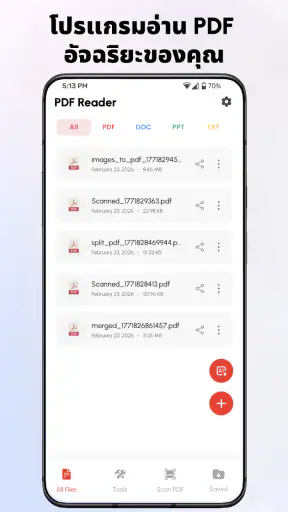
ข้อดี
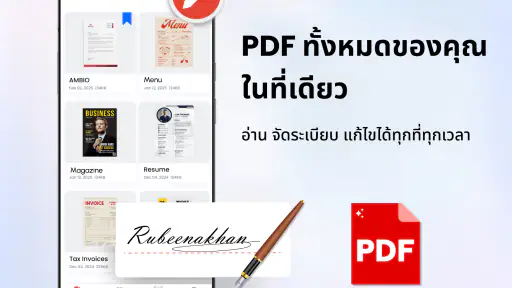
- เปิดไฟล์ PDF ได้รวดเร็วและใช้งานง่าย
- สแกนเอกสารเป็น PDF ได้สะดวกจากกล้องมือถือ
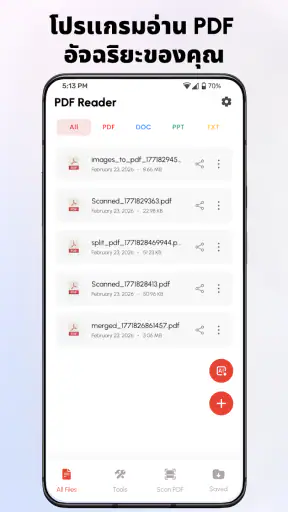
- รองรับการจัดเก็บเอกสารหลายไฟล์ในแอปเดียว
- ค้นหาเอกสารที่บันทึกไว้ได้ง่าย
- เหมาะสำหรับใช้งานเอกสารระหว่างเดินทาง
ข้อเสีย
- ฟีเจอร์บางอย่างอาจต้องสมัครสมาชิกแบบเสียเงิน
- คุณภาพการสแกนอาจลดลงเมื่อถ่ายในที่แสงน้อย
- โฆษณาอาจรบกวนการใช้งานในเวอร์ชันฟรี
- การรู้จำข้อความภาษาไทยอาจไม่แม่นยำทุกครั้ง
- ไฟล์ขนาดใหญ่ใช้พื้นที่จัดเก็บและเวลาโหลดมาก
 วิเคราะห์โดย Mobexer
ถ้าคุณต้องเปิดไฟล์เอกสารเพื่ออ่านอย่างเดียว โปรแกรมอ่าน PDF – สแกน PDF อาจดูเหมือนเครื่องมือธรรมดา แต่หลังจากลองใช้งานในมุมของคนที่ต้องจัดการเอกสารหลายแบบ ฉันมองว่าจุดน่าสนใจของแอปนี้อยู่ที่การรวมการอ่าน การแก้ไข การสรุป และการถามตอบกับไฟล์ไว้ในพื้นที่เดียว เหมาะกับคนที่ไม่อยากสลับไปมาระหว่างแอปอ่านเอกสาร เครื่องมือแก้ไข และบริการช่วยอ่านด้วย AI
แอปนี้อยู่ในหมวดธุรกิจ พัฒนาโดย Arfa Technologies LLC และเปิดให้ดาวน์โหลดฟรี แม้จะมีการซื้อภายในแอปอยู่ที่ช่วงประมาณสามร้อยห้าสิบถึงห้าร้อยยี่สิบห้าบาทต่อรายการก็ตาม ฉันจึงมองว่าควรเริ่มจากงานจริงของตัวเองก่อน แล้วค่อยตัดสินใจว่าความสามารถเพิ่มเติมคุ้มกับค่าใช้จ่ายหรือไม่ โดยเฉพาะถ้าคุณอ่านเอกสารเป็นครั้งคราวมากกว่าทำงานกับ PDF ทุกวัน
เริ่มจากเวิร์กโฟลว์พื้นฐานที่ใช้งานได้จริง
การใช้งานที่เป็นธรรมชาติที่สุดคือเปิดไฟล์ PDF แล้วอ่านตามปกติ จากนั้นค่อยเลือกว่าจะทำอะไรต่อกับเอกสารนั้น หากเป็นไฟล์ที่มีข้อความอยู่แล้ว คุณสามารถใช้แอปเป็นจุดเริ่มต้นสำหรับตรวจเนื้อหา ค้นหาประเด็น และเตรียมสรุปได้ ไม่จำเป็นต้องรีบส่งไฟล์เข้าเครื่องมือ AI ตั้งแต่แรก เพราะการอ่านผ่านตาก่อนจะช่วยให้ตั้งคำถามได้ตรงกว่า
ฉันแนะนำให้แบ่งการใช้งานเป็นสามช่วง ช่วงแรกคือทำความเข้าใจโครงสร้างเอกสาร เช่น หัวข้อ ตาราง หรือหน้าที่มีข้อมูลสำคัญ ช่วงที่สองคือใช้ความสามารถด้าน AI เพื่อช่วยย่อหรืออธิบายส่วนที่อ่านยาก และช่วงสุดท้ายคือแก้ไขหรือเก็บเนื้อหาที่ต้องนำไปใช้ต่อ วิธีนี้ช่วยลดปัญหาที่ผู้ใช้มักถามกว้างเกินไปจนได้คำตอบที่ไม่ตรงกับสิ่งที่ต้องการ
จุดที่ทำให้แอปนี้ต่างจากโปรแกรมอ่าน PDF แบบพื้นฐานคือการคุยกับไฟล์ได้ หากคุณมีคู่มือภายใน รายงานการประชุม หรือเอกสารประกอบการทำงาน คุณอาจถามให้ช่วยระบุประเด็นหลัก หรือขอให้เรียบเรียงข้อความยาวให้เข้าใจง่ายขึ้นได้ ฉันมองว่านี่มีประโยชน์มากกว่าการให้ AI สรุปทั้งไฟล์แบบรวดเดียว เพราะคุณสามารถโฟกัสเฉพาะส่วนที่เกี่ยวข้องกับงานตรงหน้า
อีกความสามารถที่ควรใช้ให้ถูกจังหวะคือการแยกข้อความจากภาพ ฟังก์ชันนี้เหมาะกับเอกสารที่เป็นภาพสแกน ใบเสร็จ แบบฟอร์ม หรือหน้าที่ถ่ายจากกระดาษ เพราะไฟล์ลักษณะนี้มักค้นหาหรือคัดลอกข้อความโดยตรงไม่ได้ อย่างไรก็ตาม ฉันจะไม่ถือว่าข้อความที่แยกออกมาแม่นยำทุกตัวอักษร โดยเฉพาะชื่อเฉพาะ ตัวเลข และเอกสารที่ภาพเอียงหรือไม่คม ควรตรวจทานต้นฉบับก่อนนำไปใช้ต่อเสมอ
ในสถานการณ์ประจำวัน เช่น เพื่อนร่วมงานส่งเอกสาร PDF ที่สแกนจากกระดาษมาให้ ฉันจะเปิดดูภาพรวมก่อน แล้วใช้การแยกข้อความเฉพาะหน้าที่ต้องนำไปอ้างอิง จากนั้นจึงให้ AI ช่วยสรุปใจความของหน้านั้น วิธีนี้ประหยัดเวลากว่าการพยายามจัดการทั้งไฟล์ และยังทำให้ตรวจสอบย้อนกลับได้ง่ายว่าข้อความมาจากส่วนใด
ตั้งค่าพฤติกรรมการอ่านให้เหมาะกับงาน
ผู้ใช้จำนวนมากมักเปิดไฟล์แล้วเริ่มทำงานทันที แต่การตรวจตัวเลือกที่เกี่ยวกับไฟล์และการอ่านก่อนจะช่วยลดความสับสนได้ ฉันแนะนำให้สังเกตว่าเอกสารที่กำลังเปิดเป็น PDF แบบมีข้อความจริงหรือเป็นภาพสแกน เพราะวิธีจัดการต่างกันอย่างชัดเจน ไฟล์แบบแรกเหมาะกับการค้นหาและถามตอบ ส่วนแบบหลังควรเริ่มจากการแยกข้อความก่อน
ถ้าเป้าหมายคืออ่านเพื่อทำความเข้าใจ อย่าใช้คำสั่งสรุปแทนการตรวจเอกสารทั้งหมดในกรณีที่มีรายละเอียดสำคัญ เช่น เงื่อนไข ข้อยกเว้น หรือหมายเหตุท้ายหน้า ฉันมักใช้สรุปเป็นแผนที่นำทาง แล้วกลับไปอ่านต้นฉบับในส่วนที่เกี่ยวข้องอีกครั้ง นี่เป็นนิสัยเล็ก ๆ ที่ช่วยลดความเสี่ยงจากการตีความข้อความสั้น ๆ ผิดบริบท
สำหรับการแก้ไขไฟล์ ควรกำหนดให้ชัดก่อนว่าต้องการแก้ข้อความเดิม เพิ่มข้อมูล หรือเตรียมเนื้อหาไปสร้างไฟล์ฉบับใหม่ เพราะคำว่าแก้ไขเอกสารอาจหมายถึงหลายอย่างในทางปฏิบัติ หากเป็นเอกสารสำคัญ ฉันจะเก็บไฟล์ต้นฉบับไว้แยกต่างหาก แล้วทำงานกับสำเนา วิธีนี้สำคัญมากเมื่อใช้การแยกข้อความจากภาพหรือให้ AI ช่วยเรียบเรียง เพราะผลลัพธ์อาจต้องตรวจและปรับเอง
แอปมีอายุการใช้งานที่ระบุเป็นประเภท 3+ และรองรับระบบปฏิบัติการตั้งแต่รุ่น 8.0 ขึ้นไป ดังนั้นผู้ใช้ Android รุ่นเก่าบางเครื่องควรตรวจความเข้ากันได้ก่อนติดตั้ง การรองรับระบบที่ค่อนข้างกว้างทำให้เหมาะกับการใช้บนเครื่องสำรองหรือโทรศัพท์ที่ไม่ได้เป็นรุ่นใหม่ แต่ประสบการณ์จริงยังขึ้นอยู่กับขนาดไฟล์และความซับซ้อนของเอกสารด้วย
นิสัยเล็ก ๆ ที่ทำให้ทำงานกับ PDF ได้เร็วขึ้น
วิธีที่ฉันใช้บ่อยคือเตรียมคำถามก่อนเปิดฟังก์ชันแชทกับไฟล์ แทนที่จะพิมพ์คำถามทั่วไปอย่าง “สรุปไฟล์นี้ให้หน่อย” ให้ระบุสิ่งที่ต้องการ เช่น ขอหัวข้อที่เกี่ยวกับกำหนดส่งงาน หรือขอแยกหน้าที่กล่าวถึงค่าใช้จ่าย การถามแบบมีเป้าหมายช่วยให้ผลลัพธ์นำไปใช้ต่อได้ง่าย และทำให้คุณรู้ทันทีว่าควรกลับไปตรวจตรงไหน
อีกเทคนิคหนึ่งคือใช้การสรุปเพื่อเปรียบเทียบส่วนต่าง ๆ ของเอกสาร ไม่ใช่เพียงย่อทั้งไฟล์ เช่น หากเอกสารมีหลายหัวข้อ ฉันจะให้ความสนใจกับแต่ละส่วนแยกกัน แล้วจดประเด็นที่เหมือนและต่าง วิธีนี้เหมาะกับรายงานหรือเอกสารประชุมที่มีข้อมูลกระจายอยู่หลายหน้า และช่วยให้ไม่พลาดรายละเอียดที่ถูกกลบไปในสรุปเดียว
เมื่อเจอไฟล์สแกน ฉันจะเลือกแยกข้อความเฉพาะหน้าที่จำเป็นก่อน ไม่ทำทั้งไฟล์โดยอัตโนมัติ แนวทางนี้มีข้อดีสองอย่าง อย่างแรกคือประหยัดเวลาในการตรวจผลลัพธ์ อย่างที่สองคือจำกัดความผิดพลาดให้อยู่ในขอบเขตที่แก้ไขได้ หากต้องใช้ข้อมูลจากหลายหน้า ค่อยทำเป็นชุดเล็ก ๆ และตรวจตัวเลขหรือชื่อสำคัญทุกครั้ง
ถ้าต้องอ่านเอกสารบนโทรศัพท์ การทำงานเป็นช่วงสั้น ๆ จะเหมาะกว่าการพยายามจัดการทุกอย่างในครั้งเดียว ฉันมักเริ่มจากค้นหาประเด็นหลัก อ่านส่วนที่เกี่ยวข้อง แล้วจึงสั่งให้ช่วยสรุปหรือปรับข้อความต่อ วิธีนี้ลดความเหนื่อยจากหน้าจอขนาดเล็ก และทำให้การใช้ AI มีหน้าที่ชัดเจนในแต่ละรอบ
ผู้ใช้ที่ทำงานซ้ำ ๆ ควรสร้างลำดับส่วนตัวให้เหมือนกันทุกครั้ง เช่น ตรวจชนิดไฟล์ อ่านภาพรวม แยกข้อความเมื่อจำเป็น ตั้งคำถามเฉพาะจุด ตรวจผลลัพธ์ แล้วค่อยแก้ไข การมีขั้นตอนซ้ำช่วยให้รู้ว่าความผิดพลาดเกิดตรงไหน และทำให้ประเมินได้ง่ายขึ้นว่าฟีเจอร์ใดช่วยประหยัดเวลาจริง ไม่ใช่เพียงดูน่าสนใจตอนทดลองครั้งแรก
ข้อจำกัดที่ควรรู้ก่อนฝากงานสำคัญไว้กับแอป
แม้การแชทกับ PDF จะสะดวก แต่ฉันไม่แนะนำให้ใช้คำตอบจาก AI เป็นหลักฐานสุดท้ายในงานที่มีผลต่อสัญญา การเงิน หรือข้อกำหนดทางกฎหมาย คำตอบที่สรุปดีอาจยังละเว้นข้อยกเว้นบางอย่างได้ วิธีปลอดภัยกว่าคือใช้แอปค้นหาประเด็นและช่วยทำความเข้าใจ จากนั้นเปิดอ่านข้อความต้นฉบับเพื่อยืนยันทุกจุดที่มีผลต่อการตัดสินใจ
การแยกข้อความจากภาพก็มีข้อแลกเปลี่ยนเช่นกัน ภาพที่เบลอ มีพื้นหลังรบกวน หรือใช้แบบอักษรแปลก ๆ อาจทำให้ผลลัพธ์ต้องแก้ด้วยมือมากกว่าที่คาด ฉันจะระวังเป็นพิเศษกับเลขบัญชี รหัสสินค้า วันที่ และจำนวนเงิน เพราะข้อผิดพลาดเพียงตัวเดียวอาจทำให้ข้อมูลผิดความหมาย แม้ประโยคโดยรวมจะดูถูกต้องก็ตาม
ความสามารถด้านการแก้ไขเหมาะกับการปรับเนื้อหาหรือจัดการเอกสารในระดับที่แอปรองรับ แต่ไม่ควรคาดหวังว่าจะมาแทนที่เครื่องมือจัดหน้าเอกสารระดับมืออาชีพในทุกกรณี หากคุณต้องควบคุมฟอนต์ ระยะขอบ องค์ประกอบกราฟิก หรือโครงสร้างเอกสารอย่างละเอียด โปรแกรมเฉพาะทางบนคอมพิวเตอร์อาจเหมาะกว่า
เรื่องค่าใช้จ่ายก็เป็นสิ่งที่ควรพิจารณาอย่างตรงไปตรงมา ตัวแอปดาวน์โหลดได้ฟรี แต่มีรายการซื้อภายในแอปในช่วงสามร้อยห้าสิบถึงห้าร้อยยี่สิบห้าบาทต่อรายการ ก่อนจ่ายเงิน ฉันจะทดลองกับงานจริงที่มีความถี่สูงที่สุดก่อน เช่น สรุปรายงานหรืออ่านข้อความจากเอกสารสแกน แล้วดูว่าช่วยลดขั้นตอนได้มากพอหรือไม่ สำหรับคนที่เปิด PDF เดือนละไม่กี่ครั้ง เครื่องมือฟรีแบบแยกหน้าที่อาจคุ้มกว่า
ในด้านการเปรียบเทียบกับทางเลือกทั่วไป โปรแกรมอ่าน PDF แบบดั้งเดิมมักได้เปรียบเรื่องความเรียบง่ายและการเปิดไฟล์โดยไม่ต้องคิดถึงขั้นตอน AI ส่วนเครื่องมือ OCR โดยเฉพาะอาจเหมาะกว่าเมื่อคุณต้องแปลงเอกสารสแกนจำนวนมาก ขณะที่โปรแกรมแก้ไข PDF บนคอมพิวเตอร์มักมีความละเอียดในการจัดหน้าเหนือกว่า จุดแข็งของแอปนี้จึงอยู่ที่การรวมงานหลายแบบไว้ในอุปกรณ์เดียว ไม่ใช่การชนะทุกเครื่องมือในทุกด้าน
เหมาะกับใคร และใครควรเลือกทางอื่น
ฉันคิดว่าแอปนี้เหมาะกับนักเรียน นักศึกษา คนทำงานเอกสาร เจ้าของกิจการขนาดเล็ก และใครก็ตามที่ต้องอ่านไฟล์จากโทรศัพท์แล้วอยากถามเนื้อหาอย่างรวดเร็ว คนกลุ่มนี้จะได้ประโยชน์จากการไม่ต้องคัดลอกข้อความไปยังแอปอื่นทุกครั้ง โดยเฉพาะเมื่อไฟล์มีทั้งหน้าที่เป็นข้อความและหน้าที่เป็นภาพสแกน
มันเหมาะเป็นพิเศษกับคนที่ทำงานแบบ “อ่านแล้วตัดสินใจ” เช่น ตรวจรายงานก่อนประชุม อ่านเอกสารประกอบการอบรม หรือคัดประเด็นจากไฟล์ที่ได้รับทางแชท แต่ถ้าคุณต้องทำงานจัดหน้าอย่างจริงจัง แก้ไขเอกสารจำนวนมากบนจอใหญ่ หรือควบคุมความถูกต้องของ OCR ในระดับสูง ฉันจะเลือกเครื่องมือเฉพาะทางมากกว่า
ผู้ใช้ที่ให้ความสำคัญกับความเป็นส่วนตัวควรอ่านรายละเอียดการใช้งานของแอปและพิจารณาประเภทเอกสารก่อนนำเข้า โดยเฉพาะเอกสารส่วนบุคคลหรือข้อมูลธุรกิจที่ละเอียดอ่อน ฉันจะเริ่มจากไฟล์ที่ไม่มีข้อมูลสำคัญเพื่อทำความคุ้นเคยกับขั้นตอน แล้วจึงตัดสินใจว่าจะใช้กับเอกสารประเภทใดในระยะยาว
ประสบการณ์โดยรวมกับเวอร์ชันปัจจุบัน
เวอร์ชันปัจจุบันคือ 1.2.6 และภาพรวมให้ความรู้สึกเหมือนเครื่องมือที่พยายามทำให้ PDF เป็นพื้นที่ทำงานมากกว่าเป็นเพียงหน้าสำหรับอ่าน จุดเด่นคือการต่อขั้นตอนระหว่างการอ่าน การถาม การสรุป การแก้ไข และการอ่านข้อความจากภาพได้ในแนวคิดเดียวกัน แต่ผู้ใช้ยังต้องมีส่วนร่วมในการตรวจผลลัพธ์และเลือกวิธีใช้งานให้เหมาะกับชนิดไฟล์
ยอดติดตั้งมากกว่าห้าหมื่นครั้งสะท้อนว่ามีผู้ใช้งานจำนวนหนึ่งค้นหาเครื่องมือแนวนี้ แต่ฉันไม่ใช้จำนวนติดตั้งเป็นเหตุผลเดียวในการตัดสินใจ เพราะประโยชน์ของแอปขึ้นกับรูปแบบเอกสารของแต่ละคนมากกว่า หากไฟล์ส่วนใหญ่เป็น PDF ที่มีข้อความชัดเจนและต้องอ่านอย่างเดียว โปรแกรมอ่านพื้นฐานอาจเพียงพอ หากต้องสลับระหว่างเอกสารข้อความและภาพสแกน ความสามารถที่รวมไว้ที่นี่จะมีเหตุผลมากขึ้น
เคล็ดลับสำคัญคือให้แอปช่วยลดงานซ้ำ ไม่ใช่ให้แอปตัดสินใจแทนคุณ ใช้ AI เพื่อค้นทางลัด สร้างสรุปเบื้องต้น หรือช่วยแปลงข้อความที่อ่านยาก แล้วตรวจต้นฉบับในจุดสำคัญเสมอ เมื่อทำเช่นนี้ โปรแกรมอ่าน PDF – สแกน PDF จะมีประโยชน์ในฐานะผู้ช่วยจัดการเอกสาร มากกว่าการเป็นเครื่องมือที่ผู้ใช้ฝากความถูกต้องทั้งหมดไว้
โดยสรุป ฉันแนะนำให้ลองใช้หากคุณต้องการอ่าน PDF พร้อมความสามารถด้าน AI และการแยกข้อความจากภาพในแอปเดียว การดาวน์โหลดฟรีทำให้เริ่มทดสอบได้ง่าย แต่ควรประเมินค่าใช้จ่ายภายในแอปจากงานจริง และอย่ามองข้ามการตรวจทานเอกสารสำคัญ หากคุณต้องการความคล่องตัวบนโทรศัพท์และยอมรับการตรวจผลลัพธ์ด้วยตัวเอง แอปนี้เป็นตัวเลือกที่น่าสนใจในหมวดธุรกิจ แต่ถ้าความต้องการหลักคือการจัดหน้าอย่างละเอียด OCR ปริมาณมาก หรือการแก้ไขระดับมืออาชีพ เครื่องมือเฉพาะทางยังเป็นทางเลือกที่เหมาะกว่า
คำถามที่พบบ่อย
โปรแกรมอ่าน PDF – สแกน PDF คืออะไร และเหมาะกับการใช้งานแบบใด?
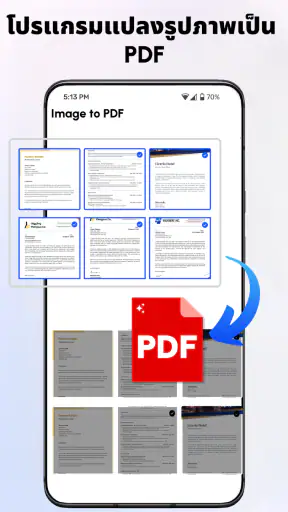
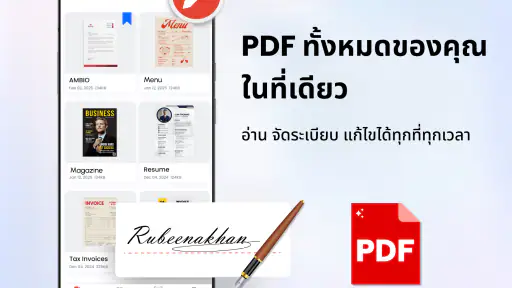
โปรแกรมอ่าน PDF – สแกน PDF เป็นแอปสำหรับเปิด อ่าน จัดการ และสแกนเอกสาร PDF บนอุปกรณ์มือถือ เหมาะสำหรับผู้ที่ต้องการอ่านเอกสาร งานเรียน ใบเสร็จ สัญญา หรือไฟล์งานระหว่างเดินทาง นอกจากการเปิดไฟล์แล้ว แอปยังช่วยรวมเอกสาร จัดเก็บไฟล์ และแปลงภาพจากกล้องให้เป็นเอกสารดิจิทัลได้อย่างสะดวก อย่างไรก็ตาม ความสามารถบางอย่างอาจแตกต่างกันตามรุ่นอุปกรณ์และแพ็กเกจที่เลือกใช้
แอปนี้สามารถสแกนเอกสารเป็นไฟล์ PDF ได้อย่างไร?
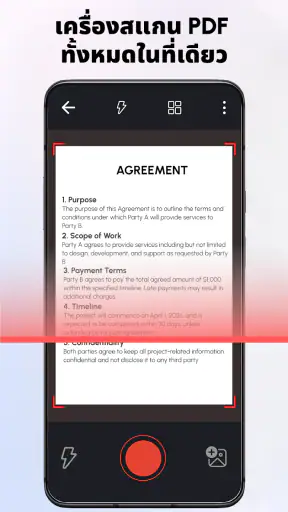
ผู้ใช้สามารถเปิดเมนูสแกน แล้วใช้กล้องถ่ายเอกสารทีละหน้า แอปจะช่วยตรวจจับขอบกระดาษ ปรับมุมมอง และเพิ่มความคมชัดหรือความสว่างให้เหมาะสม จากนั้นจึงบันทึกเป็นไฟล์ PDF และเพิ่มหน้าอื่นต่อได้ ฟีเจอร์นี้เหมาะกับใบเสร็จ บัตรประชาชน หรือเอกสารเรียน แต่ควรถ่ายในบริเวณที่มีแสงเพียงพอและวางเอกสารบนพื้นเรียบ เพื่อให้ผลลัพธ์อ่านง่ายที่สุด
โปรแกรมอ่าน PDF – สแกน PDF รองรับการแก้ไขหรือใส่คำอธิบายบนไฟล์หรือไม่?
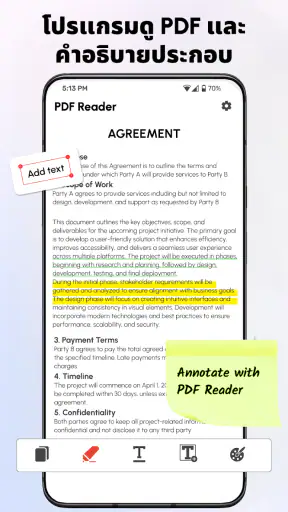
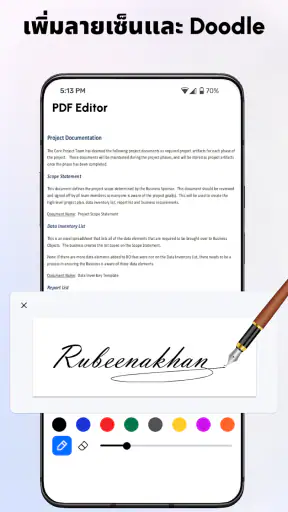
โดยทั่วไปแอปอ่าน PDF ลักษณะนี้มักรองรับเครื่องมือพื้นฐาน เช่น การไฮไลต์ข้อความ ขีดเส้นใต้ วาดด้วยปากกา เพิ่มข้อความ หรือใส่ลายเซ็น ทั้งนี้ควรตรวจสอบเมนูภายในแอปอีกครั้ง เพราะฟีเจอร์แก้ไขเชิงลึก เช่น การเปลี่ยนข้อความเดิม การจัดหน้า หรือการแปลงไฟล์ อาจถูกจำกัดไว้สำหรับผู้ใช้แบบพรีเมียม และบางไฟล์ที่มีการป้องกันก็อาจแก้ไขไม่ได้
แอปนี้ใช้งานได้ฟรีหรือมีค่าใช้จ่ายเพิ่มเติม?
สามารถดาวน์โหลดและทดลองใช้งานฟังก์ชันพื้นฐานได้ฟรีในหลายกรณี เช่น การเปิดอ่าน PDF หรือการสแกนเอกสารทั่วไป แต่ฟีเจอร์ขั้นสูงอาจมีโฆษณา การจำกัดจำนวนครั้ง หรือจำเป็นต้องสมัครสมาชิกแบบพรีเมียม ผู้ใช้ควรอ่านรายละเอียดราคา ระยะเวลาทดลองใช้งาน และเงื่อนไขการต่ออายุอัตโนมัติก่อนยืนยันการสมัคร โดยเฉพาะผู้ที่ไม่ต้องการให้มีการเรียกเก็บเงินต่อเนื่องจากบัญชี App Store หรือ Google Play
ไฟล์ PDF และเอกสารที่สแกนจะปลอดภัยหรือไม่?
ความปลอดภัยขึ้นอยู่กับนโยบายความเป็นส่วนตัวและวิธีจัดเก็บข้อมูลของแอป หากเอกสารถูกเก็บไว้เฉพาะในเครื่อง ความเสี่ยงจากการอัปโหลดขึ้นระบบภายนอกจะลดลง แต่ฟีเจอร์ซิงก์ คลาวด์ หรือการประมวลผลออนไลน์อาจทำให้ข้อมูลถูกส่งไปยังเซิร์ฟเวอร์ ผู้ใช้ควรตรวจสอบสิทธิ์การเข้าถึงกล้อง พื้นที่จัดเก็บ และเครือข่าย รวมถึงหลีกเลี่ยงการสแกนเอกสารสำคัญหากยังไม่มั่นใจในนโยบายข้อมูลของผู้พัฒนา











