

OnePlatform
3.5ธุรกิจอัปเดตเมื่อ 17 ตุลาคม 2569

ภาพหน้าจอ


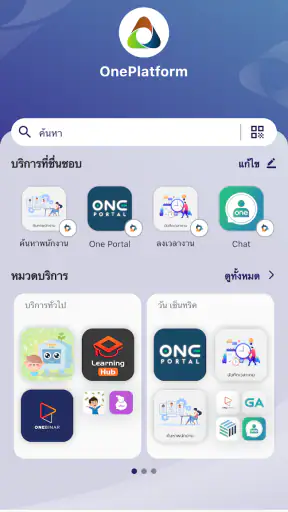
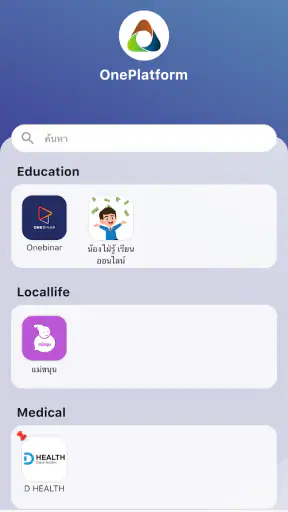
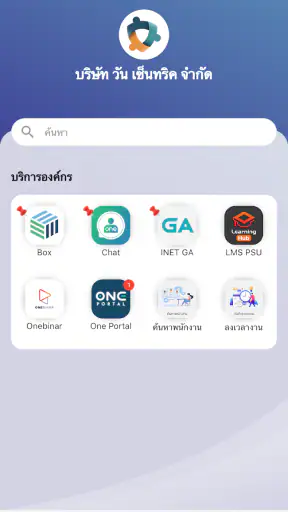
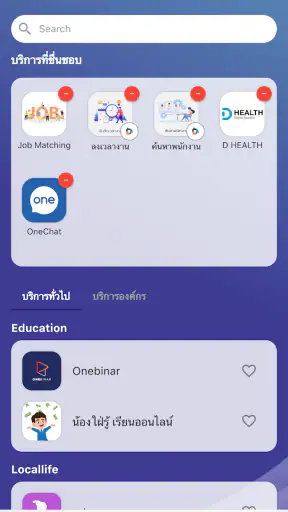

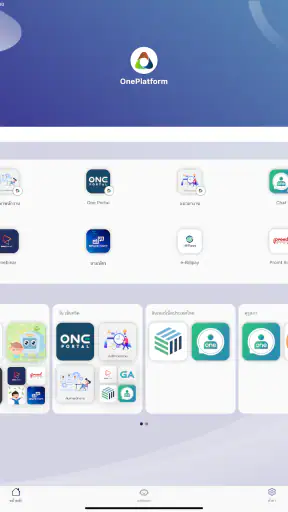
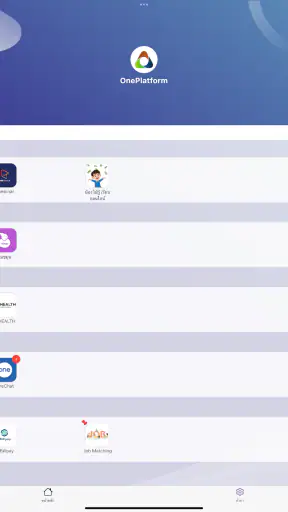
 วิเคราะห์โดย Mobexer
เมื่อผมพิจารณา OnePlatform ในแง่การเข้าถึง สิ่งสำคัญไม่ใช่แค่เปิดแอปได้หรือไม่ แต่คือผู้ใช้เข้าใจทางไปยังงานที่ต้องทำได้แค่ไหน แอปธุรกิจจาก Internet Thailand Public Company Limited นี้ทำหน้าที่เป็นช่องทางรวมสำหรับงานขององค์กร จึงเหมาะกับคนที่หน่วยงานเตรียมบัญชีและวิธีใช้งานไว้ให้ มากกว่าผู้ใช้ทั่วไปที่ต้องการสมัครแล้วเริ่มทำงานเองทันที
ในงานจริง ผมมองว่าควรเริ่มจากถามผู้ดูแลให้ชัดว่าแอปนี้ใช้ทำอะไรในองค์กรของคุณ และส่วนใดเป็นงานประจำวัน การรู้คำตอบก่อนช่วยลดการลองผิดลองถูก โดยเฉพาะผู้ใช้ที่ไม่ถนัดแอปธุรกิจหรือมีเวลาจำกัด การมีคู่มือสั้น ๆ ที่บอกชื่อเมนูและลำดับการทำงานอาจช่วยได้มากกว่าการสำรวจทุกหน้าจอเอง
การเข้าถึงยังเกี่ยวกับบริบทของการใช้ด้วย พนักงานที่ต้องตรวจงานระหว่างเดินทางอาจต้องการเปิดแอปเพียงช่วงสั้น ๆ ส่วนผู้ใช้ที่ทำงานจากโต๊ะอาจเลือกเบราว์เซอร์หรือคอมพิวเตอร์เพื่อดูข้อมูลบนจอใหญ่ได้สะดวกกว่า ผมจึงไม่คิดว่าการใช้แอปบนโทรศัพท์จะเป็นทางเลือกที่ดีที่สุดสำหรับทุกงาน แม้จะเป็นช่องทางที่พกติดตัวได้ง่ายก็ตาม
แอปนี้อยู่ในหมวด ธุรกิจ เปิดให้ใช้งานฟรี และเหมาะกับผู้ใช้ที่องค์กรรองรับเป็นหลัก มีคะแนนเฉลี่ย 3.5 จากการให้คะแนนราว 150 ครั้ง และมียอดติดตั้งมากกว่า 50,000 ครั้ง ตัวเลขเหล่านี้ช่วยให้เห็นว่ามีผู้ใช้จริง แต่ประสบการณ์ที่แต่ละคนได้รับอาจต่างกันตามสิทธิ์และการจัดระบบของหน่วยงาน
การอ่านหน้าจอและการหาทางไปยังงาน
สำหรับผู้ใช้ที่ยังไม่คุ้นกับระบบองค์กร ความยากมักเริ่มจากการไม่รู้ว่าควรมองหาอะไร มากกว่าการใช้งานปุ่มใดปุ่มหนึ่ง ผมแนะนำให้ขอชื่อเมนูที่ต้องใช้จากผู้ดูแลหรือเพื่อนร่วมงาน แล้วจดลำดับไว้เป็นภาษาของตัวเอง เช่น เปิดแอป เข้าสู่ระบบ เลือกส่วนงาน และตรวจผลก่อนออก วิธีนี้ช่วยให้การกลับมาใช้งานครั้งถัดไปไม่ต้องเริ่มค้นใหม่ทั้งหมด
ถ้าข้อความบนหน้าจออ่านยาก ให้ลองปรับขนาดตัวอักษรจากการตั้งค่าของโทรศัพท์ก่อน แล้วตรวจว่าหน้าจอสำคัญยังแสดงข้อมูลได้ครบหรือไม่ การขยายตัวอักษรอาจทำให้บางส่วนต้องเลื่อนมากขึ้น จึงควรทดสอบกับขั้นตอนจริงที่ใช้บ่อย ไม่ใช่ปรับแล้วสมมติว่าทุกหน้าอ่านง่ายขึ้นโดยอัตโนมัติ ผู้ใช้ที่ต้องพึ่งการขยายหน้าจอควรลองเปิดหน้าที่ใช้ทำงานประจำไว้เป็นชุดทดสอบเล็ก ๆ
อีกวิธีที่ช่วยได้คือบันทึกชื่อหรือคำที่ใช้เรียกเมนูตามที่เห็นจริง แทนการจำจากคำอธิบายคร่าว ๆ ของคนอื่น เพราะผู้ใช้ต่างบทบาทอาจเห็นเมนูไม่เหมือนกัน เมื่อขอความช่วยเหลือ การบอกข้อความบนหน้าจอและขั้นตอนก่อนหน้าอย่างเจาะจงทำให้ผู้ดูแลตามปัญหาได้ง่ายกว่าการบอกเพียงว่า “หาเมนูไม่เจอ”
ข่าวล่าสุดจากห้องข่าว

Canva ชุมชนแม่แบบที่ช่วยให้งานเดินหน้า แต่ทำให้งานคล้ายกันได้ง่าย

ผู้เล่น Tic Tac Toe 2: เกม XO กับความท้าทายบนมือถือ

Uber - เรียกรถ เมื่อแผนพัง แอปพาผู้ใช้กลับมาคุมสถานการณ์ได้แค่ไหน

ทำไม Candy Crush Soda Saga ยังคงดึงดูดผู้เล่นได้อย่างต่อเนื่อง

พิกัดแผนที่ - พิกัดGPS: นำทางยุคใหม่ที่เชื่อมต่อทั่วโลก

Bigo Live: พลิกโฉมโซเชียลมีเดียไทยด้วยการสตรีมแบบโต้ตอบ
ผมไม่อยากคาดเดาว่าทุกหน้าจอของ OnePlatform มีรูปแบบเหมือนกันสำหรับทุกองค์กร เพราะการกำหนดสิทธิ์และระบบที่เปิดใช้มีผลต่อสิ่งที่ผู้ใช้เห็น หากเพื่อนร่วมงานบอกเส้นทางที่ใช้ไม่ได้กับบัญชีของคุณ ควรตรวจสอบบทบาทและสิทธิ์ก่อนสรุปว่าคำแนะนำผิด ความชัดเจนของบัญชีและสิทธิ์มีผลต่อประสบการณ์มากกว่าหน้าตาของแอป
ทำงานให้เหมาะกับการควบคุมบนโทรศัพท์
การใช้โทรศัพท์มือเดียวระหว่างเดินหรือถือของไม่ใช่สถานการณ์ที่เหมาะกับการทำรายการสำคัญในแอปธุรกิจ ผมแนะนำให้หยุดในจุดที่ปลอดภัย วางเครื่องให้มั่นคง แล้วค่อยตรวจรายละเอียดก่อนกดยืนยัน โดยเฉพาะงานที่อาจส่งผลต่อข้อมูลหรือสถานะของงาน การทำช้าลงเล็กน้อยดีกว่ากดผิดแล้วต้องตามแก้ภายหลัง
ผู้ใช้ที่มีข้อจำกัดด้านการควบคุมมืออาจพบว่าการกดเป้าหมายเล็กหรือทำหลายขั้นตอนต่อเนื่องเป็นเรื่องเหนื่อย วิธีลดภาระคือทำงานทีละช่วง เตรียมข้อมูลที่ต้องกรอกไว้ก่อน และพักระหว่างขั้นตอนเมื่อจำเป็น หากองค์กรมีทางเลือกให้ทำรายการเดียวกันบนคอมพิวเตอร์หรือผ่านผู้ช่วยที่ได้รับอนุญาต ก็ควรสอบถามก่อนว่าช่องทางใดเหมาะกับงานนั้น โดยไม่ส่งต่อรหัสผ่านหรือข้อมูลบัญชีส่วนตัวให้ผู้อื่น
ผมยังแนะนำให้หลีกเลี่ยงการแตะปุ่มซ้ำเมื่อหน้าจอตอบสนองช้า เพราะคำสั่งแรกอาจกำลังดำเนินการอยู่ การรอสักครู่และตรวจสถานะก่อนช่วยป้องกันการส่งข้อมูลซ้ำได้ดีกว่า การใช้จังหวะนี้เป็นนิสัยมีประโยชน์เป็นพิเศษเมื่อทำงานผ่านเครือข่ายที่ไม่เสถียร หรือเมื่อกำลังเร่งรีบในช่วงเปลี่ยนกะ
เสียง การแจ้งเตือน และสภาพแวดล้อม
การแจ้งเตือนมีประโยชน์เมื่อผู้ใช้ต้องรู้ว่ามีงานที่ควรกลับไปตรวจ แต่การพึ่งเสียงอย่างเดียวไม่เหมาะกับทุกคนและทุกสถานที่ ในสำนักงานที่ต้องรักษาความเงียบ หรือสำหรับผู้ที่ไม่ได้ยินเสียงแจ้งเตือน ผมแนะนำให้ตรวจการตั้งค่าการแจ้งเตือนของโทรศัพท์และสร้างช่วงเวลาตรวจแอปด้วยตนเอง หากงานต้องตอบสนองทันที ควรถามผู้ดูแลว่ามีวิธีติดตามสถานะอื่นในระบบขององค์กรหรือไม่
ในทางกลับกัน การเปิดการแจ้งเตือนทั้งหมดอาจรบกวนเวลาส่วนตัวและทำให้ข้อความสำคัญจมหายไปในสิ่งรบกวน ผมจึงมองว่าควรแยกก่อนว่างานใดต้องรับรู้ทันที งานใดรอตรวจเป็นรอบได้ แล้วปรับวิธีใช้งานให้เหมาะกับความรับผิดชอบของตัวเอง การตรวจสอบการแจ้งเตือนหลังเข้าสู่ระบบครั้งแรกช่วยให้รู้ว่าการตั้งค่าเครื่องและขั้นตอนขององค์กรสอดคล้องกันหรือไม่
หากใช้โทรศัพท์ในแสงจ้า เสียงดัง หรือพื้นที่ที่ต้องรีบเคลื่อนย้าย การทำงานละเอียดอาจไม่เหมาะกับจังหวะนั้น ผมจะจดหรือจำไว้ว่าต้องกลับมาตรวจเมื่ออยู่ในสภาพแวดล้อมที่พร้อมกว่า แทนการพยายามอ่านข้อความหรือยืนยันรายการบนหน้าจออย่างลวก ๆ การเข้าถึงที่ดีไม่ได้หมายถึงทำทุกอย่างได้ทุกที่ แต่ควรช่วยให้เลือกช่องทางและเวลาที่ปลอดภัยต่อการทำงานได้
เตรียมบัญชีและอุปกรณ์ก่อนเริ่ม
OnePlatform รองรับ Android ตั้งแต่เวอร์ชัน 7.0 ขึ้นไป และรุ่นปัจจุบันคือ 2.5.8 หากเครื่องอยู่ในช่วงที่รองรับ ผมแนะนำให้ตรวจสอบพื้นที่ว่าง การเชื่อมต่ออินเทอร์เน็ต และการตั้งค่าวันที่กับเวลาให้ถูกต้องก่อนเริ่ม โดยเฉพาะกรณีที่ระบบขององค์กรมีการตรวจสอบเซสชันหรือการยืนยันตัวตน เพราะเวลาบนอุปกรณ์ที่คลาดเคลื่อนอาจทำให้ขั้นตอนเข้าสู่ระบบไม่ราบรื่น
การเริ่มต้นที่ดีคือปิดแอปอื่นที่อาจเปิดหน้าต่างยืนยันตัวตนค้างไว้ จากนั้นเปิด OnePlatform ใหม่และทำตามขั้นตอนที่องค์กรแจ้งอย่างเป็นลำดับ ผมไม่แนะนำให้ลบข้อมูลแอปทันทีที่พบปัญหา เพราะการล้างข้อมูลอาจทำให้ต้องตั้งค่าการเข้าสู่ระบบใหม่ และคุณอาจต้องขอข้อมูลจากผู้ดูแลอีกครั้ง
หากดาวน์โหลดแอปไว้นานแล้ว แต่พบว่าเมนูหรือหน้าจอไม่ตรงกับคำแนะนำขององค์กร ให้ตรวจสอบก่อนว่าแอปได้รับการอัปเดตเป็นรุ่นปัจจุบันหรือไม่ การอัปเดตช่วยลดความสับสนระหว่างคู่มือกับหน้าจอจริงได้ แต่ก็ไม่ควรสรุปว่าการอัปเดตจะแก้ปัญหาสิทธิ์หรือบัญชีได้ เพราะเรื่องเหล่านั้นมักต้องให้ผู้ดูแลระบบตรวจสอบ
สำหรับคนที่ใช้โทรศัพท์ร่วมกับงานส่วนตัว ผมแนะนำให้ทดสอบการแจ้งเตือนหลังเข้าสู่ระบบเรียบร้อยแล้ว ไม่ใช่แค่ดูว่าแอปเปิดได้หรือไม่ หากงานของคุณพึ่งพาการแจ้งเตือน การตรวจสอบตั้งแต่ต้นจะช่วยให้รู้ว่าปัญหาอยู่ที่การตั้งค่าเครื่อง การเชื่อมต่อ หรือระบบขององค์กร วิธีนี้ดีกว่ารอจนถึงเวลาที่ต้องทำงานเร่งด่วน
จัดระเบียบการใช้งานประจำวัน
ผมพบว่า OnePlatform เหมาะกับการใช้เป็นจุดเริ่มต้นของงานมากกว่าการเปิดทิ้งไว้ตลอดวันโดยไม่รู้ว่าต้องทำอะไร เมื่อเข้าสู่ระบบแล้ว ควรใช้เวลาสั้น ๆ สำรวจว่ามีส่วนใดเกี่ยวข้องกับหน้าที่ของคุณจริง จากนั้นจดจำเส้นทางที่ใช้บ่อย เช่น จุดที่เข้าไปตรวจสอบข้อมูลหรือดำเนินการงานประจำ วิธีนี้ช่วยลดเวลาค้นหาเมื่อต้องกลับมาใช้ในภายหลัง
ลองนึกถึงพนักงานที่ต้องตรวจสอบงานก่อนเริ่มกะตอนเช้า ขั้นตอนที่มีประสิทธิภาพคือเปิดแอป ตรวจสอบสถานะที่เกี่ยวข้อง จดประเด็นที่ต้องติดตาม แล้วออกจากระบบหรือปิดแอปเมื่อเสร็จ ไม่ควรเปิดหลายหน้าพร้อมกันโดยไม่จำเป็น เพราะเมื่อกลับมาใช้อีกครั้งอาจจำไม่ได้ว่าหน้าใดเป็นข้อมูลล่าสุด การทำงานเป็นรอบสั้น ๆ ยังช่วยให้แยกงานของบริษัทออกจากการใช้งานส่วนตัวได้ชัดเจนขึ้น
ถ้าคุณต้องสลับระหว่างเครือข่ายในสำนักงานกับอินเทอร์เน็ตมือถือ ผมแนะนำให้สังเกตว่าอาการผิดปกติเกิดเฉพาะเครือข่ายใดเครือข่ายหนึ่งหรือไม่ การจดเวลาและเครือข่ายที่ใช้งานตอนเกิดปัญหาเป็นข้อมูลที่มีประโยชน์มากเมื่อแจ้งฝ่ายสนับสนุน มากกว่าการบอกเพียงว่า “แอปใช้ไม่ได้”
อีกเทคนิคหนึ่งคือแยกปัญหาออกเป็นสามขั้น ได้แก่ เปิดแอปได้หรือไม่ เข้าสู่ระบบได้หรือไม่ และหลังเข้าสู่ระบบแล้วใช้งานส่วนที่ต้องการได้หรือไม่ แต่ละขั้นชี้ไปยังสาเหตุคนละแบบ การเปิดไม่ได้อาจเกี่ยวกับตัวเครื่องหรือการติดตั้ง การเข้าไม่ได้อาจเกี่ยวกับบัญชี ส่วนการเห็นหน้าจอแต่ทำงานต่อไม่ได้อาจเกี่ยวกับสิทธิ์หรือระบบปลายทาง การแยกแบบนี้ทำให้การแก้ปัญหาเร็วขึ้นอย่างเห็นได้ชัด
แก้ปัญหาโดยไม่เพิ่มภาระให้ตัวเอง
เมื่อแอปค้าง ผมจะเริ่มจากวิธีที่กระทบข้อมูลน้อยที่สุดก่อน นั่นคือรอสักครู่ ตรวจสอบอินเทอร์เน็ต แล้วปิดและเปิดแอปใหม่ หากอาการเกิดเฉพาะหน้าใดหน้าหนึ่ง ให้กลับไปยังหน้าก่อนหน้าแล้วลองเข้าใหม่ แทนที่จะกดซ้ำหลายครั้ง วิธีนี้ช่วยลดโอกาสส่งคำสั่งซ้ำในกรณีที่ระบบรับคำสั่งไปแล้วแต่หน้าจอยังไม่เปลี่ยน
หากยังไม่ดีขึ้น ให้ลองสลับเครือข่าย เช่น จาก Wi-Fi ไปอินเทอร์เน็ตมือถือ หรือกลับกัน แล้วทดสอบอีกครั้ง ถ้าใช้งานได้บนเครือข่ายหนึ่งแต่ไม่ได้บนอีกเครือข่ายหนึ่ง ปัญหาอาจไม่ได้อยู่ที่ OnePlatform โดยตรง การรีสตาร์ทเครื่องก็เป็นขั้นตอนพื้นฐานที่ควรลอง โดยเฉพาะเมื่อแอปอื่นในเครื่องเริ่มทำงานช้าพร้อมกัน
ผมไม่แนะนำให้ติดตั้งแอปใหม่ซ้ำ ๆ เพราะวิธีนี้ไม่ได้แก้ปัญหาบัญชี สิทธิ์ หรือระบบขององค์กร และอาจทำให้ผู้ใช้เสียเวลาตั้งค่าซ้ำ หากจำเป็นต้องล้างแคชหรือข้อมูล ควรแน่ใจก่อนว่ามีข้อมูลเข้าสู่ระบบและวิธียืนยันตัวตนครบ เพราะหลังจากนั้นแอปอาจต้องเริ่มกระบวนการเข้าสู่ระบบใหม่
กรณีที่หน้าจอแสดงข้อมูลเก่า ให้ปิดหน้าเดิมแล้วเปิดใหม่ก่อนดำเนินการต่อ อย่ารีบสรุปว่าระบบไม่บันทึกงาน หากคุณเพิ่งกดส่งหรือเปลี่ยนสถานะ ให้ตรวจสอบอีกครั้งหลังเชื่อมต่ออินเทอร์เน็ตที่เสถียร การบันทึกภาพหน้าจอของข้อความผิดพลาดและจดขั้นตอนก่อนเกิดปัญหาจะช่วยให้ฝ่ายไอทีวิเคราะห์ได้ตรงจุด โดยควรปิดบังข้อมูลส่วนตัวหรือข้อมูลบริษัทก่อนส่งต่อ
สำหรับผู้ใช้ที่เปลี่ยนโทรศัพท์ ผมแนะนำให้เตรียมข้อมูลบัญชีและช่องทางยืนยันตัวตนไว้ก่อนลบแอปจากเครื่องเดิม อย่าคิดว่าการย้ายแอปจะย้ายสิทธิ์หรือสถานะการเข้าสู่ระบบมาให้อัตโนมัติทุกครั้ง หากขั้นตอนใดต้องให้ผู้ดูแลอนุมัติ การติดต่อผู้ดูแลตั้งแต่ก่อนเปลี่ยนเครื่องจะลดช่วงเวลาที่ทำงานไม่ได้
รู้ว่าเมื่อไรควรขอความช่วยเหลือ
แอปธุรกิจมีความแตกต่างจากเครื่องมือส่วนตัวตรงที่การทำงานมักพึ่งพาระบบหลังบ้าน บัญชีผู้ใช้ และการกำหนดสิทธิ์ ดังนั้นถ้าคนจำนวนมากในองค์กรพบอาการเดียวกันในช่วงเวลาใกล้กัน โอกาสที่ปัญหาจะอยู่ที่ระบบขององค์กรหรือเครือข่ายย่อมมีมากกว่าปัญหาที่เครื่องของคุณคนเดียว ในกรณีนี้การลบและติดตั้งใหม่มักไม่ใช่คำตอบที่คุ้มค่า
ในทางกลับกัน ถ้ามีเพียงโทรศัพท์ของคุณที่ใช้งานไม่ได้ ขณะที่เพื่อนร่วมงานใช้ได้ตามปกติ ควรตรวจสอบรุ่นระบบปฏิบัติการ การเชื่อมต่อ พื้นที่ว่าง และการตั้งค่าของเครื่องก่อน หากเปลี่ยนเครือข่ายแล้วอาการยังเหมือนเดิม จึงค่อยรวบรวมรายละเอียดเพื่อขอความช่วยเหลือ การบอกประเภทเครื่อง รุ่นระบบ และขั้นตอนที่ทำให้เกิดปัญหาจะมีประโยชน์กว่าการแจ้งแบบกว้าง ๆ
ถ้าคุณอ่านหน้าจอหรือทำขั้นตอนบางอย่างได้ยาก การแจ้งผู้ดูแลถึงจุดที่ติดขัดอย่างชัดเจนมีประโยชน์กว่าการบอกว่าใช้งานไม่สะดวกเพียงอย่างเดียว เช่น ระบุว่าตัวอักษรส่วนใดอ่านยาก ต้องแตะซ้ำตรงขั้นตอนไหน หรือเสียงแจ้งเตือนไม่เหมาะกับสภาพแวดล้อมแบบใด วิธีนี้เปิดโอกาสให้องค์กรช่วยหาช่องทางหรือแนวปฏิบัติที่เหมาะกว่า โดยไม่ต้องสมมติว่าแอปมีเครื่องมือช่วยเหลือเฉพาะที่คุณยังไม่ได้ตรวจสอบ
เลือกเครื่องมือให้ตรงกับงานและผู้ใช้
ผู้ใช้บางคนอาจคาดหวังให้ OnePlatform ทำหน้าที่แทนแอปสื่อสาร เครื่องมือจัดการโครงการ หรือพื้นที่เก็บเอกสารทุกอย่าง แต่ผมไม่คิดว่าควรใช้เกณฑ์นั้นตัดสินแอปนี้ จุดประสงค์หลักของมันคือการเป็นช่องทางรวมสำหรับการใช้งานขององค์กร หากงานของคุณต้องการการสนทนาแบบทีมที่ยืดหยุ่น เครื่องมือสร้างเอกสารร่วมกัน หรือการจัดการงานส่วนตัวโดยไม่ผูกกับองค์กร แอปเฉพาะด้านอาจเหมาะกว่า
ผู้ใช้ที่ไม่ควรเลือกแอปนี้คือคนที่ต้องการเครื่องมือธุรกิจแบบสมัครใช้งานเองได้ทันที หรือคนที่ไม่มีความเกี่ยวข้องกับองค์กรที่รองรับระบบดังกล่าว เพราะคุณอาจติดตั้งได้ แต่ไม่สามารถใช้ประโยชน์จากส่วนสำคัญของแพลตฟอร์มได้เต็มที่ ในทางตรงกันข้าม พนักงานที่องค์กรกำหนดให้ใช้ OnePlatform ควรทดลองตามขั้นตอนอย่างเป็นระบบก่อนสรุปว่าแอปไม่เหมาะกับตนเอง
เมื่อเทียบกับแอปแชตสำหรับทีม OnePlatform มีแนวคิดต่างกันตรงที่ไม่ได้เน้นการสนทนาอย่างเดียว แต่เน้นการรวมช่องทางการทำงานขององค์กรไว้ในจุดเดียว ข้อดีคือผู้ใช้ไม่ต้องจำเครื่องมือหลายตัวในทุกกรณี ข้อจำกัดคือความยืดหยุ่นอาจไม่เท่ากับแอปที่สร้างมาเฉพาะงาน เช่น การคุยงาน การติดตามโครงการ หรือการจัดเก็บไฟล์
เมื่อเทียบกับการเปิดระบบขององค์กรผ่านเบราว์เซอร์บนโทรศัพท์ แอปมีความรู้สึกเป็นช่องทางเฉพาะมากกว่า และเหมาะกับคนที่ต้องเข้าใช้งานซ้ำในระหว่างวัน แต่เบราว์เซอร์อาจสะดวกกว่าเมื่อคุณทำงานบนหน้าจอขนาดใหญ่ ต้องเปิดหลายหน้าต่าง หรือใช้บริการหลายระบบที่ไม่ได้รวมอยู่ใน OnePlatform การเลือกใช้จึงควรดูจากลักษณะงาน ไม่ใช่ยึดว่าการมีแอปย่อมดีกว่าเสมอ
จุดแลกเปลี่ยนที่สำคัญคือความเป็นศูนย์กลางกับการพึ่งพาระบบเดียว หากองค์กรของคุณจัดโครงสร้างการใช้งานไว้ดี OnePlatform จะช่วยให้เส้นทางเริ่มงานสั้นลง แต่ถ้าคุณต้องการควบคุมเครื่องมือเองทั้งหมด ระบบแบบแยกบริการอาจให้ความยืดหยุ่นมากกว่า แม้ต้องสลับแอปบ่อยขึ้นก็ตาม
ผมยังมองว่าคะแนนเฉลี่ย 3.5 และจำนวนรีวิวราว 69 รายการควรอ่านเป็นสัญญาณให้ทดลองด้วยบริบทของตัวเอง ไม่ใช่คำตัดสินเด็ดขาด เพราะแอปองค์กรอาจมีประสบการณ์แตกต่างกันตามการตั้งค่าของแต่ละหน่วยงาน ผู้ใช้ที่อยู่ในระบบเดียวกับองค์กรอยู่แล้วควรให้ความสำคัญกับความเข้ากันได้กับขั้นตอนงานจริงมากกว่าคะแนนเพียงอย่างเดียว
ความเหมาะสมสำหรับผู้ใช้ที่มีบริบทต่างกัน
ผมแนะนำแอปนี้ให้พนักงานหรือสมาชิกองค์กรที่ได้รับบัญชีและคำแนะนำชัดเจน โดยเฉพาะคนที่ต้องกลับเข้าถึงระบบงานจากโทรศัพท์เป็นระยะ จุดแข็งในกรณีนี้คือการมีช่องทางรวมที่องค์กรกำหนดให้ใช้ ส่วนคนที่ต้องทำงานละเอียด อ่านข้อมูลจำนวนมาก หรือใช้เครื่องมือหลายหน้าต่างพร้อมกัน อาจทำงานผ่านคอมพิวเตอร์หรือเบราว์เซอร์ได้สบายกว่า
สำหรับคนที่ไม่ถนัดเทคโนโลยี แอปจะเหมาะขึ้นเมื่อมีผู้แนะนำขั้นตอนครั้งแรกและมีช่องทางติดต่อผู้ดูแลเมื่อบัญชีติดขัด หากไม่มีข้อมูลเข้าสู่ระบบหรือไม่รู้ว่าหน่วยงานเปิดใช้ส่วนใด การดาวน์โหลดเพียงอย่างเดียวไม่ช่วยให้เริ่มงานได้ ผู้ใช้ที่ต้องการสมัครใช้บริการธุรกิจด้วยตนเองจึงควรมองหาเครื่องมือที่ออกแบบให้เริ่มต้นได้โดยไม่ต้องพึ่งระบบภายในองค์กร
แอปนี้เปิดตัวเมื่อวันที่ 16 สิงหาคม 2565 และมีระดับอายุ 12+ หากคุณกำลังใช้งาน Android 7.0 ขึ้นไปและได้รับคำแนะนำจากองค์กรให้ใช้ ผมคิดว่าควรติดตั้งแล้วทดสอบด้วยงานเล็ก ๆ ก่อน เช่น เข้าระบบ ตรวจสอบส่วนที่จำเป็น และดูว่าการแจ้งเตือนทำงานตามที่คาดหรือไม่ อย่าเริ่มจากงานสำคัญที่มีเวลาจำกัดจนกว่าจะรู้เส้นทางการใช้งานของตัวเอง
คำตัดสินสำหรับการใช้งานที่เข้าถึงได้จริง
OnePlatform เป็นแอปธุรกิจที่เหมาะกับผู้ใช้ซึ่งต้องเข้าถึงระบบขององค์กรผ่านช่องทางรวม และพร้อมทำความเข้าใจกับบัญชี สิทธิ์ และขั้นตอนที่หน่วยงานกำหนดให้ หากคุณมีข้อมูลเข้าสู่ระบบครบ ใช้เครื่องที่รองรับ และทำงานกับองค์กรที่จัดเตรียมระบบไว้ดี แอปนี้มีโอกาสช่วยลดความยุ่งยากจากการค้นหาช่องทางหลายแห่ง
ในทางกลับกัน หากคุณกำลังมองหาแอปทำงานทั่วไปที่เปิดแล้วใช้ได้โดยไม่ต้องพึ่งผู้ดูแล OnePlatform อาจไม่ใช่ตัวเลือกแรกของผม ความสะดวกของแอปขึ้นอยู่กับสภาพแวดล้อมรอบตัวมากพอสมควร และผู้ใช้ต้องยอมรับว่าปัญหาบางอย่างจะต้องแก้ผ่านฝ่ายไอที ไม่ใช่จากการตั้งค่าในโทรศัพท์เพียงอย่างเดียว
โดยสรุป ผมแนะนำ OnePlatform ให้กับพนักงานหรือสมาชิกองค์กรที่ต้องการช่องทางรวมและมีผู้ดูแลคอยช่วยเหลือเมื่อจำเป็น จุดแข็งของมันอยู่ที่บทบาทเป็นประตูเข้าสู่ระบบงาน ไม่ใช่การแทนที่เครื่องมือทุกชนิด หากคุณเข้าใจขอบเขตนี้ ตรวจสอบการตั้งค่าทีละขั้น และแยกปัญหาแอปออกจากปัญหาบัญชีกับเครือข่ายได้ ประสบการณ์จะราบรื่นขึ้นมาก สำหรับผม นี่คือแอปที่ควรเลือกตามความเข้ากันได้กับองค์กร มากกว่าดาวน์โหลดเพราะชื่อหรือคำอธิบายสั้น ๆ เพียงอย่างเดียว
สรุปสั้น ๆ: OnePlatform เหมาะกับงานที่องค์กรเตรียมระบบไว้ให้ ใช้งานได้คุ้มเมื่อมีบัญชีและสิทธิ์พร้อม แต่ไม่ใช่แอปธุรกิจอเนกประสงค์สำหรับผู้ใช้ทั่วไปที่ต้องการเริ่มงานได้ทันทีโดยไม่ผ่านการตั้งค่าจากหน่วยงาน
คำถามที่พบบ่อย
OnePlatform คืออะไร และเหมาะกับผู้ใช้งานแบบใด?
OnePlatform เป็นแอปที่รวบรวมบริการหรือฟังก์ชันต่าง ๆ ไว้ในแพลตฟอร์มเดียว ช่วยให้ผู้ใช้เข้าถึงข้อมูล เครื่องมือ และการจัดการบัญชีได้สะดวกขึ้นโดยไม่ต้องสลับหลายแอป เหมาะสำหรับผู้ที่ต้องการความรวดเร็วและการใช้งานแบบรวมศูนย์ อย่างไรก็ตาม ฟีเจอร์ที่เปิดให้ใช้จริงอาจแตกต่างกันตามเวอร์ชัน ประเทศ หรือประเภทบัญชี จึงควรตรวจสอบรายละเอียดก่อนดาวน์โหลด
OnePlatform ใช้งานฟรีหรือมีค่าใช้จ่ายเพิ่มเติมหรือไม่?
การดาวน์โหลด OnePlatform อาจไม่มีค่าใช้จ่าย แต่บริการบางส่วนอาจมีเงื่อนไขการสมัครสมาชิก ค่าธรรมเนียม หรือการซื้อภายในแอป ขึ้นอยู่กับฟีเจอร์และผู้ให้บริการที่เกี่ยวข้อง ก่อนใช้งานควรอ่านรายละเอียดราคา ระยะเวลาทดลองใช้งาน และเงื่อนไขการต่ออายุให้ครบถ้วน หากมีการผูกบัตรหรือบัญชีชำระเงิน ควรตรวจสอบการเรียกเก็บเงินเป็นระยะเพื่อป้องกันค่าใช้จ่ายที่ไม่คาดคิด
OnePlatform รองรับ Android และ iOS หรือไม่?
โดยทั่วไป OnePlatform อาจมีให้ดาวน์โหลดทั้งบน Android และ iOS แต่ความพร้อมใช้งานอาจแตกต่างกันตามประเทศ รุ่นระบบปฏิบัติการ และข้อกำหนดของอุปกรณ์ ผู้ใช้ควรตรวจสอบจาก Google Play หรือ App Store โดยตรงก่อนติดตั้ง รวมถึงดูเวอร์ชันขั้นต่ำที่รองรับ พื้นที่จัดเก็บที่ต้องใช้ และวันที่อัปเดตล่าสุด เพื่อให้มั่นใจว่าแอปจะทำงานได้อย่างราบรื่นบนโทรศัพท์ของคุณ
OnePlatform ขอสิทธิ์การเข้าถึงข้อมูลอะไรบ้าง และปลอดภัยหรือไม่?
ก่อนเริ่มใช้งาน OnePlatform อาจขอสิทธิ์ต่าง ๆ เช่น การแจ้งเตือน กล้อง ตำแหน่ง หรือพื้นที่จัดเก็บ ทั้งนี้ขึ้นอยู่กับฟังก์ชันที่คุณเลือกใช้ ไม่ควรอนุญาตสิทธิ์ที่ไม่เกี่ยวข้องกับการทำงานของแอป ควรอ่านนโยบายความเป็นส่วนตัวและตรวจสอบผู้พัฒนาในหน้าร้านค้าแอปด้วย หากพบพฤติกรรมน่าสงสัย เช่น ขอรหัสผ่านหรือรหัสยืนยันแบบไม่จำเป็น ควรหยุดใช้งานและติดต่อฝ่ายสนับสนุน
หากพบปัญหาในการใช้งาน OnePlatform ควรแก้ไขอย่างไร?
หากแอปทำงานช้า เปิดไม่ได้ หรือไม่สามารถเข้าสู่ระบบได้ ให้ลองตรวจสอบการเชื่อมต่ออินเทอร์เน็ต ปิดแล้วเปิดแอปใหม่ อัปเดตเป็นเวอร์ชันล่าสุด และรีสตาร์ตอุปกรณ์ หากยังพบปัญหา อาจลองล้างแคชหรือติดตั้งใหม่ แต่ควรตรวจสอบว่าข้อมูลสำคัญซิงค์กับบัญชีแล้วก่อนดำเนินการ จากนั้นติดต่อช่องทางช่วยเหลืออย่างเป็นทางการ พร้อมแจ้งรุ่นอุปกรณ์และรายละเอียดข้อผิดพลาด
ดาวน์โหลด










