Microsoft Family Safety
3.1การเลี้ยงลูกอัปเดตเมื่อ 7 ตุลาคม 2569

ภาพหน้าจอ
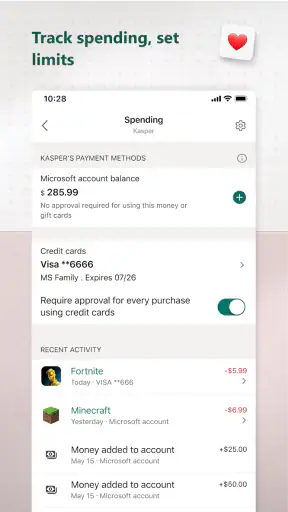
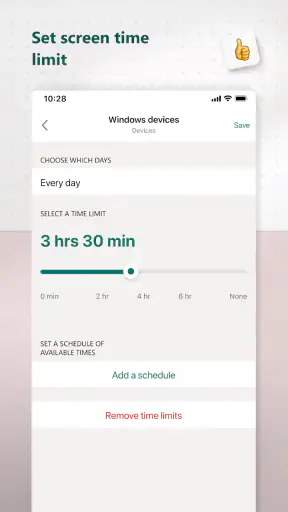
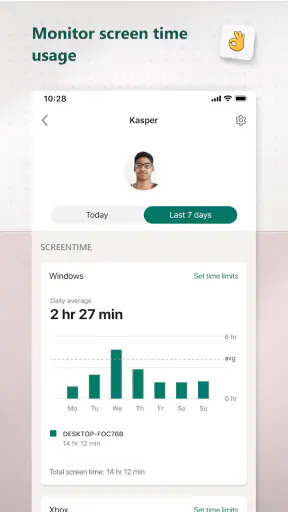
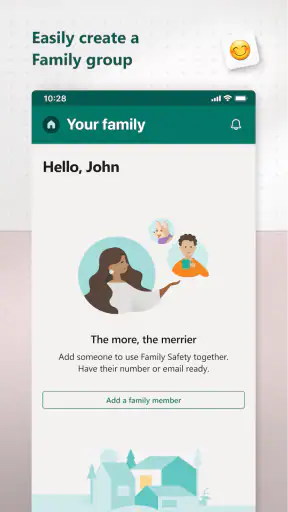
ข้อดี
- ตั้งค่าการจำกัดเวลาใช้งานอุปกรณ์และแอปได้ตามตารางที่ต้องการ
- รับรายงานกิจกรรมการใช้งานเพื่อช่วยพูดคุยเรื่องพฤติกรรมดิจิทัล
- แชร์ตำแหน่งและรับการแจ้งเตือนเมื่อสมาชิกมาถึงหรือออกจากสถานที่
- จัดการการตั้งค่าครอบครัวได้จากแอปบนมือถือ
- ช่วยกรองเว็บไซต์และผลการค้นหาที่ไม่เหมาะสมสำหรับเด็ก
ข้อเสีย
- การตั้งค่าบางอย่างต้องใช้บัญชี Microsoft และตั้งค่ากลุ่มครอบครัวก่อน
- ฟีเจอร์ควบคุมบางประเภททำงานได้ดีที่สุดเมื่อใช้ Microsoft Edge
- การแชร์ตำแหน่งและการแจ้งเตือนอาจขึ้นอยู่กับการอนุญาตตำแหน่งของอุปกรณ์
- รายงานกิจกรรมอาจไม่ครอบคลุมแอปหรือบริการที่ไม่รองรับ
- การติดตามตำแหน่งต้องอาศัยอินเทอร์เน็ตและอาจคลาดเคลื่อน
 วิเคราะห์โดย Mobexer
สำหรับบ้านที่เริ่มมีคำถามว่าเด็กใช้มือถือหรือแท็บเล็ตนานแค่ไหน Microsoft Family Safety เป็นเครื่องมือที่น่าลอง เพราะช่วยให้ผู้ปกครองมองเห็นและจัดการเรื่องเวลาหน้าจอได้จากแอปเดียว ฉันมองว่าจุดน่าสนใจไม่ใช่การเฝ้าดูทุกกิจกรรม แต่เป็นการใช้ข้อมูลมาช่วยตั้งกติกาที่คุยกันได้จริง หากต้องการแอปสำหรับควบคุมทุกแง่มุมของชีวิตดิจิทัลของลูก แอปนี้อาจไม่ตอบโจทย์ทั้งหมด แต่ถ้าปัญหาหลักคือการสร้างสมดุลระหว่างเวลาหน้าจอกับกิจวัตรประจำวัน ก็มีประโยชน์ชัดเจน
ค่าใช้จ่ายและสิ่งที่ควรรู้ก่อนเริ่ม
Microsoft Family Safety เป็นแอปฟรีจาก Microsoft Corporation อยู่ในกลุ่มแอปการเลี้ยงลูก และมีการจัดประเภทสำหรับผู้ใช้ตั้งแต่อายุ 3 ปีขึ้นไป การดาวน์โหลดจึงไม่ได้มีราคาซื้อแอปให้ต้องชั่งใจในตอนเริ่ม สิ่งที่ควรประเมินแทนคือครอบครัวจะใช้การจัดการเวลาหน้าจอและการตั้งขอบเขตร่วมกันจริงหรือไม่ เพราะแอปจะคุ้มค่าก็ต่อเมื่อผู้ปกครองนำสิ่งที่เห็นไปปรับใช้กับชีวิตประจำวัน
ก่อนติดตั้ง ควรตรวจสอบระบบปฏิบัติการของอุปกรณ์ด้วย เวอร์ชันปัจจุบันคือ 2.0.8.1169 และกำหนดให้ใช้งานบน Android 9 ขึ้นไป ข้อมูลนี้สำคัญเป็นพิเศษในบ้านที่เด็กใช้เครื่องเก่าหรือมีโทรศัพท์หลายรุ่น เพราะหากอุปกรณ์บางเครื่องไม่รองรับ การวางแผนดูแลจากแอปเดียวก็อาจไม่สะดวกเท่าที่คิด
บทความที่เกี่ยวข้องกับ Microsoft Family Safety
แอปเปิดตัวเมื่อ 17 กรกฎาคม 2563 และมีผู้ติดตั้งมากกว่า 5 ล้านครั้ง ความนิยมระดับนี้ทำให้เห็นว่าผู้ปกครองจำนวนไม่น้อยมองหาเครื่องมือจัดการครอบครัวในรูปแบบดิจิทัล อย่างไรก็ตาม คะแนนเฉลี่ย 3.1 จากประมาณ 53,000 ratings เป็นสัญญาณให้ตั้งความคาดหวังอย่างพอดี ไม่ควรมองว่าแค่ติดตั้งแล้วทุกอย่างจะจัดการตัวเองได้ ควรลองใช้กับสถานการณ์ในบ้านจริงและดูว่าขั้นตอนการตั้งค่ากับแนวทางของครอบครัวเข้ากันหรือไม่
ความคุ้มค่าอยู่ที่การนำไปใช้ ไม่ใช่แค่ดาวน์โหลด
เพราะตัวแอปไม่มีค่าใช้จ่าย การตัดสินใจไม่ได้อยู่ที่การเปรียบเทียบราคากับแอปเสียเงิน แต่เป็นการเปรียบเทียบเวลาที่ต้องใช้ตั้งค่าและดูแลกับประโยชน์ที่ได้ หากผู้ปกครองอยากเริ่มต้นด้วยเครื่องมือช่วยกำกับเวลาหน้าจอโดยไม่ต้องซื้อแอปก่อน ก็เป็นจุดเริ่มที่เข้าถึงง่าย แต่ฉันจะไม่ตีความคำว่า “ฟรี” ว่าหมายถึงเครื่องมือดูแลลูกได้ครบทุกด้าน หรือสรุปว่าฟีเจอร์ทุกอย่างไม่มีเงื่อนไขเพิ่มเติม
ในทางปฏิบัติ คุณค่าของแอปจะเพิ่มขึ้นเมื่อทุกคนเข้าใจกติกาเดียวกัน เช่น ผู้ปกครองคุยกับลูกก่อนว่าจะใช้แนวทางเรื่องเวลาอย่างไร และจะทบทวนกันเมื่อใด หากตั้งข้อจำกัดโดยไม่อธิบาย เด็กอาจมองแอปเป็นเพียงเครื่องมือห้าม มากกว่าจะเป็นตัวช่วยจัดกิจวัตร จุดนี้ไม่ได้แก้ด้วยเทคโนโลยีอย่างเดียว แต่เป็นเหตุผลที่ฉันแนะนำให้วางข้อตกลงในครอบครัวก่อนเริ่มปรับการใช้งาน
เริ่มทดลองแบบไม่ให้กติกากลายเป็นภาระ
ฉันแนะนำให้เริ่มจากการถามตัวเองก่อนว่าปัญหาที่อยากแก้คืออะไร เช่น เวลาพักผ่อนเลื่อนออกไปเพราะดูหน้าจอต่อเนื่อง หรือเกิดการต่อรองทุกครั้งที่ถึงเวลาวางเครื่อง เมื่อระบุปัญหาได้ชัด การทดลองใช้ก็มีจุดหมาย ไม่ต้องพยายามจัดการทุกพฤติกรรมพร้อมกัน และยังช่วยให้ครอบครัวแยกได้ว่ากติกาใดช่วยจริงกับกติกาใดเพิ่มความขัดแย้งโดยไม่จำเป็น
ข่าวด่วน

Bigo Live: พลิกโฉมโซเชียลมีเดียไทยด้วยการสตรีมแบบโต้ตอบ

Google Earth: เปิดโลกใหม่ผ่านหน้าจอในยุคดิจิทัล

ทำไม Hungry Shark Evolution ถึงเป็นเกมผจญภัยใต้ทะเลที่ดีที่สุด

8 Ball Pool: เกมบิลเลียดมือถือที่คุณต้องลอง

Photoroom AI Photo Editor: แอป AI ที่ครองใจผู้ใช้ด้วยความง่ายและคุณภาพ

Meta Business Suite: เครื่องมือจัดการธุรกิจที่คุณต้องมี
ในบ้านที่ผู้ปกครองหลายคนดูแลลูกด้วยกัน การคุยกันให้เข้าใจตรงกันก่อนตั้งข้อจำกัดเป็นขั้นตอนที่มักถูกมองข้าม หากคนหนึ่งยอมต่อเวลา แต่อีกคนยึดกติกาเดิม เด็กจะเจอคำตอบไม่เหมือนกันและแอปอาจกลายเป็นต้นเหตุของการเถียงแทนที่จะช่วยจัดกิจวัตร วิธีที่ฉันเห็นว่าใช้ได้คือกำหนดแนวทางร่วมกันไว้ก่อน แล้วค่อยบอกลูกอย่างตรงไปตรงมาว่าจะทดลองตามข้อตกลงนั้นและกลับมาคุยกันได้
จัดการเวลาหน้าจอให้กลายเป็นกิจวัตรที่ทำได้จริง
การดูแลเวลาหน้าจอไม่จำเป็นต้องเริ่มจากการห้ามใช้ทั้งหมด ในบ้านที่มีทั้งการเรียน การติดต่อเพื่อน และความบันเทิง การกำหนดกรอบที่เข้าใจตรงกันมักมีประโยชน์กว่าการตัดสินจากความรู้สึกว่าเด็กใช้มือถือ “นานเกินไป” ฉันเห็นว่า Family Safety เหมาะกับแนวทางนี้ เพราะช่วยให้ผู้ปกครองเริ่มพูดคุยจากเรื่องเวลาการใช้งาน แล้วค่อยปรับกติกาให้เข้ากับตารางของเด็ก
ลองนึกถึงช่วงเย็นหลังเลิกเรียน: เด็กทำการบ้าน พักดูวิดีโอ และอาจเล่นเกมก่อนเตรียมตัวเข้านอน หากทุกวันจบลงด้วยการต่อรองว่า “ขออีกนิด” ผู้ปกครองสามารถใช้แอปเป็นส่วนหนึ่งของข้อตกลงเรื่องเวลา แทนการตัดสินใจใหม่ทุกครั้ง เคล็ดลับที่ช่วยลดแรงเสียดทานคือเริ่มจากกติกาที่ชัดและทำได้ เช่น แยกเวลาพักออกจากเวลาทำงาน แล้วคุยกันล่วงหน้าว่าจะจัดการอย่างไรเมื่อมีการบ้านหรือกิจกรรมพิเศษ
ประโยชน์ที่เด่นคือช่วยให้การพูดเรื่องหน้าจอเป็นรูปธรรมขึ้น ผู้ปกครองไม่ต้องอาศัยการคาดเดาเพียงอย่างเดียวว่าพฤติกรรมเปลี่ยนไปหรือไม่ แต่ควรใช้สิ่งที่ติดตามได้เป็นจุดตั้งต้นของการสนทนา ไม่ใช่ข้อกล่าวหา วิธีนี้สำคัญกับเด็กโตที่ต้องการอิสระมากขึ้น เพราะการร่วมกำหนดขอบเขตมีแนวโน้มทำให้กติกาเป็นที่ยอมรับได้ดีกว่าการออกคำสั่งฝ่ายเดียว
อีกวิธีใช้ที่มีประโยชน์คือทบทวนกติกาเป็นระยะ แทนที่จะตั้งค่าแล้วปล่อยทิ้งไว้ตลอดปี ตารางในช่วงเปิดเทอมกับวันหยุดไม่เหมือนกัน และความต้องการใช้เครื่องเพื่อการเรียนก็อาจเปลี่ยนไป ผู้ปกครองจึงควรตรวจดูว่าขอบเขตยังเหมาะกับชีวิตจริงหรือไม่ หากเด็กต้องใช้หน้าจอทำงานที่ได้รับมอบหมาย การปรับกติกาให้ยืดหยุ่นย่อมสมเหตุสมผลกว่าการใช้ข้อจำกัดเดิมโดยไม่พิจารณาบริบท
อย่างไรก็ตาม ฉันไม่แนะนำให้ใช้แอปนี้แทนการพูดคุยเรื่องพฤติกรรมออนไลน์ทั้งหมด การจัดการเวลาเป็นเพียงด้านหนึ่งของความปลอดภัยดิจิทัล เด็กยังต้องเรียนรู้การตัดสินใจ การขอความช่วยเหลือ และการรับมือกับเนื้อหาหรือการสื่อสารที่ทำให้ไม่สบายใจ แอปช่วยจัดกรอบการใช้งานได้ แต่ความสัมพันธ์และการสื่อสารในครอบครัวยังเป็นส่วนที่ผู้ปกครองต้องดูแลเอง
ใช้ข้อมูลเป็นจุดเริ่มต้นของการปรับกติกา
เคล็ดลับหนึ่งคืออย่าตัดสินจากวันเดียว วันที่มีงานโรงเรียนหรือเดินทางอาจทำให้รูปแบบการใช้เครื่องต่างจากปกติ ลองมองแนวโน้มในช่วงกิจวัตรทั่วไป แล้วคุยกับลูกถึงเหตุผลเบื้องหลัง เช่น ใช้หน้าจอเพื่อทำงานหรือเพื่อพักผ่อน การแยกสองกรณีนี้ช่วยป้องกันไม่ให้ข้อจำกัดไปกระทบสิ่งจำเป็น และทำให้การปรับขอบเขตมีเหตุผลมากกว่าการยึดตัวเลขอย่างเดียว
อีกจุดที่ควรคิดคือเด็กอาจใช้หน้าจอร่วมกับกิจกรรมอื่น เช่น เปิดเนื้อหาระหว่างทำงานบ้าน หรือใช้เครื่องเพื่อคุยกับเพื่อน การเห็นเวลารวมเพียงอย่างเดียวไม่ได้บอกว่าทุกนาทีมีความหมายเหมือนกัน ฉันจึงมองว่าการถามถึงบริบทควรเกิดควบคู่กับการดูข้อมูล ไม่เช่นนั้นผู้ปกครองอาจจำกัดสิ่งที่จำเป็นโดยไม่ตั้งใจ และเสียโอกาสสอนให้เด็กประเมินการใช้เวลาของตัวเอง
ข้อแลกเปลี่ยนเมื่อเลือกใช้เครื่องมือของครอบครัว
ข้อจำกัดที่ควรคิดก่อนคือความสะดวกไม่ได้เกิดขึ้นโดยอัตโนมัติ ผู้ปกครองต้องใช้เวลาเริ่มต้นและทำความเข้าใจวิธีจัดการครอบครัวในแอป รวมทั้งต้องตรวจสอบว่าอุปกรณ์ที่เกี่ยวข้องรองรับตามข้อกำหนดหรือไม่ หากบ้านใช้โทรศัพท์หรือแท็บเล็ตหลายระบบ การจัดการจากเครื่องมือเดียวอาจไม่ราบรื่นเท่าบ้านที่ใช้อุปกรณ์เข้ากันได้ทั้งหมด ควรทดลองกับอุปกรณ์จริงก่อนตั้งกติกาที่ทุกคนต้องพึ่งพา
อีกข้อแลกเปลี่ยนคือการควบคุมมากเกินไปอาจทำให้เป้าหมายเรื่องนิสัยที่ดีสวนทางกับความรู้สึกของเด็ก หากลูกไม่เข้าใจเหตุผลของข้อจำกัด การเตือนหรือการหยุดใช้งานอาจกลายเป็นต้นเหตุของการโต้เถียงแทนที่จะช่วยให้วางแผนเวลาได้ดีขึ้น ฉันจึงมองว่าแอปเหมาะกับบ้านที่พร้อมใช้กติกาอย่างโปร่งใสและทบทวนร่วมกัน มากกว่าบ้านที่ต้องการเพียงวิธีบังคับให้เด็กหยุดใช้อุปกรณ์
สำหรับผู้ปกครองที่ต้องการควบคุมเฉพาะอุปกรณ์หนึ่งเครื่อง เครื่องมือพื้นฐานที่มีอยู่ในระบบของอุปกรณ์อาจเพียงพอและตั้งค่าได้ตรงจุดกว่า ส่วนผู้ที่มองหาการดูแลหลายด้านอย่างละเอียด ควรเปรียบเทียบเครื่องมืออื่นในหมวดการเลี้ยงลูกตามความต้องการเฉพาะ เช่น ต้องการเน้นตารางเวลาหรือมองหาการดูแลรูปแบบอื่น อย่าคาดหวังว่าแอปที่เน้นเวลาหน้าจอจะทดแทนทุกทางเลือกได้
คะแนนเฉลี่ย 3.1 จาก 53K ratings สะท้อนว่าประสบการณ์ของผู้ใช้มีทั้งคนที่เห็นประโยชน์และคนที่อาจพบความไม่ลงตัว ฉันใช้ตัวเลขนี้เป็นเหตุให้ทดลองอย่างใจเย็น มากกว่าจะตัดสินว่าแอปดีหรือไม่ดีจากคะแนนเพียงอย่างเดียว จำนวนรีวิว 98 รายการก็เป็นอีกตัวเลขหนึ่งที่ช่วยบอกว่ามีความคิดเห็นเขียนไว้ให้พิจารณา แต่สิ่งที่สำคัญกว่าคือดูว่าแนวทางการใช้งานเข้ากับอุปกรณ์และกติกาของบ้านคุณหรือไม่
ในฐานะทางเลือกเมื่อเทียบกับเครื่องมือควบคุมที่ติดมากับโทรศัพท์หรือแท็บเล็ต แอปนี้มีเหตุผลกว่าเมื่อครอบครัวต้องการจัดการเรื่องเวลาหน้าจอในบริบทของการดูแลลูก ไม่ใช่แค่ปรับการใช้งานของเจ้าของเครื่องคนเดียว แต่ถ้าความต้องการมีขอบเขตแคบ เช่น อยากกำหนดเวลาบนอุปกรณ์ส่วนตัวเครื่องเดียว เครื่องมือในระบบอาจมีขั้นตอนน้อยกว่า ส่วนแอปเฉพาะทางอื่นอาจเหมาะกว่าเมื่อโจทย์หลักเป็นการดูแลประเภทอื่น การเลือกจึงควรเริ่มจากปัญหาที่ต้องแก้ ไม่ใช่จำนวนตัวเลือกในเมนู
บ้านแบบไหนจะได้ประโยชน์มากที่สุด
ฉันคิดว่าแอปนี้เหมาะกับผู้ปกครองที่เริ่มเห็นว่าการใช้มือถือของลูกเบียดเวลานอน การบ้าน หรือกิจกรรมอื่น และอยากจัดการปัญหาด้วยข้อตกลงที่สม่ำเสมอ แทนการเตือนด้วยคำพูดซ้ำ ๆ ทุกวัน นอกจากนี้ยังเหมาะกับครอบครัวที่ต้องการเริ่มต้นแบบไม่เสียเงินซื้อแอป และพร้อมใช้เวลาทำความเข้าใจการตั้งค่าก่อนนำไปใช้จริง
บ้านที่มีเด็กหลายวัยควรระวังการใช้กติกาเดียวกันทั้งหมด เด็กเล็กกับวัยรุ่นมีความรับผิดชอบและความจำเป็นในการใช้อุปกรณ์ไม่เหมือนกัน การตั้งแนวทางที่เหมาะกับแต่ละคนย่อมมีเหตุผลกว่าการกำหนดเวลาแบบเดียวแล้วถือว่าเป็นธรรม หากแอปช่วยให้ผู้ปกครองเห็นภาพรวมของการใช้งาน ก็ยังควรใช้วิจารณญาณประกอบ โดยเฉพาะเมื่อการใช้งานเกี่ยวข้องกับการเรียนหรือกิจกรรมที่มีเวลาแน่นอน
ในทางกลับกัน หากคุณกำลังมองหาแอปที่ทำหน้าที่เป็นผู้ดูแลแทนผู้ปกครอง หรือคาดหวังว่าจะป้องกันปัญหาออนไลน์ได้ทั้งหมด ฉันแนะนำให้มองหาทางเลือกที่ตรงกับความต้องการเฉพาะและอย่าฝากความหวังไว้กับเครื่องมือจัดการเวลาชิ้นเดียว เช่นเดียวกัน ถ้าปัญหามีเพียงการกำหนดเวลาบนเครื่องเดียว การตั้งค่าที่ติดมากับอุปกรณ์อาจเรียบง่ายกว่าและไม่ต้องเพิ่มแอปอีกตัว
ข้อพิจารณาก่อนเลือกให้ทั้งบ้านใช้
ก่อนชวนทุกคนเริ่มใช้ ลองคิดด้วยว่าลูกมีโอกาสเข้าใจเหตุผลของข้อตกลงหรือไม่ เด็กที่ยังเล็กอาจต้องการคำอธิบายสั้นและเป็นรูปธรรม ส่วนวัยรุ่นควรมีส่วนร่วมมากขึ้นในการกำหนดเป้าหมายและพูดถึงข้อยกเว้น การปรับวิธีคุยตามวัยช่วยให้แอปไม่กลายเป็นเครื่องมือที่ผู้ใหญ่ใช้ฝ่ายเดียว และทำให้การเรียนรู้เรื่องการจัดเวลาเกิดขึ้นนอกหน้าจอด้วย
หากผู้ปกครองต้องเดินทางหรือไม่ได้อยู่กับลูกทุกช่วงเวลา เครื่องมือจัดการจากระยะไกลอาจดูน่าสนใจ แต่ไม่ควรตั้งสมมติฐานว่าแอปจะเข้ามาแทนการตกลงกันล่วงหน้าได้ สิ่งที่ควรทำคือให้เด็กเข้าใจว่ากติกาใช้เมื่อใดและมีวิธีคุยกันอย่างไรหากมีเหตุจำเป็น การมีแนวทางสำหรับกรณีพิเศษช่วยลดความรู้สึกว่าเทคโนโลยีเป็นผู้ตัดสินโดยไม่มีเหตุผล
สำหรับครอบครัวที่ยังลังเลว่าจะเพิ่มแอปอีกตัวดีหรือไม่ ฉันมองว่าการทดลองแบบจำกัดขอบเขตเป็นทางสายกลาง เลือกปัญหาหนึ่งอย่าง ตั้งช่วงเวลาทบทวนที่ทุกคนเข้าใจ แล้วประเมินจากชีวิตจริงว่าความขัดแย้งลดลงหรือไม่ หากต้องคอยแก้การตั้งค่าตลอดหรือไม่เข้ากับอุปกรณ์ที่ใช้ ก็เป็นข้อมูลว่าควรกลับไปใช้วิธีที่เรียบง่ายกว่า การหยุดใช้เมื่อไม่เหมาะไม่ได้แปลว่าล้มเหลว แต่เป็นการเลือกเครื่องมือให้ตรงกับบ้าน
คำตัดสิน: ควรลองเมื่อเป้าหมายชัด
โดยรวมแล้ว Microsoft Family Safety คุ้มค่าที่จะลองสำหรับครอบครัวที่ต้องการจัดระเบียบเวลาหน้าจอและพร้อมคุยเรื่องขอบเขตอย่างจริงจัง จุดแข็งคือการเริ่มใช้งานได้โดยไม่ต้องจ่ายเงินซื้อแอป และแนวทางสอดคล้องกับการช่วยสร้างนิสัยการใช้หน้าจอที่สมดุล แต่ความสำเร็จขึ้นอยู่กับการตั้งกติกา การตรวจสอบความเข้ากันได้ของอุปกรณ์ และการปรับตามชีวิตจริง ไม่ใช่เพียงการติดตั้งไว้ในโทรศัพท์ผู้ปกครอง
หากคุณมีปัญหาเรื่องการต่อรองเวลาใช้เครื่องเป็นประจำ ลองเริ่มจากการคุยกับลูกหนึ่งเรื่องที่แก้ได้ก่อน เช่น ช่วงเวลาพักผ่อนหลังทำงาน แล้วค่อยใช้แอปช่วยติดตามว่ากติกานั้นเหมาะหรือไม่ ถ้าต้องการเพียงเครื่องมือบังคับใช้ข้อจำกัดโดยไม่สนใจการมีส่วนร่วมของเด็ก หรือกำลังหาโซลูชันดูแลดิจิทัลที่ครอบคลุมทุกอย่าง ฉันคิดว่าควรเปรียบเทียบตัวเลือกอื่นก่อน สำหรับบ้านที่ต้องการจุดเริ่มต้นเรียบง่ายในการจัดการเวลาหน้าจอ แอปนี้เป็นตัวเลือกที่สมเหตุสมผล แต่ควรใช้เป็นเครื่องมือประกอบการเลี้ยงดู ไม่ใช่ตัวแทนของผู้ปกครอง
คำถามที่พบบ่อย
Microsoft Family Safety คืออะไร และช่วยดูแลการใช้งานของครอบครัวได้อย่างไร?
Microsoft Family Safety เป็นแอปและบริการสำหรับช่วยให้ครอบครัวจัดการเวลาหน้าจอ ติดตามตำแหน่งที่ตั้ง และดูรายงานกิจกรรมบนอุปกรณ์ที่รองรับได้ ผู้ปกครองสามารถตั้งค่าบัญชีครอบครัวและกำหนดข้อจำกัดสำหรับสมาชิกแต่ละคนได้ อย่างไรก็ตาม ความสามารถที่ใช้ได้จริงขึ้นอยู่กับอุปกรณ์ ระบบปฏิบัติการ การตั้งค่าบัญชี และบริการที่เชื่อมต่อ จึงควรตรวจสอบเงื่อนไขก่อนดาวน์โหลดและตั้งค่าให้เหมาะกับสมาชิกในบ้าน
Microsoft Family Safety ใช้งานได้บนอุปกรณ์และระบบปฏิบัติการใดบ้าง?
แอป Microsoft Family Safety มีให้ใช้งานบนแพลตฟอร์มมือถือที่รองรับ เช่น Android และ iOS แต่ฟีเจอร์บางอย่างอาจทำงานร่วมกับ Windows, Xbox หรือบริการ Microsoft อื่น ๆ ด้วย การควบคุมและรายงานจึงอาจแตกต่างกันตามอุปกรณ์และเวอร์ชันของระบบปฏิบัติการ ก่อนติดตั้งควรตรวจสอบรายการอุปกรณ์ที่รองรับในร้านแอป รวมถึงติดตั้งแอปหรือเปิดการตั้งค่าที่จำเป็นบนอุปกรณ์ของสมาชิกในครอบครัวด้วย
แอปติดตามตำแหน่งของสมาชิกในครอบครัวทำงานอย่างไร และต้องเปิดอะไรบ้าง?
การแชร์ตำแหน่งต้องให้สมาชิกที่เกี่ยวข้องลงชื่อเข้าใช้บัญชีและอนุญาตการเข้าถึงตำแหน่งบนอุปกรณ์ โดยทั่วไปต้องเปิดบริการระบุตำแหน่งและการทำงานเบื้องหลังด้วย ความแม่นยำหรือความถี่ในการอัปเดตอาจได้รับผลจากสัญญาณอินเทอร์เน็ต แบตเตอรี่ การตั้งค่าความเป็นส่วนตัว และข้อจำกัดของระบบปฏิบัติการ ฟีเจอร์นี้ควรใช้โดยได้รับความยินยอม และไม่ควรถือเป็นเครื่องมือฉุกเฉินที่รับประกันตำแหน่งได้ตลอดเวลา
Microsoft Family Safety ตั้งเวลาหน้าจอและจำกัดแอปหรือเกมได้หรือไม่?
ผู้จัดการครอบครัวสามารถกำหนดช่วงเวลาใช้งานและข้อจำกัดบางประเภทสำหรับอุปกรณ์หรือบริการที่รองรับ รวมถึงตรวจดูรายงานกิจกรรมเพื่อช่วยพูดคุยเรื่องพฤติกรรมดิจิทัล อย่างไรก็ตาม ตัวเลือกการจำกัดอาจไม่เหมือนกันบนทุกแพลตฟอร์ม และบางการตั้งค่าต้องดำเนินการผ่านบัญชี Microsoft หรือการตั้งค่าบนอุปกรณ์โดยตรง ควรทดสอบกฎหลังตั้งค่า และอธิบายให้เด็กเข้าใจว่าเหตุใดจึงมีข้อจำกัดเหล่านั้น
Microsoft Family Safety ใช้ฟรีหรือจำเป็นต้องสมัครสมาชิก Microsoft 365?
การใช้งานพื้นฐานบางส่วนของ Microsoft Family Safety อาจใช้ได้โดยไม่เสียค่าใช้จ่ายเมื่อมีบัญชี Microsoft และตั้งค่ากลุ่มครอบครัว แต่สิทธิประโยชน์หรือฟีเจอร์เพิ่มเติมบางรายการอาจผูกกับแผน Microsoft 365 ที่เข้าเงื่อนไข ราคาและความพร้อมให้บริการอาจแตกต่างกันตามประเทศและเปลี่ยนแปลงได้ ควรดูรายละเอียดในแอปหรือหน้าร้านค้าก่อนสมัครสมาชิก และตรวจสอบว่าฟีเจอร์ที่ต้องการรวมอยู่ในแผนใด