Google Meet
4.6การสื่อสารอัปเดตเมื่อ 20 ตุลาคม 2569

ภาพหน้าจอ


 วิเคราะห์โดย Mobexer
เวลาเลือกแอปประชุม ฉันไม่ได้ดูแค่ภาพคมชัดหรือจำนวนปุ่ม แต่สนใจด้วยว่าคนที่มีอุปกรณ์และความถนัดต่างกันจะเข้าร่วมได้ง่ายแค่ไหน Google Meet เป็นแอปสื่อสารจาก Google LLC ที่ใช้ได้บน Android และ iOS รวมถึงโทรศัพท์ แท็บเล็ต อุปกรณ์ Google Nest และเว็บ จุดแข็งของมันคือการพาคนเข้าห้องประชุมได้โดยไม่ต้องเริ่มจากขั้นตอนซับซ้อน แต่ความสะดวกจริงยังขึ้นอยู่กับหน้าจอ เสียง อินเทอร์เน็ต และวิธีที่เจ้าภาพจัดการการประชุมด้วย
การอ่านหน้าจอและการหาทางไปต่อ
เมื่อเปิดแอปเพื่อเข้าประชุม งานสำคัญคือหาห้องให้เจอ ตรวจสอบไมโครโฟนกับกล้อง แล้วรู้ว่าตัวเองเข้าร่วมแล้วหรือยัง ฉันคิดว่าการออกแบบที่มุ่งให้เริ่มการประชุมได้ตรงไปตรงมามีประโยชน์ โดยเฉพาะกับคนที่ใช้วิดีโอคอลเป็นครั้งคราวและไม่อยากเรียนรู้ระบบใหม่ทั้งชุด อย่างไรก็ตาม การจัดวางที่ดูเรียบไม่ได้แปลว่าทุกคนจะอ่านหรือเข้าใจได้ทันที ผู้ใช้ใหม่อาจยังต้องใช้เวลาทำความคุ้นเคยกับปุ่มและสถานะต่าง ๆ ก่อนเริ่มพูด
ลิงก์เชิญเป็นวิธีที่ช่วยลดภาระการค้นหาห้อง ผู้เข้าร่วมไม่จำเป็นต้องรู้จักเมนูทั้งหมดของแอปก่อน เพียงเปิดคำเชิญที่ได้รับแล้วทำตามขั้นตอนเข้าร่วมก็พอ ในการนัดหมายกับญาติหรือเพื่อนที่ไม่คุ้นกับการประชุมออนไลน์ ฉันจะส่งลิงก์พร้อมบอกให้เปิดล่วงหน้าและตรวจดูชื่อที่แสดง วิธีนี้ช่วยลดการอธิบายฉุกละหุกตอนทุกคนรออยู่ในสาย และทำให้ผู้เข้าร่วมมีเวลาสังเกตหน้าจอก่อนเริ่มคุย
อ่านเจาะลึกเกี่ยวกับ Google Meet
Google Chrome เมื่อเบราว์เซอร์กลายเป็นห้องถัดไปของบทสนทนา
Canva ชุมชนแม่แบบที่ช่วยให้งานเดินหน้า แต่ทำให้งานคล้ายกันได้ง่าย
ผู้เล่น Tic Tac Toe 2: เกม XO กับความท้าทายบนมือถือ
Uber - เรียกรถ เมื่อแผนพัง แอปพาผู้ใช้กลับมาคุมสถานการณ์ได้แค่ไหน
ทำไม Candy Crush Soda Saga ยังคงดึงดูดผู้เล่นได้อย่างต่อเนื่อง
พิกัดแผนที่ - พิกัดGPS: นำทางยุคใหม่ที่เชื่อมต่อทั่วโลก
เสียง ภาพ และความสบายในการใช้งาน
การประชุมที่เข้าถึงได้ไม่ได้ขึ้นกับเมนูอย่างเดียว คนที่ได้ยินไม่ชัดอาจต้องอาศัยภาพและการสื่อสารที่เป็นระเบียบ ส่วนคนที่ไม่สะดวกมองหน้าจอนาน ๆ อาจต้องพึ่งเสียงที่ชัดและการพักเป็นระยะ ฉันแนะนำให้ผู้จัดพูดทีละคน ระบุชื่อคนที่กำลังตอบ และหลีกเลี่ยงการพูดทับกัน เพราะเสียงซ้อนกันทำให้ติดตามยาก แม้ทุกคนจะมีไมโครโฟนที่ใช้งานได้ก็ตาม
ถ้าอยู่ในที่มีเสียงรอบข้าง การปิดไมโครโฟนระหว่างฟังและเปิดเฉพาะตอนพูดเป็นวิธีง่าย ๆ ที่ช่วยให้คนอื่นตามบทสนทนาได้ดีขึ้น ส่วนผู้ที่ต้องสื่อสารโดยไม่เปิดกล้องควรแจ้งทีมไว้ก่อน เพื่อไม่ให้ความเงียบถูกเข้าใจผิดว่าไม่ได้อยู่ในห้อง รูปแบบการประชุมที่ให้ผู้พูดสรุปประเด็นสำคัญเป็นช่วง ๆ ยังช่วยคนที่พลาดบางคำหรือหลุดจากบทสนทนาชั่วคราวได้มากกว่าการคุยต่อเนื่องโดยไม่มีจังหวะทบทวน
เข้าร่วมได้จากสถานการณ์จริงแบบไหน
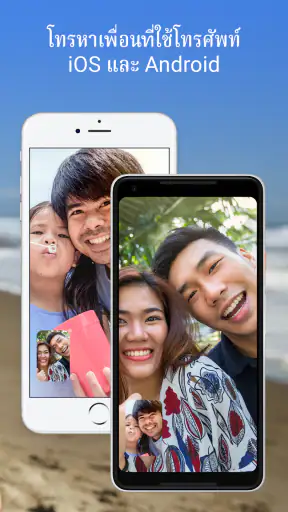
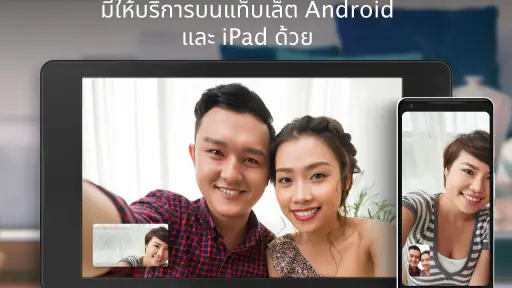
ฉันเห็นประโยชน์ชัดในวันที่ต้องคุยงานจากบ้าน แต่มีสมาชิกทีมอยู่คนละสถานที่ คนหนึ่งเปิดจากคอมพิวเตอร์เพื่อดูเอกสาร อีกคนเข้าจากโทรศัพท์ระหว่างเดินทาง และอีกคนใช้แท็บเล็ตวางไว้ข้างตัว การมีทางเลือกหลายประเภทอุปกรณ์ช่วยให้ไม่ต้องรอทุกคนกลับไปนั่งหน้าเครื่องเดียวกันก่อนเริ่มคุย อย่างไรก็ดี การเข้าจากโทรศัพท์ในพื้นที่สาธารณะอาจไม่เหมาะกับการพูดเรื่องส่วนตัว และการใช้เครือข่ายที่ไม่เสถียรก็ทำให้การสนทนาสะดุดได้
สำหรับการเรียนพิเศษหรือช่วยญาติแก้ปัญหาเทคโนโลยี ลิงก์ประชุมช่วยให้เริ่มคุยกันได้โดยไม่ต้องบรรยายเส้นทางเมนูยาว ๆ ฉันมักตกลงกันก่อนว่าจะส่งเอกสารทางไหน และให้คนที่กำลังอธิบายพูดช้า ๆ พร้อมบอกสิ่งที่กำลังทำบนหน้าจอ วิธีนี้สำคัญเป็นพิเศษเมื่อผู้เข้าร่วมมีหน้าจอเล็กหรือไม่ถนัดตามการเปลี่ยนภาพเร็ว ๆ การแชร์หน้าจอเหมาะกับการชี้ตำแหน่งหรืออธิบายขั้นตอน แต่ก็ควรตรวจให้แน่ใจว่าไม่มีข้อมูลส่วนตัวอื่นเปิดค้างอยู่ก่อนเริ่มแชร์
ข่าวล่าสุดจากห้องข่าว

Bigo Live: พลิกโฉมโซเชียลมีเดียไทยด้วยการสตรีมแบบโต้ตอบ

Google Earth: เปิดโลกใหม่ผ่านหน้าจอในยุคดิจิทัล

ทำไม Hungry Shark Evolution ถึงเป็นเกมผจญภัยใต้ทะเลที่ดีที่สุด

8 Ball Pool: เกมบิลเลียดมือถือที่คุณต้องลอง
Photoroom AI Photo Editor: แอป AI ที่ครองใจผู้ใช้ด้วยความง่ายและคุณภาพ
Meta Business Suite: เครื่องมือจัดการธุรกิจที่คุณต้องมี
ทางเลือกอื่นและข้อจำกัดที่ควรรู้
ในกลุ่มแอปวิดีโอคอล Google Meet เหมาะกับคนที่ต้องการประชุมผ่านอุปกรณ์หลายชนิดและใช้บริการของ Google อยู่แล้ว การเริ่มจากคำเชิญในปฏิทินหรืออีเมลอาจเป็นธรรมชาติกว่าสำหรับผู้ที่จัดงานและนัดหมายในระบบเดียวกัน ส่วนแอปส่งข้อความที่มีวิดีโอคอลในตัวอาจสะดวกกว่าเมื่อคุยกันแบบไม่เป็นทางการกับกลุ่มเล็กที่ติดต่อกันอยู่แล้ว และเครื่องมือประชุมเฉพาะทางอาจเหมาะกว่าองค์กรที่มีขั้นตอนประชุมหรือการควบคุมเฉพาะของตนเอง ฉันจึงมองว่าไม่มีเหตุผลให้ทุกคนย้ายมาใช้แอปเดียว หากกลุ่มของคุณนัดหมายและทำงานอยู่ที่อื่นอยู่แล้ว
ข้อแลกเปลี่ยนอีกอย่างคือการประชุมผ่านวิดีโอเรียกร้องทั้งสมาธิและพลังงานมากกว่าการอ่านข้อความสั้น ๆ ผู้ที่ไวต่อแสงหรือมีอาการล้าจากหน้าจออาจเลือกปิดกล้องเมื่อไม่จำเป็น ลดเวลาประชุม หรือขอให้ส่งสรุปเป็นข้อความประกอบ ส่วนผู้ที่มีข้อจำกัดด้านการเคลื่อนไหวอาจพบว่าการแตะปุ่มเล็ก ๆ หรือสลับระหว่างแอปเป็นเรื่องเหนื่อยกว่าการเข้าจากอุปกรณ์ที่คุ้นมือ การนัดหมายล่วงหน้าและเปิดลิงก์ก่อนเวลาเป็นวิธีลดความเร่งรีบ แต่ไม่ได้แก้ทุกอุปสรรคด้านอุปกรณ์หรือการเชื่อมต่อ
ก่อนประชุม ฉันจะตรวจว่าเลือกไมโครโฟนและกล้องที่ต้องการแล้วหรือไม่ จัดอุปกรณ์ให้อยู่ในตำแหน่งที่กดควบคุมได้สะดวก และปิดเสียงแจ้งเตือนที่อาจรบกวน หากเป็นการประชุมที่ต้องนำเสนอ ควรเตรียมไฟล์หรือหน้าต่างที่ต้องการไว้ก่อน แทนการค้นหาไปพร้อมกับพูด ขั้นตอนเล็ก ๆ เหล่านี้ช่วยทั้งคนที่ใช้แอปไม่คล่องและผู้เข้าร่วมที่ต้องติดตามเนื้อหาอย่างใกล้ชิด โดยเฉพาะเมื่อการประชุมมีเวลาจำกัด
Google Meet ให้บริการฟรี และเป็นแอปที่มีผู้ใช้ติดตั้งมากกว่า 10 พันล้านครั้ง โดยมีคะแนนเฉลี่ย 4.6 จากคะแนนราว 12 ล้านรายการ ตัวเลขเหล่านี้สะท้อนว่ามีผู้คนจำนวนมากคุ้นกับการใช้งาน แต่ไม่ได้รับประกันว่าจะเหมาะกับทุกกลุ่มหรือทุกอุปกรณ์ แอปอยู่ในหมวดการสื่อสารและเหมาะกับผู้ที่ต้องการคุยแบบเห็นหน้าโดยไม่จำกัดอยู่กับโทรศัพท์เพียงอย่างเดียว ส่วนผู้ที่ไม่ต้องการเปิดวิดีโอหรือเพียงส่งข้อมูลสั้น ๆ อาจทำงานได้เร็วกว่าโดยใช้การโทรหรือข้อความแทน
การใช้งานที่ง่ายและสะดวก
หนึ่งในจุดเด่นของ Google Meet คือการใช้งานที่แสนง่ายดาย คุณสามารถเริ่มการประชุมได้เพียงคลิกเดียวจาก Google Calendar หรือ Gmail ทำให้การจัดการประชุมเป็นเรื่องที่ไม่ยุ่งยาก ไม่ว่าคุณจะเป็นมือใหม่หรือผู้เชี่ยวชาญก็สามารถใช้งานได้ทันที
ตัวแอปมีอินเทอร์เฟซที่สะอาดตา การจัดวางเมนูต่าง ๆ ทำให้ผู้ใช้สามารถค้นหาฟังก์ชันที่ต้องการได้โดยไม่ต้องเสียเวลา การเพิ่มผู้เข้าร่วมก็ทำได้ง่าย ๆ เพียงแค่ส่งลิงก์เชิญไปให้เพื่อนร่วมงานหรือผู้เข้าร่วมประชุมอื่น ๆ
คุณสมบัติที่หลากหลาย
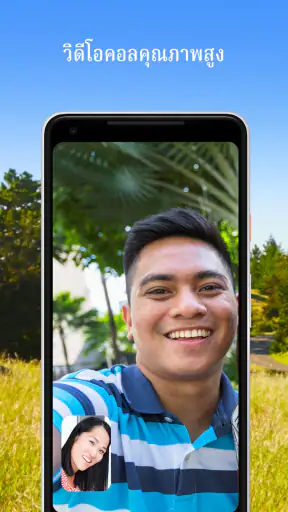
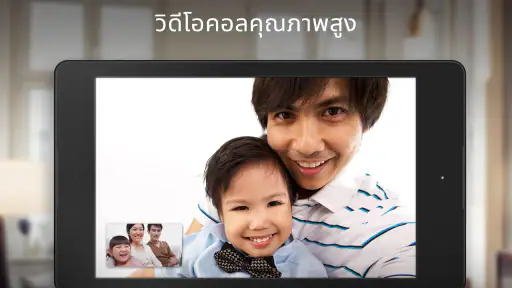
Google Meet มาพร้อมคุณสมบัติมากมายที่ช่วยให้การประชุมมีประสิทธิภาพมากขึ้น เช่น การแชร์หน้าจอสำหรับการนำเสนอ การใช้วิดีโอความละเอียดสูงที่ทำให้ภาพชัดเจน นอกจากนี้ยังมีฟีเจอร์การบันทึกการประชุมที่ทำให้คุณสามารถย้อนกลับมาดูได้เมื่อจำเป็น
แอปนี้ยังมีฟีเจอร์การตัดเสียงรบกวน ซึ่งเหมาะมากสำหรับการประชุมในสภาพแวดล้อมที่มีเสียงดัง ฟีเจอร์นี้ช่วยให้เสียงพูดชัดเจนและไม่มีเสียงรบกวนเข้ามาแทรก
ความปลอดภัยที่เชื่อถือได้
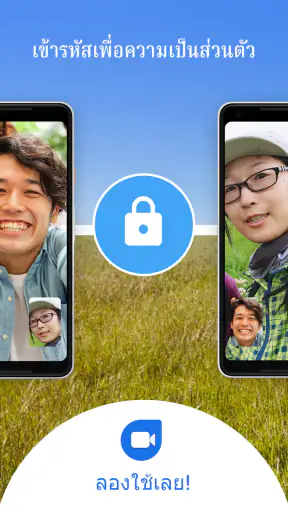
เรื่องความปลอดภัยเป็นสิ่งที่สำคัญมากสำหรับการประชุมออนไลน์ และ Google Meet ไม่ทำให้ผิดหวัง แอปนี้มีการรักษาความปลอดภัยในระดับสูงตั้งแต่การเข้ารหัสข้อมูลระหว่างการประชุมจนถึงการควบคุมสิทธิ์ของผู้ใช้งาน ทำให้คุณมั่นใจได้ว่าข้อมูลของคุณจะปลอดภัย
นอกจากนี้ Google Meet ยังมีการป้องกันการโจมตีจากบุคคลที่ไม่พึงประสงค์ด้วยรหัสการประชุมที่ซับซ้อนและการยืนยันตัวตนของผู้เข้าร่วม
สรุป
โดยรวมแล้ว Google Meet เป็นแอปที่ตอบโจทย์การประชุมออนไลน์ได้เป็นอย่างดี ด้วยการใช้งานที่ง่าย คุณสมบัติที่หลากหลาย และความปลอดภัยที่เชื่อถือได้ ถ้าคุณยังไม่เคยลองใช้แอปนี้ ผมขอแนะนำให้ลองดูครับ มันอาจจะเป็นตัวช่วยที่คุณกำลังมองหาอยู่ก็ได้
การที่ Google Meet เป็นส่วนหนึ่งของ Google Workspace ยังทำให้การเชื่อมต่อกับแอปอื่น ๆ ในระบบของ Google เป็นไปอย่างง่ายดาย ไม่ว่าจะเป็นการดูปฏิทิน การส่งอีเมล หรือการใช้งานร่วมกับ Google Drive ทุกอย่างล้วนทำให้การทำงานเป็นทีมเป็นไปอย่างมีประสิทธิภาพ
แอปนี้เปิดตัวเมื่อวันที่ 18 สิงหาคม 2559 และจัดอยู่ในระดับเนื้อหาสำหรับผู้ใช้ตั้งแต่อายุ 3 ปีขึ้นไป แต่ผู้ปกครองหรือผู้จัดประชุมยังควรคำนึงถึงบริบทของการใช้งานจริง โดยเฉพาะเมื่อเด็กเข้าร่วมการสนทนาที่มีเนื้อหาเกี่ยวกับงานหรือเรื่องส่วนตัว ความเหมาะสมไม่ได้ขึ้นกับระดับอายุเพียงอย่างเดียว แต่ขึ้นกับว่าใครอยู่ในห้องและมีการดูแลการสนทนาอย่างไรด้วย
ในมุมของการเข้าถึง ฉันชอบที่มีทั้งแอปบนมือถือและการใช้งานผ่านเว็บ เพราะผู้เข้าร่วมเลือกช่องทางที่เหมาะกับอุปกรณ์ของตัวเองได้ แต่การมีทางเลือกไม่ได้หมายความว่าประสบการณ์จะเหมือนกันทุกหน้าจอ คนที่อ่านตัวอักษรขนาดเล็กได้ยากอาจต้องใช้หน้าจอที่ใหญ่กว่า ขณะที่ผู้ที่ต้องเดินทางหรือถืออุปกรณ์ไม่สะดวกอาจเลือกฟังมากกว่ามองภาพ การตกลงกันล่วงหน้าว่าจะพูดอย่างไรและส่งข้อมูลประกอบทางไหนจึงช่วยได้มากกว่าคาดหวังให้ทุกคนปรับตัวกับรูปแบบเดียวกัน
ถ้าคุณเป็นผู้จัด ฉันแนะนำให้เริ่มประชุมด้วยการบอกวาระและวิธีขอพูด แล้วเว้นจังหวะให้คนที่มีการเชื่อมต่อช้าหรือใช้เวลาอ่านหน้าจอนานกว่าได้ตามทัน หากมีผู้เข้าร่วมที่ต้องการคำบรรยายหรือวิธีสื่อสารเฉพาะ ควรถามความต้องการก่อนเริ่มแทนการเดาเอง การสื่อสารแบบนี้ไม่ใช่คุณสมบัติในแอป แต่เป็นวิธีจัดประชุมที่ทำให้คนหลากหลายเข้าร่วมได้จริงขึ้น
ฉันจะแนะนำแอปนี้ให้คนที่นัดคุยกับทีม ลูกค้า เพื่อน หรือครอบครัวผ่านวิดีโอเป็นประจำ โดยเฉพาะคนที่ใช้บริการของ Google อยู่แล้วและต้องการสลับระหว่างโทรศัพท์ แท็บเล็ตกับเว็บตามสถานการณ์ แต่ถ้าคุณต้องการแค่ส่งข้อความเร็ว ๆ มีอินเทอร์เน็ตไม่สม่ำเสมอ หรือพบว่าการประชุมผ่านหน้าจอทำให้เหนื่อยมาก การโทรธรรมดาหรือข้อความอาจเหมาะกว่า การเลือกช่องทางให้ตรงกับงานและความสามารถของผู้เข้าร่วมสำคัญกว่าการพยายามใช้วิดีโอทุกครั้ง
สำหรับฉัน จุดน่าใช้ของ Google Meet ไม่ได้อยู่ที่การแทนที่ทุกวิธีสื่อสาร แต่อยู่ที่การทำให้การพบกันทางไกลเป็นทางเลือกที่เข้าถึงได้จากอุปกรณ์หลายแบบ หากผู้จัดเตรียมการประชุมอย่างใส่ใจและผู้เข้าร่วมเลือกวิธีใช้งานที่สบายกับตัวเอง แอปนี้ก็เป็นเครื่องมือที่มีประโยชน์มาก แต่คนที่ต้องการรูปแบบเฉพาะหรือควบคุมประสบการณ์การประชุมอย่างละเอียดควรตรวจว่ากระบวนการของทีมเหมาะกับแอปนี้ก่อนตัดสินใจใช้เป็นช่องทางหลัก
คำถามที่พบบ่อย
Google Meet คืออะไรและทำงานอย่างไร?
Google Meet เป็นแพลตฟอร์มการประชุมออนไลน์ที่ช่วยให้ผู้ใช้สามารถวิดีโอคอลล์ได้ทั้งแบบส่วนตัวและในกลุ่ม การใช้งานง่ายเพียงแค่มีบัญชี Google ก็สามารถเข้าร่วมประชุมได้ทันที รองรับการใช้งานผ่านเว็บและแอปพลิเคชันบนมือถือทั้ง Android และ iOS ทำให้สะดวกสบายในการเข้าถึงจากทุกที่ทุกเวลา
Google Meet ฟรีหรือไม่?
Google Meet มีทั้งเวอร์ชันฟรีและแบบชำระเงิน เวอร์ชันฟรีสามารถใช้งานได้กับการประชุมที่มีผู้เข้าร่วมไม่เกิน 100 คน และจำกัดเวลา 60 นาที สำหรับฟีเจอร์ที่ต้องการความสามารถเพิ่มเติม เช่น การจัดประชุมที่ยาวนานขึ้น ผู้ใช้สามารถพิจารณาอัพเกรดเป็น Google Workspace
สามารถแชร์หน้าจอใน Google Meet ได้หรือไม่?
ใช่ Google Meet รองรับการแชร์หน้าจอ ซึ่งเป็นฟีเจอร์ที่สำคัญสำหรับการประชุมออนไลน์ ผู้ใช้สามารถแชร์หน้าจอทั้งคอมพิวเตอร์และมือถือได้ เพื่อให้ผู้เข้าร่วมประชุมสามารถเห็นข้อมูลหรือการนำเสนอจากผู้พูดได้ชัดเจนและสะดวกมากยิ่งขึ้น
ความปลอดภัยและความเป็นส่วนตัวใน Google Meet เป็นอย่างไร?
Google Meet ให้ความสำคัญกับความปลอดภัยและความเป็นส่วนตัวของผู้ใช้ มีการเข้ารหัสข้อมูลระหว่างการประชุมและการควบคุมการเข้าถึง นอกจากนี้ยังมีฟีเจอร์เช่น การล็อกห้องและการอนุมัติผู้เข้าร่วมเพื่อเพิ่มระดับความปลอดภัยในการประชุมออนไลน์
จำเป็นต้องดาวน์โหลดแอป Google Meet บนมือถือหรือไม่?
สำหรับการใช้งาน Google Meet บนมือถือ ควรดาวน์โหลดแอปพลิเคชันเพื่อประสบการณ์ที่ดียิ่งขึ้น แอปสามารถใช้งานได้ทั้งบน Android และ iOS ทำให้การเข้าร่วมและจัดการประชุมเป็นไปอย่างรวดเร็วและสะดวก อย่างไรก็ตาม การเข้าร่วมผ่านเว็บเบราว์เซอร์ก็ยังคงเป็นอีกทางเลือกหนึ่ง