Familla
4.5 เครื่องมือ อัปเดตเมื่อ 6 กันยายน 2569

ภาพหน้าจอ
ข้อดี
- ช่วยจัดการตารางงานและกิจกรรมของครอบครัวได้เป็นระบบ
- แชร์ข้อมูลสำคัญกับสมาชิกในครอบครัวได้สะดวก
- เหมาะสำหรับวางแผนกิจกรรมร่วมกันในชีวิตประจำวัน
- อินเทอร์เฟซใช้งานไม่ซับซ้อนสำหรับผู้ใช้ทั่วไป
- ช่วยลดการลืมนัดหมายและงานที่ต้องทำภายในบ้าน
ข้อเสีย
- ฟีเจอร์บางอย่างอาจต้องสมัครสมาชิกหรือมีค่าใช้จ่ายเพิ่มเติม
- ประโยชน์ของแอปลดลงหากสมาชิกใช้งานไม่ครบทุกคน
- ต้องพึ่งการเชื่อมต่ออินเทอร์เน็ตเพื่อซิงค์ข้อมูล
- การแจ้งเตือนจำนวนมากอาจทำให้รู้สึกรบกวน
- ตัวเลือกการปรับแต่งอาจยังไม่ละเอียดสำหรับครอบครัวขนาดใหญ่
 วิเคราะห์โดย Mobexer
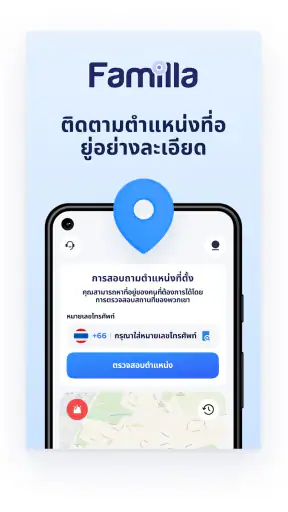
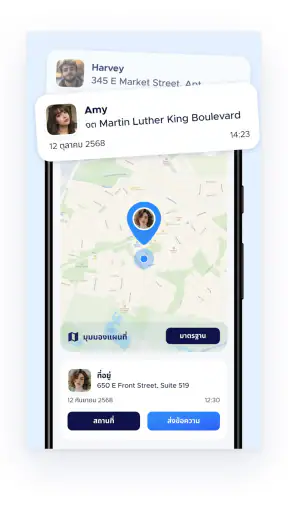
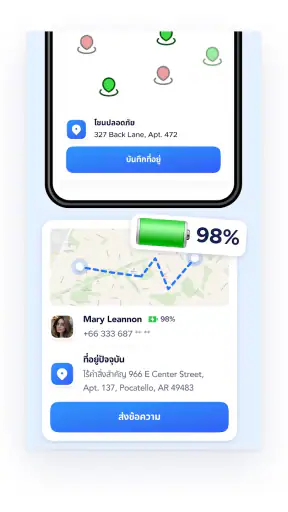
ถ้าคุณกำลังมองหาเครื่องมือสำหรับตรวจสอบอุปกรณ์ในบ้านหรือในธุรกิจ Familla เป็นแอปที่ควรลองมองในฐานะ “จุดเริ่มต้นของการดูแลอุปกรณ์ให้เป็นระบบ” มากกว่าจะคาดหวังให้มันแก้ปัญหาทุกอย่างแทนผู้ใช้ทันที จากที่ผมลองใช้งาน แนวคิดของแอปเข้าใจง่าย เหมาะกับคนที่ต้องการตรวจดูความพร้อมของอุปกรณ์อย่างปลอดภัย โดยเฉพาะในครอบครัวที่มีหลายคนใช้อุปกรณ์ร่วมกัน หรือร้านเล็ก ๆ ที่อยากมีวิธีติดตามอุปกรณ์แบบไม่ยุ่งยากเกินไป
ตัวแอปอยู่ในหมวดเครื่องมือ พัฒนาโดย AD VENTURE INTERNET VE PAZARLAMA ANONIM SIRKETI และเปิดให้ดาวน์โหลดฟรี จุดที่ทำให้ดูน่าสนใจคือการวางตำแหน่งไว้สำหรับทั้งครอบครัวและธุรกิจ ไม่ได้จำกัดอยู่แค่การใช้งานส่วนตัว อย่างไรก็ตาม การใช้งานจริงยังขึ้นอยู่กับการตั้งค่าเริ่มต้นและสภาพแวดล้อมของอุปกรณ์มากพอสมควร ถ้าคุณคาดหวังประสบการณ์แบบติดตั้งแล้วเห็นผลทันที อาจต้องเผื่อเวลาให้ตัวเองตรวจทีละขั้น
จุดที่ผู้ใช้มักติดขัดตั้งแต่เริ่มต้น
สิ่งแรกที่ผมสังเกตคือแอปประเภทตรวจสอบอุปกรณ์จะมีความละเอียดอ่อนกว่าการติดตั้งแอปทั่วไป เพราะผลลัพธ์ไม่ได้ขึ้นอยู่กับตัวแอปเพียงอย่างเดียว แต่อาจเกี่ยวข้องกับรุ่นอุปกรณ์ ระบบปฏิบัติการ การเชื่อมต่อ และการอนุญาตให้แอปทำงานตามที่จำเป็น ดังนั้น ถ้าเปิด Familla แล้วไม่เห็นข้อมูลบางส่วนทันที อย่าเพิ่งสรุปว่าแอปทำงานผิดพลาด
อุปสรรคอีกอย่างคือผู้ใช้มักเริ่มจากการเพิ่มอุปกรณ์หลายเครื่องพร้อมกัน ผมไม่แนะนำวิธีนี้ในครั้งแรก เพราะถ้ามีรายการใดรายการหนึ่งตั้งค่าไม่ครบ จะหาต้นตอได้ยากกว่าเดิม การเริ่มจากอุปกรณ์หลักเพียงเครื่องเดียวช่วยให้เห็นขั้นตอนชัดเจน และทำให้รู้ว่าปัญหาอยู่ที่การเชื่อมต่อ บัญชี หรือการตั้งค่าบนอุปกรณ์นั้นกันแน่
สำหรับบ้านที่สมาชิกหลายคนใช้โทรศัพท์หรือแท็บเล็ตต่างรุ่นกัน ความแตกต่างของระบบอาจทำให้การแสดงผลหรือการตอบสนองไม่เหมือนกัน แม้จะใช้แอปเดียวกันก็ตาม ผมจึงมองว่า Familla เหมาะกับผู้ใช้ที่พร้อมตรวจสอบพื้นฐานเล็กน้อย ไม่ใช่คนที่ต้องการเพียงกดปุ่มเดียวแล้วจบทุกขั้นตอน
ในฝั่งธุรกิจ ปัญหาที่พบได้ง่ายคือการกำหนดว่าอุปกรณ์ใดเป็นของใคร หากตั้งชื่อรายการคลุมเครือ เช่น “เครื่องที่หนึ่ง” หรือ “มือถือใหม่” ต่อไปจะสับสนทันทีเมื่อมีอุปกรณ์เพิ่มขึ้น วิธีที่ใช้งานได้จริงกว่าคือใช้ชื่อที่บอกตำแหน่งหรือหน้าที่ เช่น “แท็บเล็ตหน้าร้าน” หรือ “โทรศัพท์ของฝ่ายจัดส่ง” วิธีนี้ไม่ได้ทำให้แอปเก่งขึ้น แต่ช่วยให้การตรวจสอบในชีวิตประจำวันเร็วขึ้นมาก
ตรวจความพร้อมก่อนเริ่มตั้งค่า
Familla รองรับอุปกรณ์ที่ใช้ระบบปฏิบัติการตั้งแต่ Android 8.0 ขึ้นไป จุดนี้สำคัญสำหรับบ้านหรือธุรกิจที่ยังมีเครื่องเก่าอยู่ เพราะเครื่องที่ใช้งานได้ไม่ตรงตามข้อกำหนดอาจทำให้ประสบการณ์ไม่สมบูรณ์ตั้งแต่ต้น ก่อนติดตั้ง ผมแนะนำให้เช็กเวอร์ชันระบบของอุปกรณ์ทุกเครื่องที่จะนำมาใช้ ไม่ควรดูแค่โทรศัพท์หลักแล้วคิดว่าเครื่องอื่นจะรองรับเหมือนกัน
หลังติดตั้ง ควรเปิดแอปในสถานที่ที่การเชื่อมต่อมีเสถียรภาพ และหลีกเลี่ยงการสลับเครือข่ายไปมาระหว่างตั้งค่า หากระบบกำลังตรวจสอบหรือเพิ่มอุปกรณ์ การเปลี่ยนเครือข่ายกลางคันอาจทำให้ผู้ใช้ไม่แน่ใจว่าขั้นตอนไหนเสร็จแล้ว วิธีง่ายที่สุดคือทำขั้นตอนแรกให้จบก่อน แล้วค่อยย้ายไปใช้งานในสถานการณ์จริง
ผมยังแนะนำให้ปิดโหมดประหยัดพลังงานชั่วคราวระหว่างการตั้งค่า หากอุปกรณ์มีการจำกัดการทำงานเบื้องหลัง เพราะแอปตรวจสอบอุปกรณ์จำเป็นต้องทำงานได้ตามขั้นตอนที่ออกแบบไว้ การเปิดโหมดประหยัดพลังงานกลับมาในภายหลังทำได้ แต่ควรทดสอบก่อนว่าข้อมูลยังอัปเดตตามที่คาดหวังหรือไม่
อีกจุดที่ควรเตรียมคือข้อมูลบัญชีและการเข้าถึงอุปกรณ์จริง หากคุณกำลังตั้งค่าผ่านโทรศัพท์ของผู้ปกครองหรือผู้ดูแลร้าน ควรมีเครื่องที่จะนำเข้าระบบอยู่ใกล้มือ ไม่ควรตั้งค่าจากระยะไกลโดยไม่มีคนช่วย เพราะเมื่อเกิดขั้นตอนที่ต้องยืนยันหรือแก้ไขบนอุปกรณ์ปลายทาง การไล่ถามกันทางโทรศัพท์จะทำให้เสียเวลา
แม้แอปจะดาวน์โหลดได้ฟรี แต่มีการซื้อภายในแอปตั้งแต่ ฿225.00 ถึง ฿1,700.00 ต่อรายการ ดังนั้นผมมองว่าควรเริ่มจากการใช้งานพื้นฐานก่อน แล้วค่อยพิจารณาค่าใช้จ่ายเพิ่มเติมเมื่อแน่ใจว่าเหมาะกับรูปแบบการใช้งานของคุณ อย่ารีบตัดสินใจซื้อเพียงเพราะต้องการแก้ปัญหาการตั้งค่าที่อาจเกิดจากเครือข่ายหรือระบบของอุปกรณ์
วิธีตั้งค่าให้ตรวจสอบปัญหาได้ง่าย
ผมใช้หลักง่าย ๆ คือเพิ่มอุปกรณ์ทีละเครื่อง ตั้งชื่อให้สื่อความหมาย และทดลองตรวจสอบทันทีหลังเพิ่มเสร็จ หากทุกอย่างเรียบร้อย ค่อยเพิ่มเครื่องถัดไป วิธีนี้อาจดูช้ากว่าการทำรวดเดียว แต่ช่วยลดเวลาตามหาปัญหาได้มาก โดยเฉพาะเมื่อใช้งานกับอุปกรณ์ของสมาชิกในครอบครัวหลายคน
สำหรับธุรกิจ ควรกำหนดผู้รับผิดชอบการตั้งค่าเพียงคนเดียวในช่วงเริ่มต้น ไม่ควรให้พนักงานหลายคนลองเปลี่ยนค่าพร้อมกัน เพราะจะไม่รู้ว่าการเปลี่ยนแปลงใดทำให้ผลลัพธ์เปลี่ยนไป หลังจากระบบเข้าที่แล้วจึงค่อยแบ่งหน้าที่ให้คนอื่นช่วยตรวจสอบ วิธีนี้เหมาะกับร้านหรือสำนักงานขนาดเล็กที่ยังไม่มีฝ่ายไอทีโดยเฉพาะ
เคล็ดลับที่ช่วยได้จริงคือบันทึกสถานะเริ่มต้นของแต่ละอุปกรณ์ไว้ก่อน คุณอาจจดชื่อรุ่น ระบบ และเครือข่ายที่ใช้ในเวลาตั้งค่า ไม่จำเป็นต้องทำเป็นเอกสารซับซ้อน แค่มีข้อมูลพอให้เปรียบเทียบเมื่ออุปกรณ์ใดเริ่มมีปัญหา การมีจุดอ้างอิงทำให้แยกได้ว่าปัญหาเกิดหลังเปลี่ยนเครือข่าย อัปเดตระบบ หรือเปลี่ยนผู้ใช้งาน
ผู้ใช้ใหม่มักสงสัยว่าต้องเพิ่มอุปกรณ์ของทุกคนหรือไม่ ในมุมของผม คำตอบขึ้นอยู่กับเป้าหมาย หากต้องการดูแลเฉพาะโทรศัพท์ของบุตรหลาน ก็เริ่มจากอุปกรณ์ที่เกี่ยวข้องโดยตรงก่อน หากต้องการใช้ในธุรกิจ ก็ควรเริ่มจากเครื่องที่มีผลต่อการทำงาน เช่น เครื่องรับออเดอร์หรือเครื่องประจำเคาน์เตอร์ ไม่จำเป็นต้องนำทุกเครื่องเข้ามาพร้อมกันตั้งแต่วันแรก
เมื่อการทำงานสะดุดและควรกู้คืนอย่างไร
ถ้า Familla ไม่แสดงข้อมูลตามที่คาดไว้ ผมจะไม่ลบแอปทันที แต่จะไล่ตรวจจากสิ่งที่ง่ายที่สุดก่อน เริ่มจากดูว่าอุปกรณ์ปลายทางเปิดอยู่หรือไม่ การเชื่อมต่อยังทำงานหรือเปล่า และบัญชีที่ใช้บนอุปกรณ์หลักเป็นบัญชีเดียวกับตอนตั้งค่าหรือไม่ ขั้นตอนเหล่านี้ดูพื้นฐาน แต่เป็นสาเหตุที่พบได้บ่อยกว่าปัญหาซับซ้อนในตัวแอป
หากข้อมูลยังไม่เปลี่ยน ให้ปิดแล้วเปิดแอปใหม่ จากนั้นรอสักครู่ในเครือข่ายเดิมก่อนลองอีกครั้ง ผมไม่แนะนำให้กดซ้ำหลายครั้งติดกัน เพราะอาจทำให้ผู้ใช้ไม่รู้ว่าคำสั่งก่อนหน้าสำเร็จหรือยัง การทำทีละขั้นและสังเกตผลช่วยให้กู้คืนได้เป็นระบบกว่า
กรณีที่อุปกรณ์หนึ่งไม่ตอบสนอง แต่อุปกรณ์อื่นยังใช้งานได้ ให้แยกตรวจเฉพาะเครื่องนั้น อย่ารีเซ็ตการตั้งค่าทั้งหมด เพราะอาจทำให้รายการที่ทำงานปกติได้รับผลกระทบ การแยกปัญหาเป็นรายเครื่องเป็นข้อได้เปรียบเชิงปฏิบัติของการจัดการแบบเป็นระบบ และเหมาะมากกับร้านที่มีอุปกรณ์หลายจุด
ถ้าคุณเพิ่งเปลี่ยนโทรศัพท์หลักหรือเปลี่ยนเครือข่ายบ้าน ควรถือว่านี่เป็นเหตุการณ์ที่ต้องตรวจสอบใหม่ ไม่ใช่ความผิดปกติของ Familla โดยอัตโนมัติ ผมจะเริ่มจากยืนยันการเข้าถึงบัญชีและสถานะการเชื่อมต่อ แล้วจึงทดสอบอุปกรณ์หนึ่งเครื่องก่อน การทำเช่นนี้ช่วยป้องกันการตั้งค่าซ้ำโดยไม่จำเป็น
ในชีวิตประจำวัน ลองนึกถึงกรณีผู้ปกครองต้องตรวจสอบโทรศัพท์ของลูกก่อนออกจากบ้าน หากตั้งค่าไว้แล้วแต่ข้อมูลไม่อัปเดต สิ่งแรกที่ควรทำคือเช็กว่าโทรศัพท์ของลูกเปิดอยู่และเชื่อมต่อเครือข่ายหรือไม่ จากนั้นตรวจเครื่องของผู้ปกครอง หากเครื่องหนึ่งมีโหมดประหยัดพลังงานหรือสัญญาณอ่อน การแก้ที่จุดนั้นอาจเพียงพอ ไม่จำเป็นต้องถอนการติดตั้งทั้งระบบ
สำหรับร้านค้า สถานการณ์อาจเป็นแท็บเล็ตหน้าร้านที่ไม่แสดงสถานะก่อนเริ่มงาน ผมแนะนำให้ตรวจเครื่องจริงก่อนเปิดร้าน ตั้งชื่อรายการให้ตรงกับจุดใช้งาน และทดสอบจากอุปกรณ์ผู้ดูแล หากยังไม่พร้อม ให้สลับไปใช้ขั้นตอนสำรองของร้านก่อน แล้วค่อยแก้ไขเมื่อมีเวลา วิธีนี้ลดผลกระทบต่อการขายได้ดีกว่าการพยายามแก้ทุกอย่างในช่วงลูกค้ากำลังรอ
แยกปัญหาที่เกิดจากแอปออกจากปัญหาของอุปกรณ์
สิ่งที่ทำให้ผู้ใช้เข้าใจผิดได้ง่ายคือเมื่อแอปแสดงผลไม่ตรงกับความคาดหวัง แล้วสรุปทันทีว่าแอปมีปัญหา แต่บางครั้งต้นเหตุอาจเป็นระบบของโทรศัพท์เอง เช่น การเชื่อมต่อหลุด การจำกัดการทำงานเบื้องหลัง พื้นที่จัดเก็บไม่เพียงพอ หรือเครื่องทำงานช้าจากภาระอื่น การทดลองกับอุปกรณ์อีกเครื่องที่อยู่ในเครือข่ายเดียวกันช่วยแยกปัญหาได้ดี
ถ้าทุกอุปกรณ์มีอาการพร้อมกัน ให้ตรวจเครือข่ายและบัญชีก่อน หากมีเพียงเครื่องเดียวที่ผิดปกติ ให้ตรวจการตั้งค่าของเครื่องนั้นเป็นพิเศษ หลักนี้ช่วยให้ไม่เสียเวลาปรับแอปซ้ำ ๆ ทั้งระบบ ทั้งยังเหมาะกับผู้ดูแลที่ไม่ได้มีความรู้ด้านเทคนิคมากนัก
ผู้ใช้บางคนอาจถามว่าควรอัปเดตเป็นเวอร์ชันใด ปัจจุบัน Familla อยู่ที่เวอร์ชัน 1.1.2 และการใช้เวอร์ชันล่าสุดที่อุปกรณ์รองรับย่อมเป็นจุดเริ่มต้นที่เหมาะสม หากการทำงานผิดปกติหลังอัปเดต ให้จดว่าเกิดขึ้นหลังการเปลี่ยนแปลงใด แล้วทดสอบใหม่ด้วยเครือข่ายและอุปกรณ์เดิม การบันทึกเหตุการณ์สั้น ๆ จะช่วยให้การขอความช่วยเหลือมีรายละเอียดมากกว่าการบอกเพียงว่า “ใช้ไม่ได้”
ด้านความเป็นส่วนตัว ผมมองว่าผู้ใช้ควรเลือกอุปกรณ์ที่จะตรวจสอบอย่างมีเหตุผล และให้คนในครอบครัวหรือทีมงานเข้าใจวัตถุประสงค์ร่วมกัน แอปที่ใช้ดูแลอุปกรณ์จะมีประโยชน์มากเมื่อทุกคนรู้ขอบเขตการใช้งาน ไม่ควรนำไปใช้แทนการสื่อสารหรือการตกลงกติกาภายในบ้านและที่ทำงาน
ใครเหมาะกับ Familla และใครควรเลือกทางอื่น
Familla เหมาะกับผู้ปกครองที่ต้องการรวมการดูแลอุปกรณ์ไว้ในจุดเดียว ธุรกิจขนาดเล็กที่มีอุปกรณ์ไม่มาก และคนที่อยากเริ่มจัดระเบียบการตรวจสอบโดยไม่ต้องลงทุนกับระบบไอทีขนาดใหญ่ จุดแข็งของมันอยู่ที่แนวคิดที่ครอบคลุมทั้งครอบครัวและธุรกิจ ทำให้การใช้งานไม่ได้ผูกกับสถานการณ์ใดสถานการณ์หนึ่งเท่านั้น
แอปนี้ยังเหมาะกับคนที่พร้อมเรียนรู้จากการตั้งค่าทีละขั้น หากคุณเป็นผู้ใช้ที่ชอบตรวจสอบชื่ออุปกรณ์ เครือข่าย และสถานะก่อนสรุปปัญหา คุณจะใช้ประโยชน์จากแนวทางของแอปได้มากกว่า แต่ถ้าต้องการระบบจัดการอุปกรณ์ระดับองค์กรที่มีการควบคุมละเอียดมาก รายงานเชิงธุรกิจ หรือการดูแลจากฝ่ายไอทีโดยเฉพาะ ทางเลือกเฉพาะด้านอาจเหมาะกว่า
เมื่อเทียบกับการใช้การตั้งค่าที่ติดมากับโทรศัพท์ Familla มีมุมมองที่เป็นศูนย์กลางกว่าและเหมาะกับการดูแลหลายอุปกรณ์ แต่การตั้งค่าพื้นฐานของระบบปฏิบัติการมักเร็วกว่าเมื่อคุณต้องแก้ปัญหาเฉพาะเครื่องเพียงเครื่องเดียว ดังนั้นผมจะเลือก Familla เมื่อเป้าหมายคือการจัดการภาพรวม และเลือกเครื่องมือในระบบเมื่อจำเป็นต้องแก้ปัญหาทางเทคนิคเฉพาะหน้า
ส่วนการใช้สเปรดชีตหรือจดบันทึกเองมีข้อดีตรงที่ยืดหยุ่นและไม่ต้องเรียนรู้แอปใหม่ แต่ข้อมูลจะไม่สะดวกเมื่อสถานะอุปกรณ์เปลี่ยนบ่อย Familla จึงมีเหตุผลมากกว่าสำหรับผู้ที่ต้องตรวจซ้ำเป็นประจำ ขณะเดียวกัน การจดชื่อและสถานะเริ่มต้นยังมีประโยชน์ แม้คุณจะใช้แอป เพราะช่วยตรวจสอบความเปลี่ยนแปลงได้ชัดเจน
ผู้ที่ควรข้ามแอปนี้ไปก่อนคือคนที่มีอุปกรณ์เพียงเครื่องเดียวและไม่มีความจำเป็นต้องตรวจสอบจากศูนย์กลาง หรือคนที่ไม่ต้องการจัดการบัญชีและขั้นตอนการตั้งค่าเพิ่มเติม หากความต้องการของคุณคือการตรวจพื้นที่จัดเก็บหรือดูการเชื่อมต่อแบบรวดเร็ว เครื่องมือที่มีอยู่ในระบบอาจตอบโจทย์กว่าและใช้เวลาน้อยกว่า
บทสรุปจากการใช้งานจริง
ผมมองว่า Familla เป็นแอปเครื่องมือที่มีประโยชน์เมื่อใช้ด้วยวิธีที่ถูกต้อง จุดเด่นไม่ได้อยู่ที่การทำให้ทุกอย่างอัตโนมัติโดยไม่ต้องตรวจสอบ แต่อยู่ที่การช่วยให้ครอบครัวและธุรกิจเริ่มมองอุปกรณ์เป็นระบบเดียวกัน การตั้งชื่อให้ดี เพิ่มทีละเครื่อง และแยกปัญหาเป็นรายอุปกรณ์คือสามขั้นตอนที่ทำให้ประสบการณ์ดีขึ้นอย่างเห็นได้ชัด
แอปมีค่าเฉลี่ย 4.5 จากประมาณ 20K ratings และมียอดติดตั้งมากกว่าหนึ่งล้านครั้ง จึงมีผู้ใช้งานในวงกว้างพอสมควร พร้อมการจัดเรตอายุประเภท 3+ และเปิดให้ใช้งานฟรี จุดเหล่านี้ทำให้ทดลองเริ่มต้นได้ไม่ยาก แต่ควรจำไว้ว่ามีรายการซื้อภายในแอป และความเหมาะสมของฟีเจอร์เพิ่มเติมควรประเมินจากการใช้งานจริงของคุณเอง
ในมุมของผม เวอร์ชัน 1.1.2 เหมาะกับผู้ที่ต้องการเริ่มจัดระเบียบการตรวจสอบอุปกรณ์โดยไม่กระโดดไปใช้ระบบใหญ่เกินความจำเป็น การรองรับ Android 8.0 ขึ้นไปช่วยให้ใช้งานกับอุปกรณ์จำนวนหนึ่งได้ แต่คนที่มีเครื่องเก่าหลากหลายรุ่นควรเช็กความเข้ากันได้ก่อนวางแผนใช้งานทั้งบ้านหรือทั้งร้าน
คำตัดสินของผมคือ Familla น่าลองสำหรับการดูแลอุปกรณ์หลายเครื่องแบบเป็นขั้นตอน แต่ไม่ควรคาดหวังให้มันแทนที่การตรวจสอบเครือข่าย ระบบ และการสื่อสารระหว่างผู้ใช้งาน ถ้าคุณพร้อมตั้งค่าอย่างใจเย็นและต้องการมุมมองรวมสำหรับครอบครัวหรือธุรกิจเล็ก ๆ แอปนี้มีโอกาสช่วยลดความสับสนได้จริง แต่ถ้าคุณต้องการเครื่องมือซ่อมปัญหาเฉพาะทางหรือระบบจัดการระดับองค์กร ควรพิจารณาตัวเลือกที่ออกแบบมาเพื่อจุดประสงค์นั้นโดยตรง
คำถามที่พบบ่อย
Familla คือแอปอะไร และเหมาะกับใคร?
Familla เป็นแอปที่ออกแบบมาเพื่อช่วยให้สมาชิกครอบครัวหรือกลุ่มคนใกล้ชิดสื่อสาร จัดการข้อมูล และทำกิจกรรมร่วมกันได้สะดวกขึ้น ผู้ที่ต้องการรวมการติดต่อ ตารางนัดหมาย หรือการแบ่งปันเรื่องราวภายในกลุ่มไว้ในพื้นที่เดียวอาจพบว่าแอปนี้มีประโยชน์ อย่างไรก็ตาม ควรตรวจสอบฟีเจอร์ที่เปิดให้ใช้งานในประเทศและเวอร์ชันล่าสุดก่อนดาวน์โหลด เพราะรายละเอียดอาจแตกต่างกันตามระบบปฏิบัติการ
การใช้งาน Familla ต้องสมัครสมาชิกหรือไม่ และต้องเตรียมข้อมูลอะไรบ้าง?
โดยทั่วไปการใช้งานฟีเจอร์หลักของ Familla อาจต้องสร้างบัญชีหรือเข้าสู่ระบบ เพื่อให้แอปสามารถเชื่อมโยงสมาชิกและบันทึกข้อมูลของกลุ่มได้ ผู้ใช้ควรเตรียมอีเมล หมายเลขโทรศัพท์ หรือข้อมูลพื้นฐานตามที่แอปกำหนด และอ่านนโยบายความเป็นส่วนตัวก่อนยืนยันสมัครสมาชิก หากไม่ต้องการเปิดเผยข้อมูลบางประเภท ควรตรวจสอบว่ามีตัวเลือกข้ามหรือจำกัดการให้สิทธิ์หรือไม่
Familla ใช้งานได้ฟรีหรือมีค่าใช้จ่ายเพิ่มเติม?
Familla อาจมีทั้งฟีเจอร์ที่ใช้งานได้ฟรีและบริการเสริมที่ต้องชำระเงิน เช่น แพ็กเกจพรีเมียม พื้นที่จัดเก็บเพิ่มเติม หรือเครื่องมือเฉพาะบางรายการ ก่อนดาวน์โหลดควรตรวจสอบรายละเอียดบน Google Play หรือ App Store รวมถึงเงื่อนไขการสมัครสมาชิกแบบต่ออายุอัตโนมัติ หากทดลองใช้งานช่วงแรก ควรดูวันสิ้นสุดช่วงทดลองและวิธียกเลิก เพื่อป้องกันการถูกเรียกเก็บเงินโดยไม่ตั้งใจ
Familla ปลอดภัยต่อข้อมูลส่วนตัวและข้อมูลของครอบครัวหรือไม่?
เนื่องจาก Familla อาจเกี่ยวข้องกับข้อมูลส่วนตัว การสื่อสาร และรายละเอียดของสมาชิกในกลุ่ม ผู้ใช้ควรอ่านนโยบายความเป็นส่วนตัวและตรวจสอบสิทธิ์ที่แอปขอ เช่น รายชื่อผู้ติดต่อ รูปภาพ ตำแหน่ง หรือการแจ้งเตือน ไม่ควรอนุญาตสิทธิ์ที่ไม่จำเป็น และควรใช้รหัสผ่านที่คาดเดายาก หากแอปรองรับการยืนยันตัวตนเพิ่มเติม ควรเปิดใช้งานเพื่อเพิ่มความปลอดภัยของบัญชี
Familla รองรับอุปกรณ์และระบบปฏิบัติการใดบ้าง?
ความเข้ากันได้ของ Familla ขึ้นอยู่กับเวอร์ชันของ Android หรือ iOS และข้อกำหนดของแอปในช่วงเวลาที่ดาวน์โหลด ผู้ใช้ควรตรวจสอบหน้าร้านค้าอย่างเป็นทางการว่ารองรับโทรศัพท์หรือแท็บเล็ตของตนหรือไม่ รวมถึงดูพื้นที่ว่างที่ต้องใช้และความจำเป็นในการเชื่อมต่ออินเทอร์เน็ต การอัปเดตระบบปฏิบัติการและแอปให้เป็นเวอร์ชันล่าสุดมักช่วยลดปัญหาการทำงานผิดพลาดและเพิ่มความปลอดภัย