

Everbridge 360
0.0การสื่อสารอัปเดตเมื่อ 20 ตุลาคม 2569

ภาพหน้าจอ

 วิเคราะห์โดย Mobexer
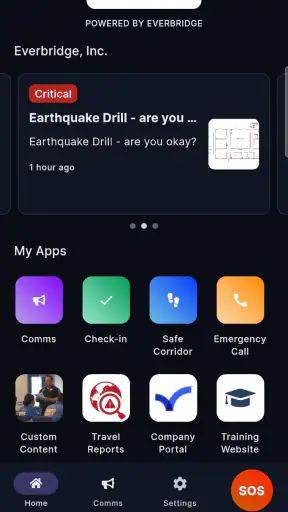
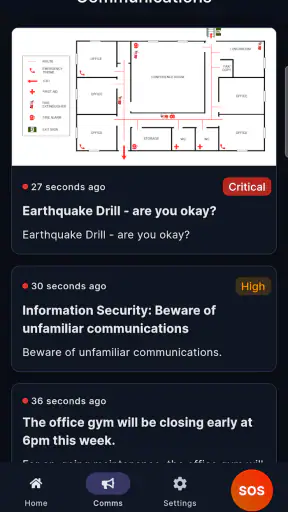
ถ้าคุณกำลังมองหาแอปสำหรับรับข้อมูลสำคัญจากองค์กรโดยตรง Everbridge 360 เป็นแอปที่ควรมองในฐานะเครื่องมือสื่อสารเฉพาะทาง มากกว่าแอปแชตทั่วไป จากที่ผมลองพิจารณาการใช้งานในชีวิตประจำวัน จุดเด่นของมันไม่ได้อยู่ที่การคุยเล่นหรือส่งไฟล์ให้เพื่อน แต่คือการเป็นช่องทางที่ช่วยให้ผู้ใช้ติดตามประกาศและข้อความที่เกี่ยวข้องกับองค์กรของตัวเองได้สะดวกขึ้น
แอปนี้อยู่ในหมวดการสื่อสาร พัฒนาโดย Everbridge Inc. และเปิดให้ใช้งานฟรีสำหรับผู้ใช้ทั่วไป ตัวแอปมีอายุเหมาะสำหรับผู้ใช้ประเภท 3+ จึงไม่ได้วางตัวเป็นบริการที่ซับซ้อนหรือมีเนื้อหาสำหรับผู้ใหญ่โดยเฉพาะ สำหรับคนที่องค์กรใช้งานระบบของ Everbridge อยู่แล้ว การติดตั้งแอปอาจเป็นขั้นตอนที่ช่วยให้ไม่ต้องพึ่งช่องทางประกาศหลายแบบจนเกินไป
ค่าใช้จ่ายกับสิ่งที่ผู้ใช้ได้รับ
การดาวน์โหลดและใช้งานแอปเปิดให้ใช้ฟรี ซึ่งเป็นข้อดีสำหรับคนที่องค์กรขอให้ติดตั้งเพื่อรับประกาศ เพราะไม่ต้องตัดสินใจซื้อก่อนจึงจะเริ่มต้นได้ อย่างไรก็ตาม ผมแยกเรื่องนี้ออกจากมูลค่าของระบบโดยรวม: แอปฟรีไม่ได้แปลว่าทุกองค์กรเปิดใช้ความสามารถเหมือนกัน ประสบการณ์ที่คุณได้รับขึ้นอยู่กับว่าหน่วยงานเชื่อมต่อและจัดการการสื่อสารอย่างไร
สิ่งที่ผู้ใช้ได้จริงจึงไม่ใช่เครื่องมือสื่อสารสารพัดอย่าง แต่เป็นช่องทางบนโทรศัพท์ที่องค์กรใช้ส่งข้อมูลให้คนที่เกี่ยวข้อง ถ้าคุณต้องรับประกาศจากที่ทำงานหรือหน่วยงานอยู่แล้ว นี่อาจช่วยให้ไม่ต้องค้นหาข้อความท่ามกลางอีเมลและแชตหลายกลุ่ม แต่ถ้าไม่มีการเชื่อมต่อจากองค์กร การติดตั้งเพียงอย่างเดียวก็ไม่ได้สร้างประโยชน์ขึ้นมาเอง
จุดที่ผู้ใช้มักติดขัดตั้งแต่เริ่มใช้งาน
สิ่งแรกที่ผมอยากเตือนคือ Everbridge 360 ไม่ใช่แอปที่ติดตั้งแล้วจะมีข้อมูลปรากฏขึ้นมาเองทันที ประโยชน์ของมันขึ้นอยู่กับการเชื่อมต่อกับองค์กรที่เกี่ยวข้อง หากคุณดาวน์โหลดเพราะเห็นชื่อแอป แต่ยังไม่ได้อยู่ในระบบขององค์กร หรือยังไม่ได้รับวิธีเชื่อมต่อที่ถูกต้อง หน้าจอเริ่มต้นอาจทำให้รู้สึกว่าแอปไม่มีอะไรให้ทำ
นี่เป็นความแตกต่างสำคัญจากแอปส่งข้อความทั่วไปที่สมัครบัญชีแล้วเริ่มคุยกับคนอื่นได้เลย ในกรณีของ Everbridge 360 ผู้ใช้ควรเริ่มจากถามตัวเองก่อนว่าองค์กรของผมใช้งานระบบนี้หรือไม่ และผมได้รับคำแนะนำให้เชื่อมต่อผ่านช่องทางใด การเข้าใจจุดนี้ช่วยลดการลองผิดลองถูกได้มาก
อีกจุดที่อาจทำให้สับสนคือคำว่า “ข้อมูลสำคัญ” ไม่ได้หมายความว่าแอปจะทำหน้าที่แทนช่องทางสื่อสารทุกอย่างขององค์กร คุณควรมองมันเป็นช่องทางหนึ่งสำหรับการรับข้อมูลจากหน่วยงานที่เชื่อมต่อกับคุณ ส่วนรายละเอียด เช่น วิธีลงทะเบียนหรือกลุ่มข้อมูลที่ได้รับ อาจขึ้นอยู่กับการตั้งค่าขององค์กรนั้นเอง
ข่าวล่าสุดจากห้องข่าว

Canva ชุมชนแม่แบบที่ช่วยให้งานเดินหน้า แต่ทำให้งานคล้ายกันได้ง่าย

ผู้เล่น Tic Tac Toe 2: เกม XO กับความท้าทายบนมือถือ

Uber - เรียกรถ เมื่อแผนพัง แอปพาผู้ใช้กลับมาคุมสถานการณ์ได้แค่ไหน

ทำไม Candy Crush Soda Saga ยังคงดึงดูดผู้เล่นได้อย่างต่อเนื่อง

พิกัดแผนที่ - พิกัดGPS: นำทางยุคใหม่ที่เชื่อมต่อทั่วโลก

Bigo Live: พลิกโฉมโซเชียลมีเดียไทยด้วยการสตรีมแบบโต้ตอบ
ในสถานการณ์จริง สมมติว่าบริษัทหรือหน่วยงานของคุณแจ้งให้ติดตั้งแอปเพื่อรับประกาศเร่งด่วน คุณควรเก็บข้อความแนะนำการสมัครหรือรหัสที่ได้รับจากองค์กรไว้ก่อนเริ่มตั้งค่า อย่าเพิ่งลบอีเมลหรือข้อความต้นทาง เพราะข้อมูลเหล่านั้นอาจเป็นตัวช่วยสำคัญเมื่อแอปไม่แสดงการเชื่อมต่อที่คาดไว้
เคล็ดลับที่ช่วยได้มากคือแยกปัญหา “เข้าแอปไม่ได้” ออกจากปัญหา “ยังไม่ได้เชื่อมต่อกับองค์กร” สองเรื่องนี้ดูคล้ายกันจากมุมผู้ใช้ แต่แนวทางแก้ต่างกัน หากตัวแอปเปิดได้แต่ไม่พบข้อมูล ปัญหาอาจอยู่ที่ขั้นตอนการเชื่อมต่อ ไม่ใช่ความผิดปกติของตัวแอป
ก่อนตั้งค่า ควรตรวจอะไรบ้าง
Everbridge 360 รองรับอุปกรณ์ที่ใช้ระบบปฏิบัติการตั้งแต่ 7.0 ขึ้นไป ดังนั้นอุปกรณ์รุ่นเก่ามากอาจเป็นสาเหตุแรกที่ต้องตรวจสอบ หากติดตั้งไม่ได้ เปิดแล้วปิดเอง หรือทำงานไม่เสถียร การดูรุ่นระบบของโทรศัพท์ก่อนเสียเวลาแก้ปัญหาด้านบัญชีถือเป็นขั้นตอนที่คุ้มค่า
หลังจากติดตั้งแล้ว ผมแนะนำให้ทำตามลำดับที่เรียบง่าย เริ่มจากเปิดแอปและอ่านคำแนะนำบนหน้าจอให้ครบ จากนั้นใช้ข้อมูลที่องค์กรให้มาอย่างตรงตัว อย่าดัดแปลงชื่อผู้ใช้ รหัส หรือรายละเอียดการเชื่อมต่อเพียงเพราะคิดว่าเป็นข้อมูลทั่วไป เพราะระบบขององค์กรอาจต้องการข้อมูลเฉพาะที่ตรงกัน
ควรตรวจด้วยว่าโทรศัพท์มีการเชื่อมต่ออินเทอร์เน็ตที่ใช้งานได้จริง การเปิดหน้าเว็บธรรมดาหรือแอปอื่นเพื่อทดสอบจะช่วยแยกปัญหาเครือข่ายออกจากปัญหาของ Everbridge 360 ได้ หากกำลังใช้เครือข่ายที่มีการจำกัดการเข้าถึง เช่น เครือข่ายสาธารณะหรือเครือข่ายสำนักงานที่ต้องยอมรับเงื่อนไขก่อน อินเทอร์เน็ตอาจดูเหมือนเปิดอยู่ทั้งที่ยังใช้งานไม่ครบ
สำหรับคนที่ใช้โทรศัพท์ร่วมกับโหมดประหยัดพลังงานหรือระบบจำกัดการทำงานเบื้องหลัง ควรตรวจการตั้งค่าเหล่านี้ด้วย โดยเฉพาะเมื่อคุณคาดหวังว่าจะได้รับข้อมูลสำคัญในเวลาที่ไม่ได้เปิดแอปค้างไว้ ผมไม่ได้มองว่านี่เป็นข้อบกพร่องเฉพาะของ Everbridge 360 แต่เป็นจุดที่แอปสื่อสารบนโทรศัพท์มักได้รับผลกระทบจากการจัดการพลังงานของเครื่อง
อีกเรื่องที่ไม่ควรมองข้ามคือการแจ้งเตือน หากการเชื่อมต่อสำเร็จแต่คุณไม่เห็นการแจ้งเตือน ให้ตรวจการอนุญาตแจ้งเตือนของแอปในระบบโทรศัพท์ และดูว่าเครื่องอยู่ในโหมดห้ามรบกวนหรือไม่ การตรวจสองจุดนี้ควรทำก่อนถอนการติดตั้ง เพราะการลบแอปแล้วติดตั้งใหม่ไม่ได้ช่วยเสมอไปเมื่อสาเหตุอยู่ที่การตั้งค่าของอุปกรณ์
วิธีรับมือเมื่อขั้นตอนการเชื่อมต่อไม่เดินต่อ
เมื่อแอปไม่แสดงข้อมูลที่คาดไว้ ผมจะไม่เริ่มจากการกดซ้ำหลายครั้ง แต่จะย้อนกลับไปตรวจลำดับการตั้งค่าแทน ขั้นแรกคือยืนยันว่าข้อมูลที่ใช้เชื่อมต่อมาจากองค์กรจริง ขั้นต่อมาคือดูว่ามีการพิมพ์ผิดหรือใช้ช่องทางผิดหรือไม่ วิธีนี้ฟังดูพื้นฐาน แต่ช่วยตัดสาเหตุที่พบบ่อยได้เร็วกว่าเดาสุ่ม
หากหน้าจอค้างหรือการเชื่อมต่อไม่ตอบสนอง ให้ปิดแอปตามปกติแล้วเปิดใหม่ ตรวจเครือข่ายอีกครั้ง และลองทำขั้นตอนเดิมในสถานที่ที่สัญญาณเสถียรกว่า การรีสตาร์ตโทรศัพท์ก็เป็นทางเลือกที่ปลอดภัยเมื่อระบบโดยรวมเริ่มตอบสนองช้า แต่ควรจดรายละเอียดของปัญหาไว้ก่อน เช่น หน้าจอที่ค้างหรือข้อความแจ้งเตือนที่เห็น
ในกรณีที่คุณเปลี่ยนโทรศัพท์หรือย้ายข้อมูลจากเครื่องเก่า อย่าคิดว่าการย้ายแอปหมายถึงการย้ายสถานะการเชื่อมต่อทั้งหมดโดยอัตโนมัติ ให้เตรียมข้อมูลจากองค์กรไว้ใหม่ และตรวจขั้นตอนบนเครื่องใหม่อย่างเป็นระบบ การทำเช่นนี้ช่วยหลีกเลี่ยงสถานการณ์ที่แอปติดตั้งเรียบร้อย แต่ผู้ใช้ไม่แน่ใจว่าตัวเองเชื่อมต่อสำเร็จแล้วหรือยัง
ถ้ายังไม่สำเร็จ การติดต่อผู้ดูแลระบบขององค์กรเป็นทางเลือกที่เหมาะกว่าเดาสาเหตุจากรีวิวหรือคำแนะนำทั่วไป เพราะผู้ดูแลอาจต้องตรวจสถานะการเชื่อมต่อของผู้ใช้จากฝั่งองค์กร จุดนี้เป็นข้อจำกัดเชิงโครงสร้างของแอปประเภทนี้: ผู้ใช้ปลายทางควบคุมได้เฉพาะการติดตั้ง อุปกรณ์ เครือข่าย และการตั้งค่าของตัวเอง ส่วนการจัดกลุ่มหรือการส่งข้อมูลอาจขึ้นกับผู้ดูแล
สิ่งที่ควรหลีกเลี่ยงคือการสร้างบัญชีหรือเชื่อมต่อซ้ำหลายครั้งโดยไม่มีคำแนะนำ เพราะอาจทำให้คุณสับสนว่าการเชื่อมต่อใดเป็นอันล่าสุด หากต้องแจ้งปัญหา ให้บอกผู้ดูแลว่าใช้โทรศัพท์ระบบใด แอปเปิดได้หรือไม่ เชื่อมต่อถึงขั้นไหน และมีการแจ้งเตือนอะไรปรากฏ วิธีรายงานแบบนี้ทำให้การช่วยเหลือมีทิศทางมากกว่าการบอกเพียงว่า “ใช้ไม่ได้”
เมื่อปัญหาไม่ได้เกิดจากตัวแอป
ผมคิดว่าผู้ใช้ควรแยกสาเหตุออกเป็นสามชั้น ได้แก่ ตัวแอป อุปกรณ์ และระบบขององค์กร ถ้าแอปเปิดไม่ได้เฉพาะบนโทรศัพท์ของคุณ ให้เริ่มตรวจรุ่นระบบ พื้นที่ว่าง การเชื่อมต่อ และการตั้งค่าพลังงาน แต่ถ้าผู้ใช้หลายคนในองค์กรไม่เห็นข้อมูลพร้อมกัน ปัญหาอาจอยู่ที่การจัดส่งหรือการตั้งค่าจากฝั่งองค์กรมากกว่า
ในทางกลับกัน หากคุณเห็นข้อมูลแต่ไม่เข้าใจว่าต้องทำอะไรต่อ นั่นอาจไม่ใช่ปัญหาทางเทคนิคเลย ข้อความจากองค์กรอาจต้องอ่านร่วมกับขั้นตอนภายในของหน่วยงาน เช่น ช่องทางติดต่อผู้รับผิดชอบหรือแนวทางปฏิบัติในสถานการณ์นั้น Everbridge 360 ช่วยเป็นช่องทางรับข้อมูล แต่ไม่ได้ทำให้ผู้ใช้รู้บริบททั้งหมดแทนองค์กร
ผมยังไม่แนะนำให้ใช้แอปนี้เป็นช่องทางเดียวสำหรับเรื่องที่ต้องตอบกลับทันที หากองค์กรมีช่องทางฉุกเฉินหรือช่องทางติดต่อโดยตรง ควรเก็บช่องทางเหล่านั้นไว้ด้วย เหตุผลไม่ใช่เพราะแอปไม่มีประโยชน์ แต่เพราะการสื่อสารสำคัญควรมีแผนสำรอง โดยเฉพาะเมื่อโทรศัพท์ไม่มีสัญญาณ แบตเตอรี่ใกล้หมด หรือการแจ้งเตือนถูกปิดโดยไม่ตั้งใจ
เมื่อเทียบกับแอปแชตทั่วไป Everbridge 360 มีข้อได้เปรียบตรงการแยกข้อมูลจากองค์กรออกจากบทสนทนาส่วนตัว ทำให้ประกาศสำคัญไม่จำเป็นต้องปะปนกับข้อความจากเพื่อนหรือกลุ่มงานหลายกลุ่ม แต่แอปแชตทั่วไปมักยืดหยุ่นกว่าในการตอบกลับ สนทนา และแชร์ข้อมูลระหว่างสมาชิก ดังนั้นคนที่ต้องการการพูดคุยแบบสองทางตลอดเวลาอาจรู้สึกว่าแอปนี้ไม่ใช่ตัวแทนที่สมบูรณ์
เมื่อเทียบกับอีเมล จุดแข็งของ Everbridge 360 คือประสบการณ์ที่เน้นการรับข้อมูลผ่านอุปกรณ์เคลื่อนที่โดยตรง ส่วนอีเมลเหมาะกับข้อความยาว เอกสาร และการค้นประวัติแบบละเอียดกว่า หากคุณต้องเก็บหลักฐานการสื่อสารหรือจัดการเอกสารจำนวนมาก อีเมลอาจยังเป็นเครื่องมือหลักที่เหมาะกว่า และควรใช้ Everbridge 360 เป็นช่องทางเสริมตามบทบาทที่องค์กรกำหนด
ตัวอย่างการใช้ในวันทำงาน
ลองนึกถึงวันที่คุณกำลังเดินทางไปทำงาน แล้วองค์กรส่งประกาศที่คุณควรรู้ก่อนถึงสถานที่ทำงาน หากแอปเชื่อมต่อไว้และเปิดการแจ้งเตือน คุณมีโอกาสเห็นข้อมูลโดยไม่ต้องไล่ค้นหาจากกลุ่มแชตหลายกลุ่ม แต่ผมจะไม่ตีความว่าการแจ้งเตือนบนโทรศัพท์เป็นหลักฐานว่าทุกคนได้รับข้อมูลหรือเข้าใจตรงกันแล้ว หากเรื่องนั้นต้องมีการตอบรับหรือทำตามขั้นตอนเฉพาะ ควรตรวจคำแนะนำของหน่วยงานและช่องทางติดตามที่กำหนดไว้
จุดที่ผู้ใช้ทำได้เองคือเตรียมโทรศัพท์ให้พร้อมก่อนเกิดเหตุ: ตรวจการแจ้งเตือนเมื่อเริ่มใช้งาน ทบทวนสิทธิ์หลังเปลี่ยนอุปกรณ์ และเก็บช่องทางติดต่อผู้ดูแลไว้ การทำเพียงครั้งเดียวตอนติดตั้งแล้วลืมไปเลยไม่เหมาะกับแอปที่มีคุณค่าตอนข้อมูลมาถึงในเวลาที่ต้องใช้จริง
ใครได้ประโยชน์ และใครควรเลือกอย่างอื่น
เวอร์ชันปัจจุบันของแอปคือ 26.7.2 และตัวแอปมีผู้ติดตั้งมากกว่า 50,000 ครั้ง ตัวเลขนี้ไม่ได้บอกว่าแอปจะเหมาะกับทุกคน แต่สะท้อนว่าเป็นเครื่องมือที่มีผู้ใช้งานจริงในระดับหนึ่ง สำหรับผม สิ่งสำคัญกว่าจำนวนผู้ติดตั้งคือความสัมพันธ์ระหว่างแอปกับองค์กรของผู้ใช้ หากไม่มีองค์กรที่เชื่อมต่อให้ใช้งาน ประโยชน์ของแอปจะลดลงอย่างชัดเจน
ผมมองว่า Everbridge 360 เหมาะกับพนักงาน นักเรียน สมาชิกหน่วยงาน หรือผู้ที่ต้องติดตามประกาศจากองค์กรซึ่งเลือกใช้ระบบนี้ คนกลุ่มนี้ควรติดตั้งเมื่อได้รับคำแนะนำที่ชัดเจน และควรตรวจการแจ้งเตือนหลังตั้งค่าเสร็จ ไม่ควรรอจนเกิดเหตุสำคัญแล้วค่อยทดสอบว่าแอปทำงานหรือไม่
ในทางปฏิบัติ ผมแนะนำให้ผู้ใช้สร้างนิสัยตรวจแอปเป็นระยะหลังได้รับการเชื่อมต่อ โดยเฉพาะเมื่อเปลี่ยนโทรศัพท์ เปลี่ยนการตั้งค่าความเป็นส่วนตัว หรือเปิดโหมดประหยัดพลังงานบ่อย ๆ การทดสอบเล็กน้อยกับผู้ดูแลระบบ หากองค์กรมีวิธีทดสอบที่เหมาะสม จะช่วยให้รู้ว่าการแจ้งเตือนยังเข้าถึงเครื่องได้จริง
คนที่ควรข้ามแอปนี้คือผู้ที่ต้องการแพลตฟอร์มแชตสำหรับเพื่อนและครอบครัว ผู้ที่ต้องการจัดการงานแบบโครงการ หรือผู้ที่ไม่มีองค์กรให้เชื่อมต่อ การติดตั้งเพียงเพราะต้องการแอปสื่อสารทั่วไปอาจทำให้ผิดหวัง เพราะจุดประสงค์หลักของมันผูกกับการรับข้อมูลจากองค์กร ไม่ใช่การสร้างเครือข่ายสังคมส่วนตัว
ข้อจำกัดที่ผมเห็นชัดคือผู้ใช้ปลายทางอาจควบคุมประสบการณ์ได้ไม่ทั้งหมด หากข้อมูลไม่ถูกส่งจากฝั่งองค์กร หรือการตั้งค่าของหน่วยงานไม่ตรงกับความต้องการของคุณ การแก้ไขจากในโทรศัพท์อาจไม่เพียงพอ นี่ทำให้แอปนี้แตกต่างจากเครื่องมือสื่อสารที่ผู้ใช้สมัครและจัดการทุกอย่างได้ด้วยตัวเอง
ถึงอย่างนั้น การให้บริการฟรีก็ทำให้การลองใช้งานมีอุปสรรคด้านค่าใช้จ่ายต่ำ และอายุประเภท 3+ ทำให้เหมาะกับการใช้งานในบริบทกว้างโดยไม่ต้องกังวลเรื่องเนื้อหาสำหรับผู้ใหญ่เป็นหลัก ผมชอบที่แนวคิดของแอปค่อนข้างตรงไปตรงมา: เมื่อองค์กรใช้ระบบนี้ ผู้ใช้มีช่องทางบนโทรศัพท์สำหรับติดตามข้อมูลที่เกี่ยวข้อง โดยไม่ต้องพึ่งกล่องข้อความส่วนตัวเพียงอย่างเดียว
ประสบการณ์ใช้งานและคำตัดสินที่เหมาะกับแต่ละคน
หากถามว่าควรติดตั้งหรือไม่ คำตอบของผมขึ้นอยู่กับเหตุผลที่คุณกำลังมองหาแอปนี้ ถ้าองค์กรแจ้งให้ใช้ การเริ่มต้นโดยไม่เสียค่าใช้จ่ายทำให้การลองเชื่อมต่อเป็นทางเลือกที่สมเหตุสมผล แต่ถ้าคุณกำลังมองหาแอปสำหรับสื่อสารกับคนทั่วไป ก็ไม่ควรเลือกมันเพียงเพราะอยู่ในหมวดการสื่อสาร ความคุ้มค่าเกิดจากการมีองค์กรที่ส่งข้อมูลถึงคุณ ไม่ใช่ منจำนวนเครื่องมือที่แอปใช้แทนได้
สรุปแล้ว ผมแนะนำ Everbridge 360 แบบมีเงื่อนไข หากองค์กรของคุณใช้งานอยู่และต้องการให้คุณรับข้อมูลผ่านแอปนี้ ก็ควรติดตั้ง ตรวจระบบปฏิบัติการ ตรวจอินเทอร์เน็ต เปิดการแจ้งเตือน และเก็บช่องทางติดต่อผู้ดูแลไว้ให้พร้อม แต่ถ้าคุณกำลังหาแอปแชตทั่วไปหรือเครื่องมือจัดการงาน Everbridge 360 ไม่ใช่ตัวเลือกที่ตรงจุดที่สุด
คำแนะนำสุดท้ายของผมคืออย่าตัดสินแอปจากการเปิดครั้งแรกเพียงอย่างเดียว ให้ประเมินว่าการเชื่อมต่อกับองค์กรสำเร็จหรือไม่ การแจ้งเตือนทำงานตามที่คาดหรือไม่ และคุณรู้หรือยังว่าควรติดต่อใครเมื่อข้อมูลไม่เข้ามา หากสามเรื่องนี้ชัดเจน แอปก็มีบทบาทที่มีประโยชน์มากในฐานะช่องทางสื่อสารเฉพาะองค์กร แต่ถ้ายังไม่ชัดเจน ปัญหาที่พบอาจอยู่ที่ขั้นตอนการเชื่อมต่อหรือระบบขององค์กร มากกว่าตัวแอปเอง
โดยรวมแล้ว Everbridge 360 เป็นแอปที่ผมมองว่าเหมาะกับงานรับข้อมูลมากกว่างานสนทนา จุดแข็งคือการช่วยแยกประกาศขององค์กรออกจากช่องทางส่วนตัว ส่วนจุดที่ต้องยอมรับคือผู้ใช้ต้องพึ่งพาการตั้งค่าจากองค์กรและความพร้อมของโทรศัพท์ หากคุณเข้าใจเงื่อนไขนี้ตั้งแต่ต้น การใช้งานจะตรงความคาดหวังและแก้ปัญหาได้เป็นขั้นตอนมากขึ้น
คำถามที่พบบ่อย
Everbridge 360 คืออะไร และเหมาะกับใคร?
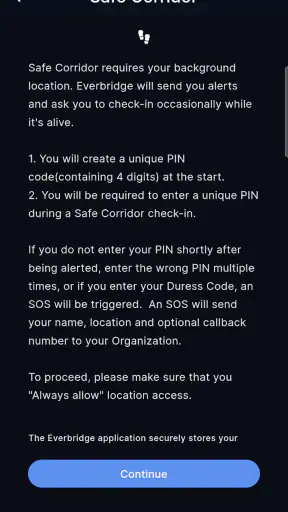
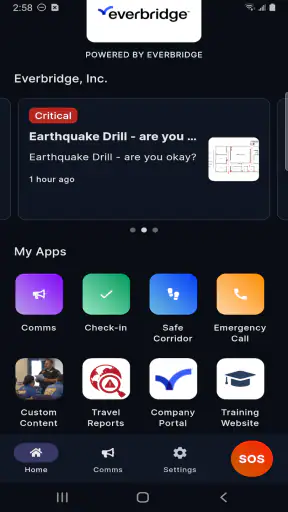
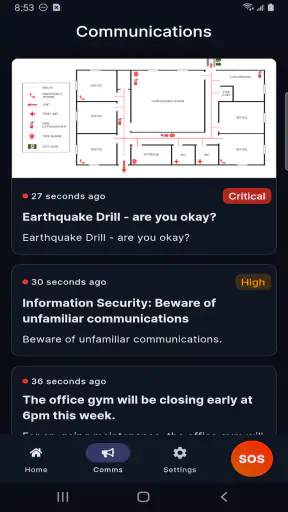
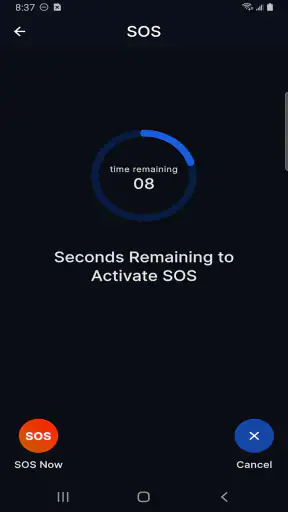
Everbridge 360 เป็นแอปสำหรับรับและจัดการการแจ้งเตือนด้านความปลอดภัย เหตุฉุกเฉิน และข้อมูลสำคัญจากองค์กรหรือหน่วยงานที่ใช้งานระบบ Everbridge ผู้ใช้สามารถรับข้อความ แจ้งเตือนสถานที่หรือเหตุการณ์ และติดตามคำแนะนำที่เกี่ยวข้องได้ เหมาะสำหรับพนักงาน นักเรียน ผู้เดินทาง หรือสมาชิกในองค์กรที่ต้องการรับข้อมูลเร่งด่วนผ่านสมาร์ตโฟนอย่างเป็นระบบ
แอป Everbridge 360 ใช้งานได้ฟรีหรือไม่?
โดยทั่วไปการดาวน์โหลดแอป Everbridge 360 อาจไม่มีค่าใช้จ่าย แต่การเข้าถึงบริการขึ้นอยู่กับว่าองค์กร โรงเรียน บริษัท หรือหน่วยงานใดเป็นผู้ให้สิทธิ์ใช้งานแก่คุณ แอปไม่ได้หมายความว่าผู้ใช้ทุกคนจะสมัครใช้งานได้อย่างอิสระ หากไม่มีรหัส การเชิญ หรือการเชื่อมต่อจากองค์กรที่รองรับ ฟังก์ชันบางส่วนอาจไม่สามารถใช้งานได้
ต้องเปิดสิทธิ์อะไรบ้างเพื่อให้ Everbridge 360 ทำงานได้เต็มประสิทธิภาพ?
แอปอาจขอสิทธิ์การแจ้งเตือน ตำแหน่งที่ตั้ง โทรศัพท์ รายชื่อผู้ติดต่อ หรือการทำงานเบื้องหลัง ทั้งนี้ขึ้นอยู่กับนโยบายขององค์กรและฟีเจอร์ที่เปิดใช้ การอนุญาตการแจ้งเตือนเป็นสิ่งสำคัญที่สุด เพราะหากปิดไว้ คุณอาจพลาดข้อความฉุกเฉิน ส่วนสิทธิ์ตำแหน่งที่ตั้งควรพิจารณาตามความจำเป็นและนโยบายความเป็นส่วนตัวของคุณ
Everbridge 360 สามารถส่งการแจ้งเตือนฉุกเฉินได้แม้ไม่ได้เปิดแอปอยู่หรือไม่?
แอปถูกออกแบบมาเพื่อรับการแจ้งเตือนจากระบบขององค์กร แม้ผู้ใช้ไม่ได้เปิดแอปค้างไว้ โดยอาศัยระบบแจ้งเตือนของ Android หรือ iOS อย่างไรก็ตาม ความรวดเร็วและความน่าเชื่อถืออาจได้รับผลกระทบจากการปิดการแจ้งเตือน โหมดประหยัดพลังงาน สัญญาณอินเทอร์เน็ตที่ไม่เสถียร หรือการจำกัดการทำงานเบื้องหลังของโทรศัพท์ ดังนั้นควรตรวจสอบการตั้งค่าเป็นระยะ
ข้อมูลส่วนตัวและตำแหน่งที่ตั้งใน Everbridge 360 ปลอดภัยหรือไม่?
การจัดการข้อมูลใน Everbridge 360 ขึ้นอยู่กับการตั้งค่าของแอป องค์กรผู้ให้บริการ และนโยบายความเป็นส่วนตัวที่เกี่ยวข้อง แอปอาจใช้ข้อมูลบัญชี อุปกรณ์ และตำแหน่งที่ตั้งเพื่อส่งการแจ้งเตือนให้เหมาะสมกับพื้นที่หรือกลุ่มผู้ใช้ ก่อนดาวน์โหลดควรอ่านรายละเอียดสิทธิ์และนโยบายความเป็นส่วนตัว รวมถึงตรวจสอบว่าองค์กรเก็บ ใช้ และแบ่งปันข้อมูลอย่างไร
ดาวน์โหลด










