Assistive Touch สำหรับ Android
4.7เครื่องมืออัปเดตเมื่อ 20 ตุลาคม 2569

ภาพหน้าจอ
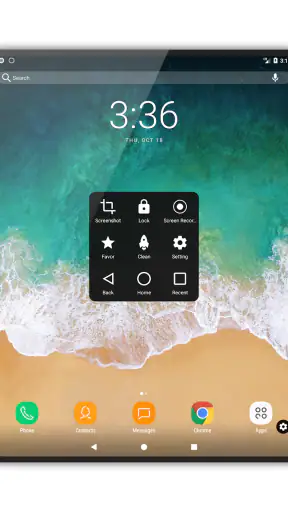
 วิเคราะห์โดย Mobexer
ก่อนเปิดใช้ปุ่มลอย ฉันจะคิดถึงความไว้วางใจในแบบใช้งานจริงด้วย: แอปจะอยู่เหนือหน้าจอและกลายเป็นส่วนหนึ่งของวิธีควบคุมโทรศัพท์ จึงควรตรวจดูข้อความขอสิทธิ์และคำอธิบายบนหน้าจอให้เข้าใจ ก่อนอนุญาตสิ่งใดก็ตาม ฉันไม่ถือว่าความนิยมเป็นหลักฐานแทนการตรวจสอบของตัวเอง แม้ Assistive Touch จะมีผู้ติดตั้งมากกว่า 100 ล้านครั้งและได้คะแนนเฉลี่ย 4.7 จากผู้ให้คะแนนราว 2.2 ล้านรายก็ตาม
ตั้งขอบเขตความไว้ใจให้ชัด
แนวทางที่ฉันใช้คืออนุญาตเฉพาะสิ่งที่จำเป็นต่อการเปิดปุ่มลอยและเรียกคำสั่งที่ต้องการ หากหน้าจอแสดงคำขอสิทธิ์ ให้หยุดอ่านก่อนกดยอมรับ และพิจารณาว่าสิทธิ์นั้นเกี่ยวข้องกับงานที่ตั้งใจใช้หรือไม่ การทำเช่นนี้ไม่ได้ทำให้ขั้นตอนยุ่งยากมากขึ้น แต่ช่วยให้รู้ว่าตัวเองกำลังเปิดความสามารถอะไรบนโทรศัพท์
ฉันยังแยกคำว่า “ทางลัด” ออกจาก “การจัดการระบบทั้งหมด” ไว้เสมอ แอปประเภทนี้ช่วยให้เข้าถึงคำสั่งจากจุดเดียวได้สะดวก แต่การแตะปุ่มไม่ได้หมายความว่าการตั้งค่าหรือการควบคุมทุกอย่างจะย้ายมาอยู่ในแอป การเข้าใจขอบเขตเช่นนี้ช่วยลดทั้งความคาดหวังเกินจริงและการให้สิทธิ์โดยไม่จำเป็น
ใช้กับเนื้อหาที่ไม่อยากแตะพลาด
ถ้าคุณกำลังกรอกข้อมูลส่วนตัว ทำธุรกรรม หรือเปิดหน้าที่มีเนื้อหาละเอียดอ่อน ฉันแนะนำให้จัดปุ่มลอยให้ห่างจากช่องกรอกและปุ่มยืนยันก่อนเริ่ม การแตะผิดเพียงครั้งเดียวอาจพาคุณออกจากงานหรือทำให้ต้องเริ่มขั้นตอนใหม่ได้ นี่เป็นเรื่องของความแม่นยำในการควบคุม ไม่ใช่ข้อสรุปเกี่ยวกับการเก็บหรือส่งข้อมูลของแอป
หากโทรศัพท์ใช้ร่วมกับคนอื่น ควรให้เจ้าของเครื่องเป็นผู้เลือกตำแหน่งและรายการทางลัดเอง โดยเฉพาะเมื่อผู้ใช้มีความถนัดไม่เหมือนกัน ปุ่มที่วางเหมาะกับมือของคนหนึ่งอาจบังเนื้อหาหรืออยู่ไกลเกินไปสำหรับอีกคน การตั้งค่าร่วมกันสั้น ๆ ก่อนใช้งานจริงมักดีกว่าปล่อยให้แต่ละคนเดาตำแหน่งหรือแตะคำสั่งที่ไม่คุ้นเคย
เลือกใช้เฉพาะเวลาที่ช่วยได้จริง
ตัวอย่างหนึ่งคือคนที่ใช้โทรศัพท์ระหว่างเดินทางและอยากปรับเสียงโดยไม่เปลี่ยนท่าจับเครื่องบ่อย ๆ อีกตัวอย่างคือผู้ที่กำลังอ่านสูตรอาหารและต้องการตำแหน่งควบคุมที่เอื้อมถึงได้ด้วยมือเดียว แต่ถ้าคุณเล่นเกมที่ต้องปัดขอบจอหรือใช้แอปที่มีปุ่มลอยของตัวเอง การปิดหรือเลื่อนปุ่มชั่วคราวอาจเหมาะกว่าเปิดค้างไว้ทุกสถานการณ์
สำหรับคนที่ถนัดท่าทางนำทางของ Android อยู่แล้ว ทางเลือกในระบบมักเรียบง่ายกว่าและไม่เพิ่มวัตถุบนหน้าจอ ส่วนผู้ที่ต้องการเห็นจุดแตะชัดเจนหรือรู้สึกไม่สะดวกกับปุ่มจริงอาจชอบแผงลอยมากกว่า ฉันจึงมองว่าแอปนี้มีคุณค่าเมื่อแก้ปัญหาการเข้าถึงเฉพาะของคุณ ไม่ใช่เพียงเพราะมีเมนูให้เลือกหลายรายการ
ข่าวล่าสุดจากห้องข่าว

Canva ชุมชนแม่แบบที่ช่วยให้งานเดินหน้า แต่ทำให้งานคล้ายกันได้ง่าย

ผู้เล่น Tic Tac Toe 2: เกม XO กับความท้าทายบนมือถือ

Uber - เรียกรถ เมื่อแผนพัง แอปพาผู้ใช้กลับมาคุมสถานการณ์ได้แค่ไหน

ทำไม Candy Crush Soda Saga ยังคงดึงดูดผู้เล่นได้อย่างต่อเนื่อง

พิกัดแผนที่ - พิกัดGPS: นำทางยุคใหม่ที่เชื่อมต่อทั่วโลก

Bigo Live: พลิกโฉมโซเชียลมีเดียไทยด้วยการสตรีมแบบโต้ตอบ
ถ้าคุณลองแล้วพบว่าปุ่มบังงานสำคัญ ให้ปรับตำแหน่งก่อนสรุปว่าใช้ไม่ได้ แต่ถ้าต้องคอยย้ายหนีแทบทุกครั้ง นั่นเป็นสัญญาณว่าระบบนำทางเดิมหรือการตั้งค่าที่มีในโทรศัพท์อาจเหมาะกับรูปแบบการใช้งานของคุณกว่า จุดตัดสินใจที่สำคัญคือความสะดวกที่ได้ควรมากกว่าความสนใจที่ต้องเสียไปกับปุ่มลอย
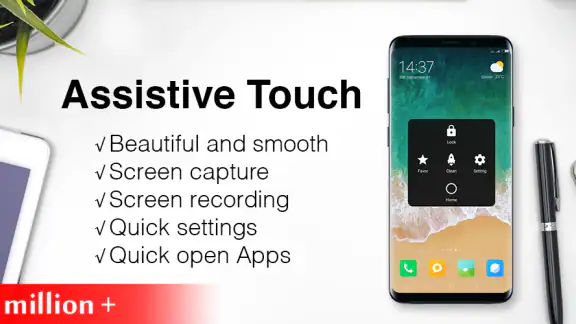
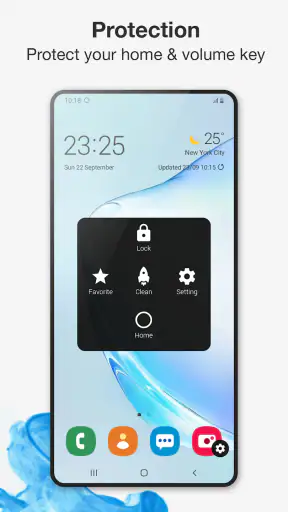
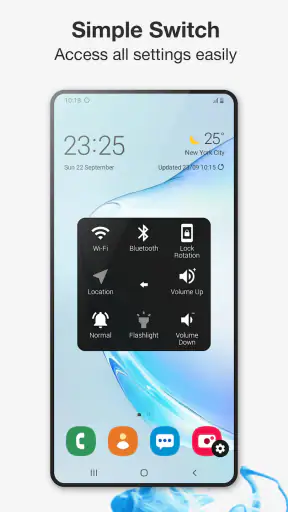
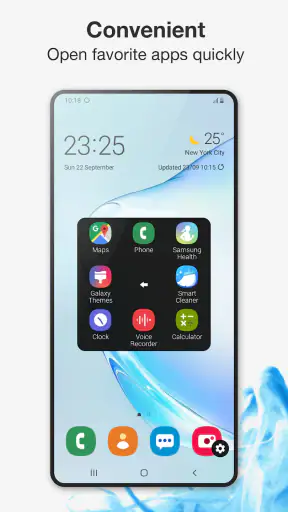
ถ้าคุณกำลังมองหาวิธีลดการกดปุ่มจริงบนโทรศัพท์ Android ฉันมองว่า Assistive Touch เป็นแอปที่เริ่มต้นได้ง่ายและเห็นประโยชน์ค่อนข้างเร็ว จุดเด่นของมันคือการนำคำสั่งที่มักต้องกดปุ่มโฮมหรือปุ่มปรับระดับเสียงมาไว้ในปุ่มลอยบนหน้าจอ พร้อมเปิดทางให้เข้าถึงการตั้งค่าบางอย่างได้สะดวกขึ้น
ฉันอยากอธิบายแอปนี้จากมุมของคนที่เพิ่งติดตั้งครั้งแรก เพราะความเข้าใจผิดส่วนใหญ่ไม่ได้เกิดจากการใช้งานซับซ้อน แต่เกิดจากการคาดหวังว่าแอปจะเปลี่ยนโทรศัพท์ทั้งเครื่องให้ทำงานอัตโนมัติทั้งหมด ความจริงแล้วมันเหมาะกับการเป็น แผงทางลัดที่แตะได้ทันที มากกว่า เป็นเครื่องมือเล็ก ๆ ที่ช่วยลดการเอื้อมไปหาปุ่มจริงและลดขั้นตอนในงานประจำวันที่ทำซ้ำบ่อย
สิ่งที่ควรคาดหวังก่อนติดตั้ง
Assistive Touch สำหรับ Android เป็นแอปในหมวดเครื่องมือจาก Assistive Touch Team และให้ดาวน์โหลดใช้งานได้ฟรี ภาพรวมของมันตรงไปตรงมา: หลังตั้งค่าแล้วจะมีปุ่มลอยอยู่เหนือหน้าจอ เมื่อแตะปุ่มนั้นจึงเรียกเมนูคำสั่งหรือทางลัดที่แอปจัดเตรียมไว้ การทำงานแบบนี้มีประโยชน์กับคนที่ใช้ปุ่มโฮมหรือปุ่มเสียงบ่อย คนที่ต้องการลดแรงกดบนปุ่มจริง หรือคนที่อยากเข้าถึงการตั้งค่าบางรายการโดยไม่ต้องไล่เปิดเมนูระบบหลายชั้น
ฉันพบว่าความรู้สึกตอนใช้งานขึ้นอยู่กับตำแหน่งของปุ่มลอยมากกว่าที่คิด หากวางไว้ริมจอในจุดที่นิ้วโป้งแตะถึงง่าย การเปิดเมนูจะกลายเป็นความเคยชินอย่างรวดเร็ว แต่ถ้าวางทับปุ่มบนแอปอื่นหรืออยู่ใกล้ตำแหน่งที่ใช้ปัดหน้าจอ ปุ่มนี้จะสร้างความรำคาญแทนที่จะช่วย ดังนั้นอย่ารีบตัดสินจากการเปิดใช้งานครั้งแรก ควรลองเลื่อนตำแหน่งและใช้กับแอปที่คุณเปิดทุกวันก่อน
แอปนี้มีค่าเฉลี่ยอยู่ที่ 4.7 จากผู้ให้คะแนนราว 2.2 ล้านราย และมียอดติดตั้งมากกว่า 100 ล้านครั้ง ตัวเลขเหล่านี้สะท้อนว่ามีผู้ใช้จำนวนมากเลือกแนวทางปุ่มลอยแบบนี้ แต่ไม่ได้หมายความว่าจะเหมาะกับโทรศัพท์ทุกเครื่องหรือทุกคนเสมอไป คนที่ชอบหน้าจอโล่ง ๆ อาจรู้สึกว่ามีไอคอนลอยเกะกะ โดยเฉพาะเวลาอ่านหนังสือ ดูวิดีโอ หรือเล่นเกมที่ต้องแตะบริเวณขอบจอ
ในด้านข้อกำหนด แอปนี้รองรับ Android ตั้งแต่รุ่น 6.0 ขึ้นไป รุ่นปัจจุบันคือ 4.0.34 และจัดอยู่ในระดับเนื้อหาสำหรับผู้ใช้วัย 3 ปีขึ้นไป ข้อมูลเหล่านี้สำคัญสำหรับโทรศัพท์รุ่นเก่าหรือเครื่องที่ใช้ร่วมกับสมาชิกในครอบครัว เพราะคุณสามารถประเมินความเข้ากันได้ก่อนเสียเวลาติดตั้งและปรับแต่ง
เหมาะกับใครมากที่สุด
กลุ่มแรกคือคนที่ปุ่มจริงเริ่มกดยาก ปุ่มโฮมอาจต้องออกแรงมากขึ้น ปุ่มเสียงอาจอยู่ในตำแหน่งที่เอื้อมไม่สะดวก หรือคุณอาจใช้โทรศัพท์มือเดียวเป็นประจำ ในสถานการณ์เหล่านี้ปุ่มลอยช่วยย้ายคำสั่งมาอยู่ตรงพื้นที่ที่ควบคุมได้ง่ายกว่า ฉันยังมองว่าเหมาะกับผู้สูงอายุหรือผู้ใช้ที่ไม่อยากจำเส้นทางเมนูระบบหลายขั้น เพราะการเห็นปุ่มเดิมอยู่บนหน้าจอช่วยให้จำวิธีเรียกคำสั่งได้ง่าย
อีกกลุ่มคือคนที่ต้องการทางลัดระหว่างทำงาน เช่น ขณะอ่านเอกสารแล้วอยากกลับไปหน้าหลัก หรือขณะปรับเสียงระหว่างฟังเนื้อหาโดยไม่ต้องคลำหาปุ่มด้านข้าง การใช้ปุ่มลอยไม่ได้ทำให้คำสั่งเหล่านี้เร็วขึ้นในทุกกรณี แต่ช่วยให้รูปแบบการควบคุมคงที่ แม้คุณจะเปลี่ยนจากแอปหนึ่งไปอีกแอปหนึ่ง
ตรงกันข้าม คนที่ใช้ระบบนำทางด้วยท่าทางจนคล่องและไม่เคยมีปัญหากับปุ่มจริงอาจไม่จำเป็นต้องติดตั้ง หากคุณให้ความสำคัญกับหน้าจอที่สะอาดที่สุด หรือเล่นเกมที่ต้องลากนิ้วชิดขอบจอ ปุ่มลอยอาจรบกวนมากกว่าช่วย ทางเลือกที่ติดมากับ Android จึงอาจเหมาะกว่า เพราะไม่เพิ่มองค์ประกอบลอยบนหน้าจอ
เริ่มตั้งค่าให้ใช้งานได้โดยไม่สับสน
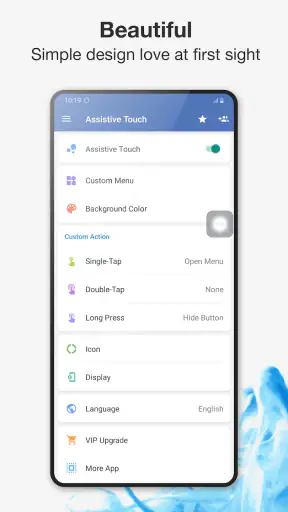
หลังติดตั้ง ฉันแนะนำให้เริ่มจากการเปิดแอปและอ่านหน้าจอทีละส่วน อย่าเพิ่งพยายามเปิดทุกตัวเลือกพร้อมกัน เป้าหมายแรกควรเป็นการทำให้ปุ่มลอยปรากฏและแตะเรียกเมนูได้ก่อน จากนั้นค่อยทดลองคำสั่งที่คุณใช้จริงที่สุด การตั้งค่าแบบนี้ทำให้รู้ทันทีว่าแอปตอบโจทย์หรือไม่ โดยไม่ต้องเสียเวลาปรับสิ่งที่อาจไม่ได้ใช้
สิ่งที่ต้องทำความคุ้นเคยคือปุ่มลอยไม่ได้เป็นปุ่มระบบถาวรที่อยู่ในตำแหน่งเดียวเสมอ คุณสามารถลากไปยังด้านซ้ายหรือขวาของจอให้เหมาะกับมือที่ถือโทรศัพท์อยู่ได้ ฉันชอบวางไว้ต่ำกว่ากึ่งกลางเล็กน้อย เพราะยังเอื้อมถึงได้ด้วยนิ้วโป้งและไม่บังพื้นที่ด้านบนที่มักใช้ดูข้อมูลหรือกดเมนูของแอปอื่น แต่ตำแหน่งที่ดีที่สุดขึ้นอยู่กับขนาดเครื่องและวิธีถือของคุณ
ถ้าคุณใช้เคสหนา ให้ลองลากปุ่มลอยขณะถือเครื่องตามปกติ ไม่ใช่ถือแบบวางบนโต๊ะ เพราะระยะเอื้อมจริงต่างกันมาก นี่เป็นเคล็ดลับเล็ก ๆ ที่ช่วยลดความหงุดหงิดได้ดี ปุ่มควรอยู่ใกล้นิ้วที่ใช้งานจริง แต่ไม่ควรอยู่ตรงขอบที่คุณปัดเพื่อย้อนกลับหรือเปลี่ยนหน้าจอ หากเผลอวางทับจุดปัดบ่อย ๆ ให้ขยับขึ้นหรือลงเพียงเล็กน้อยก่อน ไม่จำเป็นต้องย้ายไปอีกฝั่งทันที
ทำให้การแตะครั้งแรกมีความหมาย
การทดสอบที่ดีที่สุดไม่ใช่การเปิดเมนูแล้วปิด แต่คือการเลือกสถานการณ์ที่คุณเคยรู้สึกว่ากดปุ่มไม่สะดวก เช่น เปิดหน้าอ่านบทความด้วยมือหนึ่งข้าง แล้วใช้ปุ่มลอยเรียกคำสั่งกลับหน้าหลัก จากนั้นเปิดแอปเดิมอีกครั้งและลองปรับระดับเสียงผ่านทางลัด วิธีนี้ทำให้คุณเห็นว่าการแตะปุ่มลอยช่วยลดการขยับมือจริงหรือไม่
ฉันแนะนำให้เลือกคำสั่งเดียวเป็นทางลัดหลักในวันแรก อย่าเปลี่ยนตำแหน่งปุ่มและรายการคำสั่งไปพร้อมกัน เพราะจะทำให้แยกไม่ออกว่าอะไรทำให้ใช้งานยาก หากการกลับหน้าหลักคือสิ่งที่คุณต้องการมากที่สุด ให้ใช้มันซ้ำหลายครั้งจนมือจำตำแหน่งได้ แล้วค่อยเพิ่มการตั้งค่าหรือการควบคุมเสียงในภายหลัง นี่เป็นวิธีที่ทำให้ผู้ใช้ใหม่ได้ “ความสำเร็จครั้งแรก” โดยไม่ต้องเรียนรู้ทั้งแอปในคราวเดียว
สถานการณ์ในชีวิตประจำวันที่เห็นประโยชน์ชัดคือการทำอาหารตามสูตรบนโทรศัพท์ ขณะมือหนึ่งเปื้อนหรือถืออุปกรณ์อยู่ การกดปุ่มด้านข้างอาจไม่สะดวก แต่ปุ่มลอยที่วางไว้ใกล้ขอบล่างช่วยให้กลับหน้าหลักหรือเปิดเมนูที่ต้องการได้ด้วยการแตะสั้น ๆ อีกกรณีคือการฟังเสียงระหว่างเดินทาง ซึ่งคุณอาจไม่อยากเปลี่ยนท่าจับเครื่องเพื่อคลำหาปุ่มปรับระดับเสียง
ความเข้าใจผิดที่พบบ่อยระหว่างใช้งาน
ความสับสนแรกคือคิดว่าปุ่มลอยจะหายไปเมื่อเปิดแอปอื่นเสมอ ในทางประสบการณ์ของฉัน ผู้ใช้ควรมองมันเป็นองค์ประกอบที่อยู่เหนือหน้าจอและต้องจัดตำแหน่งให้เข้ากับหลายแอป ไม่ใช่ปุ่มที่มีประโยชน์เฉพาะในหน้าแอป Assistive Touch เอง หากคุณเปิดเกมหรือโปรแกรมที่มีปุ่มตรงขอบจอ ให้ย้ายปุ่มลอยก่อนเริ่มใช้งานแทนการพยายามแตะผ่านมัน
ความสับสนที่สองคือการแตะผิดจังหวะ บางคนแตะปุ่มลอยแล้วคาดว่าจะทำคำสั่งทันที แต่บางคำสั่งต้องผ่านเมนูที่เปิดขึ้นมาก่อน ฉันจึงแนะนำให้สังเกตลำดับการแตะในสองสามครั้งแรก: แตะปุ่มลอยเพื่อเปิดแผง จากนั้นแตะคำสั่งที่ต้องการ เมื่อจำลำดับได้แล้วการใช้งานจะเป็นธรรมชาติมากขึ้น และคุณจะรู้ด้วยว่าคำสั่งใดควรอยู่ในตำแหน่งที่เข้าถึงง่าย
อีกเรื่องคือการสับสนระหว่างทางลัดของแอปกับการตั้งค่าระบบของโทรศัพท์ Assistive Touch ช่วยพาไปยังคำสั่งที่เข้าถึงได้จากแผงของมัน แต่ไม่ได้หมายความว่าทุกเมนูใน Android จะถูกแทนที่ด้วยแอปนี้ หากคุณต้องการปรับสิ่งที่เป็นพฤติกรรมเฉพาะของเครื่อง บางครั้งยังต้องกลับไปใช้การตั้งค่าหลักของ Android อยู่ดี ฉันมองว่านี่ไม่ใช่ข้อเสียร้ายแรง แต่เป็นขอบเขตที่ควรรู้เพื่อไม่ให้เสียเวลาค้นหาตัวเลือกผิดที่
ปุ่มลอยยังอาจทำให้การแตะบางจุดคลาดเคลื่อนเมื่อหน้าจอเล็กหรือมีแอปที่ใช้ปุ่มลอยของตัวเอง เช่น เครื่องมือแชตหรือเครื่องมือบันทึกหน้าจอ หากองค์ประกอบสองอย่างซ้อนกัน ให้เลือกเก็บไว้เพียงจุดเดียวหรือย้าย Assistive Touch ไปด้านตรงข้าม การลดสิ่งที่ลอยอยู่บนหน้าจอช่วยให้ใช้งานง่ายกว่าการพยายามจัดทุกปุ่มให้อยู่รวมกัน
ใช้ต่ออย่างฉลาดและตัดสินใจให้เหมาะกับตัวเอง
เมื่อผ่านช่วงทดลองแรกแล้ว ฉันแนะนำให้ประเมินจากงานที่ทำซ้ำ ไม่ใช่จากจำนวนตัวเลือกที่แอปมี ลองถามตัวเองว่าคุณเปิดปุ่มลอยเพื่อแก้ปัญหาใดเป็นหลัก ถ้าคำตอบคือการลดการกดปุ่มโฮม ให้จัดเมนูโดยเน้นคำสั่งนั้น หากคำตอบคือการควบคุมเสียง ให้จัดตำแหน่งปุ่มให้อยู่ใกล้นิ้วที่ใช้ปรับเสียง และอย่าเพิ่มคำสั่งที่ไม่เกี่ยวข้องจนแผงดูรก
เคล็ดลับที่มีประโยชน์อีกอย่างคือกำหนดตำแหน่งต่างกันสำหรับช่วงใช้งานที่ต่างกัน เช่น วางไว้ด้านหนึ่งขณะอ่านหรือทำงาน และย้ายไปอีกด้านเมื่อใช้มืออีกข้างถือโทรศัพท์ การปรับแบบนี้อาจดูเล็กน้อย แต่ช่วยลดการยืดนิ้วและลดการบังเนื้อหาบนหน้าจอได้มากกว่าการพยายามใช้ตำแหน่งเดียวตลอดเวลา
สำหรับผู้ใช้ที่มีปุ่มจริงเริ่มเสื่อม แอปนี้ควรเป็นตัวช่วยลดการใช้งานปุ่ม ไม่ใช่เหตุผลให้ละเลยอาการผิดปกติของเครื่อง หากปุ่มกดติดหรือเครื่องมีปัญหาอื่นร่วมด้วย การซ่อมหรือใช้วิธีควบคุมที่ระบบรองรับโดยตรงอาจเป็นทางเลือกที่มั่นคงกว่า Assistive Touch เหมาะกับการทำให้การใช้งานสะดวกขึ้น แต่ไม่สามารถแก้ความเสียหายทางกายภาพของโทรศัพท์
เมื่อเทียบกับทางเลือกปกติใน Android ฉันมองว่าการใช้ปุ่มและท่าทางของระบบมีข้อดีตรงที่ไม่เพิ่มปุ่มลอยและมักเข้ากับโทรศัพท์โดยตรง ส่วน Assistive Touch เด่นที่ทำให้คำสั่งบางอย่างมองเห็นและแตะได้ง่าย โดยเฉพาะคนที่จำท่าทางไม่ได้หรือไม่สะดวกกดปุ่มข้าง ความแตกต่างนี้ทำให้ไม่มีผู้ชนะสำหรับทุกคน: คนที่ต้องการความเรียบง่ายอาจชอบระบบเดิม ขณะที่คนที่ต้องการแผงควบคุมลอยจะได้ประโยชน์จากแอปนี้มากกว่า
ฉันยังมองว่าควรทดลองใช้ในแอปที่คุณใช้จริงก่อนตัดสินใจว่าจะเปิดไว้ตลอด หากมันช่วยให้คุณทำงานมือเดียวได้สะดวกขึ้นและไม่บังปุ่มสำคัญ ก็มีเหตุผลเพียงพอที่จะเก็บไว้ แต่ถ้าคุณต้องคอยลากหนีทุกครั้งที่เล่นเกม อ่านหนังสือ หรือดูวิดีโอ การปิดใช้งานเมื่อไม่จำเป็นอาจเป็นวิธีที่ดีกว่า การมีเครื่องมือนี้ไม่ได้แปลว่าต้องเปิดตลอดทั้งวัน
โดยรวมแล้ว Assistive Touch เป็นแอปเครื่องมือที่มีจุดยืนชัดเจนและเริ่มเห็นประโยชน์ได้โดยไม่ต้องเรียนรู้ซับซ้อน ฉันแนะนำให้คนที่ต้องการปกป้องปุ่มจริง ควบคุมโทรศัพท์ด้วยมือเดียว หรือเข้าถึงทางลัดได้จากตำแหน่งเดิมบนหน้าจอลองใช้ โดยเริ่มจากคำสั่งเดียวและปรับตำแหน่งให้เข้ากับมือของตัวเองก่อน ส่วนคนที่ไม่ชอบองค์ประกอบลอยหรือใช้ระบบนำทางเดิมได้คล่องอาจไม่รู้สึกว่าคุ้มกับพื้นที่หน้าจอที่ต้องแลก
จุดแข็งของแอปนี้ไม่ได้อยู่ที่การทำให้โทรศัพท์ดูฉลาดขึ้น แต่คือการลดแรงเสียดทานเล็ก ๆ ที่เกิดซ้ำทุกวัน เมื่อจัดตำแหน่งดี เลือกคำสั่งพอดี และเข้าใจว่ามันเป็นแผงทางลัดไม่ใช่ตัวแทนของการตั้งค่าทั้งระบบ การแตะครั้งเดียวเพื่อกลับไปยังจุดที่ต้องการหรือปรับเสียงโดยไม่คลำหาปุ่มก็กลายเป็นความสะดวกที่รู้สึกได้จริง
คำถามที่พบบ่อย
Assistive Touch สำหรับ Android คืออะไร และช่วยทำอะไรได้บ้าง?
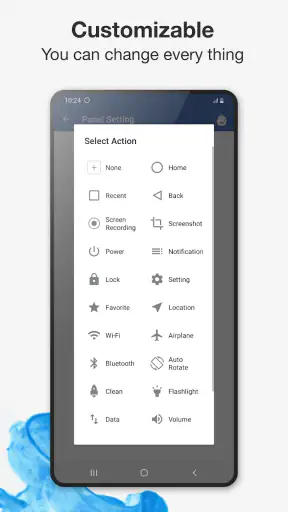
Assistive Touch สำหรับ Android เป็นเครื่องมือปุ่มลอยบนหน้าจอที่ช่วยให้เข้าถึงคำสั่งสำคัญได้รวดเร็ว โดยไม่ต้องกดปุ่มจริงบ่อย ๆ ผู้ใช้สามารถตั้งค่าทางลัดสำหรับหน้าแรก ย้อนกลับ การล็อกหน้าจอ ภาพหน้าจอ ระดับเสียง การเปิดแผงการแจ้งเตือน หรือแอปที่ใช้งานเป็นประจำได้ เหมาะสำหรับผู้ที่ต้องการความสะดวก หรือมีปัญหาในการกดปุ่มฮาร์ดแวร์ของโทรศัพท์
แอป Assistive Touch ต้องขอสิทธิ์อะไรบ้าง และปลอดภัยหรือไม่?
แอปประเภทนี้มักต้องใช้สิทธิ์การเข้าถึงพิเศษ เช่น แสดงทับแอปอื่น และบริการการช่วยเหลือพิเศษ เพื่อให้ปุ่มลอยทำงานเหนือหน้าจอและสั่งงานบางอย่างได้ บางฟังก์ชันอาจขอสิทธิ์เพิ่มเติม เช่น การบันทึกหน้าจอหรือการล็อกอุปกรณ์ ก่อนติดตั้งควรตรวจสอบชื่อผู้พัฒนา รีวิว นโยบายความเป็นส่วนตัว และเปิดเฉพาะสิทธิ์ที่จำเป็นเท่านั้น
สามารถปรับแต่งปุ่มลอยและเมนูทางลัดได้หรือไม่?
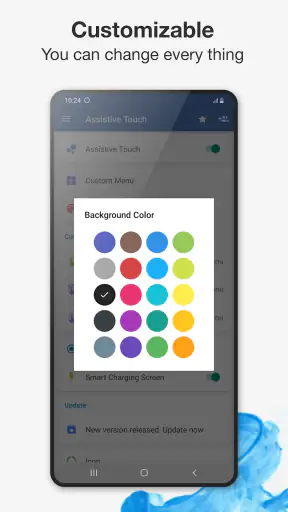
โดยทั่วไป Assistive Touch สำหรับ Android เปิดให้ปรับแต่งได้หลายส่วน เช่น ตำแหน่งปุ่มลอย ขนาด ความโปร่งใส สี ไอคอน และรายการคำสั่งในเมนู ผู้ใช้สามารถจัดทางลัดให้เหมาะกับพฤติกรรมของตนเองได้ เช่น เพิ่มการเปิด Wi‑Fi ไฟฉาย กล้อง หรือแอปโปรด อย่างไรก็ตาม รายการฟังก์ชันอาจแตกต่างกันตามรุ่น Android และเวอร์ชันของแอป
Assistive Touch ส่งผลต่อแบตเตอรี่ ประสิทธิภาพ หรือการใช้งานเครื่องหรือไม่?
การทำงานของปุ่มลอยมักใช้ทรัพยากรไม่มาก แต่เนื่องจากแอปต้องทำงานเบื้องหลังและแสดงผลเหนือแอปอื่น จึงอาจใช้แบตเตอรี่และหน่วยความจำเพิ่มขึ้นเล็กน้อย โดยเฉพาะเมื่อเปิดเอฟเฟกต์หรือฟังก์ชันเสริมหลายรายการ หากพบว่าเครื่องช้าหรือแบตเตอรี่ลดเร็ว ควรลดเอฟเฟกต์ ปิดฟังก์ชันที่ไม่จำเป็น หรือจำกัดการทำงานเบื้องหลังจากการตั้งค่าระบบ
โทรศัพท์ทุกรุ่นรองรับ Assistive Touch หรือไม่ และควรทำอย่างไรก่อนดาวน์โหลด?
โทรศัพท์ Android ส่วนใหญ่สามารถใช้ปุ่มลอยได้ แต่ความเข้ากันได้ของคำสั่งบางอย่างขึ้นอยู่กับเวอร์ชัน Android ผู้ผลิต และนโยบายความปลอดภัยของอุปกรณ์ ฟังก์ชันอย่างการล็อกหน้าจอหรือการจับภาพหน้าจออาจทำงานแตกต่างกัน ก่อนดาวน์โหลดควรตรวจสอบเวอร์ชันระบบ ความต้องการของแอป สิทธิ์ที่ร้องขอ และรีวิวจากผู้ใช้รุ่นเดียวกัน เพื่อหลีกเลี่ยงปัญหาการทำงานภายหลัง
ดาวน์โหลด