

DIY Wallpaper Maker Collage
4.3การปรับแต่งสไตล์โทรศัพท์อัปเดตเมื่อ 17 ตุลาคม 2569

ภาพหน้าจอ
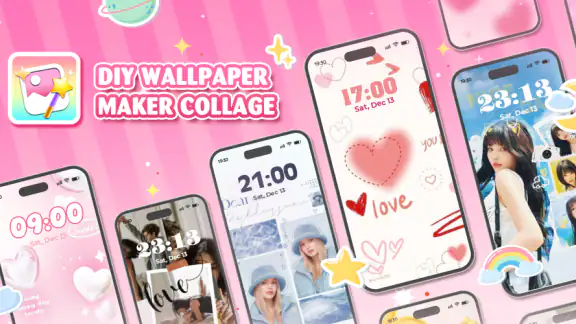
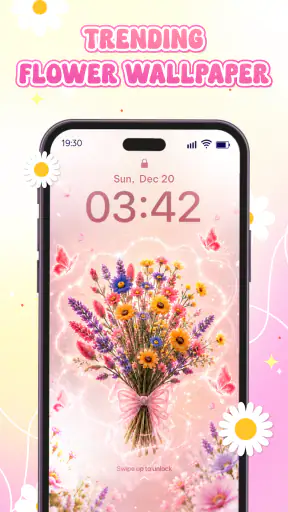
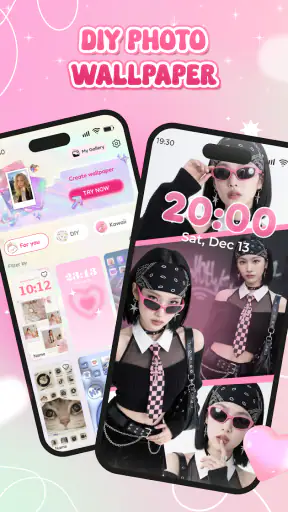
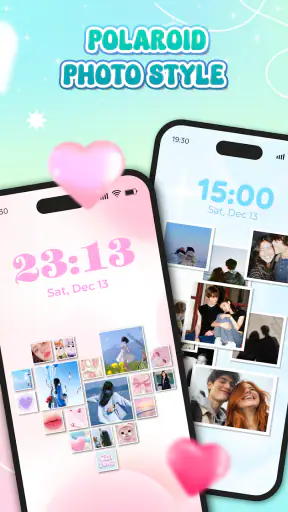
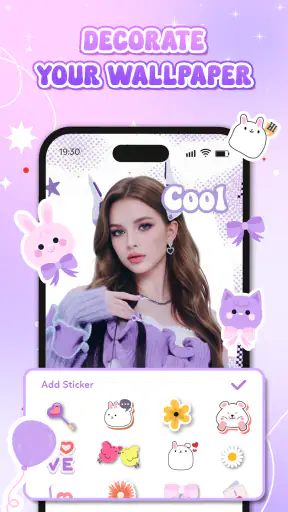
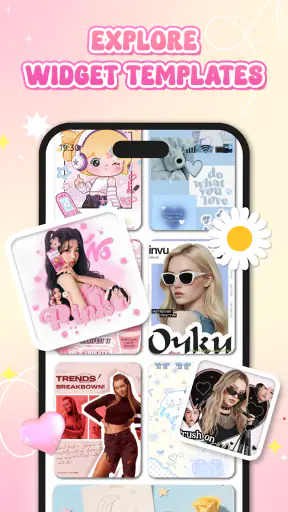
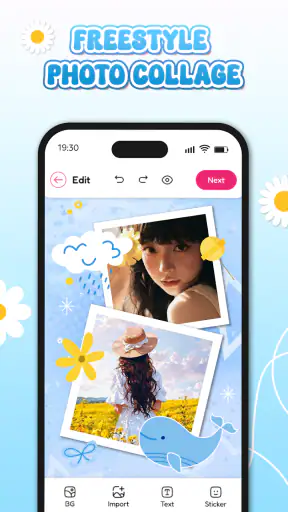
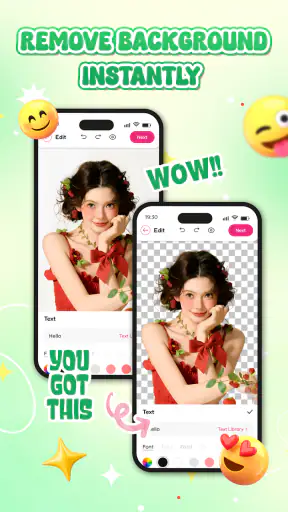
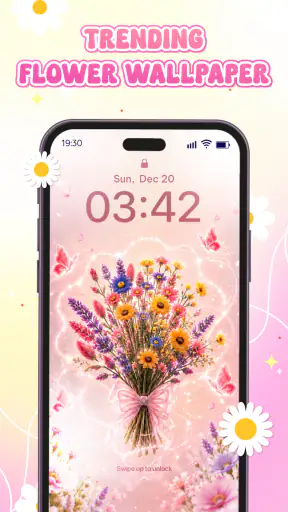
 วิเคราะห์โดย Mobexer
ถ้าคุณชอบปรับหน้าจอมือถือให้สะท้อนอารมณ์หรือความสนใจของตัวเอง แอป DIY Wallpaper Maker Collage ดูเป็นตัวเลือกที่น่าลอง เพราะเน้นให้ผู้ใช้ทำวอลเปเปอร์และภาพตัดปะด้วยตัวเอง แทนการเลือกภาพสำเร็จรูปแล้วจบ ฉันมองว่าแนวทางนี้เหมาะกับคนที่มีรูปอยู่แล้วและอยากจัดวางให้เป็นภาพพื้นหลังที่รู้สึกเป็นส่วนตัวขึ้น แต่ความน่าใช้จริงก็ขึ้นอยู่กับว่าคุณต้องการเครื่องมือออกแบบมากแค่ไหน และสบายใจกับการจัดการรูปภาพบนมือถือเพียงใด
ความไว้ใจเริ่มจากสิ่งที่แอปทำให้เห็น
แอปนี้อยู่ในกลุ่มปรับแต่งสไตล์โทรศัพท์ พัฒนาโดย LeafMotion Software และมีจุดมุ่งหมายชัดเจนคือการสร้างภาพสำหรับหน้าจอจากไอเดียของผู้ใช้เอง ชื่อ DIY Wallpaper Maker สื่อถึงประสบการณ์แบบลงมือทำ มากกว่าการเป็นแคตตาล็อกวอลเปเปอร์ให้เลื่อนเลือก ฉันชอบความตรงไปตรงมาของแนวคิดนี้ เพราะคนที่เปิดแอปมักมีภาพในหัวอยู่แล้ว เช่น อยากรวมรูปทริปหลายใบให้เป็นภาพเดียว หรืออยากทำพื้นหลังที่เข้ากับสีไอคอนบนหน้าจอ
ในแง่ความนิยม แอปมีผู้ติดตั้งมากกว่า 5 ล้านครั้ง และคะแนนเฉลี่ยอยู่ที่ 4.3 จากผู้ให้คะแนนราว 10,000 คน ส่วนจำนวนรีวิวที่แสดงมี 27 รายการ ตัวเลขเหล่านี้ช่วยบอกได้ว่ามีคนลองใช้จำนวนมาก แต่ไม่ได้ตอบแทนประสบการณ์ของทุกคน ฉันจึงไม่มองคะแนนเป็นหลักประกันว่าเครื่องมือจะตรงกับสไตล์หรือขั้นตอนทำงานของเรา สิ่งที่สำคัญกว่าคือการลองทำภาพจริงสักชิ้น แล้วดูว่าการจัดองค์ประกอบและผลลัพธ์บนหน้าจอพอดีกับความต้องการหรือไม่
ตัวแอปเปิดให้ใช้โดยไม่เสียค่าใช้จ่าย และระบุระดับเนื้อหาสำหรับผู้ใช้ตั้งแต่อายุ 3 ปีขึ้นไป สำหรับผู้ปกครอง ประเด็นนี้เป็นเพียงข้อมูลเรื่องระดับเนื้อหา ไม่ใช่คำตอบเรื่องการเข้าถึงรูปหรือการจัดการข้อมูลส่วนตัว ฉันจะแยกสองเรื่องนี้ออกจากกันเสมอ: การใช้งานเหมาะกับวัยเพียงใดเป็นคำถามหนึ่ง ส่วนแอปขอสิทธิ์อะไรและเราควบคุมสิ่งใดได้เป็นอีกคำถามหนึ่ง
สิ่งที่ควรตรวจเมื่อเริ่มใช้งาน
ก่อนเลือกรูปส่วนตัวหรือรูปที่มีคนอื่นอยู่ในภาพ ฉันแนะนำให้สังเกตหน้าจอขอสิทธิ์ของระบบปฏิบัติการและข้อความที่แอปแสดงในขณะใช้งาน อย่ากดยอมรับแบบอัตโนมัติเพียงเพราะต้องการเริ่มทำวอลเปเปอร์ให้เร็วขึ้น หากระบบมีตัวเลือกให้เลือกรูปเฉพาะรายการแทนการอนุญาตเข้าถึงคลังภาพทั้งหมด การเลือกขอบเขตที่แคบกว่าก็เป็นวิธีลดการเปิดเผยโดยไม่จำเป็นได้ ทั้งนี้ควรตัดสินจากตัวเลือกที่เห็นบนอุปกรณ์ของคุณจริง ไม่ใช่คาดเดาว่าแอปทำงานอย่างไรเบื้องหลัง
อีกจังหวะที่ควรใส่ใจคือก่อนบันทึกหรือใช้ภาพที่สร้างเสร็จ ตรวจดูว่าผลงานมีข้อมูลหรือรายละเอียดส่วนตัวติดอยู่หรือไม่ เช่น ใบหน้าของเพื่อน เอกสารบนโต๊ะ หรือข้อความแจ้งเตือนที่เผลออยู่ในภาพต้นฉบับ วอลเปเปอร์อาจปรากฏต่อคนที่เห็นหน้าจอของเราได้ง่ายกว่ารูปที่เก็บไว้ในอัลบั้ม การครอปให้พอดีจึงไม่ใช่แค่เรื่องความสวย แต่ยังช่วยเลือกได้ด้วยว่าต้องการให้สิ่งใดปรากฏบนหน้าจอทุกวัน
ฉันไม่ใช้คำว่าแอปปลอดภัยหรือไม่ปลอดภัยจากความรู้สึกเพียงอย่างเดียว การประเมินที่รอบคอบควรอาศัยสิทธิ์ที่ระบบแสดง ตัวเลือกที่ผู้ใช้มองเห็น และนโยบายที่เปิดให้อ่านได้ หากมีการขอสิทธิ์ที่ดูไม่เกี่ยวกับการเลือกรูปหรือสร้างภาพ ฉันจะหยุดตรวจสอบก่อนแทนที่จะอนุญาตไปก่อน หลักคิดนี้ใช้ได้ดีกับแอปแต่งภาพทุกชนิด และยิ่งสำคัญเมื่อภาพที่เลือกมีความทรงจำหรือข้อมูลส่วนตัวอยู่ด้วย
ข่าวล่าสุดจากห้องข่าว

Canva ชุมชนแม่แบบที่ช่วยให้งานเดินหน้า แต่ทำให้งานคล้ายกันได้ง่าย

ผู้เล่น Tic Tac Toe 2: เกม XO กับความท้าทายบนมือถือ

Uber - เรียกรถ เมื่อแผนพัง แอปพาผู้ใช้กลับมาคุมสถานการณ์ได้แค่ไหน

ทำไม Candy Crush Soda Saga ยังคงดึงดูดผู้เล่นได้อย่างต่อเนื่อง

พิกัดแผนที่ - พิกัดGPS: นำทางยุคใหม่ที่เชื่อมต่อทั่วโลก

Bigo Live: พลิกโฉมโซเชียลมีเดียไทยด้วยการสตรีมแบบโต้ตอบ
วิธีคิดเรื่องการควบคุมรูปและผลงาน
จุดเริ่มต้นที่ทำให้ผู้ใช้ควบคุมงานได้มากขึ้นคือเตรียมรูปที่จะใช้ไว้ล่วงหน้า เลือกเฉพาะภาพที่ต้องการทำวอลเปเปอร์ แล้วค่อยเปิดตัวเลือกภาพในแอป วิธีนี้ช่วยให้การค้นหาไม่สับสน และลดโอกาสเลือกไฟล์ผิดโดยไม่ตั้งใจ หลังเลือกภาพแล้ว ลองจัดลำดับความสำคัญก่อนเริ่มแต่ง: รูปไหนควรเป็นจุดเด่น รูปไหนเป็นเพียงฉากประกอบ และบริเวณใดต้องเหลือพื้นที่ให้เวลาแสดงนาฬิกาหรือไอคอน วิธีนี้ทำให้งานดูตั้งใจ แม้จะใช้ภาพเพียงไม่กี่ใบ
อีกเคล็ดลับคือทำภาพเผื่อการครอปบนหน้าจอจริง ไม่ควรวางรายละเอียดสำคัญชิดขอบมากเกินไป เพราะภาพพื้นหลังอาจถูกตัดหรือมีองค์ประกอบหน้าจอมาบัง เมื่อทำเสร็จ ฉันจะทดลองมองภาพในฐานะผู้ใช้มือถือประจำวัน ไม่ใช่มองแค่ตอนเปิดเต็มจอ: ตัวเลขเวลาอ่านง่ายไหม ไอคอนกลืนกับพื้นหลังหรือเปล่า และใบหน้าหรือข้อความสำคัญยังอยู่ครบหรือไม่ การตรวจแบบนี้ช่วยจับปัญหาที่มองข้ามได้ตอนกำลังแต่ง
หากแอปมีหน้าจอแสดงตัวเลือกเกี่ยวกับการบันทึก การแชร์ หรือบัญชี ให้พิจารณาทีละข้อและใช้เฉพาะสิ่งที่จำเป็นกับงานของคุณ ผู้ใช้ที่ต้องการเพียงทำภาพไว้ใช้เองไม่จำเป็นต้องเปิดเผยผลงานให้คนอื่นเห็นเพียงเพราะมีปุ่มแชร์อยู่ใกล้กัน และหากมีการสร้างบัญชีเป็นตัวเลือก ก็ควรอ่านก่อนว่าจำเป็นต่อการใช้งานที่ต้องการหรือไม่ การตัดสินใจที่ดีเกิดจากตัวเลือกจริงที่ปรากฏ ไม่ใช่สมมติว่าแอปมีหรือไม่มีการควบคุมแบบใด
สำหรับภาพที่มีคนอื่นอยู่ด้วย ฉันจะคิดถึงความยินยอมก่อนนำไปใช้เป็นพื้นหลังหรือส่งต่อ โดยเฉพาะภาพส่วนตัวที่เพื่อนหรือครอบครัวอาจไม่อยากให้ปรากฏบนหน้าจอซึ่งคนรอบข้างมองเห็นได้ง่าย การทำคอลลาจอาจทำให้ภาพหนึ่งภาพถูกนำไปใช้ในบริบทใหม่โดยไม่รู้ตัว การเลือกภาพที่เหมาะกับการแสดงซ้ำและไม่เปิดเผยรายละเอียดที่ไม่ควรแชร์จึงเป็นส่วนหนึ่งของการใช้งานอย่างรับผิดชอบ
เหมาะกับงานแบบไหน และมีจุดที่ต้องระวัง
สถานการณ์ที่เห็นภาพชัดคือหลังกลับจากทริป คุณมีรูปโปรดหลายรูปแต่ไม่อยากตั้งเป็นวอลเปเปอร์ทีละภาพ การนำมาจัดเป็นคอลลาจช่วยให้เก็บบรรยากาศเดียวกันไว้บนหน้าจอได้ โดยเลือกภาพหลักหนึ่งใบแล้วให้รูปอื่นทำหน้าที่เสริม อีกกรณีคือคนที่อยากแยกธีมหน้าจอตามช่วงเวลา เช่น ภาพโทนสงบสำหรับวันทำงาน และภาพสีสดสำหรับช่วงพัก การทำวอลเปเปอร์เองเปิดทางให้เลือกภาพและความรู้สึกที่ต้องการ แทนการยอมรับรูปที่คนอื่นออกแบบมาแล้ว
เมื่อเทียบกับแอปที่เน้นคลังภาพสำเร็จรูป แอปนี้น่าจะตอบโจทย์กว่าเมื่อคุณอยากใช้รูปของตัวเองและจัดองค์ประกอบให้เฉพาะบุคคล แต่ถ้าต้องการเพียงเปลี่ยนพื้นหลังอย่างรวดเร็วโดยไม่แต่งอะไร การค้นหาภาพในคลังหรือใช้ตัวเลือกพื้นหลังที่มีในโทรศัพท์อาจง่ายกว่า ส่วนเครื่องมือออกแบบที่เน้นงานละเอียดอาจเหมาะกว่า หากต้องควบคุมตัวอักษร เลเยอร์ หรือองค์ประกอบเฉพาะทางอย่างแม่นยำ ฉันจะเลือกตามงาน ไม่ได้คาดหวังว่าแอปทำวอลเปเปอร์ทุกตัวจะต้องแทนเครื่องมือออกแบบเต็มรูปแบบได้
ข้อจำกัดที่ควรเผื่อใจคือการทำคอลลาจต้องใช้เวลาเลือกภาพและลองจัดวางมากกว่าการกดใช้ภาพสำเร็จรูป ยิ่งมีรูปเยอะ ยิ่งเสี่ยงให้พื้นหลังดูแน่นจนไอคอนอ่านยาก อีกทั้งภาพที่สวยในตัวแก้ไขอาจไม่เหมาะกับหน้าจอจริงเมื่อมีนาฬิกาและทางลัดมาทับ ฉันจึงแนะนำให้เริ่มจากภาพจำนวนน้อยและมีโทนใกล้กันก่อน แล้วค่อยเพิ่มองค์ประกอบเมื่อจำเป็น วิธีนี้มักให้ผลดูสะอาดกว่าการใส่ทุกภาพที่ชอบลงไปพร้อมกัน
ผู้ใช้ที่กังวลเรื่องการให้แอปเข้าถึงคลังภาพทั้งหมดควรตรวจตัวเลือกสิทธิ์บนโทรศัพท์ก่อนเริ่ม และหลีกเลี่ยงการนำภาพอ่อนไหวมาใช้หากยังไม่เข้าใจว่าภาพถูกจัดการอย่างไร ส่วนคนที่อยากได้เครื่องมือปรับแต่งภาพแบบละเอียดหรือระบบเลือกวอลเปเปอร์ที่ไม่ต้องแตะรูปส่วนตัว อาจเหมาะกับแอปประเภทอื่นมากกว่า การตัดสินใจข้ามแอปนี้ไม่ใช่ข้อเสีย หากสิ่งที่ต้องการไม่ตรงกับงานสร้างคอลลาจด้วยภาพของตัวเอง
ความเข้ากันได้และการเริ่มต้นอย่างมีแผน
แอปมีเวอร์ชันปัจจุบัน 1.1.7 และรองรับระบบปฏิบัติการตั้งแต่เวอร์ชัน 8.0 ขึ้นไป จึงควรตรวจเวอร์ชันของโทรศัพท์ก่อนติดตั้ง โดยเฉพาะผู้ที่ใช้เครื่องเก่าหรือเครื่องสำรอง หากเข้ากันได้แล้ว ฉันแนะนำให้เริ่มจากโปรเจกต์เล็ก ๆ ใช้รูปที่ไม่อ่อนไหวสักสองสามใบเพื่อเรียนรู้จังหวะการเลือกและจัดภาพ จากนั้นค่อยตัดสินใจว่าจะใช้กับรูปส่วนตัวมากขึ้นหรือไม่ การทดลองแบบนี้ช่วยแยกได้ว่าเราชอบวิธีทำงานของแอปจริง หรือเพียงชอบแนวคิดการมีวอลเปเปอร์เฉพาะตัว
ถ้าผลลัพธ์ดูดีแต่ใช้งานจริงไม่สบายตา ให้ลองคิดถึงหน้าจอเป็นพื้นที่ทำงาน ไม่ใช่แค่กรอบรูป สังเกตตำแหน่งไอคอนที่ใช้บ่อยและบริเวณที่ระบบวางนาฬิกา แล้วเลือกภาพที่มีรายละเอียดน้อยตรงจุดเหล่านั้น คุณอาจใช้ภาพเด่นเพียงใบเดียวและให้ส่วนอื่นเป็นสีหรือภาพที่ไม่แย่งความสนใจได้ หลักนี้เป็นประโยชน์มากกว่าการพยายามทำภาพให้เต็มทุกมุม และช่วยให้โทรศัพท์ยังอ่านง่ายในวันที่มีการแจ้งเตือนเยอะ
การให้คะแนนเฉลี่ย 4.3 จากผู้ให้คะแนนราว 10,000 คนและยอดติดตั้งมากกว่า 5 ล้านครั้งทำให้เห็นว่ามีผู้ใช้สนใจเครื่องมือแนวนี้ไม่น้อย แต่ฉันจะใช้ข้อมูลดังกล่าวประกอบการตัดสินใจเท่านั้น ไม่ใช้แทนการตรวจสิทธิ์หรือทดลองใช้งานด้วยตัวเอง แอปฟรีช่วยลดแรงเสียดทานในการลอง แต่ความสบายใจเรื่องภาพส่วนตัวควรมาจากการอ่านหน้าจอที่เกี่ยวข้องและเลือกอนุญาตอย่างมีเหตุผล ไม่ใช่จากคะแนนนิยม
คำตัดสินสำหรับคนที่อยากแต่งหน้าจอเอง
โดยรวมแล้ว DIY Wallpaper Maker Collage เหมาะกับคนที่อยากเปลี่ยนภาพในโทรศัพท์ให้เป็นงานส่วนตัว โดยเฉพาะผู้ที่มีรูปจากทริป งานอดิเรก หรือช่วงเวลาสำคัญอยู่แล้ว และสนุกกับการเลือกภาพมากกว่าการดาวน์โหลดพื้นหลังสำเร็จรูป จุดแข็งของแนวคิดนี้คือช่วยให้วอลเปเปอร์มีความหมายเฉพาะกับเจ้าของเครื่อง ส่วนข้อแลกเปลี่ยนคือการจัดภาพต้องใช้ความตั้งใจ และต้องตรวจผลบนหน้าจอจริงเพื่อไม่ให้ความสวยทำให้การใช้งานประจำวันลำบาก
ฉันแนะนำให้ลอง หากเป้าหมายคือทำคอลลาจจากรูปที่เลือกเองและคุณพร้อมตรวจสิทธิ์ตามที่โทรศัพท์แสดงก่อนให้เข้าถึงภาพ แต่ถ้าต้องการเปลี่ยนพื้นหลังทันที ไม่ต้องคัดรูป หรือจำเป็นต้องควบคุมรายละเอียดงานกราฟิกอย่างมาก เครื่องมือพื้นฐานในโทรศัพท์หรือแอปออกแบบเฉพาะทางอาจเหมาะกว่า สำหรับคนที่ลองใช้ ฉันจะเริ่มจากภาพที่เปิดเผยได้ เลือกองค์ประกอบให้น้อย แล้วเช็กทั้งความอ่านง่ายและความเป็นส่วนตัวก่อนตั้งเป็นพื้นหลัง นั่นเป็นวิธีได้หน้าจอที่ดูเป็นตัวเองโดยยังรักษาการควบคุมไว้กับผู้ใช้
คำถามที่พบบ่อย
DIY Wallpaper Maker Collage คือแอปอะไร และใช้ทำอะไรได้บ้าง?
DIY Wallpaper Maker Collage เป็นแอปสำหรับสร้างวอลเปเปอร์จากรูปภาพและองค์ประกอบตกแต่งต่าง ๆ ผู้ใช้สามารถจัดภาพหลายใบให้เป็นคอลลาจ ปรับตำแหน่งและขนาด เพิ่มพื้นหลัง สี ลวดลาย หรือข้อความ แล้วบันทึกผลงานเพื่อนำไปใช้บนหน้าจอโทรศัพท์ได้ เหมาะกับผู้ที่อยากปรับแต่งวอลเปเปอร์เองโดยไม่ต้องใช้โปรแกรมแต่งภาพที่มีเครื่องมือซับซ้อน ทั้งนี้ ฟีเจอร์และตัวเลือกที่มีอาจแตกต่างกันตามรุ่นของแอปและอุปกรณ์ที่ใช้งาน
ต้องมีทักษะการแต่งภาพหรือประสบการณ์มาก่อนหรือไม่?
โดยทั่วไปไม่จำเป็นต้องมีประสบการณ์ด้านกราฟิก เพราะการสร้างงานเริ่มจากการเลือกรูปและนำมาจัดวางในแบบที่ต้องการ เครื่องมือพื้นฐานอย่างการย้ายภาพ ปรับขนาด เลือกพื้นหลัง และเพิ่มของตกแต่งมักเข้าใจได้จากการลองใช้งาน อย่างไรก็ตาม หากต้องการจัดองค์ประกอบให้พอดีกับหน้าจอหรือทำคอลลาจที่มีรายละเอียดมาก อาจต้องใช้เวลาปรับแต่งเล็กน้อย ควรตรวจดูภาพตัวอย่างก่อนบันทึก เพื่อหลีกเลี่ยงข้อความหรือส่วนสำคัญถูกตัดเมื่อใช้จริง
แอปใช้งานได้ฟรีหรือมีโฆษณาและการซื้อภายในแอปหรือไม่?
เงื่อนไขการใช้งานอาจขึ้นอยู่กับเวอร์ชันและร้านแอปที่ดาวน์โหลด บางฟีเจอร์อาจใช้งานได้โดยไม่เสียค่าใช้จ่าย ขณะที่องค์ประกอบเพิ่มเติมหรือเครื่องมือบางอย่างอาจต้องปลดล็อกผ่านการซื้อภายในแอป นอกจากนี้ แอปฟรีอาจแสดงโฆษณาระหว่างใช้งานหรือก่อนบันทึกผลงาน แนะนำให้ตรวจสอบรายละเอียดราคา การสมัครสมาชิก และรายการซื้อในแอปบนหน้าร้านค้า รวมถึงอ่านข้อความยืนยันก่อนชำระเงิน เพื่อให้ทราบค่าใช้จ่ายที่อาจเกิดขึ้นอย่างชัดเจน
สามารถใช้รูปภาพส่วนตัวทำวอลเปเปอร์ได้หรือไม่ และควรระวังเรื่องความเป็นส่วนตัวอย่างไร?
หากแอปมีตัวเลือกนำเข้ารูปจากอุปกรณ์ คุณก็สามารถใช้ภาพส่วนตัว เช่น ภาพครอบครัว สัตว์เลี้ยง หรือภาพถ่ายที่ชอบ มาสร้างคอลลาจได้ ก่อนใช้งานควรตรวจสอบสิทธิ์ที่แอปร้องขอ และอนุญาตเฉพาะการเข้าถึงที่จำเป็น เช่น รูปภาพหรือไฟล์สำหรับเลือกภาพและบันทึกผลงาน หากกังวลเรื่องความเป็นส่วนตัว ควรอ่านนโยบายความเป็นส่วนตัวของแอป และหลีกเลี่ยงการนำภาพที่มีข้อมูลสำคัญไปใช้โดยไม่จำเป็น
บันทึกวอลเปเปอร์แล้วนำไปใช้บนหน้าจอโทรศัพท์อย่างไร และภาพจะคมชัดหรือไม่?
หลังจัดองค์ประกอบเสร็จ ให้บันทึกหรือส่งออกภาพจากแอป แล้วเลือกภาพนั้นในการตั้งค่าวอลเปเปอร์ของโทรศัพท์ ขั้นตอนอาจแตกต่างกันเล็กน้อยระหว่าง Android และ iOS รวมถึงตามรุ่นอุปกรณ์ ความคมชัดขึ้นอยู่กับขนาดภาพต้นฉบับ ความละเอียดที่แอปส่งออก และการครอปให้ตรงกับหน้าจอ เพื่อให้ได้ผลลัพธ์ที่ดี ควรเริ่มจากรูปที่มีความละเอียดเหมาะสม ตรวจตัวอย่างก่อนบันทึก และเช็กตำแหน่งนาฬิกาหรือไอคอนที่อาจบังส่วนสำคัญของภาพ
ดาวน์โหลด










